Если SmartScreen не дает скачать файл: как отключить фильтр в Edge
Но нередко бывает и так, что SmartScreen, мягко говоря, злоупотребляет своими служебными обязанностями и активно мешает загрузить из Сети даже безопасные, что самое главное, нужные файлы.
Отключить SmartScreen, конечно, можно в любой момент. Но без крайней необходимости лучше этого не делать, все-таки прога время от времени действительно тормозит загрузку какой-то очередной пакости.
Если уж и отключать фильтр, то на время, прямо в браузере Edge и только тогда, когда он не дает загрузить «чистый» файл из проверенного источника.
как оперативно отключить SmartScreen в браузере Edge
В Центре безопасности Защитника Windows фильтр SmartScrееn отключить можно как совсем, так и только для Edge. Однако быстрее и удобнее отключать его в самом браузере, в особенности, если в этот Edge он у вас уже открыт. Делается это следующим образом:
- в Edge открываем меню (3 точки — в правом верхнем углу экрана);
- прокручиваем панель вниз и кликаем «Параметры» и далее «Посмотреть дополнительные параметры«;
- снова скроллим вниз, находим и отключаем опцию «Помогает защитить компьютер от вредоносных сайтов и загрузок с помощью фильтра SmartScreen«.
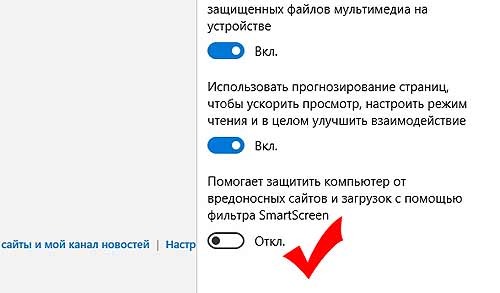
После этого любой файл можно будет качать уже без вмешательства SmаrtScreen. Но, повторимся, потом фильтр лучше снова включить. На всякий случай…
как отключить SmartScreen в настройках Защитника
Как мы уже сказали, то же самое, т.е. на время отключить фильтр, можно и в Центре безопасности Защитника Windows 10. Это чуть дольше, если заходить туда специально.
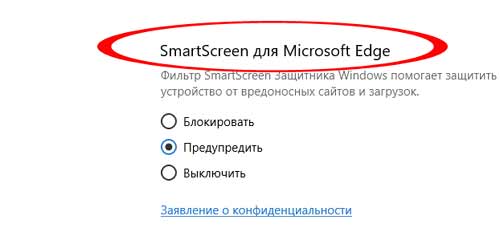
Зато тут можно не выключить фильтр, а просто перевести его в другой режим работы, чтобы он не блокировал нераспознанные файлы, а просто предупреждал о них (уведомление всегда можно открыть и проверить файл самому).
Для этого открываем Центр безопасности, в нем кликаем «Управление приложениями и браузером» и потом нажать «Предупредить» в разделе «SmаrtScreen для Microsoft Edge«.
[Windows 10] — Как в браузере Edge отключить фильтр Smart Screen.
В данной статье мы рассмотрим, как отключить функцию интеллектуального экрана Smart Screen в браузере Edge.
Браузеры могут представлять серьезную угрозу для безопасности, если вы не будете осторожны в отношении посещаемых вами веб-сайтов. Любой браузер должен иметь некоторую базовую защиту. Например, Chrome рассматривает все HTTP-сайты как небезопасные. Microsoft Edge сканирует веб-сайты, а также файлы, которые вы загружаете. Как и Chrome, Microsoft Edge не позволит вам загружать файл, если он считает его небезопасным. Edge использует фильтр SmartScreen для сканирования ваших загрузок. Если вы пытаетесь загрузить файл, и фильтр не позволяет вам этого сделать, вам придется отключить Windows SmartScreen в браузере Edge
Windows SmartScreen — функция безопасности Windows 10. Она запускается всякий раз, когда вы пытаетесь установить приложение, запустить файл EXE, выполнить любой скрипт, открыть командную строку с правами администратора и т. Д., Он запрашивает права администратора.
Фильтр SmartScreen представляет собой технологию, которая первоначально была разработана для Internet Explorer, способная защитить пользователей от вредоносных веб-сайтов и веб-приложений.
Если эта функция включена, фильтр SmartScreen отправляет информацию о каждом посещенном веб-сайте, о всех загружаемых или запускаемых файлах, на сервера Microsoft, где эта информация будет проанализирована и проверенна на наличие во вредоносных списках. Если операционная система Windows с сервера получит результат вредоносного воздействия запускаемого приложения или веб-сайта, фильтр сообщит вам и предложит действовать с осторожностью.
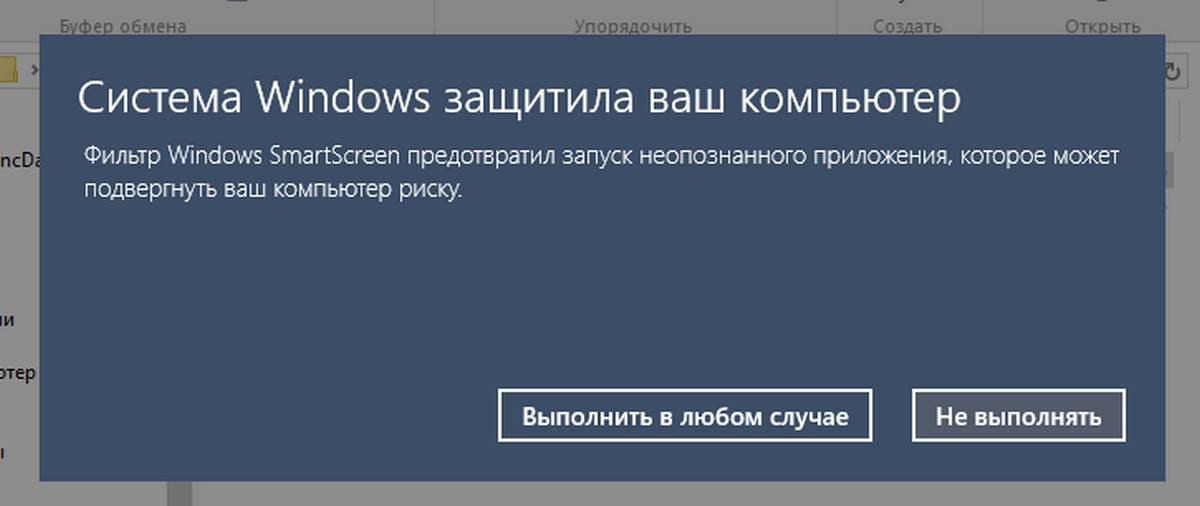
В Microsoft Edge есть возможность отключить Windows SmartScreen только для браузера и оставить его работающим для операционной системы. Если вы не согласны с Smart Screen или у вас есть другая причина, вы можете отключить ее в браузере Edge.
Ниже мы рассмотрим два способа отключить Windows SmartScreen с помощью реестра и средством самого браузера от Microsoft.
Способ 1: Отключить Windows SmartScreen в Edge, с помощью дополнительных параметров браузера.
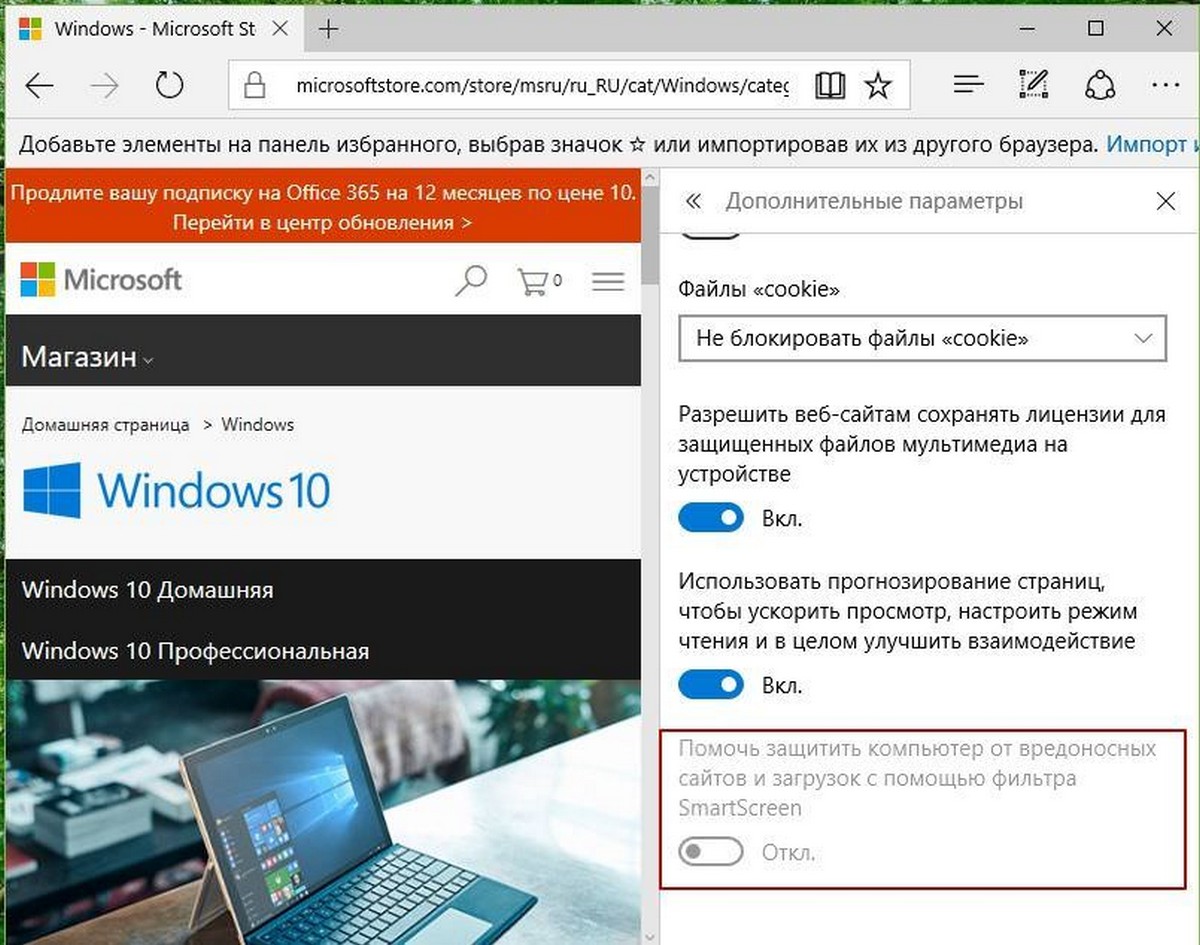
Откройте Edge и нажмите кнопку с тремя точками в правом верхнем углу. Нажмите в нижней части панели «Параметры». Прокрутите страницу до конца и нажмите кнопку «Просмотреть дополнительные Параметры». Снова прокрутите панель вниз до раздела «Файлы cookie».
Здесь вы увидите вариант «Защитите компьютер от вредоносных сайтов и скачиваний с помощью SmartScreen Защитника Windows». Выключите его, передвинув переключатель в положение «Откл».
Все.
Способ 2: Отключение Smart Screen в браузере Edge, с помощью реестра Windows 10.
- Откройте редактор реестра .
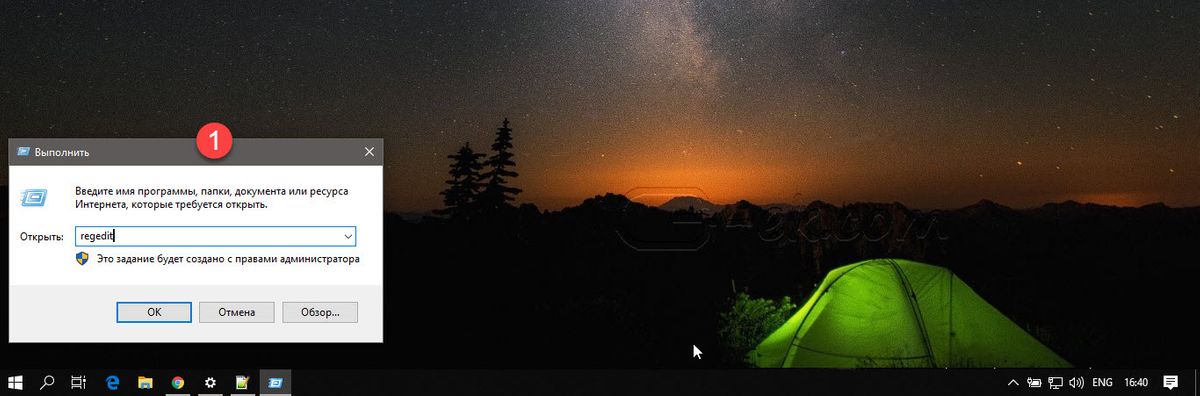
- Перейдите к следующему разделу реестра:
Если у вас нет такого раздела, просто создайте его.
- Здесь, создайте новый параметр DWORD 32-бита и назовите его EnabledV9 .
- Установите значение равным 0, чтобы отключить функцию интеллектуального экрана в Edge.
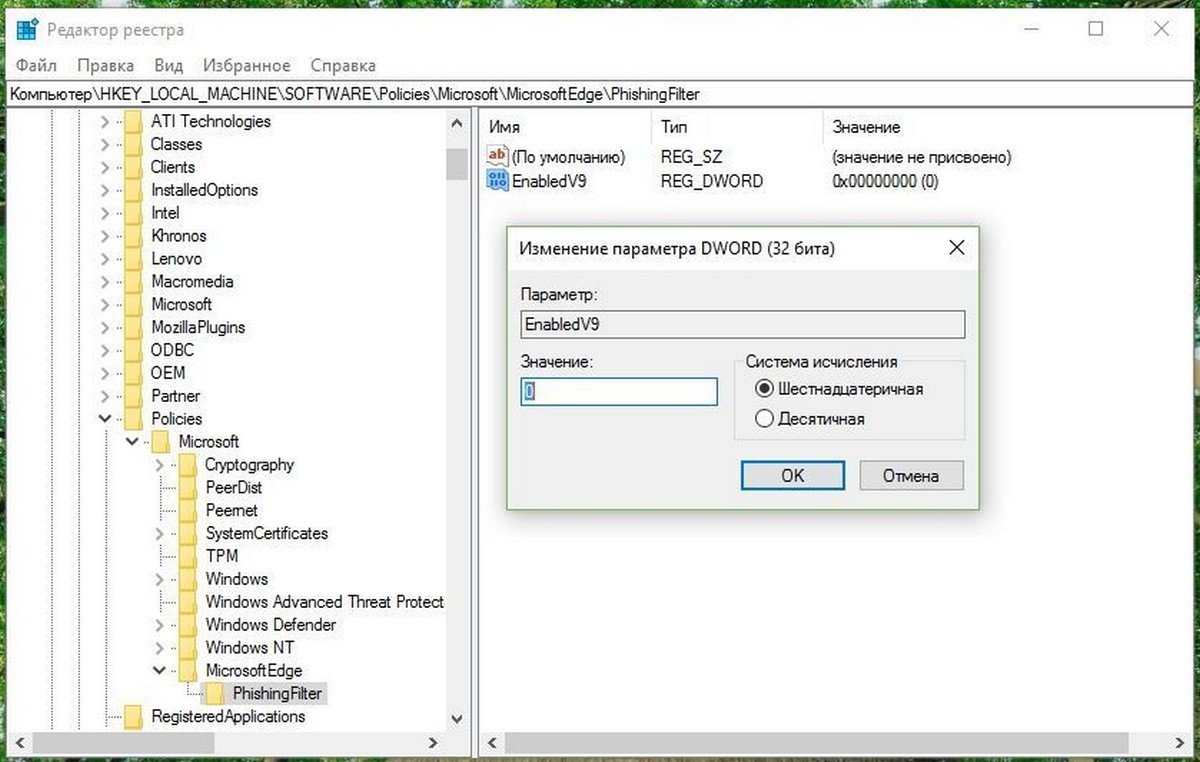
Примечание: Даже если вы работаете в 64-разрядной версии Windows, вам по- прежнему необходимо создать 32-битный параметр DWORD.
Выйдите или перезагрузите Windows 10, для применения внесенных вами изменений.
Вот и все. Чтобы восстановить поведение по умолчанию, вам необходимо удалить параметр EnabledV9 и перезагрузить компьютер.
Как обойти или отключить фильтр Microsoft Edge SmartScreen

Microsoft Edge в Windows 10 , скорее всего, является вашим веб-браузером по умолчанию, и он призван предложить современный и безопасный браузер в Интернете. Однако иногда вы замечаете, что файлы, которые вы пытаетесь загрузить, блокируются фильтром SmartScreen, даже если вы знаете, что файлы безопасны.
Что такое фильтр SmartScreen?
Фильтр SmartScreen — это функция безопасности, предназначенная для защиты вас от интернет-угроз. Он автоматически идентифицирует и блокирует сайты и файлы, если они известны Microsoft как небезопасные. Он работает, отправляя информацию в Microsoft для проверки динамического списка зарегистрированных сайтов и файлов. В случае совпадения фильтр SmartScreen предупредит вас и заблокирует содержимое.
Обычно фильтр SmartScreen работает хорошо, но иногда он может стать чрезмерно защищенным и помешать вам загрузить безопасный контент. К счастью, Microsoft Edge по- прежнему позволяет загружать заблокированные файлы. Вы даже можете отключить эту функцию, хотя это не рекомендуется, так как это сделает браузер уязвимым и может нанести вред вашему компьютеру.
В этом руководстве по Windows 10 мы расскажем, как загрузить файлы, заблокированные фильтром SmartScreen, которые, как вы знаете, безопасны. И мы подробно расскажем, как отключить эту функцию в Microsoft Edge.
- Как скачать заблокированные файлы в Microsoft Edge
- Как отключить фильтр SmartScreen в Microsoft Edge
Как скачать заблокированные файлы в Microsoft Edge
Если вы пытаетесь загрузить файл, который, как вы знаете, является безопасным, но он заблокирован, выполните следующие действия:
-
Нажмите на ссылку для скачивания .
Нажмите кнопку Просмотр загрузок справа от предупреждения «[file.extension] небезопасно для загрузки, и оно было заблокировано фильтром SmartScreen» .

В ваших загрузках заблокированный файл будет указан с сообщением «Это небезопасно для загрузки, и он был заблокирован фильтром SmartScreen» , и вы не сможете щелкнуть его для загрузки. Вместо этого вам нужно щелкнуть правой кнопкой мыши по элементу и выбрать Загрузить небезопасный файл, чтобы завершить задачу.

Если вы не получили предупреждение, и файл оказался небезопасным, используйте параметр «Сообщить о том, что эта загрузка небезопасна» в разделе « Загрузки», чтобы помочь фильтру SmartScreen стать более точным.
Как отключить фильтр SmartScreen в Microsoft Edge
Хотя это не рекомендуется, если вы должны отключить фильтр SmartScreen, вы можете использовать следующие шаги:
- Откройте Microsoft Edge .
- Нажмите кнопку меню (…) в правом верхнем углу.
- Нажмите на настройки .
- Нажмите кнопку « Просмотреть дополнительные настройки» .
Отключите переключатель «Помогите защитить меня от вредоносных сайтов и загрузок с помощью фильтра SmartScreen» .

После выполнения этих действий фильтр SmartScreen больше не будет отображать предупреждение о подозрительных сайтах или файлах.
Больше ресурсов по Windows 10
Дополнительные справочные статьи, обзор и ответы на распространенные вопросы о Windows 10 см. На следующих ресурсах:
Как отключить антивирус в майкрософт эйдж
Интернет полон ненужных вещей, и они в конечном итоге так или иначе доставят вам удовольствие, если вы будете неаккуратны во время просмотра веб-страниц. Вот почему Microsoft Edge включает в себя больше, чем просто Предотвращение отслеживания возможность обезопасить пользователей. Одна из лучших мер безопасности, включенных в Microsoft Edge, — это Повышенная безопасность. Однако, если вы хотите включить исключение повышенной безопасности в Microsoft Edge, вот как это можно сделать.
Помимо установки пакета интернет-безопасности и включения Предотвращение отслеживания объектов, вам необходимо знать о усиленной безопасности. В основном есть два режима — Сбалансированный и Строгий. Если вы не знаете, это позволяет вам добавить дополнительный уровень безопасности, заблокировать угрозы безопасности и т. Д.
Предположим, вы включили этот параметр в браузере Microsoft Edge, но не хотите активировать его для всех веб-сайтов. В этом случае нужно сделать исключение. Если вы доверяете веб-сайту и знаете, что на нем нет угрозы, вы можете добавить его в Исключения список. К счастью для вас, в Microsoft Edge есть такая опция, которая позволяет создавать исключения для желаемых веб-сайтов.
Программы для Windows, мобильные приложения, игры — ВСЁ БЕСПЛАТНО, в нашем закрытом телеграмм канале — Подписывайтесь:)
Включение исключений усиленной безопасности в Microsoft Edge
Чтобы включить исключения повышенной безопасности (также называемые «Включить меры безопасности») в Microsoft Edge, выполните следующие действия:
- Откройте браузер Microsoft Edge на вашем компьютере.
- Щелкните значок с тремя точками и выберите «Настройки».
- Перейдите на вкладку Конфиденциальность, поиск и услуги.
- Ознакомьтесь с опцией «Повысьте уровень безопасности в Интернете».
- Нажмите кнопку, чтобы включить его.
- Выберите уровень безопасности в соответствии с вашими потребностями.
- Щелкните параметр «Исключения».
- Нажмите кнопку Добавить сайт.
- Введите URL-адрес веб-сайта в поле и нажмите кнопку «Добавить».
Чтобы узнать больше об этих шагах, продолжайте читать.
Чтобы начать работу, откройте браузер Microsoft Edge на своем компьютере, щелкните трехточечный значок в правом верхнем углу и выберите параметр «Настройки».
Затем переключитесь на параметр «Конфиденциальность, поиск и услуги» слева и найдите параметр «Повысьте безопасность в Интернете». Затем вам нужно переключить соответствующую кнопку, чтобы включить ее, и выбрать уровень безопасности. К вашему сведению, вы можете установить исключения для любого режима.
После завершения выбора уровня безопасности щелкните параметр «Исключения».
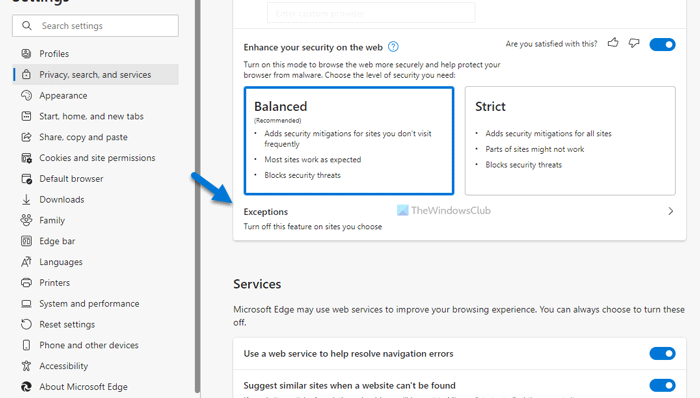
Затем нажмите кнопку «Добавить сайт» на следующей странице.
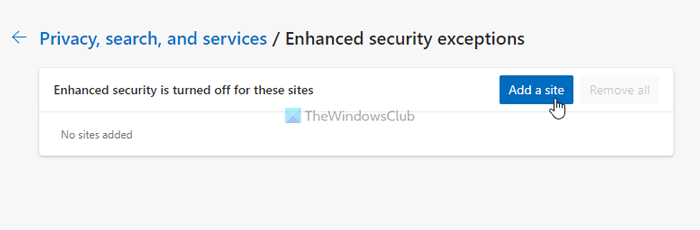
Теперь вам нужно ввести URL-адрес веб-сайта в поле и нажать кнопку «Добавить».
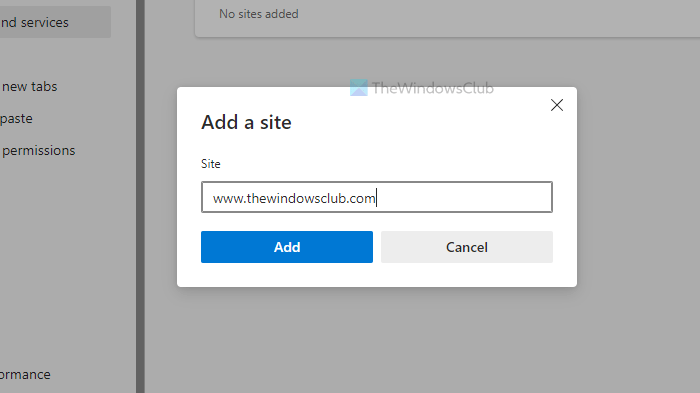
Он будет добавлен в Исключения список немедленно. Если вы хотите удалить сайт из списка, выберите его и щелкните значок с тремя точками. После этого выберите опцию «Удалить».
Как отключить конфигурацию усиленной безопасности в Microsoft Edge?
Чтобы отключить конфигурацию усиленной безопасности в браузере Microsoft Edge, вам необходимо открыть Настройки первый. Затем переключитесь на Конфиденциальность, поиск и услуги таб. Здесь вы можете найти вариант под названием Повысьте свою безопасность в Интернете. Вам нужно переключить соответствующую кнопку, чтобы выключить его.
Как изменить настройки безопасности в Microsoft Edge?
Чтобы изменить настройки безопасности в браузере Microsoft Edge, откройте Настройки панель и переключитесь на Конфиденциальность, поиск и услуги таб. Здесь вы можете найти все настройки и параметры безопасности, доступные для текущей версии браузера Microsoft Edge. Вы можете включить или отключить предотвращение отслеживания, очистить данные просмотра, изменить настройки конфиденциальности и многое другое.
Как включить расширенный защищенный режим?
Чтобы включить расширенный защищенный режим в браузере Microsoft Edge, откройте Настройки панель и перейдите в Конфиденциальность, поиск и услуги таб. Затем узнайте Повысьте свою безопасность в Интернете вариант и переключите кнопку. После этого вам нужно выбрать уровень безопасности между Сбалансированный и Строгий.
Это все! Надеюсь, это руководство помогло.
Прочтите: Как просмотреть или удалить все заблокированные трекеры в Microsoft Edge.
Программы для Windows, мобильные приложения, игры — ВСЁ БЕСПЛАТНО, в нашем закрытом телеграмм канале — Подписывайтесь:)