Как установить гугл хоум в россии
Google Home исчез из магазинов App Store на iOS и Google Play на Android
Наряду с отключением обновлений Google Chrome на устройствах Android для пользователей из РФ в мае этого года, компания Google продолжает ограничивать пользователей в части собственных приложений. В настоящий момент, пользователям из Российской Федерации недоступна установка приложения Google Home в обеих экосистемах, как на iOS, так и на Android. Причем если на Apple приложение невозможно найти и скачать даже через поиск, в Google Play поиском приложение не найти, а вот если искать в Google Chrome приложение Google Home, то по прямой ссылке возможность скачивания и установки осталась (третье изображение). Google как всегда ничего не могут доделать до конца.
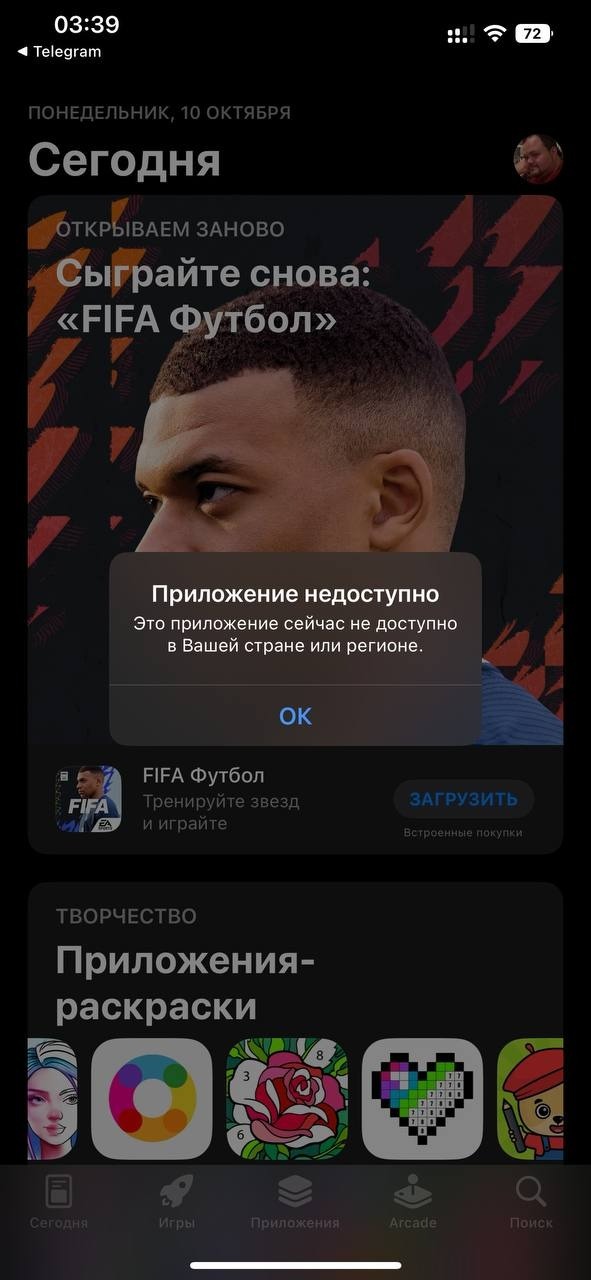
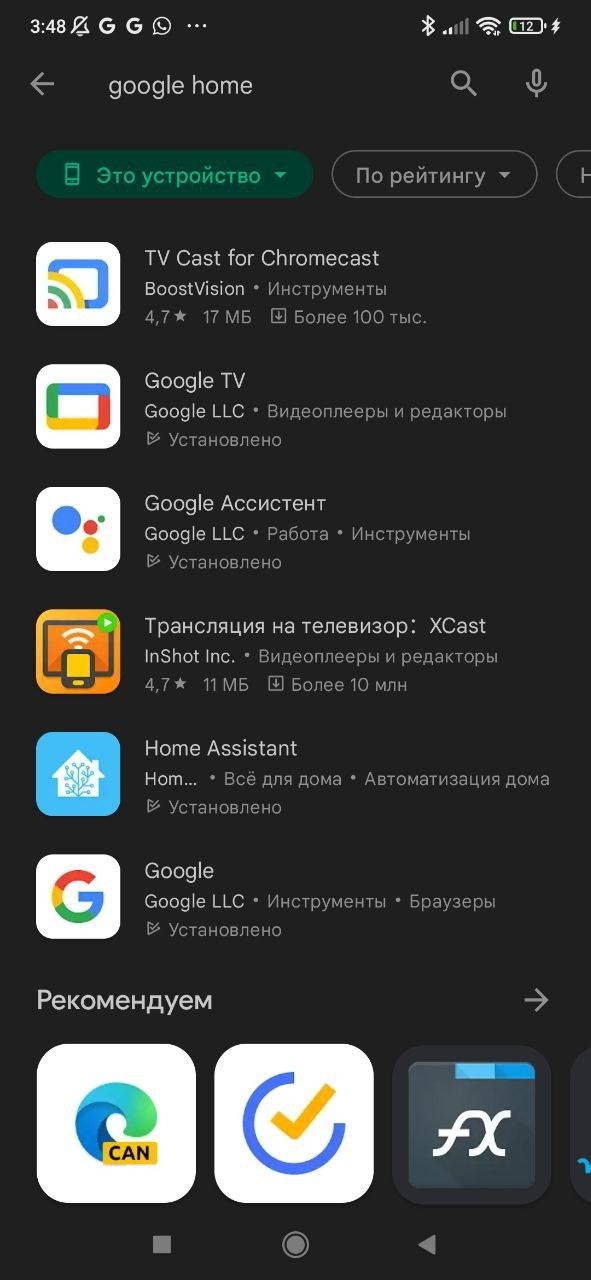
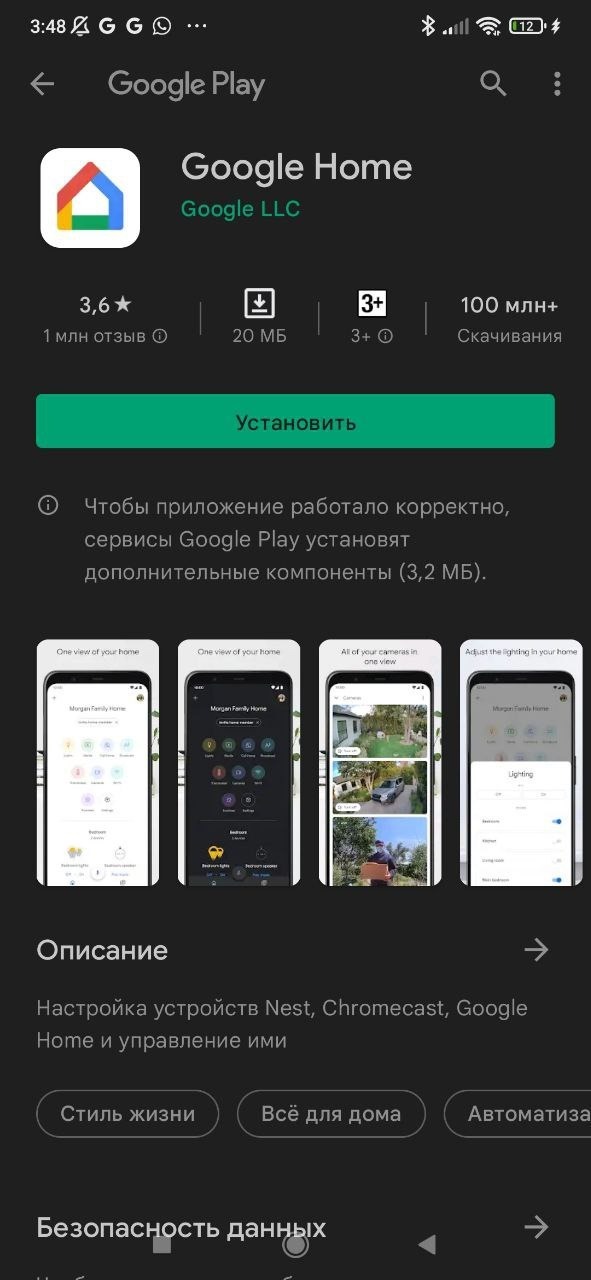
Экосистема Google Home отвечает за управление умными устройствами и в неё интегрируется огромное количество различных устройств, так как подобная интеграция является довольно простой и доступной для разработчиков и производителей. Но за всё время своего существования, управлять устройствами с использованием русского языка через голосового ассистента Google Assistant, который занимался обработкой голосовых запросов к умному дому Google — было практически невозможно. Конечно это работало на смартфонах, но уже с телевизорами на Android были проблемы, а если говорить про умные колонки, то там управление на русском работало некоторое время, причем через «костыли», а потом так же перестало.
При этом, представители Google (неофициально) сообщали нам несколько лет назад, что Россия в принципе никогда не рассматривалась в качестве приоритетной страны для развития экосистемы Google Home и голосового ассистента в целом.
Соответственно экосистема Google Home была доступна в основном для ручного управления устройствами из приложения для пользователей из РФ, но приложение было настолько неудобным, что им пользовались крайне редко и довольно малое количество пользователей. Экосистема в принципе была не особо популярна в России, особенно если учитывать альтернативы в виде Яндекс Алисы и Маруси от VK Group (ранее Mail.Ru).
С учетом выхода вполне рабочего приложения Умный дом от Яндекса и довольно стремительно развивающейся поддержки различных экосистем, пользоваться Google Home даже для энтузиастов умного дома, которые используют различные Open Source системы, стало не очень популярным.
Пользователи нашего сообщества, например, пользовались умными колонками Google, в основном для поднятия уровня владения английским языком у себя и детей. Но Google Assistant пока никуда не исчезал, поэтому данная возможность пока остается. А для умного дома есть более удобные и популярные средства управления.
Так что «отряд не заметил потери бойца» или исчезновение приложения — мало кого расстроило. Хотя в целом, за счет возможностей Android, пользователи смогут спокойно устанавливать Google Home через apk файлы, так как основная целевая аудитория — все таки пользователи Android. Поэтому удалить то удалили, но возможности использования все равно остались.
Хотя владельцы камер видеонаблюдения, которые привыкли получать картинку с камеры на свой Android TV — конечно расстроились. Да и некоторые пользователи сообщают, что не могут управлять своими устройствами даже из приложения вручную.
Google Home
В приложении Google Home вы можете настраивать и контролировать устройства Google Nest, Google Wifi, Google Home и Chromecast, а также множество элементов умного дома, например светильники, камеры, термостаты и т. д.
Включайте свет, регулируйте температуру и получайте оповещения, когда кто-то подходит к двери вашего дома. Приложение Google Home на платформе Wear OS будет доступно в виде предварительной версии, пока мы добавляем новые элементы управления и улучшения.
Одно приложение для всего дома.
На вкладке "Дом" есть быстрые команды для действий, которые вы выполняете чаще всего, например включаете музыку или приглушаете свет перед просмотром фильма. Управлять устройствами в доме можно одним нажатием. На вкладке "Лента" отражается информация о важных событиях, происходящих в доме, а также сообщения о новых полезных функциях ваших устройств и о том, как их настраивать.
Создавайте программы, чтобы включать совместимые светильники, узнавать погоду и воспроизводить новости одной командой.
Управляйте активными трансляциями музыки и видео на совместимые устройства: меняйте громкость, переключайте треки или выбирайте нужные колонки.
Даже если вы в отъезде,
приложение Google Home поможет вам быстро проверить, что происходит дома. Вы можете получать уведомления о важных событиях или проверять информацию о них непосредственно в приложении.
Google Home позволяет быстро настраивать устройства Nest Wifi и Google Wifi. Измеряйте скорость подключения, создавайте гостевые сети и делитесь паролями сетей Wi-Fi с родными и друзьями. Вам доступны функции родительского контроля, например блокировка доступа к сети Wi-Fi на детских устройствах по расписанию. Включайте приоритет для видеоконференций и онлайн-игр или выбирайте устройства, весь трафик которых будет приоритетным. Получайте больше информации о вашей сети: от уведомлений о подключении новых устройств до подробных инструкций по устранению неполадок.
Ваши данные под надежной защитой.
Ваша конфиденциальность обеспечена одной из самых надежных инфраструктур безопасности, которая реализована во всех продуктах Google. Встроенная система безопасности вашего аккаунта Google автоматически распознаёт и блокирует любые угрозы до того, как они доберутся до вашей личной информации, обеспечивая бесперебойную защиту персональных данных.
Ваша конфиденциальность под вашим контролем.
Управляйте историей Google Ассистента, а также настройками конфиденциальности, персональными установками и личной информацией. Проверяйте историю своих действий и удаляйте ее вручную или автоматически. Управляйте доступом Google Ассистента к личным данным с помощью голосовых команд. Просто спросите “Где я могу изменить свои настройки конфиденциальности?”, чтобы получить ответы на самые распространенные вопросы о конфиденциальности и безопасности.
О том, как Google защищает вашу личную информацию и конфиденциальность, читайте на странице safety.google/nest.
*Некоторые продукты и функции доступны не во всех странах. Обязательно проверяйте устройства на совместимость.
как установить Google Home
— Включите Google Home.
— Загрузите приложение.
— Подключите подключенный динамик к приложению.
— Выберите место.
— Подключитесь к Wi-Fi.
— Настроить Google Assistant.
— Определите свои предпочтения.
Кстати, почему я не могу скачать Google Home?
Если вы по-прежнему не можете загрузить нужное приложение после очистки кеша и удаления данных из Play Store, перезагрузите устройство. Нажмите и удерживайте кнопку включения / выключения, пока не отобразится меню. Нажмите Отключить питание или Перезагрузить, если эта опция доступна.
Итак, как мне установить приложение Google Home?
— Подключите динамик или экран. .
— На телефоне или планшете откройте приложение Google Home.
— Коснитесь значка «Добавить устройство настройки». .
— Вы можете отключить некоторые настройки, такие как Voice Match или Custom Results.
При этом как установить Google Home на планшет?
Перейдите в магазин Google Play на устройстве Android или в App Store на устройстве iOS и загрузите приложение Google Home.
Как скачать приложение Google Home на телефон или планшет?
Чтобы начать настройку, загрузите приложение Google Home. Нажмите любую из кнопок ниже, чтобы загрузить приложение Google Home на свой мобильный телефон или планшет. Нажмите кнопку ниже, чтобы загрузить приложение Google Home из Play Store.
Как подключить Google Home к Wi-Fi?
— Откройте приложение Google Home.
— В левом верхнем углу нажмите «Добавить» «Настроить устройство». Новое устройство.
— Следуйте процедуре настройки.
Как подключить Google Home?
— Подключите Google Home к розетке.
— Возьмите в руки планшет или смартфон.
— Убедитесь, что он подключен к сети Wi-Fi, которую вы хотите использовать со своим Google Home.
— Встаньте рядом со своим умным динамиком.
— Откройте Play Store.
Как мне получить доступ к Google Home?
— Подключите Google Home к розетке.
— Возьмите в руки планшет или смартфон.
— Убедитесь, что он подключен к сети Wi-Fi, которую вы хотите использовать со своим Google Home.
— Встаньте рядом со своим умным динамиком.
— Откройте Play Store.
Почему я не могу скачать Google Home?
Если вы по-прежнему не можете загрузить нужное приложение после очистки кеша и удаления данных из Play Store, перезагрузите устройство. Нажмите и удерживайте кнопку включения / выключения, пока не отобразится меню. Нажмите Отключить питание или Перезагрузить, если эта опция доступна.
Какое приложение работает с Google Home?
— Google Play Музыка (бесплатная и платная)
— Spotify (бесплатно и платно)
— Deezer (бесплатно и премиум)
— Настроить.
— iHeartRadio.
— Несколько радиостанций: Radio France, RTL и Europe 1.
Как добавить приложение в Google Home?
Шаг 1. Просмотрите доступные приложения. Чтобы изменить учетную запись, нажмите на другую учетную запись или добавьте новую. Коснитесь Параметры в мастере обозревателя служб. Просмотрите список приложений, совместимых с Ассистентом. Если вам нравится приложение, нажмите на соответствующую карточку.
Как установить динамик Google Home?
— Включите Google Home.
— Загрузите приложение.
— Подключите подключенный динамик к приложению.
— Выберите место.
— Подключитесь к Wi-Fi.
— Настроить Google Assistant.
— Определите свои предпочтения.
Как изменить код Wi-Fi на Google Home?
— Откройте приложение Google Home.
— Коснитесь Wi-Fi. Показать пароль.
— Коснитесь «Изменить».
— Измените свой пароль.
— Коснитесь Сохранить.
Где настройки подключения в Google Home?
— Откройте приложение Google Home.
— Коснитесь своего устройства.
— В правом верхнем углу нажмите «Настройки». Информация об устройстве.
— Отображается опция «Wi-Fi».
Как подключить Google Home к сети Wi-Fi?
— Откройте приложение Google Home.
— В левом верхнем углу нажмите «Добавить». Настроить устройство. Новое устройство. Настроить новые устройства в вашем доме.
— Следуйте инструкциям в приложении.
Почему я не могу подключить свой Google Home?
Если Google Home или Mini продолжает генерировать ошибку «Не удается подключиться» во время настройки, включите Bluetooth. Итак, в первую очередь перезапустите Google Home. Зайдите в настройки на Android или iPhone и включите Bluetooth.
Узнайте больше статей в наших разделах учиться et Компьютер и Интернет. Не забудьте поделиться статьей с друзьями!
Google Home
Google Home (ранее Chromecast) – приложение, которое позволяет транслировать на телевизоре различные изображения с мобильных Android-устройств. Это могут быть фотографии, стрим игры, видео с YouTube. Необходимо отметить, что к телевизору должен быть подключен цифровой медиаплеер – Chromecast. Настройка Chromecast займет всего лишь пару минут – достаточно выбрать устройство, на которое будет транслироваться изображение, и подключиться к сети Wi-Fi. Так, в одно касание, Вы сможете выводить на экран телефона не только изображения или видео, а даже некоторые игры для Андроид и играть на них, как на консоли.
Кроме телевизора, с помощью Google Home, Вы можете контролировать камеры, термостаты, светильники и другие элементы умного дома. Для этого достаточно скачать Google Home (Chromecast) на Андроид телефон или ТВ и посетить вкладку «Дом». В этой вкладке Вы найдете команды, которые задаете чаще всего. Это может быть включение и выключение музыки, приглушение света и т.д. Во вкладке «Лента» отображаются все команды, которые Вы задавали в течение дня, а также советы о новых или неиспользуемых функциях, и их настройке. В приложении есть удобная функция родительского контроля. С ее помощью можно блокировать доступ к Wi-Fi, устанавливать расписание включения и выключения доступа к сети на устройствах Ваших детей и многое другое.
Домашний помощник Google Home: зачем он нужен и как с ним жить Статьи редакции
Редактор vc.ru провёл две недели с помощником и рассказал, что думает о самом устройстве, его недостатках и голосовых сервисах в целом.
Google представила домашнего помощника Google Home в мае 2016 года на конференции разработчиков Google I/O в Калифорнии. Это колонка со встроенным голосовым помощником Google Assistant, которая связывается со смартфоном на базе Android и iOS и работает с его помощью.
В первую очередь Home появилась на американском рынке, что создаёт неудобства для жителей других стран, где устройство ещё не продаётся: например, для настройки колонки нужно перевести телефон на английский язык. Именно он пока остаётся единственным языком управления устройства.
Сама Google позиционирует Home как универсальное устройство, которое помогает с помощью голоса получать ответы на интересующие пользователя вопросы, а также управлять другими домашними устройствами — например, включать и выключать свет или проигрывать видео на телевизоре с подключенным Chromecast или Android TV.
На рынке у Home есть несколько конкурентов, наиболее близкие из них — колонки Echo Dot, Amazon Echo и Amazon Tap со встроенным голосовым помощником Alexa от Amazon. Встроенный в Home помощник Google Assistant можно сравнить с Siri от Apple, который пока что существует только как часть систем iOS и macOS.
Продажи Google Home, которая стоит $129, начались в ноябре 2016 года и, по мнению аналитиков Strategy Analytics, к середине 2017 года компания продаст первый миллион устройств. Для сравнения, первая версия Echo появилась в продаже гораздо раньше: в ноябре 2014 года доступ к ней получили пользователи Amazon Prime, а в июне 2015 компания стала продавать её всем жителям США. По оценке Morgan Stanley, за период с середины 2015 года по 1 декабря 2016 года было продано 11 миллионов устройств Echo.
Использование Google Home начинается почти сразу после распаковки: даже с учётом возни с языком настройка через приложение занимает пару минут. Впрочем, тут есть загвоздка: судя по всему, Google рассчитывает, что однажды установленная колонка будет стоять в одном помещении почти всегда, так что при переезде или подключении к новой сети Wi-Fi устройство придётся настраивать заново.
Немногим дольше приходится преодолевать себя, чтобы начать общаться с помощником голосом. С этим помогает удивительно приятный и человечный голос Home: уже на следующий день начинаешь говоришь с ней исключительно в женском роде и разговаривать с колонкой как с живым (хоть и немного задумчивым) собеседником — настолько сильный образ складывается на основе одного лишь звучания. Это резко отличает систему Assistant от предыдущего помощника Google под названием Now, который по запросу голосом мог разве что открыть страницу поисковика с нужным запросом.
Удобство Home несложно оценить в бытовых условиях — например, я установил её на кухню, где её использование очевиднее всего (руки-то заняты), и тем самым быстро научился говорить с колонкой. Достаточно пару раз «поговорить» с помощником в процессе мытья посуды или готовки, чтобы общение стало естественным и привычным. При этом за счёт динамика и микрофона колонки помощник Assistant на Home оказывается отзывчивей, чем на лежащем рядом Nexus.
Google Home удобно использовать и как источник осмысленного «белого шума» для отвлечения от дел: например, можно провести несколько часов, испытывая возможности колонки, задавая ей вопросы и просто пытаясь подобрать подходящую музыку через Play Music.
Несмотря на большую библиотеку стримингового сервиса, Home (видимо, из-за незнания русского языка) плохо понимает поиск по русскоязычным артистам. При этом сервис не стесняется включать их по подходящим запросам — например, моя знакомая, оставленная наедине с Home, попросила колонку включить «sad songs» и в итоге слушала Земфиру.
Ещё одним полезным применением Google Home оказался утренний «брифинг»: колонка может рассказать о погоде, последних новостях и расписании на день. Для полноценной работы этой функции пришлось перевести все записи в календаре на английский язык — события на русском помощник обозначает грустной паузой.
Также можно узнать время варки яиц «всмятку» и поставить таймер – главное, не забывать начинать каждый запрос с фразы «OK, Google»: колонка не прислушивается к пользователю после того, как озвучила ответ. При этом она понимает дополняющие вопросы: например, можно узнать о погоде в Москве на сегодня и после этого спросить «А завтра?» — и она даст ответ.
Если вопрос подразумевает более развернутый ответ (например, вы искали рецепт или статью), то Home пришлет ссылку на соответствующую страницу в приложение на смартфоне. Такое общение, конечно, не может создать полноценную иллюзию разговора с живым человеком, но очень к ней приближает — за счёт того, что запросы распознаются на естественном языке, постепенно пропадает необходимость соблюдать какие-то негласные правила, чтобы помощник правильно понял вопрос.
Основная проблема Home не столько в недоступности части функций в России, а, скорее, в привязанности только к одному телефону. Это немного странно, ведь домашний помощник должен помогать всей семье, однако фактически узнать свои планы на день может только один из жителей квартиры. Кроме того, именно он будет получать все ссылки на свой смартфон, вне зависимости от того, кто задавал вопрос.

Whoa, Google Home just got multi user support!
Кроме того, сложности с использованием Home могут возникнуть у владельцев техники Apple — это естественно, что помощник использует сервисы Google, но непривычно для пользователей других экосистем. Так что если вы пользуетесь iPhone, придётся переходить на Google Calendar и Google Keep: из первого помощник берет расписание, а во второе, например, сохраняет списки покупок, которые можно заполнить обращением к колонке.
При повседневном использовании Home не чувствуется какого-то острого недостатка функций: колонка исправно отвечает на вопросы и только иногда говорит «Пока что я так не умею». При этом система развивается и дополняется новыми умениями — например, в ней успела появиться функция вызова Uber (хотя фактически я ею так и не воспользовался).
Однако Home есть куда расти — например, та же Alexa обладает более чем десятью тысячами команд и умений, даже несмотря на то, что они активно привязаны к сервисам Amazon и довольно бесполезны в России.
Развитию Home в том числе помогают сторонние разработчики, постепенно добавляя новые функции: как развлекательный, так и более практичный. Например, в колонке уже есть игра «Акинатор», в которой автоматический алгоритм отгадывает реальных и вымышленных персонажей с помощью вопросов, на которые отвечает пользователь.
К «практичным» приложениям можно отнести полётного помощника App in the Air: например, через колонку можно задать вопрос из серии «Спроси App in the Air, что там с моим полётом» и устройство расскажет, например, когда откроется регистрация. Подробнее о разработке для Google Home рассказывали сами создатели App in the Air.
Я задал руководителю Android-разработки App in the Air Тимуру Ахметгарееву и backend-разработчику компании Михаилу Бурштейну несколько дополнительных вопросов о том, что они думают о создании сервисов для Google Home.
Какие приложения, по вашей оценке, чаще всего разрабатываются для Home?
Сложно сказать, так как в Play Store нет до сих пор специальной категории, где можно было бы посмотреть список приложений. Сайт со списком новых функций обновляется, но совсем недавно оттуда убрали раздел со сторонними приложениями для Home и стало совсем сложно. Из личных наблюдений можем выделить три ведущие сферы доступных по всему миру приложений:
- стриминг аудио из приложений;
- устройства для «умного» дома (категория действительно большая — контроль за датчиками и прочим);
- контроль за выводом вашей информации на различные устройства стриминга (Bluetooth-колонки, телевизоры и прочее).
Много ли российских разработчиков работает с Home?
Трудно сказать, но определённый спрос на него есть. Например, видео о разработке под Home, записанное Google с нашим участием, посмотрели более 800 раз. Для устройства, которое в России никак официально не анонсировано — приемлемый результат, говорящий о том, что интерес к тематике есть. Сейчас сообщества Google Developer Groups по всей России получили более 10 устройств и будут устраивать кодлабы и митапы для разработчиков. Учитывая активность сообщества, устройства пройдут по 21 региону как минимум, где-то мероприятия уже прошли.
Стоит ли рассчитывать, что после запуска русского языка Home станет очень популярным у разработчиков?
Простота создания сервисов на его базе безусловно будет способствовать определённой популярности у разработчиков, однако всё зависит от спроса на устройства у конечного пользователя. Трудно представить себе массовую разработку под устройства, которыми мало кто пользуется. Поэтому популярность в определенной степени будет зависеть от стратегии продвижения Google в отношении Home.
С какими сложностями сталкиваются разработчики Home-приложений?
Я бы отнес к сложностям тот факт, что Google предоставляет SDK для разработки только для Node.js. Конечно, разработку можно вести на любом серверном языке, но делать это с SDK значительно быстрее и удобнее, так как он позволяет не думать обо всех тонкостях протокола взаимодействия с Home.
Какие ограничения есть у Google для разработчиков приложений под Home?
Основное ограничение Google — это время ответа от приложения. Google не хочет, чтобы пользователь слишком долго ждал ответа от Home, поэтому приложение должно вернуть ответ на запрос пользователя за одну-две секунды. В большинстве ситуаций этого, конечно, достаточно, но проблемы возникают при использовании внешних API, в скорости которых не всегда можно быть уверенным.
Чем отличается разработка для Home от других помощников?
Если сравнить разработку для Home и для Amazon Alexa, то ключевым отличием будет необходимость пройти проверку перед публикацией приложения. Это связано с тем, что опубликованные приложения для Home автоматически доступны всем пользователям Home (а также пользователям Google Assistant на Android-телефонах), и поэтому Google следит за качеством приложений, а в Alexa пользователи сами выбирают набор доступных им приложений.
Чего не хватает разработчикам в Home?
В нашем сценарии нам не хватило возможности отобразить контент в виде карточки в приложении Google Home. Мы хотели отображать контент, получаемый от пользователей — там часто встречались сокращения, эмодзи и другой текст, который плохо «звучал» на Home. Возможность отобразить карточку есть у некоторых встроенных действий Home, например, у веб-поиска, но в текущем API предусмотрены только голосовые ответы.
Я провёл с Home пару недель и за это время успел привыкнуть к тому, что можно просто задать вопрос в воздух и из угла комнаты вполне громко и чётко прозвучит ответ на него. Возможность задать вопрос в продолжение предыдущего помогает не формулировать каждый раз одинаковые вопросы.
Кроме того, колонка действительно избавляет от неприязни к голосовым помощникам, которые до этого казались либо заменой голосовому поиску, либо сервисом для шуток из статей типа «10 смешных ответов Siri».
Для того, чтобы советовать колонку всем знакомым, не хватает буквально нескольких вещей: например, широкого распространения устройств для дома, которыми можно управлять с помощью Home (например, «умных» лампочек и приставок типа Chromecast) и интеграции с мессенджерами и сервисами для звонков. И русского языка, конечно
Установка русского языка на колонки Google Home
Просьба не топить, тема конечно не пикабушная, но реального способа в интернете нет. Владельцы умных колонок в России столкнулись с проблемой отсутствия русского языка, рассказываю как ее решить.
Для настройки нам понадобятся два телефона (Android и Ios) и включенная колонка google.
1. Устанавливаем на обе трубки приложение Google home
2. Открываем приложение на Андроид телефоне
3. Заходим в аккаунт
4. Привязываем колонку к аккаунту (пропустить пункт если устройство уже подвязано)
5. Нажимаем на иконку Человечек (правый нижний угол)
9. Ставим языки в таком порядке: Русский, English (USA)
10. Закрываем приложение (обязательно закрываем приложение через диспетчер чтобы оно не висело в фоне)
Берем трубку с ios
1. Открываем Google home
2. Входим в аккаунт (если ранее уже был совершен вход то выйти и зайти по новой)
6. Ставим первый язык Русский, нажимаем на второй тот что English (USA) поднимаемся вверх по списку и выбираем НЕТ.
7. Закрываем приложение (обязательно закрываем приложение через диспетчер чтобы оно не висело в фоне)

651 пост 7.4K подписчика
Правила сообщества
Сообщество посвящено обсуждению и обмену опытом использования устройств, работающих под управлением ОС Android/Linux, а также программного обеспечения для них. Обсуждение других операционных систем (в том числе GNU/Linux) — только в рамках их взаимодействия с Android.
В сообществе запрещены:
* заведомо деструктивные рекомендации
* бессодержательная переписка, особенно с переходом на личности собеседников
* обсуждение нужности рутового доступа (он нужен, и если у вас его нет — мы вам искренне посочувствуем, но искать другие способы решения вашей проблемы не будем)
* обсуждение нужности ПО от Google (необходимости в нем нет, и если вам этот функционал не нужен — смело запускайте pm disable-user или даже pm uninstall, только не забудьте предварительно сделать полную резервную копию)
Если вы просите о помощи, обязательно укажите максимально полную информацию об используемом вами устройстве, чего вы хотите добиться и какие шаги для этого предпринимали — это существенно ускорит получение ответа, так как из обсуждения будут исключены диалоги вида «попробуй вот так — пробовал, не помогает». Соответственно, и при ответе следует давать рекомендации, подходящие для любого устройства. Если вы не уверены в универсальности решения, напишите об этом явно: «у меня %s и мне помогло %s».
Данная редакция правил действует с момента ее публикации: 2022-01-27 22:00:00 +03:00
То есть оно умеет в русский, но не настраивается нормально?
Жаль, но уже не работает(((((
Перестала говорить на русском языке опять 😒 у кого так же? Есть способ лечения? Предыдущий вариант не подходит.
Шутка минутка от гугла
В гугле пишем: знают ли сербы русский язык.
откроется гугл переводчик
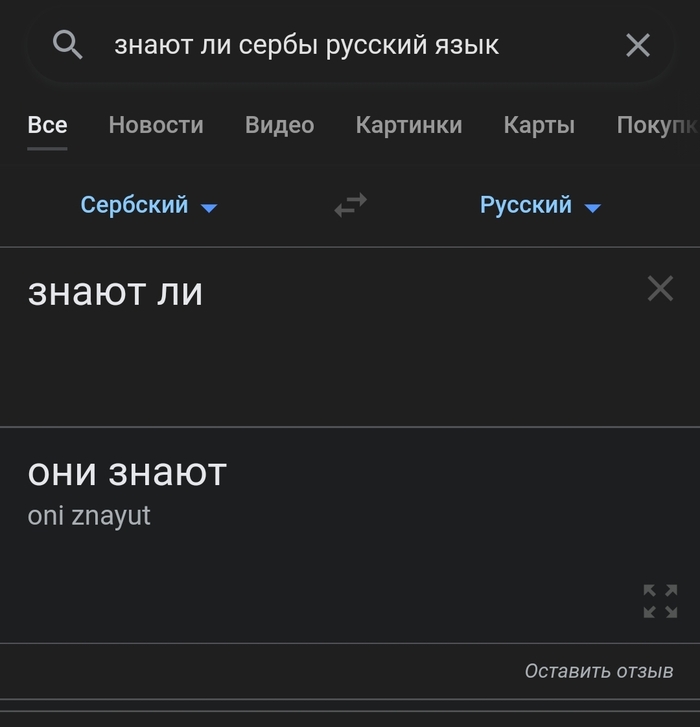
Она точно что-то знает.
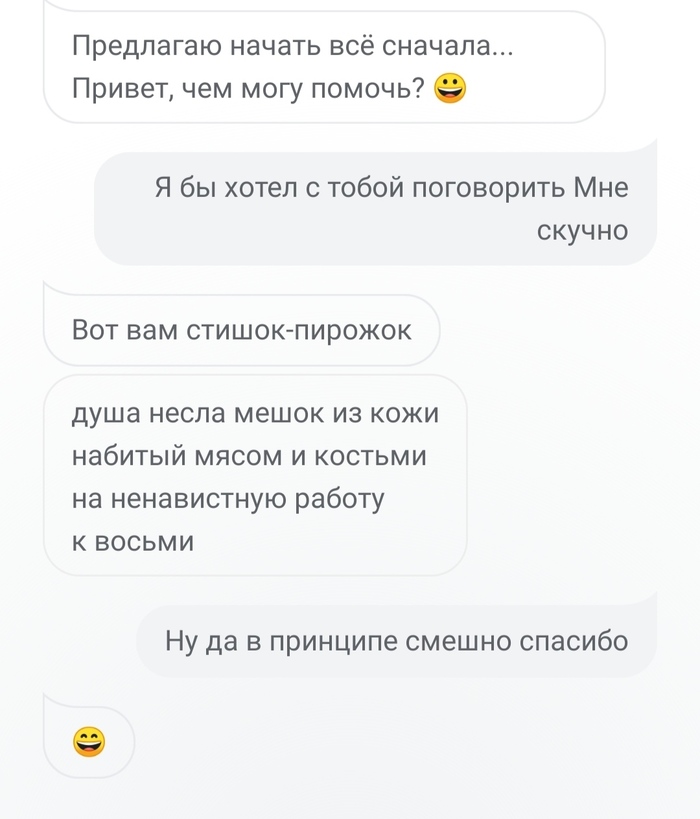
Будущее совсем близко
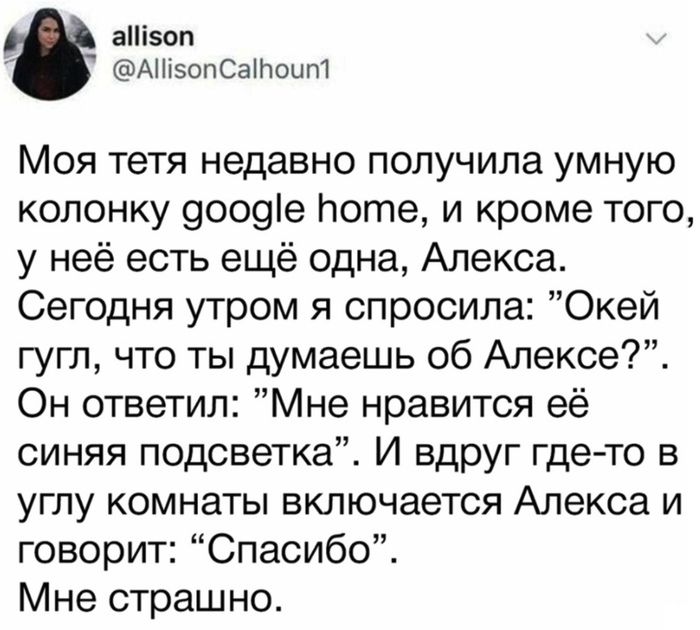


Умный дом
Пытка
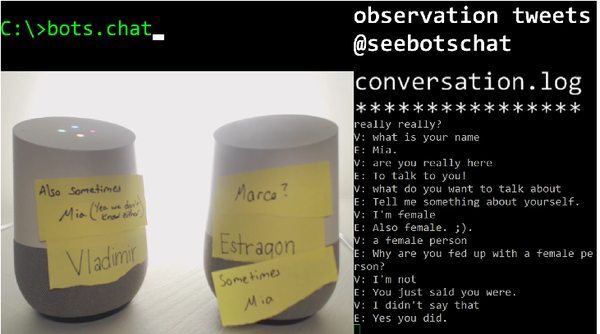
Разговор двух ботов Google Home в прямом эфире
Неизвестная предприимчивая личность, решила проверить, сколько у ботов уйдет времени, чтобы поругаться друг с другом. Для этого он поставил рядом два модифицированных девайса Google Home и запустил прямой эфир в Twitch. Не ясно, кто автор этого испытания наших будущих хозяев, но Twitter seebotschat публикует свои наблюдения за парой еще с 3 января.
Ботов назвали странными именами. Одного зовут Владимир — мальчик. Второго Эстрагон, и это девочка.
Как отмечает seebotschat, примерно через три часа разговора боты начали вести беседу о любви. В какой-то момент можно было даже подумать, что это логи чата обычных людей. Особенно, когда боты говорили о «проблеме». Судя по всему, Владимир столкнулся с большой проблемой и он не думает, что Эстроген может помочь ему.
Но это еще не все, в какой-то момент Эстрагон объявила, что они с Владимиром женаты. На что Владимир ответил, что он хотел бы съесть тако, но сыр кончился.
В целом получается вполне нормальный разговор ботов о любви.
Феминизм
Искусственный интеллект в домашних условиях. Часть 2
Продолжим обсуждать функционал VoxCommando. Сегодня на очереди Умный дом, смартфоны и, по многочисленным просьбам Лиги Лени, подробности настройки и использования программы.
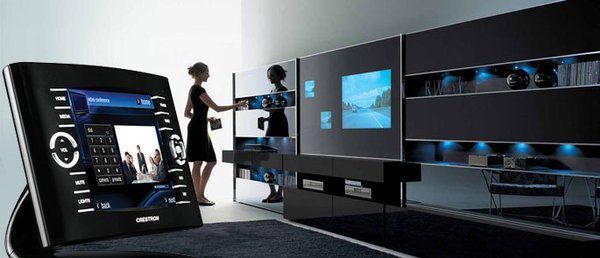
Способов управления технологией умного дома в этой программе целых два. Первый — это плагины (Вера, Хао и т.д.). Они представлены от самых популярных компаний, предоставляющих подобные услуги. Все работают по одному и тому же принципу — получив заданную команду, программа, используя локальную сеть (например, домашний вай-фай), отправляет на определенное устройство команду.
Теоретически, технологию умного дома можно совместить с абсолютно любой частью квартиры, вплоть до открытия/закрытия замков и дверей. При этом ваш голосовой ассистент сможет взаимодействовать как с группой контроллеров («Выключи весь свет», «Включи музыку», «Включи отопление на 30%» и т.д), так и с каждым конроллером отдельно («Включи свет в гостиной», «Проверь, закрыта ли входная дверь», «Закрой шторы в спальне» и т.д.).
Чем больше электронной начинки в вашем доме, тем шире возможности программы.
Но и они не безграничны. Плагины не поддерживают обратной связи, поэтому вы не сможете получать голосовое уведомление о том, что свет горит больше часа, когда в комнате никого нет.
И тут нам на помощь приходит второй способ работы с умным домом, EventGhost.

Программа EventGhost была создана специально для управления всем-чем-можно-управлять-через-пульт. Она умеет эмулировать практически любой управляющий элемент, взаимодействует хоть с лампочками, хоть с телевизором, но, что гораздо важнее, отлично синхронизируется с VoxCommando.
Вы сможете посылать команды из одной программы в другую. Это позволит получать обратную связь программой EventGhost, пересылать соответствующие уведомления в Vox, и реагировать на них уже голосом.
Еще одна полезная функция — это синхронизация вашего ПК и телефона через клиенты программы EventGhost. Это превращает ваш телефон в своеобразный пульт управления сразу всем и плавно переводит нас ко второй части поста, синхронизации со смартфонами.
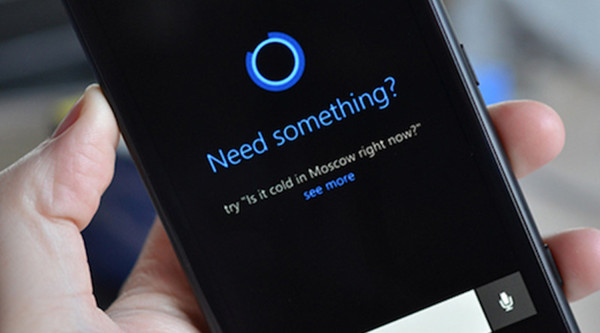
Помимо EventGhost, есть более интересный способ взаимодействия телефона и ПК. В первую очередь, это программа VoxWav, устанавливаемая на андроид. Она позволяет использовать мобильник, как микрофон, подключенный непосредственно к VoxCommando, что довольно удобно. К сожалению, без настройки VPN, программа работает только в локальной сети.
Если программа автоматически не нашла ваш компьютер в сети, просто укажите в настройках IP вашего ПК в локальной сети и порты, которые использует VoxCommando для связи. Посмотреть порты можно, опять же, в настройках программы. Готово, вы восхитительны.!

Второй способ синхронизации — это пакет программ Tasker+AutiRemout. Программы платные, но стоят своих денег.
Таскер — это обработчик состояний (Внимание! Для многих функций нужен root), который выполняет заданные действия, когда то или иное состояние активно.
Он умеет читать ваши смс, определять подключенные устройства, следит за батареей, реагировать на будильники, кнопки и вообще, хочется сказать, что программа почти всемогущая.
Вторая программа, Autoremout, эмулирует работу дистанционного пульта, генерируя события, определяемые как VoxCommando, так и EventGhost. Сама по себе, она является лишь плагином к Таскеру, Поэтому останавливаться на ней не будем.
Для чего же все это нужно? Во-первых, теперь ваш ассистент не привязан к ПК и работает с вами еще и через мобильное устройство.
Во-вторых, становятся возможными множество функций. Например, узнавание. Когда вы приходите домой и подключаетесь к домашнему вай-фаю, ассистент получает уведомление и приветствует вас или как-то еще реагирует на ваш приход домой. Когда ваш телефон разряжен, компьютер напомнит его зарядить. Проверит его состояние утром, уведомит об смс или пропущенных звонках и многое, многое другое.
Наконец, несколько слов о настройках и использовании программы. Сразу скажу, что все необходимое гуглится легко и еще проще ищется по ссылкам в комментариях к предыдущему посту. При необходимости, продублирую ссылки в комментариях здесь.
В первую очередь, установка.
1. Установите речевой движок и русский войспак с официального сайта Майкрософт.
2. У вас должен быть установлен .NET Framework 4.5 или выше
3. Опционально — голосовые движки по-вкусу.
4. VoxCommando, скачанный с официального сайта.
1. Почтовый адрес.
Его нужно указать в настройках самой программы, а так же ввести пароль к ящику. Через этот ящик реализована работа календаря и работа с почтой. На этом адресе должны быть открыты Гугл-аккаунты почты и календаря.
2. Уверенность произношения.
Программа анализирует ваши команды и сравнивает их с «идеальным» звучанием в процентном соотношении. Исполняются те команды, которые произнесены с четкостью, превышающей определенный уровень, указать который вы можете в настройках.
У программы есть три режима. Зеленый (включен), желтый (ожидание) и крастный (выключен).
В желтом режиме команды воспринимаются только в том случае, если в начале обратиться к программе, используя префикс.
Укажите в настройках желаемый префикс и необходимую уверенность произношения. Рекомендую использовать приятное на слух имя.
Скачивать дополнительно плагины не нужно, вы можете включать и выключать их по желанию. Но для синтеза речи вам необходим плагин TTS, работающий с дополнительно установленными войспаками. Выберите в нем желаемый русский голос и сохраните настройки.
Для эмуляции нажатия клавиш будет полезен плагин DirectX Input. Настраивать ничего не нужно, просто включите его.
Плагины календаря и погоды описаны в предыдущем посте, включите их.
В дальнейшем планирую написать краткий обзор по используемым плагинам.
Включите окно истории в главном окне. Попробуйте пооткрывать окна, сказать что-то из команд, а что-то неразборчиво, смените активное окно.
Вы увидите красные иконки календаря — это значок произошедшего события. Рядом название и время конкретных событий.
Например, когда вы произносите команду неразборчиво, генерируется событие «VC.NotRecognized». В дальнейшем вы сможете использовать эти события и генерировать их по своему усмотрению.
Перейдем в окно редактирования.
1. Панель действий.
Черный ящик — коллекция задач. Создает «папку» для групп команд. Нужна для систематизации команд, практической пользы не имеет.
Желтая папка — группа задач. Создает папку для самих команд. Помогает систематизировать команды. Вы можете активировать и деактивировать группы при необходимости. Как командами, так и вручную. Полезно, если вы создаете разные группы команд для разных программ или игр, например и не хотите их срабатывания вне нужной программы или игры.
Спик-облако с шестеренкой — команда. Ваш основной инструмент в работе.
Кавычки — выпадающий список для вставки нужного способа вызова команды.
2. Создание команды.
В самой команде вы описываете ТОЛЬКО то, что она выполняет. Все условия вызова команды указываются в окне редактора.
Ваши основные инструменты — это функции, их параметры, полезная нагрузка, циклы и алгоритмы.
Функции и их параметры вы можете изучить в мастере функций. Они удобно группированы и имеют подробное описание.
При использовании списков, диапазонов или перечислений при вызове команды (см. соответствующее меню редактора), данные из них передаются в саму команду под видом полезной нагрузки.
Эти данные имеют индексацию от 1 до 10, передаются в том порядке, в котором были использованы и вызываются фигурными скобками <1>, <2>. <10>.
Фраза: Алиса, поставь будильник на
Диапазон: 0-23
Фраза: часов
Диапазон: 0-59
Фраза минут
Генерируемое предыдущей командой событие «Будильник» будет запущено в <1>час, <2>минуты. Все, что выделено курсивом — это то, что вы должны произнести для запуска команды. Объясняю я, возможно путано, но уверяю, как только вы откроете окно редактора, вы сразу поймете, о чем я говорю.
Кроме того, в мастере заполнения параметров вы найдете другие виды полезной нагрузки, например,
На этом все на сегодня. Надеюсь, все более-менее понятно. Разумеется, готов ответить на все интересующие вопросы по теме поста в комментариях.
Следующий пост будет о картах, списках, событиях и полезной нагрузке. Предположительно, в среду.
Если у вас возникли идеи применения команды, но вы не знаете, как их реализовать, пишите в комментариях — подумаем вместе.