Конвертер RAW в JPG
Преобразуйте файлы Raw Image Data File в Joint Photographic Experts Group JFIF format с помощью конвертера RAW в JPG.
Как конвертировать RAW в файл JPG?
- Выберите файл RAW для преобразования
- Изменить качество или размер (опция)
- Нажмите «Начать» для преобразования файла RAW в JPG
- Скачайте файл JPG

Оставайтесь на связи:
- Закладка
- Нравится 106k
- поделиться 2k
- твитнуть
Оцените инструмент 4.7 / 5
Чтобы оставить отзыв, преобразуйте и скачайте хотя бы один файл
Конвертер
Преобразовать из RAW
Формат файла
RAW (Raw Image Data File)
Файлы с расширением RAW являются необработанными файлами данных изображений. Они создаются цифровыми камерами от совершенно разных производителей — например, Leica, Casio или Panasonic. Такой файл содержит данные изображения, которые являются необраб.
JPG (Joint Photographic Experts Group JFIF format)
Фото и изображения, которые необходимо передать по электронной почте или выложить в Интернет, должны быть сжаты с целью уменьшения времени их выгрузки и загрузки, а также с целью экономии ресурсов Интернет-канала. Для этого обычно используют изображе.
Как конвертировать RAW в JPG: 7 способов изменить формат на ПК, онлайн и на смартфонах

 4.1 Оценок: 7 (Ваша: )
Хотите узнать, как перевести изображение из RAW в JPG без потери качества? Это может потребоваться при обработке снимков с фотосессий, кадров из путешествий и семейных снимков. Обычно в РАВ снимают цифровые и зеркальные камеры. Данный формат позволяет получить несжатые изображения, которые подходят для редактирования
в автономном режиме. В ДЖИПЕГЕ же создает сжатые картинки, которые предназначены
для загрузки в сеть, просмотра на ПК или смартфоне.
Чтобы изменить формат, потребуется специальный инструмент. В этой статье мы расскажем, как из RAW сделать JPG на компьютере или телефоне.
Самый лучший способ конвертировать RAW
без потери качества
Чтобы выполнить перевод RAW без потери качества, воспользуйтесь компьютерным редактором. В программе ФотоМАСТЕР можно переформатировать отснятый материал во все популярные форматы, улучшить освещение и оттенки кадра, а также выполнить ретушь.
Скачайте приложение бесплатно по ссылке выше и следуйте пошаговому алгоритму:
1. Импортируйте RAW-файл. Запустите софт и нажмите «Открыть фото». Укажите папку и файл на диске. Выберите профиль для улучшения картинки: стандартный, автоматический, автоулучшение, пейзаж, портрет или ясный день. Примените изменения.

2. Продолжите редактирование. Во вкладке «Инструменты» можно обрезать картинки и заменить фон, настроить цветовую гамму вручную или выполнить автоцветокоррекцию.

В «Ретуши» вы сможете улучшить портретные кадры и удалить лишние объекты. При ретушировании лиц можно применить готовые профили или скрыть недочеты вручную.

Обязательно загляните в каталог фильтров. В нем вы найдете 100+ эффектов для быстрой стилизации снимков. Щелкните по понравившемуся и кадр преобразится на глазах.

3. Сохраните итог. Конечный результат можно вывести в JPG, BMP, PNG или TIFF. Для этого кликните по «Файл» — «Быстрый экспорт».

Скачайте ФотоМАСТЕР и обработайте RAW сейчас:
Как изменить формат RAW в Photoshop
Если у вас есть опыт редактирования фотографий, то конвертировать RAW в JPEG можно
в Adobe Photoshop. Софт позволит точно настроить параметры переформатирования и выполнить профессиональную цветокоррекцию и ретушь.
Для начала обработки загрузите ПО на пробный 7-дневный период или сразу оплатите подписку стоимостью 1622.40 рублей в месяц. Затем сделайте это:
1. Щелкните «Файл» — «Открыть» и выберите изображение на компьютере.
2. С помощью плагина Camera RAW настройте баланс белого, освещение и оттенки фото.

3. Вы можете сразу вывести картинку в популярном формате или продолжить обработку
в основной части Фотошоп. Для экспорта кликните «Сохранить изображение». Выберите папку, введите имя и установите формат DNG, JPEG, TIFF и PSD.

2 способа, как конвертировать RAW в JPEG онлайн
Чтобы быстро переформатировать материал, воспользуйтесь онлайн-сервисами. Они работают прямо в браузере и не требуют установки, однако платформы не предлагают инструментов для редактирования снимков и экспорта в высоком качестве.
Convertio
Веб-конвертер RAW в JPG, который позволит обрабатывать файлы размером менее 100 МБ. Вы сможете загрузить медиа с ПК или из облака и указать один из 200 выходных форматов.
Для преобразования фото перейдите на сайт Convertio и выполните несколько действий:
1. Нажмите «Выберите файл» и импортируйте материал.
2. Укажите расширение: JPG, PSD, BMP, WBMP и другие.
3. Кликните «Конвертировать» и дождитесь завершения переформатирования.
4. Щелкните «Скачать» и укажите папку на компьютере.

Online-Convert
Сайт для переформатирования документов всех популярных форматов. Вы сможете настроить качество, изменить размер и установить разрешение изображения.
Откройте Online-Convert в браузере и следуйте инструкции:
1. Щелкните по «Выберите фото» или названию облачного хранилища.

2. Вы можете сразу начать конвертацию или отрегулировать параметры файла. Пролистайте страницу вниз для установки качества, ширины и высоты фото, применения фильтров, выбора DPI и увеличения картинки с помощью ИИ.
3. Кликните «Начать» и дождитесь завершения обработки. Выберите папку и введите имя.

Лучшие приложения для изменения
формата RAW на iPhone и Android
Если файл РАВ храниться в памяти смартфона или был сделан на мобильную камеру, то можно воспользоваться приложениями для iPhone и Android. Они позволят конвертировать фотографии и выполнить базовую обработку.
Snapseed
Snapseed подходит для Android и iOS и предоставляет инструменты для регулирования освещения и цветов кадра, а также ретуши портретов. Вы сможете загрузить файл RAW и скорректировать материал с помощью встроенного плагина. В нем можно настраивать экспозицию, контрастность, светлые и темные участки, температуру и структуру. Экспортировать итог без потерь можно в формате JPG.

Easy RAWConverter
Конвертер RAW в JPEG для Android. В Easy RAWConverter можно импортировать РАВ-файлы всех типов, например, NEF, DNG, MOS, KDC, DCR. Также вы сможете просматривать несжатые изображения из памяти телефона и выводить снимки в JPEG.
Некоторые пользователи отмечают, что ПО не видит медиафайлы в локальной памяти и долго конвертирует распознанные материалы.

Lightroom
Софт для iPhone и Android, который подходит для продвинутой коррекции фотоизображений. В Lightroom можно переконвертировать РАВ в JPEG, восстановить детали в темных и светлых участках, отрегулировать освещение и оттенки фото, а также применить фильтры.
Бесплатная версия имеет ограниченный функционал, который можно расширить за счет платной подписки. Ее стоимость 349 рублей в месяц.

Выводы
Теперь вы знаете, как перевести из RAW в JPEG на компьютере и смартфоне. Вы можете ознакомиться с другими программами для обработки RAW по ссылке.
RAW to JPG Converter

Convert images directly on your mobile device using our Android Image Converter or iOS Image Converter.
Image Converter — PixConvert
How to Convert RAW to JPG?
- Click the “Choose Files” button to select your RAW files.
- Click the “Convert to JPG” button to start the conversion.
- When the status change to “Done” click the “Download JPG” button
Easy to Use
Simply upload your RAW files and click the convert button. You can also batch convert RAW to JPG format.
Best Quality
We use both open source and custom software to make sure our conversions are of the highest quality. In most cases, you can fine-tune conversion parameters using “Advanced Settings” (optional, look for the
Free & Secure
Our RAW to JPG Converter is free and works on any web browser. We guarantee file security and privacy. Files are protected with 256-bit SSL encryption and automatically deleted after 2 hours.
What is a RAW image file?
Unlike other file formats and extensions, the term RAW is not an acronym or an initialization. Instead, it means exactly what it says. A RAW file is an unprocessed image with all of its original information intact, as captured by the camera’s sensor. Information can include the conditions that were present when the picture was taken, as well as descriptive text. Both open-source and proprietary RAW file types currently exist.
How to open a RAW file?
The best way to open a RAW file is to use the software the camera manufacturer developed specifically for that purpose. Determining the manufacturer is easy because they assign their own extension to RAW files taken using one of their cameras. For example, Canon (CR2), Nikon (NEF), Sony (SR2), Epson (ERF), Kodak (KDC), Panasonic (RW2), and others.
Alternatively, you may use a universal image viewer, such as Adobe Photoshop, Adobe Lightroom, or Zoner Photo Studio (an alternative to Adobe products). After post-processing (editing) RAW files are usually converted to a JPEG (RAW to JPG), PNG, TIFF, or BMP file type. To open RAW on Microsoft Windows or macOS, use the options described above. For Linux/Unix, you can use darktable. For a multi-platform viewer, try XnView MP.
Initial Release: 2001
Useful links:
What is a JPG (Joint Photographic Experts Group) file?
JPG (Joint Photographic Experts Group), is a universal file format that utilizes an algorithm to compress photographs and graphics. The considerable compression that JPG offers is the reason for its wide use. As such, the relatively small size of JPG files makes them excellent for transporting over the Internet and using on websites. You can use our compress JPEG tool to reduce the file size by up to 80%!
If you need even better compression, you can convert JPG to WebP, which is a newer and more compressible file format.
How to open a JPG file?
Almost all image-viewer programs and applications recognize and can open JPG files. Simply double-clicking the JPG file will usually result in its opening in your default image viewer, image editor, or web browser. To select a specific application to open the file, utilize right-click, and select «Open with» to make your selection.
JPG files open automatically on popular web browsers such as Chrome, Microsoft applications such as Microsoft Photos, and Mac OS applications such as Apple Preview. To resize JPEG images use our Image Resizer tool.
Ультимативный учебник для преобразования без потерь RAW в JPEG на компьютере и мобильном телефоне
Некоторые люди ищут способ конвертировать RAW в JPEG в социальных сетях и на форумах. Общеизвестно, что RAW и JPEG являются популярными форматами изображений. RAW — это формат несжатого изображения, создаваемый цифровыми камерами. А JPEG — это сжатый формат изображения, используемый для обмена большими фотографиями. Другими словами, цели RAW против JPEG совершенно разные. RAW-изображение больше подходит для редактирования в автономном режиме; в то время как если вы хотите поделиться фотографией с друзьями или в социальных сетях, JPEG является лучшим выбором. В любом случае, мы покажем вам, как конвертировать RAW в JPEG без потери качества, насколько это возможно.

Конвертировать RAW в JPEG
Часть 1: Как конвертировать RAW в JPEG онлайн
Онлайн конвертер RAW в JPEG — это всегда популярный способ конвертировать изображения RAW в JPEG и обмениваться результатами онлайн. Если у вас мало фотографий в формате RAW, это хороший вариант. И мы используем I Love IMG в качестве примера, чтобы показать вам рабочий процесс.
Шаг 1 Копировать и вставлять www.iloveimg.com/convert-to-jpg/raw-to-jpg в адресной строке любого браузера открыть онлайн конвертер RAW в JPEG.
Шаг 2 Перетащите изображения RAW на страницу, чтобы загрузить их. Он также поддерживает импорт RAW из Google Drive и Dropbox.
Шаг 3 Нажмите кнопку «Преобразовать в JPG», чтобы начать сохранение RAW в JPEG. Наконец, он предлагает несколько вариантов, чтобы получить результаты, загрузить на компьютер, сохранить в облачной учетной записи или напрямую поделиться JPEG через URL.
Примечание. Мы не можем гарантировать, что онлайновые конвертеры RAW в JPEG смогут защитить вашу конфиденциальность, не пропуская ваши фотографии.

Часть 2: Как конвертировать RAW в JPEG в Lightroom на Mac
Учитывая, что онлайн-конвертеры JPEG имеют неизбежные недостатки, такие как риск утечки данных, хорошее интернет-соединение и плохое качество вывода, вам может понадобиться профессиональный способ конвертировать RAW в JPEG на Mac в автономном режиме, например Lightroom.
Шаг 1 Запустите программу Lightroom из папки «Программы», если она установлена на вашем Mac. Перейдите в режим библиотеки и выберите все изображения RAW, которые вы хотите сохранить в формате JPEG.
Шаг 2 Перейдите в «Файл»> «Экспорт», чтобы открыть диалоговое окно предустановок, и выберите «Записать полноразмерные JPEG» на левой боковой панели. Обязательно выберите «Жесткий диск» в раскрывающемся меню «Экспорт в» в верхней части диалогового окна.
Шаг 3 Затем, сбросьте различные параметры на правой панели в зависимости от ваших требований, например, от качества. Или оставьте все параметры со значением по умолчанию. Наконец, нажмите кнопку «Экспорт» в правом нижнем углу, чтобы начать преобразование RAW в JPEG.
Теперь вы можете найти изображения JPG, полученные из RAW, в указанном вами месте экспорта.
Часть 3: Как конвертировать RAW в JPEG в Photoshop на Windows 10/8/7
В отличие от Lightroom, в новых версиях Photoshop интегрирован процессор изображений, который способен конвертировать RAW в JPEG с высоким качеством.
Шаг 1 Прежде всего, создайте новую папку и поместите в нее все RAW-фотографии, которые вы хотите конвертировать. Затем откройте ваш Photoshop и перейдите к «Файл»> «Сценарии»> «Обработчик изображений», чтобы активировать окно встроенного процессора изображений.
Шаг 2 Нажмите «Выбрать папку» в разделе «Выберите изображения для обработки» и выберите новую папку. Затем создайте подходящую папку для сохранения результатов в области «Выберите место для сохранения обработанных изображений».
Шаг 3 Обязательно установите флажок «Сохранить как JPEG» и настройте другие параметры, такие как качество, размер и т. Д. В конце нажмите кнопку «Выполнить» в правом верхнем углу, чтобы запустить преобразование RAW в JPEG.
Часть 4: Лучшие 3 приложения RAW в JPEG Converter на iPhone и Android
В этой части вы можете изучить 3 лучших приложения для конвертации RAW в JPEG для iPhone и телефонов Android.
EasyRAWConverter
1. Выберите файл RAW из вашей памяти и SD-карты.
2. Конвертировать RAW в JPEG одним нажатием.
3. Предварительный просмотр результатов с помощью встроенного средства просмотра изображений.
4. Легкий вес и занимают мало места.
1. Этот конвертер RAW в JPEG не может сохранять результаты JPEG на SD-карту.
2. Он обрабатывает одну фотографию за один раз.
Snapseed
Платформа: iOS и Android
1. Преобразуйте изображения RAW в JPEG после редактирования.
2. Предлагайте обширные инструменты для редактирования RAW.
3. Более стабильный, чем другие приложения для преобразования изображений.
4. Доступно для iPhone и Android телефона.
5. Производите изображения в формате JPG без потери качества.
1. Вы должны просмотреть объявления, чтобы обмениваться бесплатными функциями.
2. Это приложение RAW Converter не поддерживает пакетное преобразование.
Грубая сила
1. Отредактируйте изображения RAW перед преобразованием RAW в JPEG.
2. Настройте различные параметры RAW для создания специального эффекта.
3. Делайте снимки в формате RAW на iPhone и iPad.
4. Декодируйте изображения в формате RAW без ущерба для качества.
5. Бесплатное скачивание и поддержка покупки в приложении.
1. Это не доступно для Android
2. Новички могут расстраиваться из-за сложных настроек.
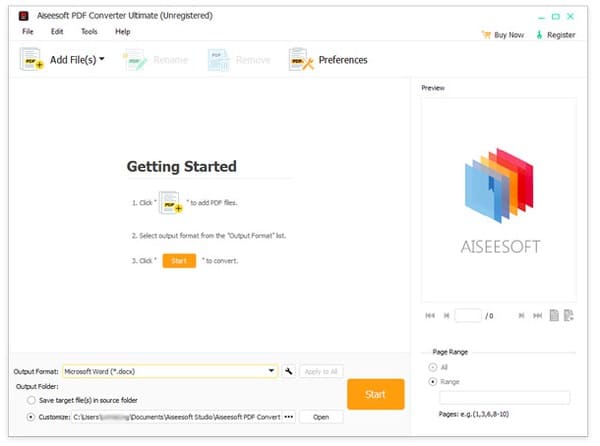
Рекомендую: PDF Converter Ultimate
Конвертер PDF Aiseesoft Ultimate это лучший способ для создания JPEG из файлов PDF. Его основные функции включают в себя:
1. Конвертировать PDF в JPG и другие широко используемые форматы изображений.
2. Сохраните PDF-файлы в редактируемый документ, например, текст, Word, HTML и многое другое.
3. Обрабатывать несколько файлов PDF одновременно.
4. Создание изображений из части или определенной страницы PDF.
5. Без потерь конвертировать PDF файлы с использованием передовых технологий.
6. Предлагайте широкий спектр изменяемых параметров для создания персонализированных результатов.
7. Доступно для Windows 10 / 8 / 8.1 / 7 / XP и Mac OS.
Короче говоря, если вам нужен способ конвертировать PDF-файлы в изображения или документы без потери данных, PDF Converter Ultimate является лучшим вариантом.
Заключение
В этом уроке мы рассказали, как конвертировать RAW в JPEG для Windows, Mac, Android и iPhone. Прежде всего, мы сравнили RAW с JPEG и скажем вам, какой выбрать в различных ситуациях. Когда люди делятся своими фотографиями, JPG, очевидно, является хорошим выбором, хотя RAW имеет лучшее качество. Если вы хотите конвертировать только RAW или несколько из них, онлайн-конвертер RAW — это простой способ выполнить задачу без установки программного обеспечения на ваш компьютер. С другой стороны, Lightroom и Photoshop могут изменять RAW на JPG в пакетном режиме в автономном режиме. И если вы хотите производить JPG из RAW на мобильном телефоне, есть как минимум три варианта.
Что вы думаете об этом посте.
Рейтинг: 4.8 / 5 (на основе рейтингов 60)
31 июля 2018 г. 18:00 / Автор: Аманда Браун в Фото
Хотите знать, как сжать файлы PDF? В этой статье рассказывается, как уменьшить размер PDF с помощью лучшего PDF-компрессора.
Хотите конвертировать PDF в HTML? Это руководство покажет вам, как конвертировать PDF в HTML с помощью PDF to HTML Converter.
Хотите конвертировать PDF в PPT на Mac? Aiseesoft Mac PDF Converter Ultimate поможет вам легко конвертировать PDF в PPT на Mac.