Как восстановить плейлист в спотифай
У вас есть много ценных плейлистов в Spotify, которые вы часто используете? Может случиться так, что при очистке списков воспроизведения вы можете удалить ихy не эти предметы, что вам нужно. Плейлист проиграл? Нет, мы можем легко восстановить его.

Плейлисты — это основной способ организации музыки, созданной Spotify, и удаление ваших любимых плейлистов может заставить нас навсегда потерять наш уникальный список песен, и его восстановление может быть долгим и трудоемким. К счастью, Spotify защищает пользователей и позволяет им восстанавливать плейлисты в случае случайного удаления.
Восстановление потерянных плейлистов
Мы сделаем все после входа на официальный сайт Spotify.com. Перейдите на страницу, а затем в правом верхнем углу выберите вариант входа.
После входа в систему нажмите на свое имя пользователя и перейдите на вкладку «Учетная запись». Ниже будут показаны доступные настройки, относящиеся к нашей учетной записи Spotify.
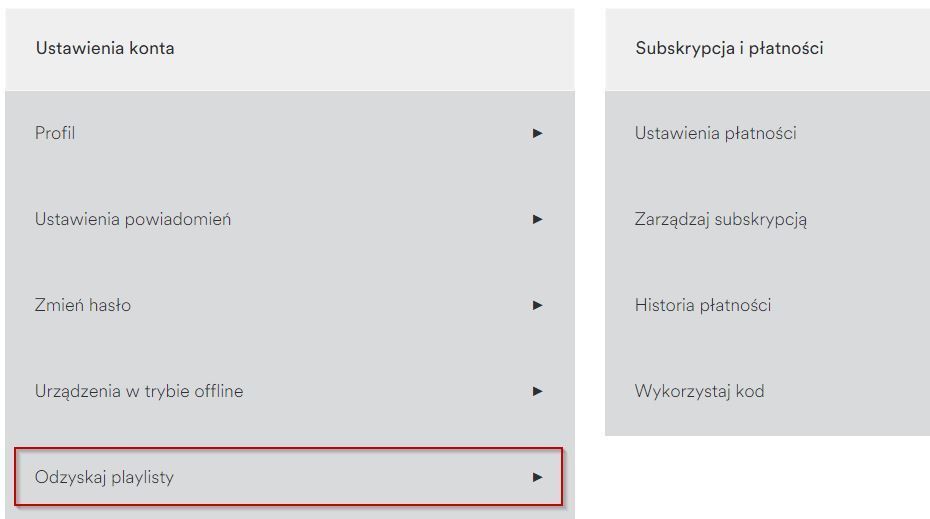
Перейдите на вкладку «Восстановить списки воспроизведения». Если вы недавно удалили плейлисты, они теперь появятся в списке.
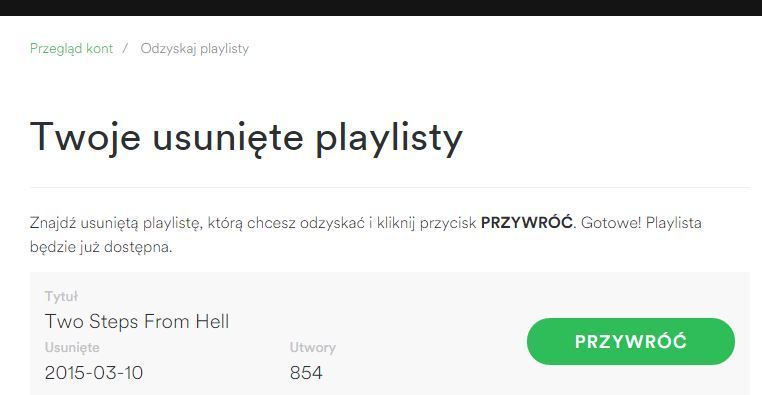
Название списка воспроизведения, дата удаления и количество песен в выбранном списке воспроизведения отображаются для каждого элемента. Чтобы восстановить его на наш счет, просто нажмите зеленую кнопку «ВОССТАНОВИТЬ» справа.
Что делать, если отображается ошибка восстановления плейлиста?
В некоторых учетных записях Spotify может сразу же — независимо от того, удалены ли у нас плейлисты или нет — отобразится сообщение о том, что мы не можем восстановить плейлисты, потому что произошла неизвестная ошибка.
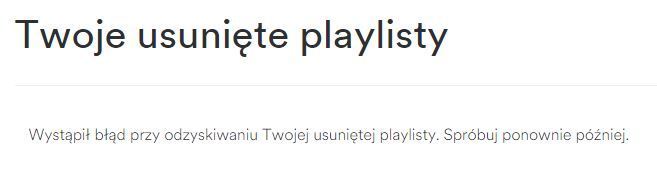
Это связано с проблемой с нашей учетной записью и может возникнуть из-за того, что ранее у нас была старая учетная запись, и мы парировали их с помощью учетной записи Facebook. Единственное, что мы можем сделать в этой ситуации, — это использовать официальную форму контакта на веб-сайте Spotify.
В контактной форме мы можем выбрать общую тему проблемы. Я рекомендую использовать следующую схему: «Учетная запись и вход в систему> Мои плейлисты исчезли> Они были случайно удалены».
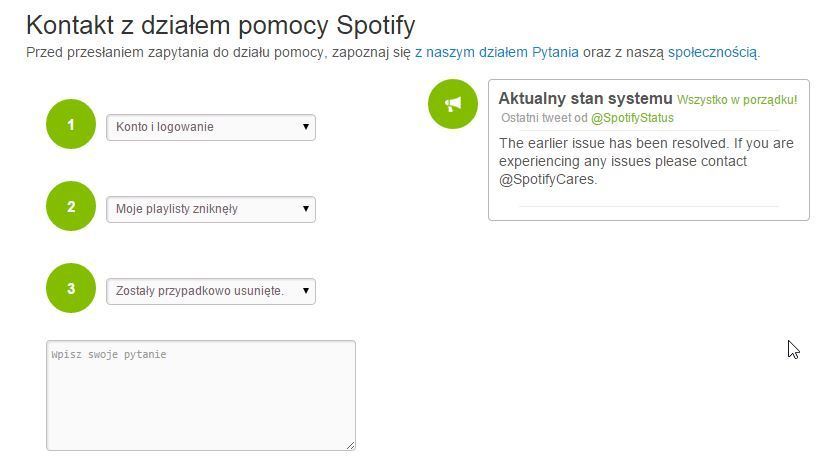
В приведенных ниже подробностях просьба описать вашу проблему и указать, что функция восстановления списка воспроизведения в нашей учетной записи не работает, потому что не отображаются удаленные списки, и вместо этого появляется такое же сообщение об ошибке. Программистам Spotify следует взглянуть на наш аккаунт и найти причину ошибки.
Восстановить удаленные плейлисты Spotify
Плейлисты — это больше, чем просто список песен, которые вы любите слушать, находясь в пробке или проводя вечеринку, — это истории, которые иллюстрируют, кто вы или ваше настроение в определенный момент вашей жизни.
В то время как некоторые из моих плейлистов Spotify относительно короткие и расходуемые, есть другие, которые я курировал, которые накапливаются в дни музыки, и я бы умереть если я случайно удалил их.
- Не пропустите: автоматически добавляйте песни Shazam в плейлист Spotify
К счастью, Spotify распознает неописуемое соединение с вашими плейлистами и имеет несколько скрытый инструмент восстановления, который позволяет вам восстановить любые удаленные плейлисты, связанные с вашей учетной записью.
Шаг 1: Войдите в Spotify
В веб-браузере на мобильном устройстве или компьютере перейдите к Spotify.com и войдите в свой аккаунт. Обратите внимание, что вы не можете восстанавливать списки воспроизведения непосредственно из мобильных или настольных приложений, только из веб-браузера.


Шаг 2: Перейдите к «Восстановить плейлисты»
Если вы используете телефон или планшет, нажмите «Обзор учетной записи», чтобы отобразить другие раскрывающиеся параметры, а затем выберите Восстановить плейлисты вариант. Если вы на своем компьютере, опция должна быть видна сразу же с левой стороны с другими настройками.


Шаг 3: Восстановите свои плейлисты
Рядом с плейлистом, который вы хотите восстановить, выберите ВОССТАНОВИТЬ, который сразу изменится на ВОССТАНОВЛЕНА.


Шаг 4: Слушайте свои старые плейлисты снова
Если вы в настоящее время используете приложение Spotify на своем устройстве, вам необходимо выйти из приложения, чтобы обновить его, прежде чем восстановленный список воспроизведения будет доступен для просмотра; теперь он должен быть последним в списке.


Плейлисты уходят так далеко, как у вас был аккаунт, поэтому, если вы удалили его год назад, вы сможете восстановить его. Если это спасло вашу жизнь и уши, дайте нам знать, опустив комментарий внизу.
Не забывайте следить за гаджетами в Facebook, Google+ или Twitter.
Как восстановить удаленные плейлисты и песни Spotify
Spotify был признан одним из лучших музыкальных приложений в городе. Вы можете слушать музыку в любое время и в любом месте, если у вас есть стабильное соединение для передачи данных или если у вас есть ежемесячная подписка с оплатой. Здесь собраны все популярные и устаревшие песни! Его действительно очень легко использовать, особенно если у вас есть собственные плейлисты.
Но что, если вы случайно удалили их? Как вы справляетесь с ситуацией? Что ж, мы должны обсудить упрощенные способы восстановить удаленные плейлисты Spotify и даже песни в этой статье!
Если вы столкнулись с упомянутой проблемой, вам повезло, что вы видели этот пост. Будьте уверены, что после прочтения этой статьи вы сможете легко восстановить те песни и индивидуальные плейлисты, которые вы либо случайно удалили, либо планируете удалить, но внезапно поняли, что они вам все равно понадобятся.
Теперь давайте выберем самый упрощенный способ решить этот случай.
Часть 1. Способы восстановления удаленных плейлистов и песен Spotify
Метод 1: восстановление удаленных элементов с помощью самой учетной записи Spotify
Как уже говорилось во введении к этой статье, восстановление удаленных плейлистов и песен в вашей учетной записи Spotify стало проще и проще. Вместо того, чтобы просто создавать другой плейлист или искать те песни, которые вы добавляли ранее вручную или одну за другой, вы можете просто выполнить следующие шаги, используя свою учетную запись Spotify!
Да, вы правильно прочитали. Теперь взгляните на эту процедуру.
Шаг 1. Перейдите в приложение Spotify и введите данные для входа.
Шаг 2. Перейдите к опции «Восстановить список воспроизведения».
Шаг 3. Восстановите удаленные плейлисты и песни.
Давайте продолжим копаться в этих шагах, упомянутых выше.
Шаг 1. Перейдите в приложение Spotify и введите данные для входа.
Чтобы начать, первым делом необходимо открыть приложение Spotify и предоставить данные для входа. В этом процессе вы можете использовать настольный клиент Spotify или Spotify Web Player.
Если вы используете настольный клиент Spotify, найдите имя своего профиля в правом верхнем углу экрана. Убедитесь, что вы отметили стрелку вниз, которая будет отображаться рядом со своим именем. Вы увидите пять вариантов: приватный сеанс, учетная запись, обновление вашей учетной записи, настройки и выход из системы. Из этих пяти выберите «Аккаунт » кнопка. После нажатия этой кнопки «Учетная запись» вы увидите веб-страницу Spotify. Теперь вам нужно будет предоставить и ввести свои данные для входа, чтобы продолжить.
Если вы используете Spotify Web Player, отметьте свое имя пользователя, которое вы сможете найти в нижней части интерфейса приложения. Следующим шагом будет нажатие кнопки «Просмотр учетной записи». К тому времени вы будете перенаправлены на страницу своей учетной записи.

Шаг 2. Перейдите к опции «Восстановить плейлист».
После входа в систему вы увидите множество опций в интерфейсе. На экране отобразится вся информация и данные, относящиеся к вашей учетной записи Spotify.
В левой части экрана вы должны нажать кнопку «Восстановить список воспроизведения» из тех элементов, которые вы увидите.
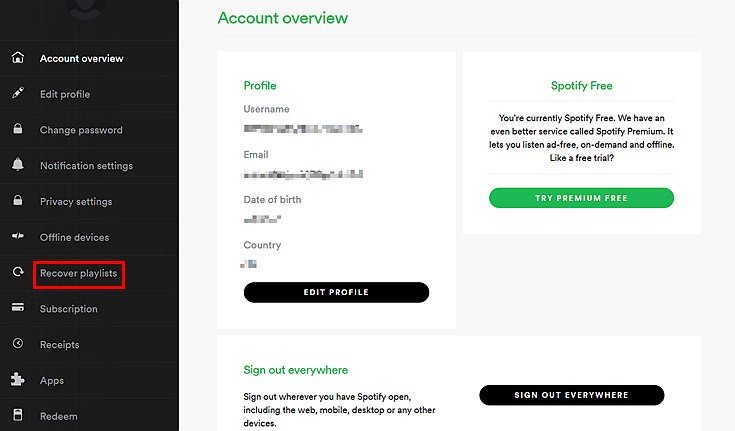
Шаг 3. Восстановите удаленные плейлисты и песни.
После выполнения второго шага Spotify покажет все те элементы или плейлисты, которые вы недавно или ранее удалили. Другая важная информация, такая как дата удаления, название этих списков воспроизведения и песни, также будет выделена и отражена на экране. Кроме того, вы также можете сразу заметить значок «Восстановить »Рядом с каждым элементом.
Отсюда вы можете выбрать любой элемент, который вы хотите «восстановить» или восстановить. После того, как решите, просто нажмите упомянутый плейлист, чтобы отменить удаление.

Этот первый метод будет лучшим для использования в случае, если вы давно удалили песню или плейлист. Это может помочь вам сразу найти и увидеть список песен и плейлистов.
Просто выполнив три простых шага, вам не нужно беспокоиться об этих песнях, потому что вы можете легко их восстановить.
Метод 2. Восстановление удаленных элементов с помощью команды отмены.
Этот второй метод, восстановление удаленных элементов с помощью команды «Отменить», лучше всего подходит, если вы случайно удалили определенную песню или список воспроизведения или намеревались это сделать, но сразу поняли, что отменить действие, поскольку вам все равно нужно удалить элементы.
Это можно сделать одновременное нажатие кнопок «Control» и «Z» если вы используете компьютер с Windows или кнопки «Command» и «Z», если бы вы делали это на компьютере Mac.
При выполнении этого шага ваше последнее действие (удаление песни или плейлиста) будет отменено.
Однако имейте в виду, что вы не можете этого сделать, если используете Spotify Web Player.
Метод 3. Восстановление удаленных элементов путем обращения в службу поддержки Spotify.
Если вы уже выполнили любой из двух вариантов или методов, которые первоначально обсуждались, но все еще не смогли восстановить те песни и списки воспроизведения, которые вы ранее удалили или удалили, вы можете воспользоваться другим способом: обратитесь в службу поддержки Spotify. Команда поддержки Spotify очень быстро реагирует на любые запросы, поступающие от их лояльных пользователей. У них также есть учетные записи в социальных сетях, такие как Twitter, куда вы также можете отправлять свои проблемы и проблемы.

Теперь, когда у вас есть упрощенные способы решения проблемы восстановления удаленных песен или плейлистов в вашей учетной записи Spotify, следующая часть даст вам совет, чтобы избежать проблемы, обсуждаемой в этом посте. Как всегда, помните, что профилактика все же лучше лечения.
Часть 2. Резервное копирование ваших песен и плейлиста Spotify
Если вы не хотите сталкиваться с вышеуказанной проблемой и избегать выполнения каких-либо из трех описанных мер (что каким-то образом отнимет у вас время), вы можете создать резервную копию своих песен и плейлистов Spotify на своем устройстве. Что ж, самый простой способ сделать это — использовать программное приложение с именем DumpMedia Spotify Music Converter.
DumpMedia, помимо того, что это отличный инструмент, предлагающий видео- и аудиоконвертеры для нуждающихся, он также имеет другие удивительные функции. Имея возможность конвертировать Apple Music в любой возможный формат, они также запустили возможность использовать его в качестве Spotify Music Converter! Это DumpMedia Spotify Music Converter позволяет легко удалить DRM (Управление цифровыми правами), которая приведет к простая загрузка для потоковой передачи даже в автономном режиме.
С помощью этого инструмента вы сможете конвертировать ваши любимые песни Spotify в любой желаемый формат — MP3, WAV, FLAC, или даже M4A. В дополнение к этому, это обеспечивает более быструю загрузку и скорость преобразования, не думая о потере исходного качества каждой песни. Вы не найдете другого замечательного конвертера, поскольку он слишком удобен для пользователя.
Как вы сможете использовать это DumpMedia Конвертер Spotify в преобразовать свои песни Spotify в любой другой формат например, MP3, и, в конечном итоге, были ли резервные копии этих песен Spotify на вашем персональном компьютере?
Вот как вы можете это сделать.
Шаг 1. Загрузить и установить DumpMedia Конвертер Spotify.
Шаг 2. Выберите любой желаемый формат в качестве результирующего.
Шаг 3. Продолжите конвертацию, отметив кнопку «Конвертировать».
Давайте подробно рассмотрим эти шаги.
Скачать и установить DumpMedia Конвертер Spotify
Конечно, первое, что вам нужно сделать, это иметь этот DumpMedia Spotify Music Converter загружен и установлен на ваш персональный компьютер. После этого просто откройте и запустите программу, чтобы начать. Вы можете начать добавлять файлы, перетаскивая их или даже просто добавляя URL-адрес песни (ссылку). Эта программа поддерживает пакетное преобразование, что позволяет преобразовать не только файл, но и число.
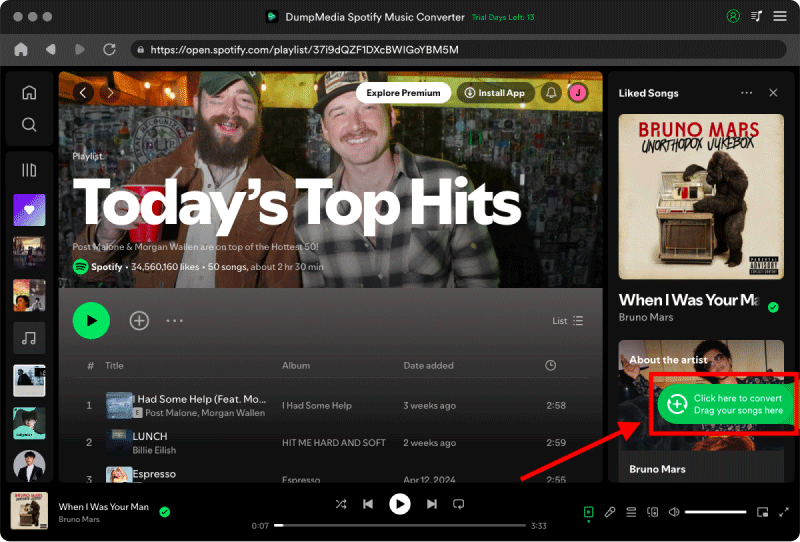
В качестве результирующего выберите любой желаемый формат
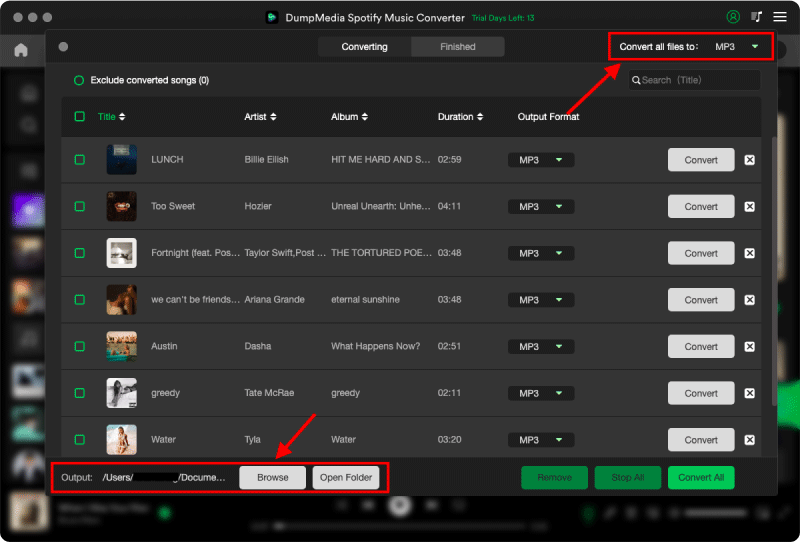
После импорта и загрузки песен, которые нужно преобразовать, следующим шагом будет выбор выходного формата. Убедитесь, что вы выбрали любой желаемый формат среди тех, которые вы будете видеть на экране. Вы можете сделать это, перейдя к кнопке «Преобразовать все задачи в», расположенной в правом верхнем углу экрана.
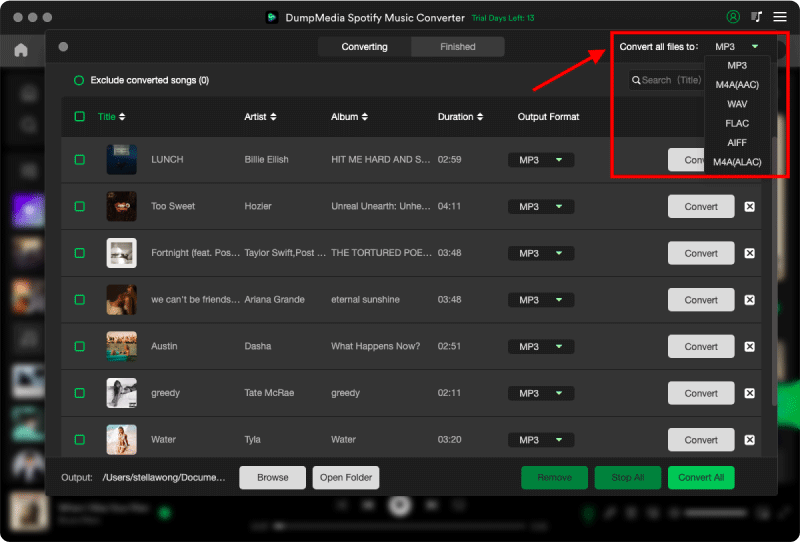
Продолжите конвертацию, отметив кнопку Конвертировать
Последним шагом будет нажатие кнопки «Конвертировать», чтобы начать процесс преобразования. Это займет некоторое время, поскольку программа разработана для работы в пять раз быстрее, чем любые другие преобразователи.
Пока выполняется преобразование, на экране будут отображаться строки состояния, в которых вы можете отслеживать ход процесса для каждой песни.
Выполнив всего эти три простых шага, вы можете преобразовать свои песни Spotify в любой желаемый формат, гарантируя, что песни также будут сохранены на вашем гаджете (поскольку у вас есть возможность сохранить эти преобразованные файлы на вашем персональном компьютере после процесса преобразования ).
Часть 3. Резюме
Восстановление удаленных песен и плейлистов Spotify больше не проблема. Методы, которые вы можете использовать для решения такой проблемы, упрощены и подчеркнуты на этой странице. Более того, один удивительный инструмент — DumpMedia Spotify Music Converter, также был представлен в этой статье. Вы пробовали использовать это приложение? Почему бы не попробовать?
У тебя есть другие идеи?
Поделитесь ими в комментариях!

По сценарию Рози
Редакционный директор DumpMedia, который регулярно пишет качественные руководства по продуктам, обзоры, советы и рекомендации.
Как восстановить плейлисты на Spotify? Получите советы здесь!
Spotify остается королем горы благодаря своему большому каталогу, совместным плейлистам, подкастам и множеству других привлекательных функций. Библиотека Spotify вас не подведет, вы можете создавать списки воспроизведения с любыми треками или альбомами в своей библиотеке. Spotify также позволяет создавать совместные плейлисты Если вы хотите поделиться плейлистом с другом. Помимо возможности создавать собственные плейлисты, Spotify известен тем, что рекомендует отличные плейлисты, которые соответствуют вашим вкусам.
Однако бывают случаи, когда вы случайно удаляете список воспроизведения. Для заядлых пользователей Spotify ошибочное удаление плейлиста, который они с любовью курировали в течение многих лет, может стать душераздирающей ошибкой. Помимо удаления, песни Spotify могут просто исчезнуть из библиотеки из-за технического сбоя. К счастью, в Spotify есть своего рода кнопка «отменить», которая позволяет вам восстановить плейлисты на Spotify вы удалили. Сегодня мы покажем вам несколько способов, которые помогут вам восстановить удаленные плейлисты в Spotify и легко создать резервную копию ваших плейлистов Spotify на вашем компьютере.
Часть 1. Восстановление плейлистов Spotify на рабочем столе (Windows и Mac)
Вы случайно удалили свой плейлист Spotify или пожалели об удалении плейлиста? Не волнуйтесь, Spotify не удаляет их полностью при удалении списков воспроизведения. Вместо этого он удаляет плейлист из вашего профиля, но фактическая коллекция песен все еще существует в течение 90 дней. Пока вы находитесь в пределах этого периода времени, вот как восстановить плейлисты в Spotify через веб-плеер:
- Запустите браузер, а затем перейдите к веб-плееру Spotify, чтобы получить доступ к главной странице учетной записи Spotify. Это можно сделать, нажав на свое имя пользователя, расположенное в нижней части экрана. Среди отображаемых вариантов выберите параметр «Просмотр учетной записи». Через несколько секунд вы будете перенаправлены на страницу своей учетной записи.
- Если вместо этого вы используете клиент Spotify для настольных ПК, рядом с именем вашего профиля находится кнопка. Вы также должны выбрать это, чтобы увидеть параметры раскрывающегося меню. Выберите «Учетная запись», чтобы увидеть страницу учетной записи Spotify.
- В меню слева нажмите «Восстановить плейлисты».
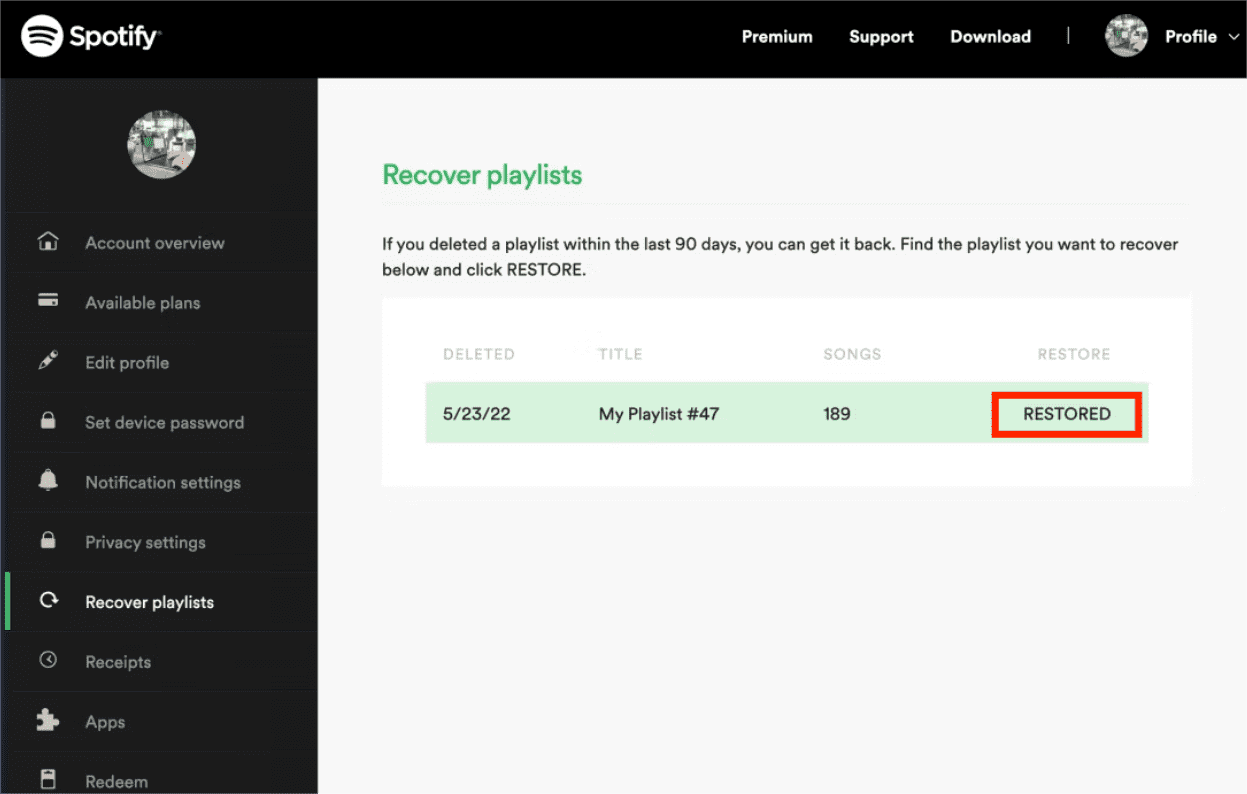
- Вы увидите все плейлисты, которые вы удалили за последние 90 дней. Детали, которые вы увидите, будут включать точную дату удаления плейлиста, название и общее количество треков в плейлисте.
- Рядом с названием плейлиста находится кнопка «Восстановить». Нажмите на эту кнопку, чтобы восстановить свои плейлисты на Spotify.
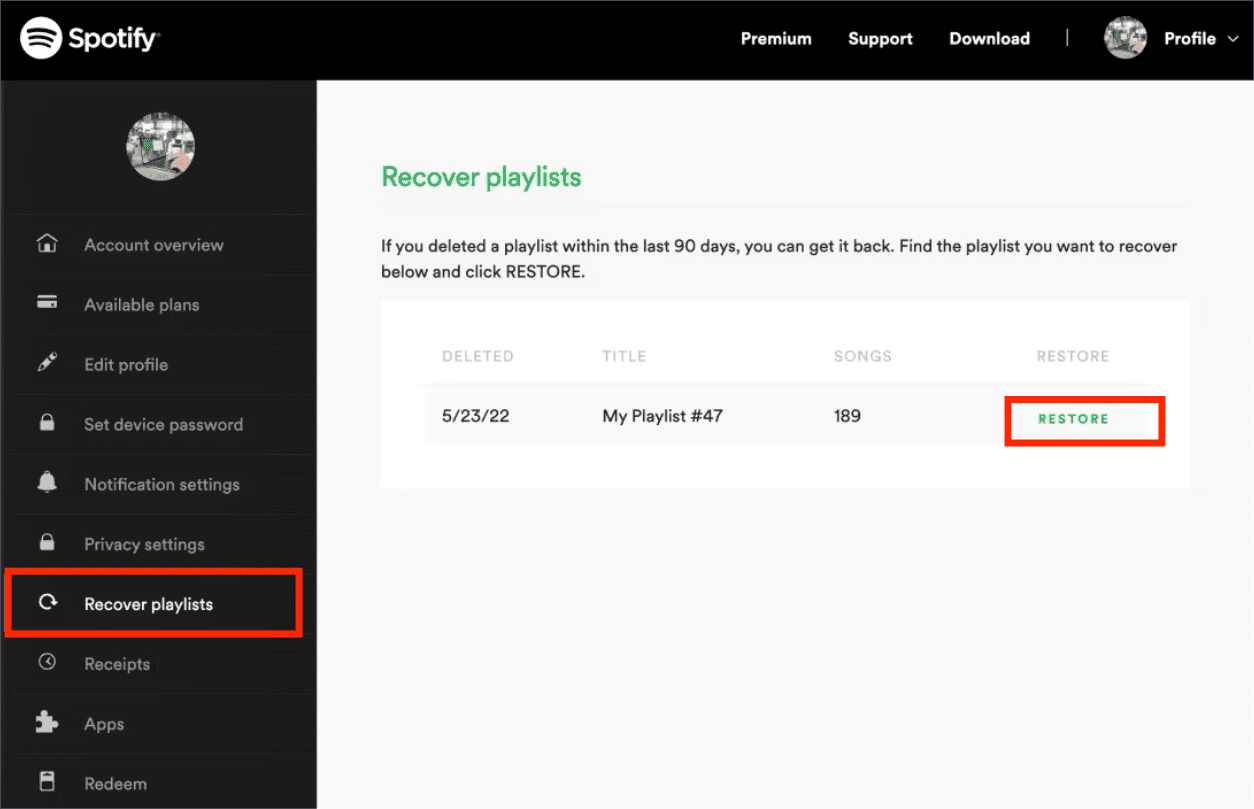
- Кнопка «Восстановить» изменится на «Восстановлено», что означает, что ваш плейлист успешно восстановлен. Теперь вы снова можете выбирать и воспроизводить их, когда захотите.
Если вам не хватает компьютера или рабочего стола, вы все равно можете использовать iOS или Android мобильный устройство, но вам придется использовать свой браузер и получить доступ к веб-плееру Spotify, чтобы восстановить списки воспроизведения на Spotify. Проверьте следующую часть, чтобы восстановить свои плейлисты Spotify с помощью мобильного телефона.
Часть 2. Восстановление плейлистов Spotify с помощью мобильного устройства (Android и iOS)
В отличие от настольного приложения Spotify, нет прямого способа восстановления, если вы непреднамеренно удалили список воспроизведения в мобильном приложении. Вот как вы можете восстановить плейлисты в Spotify на Android или iOS через веб-версию Spotify. Шаги аналогичны тем, что вы получаете на рабочем столе
- Откройте веб-браузер на своем мобильном устройстве и перейдите к Spotify.
- Нажмите на гамбургер-меню в правом верхнем углу веб-сайта, чтобы открыть боковое меню. Выберите «Войти», введите свои учетные данные Spotify и снова нажмите «Войти».
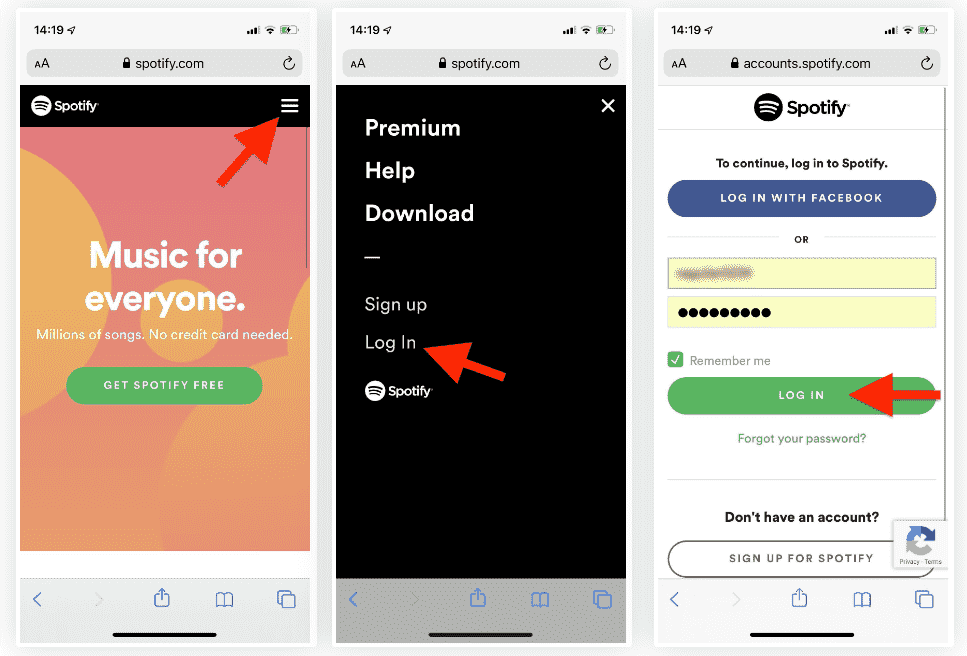
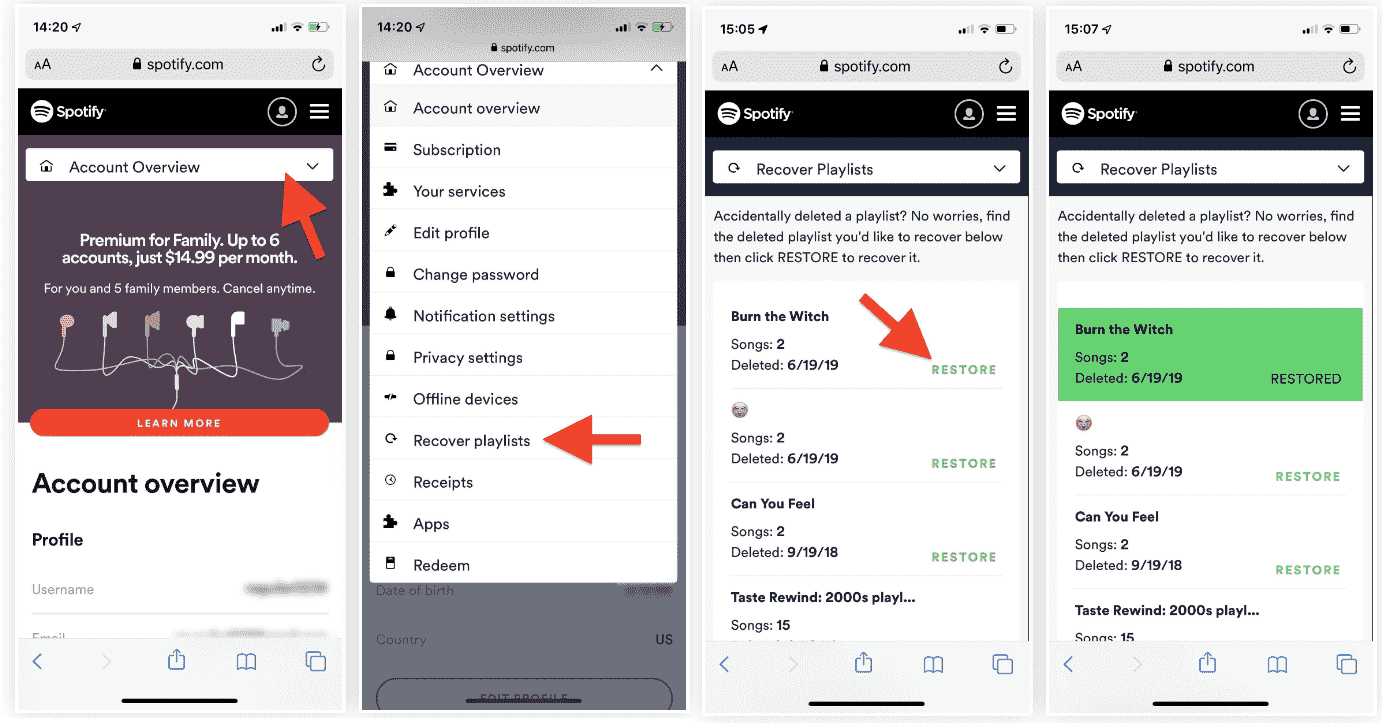
- После успешного входа в систему на экране появится обзор вашей учетной записи. Выберите функцию «Обзор учетной записи» в раскрывающемся списке. В меню, которое появляется из окна, коснитесь опции «Восстановить плейлисты».
- Теперь вы можете увидеть список удаленных плейлистов. Чтобы восстановить их, просто нажмите «Восстановить» рядом со всеми песнями, и оно сразу изменится на «Восстановлено». Список воспроизведения будет выделен зеленым цветом.
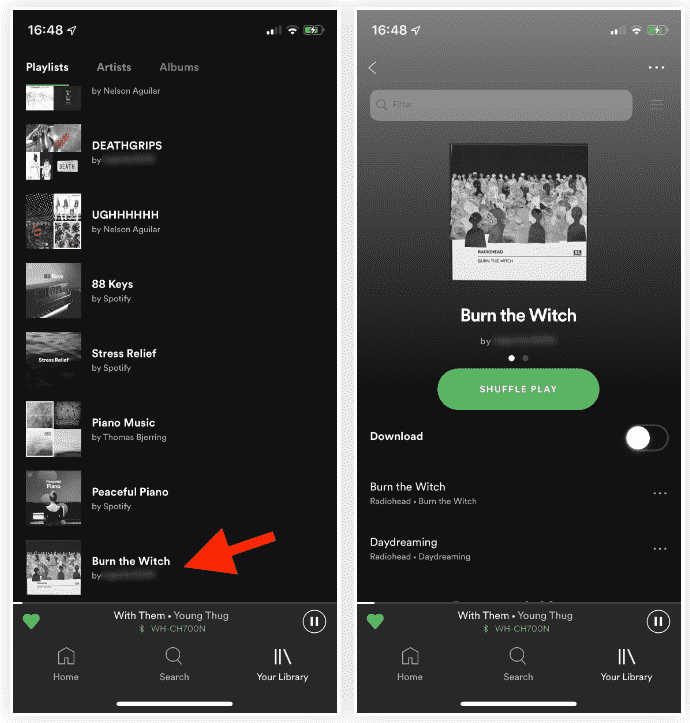
- Подождите несколько минут, чтобы убедиться, что он правильно синхронизируется. Затем вы можете открыть приложение Spotify, чтобы получить доступ к восстановленному плейлисту.
- Перейдите в «Ваша библиотека», затем в «Плейлисты» и прокрутите вниз. Любые восстановленные списки воспроизведения отображаются в конце страницы списков воспроизведения.
Часть 3. Лучший способ сделать резервную копию вашей коллекции Spotify
При просмотре вашей коллекции иногда случаются несчастные случаи, например, ваш плейлист незаметно удаляется из вашей библиотеки. Итак, чтобы этого не произошло и чтобы не утруждать себя процессом восстановления списков воспроизведения в Spotify, я бы порекомендовал сделать резервную копию наилучшим образом.
Чтобы защитить резервную копию, вам следует использовать интеллектуальный инструмент, который поможет вам загружать плейлисты, альбомы и треки из Spotify. Делимся с вами лучшим музыкальным конвертером для файлов Spotify, AMusicSoft Spotify Music Converter этот инструмент будет позволить вам слушать Spotify в автономном режиме. Он имеет аккуратный пользовательский интерфейс, которым можно легко управлять, со всеми функциями и функциями, доступными для просмотра.
DRM также можно удалить из песен, сделав их открытыми и бесплатными для выполнения всех процедур. Поскольку они не содержат DRM, вы можете использовать форматы MP3, WAV, AAC, FLAC, AC3 и M4A. Если сделать треки DRM бесплатными и незащищенными, любой процесс станет возможным. Теперь вы можете добавить свою музыку в Quik, Kinemaster или другие программы для редактирования видео без ограничений.
Он также имеет надежную рабочую скорость в 5 раз быстрее, что может ускорить все процедуры всего за несколько минут. Результаты, которые вы можете получить от этого сервиса, также имеют хорошее качество звука, которое не отличается от оригинальных треков. Давайте посмотрим ниже руководство, которому вы должны следовать, как использовать AMusicSoft Spotify Music Converter при загрузке музыкальных файлов.
- Зайдите на сайт AMusicSoft а затем загрузите Spotify Music Converter, нажав кнопку «Загрузить». Установка должна начаться сразу после завершения загрузки.
- Запустите установленное приложение, а затем добавьте файлы, скопировав ссылку каждой дорожки и вставив ее в конвертер. Другой способ — метод перетаскивания.
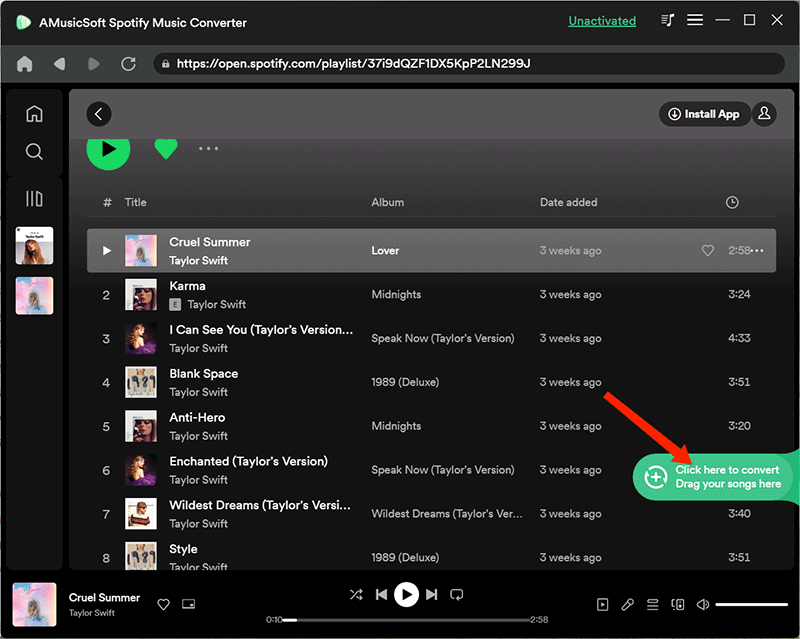
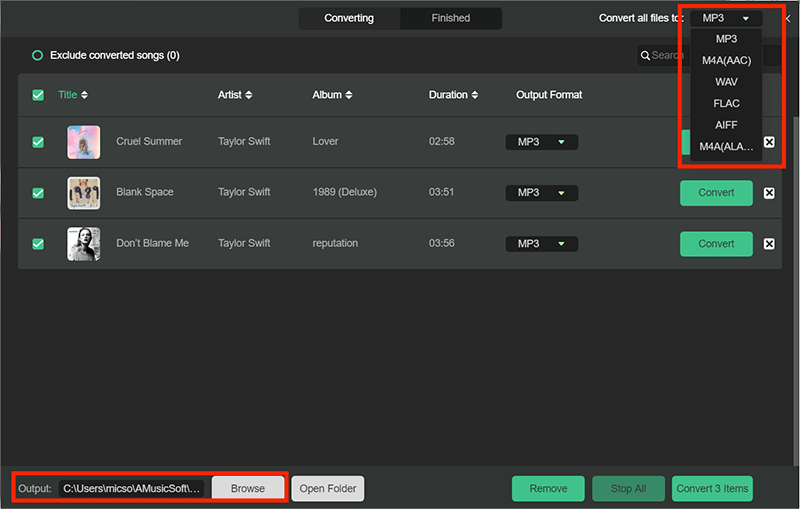
- Из разрешенных форматов выберите один вместе с выходной папкой.
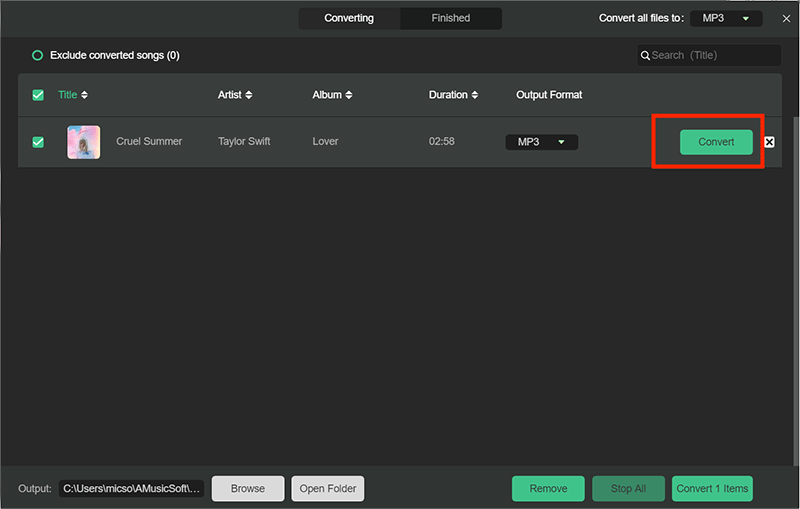
- Нажмите кнопку «Преобразовать» в нижней части интерфейса и подождите, пока он не будет завершен.
- Наконец, сохраните все преобразованные треки, выбрав их из меню Converted.
Часть 4. Заключительные слова
Это руководство показало нам, что случайное удаление некоторых плейлистов из вашей коллекции — это нормально, поскольку функция восстановления всегда будет доступна в веб-плеере. Таким образом, в любое время, пока не истек срок, вы можете восстановить плейлисты в Spotify, когда это необходимо. Но, тем не менее, резервное копирование вашей коллекции всегда будет лучшей идеей. Итак, вы должны использовать AMusicSoft Spotify Music Converter для загрузки музыкальных файлов и преобразования их в доступные форматы, чтобы их можно было легко воспроизводить на любом устройстве.
Люди Читайте также
Старшие пользователи Apple Music, Spotify, Amazon Music. Делитесь разными советами и решениями.
[Руководство] Как восстановить удаленное Spotify Плейлист и песни?
Spotify был признан одним из лучших музыкальных приложений в городе. Все популярные и устаревшие песни здесь! Это действительно очень легко использовать, особенно если у вас есть собственные плейлисты. Вы задаетесь вопросом «может Spotify восстановить плейлисты»? И как восстановить удаленный Spotify плейлист? если вы их случайно удалили?
Если вы столкнулись с упомянутой проблемой, будьте уверены, что после прочтения этой статьи. Мы обсудим упрощенные способы восстановления удаленных Spotify плейлист и даже песни в этой статье! Вы научитесь позволять Spotify легко восстановить плейлисты и настроенные плейлисты, которые вы либо случайно удалили, либо планируете удалить, но вдруг поняли, что они вам все равно понадобятся.
Теперь давайте выберем самый упрощенный способ решить этот случай.
Часть 1. Способы восстановления удаленного Spotify Плейлист и песни
Метод 1. Восстановление удаленных элементов с помощью вашего Spotify Сама учетная запись
Как уже говорилось во введении к этой статье, как восстановить удаленные Spotify плейлисты и песни на вашем Spotify учетная запись. Его сделали проще и проще. Вместо того, чтобы просто создавать еще один список воспроизведения или искать те песни, которые вы добавили ранее, вручную или по одной, вы можете просто выполнить следующие шаги, используя свой собственный Spotify учетная запись!
Да, вы правильно прочитали. Теперь взгляните на эту процедуру.
Шаг 1. Отправляйтесь в свой Spotify приложение и введите данные для входа.
Шаг 2. Перейдите к опции «Восстановить список воспроизведения».
Шаг 3. Восстановите удаленные плейлисты и песни.
Давайте продолжим копаться в этих шагах, упомянутых выше.
Шаг 1. Отправляйтесь в свой Spotify приложение и введите свои данные для входа
Чтобы иметь возможность начать, первый шаг, который необходимо сделать, это открыть свой Spotify приложение и введите свои данные для входа. В этом процессе вы можете использовать Spotify настольный клиент или Spotify Веб-плеер.
Если вы используете Spotify настольный клиент, найдите имя своего профиля в правом верхнем углу экрана. Убедитесь, что вы отметили стрелку вниз, которая будет отображаться рядом с вашим именем. Вы увидите пять вариантов: «Частный сеанс», «Учетная запись», «Обновить учетную запись», «Настройки» и «Выйти». Из этих пяти выберите кнопку «Учетная запись». После нажатия этой кнопки «Учетная запись» вы увидите Spotify Страница интернета. Теперь вам нужно будет предоставить и ввести свою регистрационную информацию, чтобы продолжить.
Если вы используете Spotify Веб-плеер, для восстановления удаленных Spotify Плейлист, отметьте свое имя пользователя, которое вы сможете найти в нижней части интерфейса приложения. Следующим шагом будет нажатие кнопки «Просмотреть учетную запись». К тому времени вы будете перенаправлены на страницу своей учетной записи.
Шаг 2. Перейдите к опции «Восстановить плейлист».
После входа в систему вы сможете увидеть множество опций в интерфейсе. На экране будет отображаться вся информация и данные, относящиеся к вашему Spotify .
В левой части экрана вы должны нажать кнопку «Восстановить список воспроизведения» из тех элементов, которые вы увидите.
Шаг 3. Восстановите удаленный Spotify плейлисты и песни
Сделав второй шаг, Spotify будут показаны все те элементы или плейлисты, которые вы недавно или ранее удалили. Другая важная информация, такая как дата удаления, название этих списков воспроизведения и песни, также будет выделена и отображена на экране. Кроме того, вы также можете сразу заметить кнопку «Восстановить» рядом с каждым элементом.
Отсюда вы можете выбрать любой элемент, который вы хотите «Восстановить» или восстановить. Приняв решение, просто нажмите на упомянутый плейлист, чтобы восстановить удаленные Spotify плейлист.
Этот первый метод будет лучшим для использования в случае, если вы давно удалили песню или плейлист. Это может помочь вам сразу найти и увидеть список песен и плейлистов.
Просто выполнив три простых шага, вам не нужно беспокоиться об этих песнях, потому что вы можете легко их восстановить.
Метод 2. Восстановление удаленных элементов с помощью команды отмены.
Этот второй метод восстановления удаленных элементов с помощью Команда «Отменить» , лучше всего подходит, если вы случайно удалили определенную песню или плейлист или намеревались сделать это, но сразу поняли, что нужно отменить действие, поскольку вам все еще нужно удалить элементы.
Это можно сделать, одновременно нажав кнопки «Control и Z», если вы используете компьютер с Windows, или кнопки «Command и Z», если вы хотите сделать это на компьютере Mac.
Выполнив этот шаг, ваше последнее действие (удаление песни или плейлиста) будет отменено. Однако имейте в виду, что вы не можете сделать это, если используете Spotify Веб-плеер.
Способ 3. Восстановление удаленных элементов путем обращения к Spotify Группа поддержки
Если вы уже выполнили какой-либо из двух вариантов или методов, первоначально обсуждавшихся, но все еще не смогли восстановить те песни и списки воспроизведения, которые вы ранее удалили или удалили, вы можете обратиться к другому способу. Spotify Команда поддержки. Spotify Служба поддержки очень оперативно реагирует на любые вопросы, поступающие от их постоянных пользователей. У них также есть учетные записи в социальных сетях, таких как Twitter, где вы также можете отправлять свои проблемы и проблемы.
Теперь, когда вы получили упрощенные способы решения вопроса, как восстановить удаленные Spotify плейлист или песни на вашем Spotify учетной записи, в следующей части будет подсказка, чтобы избежать проблемы, обсуждаемой в этом посте. Как всегда, имейте в виду, что профилактика все же лучше, чем лечение.
Часть 2. Резервное копирование вашего Spotify Песни и плейлист
Если вы не хотите сталкиваться с вышеуказанной проблемой и не выполняете какие-либо из трех объясненных мер (что каким-то образом займет у вас некоторое время для восстановления удаленных Spotify плейлист), возможно, вы захотите, чтобы ваш Spotify песни и плейлисты, сохраненные на вашем устройстве. Что ж, самый простой способ сделать это — использовать программное приложение с именем DumpMedia Spotify Music Converter .
DumpMedia, помимо того, что это отличный инструмент, предлагающий видео- и аудиоконвертеры для нуждающихся, он также имеет другие удивительные функции. Имея возможность конвертировать Apple Music в любой возможный формат, они также запустили возможность использовать его в качестве Spotify Music Converter! Это DumpMedia Spotify Music Converter позволяет легко удалить DRM (Управление цифровыми правами), которая приведет к простая загрузка для потоковой передачи даже в автономном режиме.
С помощью этого инструмента вы сможете конвертировать ваши любимые Spotify песни в любой желаемый формат – MP3, WAV, FLAC , или даже M4A. В дополнение к этому, это обеспечивает более быструю загрузку и скорость преобразования, не думая о потере исходного качества каждой песни. Вы не найдете другого замечательного конвертера, поскольку он слишком удобен для пользователя.
Как вы сможете использовать это DumpMedia Spotify Конвертер в преобразовать свой Spotify песни в любой другой формат такие как MP3 и в конечном итоге иметь те Spotify песни, сохраненные на вашем персональном компьютере?
Вот как вы можете это сделать.
Шаг 1. Загрузить и установить DumpMedia Spotify Конвертер.
Шаг 2. Выберите любой желаемый формат в качестве результирующего.
Шаг 3. Продолжите конвертацию, отметив кнопку «Конвертировать».
Давайте подробно рассмотрим эти шаги.
Скачайте и установите DumpMedia Spotify конвертер
Конечно, первое, что вам нужно сделать, это иметь этот DumpMedia Spotify Music Converter скачивается и устанавливается на ваш персональный компьютер. После этого просто откройте и запустите программу, чтобы начать. Вы можете начать добавлять файлы, перетаскивая их или даже просто добавляя URL-адрес песни (ссылку). Эта программа поддерживает пакетное преобразование, что позволяет конвертировать не только файл, но и число.
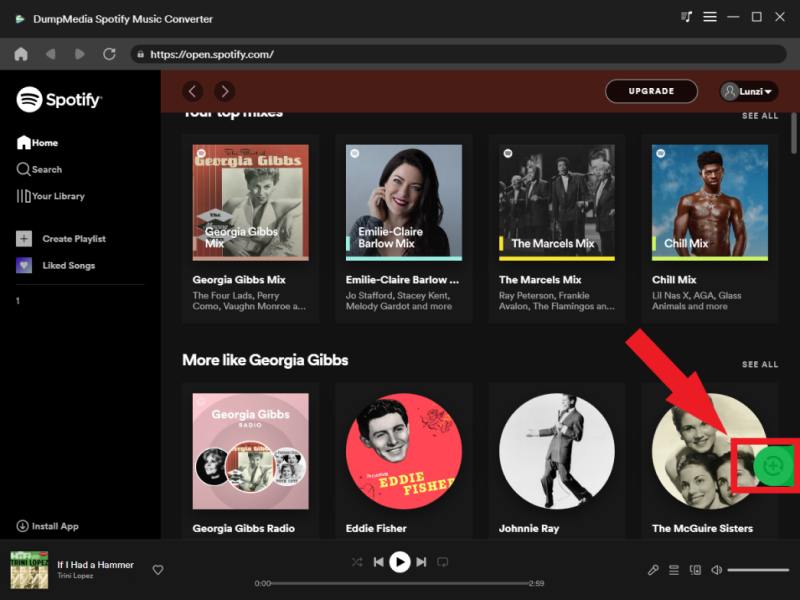
В качестве результирующего выберите любой желаемый формат
После импорта и загрузки песен для преобразования следующим шагом будет выбор выходного формата. Убедитесь, что вы выберете любой желаемый формат среди тех, которые вы увидите на экране. Вы можете сделать это, перейдя к кнопке «Преобразовать все задачи в», расположенной в правом верхнем углу экрана.
Продолжите конвертацию, отметив кнопку Конвертировать
Последним шагом будет нажатие кнопки «Конвертировать», чтобы начать процесс преобразования. Это займет некоторое время, поскольку программа разработана для работы в пять раз быстрее, чем любые другие преобразователи.
Пока выполняется преобразование, на экране будут отображаться строки состояния, в которых вы можете отслеживать ход процесса для каждой песни.
Выполнив всего три простых шага, вы сможете Spotify песни, преобразованные в любой формат, который вы хотите, гарантируя, что песни также резервируются на вашем устройстве (поскольку у вас есть возможность сохранить эти преобразованные файлы на вашем персональном компьютере после процесса преобразования).
Часть 3. Резюме
Как восстановить удаленные Spotify плейлист и песни больше не проблема. Методы, которые вы можете использовать для решения такой проблемы, были упрощены и подчеркнуты на этой странице. Кроме того, один удивительный инструмент, DumpMedia Spotify Music Converter , также был представлен в этой статье. Вы пробовали использовать это приложение? Почему бы не попробовать?
Как восстановить удаленный плейлист Spotify со смартфона [архивъ]
Притом ситуация усугубляется еще и тем, что в мобильном Spotify, без разницы для Android или для iPhone, такая потеря имеет вид категорически необратимой. Поскольку функция восстановления плейлиста в приложении почему-то не предусмотрена вовсе.
И, тем не менее, даже в мобильном Spotify при определенных условиях исправить ситуацию можно. В этой связи, вкратце о том.
как восстановить удаленный плейлист Spotify
На данный момент сделать это можно только через онлайн-версию сервиса. Почему аналогичную функцию не сделали в мобильном Spotify, мы не знаем, но теперь тоже надеемся, что когда-нибудь да сделают.
Также на всякий случай напомним, как удаляются плейлисты в приложениее Spotify. Знание — сила, а знание данной конкретной процедуры вполне может предотвратить случайное удаления чего-то нужного.
В общем, чтобы удалить плейлист, заходим в «Your Library» (внизу) и тапаем «Playlists«. В этом отображаются все плейлисты, созданные и сохраненные пользователем, т.е. вами. Далее выбираем ненужный плейлист, открываем меню (3 точки в правом верхнем углу экрана), жмем «Delete playlist» и затем на запрос «Are you sure» надо еще раз нажать «Delete«:

Как видим, целенаправленно «грохнуть» целый плейлист таки непросто, но если в списке случайно (по невнимательности, название похожее и т.д.) тапнуть не тот, получается это легко и непринужденно, в чем автор этого поста давеча и убедился лично.
Значит, теперь о том, как восстановить удаленный плейлист Spotify со смартфона или планшета. Делается это следующим образом:
#1 — заходим на сайт Spotify
- открываем браузер;
- идем на официальный spotify.com (если сервис в регионе не поддерживается, то заходим, само собой, через VPN);
- на главной странице открываем меню (3 точки в правом верхнем углу);
- тапаем «Log In» и логинимся (вводим ник и пароль и тапаем «Log In» еще раз).
#2 — восстанавливаем удаленный плейлист
- после входа в аккаунт тапаем «Account Overview» (в верхней части страницы);
- и открывшемся меню находим и жмем «Recover playlists«:

- на следующей странице откроется список со всеми удаленными ранее плейлистами (выстроен он в обратном хронологическом порядке, то бишь последний удаленный плейлист отображается первым, плюс тут же показано, сколько треков в каждом из плейлистов, и дата удаления);
- выбираем нужный и жмем кнопку «Restore» справа, после чего поле вокруг название плейлиста тут же станет зеленым, а вместо кнопки «Restore» появится надпись «RESTORED«.
#3 — находим восстановленный плейлист
Собственно, в теории запускать восстановленный плейлист можно сразу. Но если делать это в мобильном приложении, то лучше подождать пару минут, чтобы Spotify успел выполнить синхронизацию данных. В остальном сложностей никаких: открываем Spotify, тапаем «Your Library«, далее — «Playlists» и прокручиваем список плейлистов вниз. Восстановленные плейлисты отображаются в самом конце списка.
Ну, и в завершение отметим: восстанавливать в Spotify можно только свои плейлисты. Возможность восстановить чужой плейлист из списка понравившихся пока не предусмотрена.
[irp posts=»35791″ name=»Музыка со Spotify в формате MP3: как скачать без према и с Movavi»]