Почему накопители SSD ускоряются после очистки и насколько важен размер кэша — бенчмарки популярных моделей PCIe 4.0

В прошлом году SSD впервые в истории обогнали HDD по объёму продаж. В отличие от винчестеров, здесь сумасшедший технический прогресс. За несколько лет рынок меняется кардинально: интерфейс NVMe вместо SATA, память SLC→MLC→TLC→QLC…
Замена системного диска с HDD на SSD — иногда самый мощный апгрейд, который можно сделать с компьютером. Главный прирост в отклике системы и софта даёт скорость случайного доступа, которая даже у самых дешёвых SSD на пару порядков быстрее, чем у HDD. А современные SSD практически не уступают по скорости оперативной памяти. Основная проблема — живучесть. При интенсивной эксплуатации они слишком быстро выходят из строя.
Давайте посмотрим, что произошло на рынке потребительских SSD за последние десять лет. И как выбор конкретных технологий влияет на производительность.
SSD в целом становятся всё более сложными, поэтому объективная оценка их производительности — не простое занятие. Из-за этого у производителей появляется всё больше способов, как ввести в заблуждение потребителей и спрятать реальную производительность за некой единой «священной» метрикой.
В январе 2021 года издание AnandTech провело тестирование девяти современных моделей SSD на 1 ТБ. Описание этого эксперимента показывает — никакой единой метрики не существует.
Новая флэш-память
SSD на массовом рынке появились более десяти лет назад. Например, компания Intel выпустила свои первые SSD в 2008 году: это были модели X25-M и X18-M объёмом 80 ГБ с форм-фактором 2.5″ и 1.8″, соответственно. Первая вышла по рекомендованной цене $595…
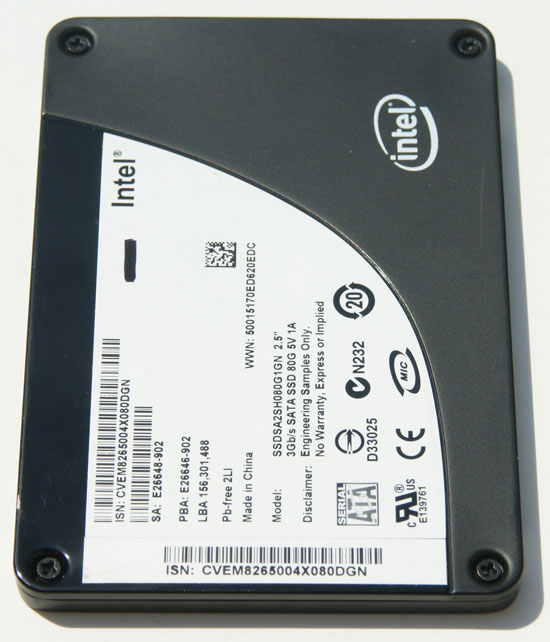
Intel X25-M
Много воды утекло с тех пор. Сейчас мы видим десятки терабайтных моделей по гораздо меньшей цене. Но основные принципы работы твёрдотельных накопителей не изменились. И главные проблемы флэш-памяти NAND по-прежнему актуальны:
- невозможность напрямую вносить изменения в записанные блоки данных во флэш-памяти, запись новой информации производится в пустые ячейки;
- несоответствие между размерами страниц NAND и размерами блоков стирания;
- снижение производительности при заполнении накопителя.

Вернуть изначальную производительность старых SSD можно было только с помощью утилиты HDD ERASE, источник
Всё это по-прежнему актуально. Современные твёрдотельные накопители намного больше, быстрее и дешевле, но их контроллеры и прошивки не решили названные проблемы до конца. У современных SSD появились и некоторые дополнительные проблемы, которые ещё больше усложняют механизмы их работы и затрудняют объективное тестирование.
Примерно в 2014 году появились накопители с памятью TLC NAND и поддержкой прямого интерфейса NVMe. К настоящему времени обе эти технологии практически захватили рынок: память MLC практически исчезла, а NVMe — дефолтный интерфейс для новых моделей. Более высокая производительность PCIe/NVMe по сравнению с SATA даёт ошеломляющую разницу в бенчмарках, но с точки зрения дизайна бенчмарков на самом деле важнее был переход на TLC. Это связано с тем, что потребительские твёрдотельные накопители TLC в значительной степени зависят от кэширования SLC.
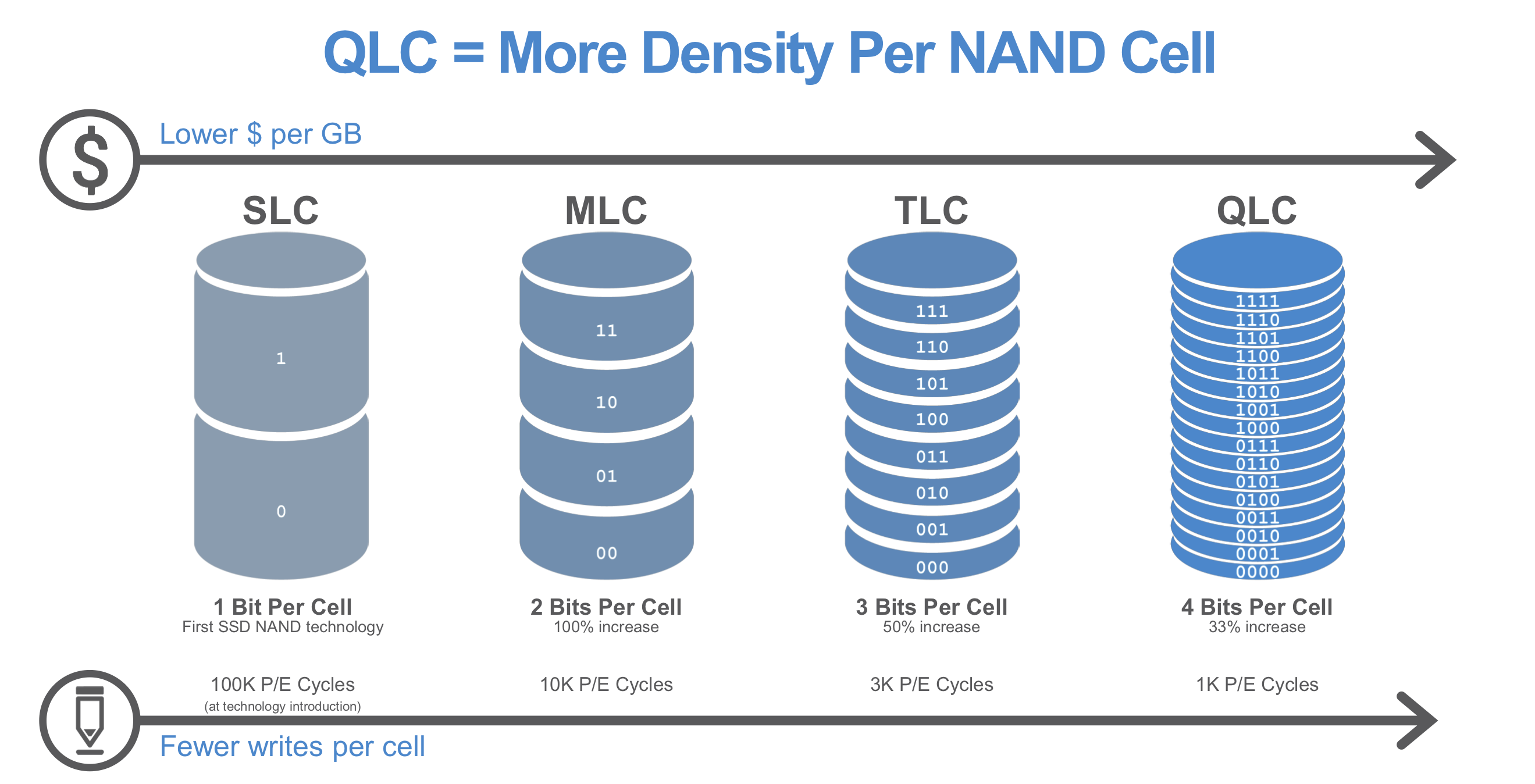
В накопителе чем больше битов мы записываем в ячейку, тем она сложнее (и медленнее). Современные диски записывают 3 бита на ячейку (TLC) или 4 бита (QLC). Оба варианта медленнее для записи, чем запись 1 бита на ячейку (SLC). Поэтому в SSD часть ячеек обрабатывается в «режиме SLC», это позволяет увеличить поток входных данных.
Недостатком является то, что данные из SLC NAND потом надо переписать в блоки, которые работают как MLC/TLC/QLC. Этот процесс часто называют фолдингом, он обычно автоматически выполняется во время простоя накопителя, где задержка не важна. Таким образом освобождается место в кэше SLC для дальнейшего использования.
Обязательное SLC-кэширование в современных SSD
Кэширование SLC создаёт два уровня производительности — один внутри кэша, и один снаружи. Большинство пользователей никогда не видят производительности «снаружи кэша». Реальные потребительские рабочие нагрузки почти никогда не пишут десятки или сотни ГБ непрерывно, особенно на высоких скоростях (быстрее, чем гигабитный Ethernet) — даже запись несжатого видео 4k60 немного меньше 1,5 Гбит/с, в то время как высококачественные NVMe теперь предлагают пиковую скорость записи выше 4 Гбита/с. Но на самом деле включение более реального варианта использования с адекватными перерывами для диска, чтобы освободить кэш SLC во время простоя, делает результаты тестирования более релевантными для многих пользователей.
Размеры кэша SLC также зачастую зависят от объёма свободного места на диске. Например, при заполнении SSD на 75% может остаться только 10% от обычного размера кэша SLC. Тесты, которые работают с почти пустым диском, могут преувеличить преимущества кэширования SLC по сравнению с тем, что испытывают пользователи, когда они фактически используют большую часть рекламируемой ёмкости своего накопителя.

Изменение размера кэша SLC в зависимости от объёма свободного места в Intel SSD 665p
Накопители QLC ещё больше усложнили ситуацию, поскольку они пытаются держать кэш максимально заполненным для ускорения доступа к данным.
Накопители NVMe (и некоторые SATA) также чувствительным к температуре. Накопители M.2, потребляющие более 5 Вт на пике, могут сильно нагреваться, поэтому сейчас многие из них поставляются в комплекте с радиаторами.
Данные SSD: локальность и DRAM
Кроме интерфейса (SATA, PCIe 3.0, PCIe 4.0) и выбора флэш-памяти TLC или QLC NAND, есть ещё несколько важных технологических различий между SSD высокого класса и начального уровня. Например, метод хранения метаданных Flash Translation Layer (FTL) — информации, какое физическое местоположение соответствует каждому логическому адресу (Logical Block Address, LBA).
В течение нескольких лет большинство SSD использовали большую простую таблицу поиска. Несложно посчитать, что для диска 1 ТБ с секторами по 4 КБ требуется таблица отображения FTL почти на 1 ГБ. Это увеличивает стоимость устройства, а производители SSD пытаются снизить свои расходы. Поэтому интерфейс DRAM исчез практически со всех контроллеров начального уровня — и им приходится как-то управлять гигабитной таблицей FTL, не имея возможности загрузить её в память целиком.
У контроллеров обычно есть встроенный кэш небольшого размера, который исчисляется в мегабайтах. Другой вариант — заимствовать часть оперативной памяти процессора через функцию буфера памяти хоста (HMB). Такая возможность есть в интерфейсе NVMe.

Но в любом случае, отсутствие полноценного буфера DRAM сказывается на производительности всех SSD: во-первых, случайные чтения требуют дополнительной операции чтения для извлечения данных из таблицы до того, как запрошенные данные могут быть прочитаны. Во-вторых, накопителям труднее выравнивать нагрузку и управлять сбором мусора, поэтому у них обычно падает производительность при больших нагрузках на запись и почти полном заполнении.
Приводы
Аппаратная начинка и архитектура диска непосредственно влияет на его производительность. Для иллюстрации AnandTech приводит бенчмарки девяти современных SSD ёмкостью 1 ТБ из различных сегментов рынка, то есть разных классов.
- Samsung 980 PRO. последний флагман NVMe от Samsung — это их первая модель PCIe 4.0 для потребительского рынка, а также первая модель PRO, использующая TLC NAND вместо MLC.
- Silicon Power US70. Один из многих приводов с контроллером Phison E16 и TLC NAND. Именно эта комбинация впервые вывела PCIe 4.0 на потребительский рынок SSD-накопителей в 2019 году, а сейчас контроллеры постепенно меняют на Phison E18.
- Kingston KC2500. Привод PCIe 3.0 с контроллером Silicon Motion SM2262EN, который настроен на агрессивное кэширование SLC и обычно обеспечивает лучшую в своём классе производительность при низкой глубине очереди.
- SK hynix Gold P31. Преимущества вертикальной интеграции проявляются в том, что согласованная комбинация ультрасовременного (хотя и все еще PCIe 3.0) контроллера и NAND позволяет этому 4-канальному приводу работать наравне с 8-канальными приводами, устанавливая рекорды энергоэффективности.
- Mushkin Helix-L. Бюджетный NVMe-накопитель использует TLC NAND и сокращает затраты с помощью контроллера DRAMless Silicon Motion SM2263XT, который использует функцию буфера памяти Host Memory Buffer, заимствуя до 64 МБ оперативной памяти из системы.
- Corsair MP400. Представляет ещё одну популярную категорию бюджетных накопителей. Здесь работает связка из дешёвой и более медленной QLC и 8-канального контроллера Phison E12S, значительное улучшение по сравнению с 4-канальным Silicon Motion SM2263 в первых накопителях QLC NVMe, таких как Crucial P1 и Intel 660p/665p. Имеется кэш DRAM, но только 512 МБ, вдвое меньше, чем в обычных или высококлассных моделях.
- Samsung Samsung 870 EVO. совершенно новый накопитель TLC SATA от Samsung сочетает 3D NAND и контроллер последнего поколения.
- SK hynix Gold S31. Выпущенный в конце 2019 года с 72-слойной TLC, это довольно распространённый на массовом рынке SATA-накопитель с немного более низкой производительностью, чем ведущие SATA-накопители, но хорошей ценой.
- Samsung 870 QVO. Накопитель QLC SATA второго поколения использует тот же первоклассный контроллер, что и 870 EVO, поэтому его недостатки полностью связаны с более медленной и дешевой флэш-памятью QLC NAND.
Серия тестов AnandTech Storage Bench (ATSB) состоит из трёх циклов: Light, Heavy и Destroyer. В первом режиме замеряется скорость выполнения набора «лёгких» задач, соответствующих относительно лёгкому использованию настольного компьютеров: браузер, текстовый редактор и прочее. В режиме Heavy очередь задач возрастает на порядок, в режиме Destroyer — ещё на порядок. Циклы Light и Heavy прогоняются сначала на полностью пустом диске, а потом на частично заполненном.
На странице с результатами показаны средняя скорость передачи данных, средняя задержка, задержки записи и чтения, а также эти показатели для 99-го перцентиля, и энергопотребление каждого накопителя.
Нужно заметить, что обычный юзер 99% времени использует SSD в лёгком режиме. Интенсивный режим включается только изредка, например, во время инсталляции игр или резервного копирования.
Серый график — показатель нового пустого SSD, чёрный — частично заполненного.
Как обсуждалось ранее, размер кэша MLC начинает серьёзно уменьшаться после заполнения диска на 50%. Это и отражается на результатах.
Средняя скорость передачи данных в режиме лёгкого использования (МБ/с)
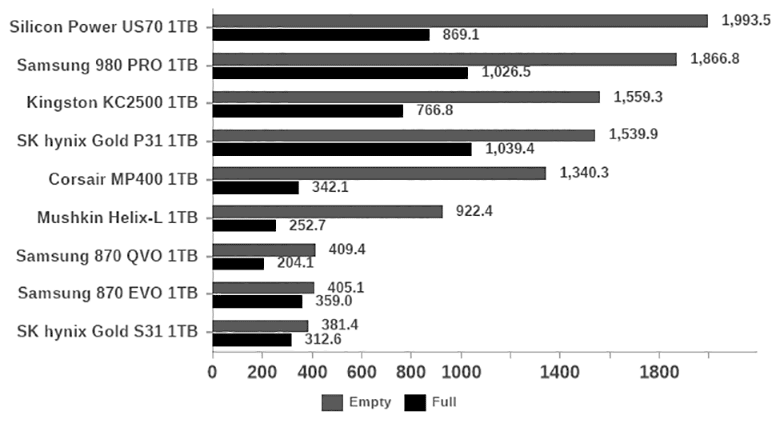
Средняя задержка в режиме лёгкого использования

Следующие тесты на среднюю скорость случайного чтения и среднюю скорость последовательной записи также запускались дважды: 1) на абсолютно пустом диске с операциями только в диапазоне первых 32 ГБ пространства; 2) при 80% заполнении без ограничения на операции. Разница между серым и чёрными столбцами отражает влияние кэширования SLC, контроллеров без буфера DRAM или с уменьшенным объёмом буфера.
Средняя скорость случайного чтения (МБ/с)
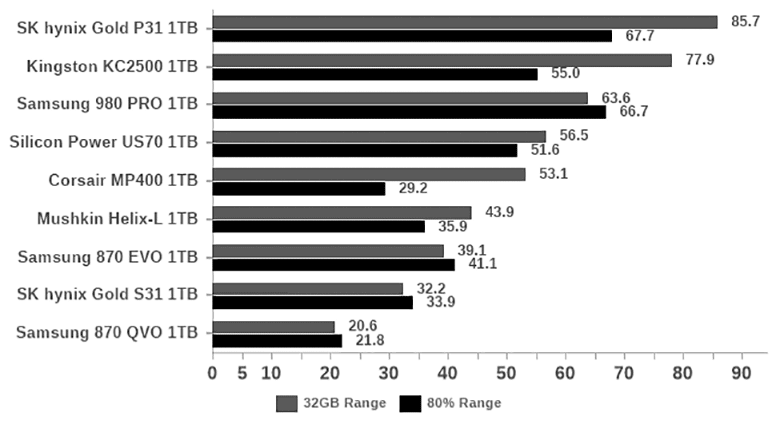
Средняя скорость последовательной записи (МБ/с)

Скорость передачи данных и средняя задержка — основные показатели для типичного варианта использования SSD. Но есть и другой класс тестов — синтетические. Они не столько отражают производительность привода в реальных задачах, сколько показывают разницу во внутренней архитектуре устройства, выпукло демонстрируя отличия в этой архитектуре. Поэтому разница между показателями может быть кардинальной.
Например, последовательное заполнение привода ставит целью оценить размер кэша SLC. Этот тест выходит далеко за пределы любой реальной рабочей нагрузки, а результаты сильно отличаются для разных приводов.
Последовательное заполнение привода: средняя скорость (МБ/с)

Управление питанием SSD жизненно важно для любой системы на аккумуляторах. Система управления питания поддерживает несколько режимов, в том числе простой режим неактивности (SATA ALPM, NVMe APST и PCIe ASPM), который больше подходит для настольных компьютеров и в таблицах обозначен как ‘Desktop Idle’, и режим глубокого сна, в котором задействуются все энергосберегающие функции, включая DevSleep (‘Laptop Idle’).
Потребление энергии в неактивном режиме (милливатт)
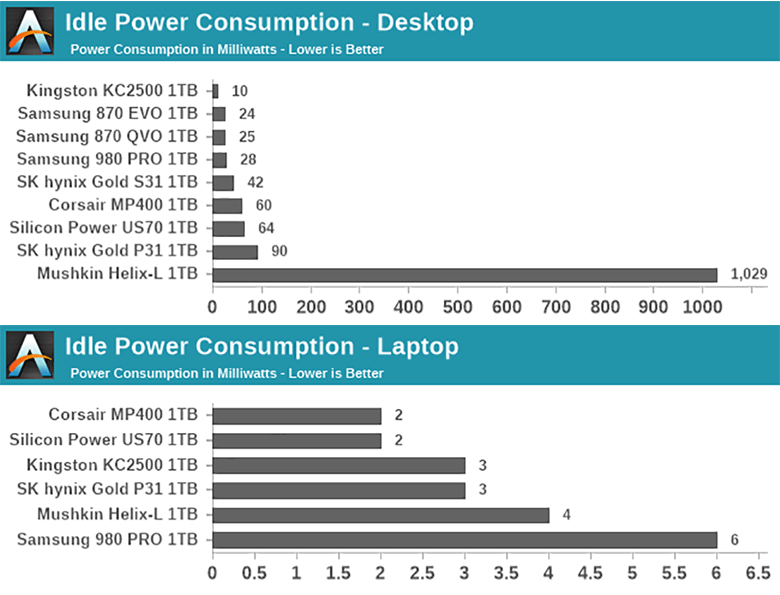
Даже без активации этих функций накопители потребляют в неактивном режиме очень мало: от 194 до 1152 мВт.
Скорость пробуждения (микросекунд)

Заключение
Накопители SSD очень сильно продвинулись за последние 10 лет. В частности, у них кардинально снизилось энергопотребление. В режиме ожидания оно гораздо меньше 1 ватта, а судя по логам, SSD обычно проводит в режиме ожидания 99% времени.
Технический прогресс в этой области действительно потрясающий, а некоторые производители считают, что накопители NVMe можно использовать вместо DRAM в неких специфических задачах. Так делает Intel с модулями Optane. В то же время средняя задержка чтения в PCI 4.0 сильно упала, поэтому обычный пользователь может и не заметить разницы PCI 4.0 по сравнению с Optane.
На правах рекламы
Наши эпичные серверы используют only NVMe сетевое хранилище с тройной репликацией данных. Вы можете использовать сервер для любых задач — разработки, размещения сайтов, использования под VPN и даже получить удалённую машину на Windows! Идей может быть много и любую из них поможем воплотить в реальность!
Как правильно выбрать твердотельный накопитель (SSD)?

Твердотельные накопители достаточно плотно вошли в нашу жизнь. Тяжело представить современный компьютер без хотя бы одного SSD. Ведь добавление его в систему может кардинально улучшить пользовательский опыт. Более того, встретить компьютер без жесткого диска уже совсем не редкость.
На рынке присутствует большое количество всевозможных вариантов, имеющих десятки различных параметров, в которых неподготовленному пользователю легко запутаться. Поэтому постараемся разобраться, на какие характеристики SSD стоит обращать внимание, а на какие нет.
Для начала разберем основные элементы твердотельного накопителя.
- Контроллер выполняет операции чтения и записи, отвечает за основные функции накопителя;
- Флеш-память — постоянное запоминающее устройство в виде микросхем на базе полупроводниковой технологии. Отвечает за хранение данных;
- DRAM-буфер хранит таблицу разделов данных во флеш-памяти накопителя. Ускоряет работу накопителя.
- Интерфейс подключения — необходимо соблюдать совместимость разъемов на накопителе и на материнской плате.
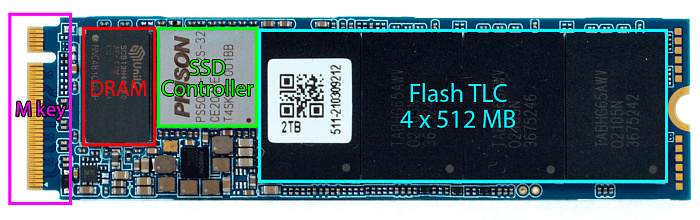
Контроллер
Контроллер по аналогии с процессором является “мозгом” нашего накопителя, отвечающим за его работу. В настоящее время количество производителей уже приближается к десятку: помимо известных Samsung, Phison, Marvel и Silicon Motion постоянно добавляются новые компании такие как Maxiotek, InnoGrit и Realtek. Каждая фирма производит множество контроллеров, которые способны работать только с одним типом интерфейса: SATA или PCI-e, отличающиеся по скоростям и способностью работать с DRAM-буфером. Гнаться за конкретной моделью особого смысла нет. Так как производители уже давно даже в рамках одной линейки могут использовать разные контроллеры, никак не афишируя это в спецификациях. Даже именитые бренды, такие как Samsung и Western Digital, попадались на том, что со временем меняли начинку своих SSD, и зачастую не в лучшую сторону.
Однозначно можно сказать только то, что чем выше заявленные скорости накопителя, тем производительнее установленный контроллер.
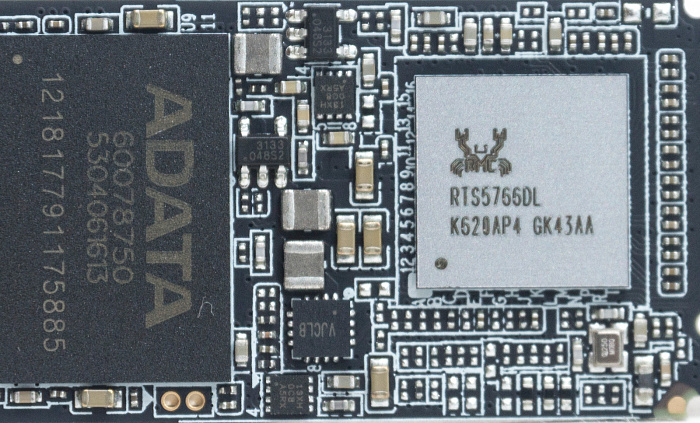
Тип памяти
При покупке твердотельного накопителя не стоит убирать на последний план тип памяти, использующийся в нем. И хотя в потребительских решениях в большинстве своем встречаются только два типа из четырех, мы кратко пройдемся по каждому из них.
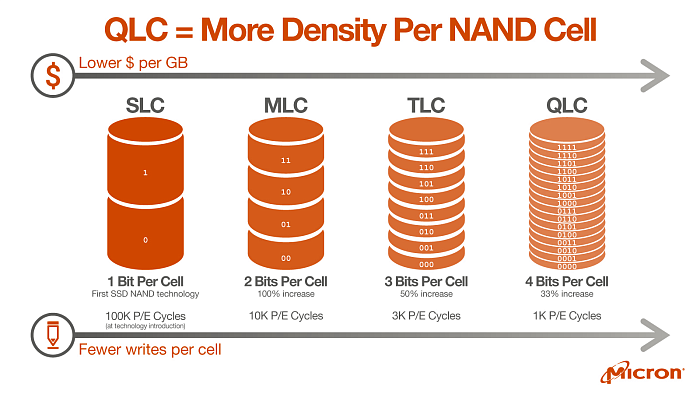
- SLC (SIngle-Level Cell) — флеш-память с одноуровневыми ячейками, которая появилась самой первой и была основной для всех твердотельных накопителей. Отличительной особенностью является то, что каждая ячейка способна хранить только один бит информации. К очевидным плюсам такого решения можно отнести быстроту работы и надежность. Однако первые диски на такой памяти не отличались быстротой работы в силу несовершенства контроллеров. К минусам же можно отнести дороговизну и меньший объем в сравнении с другими типами памяти. В любом случае сейчас эту память можно найти разве что в дорогих корпоративных решениях. А те артефакты прошлого, что можно купить на барахолках, лучше обходить стороной.
- MLC (Multi-Level Cell) — флеш-память, пришедшая на замену SLC и до недавнего времени являющаяся желанной находкой в потребительских накопителях. Этот тип памяти является развитием SLC: теперь в каждую ячейку уже можно записать два бита информации, что благоприятно сказывается на цене накопителей. Конечно, от этого начинают страдать скорости, но все еще не так критично. Сейчас эту память еще можно найти в высокопроизводительных потребительских решениях, но цена немаленькая. К самым известным представителям можно отнести Samsung серии Pro. Однако в 980 линейке эти версии перешли на другой тип памяти.
- TLC (Triple-Level Cell) — еще один уровень в попытке производителей найти баланс между ценой и производительностью. Дальнейшее уплотнение привело к тому, что в каждую ячейку теперь можно внести три бита информации, а значит диски стали ещё доступнее и медленнее. Для компенсации влияния на производительность производители применяют так называемый SLC-кеш, когда ячейки работают в однобитовом режиме, что позволяет в несколько раз увеличивать скорость записи на небольшом объеме.
- QLC (Quad-Level Cell) — дальнейшие попытки производителей привели к созданию памяти с еще большей плотностью записи — четыре бита на ячейку. Это позволяет производить недорогие диски большого объема. Однако платой за это становится очень низкая скорость за пределами SLC кеша и низкий уровень надежности.
TLC-память сейчас занимает лидирующее положение на рынке из-за баланса цены и производительности, но все чаще можно встретить использование QLC в накопителях. Зачастую такую память ставят с целью сэкономить, а значит накопитель будет немного дешевле конкурентов, или для увеличения объема диска: вероятность встретить QLC растет в накопителях объемом 2 ТБ и выше. Благо, что зачастую производитель явно указывает используемый тип памяти. Потому для обычного использования лучше избегать накопителей, построенных на базе QLC памяти.
DRAM-буфер
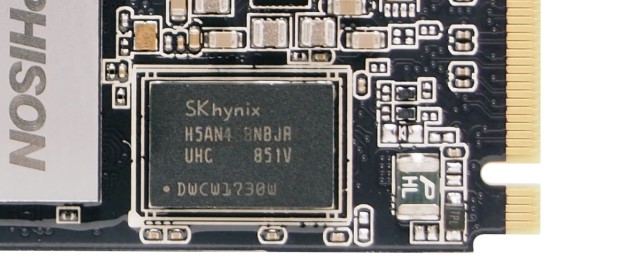
Одной из немаловажных характеристик, влияющих на производительность накопителя, является наличие DRAM-буфера — микросхемы, хранящей в себе таблицу разделов данных. Необходима она в первую очередь для оптимизации работы контроллера, который будет получать из нее информацию о свободных и занятых ячейках.
Зачастую недорогие накопители лишены этого буфера, но там применяется другая технология HMB (Host Memory Buffer), использующая для этих целей оперативную память компьютера, впрочем, в весьма ограниченных объемах, составляющих обычно до 64 МБ. Для сравнения, в накопителях с DRAM на каждый гигабайт приходится 1 мегабайт буфера, на этом фоне 64 МБ HMB выглядят, мягко говоря, несущественно. В итоге все это выливается в пониженные скорости при длительном цикле записи данных. Однако это не делает безбуферные накопители плохими, просто нужно учитывать тот факт, что они не приспособлены под запись больших объемов данных за один раз.
Реальные и заявленные скорости
Как уже было упомянуто выше, удешевление накопителя неминуемо сказывалось на его быстродействии, а особенно на скорости записи. Для минимизации таких последствий производители идут на одно ухищрение. А именно на применение технологии SLC-кэширования, когда на некотором небольшом объеме запись в ячейки памяти ведется в однобитовом режиме. С одной стороны это позволяет производителям заявлять высокие цифры чтения и записи, но работает зачастую только на небольшом объеме, а уже через несколько десятков гигабайт записи пользователь может столкнуть с тем, что скорость записи стала ниже, чем на жестком диске.
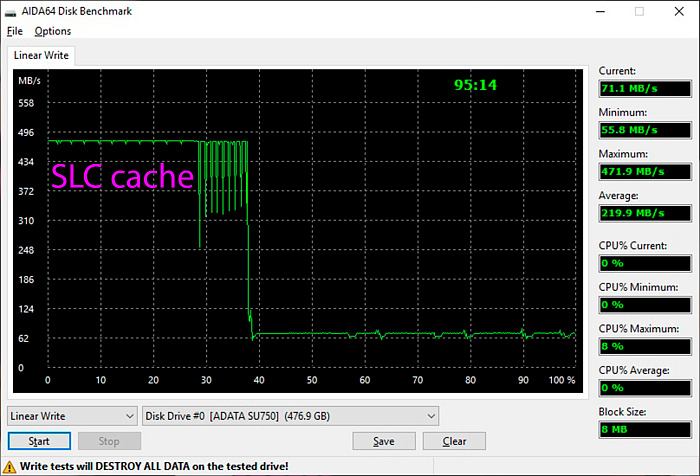
Для TLC дисков характерен объем SLC кеша равный трети свободного объема, а для QLC дисков — четверти. Однако у разных производителей подход может отличаться. Samsung зачастую используется маленький фиксированный объем и дополнительный динамический, которые суммарно составляют в лучшем случае пару десятков процентов. Ключевым тут является слово “свободного”. И если на полностью пустом диске объемом 500 гигабайт можно на высокой скорости записать до 165 гигабайт, то при заполнении диска уже на 75% этот объем сокращается до 40 гигабайт. А после этого диск начинает процесс уплотнения данных, сильно снижая скорость.
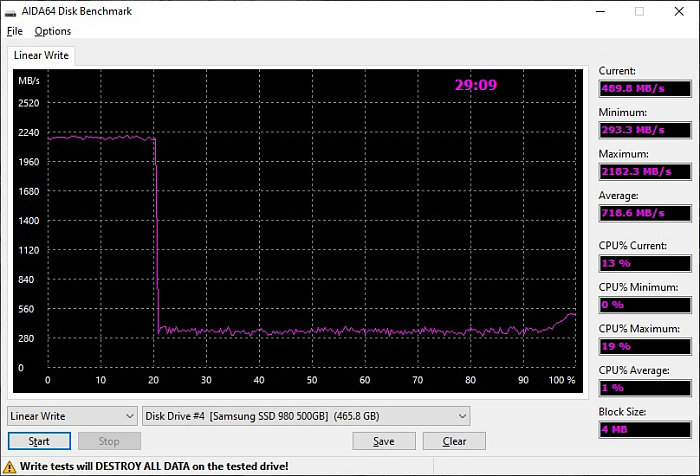
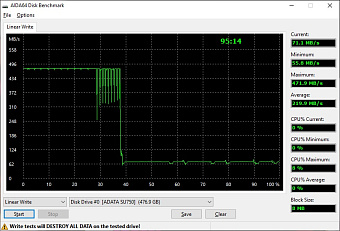
Если вы собираетесь записывать большие объемы данных, то необходимо убедиться не только в размере кеша, но и в скорости после его заполнения. А то обещанные 3500 мб\с могут легко превратиться в неприятные 300 мб\с, как можно наблюдать на скриншоте ниже.
Объем
И даже тут кроются нюансы. Может показаться, что объем влияет только на общее количество места на накопителе, но это не совсем так. Зачастую скоростные показатели диска растут прямо пропорционально его емкости. Например, Samsung 970 EVO Plus объемом 250 GB имеет максимальную заявленную скорость записи 2300 МБ/с, а версия на 500 GB уже на 40% быстрее с показателем в 3200 МБ/с. Версия на 1 TB еще немного прибавляет в скорости. Зачастую максимальные скоростные показатели в линейке имеют накопители объемом 1 TB, далее скоростные показатели могут быть даже чуть меньше. Почему так происходит? Потому что для увеличения объема производитель увеличивает количество микросхем флеш-памяти, а значит контроллер способен вести параллельную запись, увеличивая тем самым скорость.
На этом основании мы крайне не рекомендуем приобретать диски объемом ниже 240 GB — цена будет отличаться не так сильно, а вот скорости могут разочаровать.
Максимальная скорость
Зачастую производитель указывает в характеристиках максимальную скорость линейных чтения и записи. При этом данных о том, как долго накопитель способен держать ее или при какой нагрузке нет, из-за чего более достоверную информацию можно получить только из тестов. Однако, чем выше заявленные скорости, тем более производительная начинка используется. В хороших накопителях скорость записи практически не отличается от скорости чтения и составляют максимальные значения от пропускной способности интерфейса. Если же вы видите, что скорости записи сильно отличается от скорости чтения на накопителях объемом 480 GB и выше, то вероятнее всего накопитель построен на базе бюджетного контроллера и чипах памяти.
Максимальная пропускная способность различных интерфейсов:
- SATA III SSD — до 550 МБ/с
- NVMe SSD (PCIe 3.0 x4) — до 3500 МБ/с
- NVMe SSD (PCIe 4.0 x4) — до 7500 МБ/с
Ресурс
Для отображения надежности накопителя используется параметр TBW (Total Byte Written) – это количество данных, гарантируемое производителем, которое можно записать на диск прежде, чем накопитель выйдет из строя. Но нередко современные накопители способны превысить этот ресурс на порядок. Этот параметр обычно измеряется в терабайтах.
Для TLC накопителей объёмом 1 TB, как правило, указываются цифры в 600 TB TBW. Соответственно для SSD на 500 GB TBW составит 300 TB. Для SSD с QLC памятью этот показатель вдвое меньше.
Форм-фактор
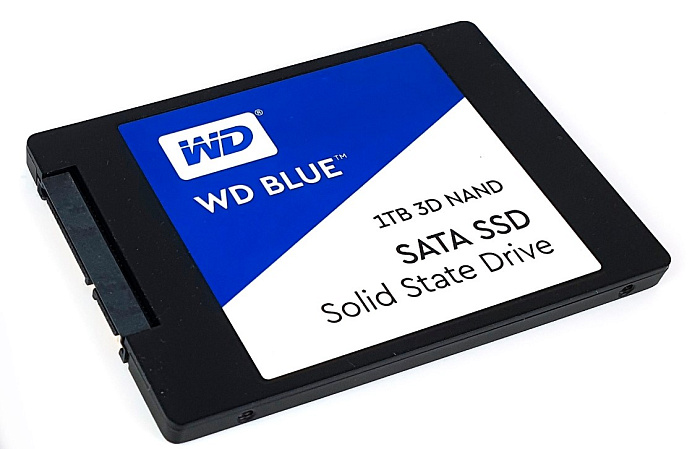
2,5-дюймовый Serial ATA (SATA) — наиболее распространенный тип твердотельных накопителей. Он повторяют форму и размер традиционных жестких дисков для ноутбуков и имеет тот же SATA интерфейс. В настоящее время все материнские карты имеют разъемы SATA для подключения накопителей.
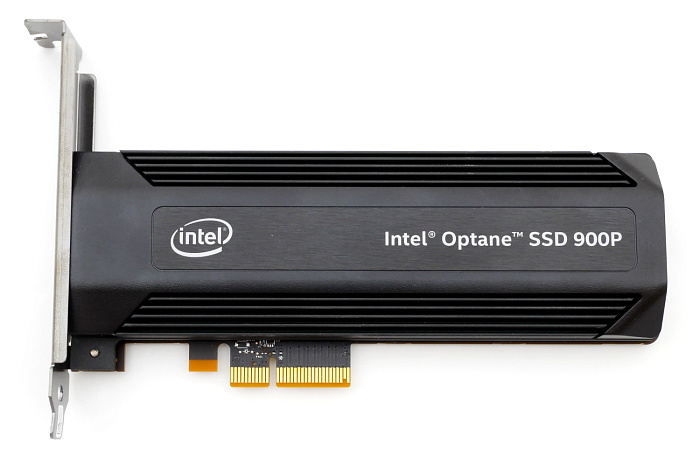
SSD Add-in Card (AIC). Эти накопители в сравнении с SATA обладают более высокими скоростями, поскольку работают на шине PCI Express. Они также могут использовать большее количество линий PCIe, чем накопители M.2. А для подключения используется слот PCIe — тот же, который используется для видеокарты.
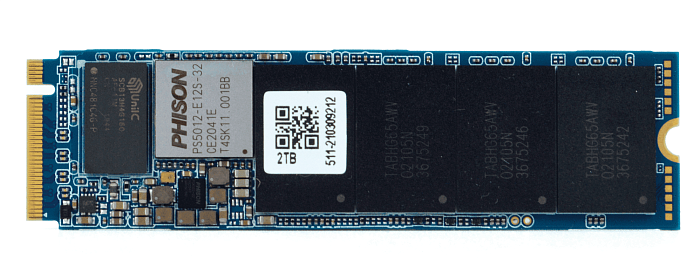
SSD M.2. Диски формата M.2 могут быть как с SATA интерфейсом, так и с NVMe. И если первые отличаются от 2.5 дюймовых дисков только форм-фактором, то у вторых отличий уже куда больше. Основное из них — это повышенные скорости. Для подключения используются линии PCI Express версии 3.0 и 4.0.
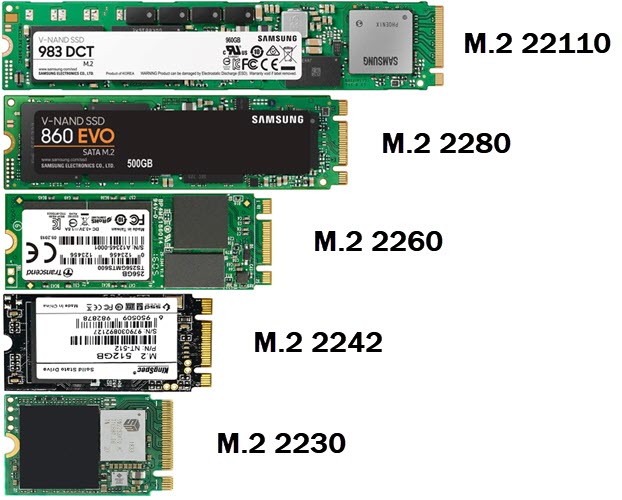
Большинство накопителей M.2 имеют ширину 22 мм и длину 80 мм, но есть модели длиннее и короче. Обязательно надо уточнять совместимость с вашей материнской платой перед покупкой.
Помимо этого необходимо уточнять, какой тип дисков поддерживают разъемы на вашей материнской плате: например, на старых материнках разъем М.2 может поддерживать только SATA накопители. В более поздних платах уже появляются разъемы, способные работать с обоими интерфейсами подключения, но могут быть нюансы. Например, некоторые платы на B360 чипсете имели два М.2 разъема, но с SATA дисками мог работать только один. К тому же один из разъемов имел только две линии PCI Express из четырех возможных, что снижало максимальную пропускную способность в два раза.
На платах, которые первыми стали поддерживать PCIe 4.0 накопители, только один разъем мог иметь шину 4 версии, тогда как остальные работали с более медленной ревизией. Также необходимо было использовать процессор, совместимый с PCIe 4.0, в противном случае разъем или отключался, или работал в режиме PCIe 3.0, что приводило к снижению скоростей накопителя. Вся эта информация указана в спецификациях материнских плат на их официальных сайтах.
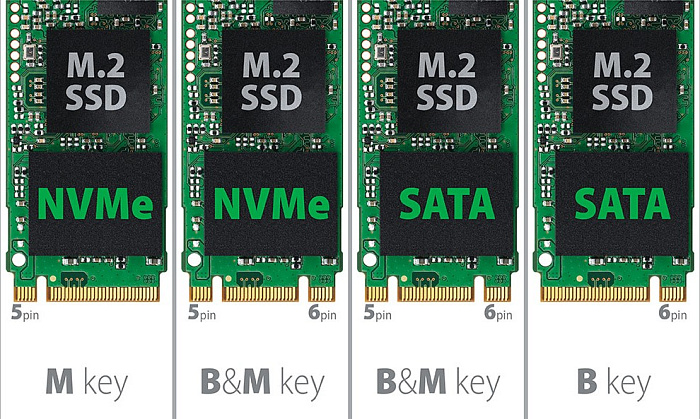
Также различие может быть в ключах: B, М, М&В. Первый вариант практически не встречается. Ключ М является самым распространенным вариантом и используется в накопителях, работающих по 4 линиям PCIe. Гибридный вариант ключа чаще встречается на SATA SSD или M.2 NVMe PCIe 3.0 x2 накопителях.
Температурный режим
Зачастую самым горячим элементом накопителя является его контроллер. И чем выше скорости, тем больше тепла он выделяет. SATA накопители не так подвержены нагреву, однако и среди них есть представители, отличающиеся горячим нравом.
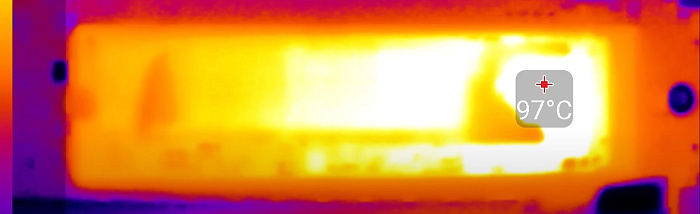
С M.2 накопителями в этом плане все проще: на любой накопитель лучше установить внешний радиатор. Многие современные материнские платы уже снабжены таковыми хотя бы на одном слоте. Продаются накопители и с уже установленными радиаторами, это может являться хорошим выбором, если ваша материнская плата не обладает таковым. Однако не стоит уповать на тонкие металлические пластинки, которые зачастую только навредят — делать свой выбор надо в пользу крупных радиаторов с большой площадью рассеивания.
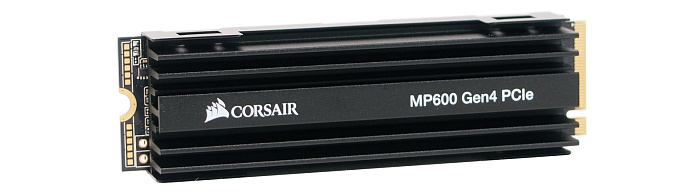
Естественно M.2-накопители можно использовать и без охлаждения. Если вы не собираетесь записывать большие объемы данных, то он вряд ли успеет перегреться. Но даже если это произойдет, то SSD не выйдет из строя, а начнет сбрасывать скорость, чтобы остаться в безопасных температурных пределах.
Заключение
Отвечая на вопрос, заданный в самом начале: все индивидуально. Любой SSD накопитель окажется быстрее, чем HDD в повседневных задачах, и эту разницу будет сложно не заметить.
Для начала надо определиться с бюджетом и объемом накопителя, причем брать надо с небольшим запасом. Если вы хотите недорогое решение, то ваш выбор — 2.5-дюймовые SATA накопители. Для тех, кому нужно часто перемещать большие объемы данных, лучше подойдут NVMe накопители.
Но не нужно думать, что если один диск быстрее другого в 10 раз (а именно такая разница между PCIe 4.0 и SATA накопителями), то значит и скорость работы увеличится во столько же. Зачастую эту разницу в повседневной работе заметить будет сложно, а реальные отличия будут равны паре процентов.
Лучше рассматривать накопители на TLC памяти, особенно если это единственный SSD в вашей системе: под ОС и программы.
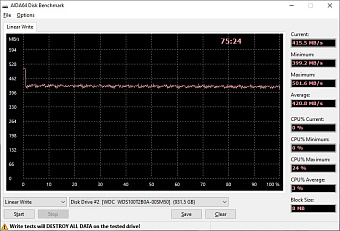
Главное не стоит верить заявлениям производителя, а проверять всю информацию самостоятельно, просматривая обзоры на тот или иной продукт. Ведь два накопителя с одинаковыми заявленными характеристиками могут вести себя абсолютно по-разному, как на скриншотах ниже.
Несмотря на кажущуюся простоту вопроса, нюансов в выборе накопителя достаточно много. Надеемся, что данная статья поможет вам сделать правильный выбор.
7 простых настроек, которые сохранят ресурс вашего SSD и продлят срок его службы
На заре начала популярности SSD-накопителей, около 10-12 лет назад, пользователи были сильно озабочены тем, как сохранить их ресурс. Спустя годы эти попытки стали выглядеть довольно наивно, ведь SSD-накопители, ресурс которых они пытались сберечь, модели объемом 60-120 ГБ, в массе своей успели быстрее устареть морально, чем выработать ресурс. А сегодня цена бюджетных накопителей на 120 ГБ настолько низка, что можно не заморачиваться сохранением их ресурса, а просто покупать новый, когда потребуется.

реклама
Но если взглянуть на более емкие модели, мы видим довольно неприятную картину, которая заставляет задуматься. Во-первых, несмотря на технический прогресс, цена моделей популярного объема в 500-1000 ГБ практически не снижается. Как стоил качественный накопитель объемом 1000 ГБ около 7000-10000 рублей года три назад, примерно так стоит он и сейчас. И ждать тех времен, когда массовые накопители совершат скачок размера в 10 раз, как с 120 ГБ до 1000 ГБ ранее, теперь придется очень и очень долго.

Во-вторых, параметр Total Bytes Written (TBW) практически не растет у моделей среднего ценового диапазона, несмотря на прогресс в развитии NAND-памяти. В-третьих, все чаще в популярных моделях заметны удешевления и упрощение технических решений: отказ от DRAM-буфера, использование дешевой и не очень выносливой памяти TLC и QLC.
реклама

В-четвертых, если 10 лет назад игры, Windows и прикладные программы были рассчитаны на то, что будут работать на обычном HDD и имели соответствующие оптимизации, то сегодня они используют накопитель на порядок активнее. Чтобы это понять, достаточно попробовать установить Windows 10 и Windows 11 на обычный HDD, и вы сразу поймете, что они постоянно используют накопитель для своих нужд — телеметрии, индексации и кеширования.
А размеры игр увеличились просто до невообразимых размеров — обычная игра уже требует около 80-120 ГБ на накопителе и каждая установка такой объемной игры съедает его ресурс. И если сегодня в среде не особо технически подкованных пользователей ПК сохраняется пренебрежительное отношение к попыткам сохранить ресурс SSD, то стоит только почитать, что пишут опытные пользователи, например, на нашей конференции, то становится понятно, что попытаться сохранить его ресурс совсем не помешает.
Например, попадаются посты, где пользователи пишут о том, что работа с программами обработки изображений или кодирования видео попросту за месяцы уничтожает ресурс бюджетных SSD, который и без того небольшой.

реклама
В комментариях к моей недавней статье, в основном посвященной техническим аспектам продления срока службы SSD-накопителей, пользователи делились своим опытом сохранения ресурса SSD и сегодня возьмем лучшие из них и разберем самые действенные настройки софта и Windows, которые помогут продлить жизнь SSD.
Разбираемся с кешем браузера

Чтобы понять, что съедает ресурс вашего SSD, нужно запустить программу мониторинга, например, Process Explorer. Всего за час браузер Firefox с несколькими активными вкладками записал на мой SSD 5.1 ГБ данных.

реклама
Но с быстрым широкополосным интернетом нужда в таком кешировании данных уже не критична и можно отключить кеш браузера полностью. Для Firefox нужно запустить команду about:config и вписываем следующие параметры: network.http.use-cache; browser.cache.offline; browser.cache.disk; browser.cache.memory, меняя их значение с true на false.

Пользователям Google Chrome нужно нажать комбинацию клавиш Ctrl+Shift+i. Появится окно, в верхнем правом углу которого отыщите кнопку «Settings» – «Настройки». Отметьте чекбокс “Disable cache” (Отключить кэш). Как вариант, при наличии достаточного количества ОЗУ можно создать RAM-диск и перенести кеш браузера в него.
Устанавливаем фиксированный размер файла подкачки
Постоянно меняющийся в размере файл подкачки заметно съедает ресурс SSD, даже если запись в него не особо активна. Сделать его фиксированный размер можно в «Дополнительных параметрах системы» — «Дополнительно» — «Быстродействие» — «Параметры» — «Дополнительно» — «Виртуальная память» — «Изменить». При достаточном объеме ОЗУ можно установить минимальный размер файла подкачки и перенести его на HDD — так мы избежим проблем, которые могут возникнуть при его полном отключении.

Отключаем SysMain (SuperFetch)
Служба SysMain (SuperFetch) призвана оптимизировать производительность ПК, но с быстрым SSD увидеть результат ее работы практически невозможно, а вот его ресурс она съедает. Отключить ее можно в «Службах». Прокрутите список служб и щелкните правой кнопкой мыши по службе SysMain, затем выберите пункт «Остановить». Щелкните правой кнопкой мыши по SysMain, выберите пункт «Свойства». На вкладке «Общие» в разделе «Тип запуска» выберите значение «Отключено».

Отключаем гибернацию
Еще одна фукция — наследница древних времен, призванная ускорить запуск ПК с жестким диском, но практически бесполезная с SSD — гибернация. А вот ресурс SSD она съедает, особенно если размер ОЗУ большой, да и место на накопителе файл pagefile.sys зря занимает. Отключаем ее командой powercfg -h off в командной строке.

Отказываемся от NVIDIA GeForce Experience
Еще один пожиратель ресурса SSD — драйвера NVIDIA, которые теперь собирают телеметрию и превратились в раздутый код, которые держит несколько процессов в памяти и постоянно пишет на SSD. Если вы не записываете ролики из игр, и не снимаете скриншоты с помощью GeForce Experience, можно отказаться от этой функции при установке драйверов.

Еще эффективнее вырезать лишнее из драйверов поможет утилита NVSlimmer.

Отключаем телеметрию в Windows 10 и Windows 11
Еще один способ сохранить ресурс SSD — отключить телеметрию, которую постоянно собирают Windows 10 и Windows 11. Самый простой способ — с помощью утилиты O&O ShutUp10++, про которую я недавно писал в блоге «10 утилит, которые помогут взять Windows 10 и Windows 11 под полный контроль». Главное — использовать свежую версию утилиты и сделать бэкап системы перед отключением.

Следим за тем, чтобы на SSD оставалось достаточно свободного места
Если ваш SSD забит под завязку и активно используется, можно уничтожить ресурс перезаписи части ячеек памяти с катастрофической скоростью. Например, такой сценарий, когда на системном разделе SSD осталось 10 ГБ свободного места, в которые активно пишет данные браузер. Можно сразу отделить от SSD небольшой участок при разметке диска, 20-30 ГБ, и не размечать его как логический диск — это даст достаточный запас ячеек памяти контроллеру SSD для замены.
Меньше беспокоиться о ресурсе SSD поможет покупка модели с высоким параметром Total Bytes Written (TBW). Например, вот три популярные модели SSD объемом 1 ТБ с TBW, равным 600 ТБ из Ситилинка: Samsung 870 EVO MZ-77E1T0B/EU, A-Data Gammix S5 AGAMMIXS5-1TT-C и WD Blue SN570 WDS100T3B0C.

Итоги

Эти простые настройки, которые можно сделать за несколько минут, заметно сохранят ресурс вашего SSD и сэкономят вам немало средств. Пишите в комментарии, а вы заботитесь о ресурсе SSD?
Быстрее ли SSD большего объёма?
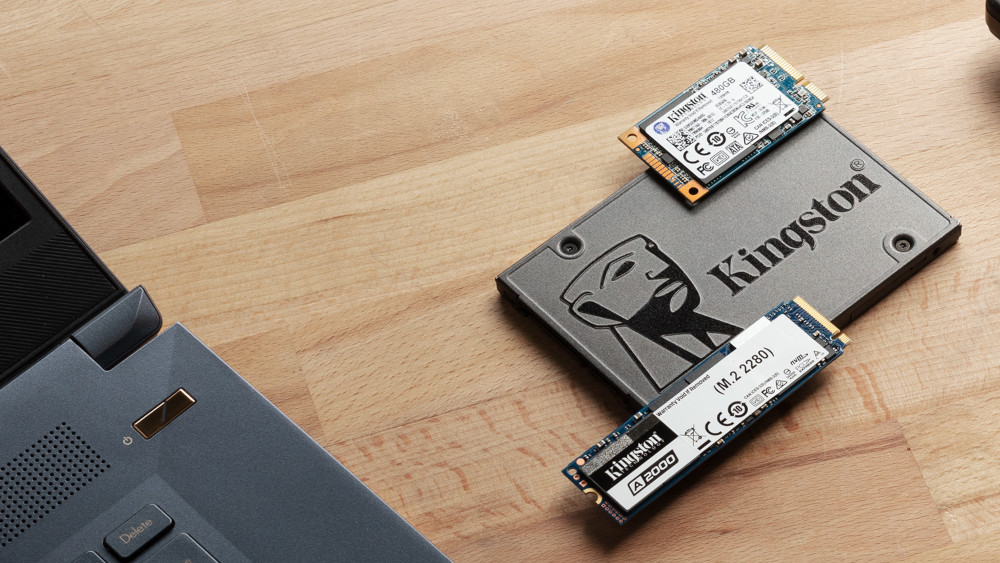
Возможно, вы где-то читали или кто-то дал вам такой совет: чем больше SSD, тем быстрее. Это верно. Если вы возьмете конкретную модель SSD-накопителя и сравните ее вариант размером 250 ГБ с вариантом объемом 1 ТБ, то больший будет быстрее.
Опять же, я не могу не подчеркнуть: мы говорим об одной и той же модели от одного и того же производителя — отличается только размер.
Во всей этой идее мы говорим о сравнении чего-то вроде модели Kingston A400 240 ГБ с моделью Kingston A400 960 ГБ. В этом примере даже производитель заявляет о скорости записи примерно на 100 МБ/с быстрее.
Хорошо, но почему большой SSD быстрее?
Проще говоря, SSD большего размера имеет больше рангов чипов NAND и больше каналов, которые они могут использовать параллельно. Это приводит к более быстрой передаче данных. Это хромое упрощенное объяснение.
Это, конечно, варьируется от производителя к производителю, потому что существуют разные контроллеры, разные вещи, которые производитель может делать в прошивке SSD и так далее. Но обычно вы увидите измеримую разницу между дисками малой емкости и дисками большей емкости.
Рассмотрим кэш DRAM
Способ, которым SSD использует свой кеш, заключается в размещении данных в этой области с меньшей задержкой, называемой кешем, поэтому будущие запросы на эти данные могут выполняться намного быстрее. Эти кэши обычно бывают двух типов: кэш DRAM или кэш SLC.
Быстрые твердотельные накопители обычно имеют кэш-память DRAM. Контроллер SSD фактически имеет эту динамическую память с произвольным доступом (DRAM). Не путайте это с кешем SLC.
Почему тебя это волнует? Что ж, большие SSD имеют больший кэш DRAM. Просто посмотрите техническое описание Samsung для 870 EVO — на странице 3 вы увидите, что 1 ТБ, 2 ТБ и 4 ТБ имеют все больший и больший кэш DRAM, чем диски 250/500 ГБ.
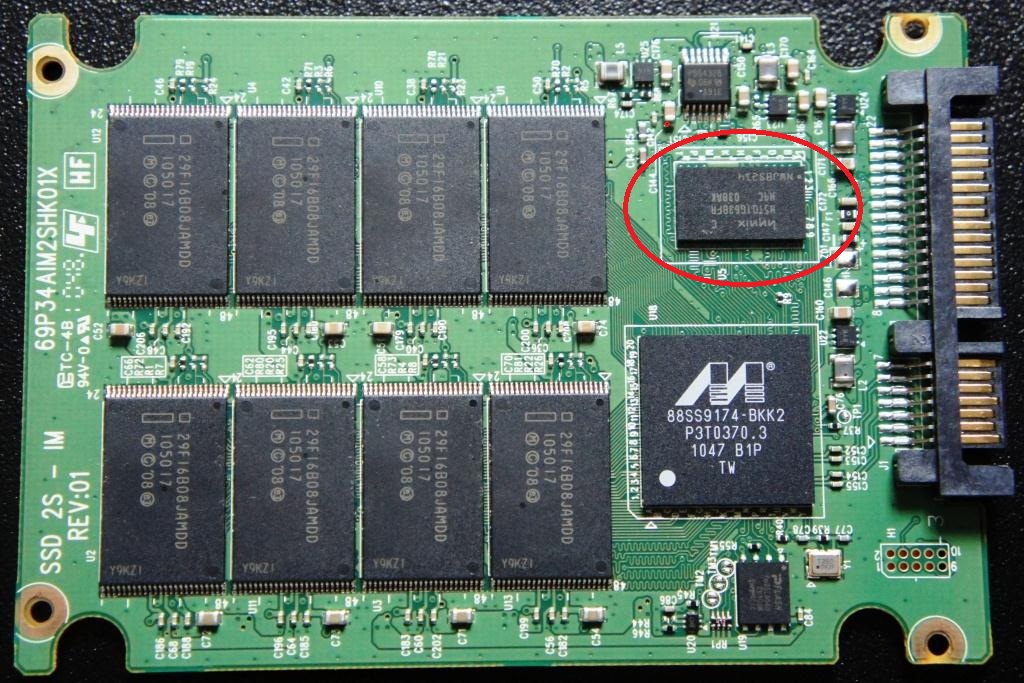
DRAM Cache и SLC Cache — совершенно разные звери. Да, они оба выполняют действие «кэш». Они оба предназначены для увеличения скорости привода, но стоимость и логика разные.
Кэш DRAM — это отдельный чип на печатной плате вашего SSD. Этот чип DRAM отвечает за работу вашего SSD, точно так же, как ваша системная оперативная память отвечает за работу вашего ПК. Он временно хранит данные с целью ускорения обработки.
А благодаря функции временного хранения кэша DRAM многие процессы чтения и записи могут напрямую использовать данные из этого кэша, и это намного быстрее, чем начинать с самого начала.
Когда мы говорим о кеше SLC, это не отдельный чип. Поскольку это называется кешем и на самом деле это не настоящий чип SLC NAND Flash, а часть пространства в TLC или QLC NAND Flash IC, он имитирует метод записи SLC. Он имитирует это, так как записывает только 1 бит данных в каждую ячейку. Это действительно улучшает производительность чтения/записи SSD. Но не так долго и не так много, как кеш DRAM.
Но! Для SSD без кеша DRAM, только с кешем SLC, скорость резко упадет после того, как этот кеш будет исчерпан последовательной записью — она упадет до исходного значения флэш-памяти TLC NAND. Для этих типов твердотельных накопителей без кеша DRAM обычно указанная в технических характеристиках скорость чтения/записи измеряется с использованием кеша SLC. (тест не может насытить кеш SLC, и средняя скорость выше. Но если бы это было действительно протестировано, мы бы увидели более низкие цифры, когда кеш SLC не выдерживает)
Суть в том, что диск без кэша DRAM не сможет долго поддерживать заявленные скорости.
Кроме того, больший кэш DRAM означает, что вы можете больше злоупотреблять этим диском. Под злоупотреблением я подразумеваю большие нагрузки, такие как много операций записи/чтения одновременно.
Мои 2 цента? Никогда не покупайте SSD без DRAM. Твердотельные накопители с кэш-памятью DRAM в настоящее время настолько дешевы, что нет смысла жертвовать производительностью. Черт возьми, я видел твердотельные накопители без DRAM на пару долларов дороже, чем с кэшем DRAM. Я не знаю почему.
Как узнать, есть ли на этом SSD кэш DRAM?
Достаточно посмотреть техпаспорт на сайте производителя.
Если я тороплюсь, если производитель ничего не говорит о кеше DRAM, я буду считать, что его нет. Если я действительно хочу знать, просто погуглите какой-нибудь обзор этой модели.
TBW – всего записано байтов
Спецификация, в которой более крупные диски снова выигрывают, поскольку они допускают большее количество операций записи перед сбоем.
Справедливости ради, обычный геймер/пользователь, вероятно, никогда не насытится этим, даже если мы говорим о маленьком диске. На самом деле для записи такого большого количества данных требуется много работы, и обычно… вы, вероятно, захотите перейти на более крупный или быстрый диск, прежде чем ваш старый SSD выйдет из строя.
Тем не менее, стоит отметить, что показатель TBW также выше у больших SSD.
Всегда старайтесь покупать больше и с DRAM Cache
Достаточно сказано. Всегда стоит потратить немного больше на более крупный диск с кэш-памятью DRAM. Всегда!
Примеры популярных твердотельных накопителей с кэш-памятью DRAM:
- Диски Samsung 870 EVO, 860 EVO, 850 EVO, 860 PRO, 980 PRO, 960 PRO, 970 EVO
- Накопители Crucial MX500
- Gigabyte Aorus Gen4 7000s
- Патриот зажечь 960 ГБ
- Кингстон А2000 М.2
Обратите внимание, что приведенный выше список не является полным. Я уверен, что пропустил некоторые. Это лишь некоторые популярные накопители, которые я действительно могу порекомендовать, если вы ищете предложения о том, что купить, и всегда стремитесь получить максимальную емкость, которую вы можете себе позволить!
Последние мысли
Если есть что вспомнить из всей этой статьи, так это: покупайте столько, сколько позволяет ваш бюджет, и всегда покупайте SSD с кэш-памятью DRAM. Эти две идеи гарантируют, что вы не разочаруетесь в своем новом твердотельном накопителе.