Лицензирование
Получите бесплатный доступ к лицензионному продукту SketchUp Free.
Напоминаем, что неоригинальные версии программы или инструменты для взлома SketchUp могут содержать вирусы и вредоносные приложения, или вы можете подвергнуться кибератакам мошенников.
Только оригинальное ПО обеспечивает безопасную и высокоэффективную работу в SketchUp.
Раздел полезен для тех, кто уже приобрел лицензию SketchUp или получил доступ к бесплатной версии SketchUp.
Сначала загрузите установочный файл, подходящий для вашей операционной системы.
Удалять предыдущие версии SketchUp перед повторной установкой SketchUp или обновлением уже установленной программы не нужно.
Важное примечание о требованиях к видеокартам и системе.
Мы рекомендуем обновить драйверы вашей видеокарты до последней доступной версии, а затем проверить соответствие компьютера требованиям к системе.
Инструкция по установке для Windows:
- Откройте загруженный файл установки от имени администратора. Возможно, вам потребуется дать SketchUp разрешение на внесение изменений (установку) на компьютере в специальном диалоговом окне.
- Когда откроется окно установки, у вас будет возможность поменять язык приложения и выбрать другую папку для установки. Нажмите Установить (Install), и установщик отобразит полосу выполнения. Подсказка! Несмотря на то, что вы можете выбрать любое расположение программы, мы рекомендуем установить SketchUp на диск C:\.
- После появления сообщения «Программа SketchUp 2020 готова к работе!» (SketchUp 2020 is Ready to Go!), вы можете нажать ярлык SketchUp в этом окне, чтобы сразу же запустить SketchUp. Вы также можете нажать Завершить , чтобы выйти из установщика.
После завершения установки необходимо перезагрузить компьютер.
Инструкция по установке для Mac:
- Убедитесь, что вы вошли от имени пользователя, у которого есть права администратора.
- Закройте все установленные версии приложения SketchUp, Layout и StyleBuilder. Подсказка! Вам также может потребоваться удалить с панели все ярлыки SketchUp, оставшиеся от предыдущих версий (щелчок правой кнопкой мыши по значку панели > Опции > Удалить с панели), чтобы не запутаться.
- Дважды щелкните файл установки ZIP (скорее всего находится в папке «Загрузки»). Это извлечет содержимое ZIP-архива установки, в котором находится приложение с аналогичным названием, например Install SketchUp Pro-2020-1.
- Дважды щелкните ярлык SketchUp, чтобы запустить процесс установки. Когда откроется окно установки, вы сможете выбрать язык установки. По умолчанию выбран английский. Появится полоса выполнения процесса подтверждения. На панели в нижней части экрана появится прыгающий значок SketchUp.
- Может отобразиться сообщение о безопасности. Если это произойдет, нажмите Открыть (Open).
- Откроется окно выбора языка. Выберите нужный язык и нажмите Установить (Install).
- После завершения процесса установки вы можете нажать Начать моделирование прямо сейчас (Start Modeling Now), чтобы запустить SketchUp, или нажать Готово (Done), чтобы выйти из установщика.
После завершения установки необходимо перезагрузить компьютер.
Примечание об отладочных версиях.
Обновления устанавливаются поверх установленной основной версии. При появлении отладочной версии SketchUp отобразит сообщение с информацией для загрузки и установки этого обновления. После загрузки файла установки дважды щелкните по нему мышью и следуйте инструкциям установщика. Установка обновлений поверх уже установленной версии помогает сохранить настройки и предпочтения.Следующий этап: перейдите к странице «Активация SketchUp Pro».
Раздел полезен для тех, кто уже приобрел лицензию SketchUp или получил доступ к бесплатной версии SketchUp.
Для начала убедитесь, что программное обеспечение установлено на ваше устройство.
Перед первым запуском Layout или StyleBuilder необходимо запустить и активировать подписку или пробный период для SketchUp и согласиться с Лицензионным соглашением. После выполнения этих действий следуйте указаниям ниже.
Указания для MacOS:
Перейдите в папку «Приложения» и откройте папку SketchUp с той ежегодной версией, которую вы хотите запустить. В этой папке откройте приложение SketchUp или Layout.
Вы также можете закрепить новый ярлык на панели ярлыков. Для этого нажмите на него правой кнопкой мыши и выберите Опции > Закрепить на панели.
Указания для Windows:
Ярлык SketchUp по умолчанию создается на рабочем столе, но вы также можете открыть программу из C:\Program Files\SketchUp\SketchUp 2020 (или версию другого года), дважды щелкнув файл.
Вы также можете сохранить приложение SketchUp или Layout на Панели задач или в меню Пуск, а затем удалить ярлыки на рабочем столе.
Активация SketchUp Pro 2020 или 2019
Для активации лицензии необходимо подключение к Интернету.
- Использовать однопользовательскую лицензию или подписку может только один зарегистрированный/авторизованный пользователь, но активировать лицензию и войти в учетную запись он может с двух разных компьютеров.
- Если у вас не всплывает диалоговое окно «Добро пожаловать в SketchUp» (Welcome to SketchUp) при запуске программы, перейдите во вкладку Справка (Help) > Добро пожаловать в SketchUp (Welcome to SketchUp).
При запуске SketchUp появится экран для входа в учетную запись. В этот момент вам нужно определить, какой тип лицензии SketchUp Pro вы приобрели.
Не уверены, есть ли у вас подписка?
Если вы получили электронное письмо с номером учетной записи, то у вас есть годовая подписка с привязкой к учетной записи и вам не нужен номер лицензии.
Еще не приобрели SketchUp? Скачайте демоверсию и активируйте 30-дневный пробный период.- Новые годовые подписки Pro
Если вы приобрели лицензию после февраля 2019 года и купили годовую подписку Pro , или если вы пользуетесь пробным периодом, зайдите в учетную запись под электронным адресом конечного пользователя , который вы указали при регистрации. Вход в учетную запись активирует подписку. - Активация постоянной лицензии
Если вы приобрели постоянную лицензию на SketchUp (до февраля 2019 этот вариант приобретения был единственным), вам должно было прийти электронное письмо с серийным номером и кодом авторизации. Вы можете активировать лицензию Pro следующим образом:
- В окне приветствия SketchUp нажмите Добавить постоянную лицензию (Add a Classic License) под полем входа или нажмите Лицензия (License) в нижней левой части экрана.
- Перейдите во вкладку Постоянная (Classic) рядом со вкладкой Подписка (Subscription).
- Добавьте серийный номер и код авторизации постоянной лицензии (мы рекомендуем воспользоваться функцией Копировать/Вставить) .
- Вы увидите кнопку Удалить лицензию . Все готово! Нажмите Файлы (Files) в левой части экрана, а затем щелкните по значку Шаблон (Template), чтобы создать новый файл. Вы также можете нажать Открыть файл (Open File), чтобы загрузить уже существующий файл SketchUp.
Важное примечание о требованиях к видеокартам и системе.
Мы рекомендуем обновить драйверы вашей видеокарты до последней доступной версии, а затем проверить соответствие компьютера требованиям к системе.Примечание. Подпиской SketchUp можно управлять посредством входа в учетную запись. Добавлять или удалять лицензию в самой программе не требуется. Отменить авторизацию компьютера можно в Менеджере учетных записей Trimble.
При авторизации лицензии вы указываете данные лицензии в загруженной и установленной версии SketchUp Pro. Авторизация лицензии позволяет запускать SketchUp Pro на вашем компьютере.
Если у вас однопользовательская лицензия, вы можете авторизовать ее на двух компьютерах на базе Windows или Mac OS X. Если вы уже авторизовали лицензию на двух компьютерах, вы можете удалить лицензию на одном из них, чтобы использовать ее на другом устройстве.
Если у вас сетевая лицензия, SketchUp Pro работает на компьютере на базе Windows или Mac OS X после того, как вы (или, вероятнее всего, сетевой администратор) авторизуете сетевую лицензию. Лишь ограниченное количество пользователей могут использовать лицензию одновременно. После авторизации SketchUp Pro программа будет работать, пока не будет превышено количество допустимых пользователей. Если вы увидите сообщение «Превышено количество человек, одновременно использующих SketchUp Pro» (Sorry, there are too many people using SketchUp Pro at the moment), то подождите, пока место не освободится, или обратитесь за помощью к сетевому администратору.
В следующих разделах описывается процесс авторизации и удаления лицензии на персональном компьютере.
Авторизация лицензии
Вне зависимости от того, имеете ли вы однопользовательскую или сетевую лицензию, следуйте указаниям ниже, чтобы авторизовать свою версию SketchUp Pro:
- В диалоговом окне «Добро пожаловать в SketchUp» (Welcome to SketchUp), которое появляется при запуске SketchUp Pro, нажмите кнопку Добавить лицензию (Add License).
Если у вас не отображается диалоговое окно «Добро пожаловать в SketchUp» (Welcome to SketchUp), перейдите на вкладку Справка (Help) > Добро пожаловать в SketchUp (Welcome to SketchUp) . При использовании сетевой лицензии: если ваш серийный номер и код авторизации уже есть в области Лицензия (License) диалогового окна «Добро пожаловать в SketchUp» (Welcome to SketchUp), перейдите к шагу 7. - Откройте электронное письмо с подтверждением, которое вы получили после приобретения лицензии.
- Скопируйте серийный номер из письма.
- В диалоговом окне «Добро пожаловать в SketchUp» (Welcome to SketchUp) вставьте серийный номер в текстовое поле Серийный номер (Serial Number).
- Затем скопируйте из того же письма код авторизации.
- В диалоговом окне «Добро пожаловать в SketchUp» (Welcome to SketchUp) вставьте код авторизации в текстовое поле Код авторизации (Authorization Code).
- Нажмите кнопку Добавить лицензию (Add License). SketchUp Pro загрузит файл лицензии из облачного хранилища на ваш компьютер.
Подсказка! Поле Добавить лицензию (Add License) окрашено в серый и недоступно? Это означает, что вы установили пробную версию SketchUp Make вместо SketchUp Pro. Если наличие двух версий SketchUp на вашем компьютере создает трудности, удалите SketchUp и установите только ту версию, которая вам нужна.
В видео ниже показано, как авторизовать лицензию для выбранной версии SketchUp Pro.
Авторизация SketchUp Pro 2019 с постоянной лицензией
Авторизация SketchUp Pro 2019 с подпиской
Подсказка! Если вы получили сообщение об ошибке «Превышено количество компьютеров, использующих эту лицензию SketchUp Pro» (This SketchUp Pro license has been used on too many computers), это означает, что у вас однопользовательская лицензия, и вы исчерпали свой лимит авторизаций. Чтобы авторизовать лицензию еще на одном компьютере, необходимо сначала удалить лицензию SketchUp Pro с одного из предыдущих компьютеров. В следующем разделе даны указания по удалению лицензии.
Примечание. Для работы сетевой лицензии необходимо открыть порты 5053 и 50530. Если SketchUp Pro не работает после авторизации лицензии, проверьте состояние этих портов.
Удаление лицензии
Чтобы удалить однопользовательскую лицензию с одного из ваших компьютеров, выполните следующие действия:
- Перейдите в меню SketchUp > Лицензия (License).
- Нажмите ссылку Удалить лицензию (Remove License). Появится диалоговое окно, в котором нужно будет подтвердить действие.
- Нажмите кнопку Удалить лицензию (Remove License), чтобы подтвердить удаление лицензии.
Теперь вы можете авторизовать лицензию на другом компьютере. Для этого просто следуйте указаниям из раздела Авторизация лицензии (см. выше). После удаления лицензии также можно авторизовать ее заново.
Примечание. Вам необходимо удалить лицензию Pro с компьютера, чтобы перенести лицензию на новое устройство. Удаление SketchUp Pro без удаления лицензии не позволит добавить лицензию на новое устройство.
Лицензия на одного пользователя или подписка с привязкой к учетной записи рассчитаны на использование одним человеком. Лицензию можно установить максимум на два компьютера, но одновременно программа SketchUp Pro может быть запущена только на одном компьютере. Для использования лицензии или подписки на другом компьютере или переноса постоянной лицензии на новый компьютер выполните следующие действия:
- Если у вас есть постоянная лицензия и вы ее больше не используете на этом компьютере, удалите лицензию с текущего компьютера.
Если у вас есть подписка, выйдите из SketchUp на компьютере, которым больше не пользуетесь. Для этого нажмите значок Учетная запись в верхнем правом углу и щелкните кнопку Выйти . - Установите SketchUp на новый компьютер. Скачайте установочный файл со страницы загрузок.
- В случае с постоянной лицензией выполните авторизацию программы, используя данные лицензии. В случае с подпиской просто войдите в свою учетную запись.
- Если вы не будете больше использовать SketchUp на первом компьютере, вам следует удалить программу.
Если вам необходимо запустить SketchUp на нескольких компьютерах одновременно (больше двух), лучше всего приобрести дополнительные однопользовательские лицензии или подписки.
Getting Started in SketchUp
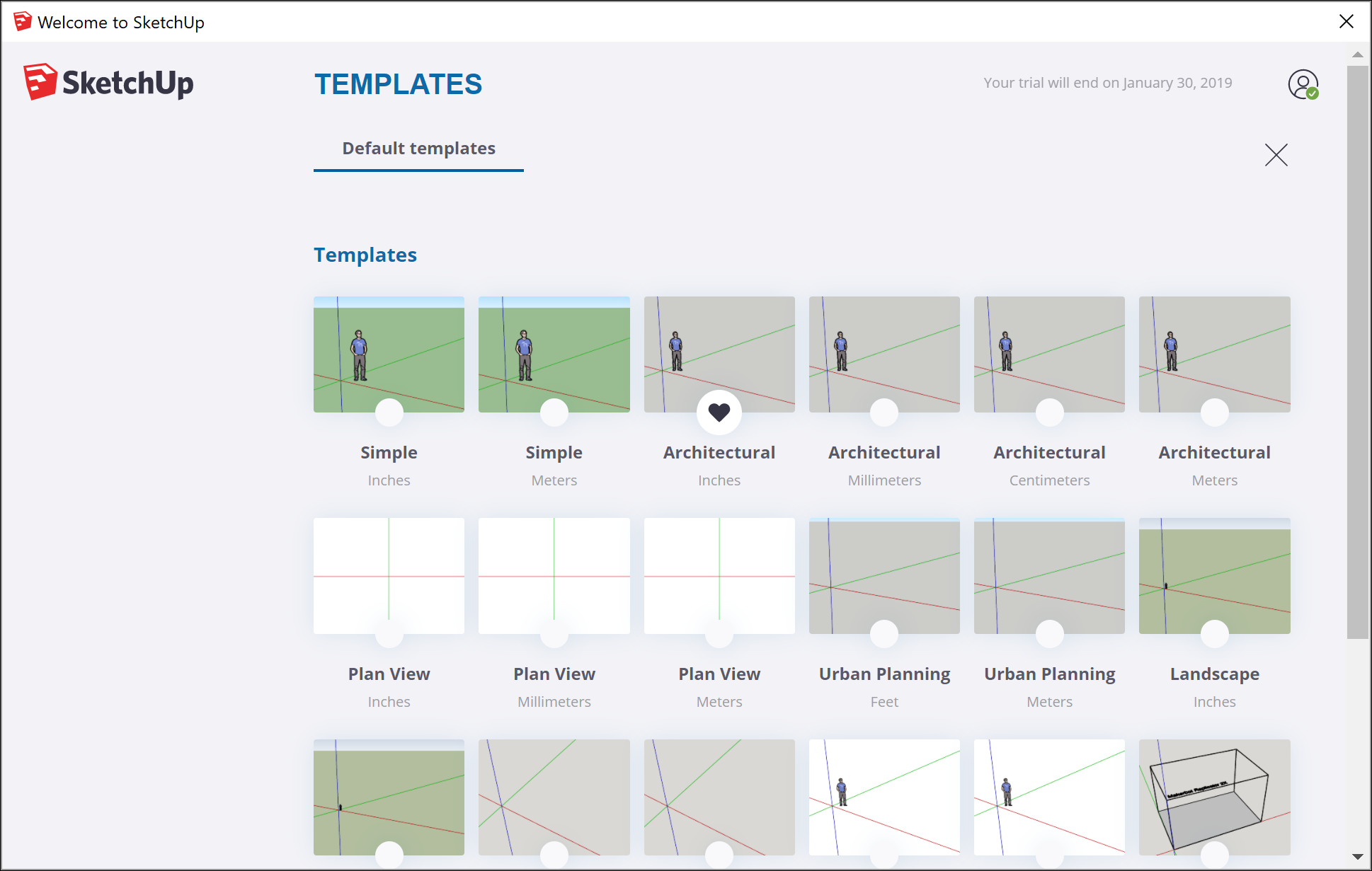
The first time you use SketchUp, you need to sign in to activate your trial or subscription. After you’re signed in, the Welcome to SketchUp dialog box appears, as shown here. This dialog box is your starting point for creating a model and appears every time you start SketchUp (unless you choose to turn it off in the SketchUp Preferences dialog box).
In the Welcome to SketchUp dialog box, you can; choose a template for your model, set the default template, open recent files, browse for an existing file, or license a copy of SketchUp Pro (see Understanding Your License for details), and learn more about SketchUp.
Table of Contents
Selecting a template
Every model in SketchUp is based on a template, which has predefined settings for your model’s background and units of measurement. When you begin a new model, selecting a template with the correct unit of measurement makes modeling easier.
Here’s how to select a template in the Welcome to SketchUp dialog box:
- On the Files panel, which is selected by default in the left-hand sidebar, select one of the templates shown (such as Architectural Inches or Woodworking Inches).
- (Optional) If you don’t see the template you want, select More Templates in the upper right. You see additional options, as shown in the following figure. The bold text describes the type of work for which the preset was created. The units appear below the style name. After you select a template, the modeling window appears with your selected template applied.
Exploring the SketchUp interface
When SketchUp opens, ready for you to start creating a 3D model, you see a screen that includes the following:
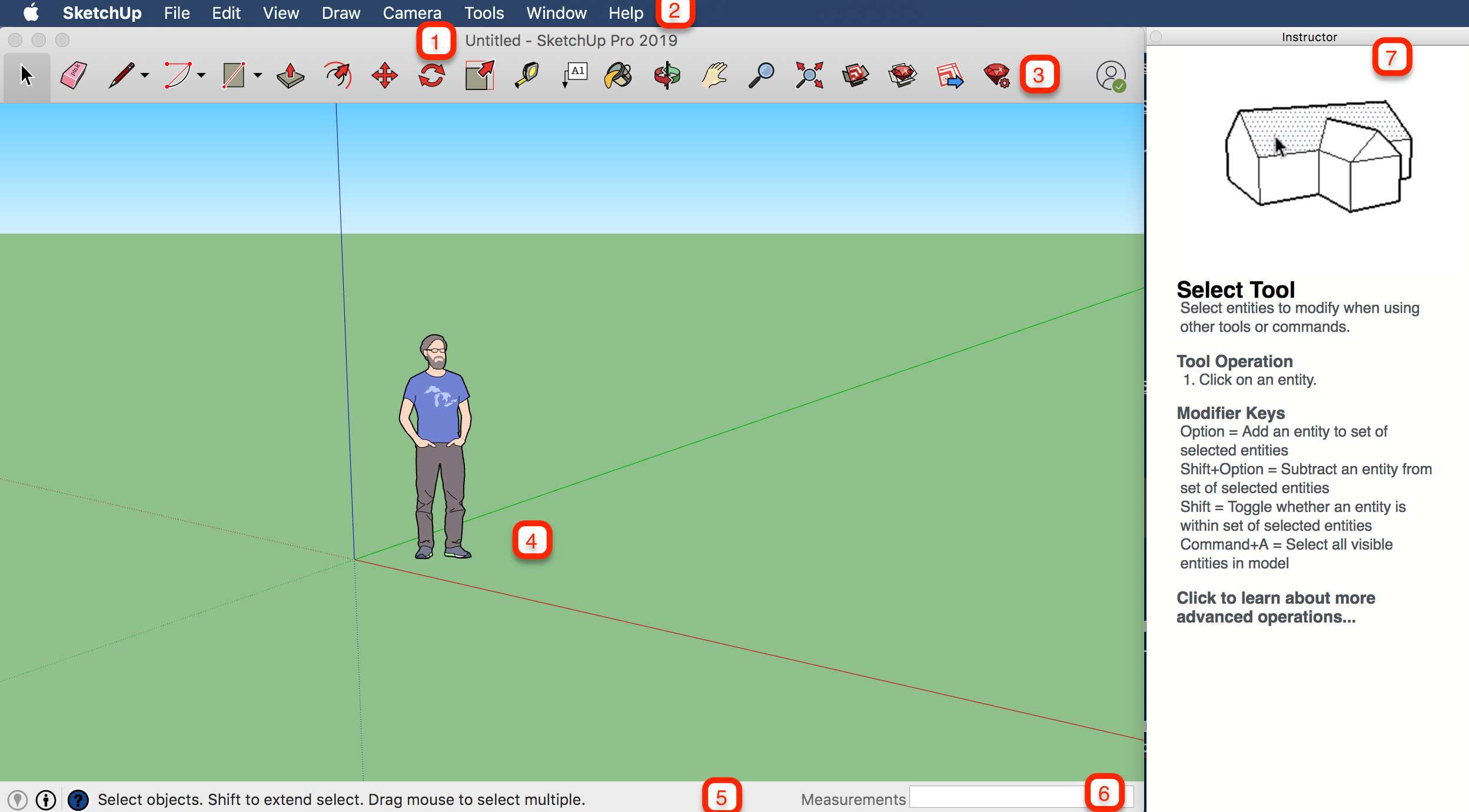 SketchUp for MacOS Interface
Title bar
The title bar contains the standard window controls (close, minimize, and maximize) and the name of the currently open file. When you start SketchUp, the name of the currently open file is Untitled, indicating that you have not yet saved your work.
Menu bar
The majority of SketchUp tools, commands, and settings are available within the menus on the menu bar. The menus are: SketchUp (Mac only), File, Edit, View, Camera, Draw, Tools, Window, and Help.
Getting Started toolbar
When you begin using SketchUp, the Getting Started toolbar is the one you see by default. It contains the basic tools you need to begin creating 3D models.
To display additional toolbars, select View > Toolbars. In the Toolbars dialog box that opens, select the toolbars you want to see and click Close. In macOS, you can display tool palettes by selecting View > Tool Palettes. (Learn more about the toolbars and how to customize them in the Customizing SketchUp section of the Help Center.)
Drawing area
The drawing area is where you create your model. The 3D space of the drawing area is identified visually by the drawing axes, which provide a sense of direction in 3D space while you work.
The drawing area might also contain a simple model of a person to give you a sense of 3D space.
Status bar
When you’re getting started with SketchUp, the two important elements on the status bar are the tips in the middle and the Measurements box on the right:
- Tips for using the tools: In the middle area of the status bar, click the question mark icon to display the Instructor window, which offers basic information about using whatever tool you select in the toolbar. The middle area also displays a brief sentence about using the selected tool. This area is helpful when you’re not sure how a tool works.
- Measurements box: This box is a critical tool for creating accurate models. The box displays dimensions as you draw. You can also use this box to manipulate currently selected entities (such as creating a line that’s a specific length) or to create evenly spaced copies of entities (such as columns, fencing, or housing blocks in a post-industrial dystopia).
Default panels
Windows Interface: On the right side of the screen, you see a tray of panels, including the Instructor, Materials, Styles, and so on. The Default Tray appears when you open SketchUp, but you can close the Default Tray of panels by click the Close button in the upper right. Toggle the tray so it’s visible or hidden via the Window > Default Tray submenu.
MacOS Interface: On the right side of the screen, you see a tray of panels, including the Instructor, Materials, Styles, and so on. The Default Tray appears when you open SketchUp, but you can close any tray by clicking its Close button. To reopen a tray, select it from the Window menu.
Learning how to use SketchUp tools
As you use SketchUp, the Instructor and the status bar give you pointers on using each tool.
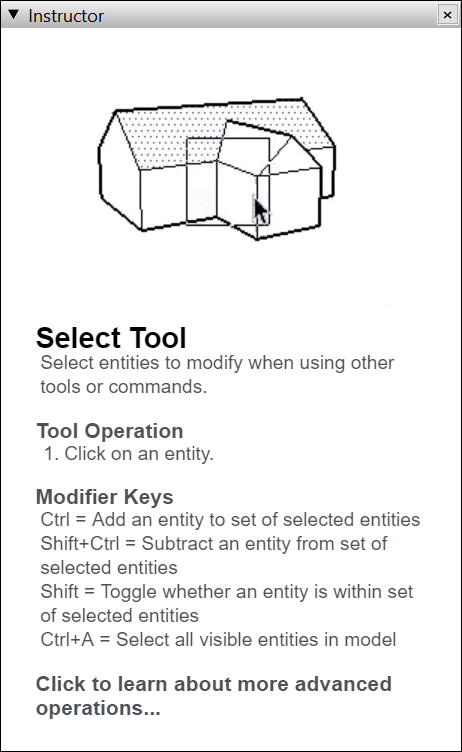
Windows Interface: The Instructor teaches you how to use the currently selected tool. To turn on the Instructor, shown here, select Window > Instructor, which you find in the Default Tray . Here’s what the Instructor has to offer:
MacOS Interface: The Instructor teaches you how to use the currently selected tool. To turn on the Instructor, shown here, select Window > Instructor. Here’s what the Instructor has to offer:
- An animation that shows basic use of the selected tool
- A description of what the tool does
- Steps for using the tool, which correspond to the animation
- Modifier keys that enable the tool perform additional functions
- A link to Help Center articles about advanced functions of the tool
If the Instructor offers more detail that you need, remember that the status bar also offers tips on using the selected tool. See the Status bar section earlier in this article for details.
Viewing the SketchUp Quick Reference Card
The Quick Reference Card is an easy-to-print guide to all the SketchUp tools and their modifier keys. Keep it handy as you start using SketchUp and you’ll learn to model quickly and efficiently. Here’s what the Quick Reference card looks like:
Creating your first 3D model in SketchUp
If you’ve never created a 3D model in SketchUp (or any other modeling program), the following steps offer a quick overview the basics:
- Select the person, context-click the selection, and select Erase in the context menu that appears.
- In the Getting Started toolbar, select the Rectangle tool (
 ).
). - On the ground plane, in the space between the red and green axis, click the Rectangle tool cursor (
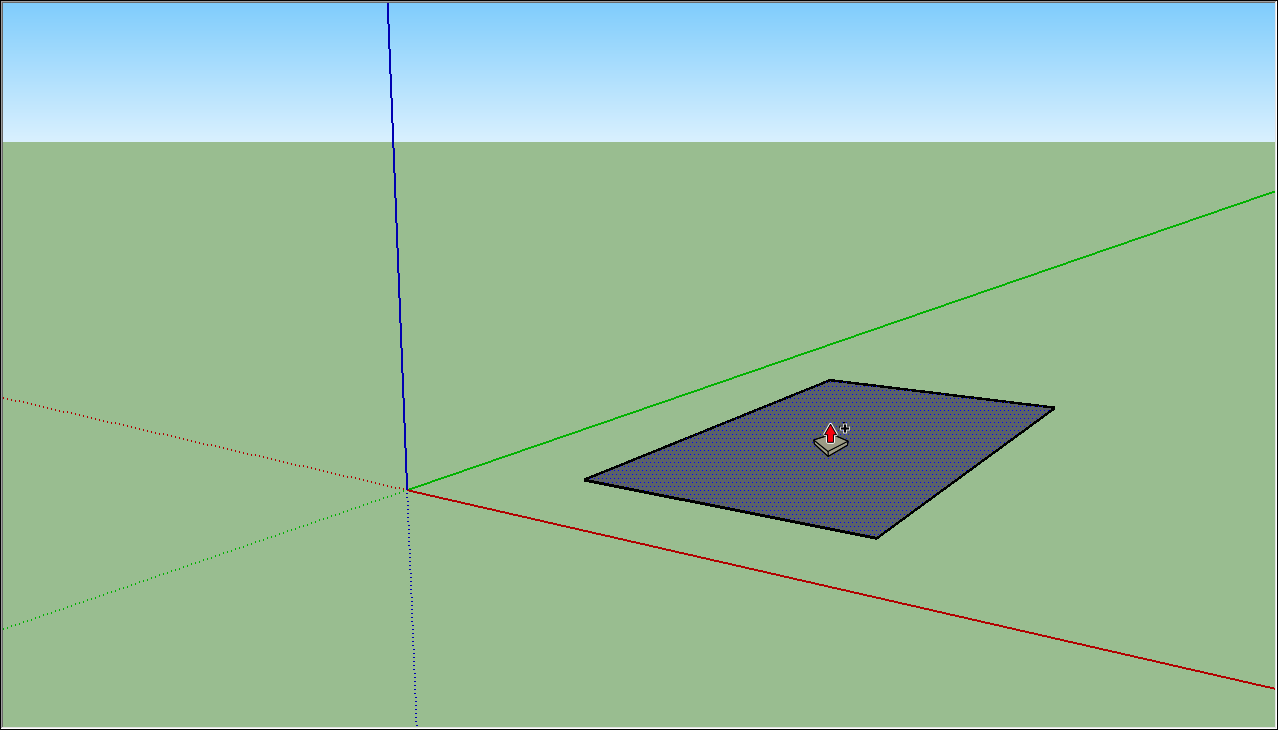
 ). Then move your cursor to the right and click again. A rectangle appears on the ground, as shown here.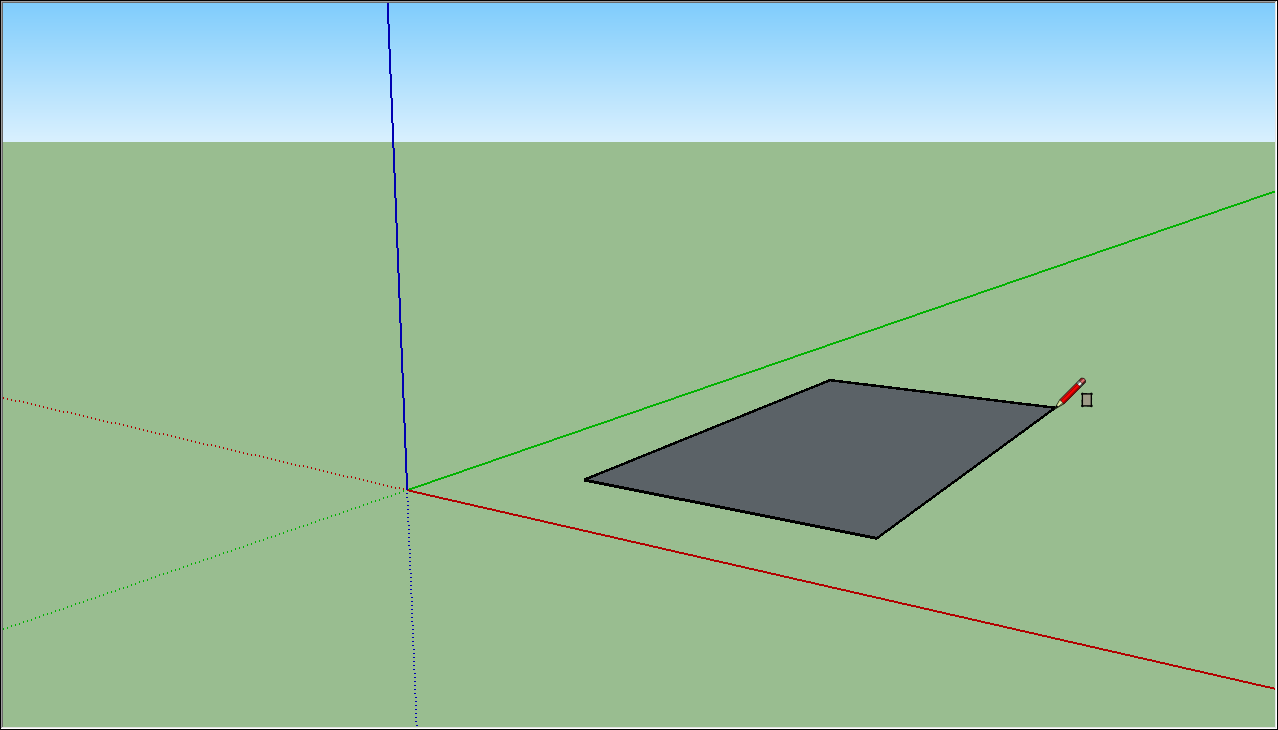
- On the Getting Started toolbar, select the Push/Pull tool (
 ), and place the Push/Pull cursor over the rectangle you just created, as shown in the following figure.
 - Click and drag your rectangle up into a 3D shape. Keep an eye on the Measurements box and release the cursor when your shape is about 5 feet tall.
- Without clicking or selecting anything, simply type 6’ and press Enter. Notice how the height of your shape changed to exactly 6 feet tall, and the value you entered appears in the Measurements box.
- In the Getting Started toolbar, select the Orbit tool (
 ). Place the Orbit cursor above your shape. Then click and hold while you move the mouse down. Notice how the view of your shape changes, as shown in the following figure. Practice clicking and dragging with the Orbit tool as much as you like. It’s a pretty fun tool!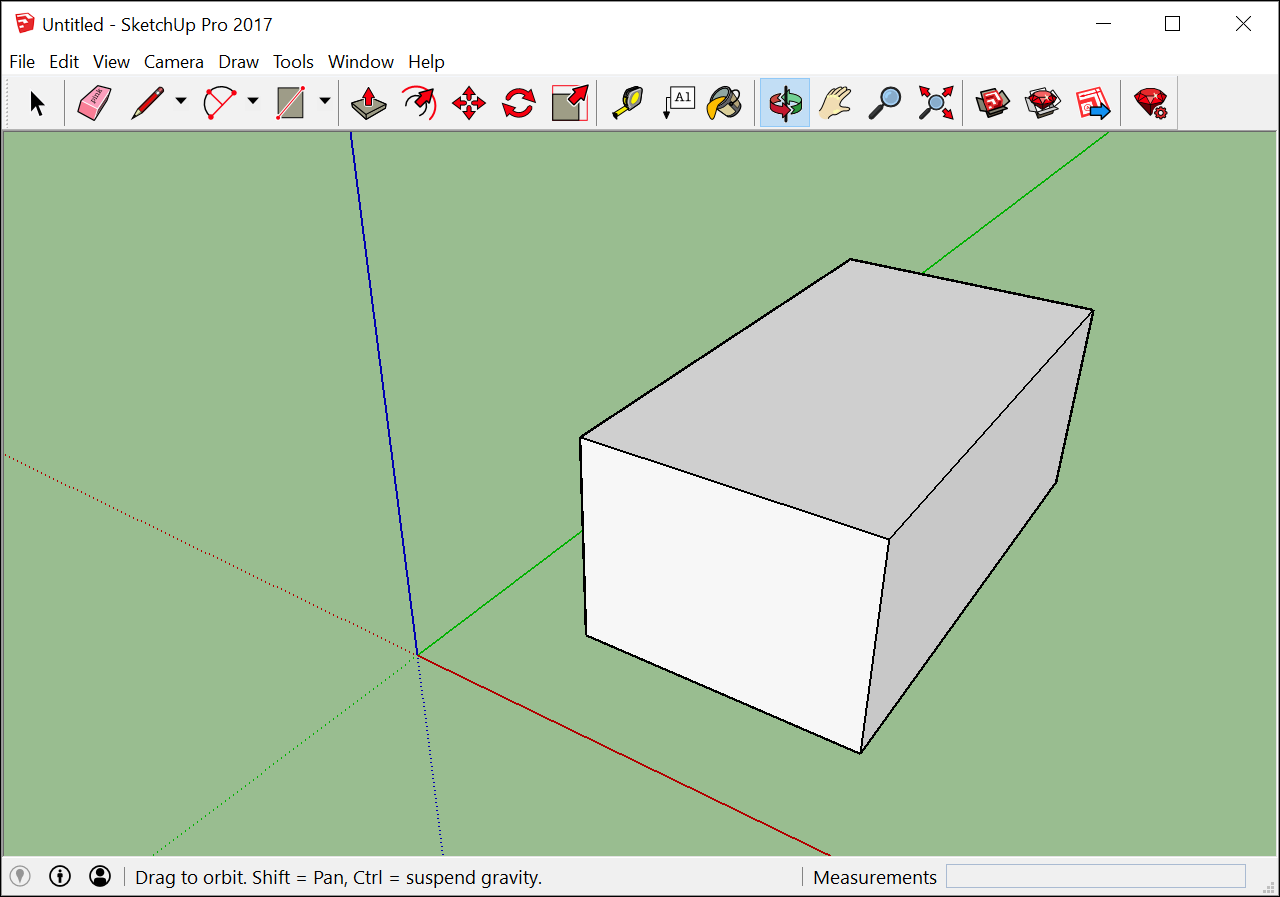
- In the Getting Started toolbar, click the Zoom Extents button (
 ). If you orbit around until you lose track of where you are in your model, the Zoom Extents button is a handy way to reorient yourself.
 - If you have a scroll-wheel mouse, scroll down to zoom out a bit. Working in SketchUp is much easier with a scroll-wheel mouse. However, if your mouse lacks a scroll wheel, click the Zoom tool (
 ) and you can zoom in and out that way, too.
Saving and reopening a model
To save your model, follow these steps:
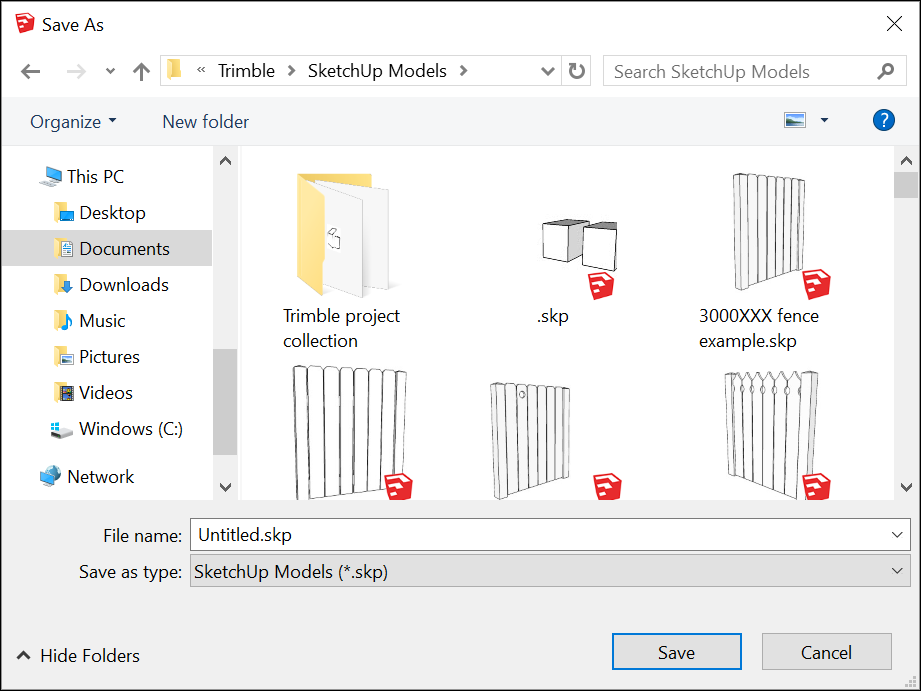
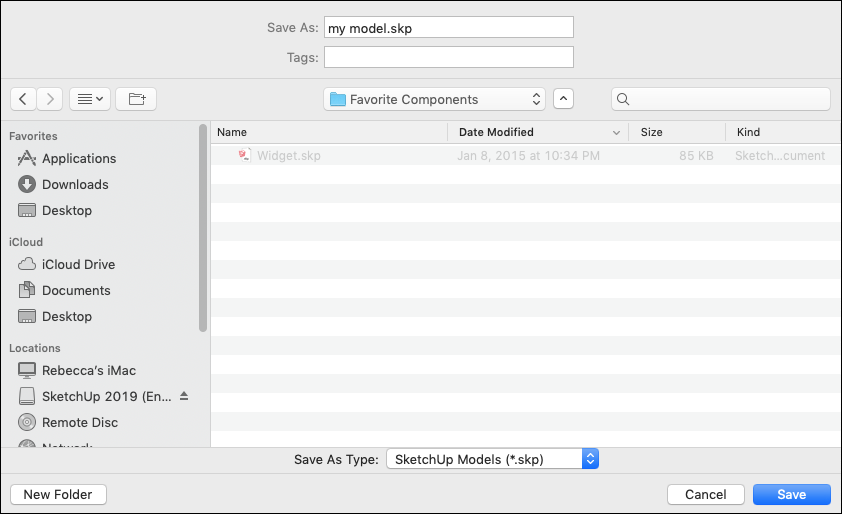
- On the menu bar, select File > Save. If this is the first time you’re saving a model, the Save As dialog box appears, as shown here. To save an already saved model with a new name, select File > Save As.
- Choose where you’d like to save your model.
- Windows Interface: In the File Name box, type a name for your model. SketchUp model files end with the .skp file extension.
- MacOS Interface: In the Save As box, type a name for your model. SketchUp model files end with the .skp file extension.
- (Optional) If you’d like your model to be compatible with earlier versions of SketchUp, select a version from the Save As Type drop-down list.
- Click the Save button.
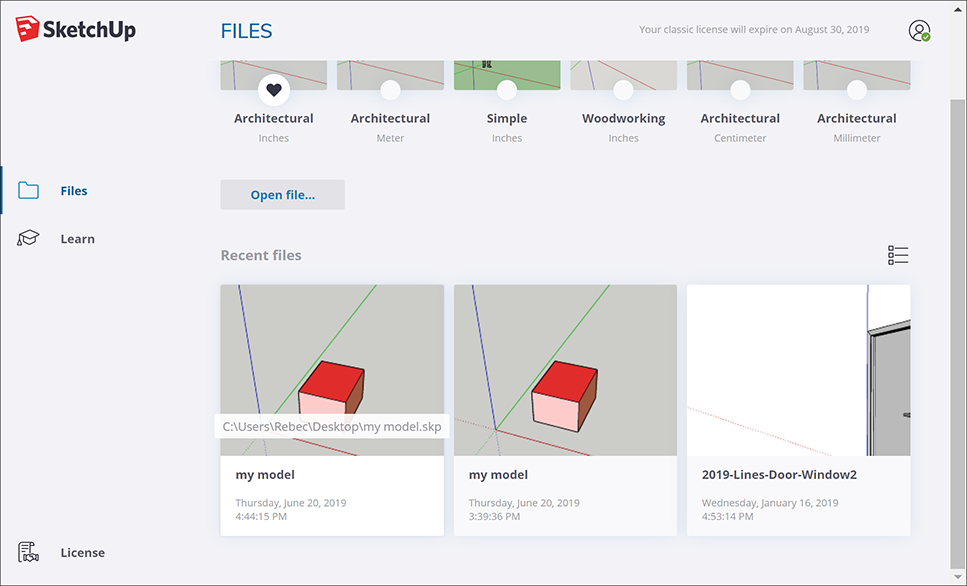
Tip: After you save a model, you can reopen it later and continue working on it. (Simply double-click the file wherever you’ve saved it, or in SketchUp, select File > Open.) If you’re not sure where a file is saved, hover over the file in the Welcome to SketchUp window, and you can see the path to the file, as shown in the following figure. Or if your model is complete, you can show it off by exporting it as a graphic or creating a virtual walk-through.
Backing up a SketchUp file or restoring an Auto-save file
SketchUp creates a backup file the second time you successfully save your SketchUp file and any subsequent saves. This file is an exact copy of the previously saved version of the file. The backup file uses the naming convention FILENAME.skb on Windows and FILENAME
.skp on macOS, and it’s located in the same folder as the original file.
If SketchUp crashes while you’re working on a model, the recovered file is not deleted. By default, SketchUp automatically saves your files every five minutes while you’re actively working. You can recover your work from the point the last automatic save was performed by opening the recovered file. To find and open a recovered file, open the Welcome to SketchUp window, select the Files tab, and select the file you want to recover from the Recent list.
Как использовать SketchUp после истечения срока действия пробной версии?
Могу ли я по-прежнему использовать SketchUp после истечения срока действия пробной версии?
Для суд, вы может запустить полную версию SketchUp Про на 30 дней. После что собой представляет пробный период истекает, вам необходимо купить лицензию и авторизовать программное обеспечение для продолжать использовать его.
Что произойдет, когда истечет срок действия моей лицензии SketchUp?
Предсказуемые расходы на обновление: в течение года после первоначальной покупки вы можете перейти на новую версию SketchUp Pro. По истечении этого первого года просто ежегодно продлевайте свою лицензию и регистрацию в программе обновления, обслуживания и поддержки для предсказуемых расходов на обновление и поддержку.
Является ли SketchUp бесплатным по истечении 30 дней?
Пробная версия SketchUp — 30 дней со дня регистрации, неограниченный доступ.. … Если вы решите не подписываться, вы все равно сможете получить доступ к файлу из SketchUp Free, хотя он будет содержать водяной знак SketchUp Free, как и любой другой файл SketchUp Free.
Как продлить пробную версию SketchUp?
Вы увидите кнопку «Установить пробную версию» чуть ниже кнопки «Купить». Эта кнопка появляется только при доступе к Extension Warehouse из SketchUp. щелкните Расширения > Хранилище расширений. – и посмотрите на страницу сведений о расширении.
Что произойдет после окончания бесплатного пробного периода SketchUp?
Срок действия SketchUp действительно истек, в котором случае вы можете загрузить и установить новую бесплатную версию, а затем продолжить использование SketchUp. Срок действия SketchUp истекает таким образом, чтобы мы могли синхронизировать его с другими продуктами, с которыми он работает, такими как 3D-модели и Google Планета Земля.
Как долго вы можете использовать SketchUp бесплатно?
Любой желающий может получить бесплатно 30-дневная пробная версия SketchUp Studio без обязательств со стороны веб-сайта SketchUp. Вот пошаговое руководство о том, как бесплатно получить доступ к этому 3D-моделированию в течение короткого периода времени: Посетите страницу загрузки на веб-сайте SketchUp. Выберите «Начать бесплатную пробную версию».
Как долго действует лицензия SketchUp?
При покупке лицензии SketchUp Pro вы получаете один год Подписка на обслуживание и поддержку. Пока ваша подписка активна, у вас есть следующие преимущества: Предсказуемые расходы на обновление: в течение срока действия подписки вы имеете право на любые основные обновления SketchUp Pro, которые мы выпускаем.
Нужно ли мне отменить пробную версию SketchUp?
Если вы хотите прекратить 30-дневную бесплатную пробную версию SketchUp Studio, вам не нужно ничего делать дальше. У нас есть 30-дневная пробная версия SketchUp Studio с комплиментами. Мы не будем взимать с вас плату. Если вы хотите удалить SketchUp Pro, см. эту статью: http://help.sketchup.com/en/article/36209.
Как получить SketchUp Pro бесплатно?
Если вам нужна бесплатная настольная версия SketchUp, это все равно отличный вариант. Вот где это найти. Во-первых, голову на sketchup.com/download/all в веб-браузере, таком как Google Chrome, на ваш компьютер с Windows или Mac. Далее вам нужно будет войти в учетную запись Trimble или создать ее бесплатно.
Бесплатный SketchUp хорош?
Sketchup Free — не самый простой в освоении инструмент для дизайна, но он очень мощный инструмент для 3D-моделирования который предлагает некоторые удивительные функции бесплатно. Это мощный инструмент для 2D- и 3D-моделирования с запатентованной функцией «тяни-толкай», которую можно использовать для каркасов, прототипов, 3D-печати и многого другого. …
SketchUp все еще бесплатен?
SketchUp бесплатно. SketchUp Free работает внутри надежная браузер, поэтому вам необходимо подключение к Интернету, и технически любое устройство с современным браузером будет работать. … Trimble Connect также связан с мобильным приложением SketchUp Viewer (Android, iPhone), поэтому вы можете открыть любую из своих моделей прямо на своем телефоне и просмотреть их.
Является ли Trimble SketchUp бесплатным?
Все, что вам нужно, это подключение к Интернету. Кредитная карта не требуется. SketchUp Free дает мне удобный доступ ко всем инструментам моделиста SketchUp из любого места, где есть доступ к Интернету.
Как активировать пробную версию SketchUp?
Просто войдите чтобы активировать 30-дневную пробную версию нашего тарифного плана «Студия» самого высокого уровня!
.
Старая активация «Классическая лицензия»:- В окне приветствия SketchUp либо нажмите «Добавить классическую лицензию» под областью входа, либо нажмите «Лицензия» в левом нижнем углу.
- Убедитесь, что вы находитесь на вкладке «Классическая» рядом с вкладкой «Подписка».
Как завершить пробную версию SketchUp?
Важно: Вернувшись в программу SketchUp, щелкните маленький значок профиля, чтобы выйти, а затем снова войдите в систему при появлении запроса (параметр «Выход» также находится в меню «Справка»).
SketchUp Скачать бесплатно. Есть ли бесплатная полная версия?
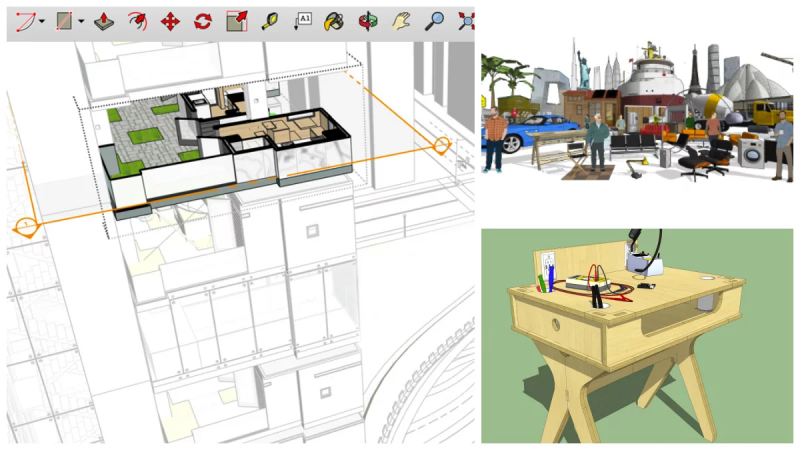
Ищете «SketchUp скачать бесплатно» и не хотите покупать полную версию популярного программного обеспечения для 3D-моделирования от Trimble? Правильный ответ на вопрос о наличии полной бесплатной версии SketchUp будет «Да , но…» или «Нет , но …» в зависимости от ваших потребностей. SketchUp — коммерческое программное обеспечение для трехмерного моделирования от Trimble. Многие считают это объединением лучших инструментов передовых программ, таких как Rhino, 3ds Max и AutoCAD, в одном пакете. Однако для других отличительной особенностью SketchUp является его обширная библиотека плагинов, которое позволяет пользователям адаптировать программу к различным целям от CAD до BIM проектов. Следовательно, широкий набор функций SketchUp делает его универсальным инструментом. Он используется в широком спектре отраслей, таких как дизайн и архитектура. Поэтому неудивительно, что полная версия SketchUp не является бесплатной. К счастью, есть полнофункциональные бесплатные пробные версии программного обеспечения для 3D-моделирования, которые вы можете протестировать перед покупкой. Кроме того, разработчик предлагает бесплатную версию SketchUp с полным набором функций для студентов в образовательных целях. Другой вариант называется SketchUp Free. Урезанная версия, полностью работающая в облаке. На случай, если цена полной программы превысит ваш бюджет, мы подготовили список лучших бесплатных альтернатив SketchUp.
SketchUp бесплатная пробная полная версия
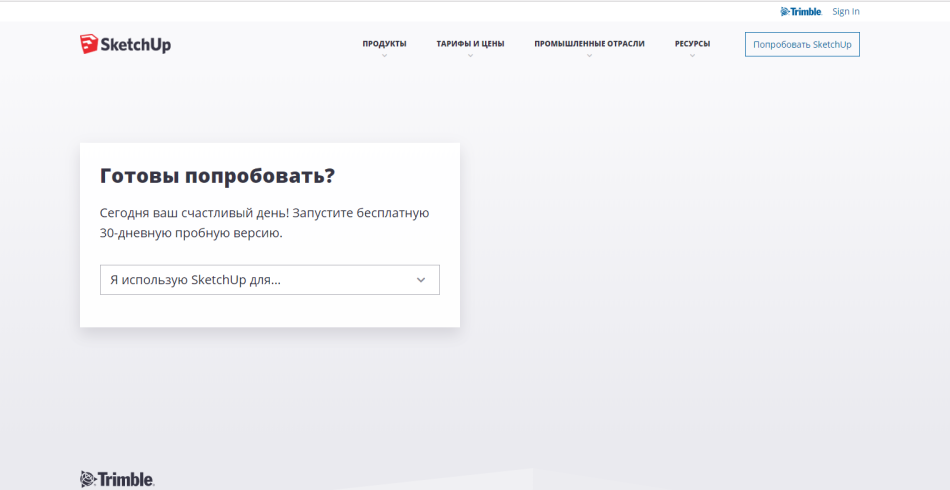
Прежде всего, любой заинтересованный пользователь может получить 30-дневную бесплатную пробную версию с сайта SketchUp
- Посетите страницу загрузки на веб-сайте SketchUp
- Выберите интересующую вас область
- Заполните ваши данные. Нажмите кнопку «Далее »
- Веб-сайт автоматически обнаружит вашу операционную систему и начнет загрузку соответствующего установщика
- Установите бесплатную пробную версию
Бесплатная обучающая версия SketchUp

В качестве альтернативы Trimble предлагает образовательную версию SketchUp со скидкой. Он предназначен для студентов и в образовательных целях. Цены на образовательные лицензии варьируются от страны к стране. Как правило, цена будет около 10% от первоначальной цены.
Вот как вы получаете скидку:
- Перейдите на страницу Лицензии для студентов и образовательных учреждений .
- Выберите Образование
- Выберите свой регион
- И свяжитесь с местным реселлером для получения образовательной скидки
SketchUp бесплатно

Кто-то скажет, что лучшей бесплатной альтернативой SketchUp является сам SketchUp. Любой желающий может использовать бесплатную урезанную версию программного обеспечения для 3D-моделирования, которое работает в облаке на вашем браузере.
- Чтобы получить к нему доступ, вы должны зарегистрироваться на сайте и получить учетную запись в Trimble
- Кроме того, вы также можете использовать свой аккаунт Google
Доступные функции SketchUp

SketchUp — чрезвычайно универсальный инструмент, который используется для визуализации и планирования в широком спектре отраслей, охватывающих архитектуру, дизайн интерьеров, градостроительство, проектирование и строительство.
Что сразу поражает пользователя SketchUp, так это аккуратный и интуитивно понятный интерфейс. Существует не так много кнопок, которые могут удивить начинающих, пытающихся освоить программное обеспечение для 3D-моделирования. Легко понять основные принципы, лежащие в основе этого программного обеспечения для 3D-моделирования, что позволяет создавать простые 3D-модели для печати с нуля в течение первых нескольких часов обучения. Это благодаря некоторым интуитивно понятным инструментам, которые позволяют точно ориентироваться и делать скульптуру в 3D.
Это не говорит о том, что SketchUp способен только на простое 3D-моделирование, поскольку Trimble призывает пользователей и сторонние компании предоставлять расширения , многие из которых бесплатны, его потенциальные возможности практически не ограничены. Одним из примеров является Curviloft предоставляющий в SketchUp набор инструментов, позволяющих моделировать сложные органические структуры. Бесплатное программное обеспечение для 3D-моделирования также включает в себя функциональность макета чертежа и позволяет выполнять рендеринг поверхности в различных «стилях ».
SketchUp поставляется со своим репозиторием обмена, интегрированным в саму программу: 3D Warehouse — библиотека, в которую непосредственно в программу можно загрузить примерно 2,2 миллиона 3D-моделей. Размер файлов ограничен 50 МБ. 3D Warehouse подключен к онлайн-сервису печати MaterialiseCloud. Нажатием одной кнопки ваш проект «материализуется ». Компания утверждает, что сервис автоматически исправляет любые дефекты, которые может иметь модель и создает корректный STL-файл.
SketchUp предназначен для разработки визуализаций — его вполне можно считать лучшим программным обеспечением для 3D-моделирования. Поддержка 3D-печати уже впечатляет и растет каждую минуту.
Бесплатная версия vs Профессиональная версия
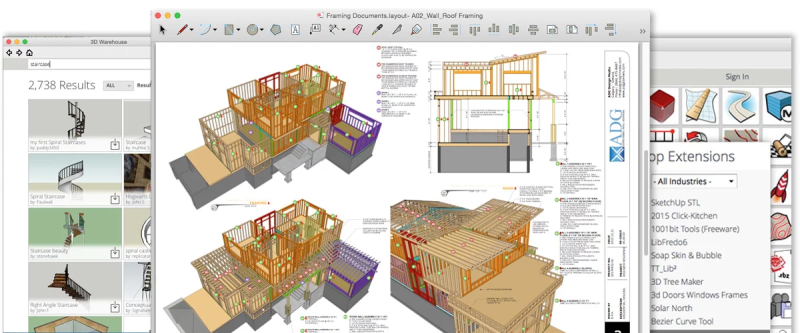
Стоит узнать разницу между Sketchup Free и Sketchup Pro коммерческой профессиональной версией.
Обе программы трехмерного моделирования имеют те же основные инструменты, которые необходимы для создания геометрии проектов SketchUp. Так что, если вы сосредоточены на 3D-моделировании, бесплатная версия будет работать отлично. Тем не менее, вы найдете различия во многих других аспектах программы, которые добавят ей профессиональные преимущества.
Бесплатная версия SketchUp поставляется с базовым средством визуализации, которое полезно для обмена простыми изображениями вашей работы. Тем не менее, профессиональная версия не только позволяет экспортировать изображения с высоким разрешением, но вы можете добавить плагины рендеринга , которые могут быть фотореалистичными или высоко стилизованными. Более того, вы больше не ограничены статическими изображениями. Вы можете создавать анимационные последовательности, которые вдохнут жизнь в ваши проекты!
SketchUp Pro также поставляется с инструментом презентации под названием «LayOut ». Он сможет помочь представить дизайн вашим клиентам, создавая потрясающе разработанные схематические презентации, подробные иллюстрации и другие параметры. LayOut даже может создавать подробные строительные документы, которые отображают профессиональные функции, такие как спецификации материалов, высоты, разрезы или детали конструкции.
Стандартные инструменты в программном обеспечении 3D моделирования предназначены для моделирования геометрических фигур, таких как здания. Но если вы хотите моделировать органические фигуры, такие как рельеф, бесплатной версии SketchUp будет недостаточно. Тем не менее, Pro версия имеет инструмент песочницы, который позволяет этот более продвинутый вид фигур.
Самым большим преимуществом SketchUp Pro является менеджер расширений, который позволяет пользователям добавлять в программу дополнительные инструменты и функции. Некоторые из них бесплатны, другие предлагаются за плату сторонними разработчиками. Например, программное обеспечение для 3D-моделирования не поддерживает файлы STL из коробки. Вместо этого импорт и экспорт файлов STL включаются расширением» SketchUp STL », которое можно загрузить и установить из программы.
Кроме того, это программное обеспечение для 3D-моделирования поддерживает несколько удобных бесплатных расширений для подготовки файлов SketchUp к 3D-печати. Например, расширение CleanUp3 , Solid Inspector2, служба восстановления модели 3D-печати (MakePrintable ) или CADspan.
Мы также хотим указать на несколько расширений, которые интегрируют SketchUp Pro с внешними сервисами. Они предоставляют основные функции, такие как редактирование сетки, получение оценки стоимости печати и заказ печати (i .materialise, Makeprintable) — имейте в виду, что эти услуги могут потребовать от вас подписки.
Системные требования (настольная версия) SketchUp

- ОС : Windows 7 или выше, macOS 10.10 или выше
- Процессор : 64-битный процессор
- Оперативная память: 8+ ГБ (рекомендуется )
- Видеокарта: видеокарта класса 3D от NVIDIA или AMD
Бесплатные альтернативы SketchUp
Если ценник, превышающий половину суммы, находится за пределами ваших возможностей, существует ряд бесплатных альтернатив SketchUp, которые предлагают аналогичные функции. Наиболее значимыми среди них являются FreeCAD, Onshape и Vectary.
FreeCAD
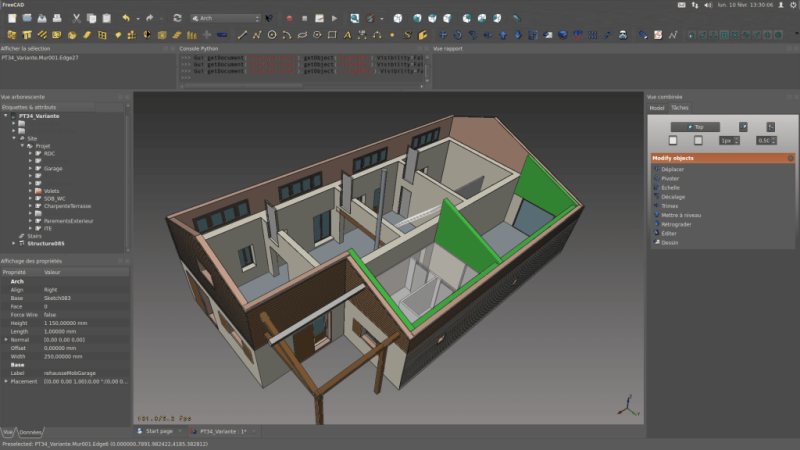
FreeCAD — это надежное бесплатное программное обеспечение CAD, разработанное на основе параметрического моделирования. Он сделан в первую очередь для 3D-дизайна реальных объектов любого размера. Его возможность параметрического моделирования позволяет вам легко изменять ваши 3D-объекты, возвращаясь к истории вашей модели и изменяя ее размеры.
Будучи программой с открытым исходным кодом, его набор функций ориентирован на сообщество. Так что будьте готовы к тому, что FreeCAD поначалу будет немного непривычным. Но если вы попытаетесь углубиться, вы будете вознаграждены впечатляющим набором функций.
Программное обеспечение FreeCAD предлагает модульную архитектуру, которая позволяет подключать плагины к основному приложению. Он также предоставляет Sketcher с решателем ограничений, позволяющим рисовать 2D фигуры; симулятор робота для изучения движений и модуль Path, предназначенный для механической обработки, такой как фрезерование (CAM ) и возможность выводить, отображать и корректировать Gcode. Одним из наиболее впечатляющих модулей в этом бесплатном программном обеспечении САПР является архитектурный стенд, позволяющий использовать BIM (информационное проектирование зданий). Эта функция позволяет проектировать модели зданий, которые содержат необходимые метаданные, такие как стоимость материалов, вес и многое другое.
В итоге, если вы ищете бесплатную альтернативу SketchUp, она значительно уступает, чем FreeCAD.
Onshape

Onshape, оснащенный набором функций, подходящим для программного обеспечения САПР корпоративного уровня, фактически бесплатен для проектов с открытым исходным кодом. Он предназначен для пользователей профессионального уровня, которые хотят иметь инструменты контроля версий и совместной работы в больших группах. Onshape работает через облако как сервис. Это бесплатное программное обеспечение САПР работает практически на всех системах, которые вы можете себе представить, даже на телефонах с iOS и Android.
Одной из наиболее интересных функций этого программного обеспечения является режим совместной работы. В отличие от установленных CAD и PDM, Onshape предоставляет всем членам команды мгновенный доступ к одному и тому же рабочему пространству CAD и тем же данным в одной платформе — в облаке. Еще одна приятная особенность — это возможность управлять мастер-дизайном без необходимости сохранять копии или отслеживать многочисленные версии файлов.
Поскольку переключение с одного программного обеспечения САПР на другое никогда не бывает простым, Onshore предлагает вам возможность использовать горячие клавиши из других программ.
Onshape превосходит SketchUp благодаря поддержке мобильных устройств. Бесплатные приложения, доступные для Android и iOS, не просто просмотрщики файлов. Они предлагают полный набор инструментов основного программного обеспечения. Другими словами, на вашем смартфоне эта бесплатная альтернатива SketchUp даже лучше, чем настоящая.
Vectary

Внимательно присмотритесь к Vectary. Благодаря своему инновационному пользовательскому интерфейсу и подходу к совместной работе этот бесплатный онлайн-инструмент САПР определенно стоит вашего внимания. Например, программное обеспечение уже включает параметрическое моделирование. Функция, позволяющая быстро адаптировать сетку с помощью ползунков и выделений, которая в основном встречается в профессиональных технических пакетах, таких как Fusion 360.
Но это не делает Vectary инженерной программой для Интернета, поскольку программа не полагается на точные измерения. Вместо этого дизайны создаются в трехмерном окне просмотра с использованием моделирования подразделений, а затем преобразуются с использованием различных инструментов, что делает этот бесплатный онлайн-инструмент САПР лучше приспособленным для нужд дизайнеров. Чтобы быстро приступить к работе, разработчики подготовили серию шаблонов, которые можно использовать для макетов, макетов и даже трехмерных сообщений в социальных сетях. Кроме того, Vectary делает упор на совместную работу пользователей, поскольку все модели сохраняются в облаке и могут быть легко распространены. Поскольку ожидается, что API будет опубликован в ближайшем будущем, функциональность может быть расширена с помощью плагинов.
Хотя набор функций впечатляет для бесплатного программного обеспечения САПР, которое работает в браузере, это стоит своей цены. Не стоит недооценивать, сколько памяти занимает это бесплатное программное обеспечение CAD. Бесплатная подписка Vectary включает в себя десять частных проектов и неограниченные публичные проекты. Бизнес-варианты позволяют создавать большое количество проектов и работать с различными другими дополнениями.