АТОЛ:ККТ порт занят 999
Часто пользователи 1С, при входе в РМК (рабочее место кассира), сталкиваются со следующей ошибкой оборудования «фискальный регистратор»:
Не удалось подключить устройство «АТОЛ:ККТ с передачей данных в ОФД… Порт занят (999)»

Ошибка ККТ 999
Решение
Если ошибка появляется в РМК, чаще всего причина заключается в том, что у пользователя уже открыта другая версия 1С, и там тоже открыто РМК. Закройте обе версии программы и войдите вновь.
Также эта ошибка появляется в том случае, если в настоящий момент в Windows запущено приложение «Тест драйвера ККТ» и на пункте включено стоит галочка.

Включен режим работы в драйвере ККТ
Ошибки онлайн-кассы Атол 1Ф
То, что у вас появилась эта ошибка, значит, что виртуальный COM-порт используется другим приложением. Есть несколько способов решить эту проблему:
- Закрываем все активные программы.
- Перезагружаем компьютер.
- Меняем номер COM-порта через диспетчер устройств, а после этого перезагружаем ПК.

Внутренняя ошибка библиотеки Атол 1Ф
Эту проблему может решить обновление драйвера кассы или прошивки ККМ.
«Транспортное приложение не найдено» Атол 1Ф
Если после диагностики в чеке появилось сообщение «Транспортное приложение», а напротив него «Не найдено», нужно проверить настройки оператора ФД. Также следует убедиться, что в графе «Канал обмена с ОФД» установлен EthernetOverTransport.

К тому же в свойствах драйвера в поле «Канал до ОФД» должно быть установлено значение «Автоматически».

Бесплатная консультация специалиста
Бесплатная консультация специалиста 8 (800) 700 50 95
Не передаются данные в ОФД на Атол 1Ф
Первым делом нужно проверить параметры ОФД. Если всё заполнено корректно, выполняем диагностику соединения с ОФД. Для этого:
- Включаем ККТ, одновременно зажимаем кнопку промотки чековой ленты до тех пор, пока ККМ не издаст звуковой сигнал. После этого отпускаем клавишу. После этого мы войдём в сервисный режим и получим распечатанный документ «Основное меню».
- Выбираем действие. Для этого используется кнопка промотки чековой ленты: жмём по ней три раза. Так мы запустим диагностику соединения с ОФД. После каждого нажатия ККТ воспроизводит звуковой сигнал. Необходимый документ будет распечатан через две секунды после последнего нажатия.
При подключении оборудования произошла ошибка 999 в Атол
В конце рабочего дня кассиры вынуждены закрывать отчёты на своих рабочих местах. Но по непонятным причинам возникает сбой, и появляется сообщение «При подключении оборудования произошла ошибка» (999) в Атол. Что это значит и как решить эту проблему — читайте в этой статье далее.
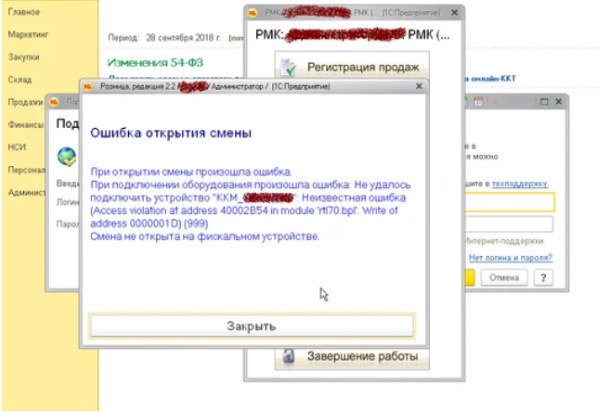
Ошибка 999 в Атол – каковы причины?
Ошибка ведёт себя крайне непредсказуемо. Иногда может появляться в устройстве в течение рабочего дня. Есть мнение, что помогает переустановка драйвера. Далее вы узнаете, как это сделать. Причины могут быть действительно в сбое ПО или самого оборудования (Атол или ПК). В большинстве случае РМК просто не подключается к определённой кассе . Виновником может выступать неизвестное устройство, которое заняло нужный порт COM . В таком случае необходимо изменить порт.
Тестирование 1С платформы при подключении оборудования
Для начала необходимо попытаться протестировать платформу 1С , чтобы убедиться, что причина не в ней.
Для этого перейдите в настройки РМК:
- Выберите пункт « Торговое оборудование »;
- Нажмите кнопку « Функции » и далее « Тест устройства »;
- Если появляется ошибка и система выдаёт сообщение « Тест не пройден » или что-нибудь подобное, попробуйте снова запустить его.
Такая рекомендация может помочь в случае сбоев программы. Модуль пытается отыскать неверный код и исправить его. Попробуйте выйти из тестирования и попытаться подключиться к кассе.
Проверка драйвера
Чтобы проверить работоспособность драйвера Атол на ПК, необходимо попасть в диспетчер устройств . Для этого есть несколько способов. Независимо от версии Windows, оба они будут работать. Попробуйте сделать так: вместе нажмите WIN+R и введите в строку « devmgmt.msc ». После чего нажмите клавишу Ввода. Или вместе нажмите WIN+Pause и выберите слева этот пункт.
Выполните следующие действия:
-
Среди пунктов списка вам необходимо найти « Другие устройства » и нажать на него;
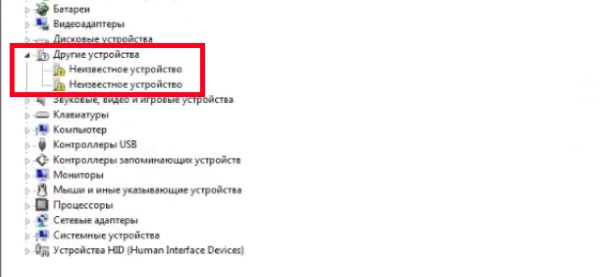
Когда драйвер будет установлен, следует снова вернуться в это окно, чтобы убедиться, что всё в порядке. Это нужно сделать обязательно, так как если вы сами установили драйвер, который нашли в сети, он может не подойти к версии ОС или её разрядности.
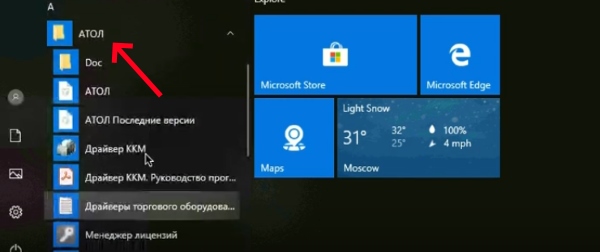
Рассмотрим способ настройки драйвера Атол, когда появляется сбой 999. Для этого нужно нажать на кнопку « Пуск » в Windows.
- Найдите раздел «Атол» и нажмите на него, чтобы показались дополнительные разделы и папки;
- Выберите среди этих пунктов « Драйвер Атол »;
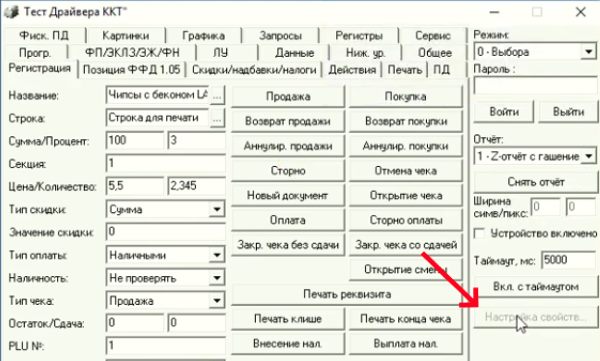
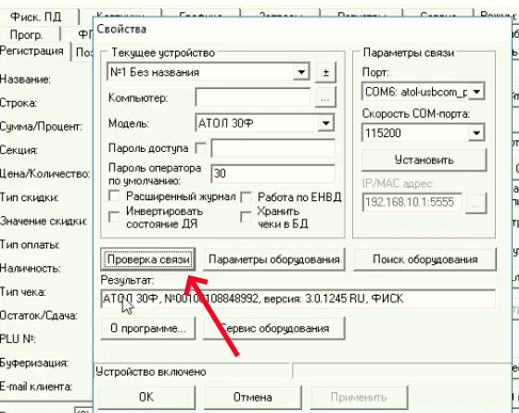
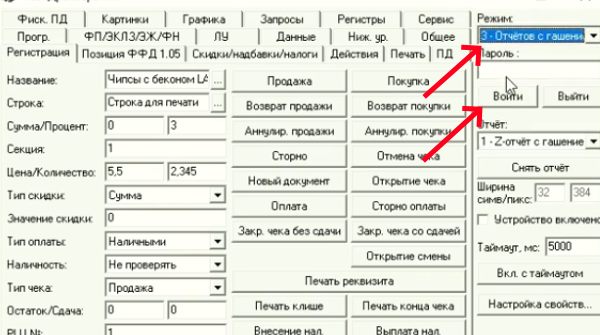
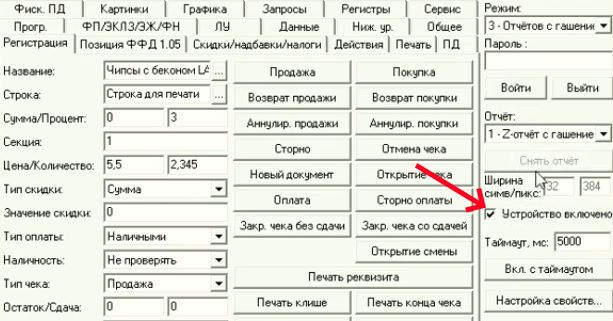
После этого открываем 1С предприятие и открываем смену. Если такой способ не помог решить ошибку при подключении оборудования 999 в Атол, попробуйте следующую инструкцию.
Изменение протокола и канала устройства Атол
В зависимости от модели устройства Атол, его настройки могут отличаться.
Далее рассмотрим подключение Атол к ПК на примере Fprint 22 .
-
Включите питание устройства, нажав и удерживая соответствующую кнопку на панели Атол;
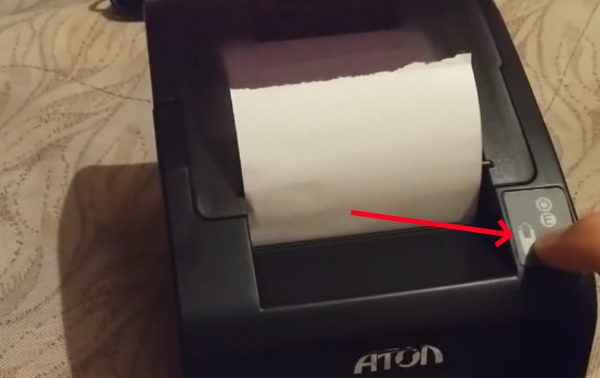
Таким образом, вы сможете выбрать для кассового аппарата Атол необходимый канал и протокол обмена. Попробуйте изменить их, если появляется ошибка подключения оборудования 999 в кассовом устройстве Атол. В противном случае, при неудачно подключении, попытайтесь обратиться в техническую поддержку или к системному администратору.
ККТ Атол выдает ошибку 999: "порт занят"

Ошибка 999 в интернет кассе «Атол» может появиться в результате сбоя в ПО компьютера или в самом оборудовании.
Чаще всего ошибка возникает, когда в данный момент порт COM занят другим устройством. Его необходимо изменить.
Скорее программа открыта в режиме РМК другим пользователем. Необходимо закрыть все окна программы 1С и затем зайдите в программу 1С.
Для начала потребуется протестировать 1С платформу при подключении Атола.
Тестирование 1С платформы
Важно убедиться, что причина ошибки не связана с ней.
Потребуется в настройках РМК:
- выбрать пункт «Торговое оборудование»;
- в разделе «Функции» выбрать «Тест устройства»;
- запустить повторную проверку, если тест не пройден.
При сбое в программе, неверный код может быть найден модулем и исправлен.
Проверка драйвера на ПК
Проверить работоспособность драйвера на ПК можно в диспетчере. Необходимо нажать WIN+R и войти в строчку «devmgmt.msc».
Далее нажать на клавишу «Ввод» и выполнить следующее:
- найти в списке «Другие устройства». В открывшемся списке должны отсутствовать иконки жёлтого цвета и значки с восклицательным знаком. Для этих устройств в системе отсутствуют драйверы;
- при отсутствии драйвера, его необходимо установить;
- проверить работоспособность установленного драйвера.
Настройка драйвера кассы «Атол»
При появлении ошибки 999 необходимо:
- найти в Windows раздел «Атол»;
- выбрать «Драйвер Атол»;
- найти «Настройка свойств» в окошке «Тест драйвер ККТ»;
- выбрать пункт «Проверка связи». Затем выбрать в пункте «Режим» «Отчёт с гашением»;
- выбрать «Снять отчёт». Нажать кнопку «Выйти».
При появлении ошибки 999 можно также попробовать изменить протокол обмена и канал для входа.
О драйвере Атол 10
При установке в Windows драйвера Атол 10 появилось два Com порта. По порту 1 проводится управление кассовым аппаратом. По порту 2 посылаются чеки через интернет. Появляется сообщение «Порт занят» в связи с неверной настройкой сервиса. Со стартом ОС Windows запускается специальная программа EoU. Она отвечает за передачу данных из USB VCOM в интернет.
В драйвере 8 была специальная утилита DTOIntergrator. Она настраивала EoU сервис. В драйвере Атол 10 она отсутствует.
Посмотреть настройки EoU можно в случаях:
- скачать старые драйверы ДТО 8;
- запустить появившуюся утилиту, которая настроит программу EoU;
- если окажется, что порт действительно занят сервисом, то поменять его.
Установить заново 2 драйвера под разряды операционной системы Windows 32 или 64.
Ошибку 999 можно исправить разными способами. Непонятно почему возможен захват не того порта при установке популярной программы EoU. Для настройки и обслуживания вашей онлайн-кассы настоятельно рекомендуем обратиться к квалифицированным специалистам.