Как подключить Яндекс Диск в Total Commander
Если вы пользуетесь Тотал Коммандером, то наверняка вы используете в нем различные расширения. Расширения в Тотале расширяют его функции практически до неузнаваемости. Для людей, которые используют различные облачные сервисы типа Google Drive, Яндекс Диск, Dropbox, OneDrive одной полезной возможностью является подключение к тотал коммандеру нужного облачного сервиса. В этой статье расскажу, каким образом можно в Total Commander подключится в Яндекс Диску.
Содержание:
- Как подключить Яндекс Диск в Total Commander
Как подключить облако Яндекс в Total Commander
Для подключения Яндекс Диска к Тотал Коммандеру нам необходим плагин, который обеспечивает работу с облачными сервисами. Для этих целей нам подойдет плагин Cloud. Качаем плагин по ссылке ниже:
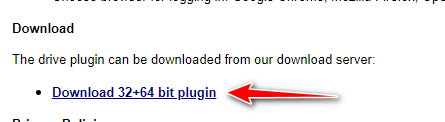
Скачав, открываем Total Commander и переходим в папку с плагином.

Открываем архив внутри тотала и запустится процесс установки плагина. Нажимаем Да.
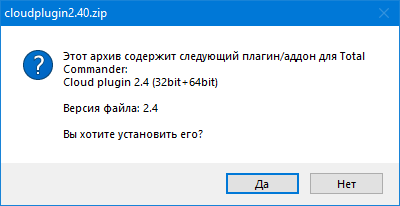
Если случайно нажали нет, то закройте Total Commander и заново откройте архив. Процесс должен начаться заново.
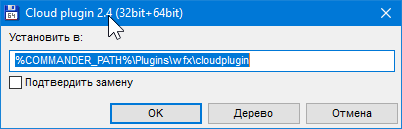
После нажатия на кнопку Да, нужно будет указать путь плагина для установки. Оставляем все как есть.
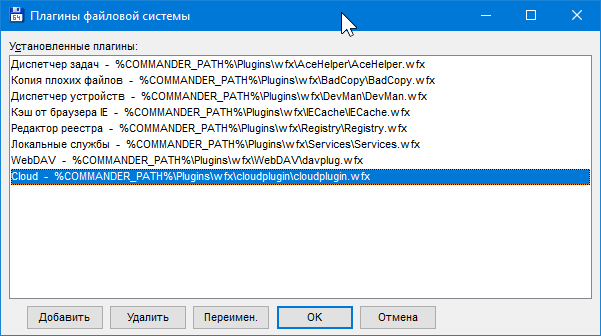
Облачный плагин для подключения Яндекс Диска к Тотал Коммандеру появится в списке. Это означает, что все прошло хорошо.
Дальше в списке разделов нашего ПК открываем раздел Сеть.
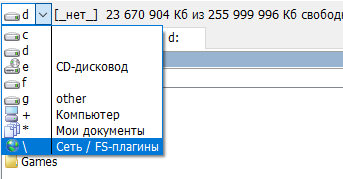
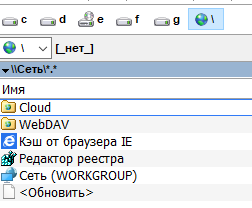
В этом разделе у нас появился новый раздел Cloud. Открываем его.
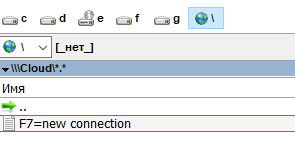
После того как откроете, появится пустая папке с одним файлом F7 = new connection.
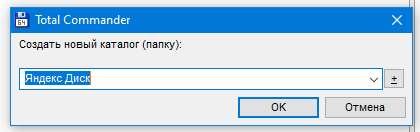
Нажимаем кнопку F7 и создаем новую папку для яндекс диска. Название можно указать любое, но если вы пользуетесь несколькими облачными скрвисами, то лучше назвать понятным языком.
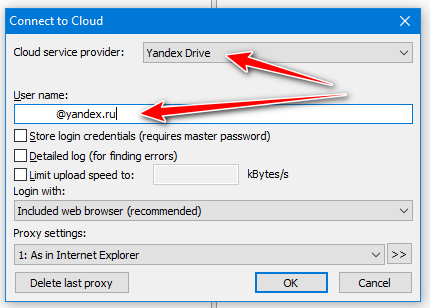
После создания папки сразу появится окно где нужно в выпадающем списке указать Yandex Disk и свои учетные данные для входа.
В списке появится папка с нашим новым названием.
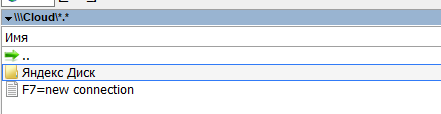
Открываем ее и запустится процесс авторизации с Яндекс Диском.
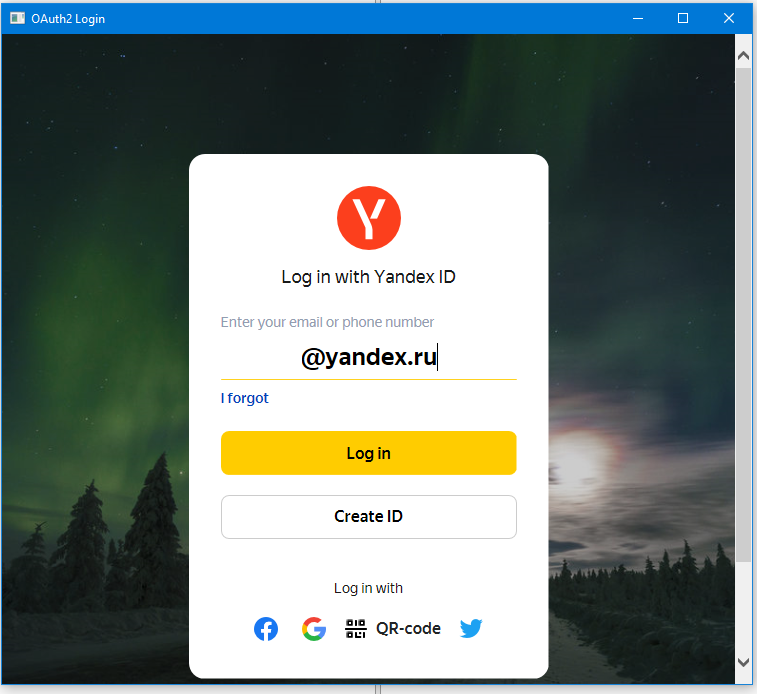
Вводим свои учетные данные и нажимаем Log in as %имя_пользователя%
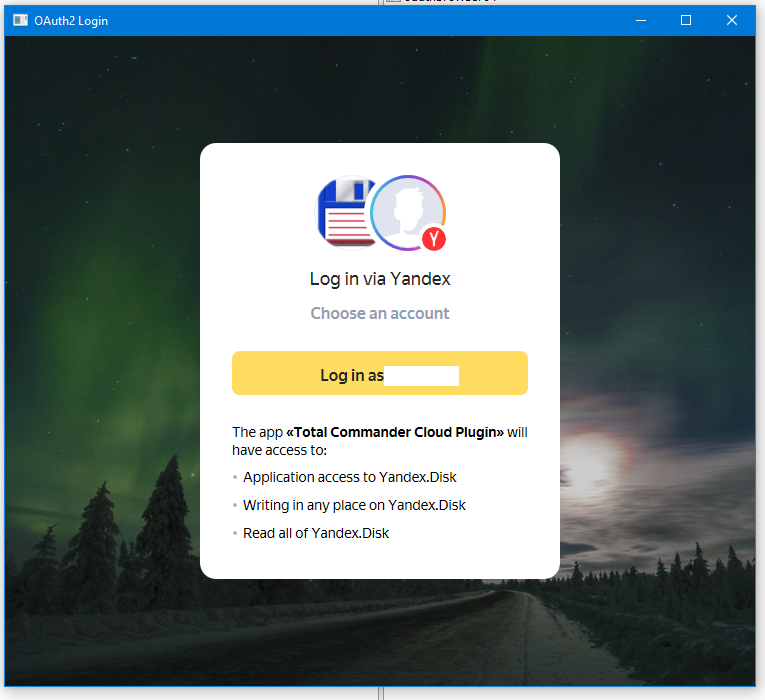
После этого в Total Commander откроется доступ к Яндекс Диску.
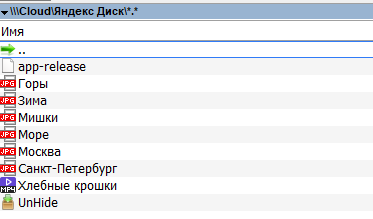
Все, таким образом вы подключили облако Яндекс к Тотал Коммандеру и можете открывать, скачивать, загружать файлы в это облачное хранилище.
Webdav total commander настройка
О блачные файловые хранилища стали чрезвычайно популярными в последнее время . С ервисы Google.Drive, DropBox и Яндекс.Диск — это только то , что , как говориться , на слуху (все и всё в облака , тудыть его в качель :-). Правда , есть один момент — как правило все эти сервисы предоставляют свои собственные оболочки для подключения к облачным дискам. А как быть , если скажем , кто-то привык к своему любимому файловому менеджеру и хотел бы использовать именно его для работы с сетевыми хранилищами ? Аккурат о создании одной такой связки Яндекс.Диск и Total Commander и расскажу немного ниже.
Итак , чтобы подключиться к Яндекс.Диску любителям Total Commander’a нужно будет обзавестись расширением WebDav, забрать которое можно по сл. ссылке https://www.ghisler.com/plugins.htm :

Качнув локально указанный архив, дважды щелкаем по нему в Total Commander ( если тоже самое сделать в Проводнике — ничего не произойдет) :

Продолжаем . После установки плагина идем в \Сеть и опять дважды щелкаем по указанной папке :

В следующем окне (вызывается по F7) нужно будет указать имя каталога-синонима сетевого диска:

. и далее заполняем реквизиты для подключения к нему — это логин и пароль вашей учетной записи на сервисе Яндекса ( в поле Connect to пишем https://webdav.yandex.ru ) :

Жмем OK иии . Вот он долгожданный момент — с Яндекс.Диском теперь вы можете работать непосредственно из вашего любимого Total Commander‘a

Однако, одно решение хорошо — а два лучше! "Девчонки любят марафет, но им привычней вкус конфет" ��
С вышеупомянутого ресурса плагинов для Total Commander’а https://www.ghisler.com/plugins.htm можно качнуть даже более простой (и более современный ) плагин Cloud :

Прим. Имейте в виду , что для работы с плагином Cloud может понадобиться установка расширения cloudplugin_chromium1.11
Так вот. Качаем расширение C loud и , как в случае выше , после инсталляции плагина в Сеть FS- плагины дважды щелкаем по нему . :

. и по F7 создаем подкаталог для работы с сетевым диском:

Далее в форме Connect to Cloud выбираем нужный сервис (кстати сказать , облачного провайдера Mail.ru в списке пока почему-то нет :- ) :

. и задаем пользователя :

Теперь дважды щелкаем по только-что созданной папке , и для случая Яндекс.Диска попадаем на страницу авторизации доступа к виртуальному (облачному) диску :

Жмем Sign in и после прохождения авторизации попадаем в наше облачное хранилище :

Пока о подключении к облачным дискам из Total Commander‘ а всё. Удачи !
Здравствуйте, уважаемые друзья. Наверняка вы пользуетесь Яндекс.Диском или, по крайней мере, слышали о нём. Это популярное облачное хранилище позволяет хранить файлы на серверах Яндекса и обмениваться ими в интернете, настраивать общий доступ и делать скриншоты. А ещё вы можете подключить Яндекс.Диск, как удалённый диск и работать с ним на любом компьютера, который имеет выход в интернет.
Примерно год назад я написал статью о том как пользоваться Яндекс.Диском, где ответил на вопросы:
— Как зарегистрировать и настроить диск?
— Как установить программное приложение на компьютер?
— Как увеличить дисковое пространство в облачном хранилище?
— Как создавать скриншоты с помощью Яндекс.Диска?
Но, на наряду с общим количеством вопросов по настройке Яндекс.Диска, мне регулярно задают два вопроса:
- Как подключить диск через ftp соединение?
- Как установить пароль на Яндекс.Диск?
В этой статье я отвечу на первый вопрос. И покажу универсальное решение второго вопроса, которое надёжно защитит ваш диск без дополнительных паролей.
Удалённое подключение к Яндекс.Диску.
Сразу скажу, — подключить Яндекс.Диск через ftp соединение нельзя. Зато это можно сделать через WebDAV (набор расширений и дополнений к протоколу HTTP).
По сути это-то же самое, для рядового пользователя разницы никакой, только настраивается немного по-другому.
Суть в том, что используя технологию WebDAV, вы удалённо подключаетесь к Яднекс.Диску. Тем самым вы можете создать сетевой диск на своём компьютере и работать с ним через «Проводник» или любой другой файловый менеджер. Примерно все, так же как и при ftp подключении.
При этом все файлы будут храниться на удалённых серверах Яндекса. На вашем компьютере будут отображаться лишь иконки для удобства работы.
И никакой синхронизации с вашим компьютером не происходит, как в случае с установкой приложения Яндекс.Диск на компьютер. То есть файлы будут храниться только в облаке.
В качестве примера создания сетевого диска, я покажу, как это сделать с помощью «Проводника Виндовс» и файлового менеджера Total Commander.
Как создать сетевой Яндекс.Диск в проводнике Windows?
Первым делом отрываете проводник. Далее, в левой панели выберите раздел «Компьютер», а в правой панели нажмите правую кнопку мыши, и в контекстно-зависимом меню выберите пункт «Добавить новый элемент в сетевое окружение».
Добавление нового элемента в сетевое окружение
Здесь ваша задача нажать на кнопку «Далее». Больше выбирать ничего не надо.
На этом шаге нужно ввести адрес сервера для подключения:
И нажать кнопу «Далее».
Далее, нужно ввести название почтового ящика Яндекс (до знака @) и пароль от него.
Ввод логина и пароля
Теперь вводите имя для сетевого диска. Назвать вы его можете как угодно. Разницы это не имеет.
Название сетевого диска
Нажимаете кнопку «Далее» и всё готово. Ваш сетевой диск подлечен.
Сетевой диск — подключен
Таким диском можно пользоваться, как любым другим диском на компьютере. И его содержимое будет доступно всем, кто работает за компьютером. Но только если есть подключение к интернету.
Примечание: если вы захотите удалить сетевой диск, достаточно нажать на нём правую кнопку мышки и выбрать пункт «Удалить».
Как создать сетевой Яндекс.Диск в Total Commander?
В отличие от предыдущего способа, этот способен решить оба вопроса, озвученных в начале статьи. То есть и вопрос удалённого подключения, и безопасности.
Но для начала вам нужно будет установить дополнительный плагин в Total Commander.
Итак, для установки плагина его нужно вначале скачать. Для этого переходите на страницу плагинов для TC. Находите плагин WebDAV и скачиваете его на компьютер.
Плагины для Total Commander
Распаковываете архив. Далее, запускаете Total Commander – пункт меню «Конфигурация» — «Настройки».
Настройки Total Commander
Выбираете раздел «Плагины» и нажимаете на кнопку «Настройка» в подразделе «Плагины файловой системы (.WFX)»
Далее, нажимаете на кнопку «Добавить» — открываете папку с плагином и выбираете файл плагина, в соответствии с разрядностью вашей операционной системы. У меня 64-разрядная система, и я выбираю файл davplug.wfx64.
Выбрав файл, нажимаете кнопу «ОК». И ещё раз «ОК».
Всё, плагин установлен и всё готово для подключения Яндекс.Диска с помощью WebDAV клиента.
Для этого открываем «Сеть» и видим там папку WebDAV, открываем её.
Открытие WebDAV клиента
Перед вами откроется содержимое папки, где у вас есть два варианта создать удалённое подключение.
Первый вариант, сделать подключение один раз и использовать его постоянно. Но, при этом содержимым диска смогут воспользоваться продвинутые пользователи, которые умеют пользоваться Total Commander.
Второй вариант, использовать быстрое подключение и каждый раз вводить свой логин и пароль при подключении. В таком случае, если вы отключились от диска, то его содержимым можно будет воспользоваться, только введя снова логин и пароль.
Итак, если вы хотите создать постоянное подключение по первому варианту, то нажимаете клавишу F7 – вводите название соединения.
Имя сетевого диска
Далее, заполняете адрес сервера (https://webdav.yandex.ru), логин и пароль от почтового ящика Яндекс. И отмечаете чекбоксы, как указано на скриншоте. Быстро это делается выбором настроек по умолчанию Microsoft IIS.
После того как вы нажмёте кнопку «ОК», у вас появится папка с содержимым Яндекс.Диска.
Открыв эту папку – вы подключаетесь к Яндекс.Диску.
Для отключения от диска достаточно нажать на кнопку «Отключение».
Отключение от диска
Если же вы хотите удалить это соединение, то просто выберите папку и нажмите F8.
Если вы хотите использовать Яндекс.Диск на компьютере, но при этом беспокоитесь, что посторонние могут получить доступ к его содержимому, то для вас подойдёт временное подключение.
То есть, вы подключаетесь к диску, работаете с ним, а когда уходите из-за компьютера, то отключаетесь. При этом повторное подключение возможно только после настройки соединения, где нужны логин и пароль.
Это подключение делается точно так же, как и в первом варианте, только вы не создаёте папу с подключением, а открываете папку Quick connection. И настраиваете подключение.
Быстрое подключение к диску
И перед вами сразу откроется содержимое Яндекс.Диска.
Вот такая простая, но эффективная защита от посторонних глаз. А уже в следующей статья я расскажу как отдельно установить пароль на Яндекс.Диск.
А теперь для закрепления материала предлагаю посмотреть видеоурок, где я шаг за шагом показываю и рассказываю описанные выше действия.
Ну, что же друзья, уверен, вы нашли ответы на свои вопросы, но если появились дополнительные, то я буду рад вам помочь.
А у меня на сегодня всё. Всем желаю удачи и хорошего настроения! До встречи в новых видеоуроках и статьях.

Всем хорошего настроения! В этой статье автор попробует воплотить в жизнь очень прикольную идею. Будем подключать сетевой протокол WebDAV для Яндекс.Диск.
Возможно, кто-то из читателей сейчас не совсем понимает суть наших действий, но на самом деле все очень даже просто. Сегодня мы присоединим к компьютеру удаленное "облако" как сетевой диск либо флешку. Согласитесь, это очень удобно.
Содержание статьи:
Но перед тем как переходить к техническим деталям, позвольте рассказать предысторию написания данной публикации. Если помните, то совсем недавно мы с вами говорили про замечательные сервисы Яндекс.Диск и Google Диск.
Так вот, казалось бы, автор блога разобрал их по косточкам, нарезал много картинок и в общем-то был весьма доволен собой. А тут вдруг — бац, и прилета вот такая телега от одного из постоянных читателей:

Ну а мы то что, мы и знать не знаем никаких протоколов WebDAV. Но когда началось глубокое вникание в эту тему, то сразу появилось огромное желание сделать новый пост. А читателю с ником acrid71 респект и уважуха за наводку.
Теперь давайте переходить к деталям. Сейчас подопытным "кроликом" станет облачное хранилище от всем известной компании Яндекс. Сразу все манипуляции будем осуществлять штатными средствами Windows 10.
Итак, нажимаем левой кнопкой мыши на "Пуск", а затем уже правой клавишей жмем по пункту "Проводник". В открывшемся диалоговом меню выбираем строку с названием "Подключить сетевой диск":

В следующем окне указываем произвольную букву сетевого диска и в поле "Папка" вводим адрес как на скриншоте ниже:

На данном этапе будет запущена попытка соединения по протоколу WebDAV с удаленным сервисом Яндекс.Диск. В случае если она завершится неудачей либо появится сообщение о неправильном имени папки, следует еще раз повторить все вышеописанные действия.
Если же опять случится такая беда, тогда нужно попробовать в поле "Папка" ввести вот такой адресок:
Ну а мы идем дальше. Сейчас система попросит ввести данные от учетной записи Яндекса, что мы любезно делаем:

Если же вы не совсем понимаете, что это за такие данные, то вернитесь, пожалуйста, в начало публикации. Там есть ссылка на недавний материал о Диске. Перечитайте его и сразу все встанет на свои места. Также не забываем поставить галку напротив пункта "Запомнить учетные данные".
Ну вот, собственно, и весь шухер закончился. Теперь можно зайти в "Мой компьютер" и увидеть там подключенный сетевой диск с содержимым удаленного облачного хранилища:

Ребята, скажу вам честно, это просто класс. Такой схемой пользоваться очень удобно. Плюс весь трафик шифруется, что очень хорошо для защиты от перехвата передаваемых файлов.
Но есть еще одна реализация данной технологии и она будет еще круче. В этом случае все будет построено на специальном плагине популярного файлового менеджера Total Commander.
В общем, для того чтобы подключить Диск от Яндекса с помощью протокола WebDAV таким способом, нужно скачать небольшое расширение с одноименным названием по этой ссылке и установить его. Как это правильно сделать, можно увидеть здесь:

После завершения инсталляции плагина следует нажать на кнопку "Сеть/FS-плагины" и выбрать папку с названием WebDAV:

Затем следует войти в нее и нажать многофункциональную клавишу F7 для создания нового подключения:

В случае автора, только что созданное соединение будет называться по умолчанию: "F7=new connection".Так, теперь перед нами открывается окошко с самыми главными параметрами:

- Connect to: адрес https://webdav.yandex.ru;
- User Name: логин учетной записи Яндекса;
- Password: пароль учетной записи Яндекса;
- Проставить все галки как скриншоте выше.
Ну вот и все, друзья, после этого мы получили полноценный доступ к содержимому удаленного сервера. Осталось лишь войти в папку под именем нашего сетевого подключения и все на этом:

Если же вдруг захотите снова изменить какие-то параметры, то вот вам в помощь добротная шпаргалка:

На этом статья подходит к своему логическому завершению, поскольку тема, как подключить сетевой протокол WebDAV для Яндекс.Диск, исчерпана полностью. Осталось только перезапустить Total Commander и полюбоваться сетевым диском:

В ближайших статьях мы еще попробуем подключить по такой технологии и Cloud Mail.Ru. Поэтому если у вас вдруг остались какие-то вопросы, то смело задавайте их в комментариях.
Ну а в завершение, как всегда, можно немного расслабиться и посмотреть видео про бессмысленные в реальной жизни суперпособности человека.
Total Commander и Яндекс Диск
Total Commander имеет замечательную возможность управлять вашими облачными хранилищами, без необходимости закачивать файлы на компьютер (хотя, разумеется загружать их тоже возможно).
Total Commander и Яндекс Диск, Google Drive, Dropbox, Облако Mail ru

Забегая вперед, Облако от Майл ру имеет волшебную возможность давать прямые ссылки на картинки, загруженные в Облако. Что позволяет выставлять фотографии, хранящиеся в Облаке в ваш блог например.
Итак самое главное по порядку.
1. Нужно скачать сам Total Commander, например здесь (хотя в поиске вы можете найти много других хороших вариантов для скачивания).
2. Устанавливаем Total Commander. Заходим «Конфигурация-Настройка-Плагины-Скачать».
3. В открывшемся окне ищем Cloud1.09, жмем «Скачать» и WebDAV2.9 -так же скачиваем.
4. В открытом Total Commander ищем скаченные архивы и жмем на них Enter. Плагины устанавливаются и вы можете приступать работать с облачными хранилищами.
5. Для создания например нового облака Google, нужно нажать F7.


Для публикации фотографии, хранящейся на облаке Майл ру, через Total Commander, выбираем ее в окне программы, жмем правой кнопкой 1 секунду и в открывшемся меню выбираем Свойства. Там нужно поставить галочку «Public» и скопировать ссылку, которую можно вставить в любой блог или сайт.
Ошибка «Could not load SSL library»
Часто случается подобная ошибка с плагином Облако Майл ру с Total Commander. Решаем ее быстро и радикально. Заходим в архив плагина, скаченный нами. Там есть две папки -32 и 64 битная. Выбираем какая у нас Windows и из этой папки копируем оба файла, которые там лежат. И вставляем их в два места: в папку установленного Total Commander и в папку установленного плагина в том же Total Commander (все это будет на диске С в папке Program Files).
Как подключить Яндекс.Диска как сетевой диск через WebDAV
Здравствуйте, уважаемые друзья. Наверняка вы пользуетесь Яндекс.Диском или, по крайней мере, слышали о нём. Это популярное облачное хранилище позволяет хранить файлы на серверах Яндекса и обмениваться ими в интернете, настраивать общий доступ и делать скриншоты. А ещё вы можете подключить Яндекс.Диск, как удалённый диск и работать с ним на любом компьютера, который имеет выход в интернет.
Примерно год назад я написал статью о том как пользоваться Яндекс.Диском, где ответил на вопросы:
— Как зарегистрировать и настроить диск?
— Как установить программное приложение на компьютер?
— Как увеличить дисковое пространство в облачном хранилище?
— Как создавать скриншоты с помощью Яндекс.Диска?
Но, на наряду с общим количеством вопросов по настройке Яндекс.Диска, мне регулярно задают два вопроса:

- Как подключить диск через ftp соединение?
- Как установить пароль на Яндекс.Диск?
В этой статье я отвечу на первый вопрос. И покажу универсальное решение второго вопроса, которое надёжно защитит ваш диск без дополнительных паролей.
Удалённое подключение к Яндекс.Диску.
Сразу скажу, — подключить Яндекс.Диск через ftp соединение нельзя. Зато это можно сделать через WebDAV (набор расширений и дополнений к протоколу HTTP).
По сути это-то же самое, для рядового пользователя разницы никакой, только настраивается немного по-другому.
Суть в том, что используя технологию WebDAV, вы удалённо подключаетесь к Яднекс.Диску. Тем самым вы можете создать сетевой диск на своём компьютере и работать с ним через «Проводник» или любой другой файловый менеджер. Примерно все, так же как и при ftp подключении.
При этом все файлы будут храниться на удалённых серверах Яндекса. На вашем компьютере будут отображаться лишь иконки для удобства работы.
И никакой синхронизации с вашим компьютером не происходит, как в случае с установкой приложения Яндекс.Диск на компьютер. То есть файлы будут храниться только в облаке.
В качестве примера создания сетевого диска, я покажу, как это сделать с помощью «Проводника Виндовс» и файлового менеджера Total Commander.
Как создать сетевой Яндекс.Диск в проводнике Windows?
Первым делом отрываете проводник. Далее, в левой панели выберите раздел «Компьютер», а в правой панели нажмите правую кнопку мыши, и в контекстно-зависимом меню выберите пункт «Добавить новый элемент в сетевое окружение».
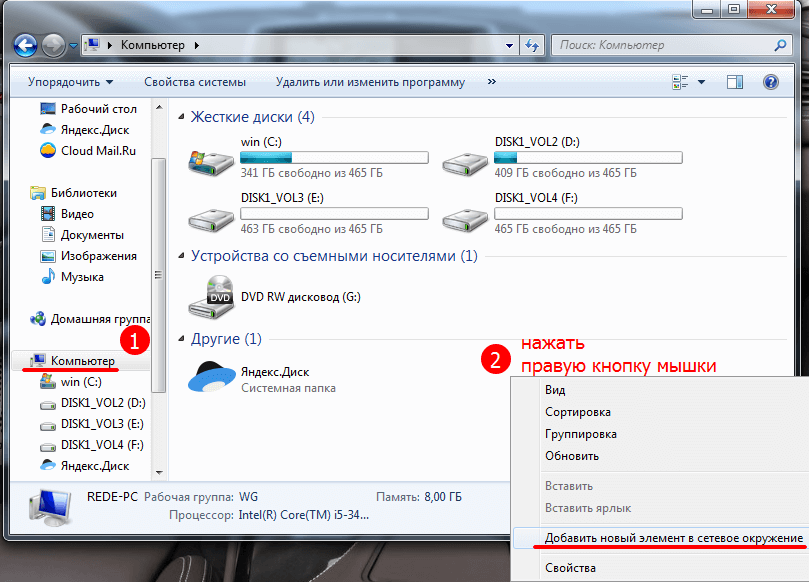
Здесь ваша задача нажать на кнопку «Далее». Больше выбирать ничего не надо.
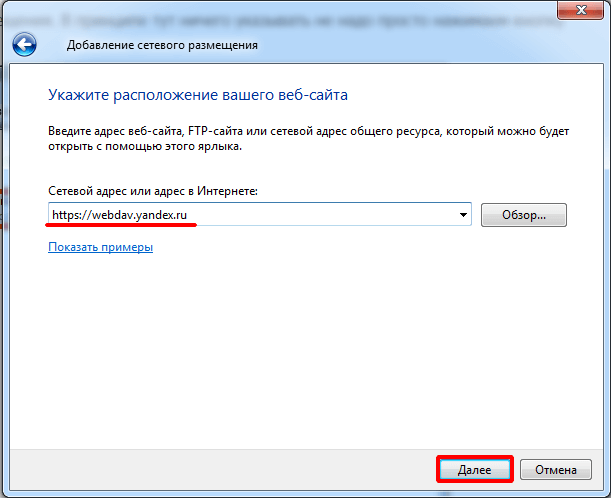
На этом шаге нужно ввести адрес сервера для подключения:
И нажать кнопу «Далее».
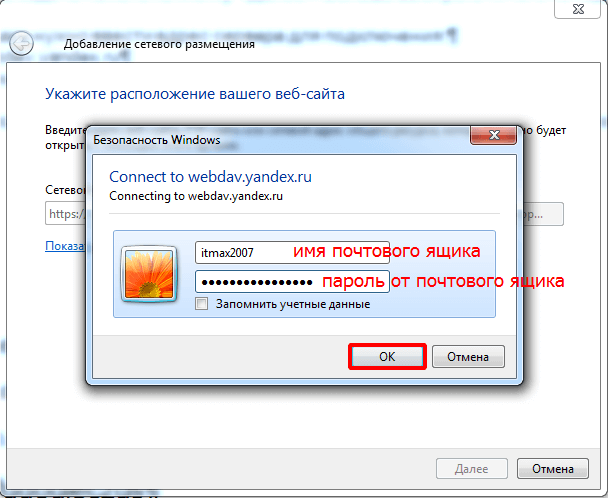
Далее, нужно ввести название почтового ящика Яндекс (до знака @) и пароль от него.
Теперь вводите имя для сетевого диска. Назвать вы его можете как угодно. Разницы это не имеет.
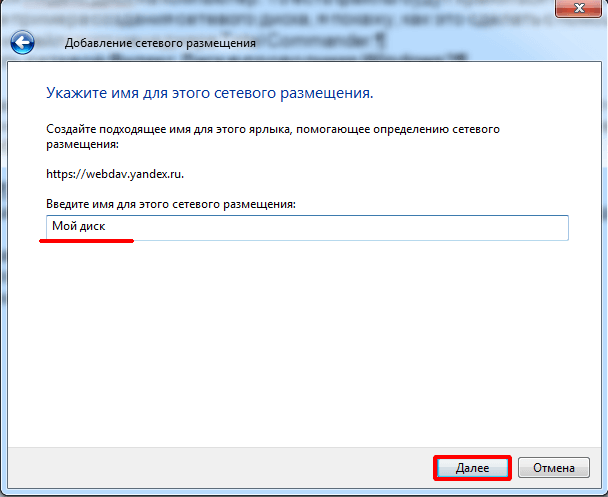
Нажимаете кнопку «Далее» и всё готово. Ваш сетевой диск подлечен.
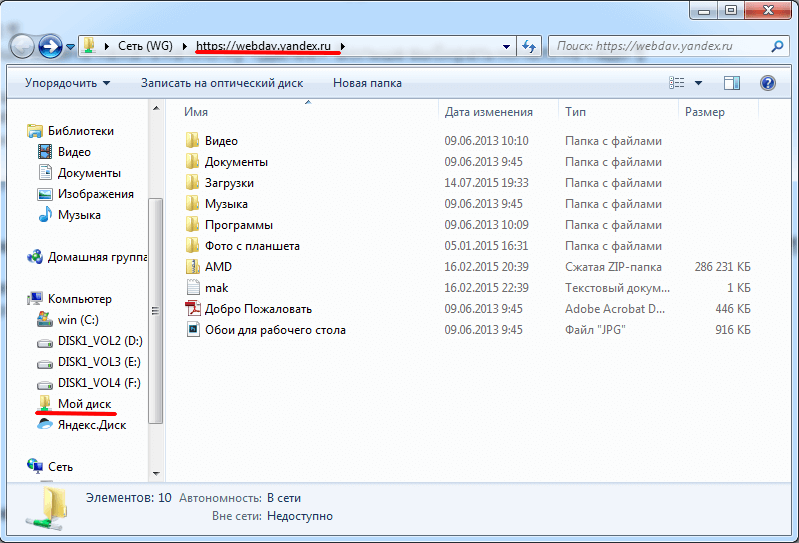
Таким диском можно пользоваться, как любым другим диском на компьютере. И его содержимое будет доступно всем, кто работает за компьютером. Но только если есть подключение к интернету.
Примечание: если вы захотите удалить сетевой диск, достаточно нажать на нём правую кнопку мышки и выбрать пункт «Удалить».
Как создать сетевой Яндекс.Диск в Total Commander?
В отличие от предыдущего способа, этот способен решить оба вопроса, озвученных в начале статьи. То есть и вопрос удалённого подключения, и безопасности.
Но для начала вам нужно будет установить дополнительный плагин в Total Commander.
Итак, для установки плагина его нужно вначале скачать. Для этого переходите на страницу плагинов для TC. Находите плагин WebDAV и скачиваете его на компьютер.
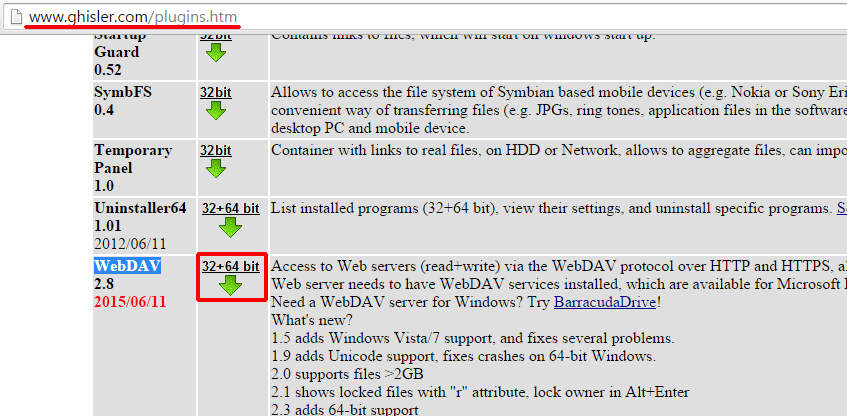
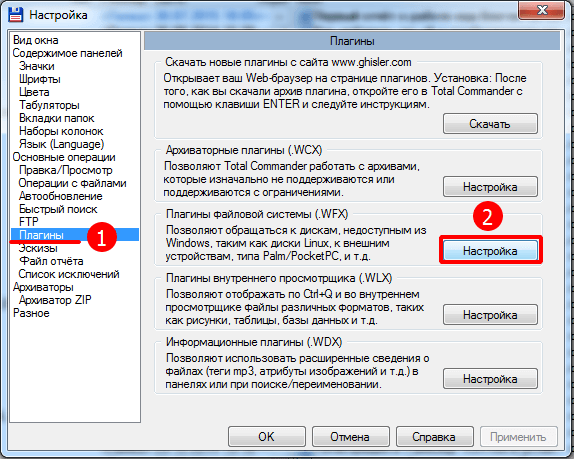
Распаковываете архив. Далее, запускаете Total Commander – пункт меню «Конфигурация» — «Настройки».
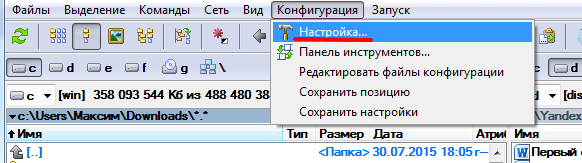
Выбираете раздел «Плагины» и нажимаете на кнопку «Настройка» в подразделе «Плагины файловой системы (.WFX)»
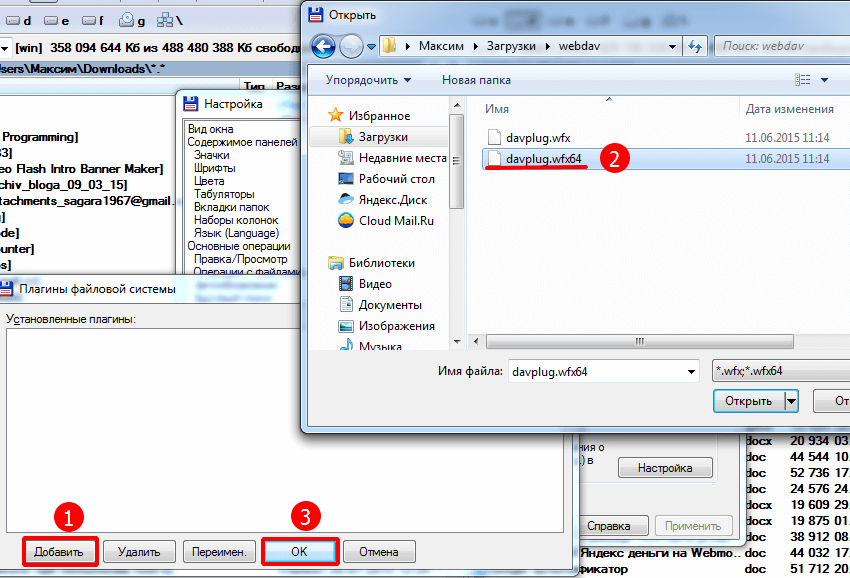
Далее, нажимаете на кнопку «Добавить» — открываете папку с плагином и выбираете файл плагина, в соответствии с разрядностью вашей операционной системы. У меня 64-разрядная система, и я выбираю файл davplug.wfx64.
Выбрав файл, нажимаете кнопу «ОК». И ещё раз «ОК».
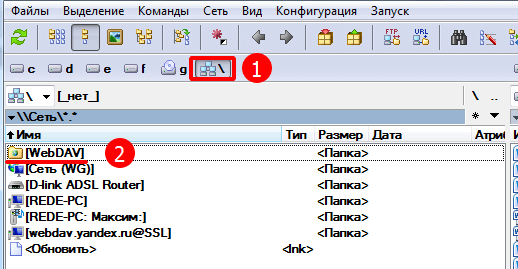
Всё, плагин установлен и всё готово для подключения Яндекс.Диска с помощью WebDAV клиента.
Для этого открываем «Сеть» и видим там папку WebDAV, открываем её.
Перед вами откроется содержимое папки, где у вас есть два варианта создать удалённое подключение.
Первый вариант, сделать подключение один раз и использовать его постоянно. Но, при этом содержимым диска смогут воспользоваться продвинутые пользователи, которые умеют пользоваться Total Commander.
Второй вариант, использовать быстрое подключение и каждый раз вводить свой логин и пароль при подключении. В таком случае, если вы отключились от диска, то его содержимым можно будет воспользоваться, только введя снова логин и пароль.
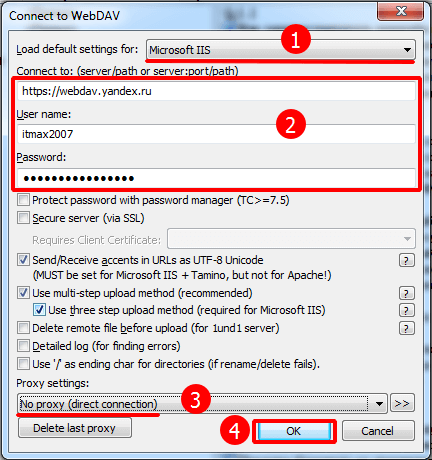
Итак, если вы хотите создать постоянное подключение по первому варианту, то нажимаете клавишу F7 – вводите название соединения.
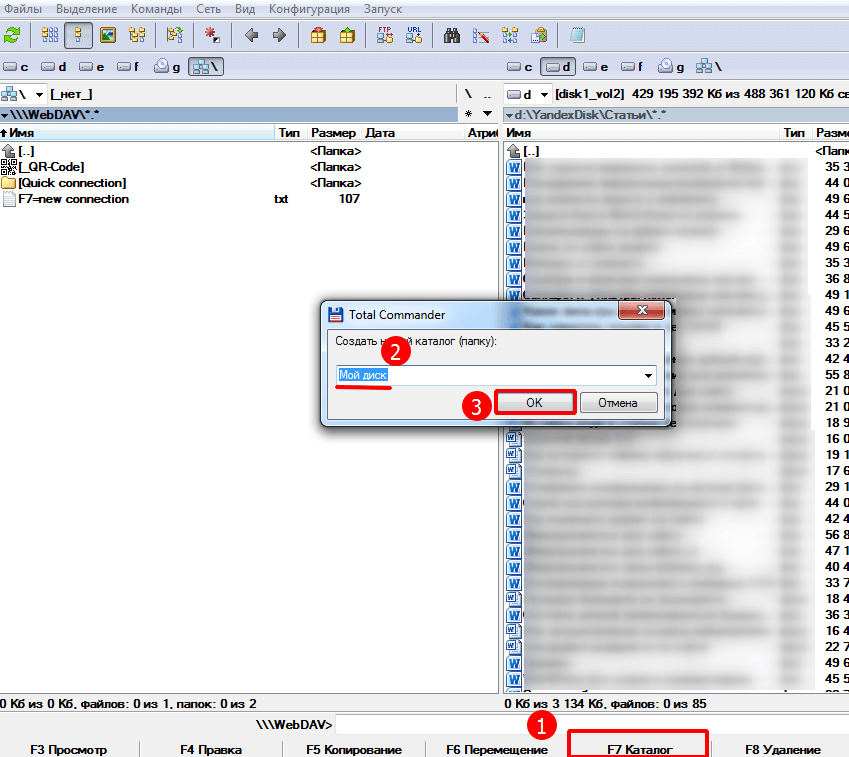
Далее, заполняете адрес сервера (https://webdav.yandex.ru), логин и пароль от почтового ящика Яндекс. И отмечаете чекбоксы, как указано на скриншоте. Быстро это делается выбором настроек по умолчанию Microsoft IIS.
После того как вы нажмёте кнопку «ОК», у вас появится папка с содержимым Яндекс.Диска.
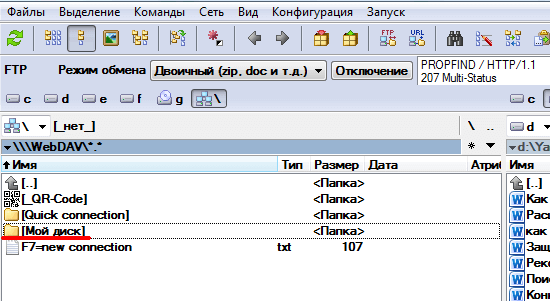
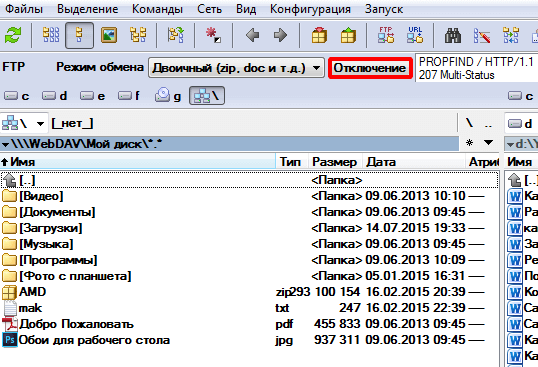
Открыв эту папку – вы подключаетесь к Яндекс.Диску.
Для отключения от диска достаточно нажать на кнопку «Отключение».
Если же вы хотите удалить это соединение, то просто выберите папку и нажмите F8.
Если вы хотите использовать Яндекс.Диск на компьютере, но при этом беспокоитесь, что посторонние могут получить доступ к его содержимому, то для вас подойдёт временное подключение.
То есть, вы подключаетесь к диску, работаете с ним, а когда уходите из-за компьютера, то отключаетесь. При этом повторное подключение возможно только после настройки соединения, где нужны логин и пароль.
Это подключение делается точно так же, как и в первом варианте, только вы не создаёте папу с подключением, а открываете папку Quick connection. И настраиваете подключение.
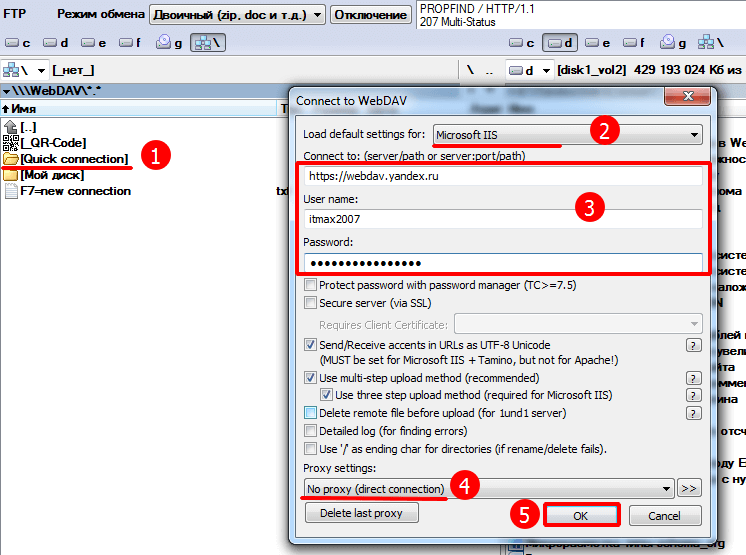
И перед вами сразу откроется содержимое Яндекс.Диска.
Вот такая простая, но эффективная защита от посторонних глаз. А уже в следующей статья я расскажу как отдельно установить пароль на Яндекс.Диск.
А теперь для закрепления материала предлагаю посмотреть видеоурок, где я шаг за шагом показываю и рассказываю описанные выше действия.
Ну, что же друзья, уверен, вы нашли ответы на свои вопросы, но если появились дополнительные, то я буду рад вам помочь.
А у меня на сегодня всё. Всем желаю удачи и хорошего настроения! До встречи в новых видеоуроках и статьях.