Как сделать чтобы Фото не загружались на Яндекс Диск
Как отключить автоматическое сохранение на Яндекс Диск
- Откройте меню Файл → Настройки.
- Перейдите на вкладку Автоматическое сохранение папок.
- Нажмите Изменить папки.
- Отключите все папки от автосохранения — нажмите значок напротив каждой из них.
- Нажмите Отключить.
Как остановить загрузку на Яндекс Диск на телефоне
Остановка и возобновление загрузки:
- Вызовите контекстное меню для значка загружаемого файла.
- Нажмите пункт Остановить загрузку.
Как удалить с телефона фото загруженные на Яндекс Диск
Вы можете удалить с устройства фото и видео, которые уже загружены на Диск: Нажмите на свой портрет и выберите пункт Освободить место. Яндекс Диск автоматически проверит, какие фотографии загружены и их можно удалить, и посчитает, сколько места при этом освободится.
Как отключить Яндекс облако
- В консоли управления выберите каталог, в котором расположен ресурс.
- Выберите сервис Cloud CDN.
- Нажмите на имя необходимого ресурса.
- В правом верхнем углу нажмите кнопку Редактировать.
- В блоке Дополнительно выключите опцию Доступ конечных пользователей к контенту.
- Нажмите кнопку Сохранить.
Как удалить фото с яндекс диска не удаляя с телефона
Как удалить все перемещенные фотографии?:
- Нажмите на панели слева кнопку Архив → Яндекс Фотки.
- Выделите все фотографии и нажмите Удалить на верхней панели. Вместе с файлами удалится вся информация о фото и перестанут работать прямые ссылки на фотографии.
Как убрать автоматическое сохранение
Если нужно, чтобы автосохранение по умолчанию было отключено для всех файлов, выберите Параметры > Сохранение и снимите флажок Включить автосохранение по умолчанию.
Что значит Автозагрузка в Яндекс диске
Автоматически загруженные файлы будут отображаться в разделах Фото и Лента. При включенном безлимите фото и видео не будут загружаться в папку Фотокамера и синхронизироваться с программой на компьютере.
Кто может смотреть фото на яндекс диске
Чужие файлы могут попасть на ваш Яндекс Диск, если вы авторизуетесь на чужом мобильном устройстве. В этом случае при включенной автозагрузке файлы с устройства будут загружены на Яндекс Диск. Чтобы на ваш Яндекс Диск не попадали чужие файлы, выйдите из Яндекс Диска на всех устройствах.
Как настроить автоматическую загрузку на Яндекс Диск
- Откройте настройки приложения.
- Нажмите Автозагрузка фото и видео.
- Включите опции Автозагрузка фото и Автозагрузка видео.
Что значит Автозагрузка в Яндекс Диске
Автоматически загруженные файлы будут отображаться в разделах Фото и Лента. При включенном безлимите фото и видео не будут загружаться в папку Фотокамера и синхронизироваться с программой на компьютере.
Как на Яндекс Диск удалить все фото
Чтобы удалить файл или папку, выделите их и нажмите кнопку Удалить на верхней панели или в контекстном меню. Если на верхней панели нет кнопки Удалить, нажмите → Удалить. Файлы, которые вы удалили с Диска, попадают в Корзину и продолжают занимать место на Диске. Через 30 дней они будут удалены автоматически.
В каком качестве загружаются фото в Яндекс Диск
Диск не сжимает фотографии и хранит их в исходном качестве. Но для просмотра на сайте Диск создает превью пониженного разрешения, чтобы ускорить работу и снизить расход трафика. Для просмотра фото в исходном качестве на верхней панели нажмите значок → Открыть оригинал.
Яндекс Диск — удобный сервис для хранения и обмена файлами. Он позволяет загружать на сервер персональную информацию, в том числе фотографии и видео. Однако, в некоторых случаях, пользователю необходимо контролировать процесс загрузки и сохранения данных, чтобы не потерять их и не засорять свое облачное пространство. мы расскажем, как отключить автозагрузку медиафайлов на Яндекс Диск и остановить загрузку уже начатых файлов.
Автозагрузка медиафайлов на Яндекс Диск — это функция, которая позволяет загружать файлы непосредственно с телефона или планшета на сервер, без посредничества компьютера. Она может быть удобна в том случае, если вы часто делаете снимки фото и видео на своем мобильном устройстве. Однако, если вам нужно контролировать процесс загрузки, можно отключить эту функцию. Чтобы это сделать, нужно открыть настройки приложения и выбрать пункт «Автозагрузка фото и видео». Затем, отключите опции «Автозагрузка фото» и «Автозагрузка видео».
Если вы уже начали загружать какие-то файлы на Яндекс Диск и вам нужно остановить процесс, то это можно сделать очень просто. Вызовите контекстное меню для значка загружаемого файла и нажмите пункт «Остановить загрузку». Эта опция также может быть полезна, если вы находитесь в общественном месте и не хотите, чтобы кто-то увидел ваши личные файлы.
Чтобы удалить с телефона фото и видео, которые уже загружены на Яндекс Диск, нужно выбрать пункт «Освободить место» на главной странице приложения. Яндекс Диск автоматически определит, какие фотографии и видео загружены, и посчитает, сколько места вы освободите, если их удалите. Таким образом, вы можете контролировать доступ к своим данным и управлять ими по своему усмотрению.
Если вы хотите полностью удалить все фотографии с Яндекс Диска, то это тоже возможно. Для этого нужно выбрать на панели слева кнопку «Архив», затем «Яндекс Фотки». Выделите все фотографии, которые хотите удалить, и нажмите на верхней панели кнопку «Удалить». Вместе с файлами также удалится вся информация о фото и перестанут работать прямые ссылки на них.
Некоторым пользователям может быть интересно также знать, как отключить Яндекс облако. Это можно сделать в консоли управления, выбрав каталог, в котором расположен ресурс. Затем выберите сервис Cloud CDN и нажмите на имя нужного ресурса. В правом верхнем углу нажмите кнопку «Редактировать» и в блоке «Дополнительно» выключите опцию «Доступ конечных пользователей к контенту». Нажмите кнопку «Сохранить», и ресурс будет отключен.
Важно помнить, что все эти возможности позволяют более гибко управлять своими данными на Яндекс Диске. Пользуясь ими, вы можете контролировать процесс загрузки и сохранения файлов, а также удалять ненужные данные, освобождая место на облачном сервисе. Это может быть полезно как для личного пользования, так и для работы с компьютером в целом.
Как убрать автозагрузку фото, видео и других документов на Яндекс диск?
Как убрать автозагрузку фото, видео и других документов на Яндекс диск? Купила новый планшет и все мои скриншоты, что и видео отправляются на Яндекс диск, а мне этого не нужно. Как отключить автозагрузку на Яндекс диск?
Я на своём смартфоне как раз отключил автозагрузку фото и видео на Яндекс Диск, потому что мне абсолютно не нужно, чтобы в облако загружалось всё подряд.
Алгоритм здесь такой:
1) Зайдите в приложение Яндекс Диск на своём устройстве.
2) Теперь нажмите на своё аватарку.

3) Вы увидите информацию о своём аккаунте (имя, количество свободного места в хранилище), а чуть ниже будем меню. В нём нужно выбрать пункт "Настройки".

4) В списке с настройками выберите пункт "Автозагрузка фото и видео".

5) Вот так выглядит окно с настройками автозагрузки:

Если хочется, чтобы фото/видео не загружались на Яндекс Диск автоматически, то достаточно поставить соответствующие "тумблеры" в положение "выключено". Они станут серого цвета.
Чтобы убедиться, что вы всё настроили правильно, сделайте пару новых снимков. У них должен отображаться значок с перечёркнутым облаком:

Также для проверки можно просто зайти в свой аккаунт Яндекс на компьютере.
Как остановить загрузку на яндекс диск
Возникла необходимость Останавливать и Запускать синхронизацию папки. Но каждый раз нажимать кнопочку в Яндекс.Диске, неудобно.

Вопрос, каким образом прогаммно это можно реализовать. В документации по АПИ, информацию не нашел. Или попробовать другое ПО? Какое?
Для чего это нужно: на диске лежат файлы БД, и при работе с базой возникают ошибки доступа к файлу, невозможность синхронизировать, коллизии и тд. Как вариант решения остановка синхронизации при начале работы с БД, и запуск синхронизации после окончания.
Один из вариантов решения, убивать процесс из системы и запускать заново после работы с БД, но тогда возникает следующий вопрос, как узнать статус Яндекс.Диска (Синхронизирован/Идет синхронизация), чтоб не нарушить целосность файлов, при убийстве процесса в неподходящий момент времени.
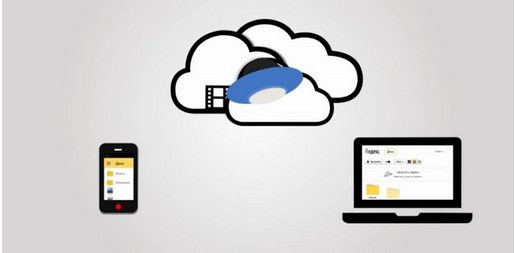
Доброго всем времени! Сегодня мы поговорим о таком приложении Яндекса, как Яндекс-диск. Яндекс-диск весьма удобен тем, что вы можете хранить в облаке свои файлы и иметь к ним доступ с любого устройства в любом месте. А это значит, что вам нет надобности носить с собой флешку.
В последнее время у некоторых часто возникают проблемы при работе приложения. Наблюдательные пользователи конечно же заметили, что это программа часто обновляется. Последняя версия сильно отличается от предыдущих, а после обновления бывает так, что программа выдает ошибки при работе.

Кроме этого в яндекс-диске имеется еще одна хорошая возможность. Если вам необходимо отправить кому-нибудь какой-либо файл, а особенно «громоздкий», то вам проще его закачать на диск, а получателю отправить ссылку на этот файл. О том как это сделать, а так же о самой загрузке на яндекс-диск и пойдет речь в этом небольшом обзоре.
Как дать ссылку на Яндекс-Диск для загрузки файла?
Итак, прежде чем давать ссылку на файл, его, естественно, необходимо загрузить. Когда вы заходите на главную страничку своего диска, то видите все папки по умолчанию. Плюс те, что создали сами.
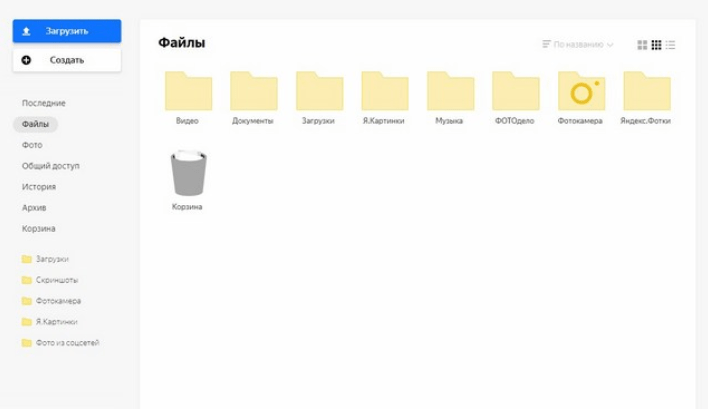
В верхнем левом углу видим синюю кнопку с надписью «Загрузить». Жмем ее, откроется папка проводника вашего компьютера, откуда выбираем файл. После его выбора вы увидите следующее окно, в котором проходит загрузка файла.
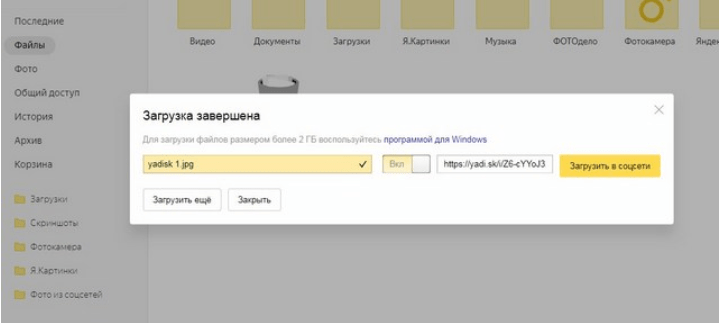
Когда файл будет загружен, окно его загрузки подсветится желтым. Рядом вы увидите две строчки. В одной будет прописан адрес для ссылки на файл, а во второй надпись «загрузить в соцсети».
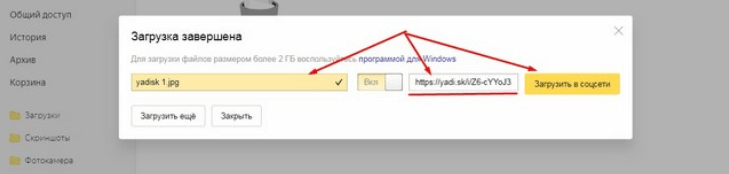
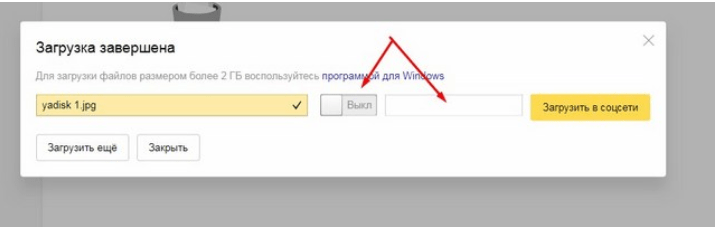
Нас будет интересовать именно эта ссылка. Копируем ее и раздаем тем, с кем хотим поделиться файлом. Если вдруг при загрузке файла вы обнаружили вот такую картинку, где нет ссылки на файл, это значит у вас не включена эта кнопка. Рядом расположена кнопка включения, вам просто надо переключить ее.
Если же у вас файл уже размещен на диске и вам надо просто скинуть на него ссылку, то здесь так же все просто. Кликаем по файлу правой кнопкой мыши и в открывшемся меню нажимаем поделиться.
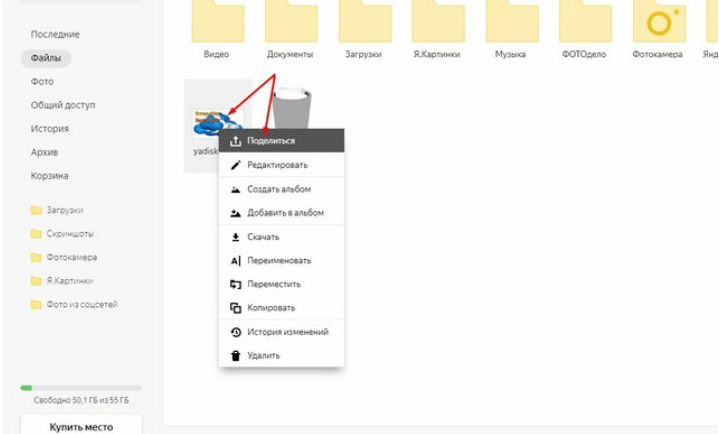
В результате у вас появиться подсвеченная синим сама ссылка, которую вы можете или скопировать и разместить, где вам надо, или же переслать. А можно напрямую воспользоваться одним из предложенных ниже вариантов размещения в соцсети.
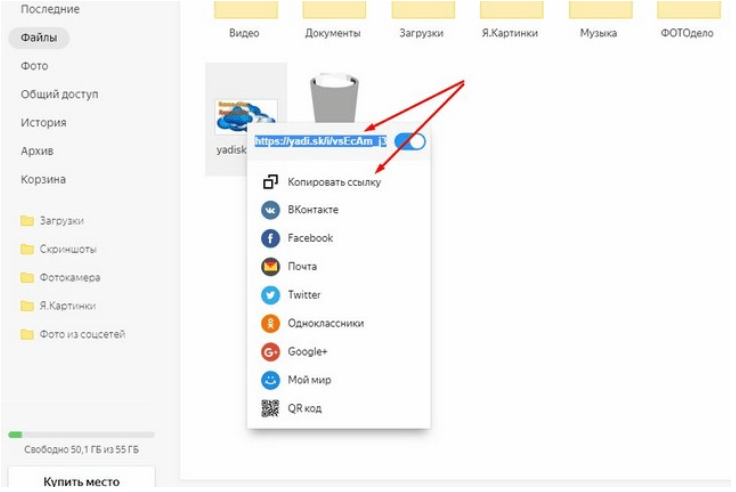
Это можно сделать как с файлом, так и с папкой. И еще один вариант. В браузере обычно показывается иконка диска, если только вы ее включили на панели.
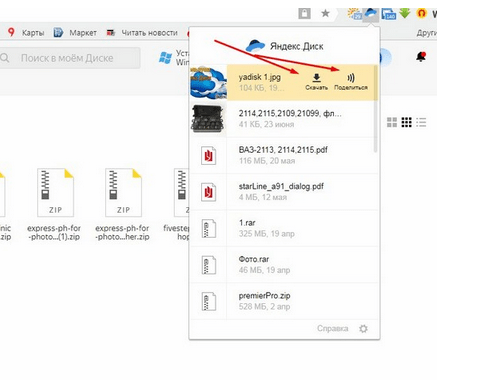
Нажав на этот значок, откроется вкладка со всеми имеющимися на диске файлами. Выбрав нужный, Мы увидим рядом две подписи: скачать и поделиться.
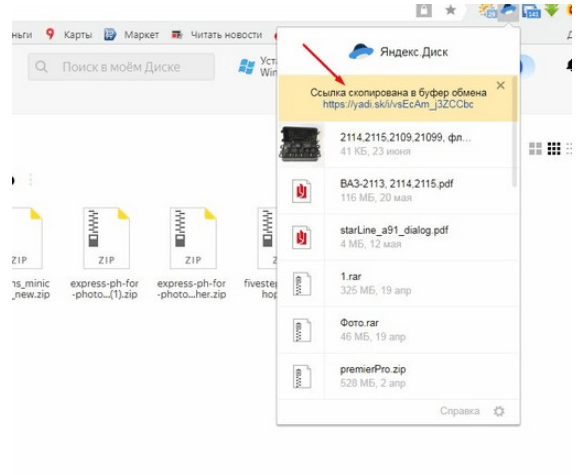
Здесь нам надо выбрать «Поделиться». Нажав на нее мы тут же увидим надпись «Ссылка скопирована в буфер обмена» и саму ссылку. Все, теперь скопированную ссылку можно вставлять куда угодно.
Как отключить автоматическую загрузку фото на Яндекс-Диск?
Яндекс-диск работает не только, как программа установленная на компьютере, но и приложение на телефоне. Причем, работая с приложением, можно автоматически загружать снимки на диск. Эта возможность демонстрируется каждый раз при подключении различных устройст
Активируется эта настройка сразу при установке приложения. Одновременно с этим, если вы откроете настройки программы, то во вкладке «Автозагрузка», увидите установленную галочку.
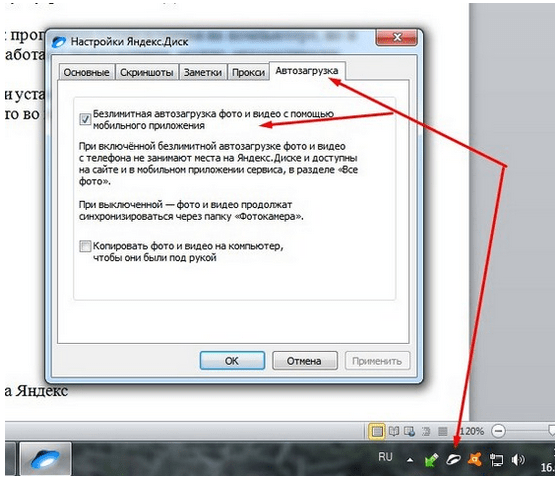
Если вам автозагрузка не нужна, то достаточно снять эту галочку в программе, или же отключить на смартфоне эту функцию в «Настройках».
Останавливаем загрузку файла на Яндекс
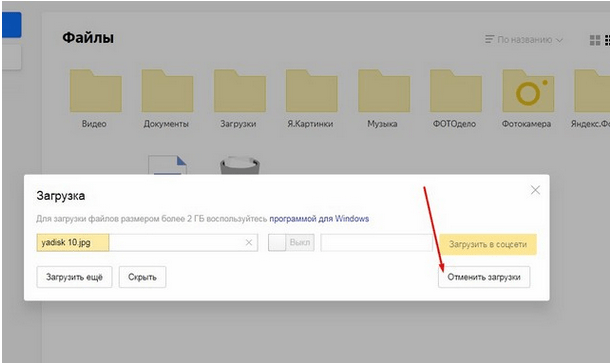
Загружая какие-либо файлы на диск, иногда возникает необходимость отменить загрузку. Или вы по ошибке выбрали файл, или же просто передумали. Когда вы нажали в браузере на странице кнопку «Загрузить» и началась загрузка, прервать ее можно нажав на «Отменить загрузки».
К тому же есть возможность настроить синхронизацию отдельных папок и файлов. В этом случае, чтобы остановить загрузку (та же синхронизация) достаточно удалить файл из папки которая настроена или переложить в другую папку.
Увеличиваем скорость загрузки файлов на диск Яндекса
Увеличить скорость загрузки можно только изменением интернет-тарифа, увеличив, тем самым его общую скорость. Можно в момент загрузки отключить от интернета все другие устройства. Выше уже упоминалась настройка синхронизации отдельных файлов и папок (актуально для старых версий приложения).
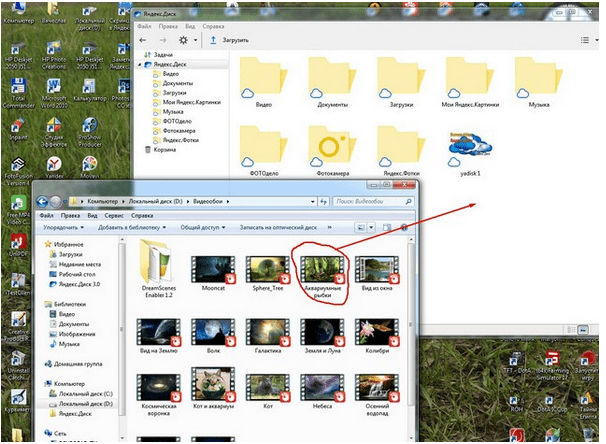
Если же говорить об удобстве и быстроте загрузки файлов, то лучше всего, особенно объемные более 2 гб, загружать непосредственно через программу. Для чего открываем наше приложение, где выбираем папку для загрузки, потом выбираем папку на своем компе откуда будет загружаться файл, и просто перетаскиваем его. Он тут же отобразится на яндекс-диске.
Яндекс диск, ошибка загрузки файла, что делать?
Ошибка загрузки файлов на яндекс-диск достаточно распространена, причины ее разные начиная от проблем с оборудованием и, заканчивая проблемами с интернет.
Если файл не может загрузиться на диск из-за недостаточности места, то необходимо удалить ненужные файлы. Причем удалить не только с дискового пространства, но и почистить корзину. Поскольку сначала файлы не удаляются сами по себе – они перемещаются в корзину.
Может быть и такая причина, что файл используется другой программой. На диск вроде бы и загрузил, но показывает с ошибкой. Проверьте еще раз доступность файла, не занят ли он и загрузите снова.
Ну и проверить разные способы копирования. Через браузер может быть лимитирован по объему загрузки. На Яндексе рекомендуют большие объемом файлы загружать через программу¸ а не через браузер. Это так сказать проблемы возникающие на стороне пользователя.
А самая распространенная и частая причина ошибок загрузки файла в последнее время — это частые обновления приложения от разработчиков. Несколько раз я решал эту проблему удаляя существующую обновленную версию программы. И ставил предыдущую на которой все работало. Делается это через «Панель управления» — «Программы и компоненты»- «Удаление программы.»
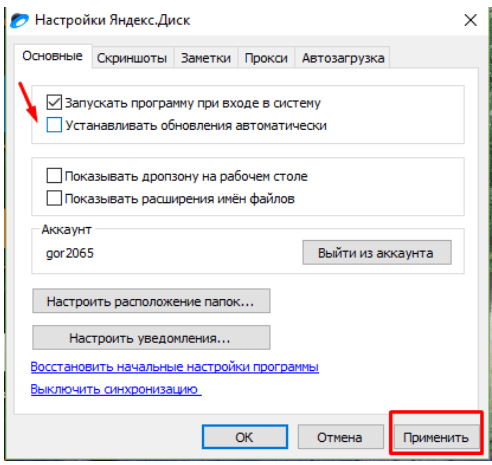
Как правило программа после такой операции работает нормально. Проходило какое-то время, диск обновлялся снова, но проблем больше не возникало. Разработчики программу исправляют. Если данные которые вы храните в этом облачном приложении критически важны — можно отключить обновления вообще (фото выше).
С каждой новой версией настройки программы упрощаются. В последних та же синхронизация уже настраивается на экране для каждой папки отдельно, а не через меню «настройки». Несложно. А напоследок небольшой видеоурок по загрузке файлов на яндекс-диск:
Доброго всем времени! Сегодня мы поговорим о таком приложении Яндекса, как Яндекс-диск. Яндекс-диск весьма удобен тем, что вы можете хранить в облаке свои файлы и иметь к ним доступ с любого устройства в любом месте. А это значит, что вам нет надобности носить с собой флешку.
В последнее время у некоторых часто возникают проблемы при работе приложения. Наблюдательные пользователи конечно же заметили, что это программа часто обновляется. Последняя версия сильно отличается от предыдущих, а после обновления бывает так, что программа выдает ошибки при работе.

Кроме этого в яндекс-диске имеется еще одна хорошая возможность. Если вам необходимо отправить кому-нибудь какой-либо файл, а особенно «громоздкий», то вам проще его закачать на диск, а получателю отправить ссылку на этот файл. О том как это сделать, а так же о самой загрузке на яндекс-диск и пойдет речь в этом небольшом обзоре.
Как дать ссылку на Яндекс-Диск для загрузки файла?
Итак, прежде чем давать ссылку на файл, его, естественно, необходимо загрузить. Когда вы заходите на главную страничку своего диска, то видите все папки по умолчанию. Плюс те, что создали сами.

В верхнем левом углу видим синюю кнопку с надписью Загрузить. Жмем ее, откроется папка проводника вашего компьютера, откуда выбираем файл. После его выбора вы увидите следующее окно, в котором проходит загрузка файла.

Когда файл будет загружен, окно его загрузки подсветится желтым. Рядом вы увидите две строчки. В одной будет прописан адрес для ссылки на файл, а во второй надпись «загрузить в соцсети».

Нас будет интересовать именно эта ссылка. Копируем ее и раздаем тем, с кем хотим поделиться файлом. Если вдруг при загрузке файла вы обнаружили вот такую картинку, где нет ссылки на файл, это значит у вас не включена эта кнопка. Рядом расположена кнопка включения, вам просто надо переключить ее.

Если же у вас файл уже размещен на диске и вам надо просто скинуть на него ссылку, то здесь так же все просто. Кликаем по файлу правой кнопкой мыши и в открывшемся меню нажимаем поделиться.

В результате у вас появиться подсвеченная синим сама ссылка, которую вы можете или скопировать и разместить, где вам надо, или же переслать. А можно напрямую воспользоваться одним из предложенных ниже вариантов размещения в соцсети.

Это можно сделать как с файлом, так и с папкой. И еще один вариант. В браузере обычно показывается иконка диска, если только вы ее включили на панели.

Нажав на этот значок, откроется вкладка со всеми имеющимися на диске файлами. Выбрав нужный, Мы увидим рядом две подписи: скачать и поделиться.
Здесь нам надо выбрать Поделиться. Нажав на нее мы тут же увидим надпись «Ссылка скопирована в буфер обмена» и саму ссылку. Все, теперь скопированную ссылку можно вставлять куда угодно.

Как отключить автоматическую загрузку фото на Яндекс-Диск?
Яндекс-диск работает не только, как программа установленная на компьютере, но и приложение на телефоне. Причем, работая с приложением, можно автоматически загружать снимки на диск. Эта возможность демонстрируется каждый раз при подключении различных устройст
Активируется эта настройка сразу при установке приложения. Одновременно с этим, если вы откроете настройки программы, то во вкладке Автозагрузка, увидите установленную галочку.
Если вам автозагрузка не нужна, то достаточно снять эту галочку в программе, или же отключить на смартфоне эту функцию в Настройках.
Останавливаем загрузку файла на Яндекс
Загружая какие-либо файлы на диск, иногда возникает необходимость отменить загрузку. Или вы по ошибке выбрали файл, или же просто передумали. Когда вы нажали в браузере на странице кнопку «Загрузить» и началась загрузка, прервать ее можно нажав на «Отменить загрузки».

К тому же есть возможность настроить синхронизацию отдельных папок и файлов. В этом случае, чтобы остановить загрузку (та же синхронизация) достаточно удалить файл из папки которая настроена или переложить в другую папку.
Увеличиваем скорость загрузки файлов на диск Яндекса
Увеличить скорость загрузки можно только изменением интернет-тарифа, увеличив, тем самым его общую скорость. Можно в момент загрузки отключить от интернета все другие устройства. Выше уже упоминалась настройка синхронизации отдельных файлов и папок (актуально для старых версий приложения).
Если же говорить об удобстве и быстроте загрузки файлов, то лучше всего, особенно объемные более 2 гб, загружать непосредственно через программу. Для чего открываем наше приложение, где выбираем папку для загрузки, потом выбираем папку на своем компе откуда будет загружаться файл, и просто перетаскиваем его. Он тут же отобразится на яндекс-диске.

Яндекс диск, ошибка загрузки файла, что делать?
Ошибка загрузки файлов на яндекс-диск достаточно распространена, причины ее разные начиная от проблем с оборудованием и, заканчивая проблемами с интернет.
Если файл не может загрузиться на диск из-за недостаточности места, то необходимо удалить ненужные файлы. Причем удалить не только с дискового пространства, но и почистить корзину. Поскольку сначала файлы не удаляются сами по себе – они перемещаются в корзину.
Может быть и такая причина, что файл используется другой программой. На диск вроде бы и загрузил, но показывает с ошибкой. Проверьте еще раз доступность файла, не занят ли он и загрузите снова.
Ну и проверить разные способы копирования. Через браузер может быть лимитирован по объему загрузки. На Яндексе рекомендуют большие объемом файлы загружать через программу¸ а не через браузер. Это так сказать проблемы возникающие на стороне пользователя.

А самая распространенная и частая причина ошибок загрузки файла в последнее время это частые обновления приложения от разработчиков. Несколько раз я решал эту проблему удаляя существующую обновленную версию программы. И ставил предыдущую на которой все работало. Делается это через Панель управления Программы и компоненты- Удаление программы.

Как правило программа после такой операции работает нормально. Проходило какое-то время, диск обновлялся снова, но проблем больше не возникало. Разработчики программу исправляют. Если данные которые вы храните в этом облачном приложении критически важны можно отключить обновления вообще (фото выше).
С каждой новой версией настройки программы упрощаются. В последних та же синхронизация уже настраивается на экране для каждой папки отдельно, а не через меню настройки. Несложно. А напоследок небольшой видеоурок по загрузке файлов на яндекс-диск:
Как отменить загрузку файла в приложении Яндекс Диска?

Ирина, вопрос: хочу вас, уважаемые авторы, спросить, можно ли каким-то образом отменить загрузку файла, если я его по ошибке начала загружать с Яндекс диска на компьютер? Была бы очень признательна, если бы вы коротенько ответили. И видео бы, что ли, создали)) Достал этот Я.диск! много раз стартовала загрузка крупных файлов, а отменить ее никак не могла. …можно ведь и по неосторожности «указать для загрузки» файл. Он сам выделяется иногда))
По тексту ниже будет дан ответ на, в общем-то справедливый и волнующий, как понимаю, многих, вопрос Ирины. А также и еще кое что полезное разузнаем:
- Как в приложении отменить загрузку файла на Яндекс Диск и наоборот
- отменяем загрузки файлов в приложении Я.Диска
- видео 2:
- видео 3:
Бывают такие ситуации, когда некий файл из облака Я.Диска решаем загрузить на компьютер: Копируем и вставляем для переноса в какую-то папку ПК. А бывает и по-неосторожности стартует загрузка файла(ов).
Главная беда в этой ситуации та, что, обнаруживая «ненужную» загрузку, пользователь, который не очень-то разбирается в технике пк, не знает как отменить загрузку файла!?
В этом случае — загружаемый файл появляется в папке проводника и его никоим образом нельзя удалить! что естественно — ведь процесс скачивания активен. Но как отменить загрузку файла!?
Даже если выйти из приложения Я.диска отменить загрузку невозможно. После повторного запуска приложения — загрузка продолжится. А если в это время — когда приложение облака закрыто — загружаемый файл был удален с компьютера, то файл восстановится в папке и станет загрузка продолжится.
Нет соответствующих настроек по отмене загрузки и в опциях иконки Я.Д. в трее (панели инструментов).

Большинство пользователей спешат выражать свои обиды и негодования в адреса авторов того или иного приложения. Иногда эти претензии справедливы, а иногда не очень. Прежде всего следует, по возможности подробнее, разобраться с рычагами управления программы. И тогда многое получится.
В данном случае, я заступаюсь… не потому, что сам являюсь веб-разработчиком. Но потому, что учение, как ни говори, — свет.
Хотя, справедливости ради, нужно признать претензии Ирины и многих других пользователей к разработчикам Яндекс Диска (приложению и веб версии) весьма справедливыми. Есть некоторые крайне неудобные решения в данной утилите. Но бог с ними…
Решаем возникшую задачу:
по теме почитать:
Все, что нужно знать о Яндекс Диске 
У начинающих пользователей возникает множество вопросов относительно настроек Я.Диска
Как включить файлы Офлайн в приложении Яндекс Диск
Где на телефоне хранятся синхронизированные файлы с Яндекс Диска. Xiaomi (Сяоми)
вернуться к оглавлению ↑
Как в приложении отменить загрузку файла на Яндекс Диск и наоборот
Если вы решили отменить загрузку какого-то файла из Я.Диска на ПК, или наоборот, то возможно поступить таким нехитрым способом — на самом деле решение очень простое:
Открываем (или запускаем) приложение Я.Диск.
Если у вас на данный момент имеются (или запущены) какие-то активные скачивания файлов, то все эти задачи будут отображены в соответствующем разделе «Задачи» интерфейса приложения — информация о количестве активных задач).
См. картинку ниже:

Кликаете по Задачи… откроется раздел, в котором необходимо выполнить некоторые манипуляции. А именно, в данном случае, нам требуется отменить загрузку файла(ов).
вернуться к оглавлению ↑
отменяем загрузки файлов в приложении Я.Диска
Как видно на примере ниже, у меня имеется 2 задачи. Я могу какую-то из них снять (отключить), либо остановить все загрузки разом.

а) Остановить все разом: кликаем «Остановить все». Здесь же, если мы останавливали ВСЕ загрузки — например, если экономили мобильный трафик, — то их же можно и включить, тюкнув «Запустить все»…
б) Если же мы хотим остановить конкретную загрузку (синхронизацию) то поступаем так:
Выбираем из списка (две зеленые стрелки) требуемую задачу и тюкаем правой кнопкой мыши — откроется контекстное меню, в котором выбираем соответственную нашим желаниям опцию: «Остановить. Запустить. Удалить из списка».
Как видите, в окне интерфейса приложения Яндекс диск два окна — выше и ниже — истории загрузок (Задач) их можно удалить по отдельности, либо, выделив все — удалить разом.
Спасибо за прочтение — делитесь мнением о работе Я. Диска в комментариях о теме — отменяем загрузки файлов в приложении Я.Диска…
вернуться к оглавлению ↑
видео 2:
Где на телефоне хранятся синхронизированные файлы с Яндекс Диска. Xiaomi (Сяоми) — чистота системы телефона!!