Как скачать и установить Frigate на браузер Opera
В настоящее время разнообразные блокировки сайтов в России получили широкое распространение, при этом, часто, провайдеры сами блокируют что либо «на всякий случай», даже не дожидаясь решение Роскомнадзора на этот счет.
Это может касаться как новостных сайтов определенной направленности, так и видеотек, торрент-треккеров и библиотек с бесплатными медиафайлами.
Обойти такую блокировку помогает Frigate – особое расширение для браузера Opera.
Функционал
Что же именно делает данное расширение? Оно помогает обойти блокировку сайтов, доступ к которым закрыт на территории РФ в целом, или ограничен конкретно вашим провайдером.
То есть, если на вашем компьютере для браузера Опера оно установлено, то вы сможете без лишних сложностей посещать сайты, которые не смогли бы посетить без него (так как вместо них открывалось бы уведомление о блокировке от Роскомнадзора или от вашего провайдера).

<Рис. 1 Блокировка>
В чем же преимущества именно этого расширения?
В первую очередь в том, что оно включает прокси только при переходе на заблокированные ресурсы, а не постоянно, как делают большинство аналогичных сервисов и инструментов.
Это увеличивает скорость и стабильность работы соединения, так как при проходе через прокси эти показатели немного снижаются.
Установка
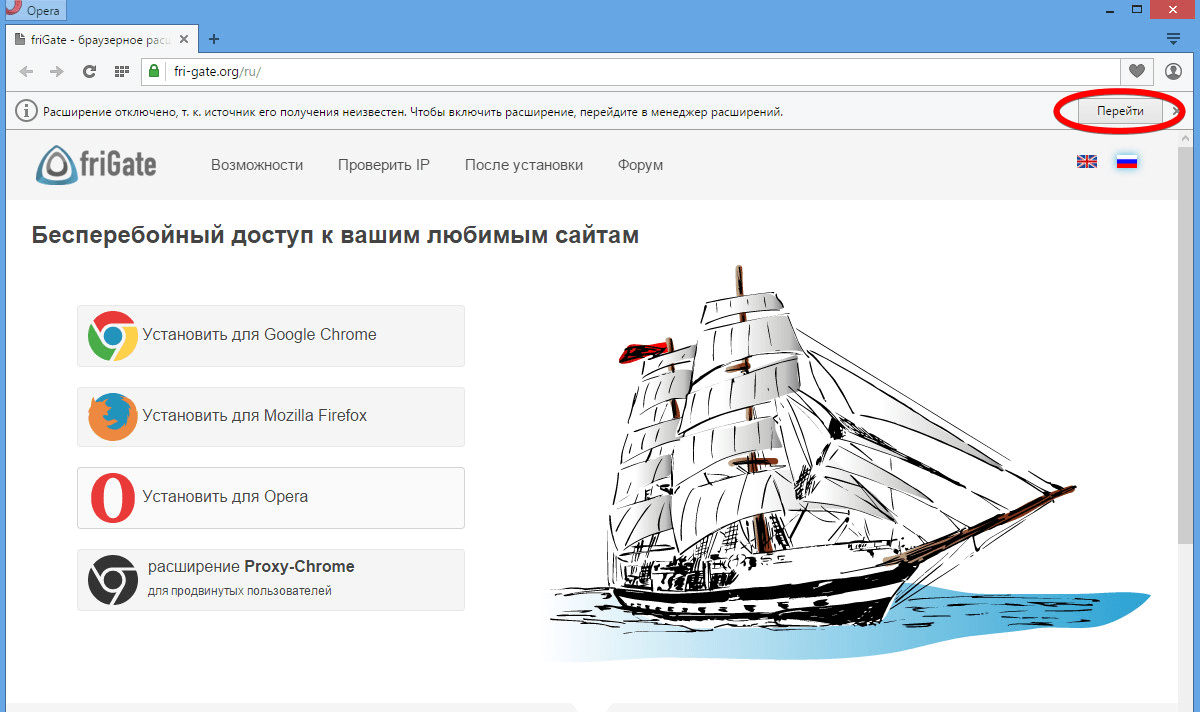
Данное приложение не представлено на сайте Опера, так как, строго говоря, официальным расширением не является. Потому скачать его можно только с сайта разработчика.
Для скачивания и установки действуйте согласно следующему алгоритму:

<Рис. 2 Скачивание>

<Рис. 3 Уведомление>

<Рис. 4 Установка>

<Рис. 5 Подтверждение>

<Рис. 6 Установлено>
Теперь вы можете посещать сайты, заблокированные на территории вашей страны Роскомнадзором или провайдером. Проверить успешность установки можно также посмотрев на панель инструментов.
На ней появится значок с буквой L в скругленном треугольнике, указывающий на то, что приложение для браузера успешно установилось.
Читайте также:
Использование
Как же взаимодействовать пользователю с данным приложением?
Это не сложно, то есть, от пользователя вовсе не требуется никаких специальных действий, так как расширение работает в автоматическом режиме.
Как только вы переходите на какой либо сайт из этого списка, сервис автоматически подключает прокси-сервер, через который с этого момента будет идти ваше соединение с сайтом.
Так как теперь сайт соединяется уже не с вашим российским IP, а с прокси, доступ будет открыт.
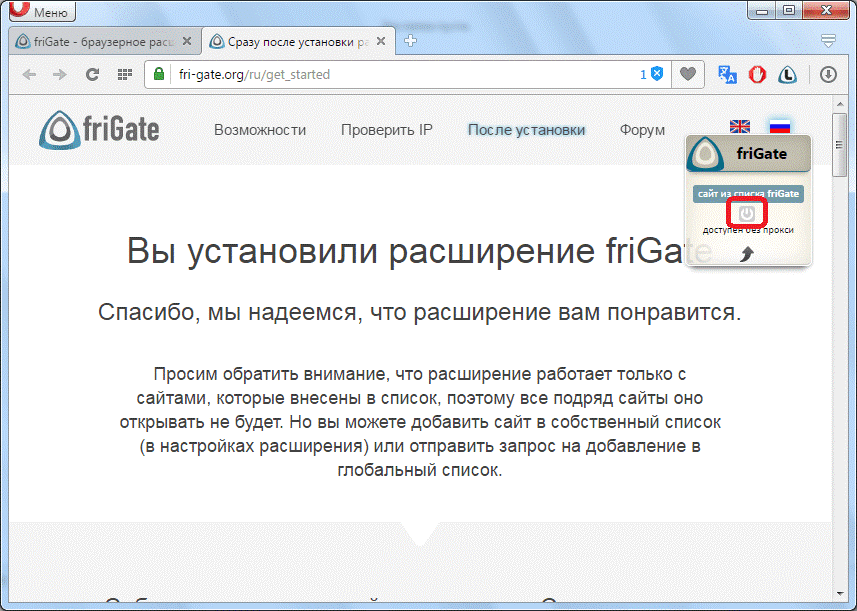
При этом если сайт не заблокирован, то прокси не подключается, вас соединяют с ним в обычном режиме, а расширение по запросу выдает уведомление о том, что ресурс «доступен без прокси».

<Рис. 7 Включение>
Однако, если по какой-то причине вам требуется посетить сайт без блокировок все же через прокси, то можно сделать это принудительно.
Для этого наведите курсор на значок приложения в браузере, после чего появится всплывающее окно с меню.
Найдите кнопку выключателя и нажмите на нее, активируя связь через прокси (помните, что такая настройка будет действительна только для конкретного сайта).
Это приложение не заменяет анонимайзера, как уже было сказано выше, потому активировать соединение через прокси по этой причине бессмысленно.
Для достижения полной анонимности в сети используйте иные методы и приложения.
<Рис. 8 Отключение>

<Рис. 9 Отключение – значок>
Настройка
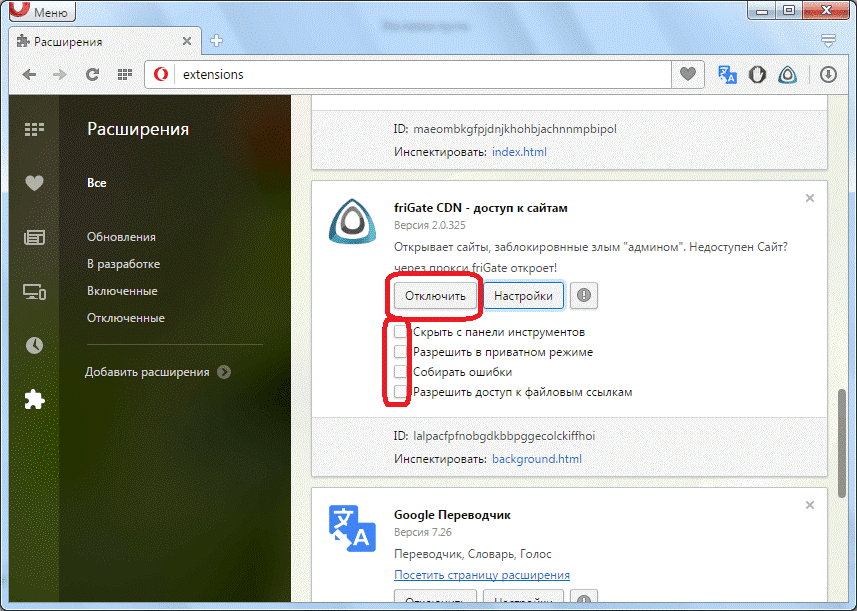
Можно настраивать приложение в достаточно широком формате. Делается это через менеджер приложений вашего браузера. Как же работать с дополнением в этом случае?
- Нажмите на кнопку Меню или Опера в верхнем левом углу экрана при открытом браузере;
- Развернется большой выпадающий список;
- Перейдите на раздел Расширения в нем (примерно в середине списка);

<Рис. 10 настройка>
- Теперь открылась панель расширений и их список – найдите в нем то, в которое вы хотите внести изменения;

<Рис. 11 Настройки Фригейт>
- Нажмите на кнопку Настройки в нижней части ячейки с этим дополнением;
- Вы можете добавить в список вручную любой заблокированный сайт, если он не включен в перечень на официальном сайте дополнения и зайти вы на него не можете;
- Вы можете внести в список свой адрес прокси, активировать режим анонимности и т. д.;
- Можно произвести дополнительные настройки – отключить рекламу, настроить оповещения от дополнения, активировать оптимизацию.

<Рис. 12 Расширение списка>
<Рис. 13 Отключение и настройки>
Читайте также:
Отличительные черты
В таблице ниже приведены характерные черты дополнения и его отличия от большинства приложений.
Как включить впн в опере

О frigate
После того как РКН ввел ограничения на использование Opera VPN прошло уже несколько месяцев. Пользователи браузера опера оперативно нашли разные пути обхода блокировки впн.
Давайте с вами разберемся как включить впн в опере. Рассмотрев для этого самый безопасный способ включить впн в браузере Opera.
Итак для начала в браузере Opera нужно открыть официальную страницу аддонов (расширений).
Затем найти в списке расширений Opera Free VPN


Нажимаем левой кнопкой мыши по зеленой кнопке «Включить в Opera». Во включенном состоянии кнопка включения носит название «Enabled». Чтобы отключить VPN в опере нужно повторно нажать на включенную кнопку «Enabled».

Нюанс: При таком способе включения впн в опере, привычная всем синяя кнопка со значком VPN не отображается.
При выключении браузера данная настройка сбивается и для дальнейшего использования нужно проделывать всю операцию заново.
Виртуальное местоположение определяется как европа, и нет возможности его поменять. Что принципе не критично. Так как доступ к сайтам открывается.


При подключении к VPN таким способом может возникнуть небольшая задержка.
Для удобства применения данного способа можно сохранить страницу аддона в закладки браузера или закрепить вкладку и переместить в удобное для вас место.


В общем и целом такой способ наиболее прост для включения впн в опере. Довольно быстро решает проблему доступа к заблокированным сайтам. Или же можно по старинке использовать плагин friGate.
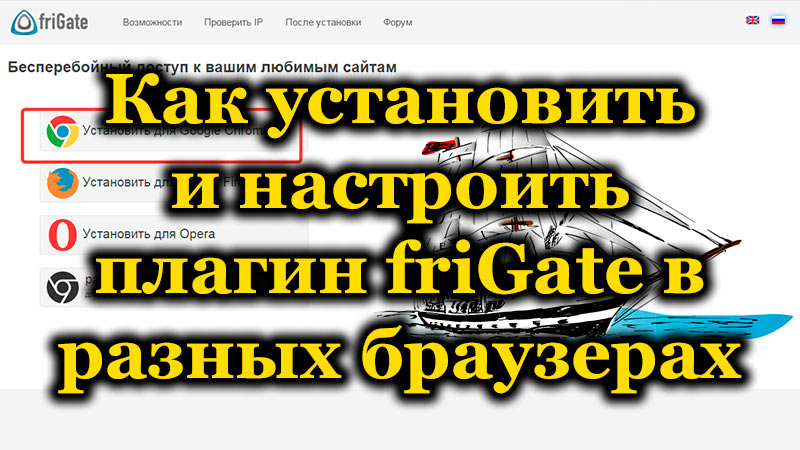
Установка и настройка расширения friGate в разных браузерах
Многим современным пользователям знакома ситуация, когда ранее свободно посещаемые интернет ресурсы вдруг стали недоступны по причине блокировки. Доступ к определённому контенту может ограничиваться системными администраторами в пределах предприятия, а также провайдерами или на уровне государственных ведомств в конкретном регионе. С чьей бы стороны не был установлен запрет на пользование ресурсами сети, неофициально посещать заблокированные сайты всё же возможно. Для этого пользователи применяют различные программные средства, позволяющие действовать в обход блокировки (анонимные браузеры, приложения и прочие инструменты). Кроме предоставления доступа к запрещённым ресурсам подобный софт выполняет и другие функции, позволяя пользователю скрывать своё местоположение. Одним из таких средств является расширение friGate, поддерживающее платформы на базе движков Blink (Chrome, Opera и пр.) и Gecko (Mozilla Firefox и пр.).
Принцип работы приложения
Высокая скорость работы friGate обусловлена тем, что расширение позволяет заходить на сайты под своим IP, а подмену адреса выполняет только при посещении веб-страниц из списка исключений, в отличие от многочисленных VPN-сервисов. Принцип функционирования friGate прост. Расширение оценивает скорость доступа к посещаемому вами ресурсу и если она слишком низкая или отсутствует вовсе, включает в работу один из своих CDN-узлов, расположенных в разных странах по всему миру. Так, за счёт осуществления доступа через Content Distribution Network пользователь может рассчитывать на полную анонимность в интернете.
Приложение также шифрует трафик к ресурсу (в том случае, когда сайт сам не использует протокол защищённого соединения HTTPS), выполняет сжатие и оптимизирует загрузку контента без потерь качества с применением PageSpeed Optimization Library. Трафик осуществляется по протоколу HTTP/2, благодаря чему загрузка ускоряется. В настройках приложения можно вручную задать адреса сайтов, к которым необходимо подключаться через CDN из другой страны, а также активировать доступ к любым ресурсам. Функционал friGate предусматривает гибкие настройки, для более качественного соединения лучше использовать платные IP, их стоимость невысока и вполне оправдывает принесённую пользу от применения.
Плюсы и минусы расширения
Приложение кардинально отличается от стандартных анонимайзеров и преимуществ использования friGate в поддерживаемых браузерах множество:
- Возможность анонимной работы в сети и доступа к любым заблокированным веб-сайтам, при этом неважно на каком уровне ограничение – местном или государственном.
- Обход бана пользователя со стороны ресурса и запрета на посещение сайта, что обусловлено подменой IP.
- Сохранность информации благодаря шифрованию передаваемых данных. Даже в случае перехвата пакетов получить информацию третьим лицам не удастся.
- Использование выделенных прокси, чем обусловлена высокая скорость обмена данными и снижение риска получения информации злоумышленниками.
- Активация прокси только при посещении заблокированного ресурса, вследствие чего обеспечивается хорошая скорость и стабильность функционирования, ведь эти показатели немного снижаются при постоянной работе через IP других стран.
- Возможность настройки для каждого сайта. Так, вы сможете задать перенаправление пакетов информации в конкретную страну, а при посещении другого ресурса расширение адаптируется под него, автоматически сменив параметры доступа.
- Поддержка расширением популярных браузеров.
- Вариативность использования в зависимости от необходимого функционала (доступна загрузка как обычной версии, так и расширенного варианта софта, предоставляющего больше возможностей по настройке и управлению для уверенного пользователя).
- Возможность увеличения скорости загрузки веб-страниц путём активации опции сжатия и оптимизации контента.
- Небольшое потребление ресурсов системы.
- Для веб-мастеров большим преимуществом является тот факт, что расширение не скрывает реальный IP пользователя, что полезно для сбора статистики посещения сайта.
Недостатком приложения friGate можно считать наличие встроенной рекламы, которая не всем пользователям по душе, но при необходимости её показ можно отключить.
Скачивание и установка friGate в Google Chrome
Поставить расширение в браузер Хром можно из интернет-магазина дополнений (Webstore) или с официального сайта продукта. Чтобы выполнить установку с помощью встроенного функционала обозревателя делаем следующее:
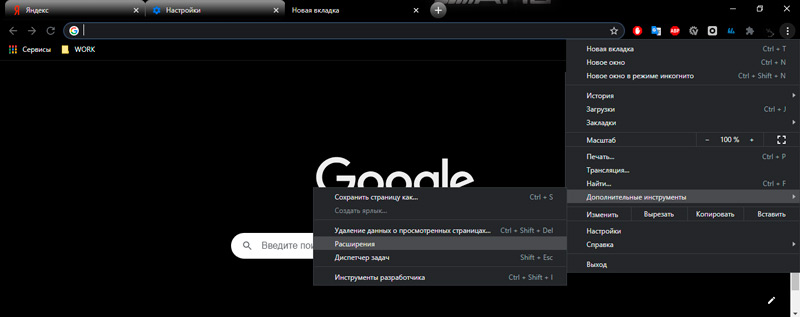
- Открываем меню настроек в браузере (три точки в верхнем углу на панели инструментов) и следуем по пути «Дополнительные инструменты» – «Расширения».
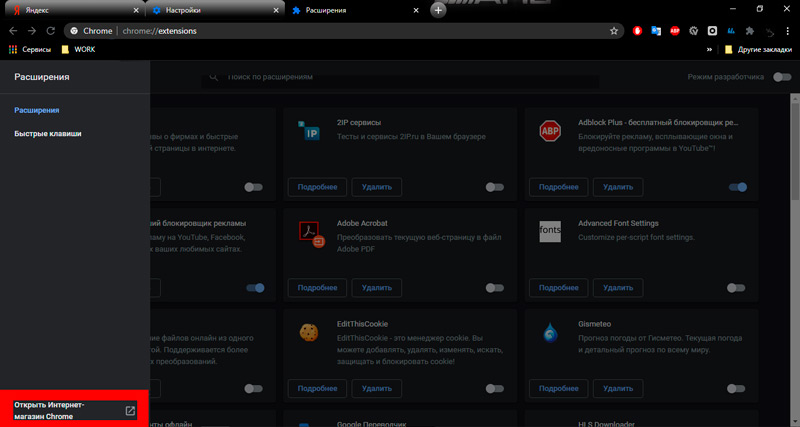
- В блоке слева внизу выбираем «Открыть интернет-магазин Chrome».
- На открывшейся странице в строке поиска по магазину пишем запрос friGate.
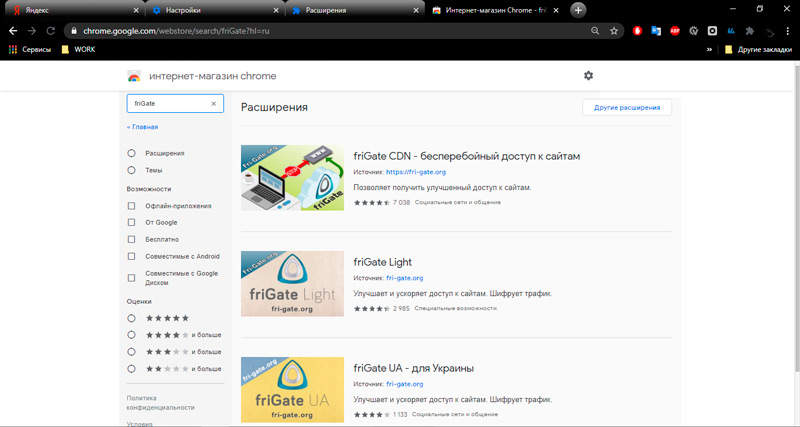
- В результатах мы увидим варианты приложений для загрузки (friGate CDN, frigate Lite и friGate UA для Украины). Различия между первыми двумя остались непонятны, поскольку предоставляют пользователю те же возможности, третий вариант предлагает уже сформированный список запрещённых в Украине ресурсов.
- Нажимаем кнопку «Установить» напротив нужного расширения (мы загрузим friGate CDN).
- Подтверждаем действие.
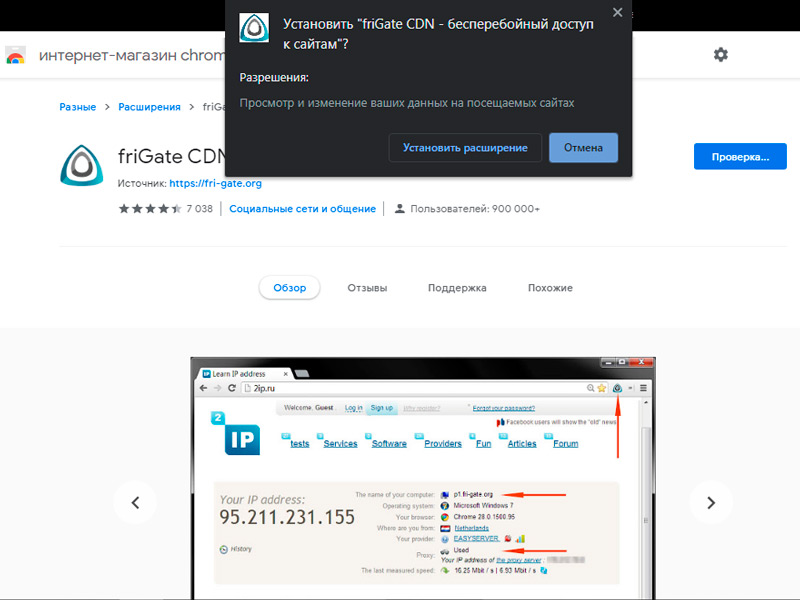
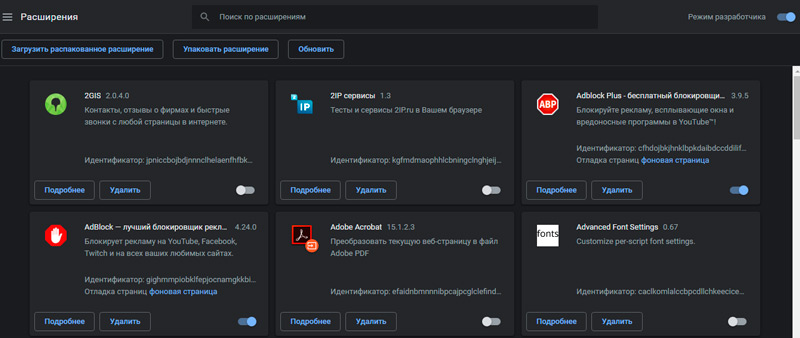
Теперь в разделе расширений браузера будет friGate CDN, отсюда можно просмотреть информацию или удалить приложение. Здесь же имеется тумблер, включающий/выключающий дополнение. На панели инструментов появится также иконка в виде треугольника с закруглёнными углами, она серая, когда расширение неактивно, и тёмно-бирюзовая, когда friGate включён. Нажатием на ярлычок можно включить приложение или выключить, а, применив ПКМ, перейти в меню. Можно выполнить установку файла расширения friGate для Google Chrome с официального или проверенного ресурса. Существует и альтернативный вариант инсталляции, без перехода в магазин Webstore. Рассмотрим, как установить friGate вручную:
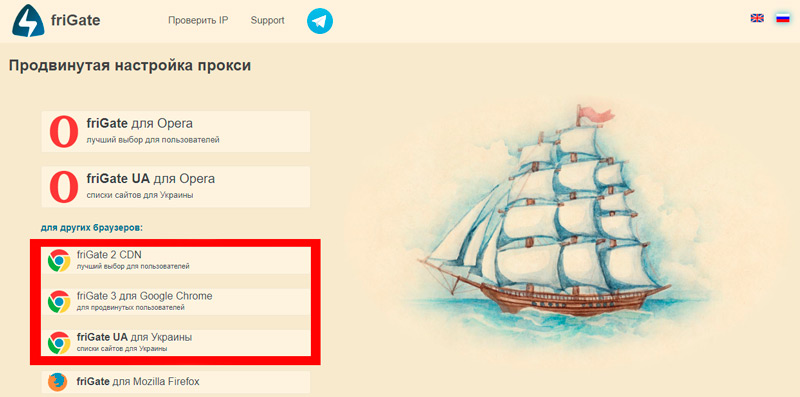
- Идём на официальный сайт приложения.
- Качаем расширение для браузера Opera (они совместимы, поскольку работают на одном движке) – при нажатии кнопки начнётся загрузка файла в формате «.nex».
- Распаковываем содержимое архива в папку.
- Теперь необходимо перейти к разделу расширений в браузере Хром и активировать там режим разработчика.
- Жмём на кнопку «Загрузить распакованное расширение» и указываем путь к папке, куда мы распаковывали содержимое скачанного архива, подтверждаем действие.
Как поставить friGate на Яндекс.Браузер
Поскольку браузер Яндекс построен на базе Chromium, с ним совместимы и приложения из магазина Chrome. Процедура аналогична инсталляции прочих плагинов. Так, установка friGate для Яндекс может выполняться следующим образом:
- Переходим к Webstore и в категории расширений ищем нужный вариант для установки.
- Можно также сразу открыть страницу friGate CDN или перейти к маркету с официального сайта, где выбрать версию для Гугл Хром.
- Жмём кнопку «Установить» и подтверждаем своё намерение нажатием соответствующей кнопки в появившемся окошке.
После этих действий появится уведомление о том, что расширение установлено, а на панели инструментов браузера будет доступен значок приложения, при нажатии на который можно включить или выключить аддон.Настройки и прочие опции во friGate доступны при выборе из меню, вызываемого нажатием ПКМ на иконке. Чтобы удалить продукт из браузера нужно перейти в раздел «Дополнения» из меню обозревателя (три полоски вверху на панели инструментов). Расширение доступно также в мобильной версии Яндекс.Браузера для Android, устанавливается аналогичным образом.
Как установить friGate на Mozilla Firefox
Некоторое время назад пользователи сталкивались с несовместимостью расширения с версией Mozilla Firefox, о чём свидетельствовало соответствующее предупреждение, но при нажатии кнопки «Всё равно загрузить» файл продукта можно было сохранить на устройство. После этого в разделе расширений браузера использовалась опция загрузки дополнения из файла (для появления меню с данной возможностью нужно нажать кнопку в виде шестерёнки). Указав путь, по которому расположен скачанный объект, можно добавить нужное расширение. Конечно, в условиях несовместимости продуктов корректная работа не гарантирована и очень кстати, что на данный момент можно просто обновиться до последней версии браузера, после чего воспользоваться возможностью установки данного инструмента. Новая версия обозревателя поддерживает friGate 3, предполагая во время инсталляции продукта и первоначальную настройку, что очень удобно. Итак, устанавливаем friGate для Firefox:
- Переходим на сайт разработчика расширения.
- Нажимаем «friGate для Mozilla Firefox».
- На открывшейся странице жмём «Добавить в Firefox».
- Подтверждаем намерение нажатием кнопки «Добавить» во всплывающем окошке.
- На следующем шаге установки friGate 3 можно добавить в список сайты, которые будут открываться через прокси. Жмём «Продолжить».
- Далее видим список сайтов исключений, которые никогда не будут открываться через прокси. Перечень тоже можно сформировать на своё усмотрение, после чего нажать «Продолжить».
- Следующий этап предполагает добавление собственных прокси, при этом те, что указаны по умолчанию, функционируют и их можно оставить. Нажимаем «Продолжить».
- Приложение friGate для Firefox будет настроено, о чём уведомит сообщение на следующей странице. Жмём кнопку «Закрыть».
Теперь, перейдя к разделу «Дополнения» через меню браузера (три полоски справа на панели инструментов), в категории «Расширения» можно увидеть friGate 3 в списке установленных. Отсюда доступны настройки, а также опции отключения и удаления плагина. Кроме того, на панели инструментов теперь появится иконка приложения. Нажатием на неё есть возможность активации/деактивации посредством тумблера, а также выбор режима работы (направление всех сайтов через Proxy или только из списка) и другие опции. Контекстное меню, вызываемое ПКМ при нажатии на значок friGate 3, предполагает использование прочего функционала продукта (управление расширением, удаление и др.).
friGate для Opera
Обозреватель Опера тоже поддерживает данное расширение, но рассматриваемый инструмент не является одним из официальных дополнений для него, поэтому отсутствует в списке доступных в «Opera addons». При этом скачать приложение можно и с официального сайта продукта, после чего установить friGate в разделе расширений браузера. Для этого выполняем следующие действия:
- Идём на официальный сайт приложения.
- Выбираем нужный вариант расширения нажатием соответствующего.
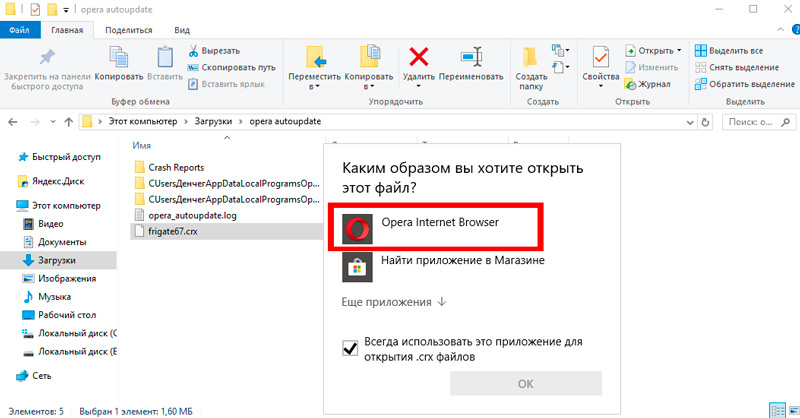
- Начнётся загрузка элемента в формате «.nex», по её окончании открываем файл посредством браузера Opera.
- Теперь переходим к разделу расширений на панели инструментов, для чего выбираем внизу значок в виде кубика (меню может немного отличаться в зависимости от установленной версии Оперы).
- Нажимаем кнопку «Установить» напротив появившегося в списке friGate Light.
Когда приложение будет установлено в браузер Опера, мы увидим значок продукта на верхней панели и сможем пользоваться сервисом.
Основные настройки плагина
Настроить под себя расширение можно из раздела дополнений браузера нажатием кнопки «Настройки» в информации под приложением или кликнув ПКМ по иконке на верхней панели и выбрав из меню соответствующий пункт. Настройка friGate CDN очень проста. Рассмотрим, как добавить сайт в список тех, что будут загружаться через прокси:
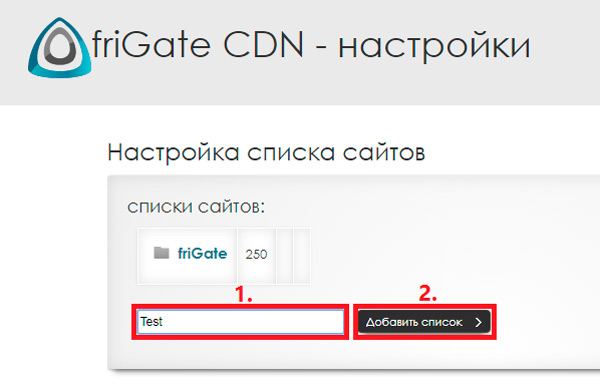
- Первый блок на странице настроек предлагает формирование списка сайтов, для которых доступ будет выполняться через прокси. Просмотреть уже готовый перечень можно нажатием на friGate с изображением папки, добавлять именно в эту директорию ничего не получится.
- Создание своего списка предполагает выбор названия для него, которое нужно ввести в соответствующее поле, после чего нажать кнопку «Добавить список».
- Появится новая папка, она пока пуста, для формирования перечня веб-сайтов нажимаем на её имени, что откроет новую страницу, где можно задать параметры.
- Здесь в поле для ввода адресов сайтов добавляем нужный домен и жмём кнопку «Добавить сайт», при этом перед указанием URL ресурса следует вводить символы «*.» (без кавычек).
- Так, можно начать перечислить те сайты, которые вы хотите посещать через прокси, все они будут добавлены в перечень. В случае необходимости здесь же можно удалить свой список.
Если заблокированный ресурс не будет разблокирован по умолчанию, жмём на значок friGate ЛКМ, далее переходим по меню «Сайт не из списка» и добавляем его сюда путём нажатия «Добавить сайт в список». Ещё раз, обратившись к меню, можно активировать опцию включения прокси на постоянной основе для добавленного сайта. Приложение по умолчанию применяет предустановленные прокси, использование которых является сомнительным удовольствием в результате многочисленных подключений. Сменить Proxy можно на этой же странице настроек, где добавить прокси в нужное поле в соответствующем формате ip:port (процесс выполняется по аналогии с добавлением сайтов).
Присутствуют и дополнительные настройки, такие как активация режима анонимности, отключение рекламы и прочие возможности. Степень доступа к сайтам отображается буквенными значениями на иконке. Так, буква L посредине логотипа говорит о том, что конкретный ресурс находится в списке friGate, но доступ к нему разрешён, буква P означает загрузку через прокси, а O символизирует отсутствие в friGate программы.
Как включить frigate в opera
Установка и настройка расширения friGate в разных браузерах
Многим современным пользователям знакома ситуация, когда ранее свободно посещаемые интернет ресурсы вдруг стали недоступны по причине блокировки. Доступ к определённому контенту может ограничиваться системными администраторами в пределах предприятия, а также провайдерами или на уровне государственных ведомств в конкретном регионе. С чьей бы стороны не был установлен запрет на пользование ресурсами сети, неофициально посещать заблокированные сайты всё же возможно. Для этого пользователи применяют различные программные средства, позволяющие действовать в обход блокировки (анонимные браузеры, приложения и прочие инструменты). Кроме предоставления доступа к запрещённым ресурсам подобный софт выполняет и другие функции, позволяя пользователю скрывать своё местоположение. Одним из таких средств является расширение friGate, поддерживающее платформы на базе движков Blink (Chrome, Opera и пр.) и Gecko (Mozilla Firefox и пр.).
Принцип работы приложения
Высокая скорость работы friGate обусловлена тем, что расширение позволяет заходить на сайты под своим IP, а подмену адреса выполняет только при посещении веб-страниц из списка исключений, в отличие от многочисленных VPN-сервисов. Принцип функционирования friGate прост. Расширение оценивает скорость доступа к посещаемому вами ресурсу и если она слишком низкая или отсутствует вовсе, включает в работу один из своих CDN-узлов, расположенных в разных странах по всему миру. Так, за счёт осуществления доступа через Content Distribution Network пользователь может рассчитывать на полную анонимность в интернете.
Приложение также шифрует трафик к ресурсу (в том случае, когда сайт сам не использует протокол защищённого соединения HTTPS), выполняет сжатие и оптимизирует загрузку контента без потерь качества с применением PageSpeed Optimization Library. Трафик осуществляется по протоколу HTTP/2, благодаря чему загрузка ускоряется. В настройках приложения можно вручную задать адреса сайтов, к которым необходимо подключаться через CDN из другой страны, а также активировать доступ к любым ресурсам. Функционал friGate предусматривает гибкие настройки, для более качественного соединения лучше использовать платные IP, их стоимость невысока и вполне оправдывает принесённую пользу от применения.
Плюсы и минусы расширения
Приложение кардинально отличается от стандартных анонимайзеров и преимуществ использования friGate в поддерживаемых браузерах множество:
- Возможность анонимной работы в сети и доступа к любым заблокированным веб-сайтам, при этом неважно на каком уровне ограничение – местном или государственном.
- Обход бана пользователя со стороны ресурса и запрета на посещение сайта, что обусловлено подменой IP.
- Сохранность информации благодаря шифрованию передаваемых данных. Даже в случае перехвата пакетов получить информацию третьим лицам не удастся.
- Использование выделенных прокси, чем обусловлена высокая скорость обмена данными и снижение риска получения информации злоумышленниками.
- Активация прокси только при посещении заблокированного ресурса, вследствие чего обеспечивается хорошая скорость и стабильность функционирования, ведь эти показатели немного снижаются при постоянной работе через IP других стран.
- Возможность настройки для каждого сайта. Так, вы сможете задать перенаправление пакетов информации в конкретную страну, а при посещении другого ресурса расширение адаптируется под него, автоматически сменив параметры доступа.
- Поддержка расширением популярных браузеров.
- Вариативность использования в зависимости от необходимого функционала (доступна загрузка как обычной версии, так и расширенного варианта софта, предоставляющего больше возможностей по настройке и управлению для уверенного пользователя).
- Возможность увеличения скорости загрузки веб-страниц путём активации опции сжатия и оптимизации контента.
- Небольшое потребление ресурсов системы.
- Для веб-мастеров большим преимуществом является тот факт, что расширение не скрывает реальный IP пользователя, что полезно для сбора статистики посещения сайта.
Недостатком приложения friGate можно считать наличие встроенной рекламы, которая не всем пользователям по душе, но при необходимости её показ можно отключить.
Скачивание и установка friGate в Google Chrome
Поставить расширение в браузер Хром можно из интернет-магазина дополнений (Webstore) или с официального сайта продукта. Чтобы выполнить установку с помощью встроенного функционала обозревателя делаем следующее:
- Открываем меню настроек в браузере (три точки в верхнем углу на панели инструментов) и следуем по пути «Дополнительные инструменты» – «Расширения».
- В блоке слева внизу выбираем «Открыть интернет-магазин Chrome».
- На открывшейся странице в строке поиска по магазину пишем запрос friGate.
- В результатах мы увидим варианты приложений для загрузки (friGate CDN, frigate Lite и friGate UA для Украины). Различия между первыми двумя остались непонятны, поскольку предоставляют пользователю те же возможности, третий вариант предлагает уже сформированный список запрещённых в Украине ресурсов.
- Нажимаем кнопку «Установить» напротив нужного расширения (мы загрузим friGate CDN).
- Подтверждаем действие.
Теперь в разделе расширений браузера будет friGate CDN, отсюда можно просмотреть информацию или удалить приложение. Здесь же имеется тумблер, включающий/выключающий дополнение. На панели инструментов появится также иконка в виде треугольника с закруглёнными углами, она серая, когда расширение неактивно, и тёмно-бирюзовая, когда friGate включён. Нажатием на ярлычок можно включить приложение или выключить, а, применив ПКМ, перейти в меню. Можно выполнить установку файла расширения friGate для Google Chrome с официального или проверенного ресурса. Существует и альтернативный вариант инсталляции, без перехода в магазин Webstore. Рассмотрим, как установить friGate вручную:
- Идём на официальный сайт приложения.
- Качаем расширение для браузера Opera (они совместимы, поскольку работают на одном движке) – при нажатии кнопки начнётся загрузка файла в формате «.nex».
- Распаковываем содержимое архива в папку.
- Теперь необходимо перейти к разделу расширений в браузере Хром и активировать там режим разработчика.
- Жмём на кнопку «Загрузить распакованное расширение» и указываем путь к папке, куда мы распаковывали содержимое скачанного архива, подтверждаем действие.
Как поставить friGate на Яндекс.Браузер
Поскольку браузер Яндекс построен на базе Chromium, с ним совместимы и приложения из магазина Chrome. Процедура аналогична инсталляции прочих плагинов. Так, установка friGate для Яндекс может выполняться следующим образом:
- Переходим к Webstore и в категории расширений ищем нужный вариант для установки.
- Можно также сразу открыть страницу friGate CDN или перейти к маркету с официального сайта, где выбрать версию для Гугл Хром.
- Жмём кнопку «Установить» и подтверждаем своё намерение нажатием соответствующей кнопки в появившемся окошке.
После этих действий появится уведомление о том, что расширение установлено, а на панели инструментов браузера будет доступен значок приложения, при нажатии на который можно включить или выключить аддон.Настройки и прочие опции во friGate доступны при выборе из меню, вызываемого нажатием ПКМ на иконке. Чтобы удалить продукт из браузера нужно перейти в раздел «Дополнения» из меню обозревателя (три полоски вверху на панели инструментов). Расширение доступно также в мобильной версии Яндекс.Браузера для Android, устанавливается аналогичным образом.
Как установить friGate на Mozilla Firefox
Некоторое время назад пользователи сталкивались с несовместимостью расширения с версией Mozilla Firefox, о чём свидетельствовало соответствующее предупреждение, но при нажатии кнопки «Всё равно загрузить» файл продукта можно было сохранить на устройство. После этого в разделе расширений браузера использовалась опция загрузки дополнения из файла (для появления меню с данной возможностью нужно нажать кнопку в виде шестерёнки). Указав путь, по которому расположен скачанный объект, можно добавить нужное расширение. Конечно, в условиях несовместимости продуктов корректная работа не гарантирована и очень кстати, что на данный момент можно просто обновиться до последней версии браузера, после чего воспользоваться возможностью установки данного инструмента. Новая версия обозревателя поддерживает friGate 3, предполагая во время инсталляции продукта и первоначальную настройку, что очень удобно. Итак, устанавливаем friGate для Firefox:
- Переходим на сайт разработчика расширения.
- Нажимаем «friGate для Mozilla Firefox».
- На открывшейся странице жмём «Добавить в Firefox».
- Подтверждаем намерение нажатием кнопки «Добавить» во всплывающем окошке.
- На следующем шаге установки friGate 3 можно добавить в список сайты, которые будут открываться через прокси. Жмём «Продолжить».
- Далее видим список сайтов исключений, которые никогда не будут открываться через прокси. Перечень тоже можно сформировать на своё усмотрение, после чего нажать «Продолжить».
- Следующий этап предполагает добавление собственных прокси, при этом те, что указаны по умолчанию, функционируют и их можно оставить. Нажимаем «Продолжить».
- Приложение friGate для Firefox будет настроено, о чём уведомит сообщение на следующей странице. Жмём кнопку «Закрыть».
Теперь, перейдя к разделу «Дополнения» через меню браузера (три полоски справа на панели инструментов), в категории «Расширения» можно увидеть friGate 3 в списке установленных. Отсюда доступны настройки, а также опции отключения и удаления плагина. Кроме того, на панели инструментов теперь появится иконка приложения. Нажатием на неё есть возможность активации/деактивации посредством тумблера, а также выбор режима работы (направление всех сайтов через Proxy или только из списка) и другие опции. Контекстное меню, вызываемое ПКМ при нажатии на значок friGate 3, предполагает использование прочего функционала продукта (управление расширением, удаление и др.).
friGate для Opera
Обозреватель Опера тоже поддерживает данное расширение, но рассматриваемый инструмент не является одним из официальных дополнений для него, поэтому отсутствует в списке доступных в «Opera addons». При этом скачать приложение можно и с официального сайта продукта, после чего установить friGate в разделе расширений браузера. Для этого выполняем следующие действия:
- Идём на официальный сайт приложения.
- Выбираем нужный вариант расширения нажатием соответствующего.
- Начнётся загрузка элемента в формате «.nex», по её окончании открываем файл посредством браузера Opera.
- Теперь переходим к разделу расширений на панели инструментов, для чего выбираем внизу значок в виде кубика (меню может немного отличаться в зависимости от установленной версии Оперы).
- Нажимаем кнопку «Установить» напротив появившегося в списке friGate Light.
Когда приложение будет установлено в браузер Опера, мы увидим значок продукта на верхней панели и сможем пользоваться сервисом.
Основные настройки плагина
Настроить под себя расширение можно из раздела дополнений браузера нажатием кнопки «Настройки» в информации под приложением или кликнув ПКМ по иконке на верхней панели и выбрав из меню соответствующий пункт. Настройка friGate CDN очень проста. Рассмотрим, как добавить сайт в список тех, что будут загружаться через прокси:
- Первый блок на странице настроек предлагает формирование списка сайтов, для которых доступ будет выполняться через прокси. Просмотреть уже готовый перечень можно нажатием на friGate с изображением папки, добавлять именно в эту директорию ничего не получится.
- Создание своего списка предполагает выбор названия для него, которое нужно ввести в соответствующее поле, после чего нажать кнопку «Добавить список».
- Появится новая папка, она пока пуста, для формирования перечня веб-сайтов нажимаем на её имени, что откроет новую страницу, где можно задать параметры.
- Здесь в поле для ввода адресов сайтов добавляем нужный домен и жмём кнопку «Добавить сайт», при этом перед указанием URL ресурса следует вводить символы «*.» (без кавычек).
- Так, можно начать перечислить те сайты, которые вы хотите посещать через прокси, все они будут добавлены в перечень. В случае необходимости здесь же можно удалить свой список.
Если заблокированный ресурс не будет разблокирован по умолчанию, жмём на значок friGate ЛКМ, далее переходим по меню «Сайт не из списка» и добавляем его сюда путём нажатия «Добавить сайт в список». Ещё раз, обратившись к меню, можно активировать опцию включения прокси на постоянной основе для добавленного сайта. Приложение по умолчанию применяет предустановленные прокси, использование которых является сомнительным удовольствием в результате многочисленных подключений. Сменить Proxy можно на этой же странице настроек, где добавить прокси в нужное поле в соответствующем формате ip:port (процесс выполняется по аналогии с добавлением сайтов).
Присутствуют и дополнительные настройки, такие как активация режима анонимности, отключение рекламы и прочие возможности. Степень доступа к сайтам отображается буквенными значениями на иконке. Так, буква L посредине логотипа говорит о том, что конкретный ресурс находится в списке friGate, но доступ к нему разрешён, буква P означает загрузку через прокси, а O символизирует отсутствие в friGate программы.
FriGate для opera
FriGate это расширение для браузера opera, позволяющее получить доступ, путем использования proxy, к заблокированным сайтам. Шифрует установленное соединение и передачу информации.

Описание
Opera – популярный веб-браузер, занимающий пятое место, по количеству пользователей, в мире и четвертое в России. Команда разработчиков постоянно совершенствуют функционал, и внедряют новые возможности.
friGate – широко известный плагин, позволяющий получать доступ к сайтам заблокированным в каком либо государстве.
В основе работы алгоритма расширения лежит использование автоматической проверки доступности ресурса и подмены IP-адреса в случае необходимости, на адрес с другой территориальной привязкой. Вследствие чего провайдер, не заподозрив подвоха, предоставляет доступ к нужным ресурсам.
Плюсы и минусы
Как и все подобные расширения, плагин имеет как плюсы, так и минусы:
гибкий обход блокировок;
высокая безопасность работы в интернете;
анонимность при доступе к сайтам;
нормальная скорость работы;
не нагружает веб-браузер;
возможность создания своего списка заблокированных сайтов.
процесс создания списка сайтов;
использование расширения не из каталога opera.
Установка frigate
Можно обозначить несколько способов установки приложения.
Первый способ
Дело в том, что напрямую скачать и установить friGate для Opera не получится, так как плагин на данный момент отсутствует в каталоге дополнений для оперы из за январских блокировок.

Несмотря на это мы все равно можем установить расширение. Но для этого нам предлагают сначала скачать и установить расширение Install Chrome Extension
Install Chrome Extension позволяет устанавливать расширения хрома для оперы
Затем перейти в каталог расширений гугл хром — Chrome Web Store чтобы установить расширение frigate.
На сегодняшний день в магазине хрома присутствует 2 типа расширения
- friGate VPN уже готов к работе
- friGate3 для продвинутых пользователей
У обеих версий расширения будут аналогичные этапы установки, поэтому выбираем подходящий нам плагин и жмем установить.

Для завершения установки нужно перейти в менеджер расширений и подтвердить установку плагина нажав кнопку установки.
Соглашаемся с уведомлением.


Нас перекинет на страницу на которой нам нужно согласиться с условиями использования после чего будут включены прокси.

Расширение установлено и почти готово к использованию. Возможно случится так что сайт к которому вы пытаетесь получить доступ не открывается.
Расширение открывает доступ к сайтам только из списка.
Причина этому — отсутствие сайта в списке frigate для которого используется проксирование. Нужно просто внести ваш сайт в список, чтобы открыть его.
Второй способ
Так же этот способ подойдет при отсутствии расширения в каталогах, скаченный файл расширения можно установить для Яндекса и Хрома
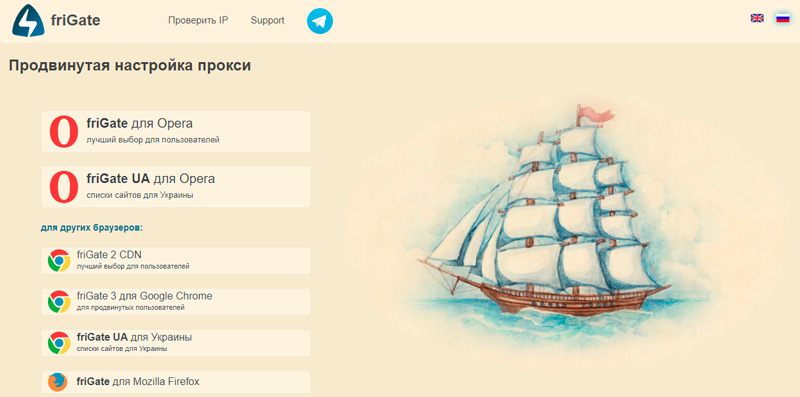
На официальном сайте расширения присутствуют две версия friGate для оперы.
- friGate light — лучший выбор пользователей
- friGate light UA — для Украины

Различие двух типов расширения, в присутствующих списках сайтов. В первом варианте стандартный список сайтов, как и в расширении friGate VPN, во втором случае список сайтов заблокированных для Украины.
Список сайтов friGate для Украины(спойлер)(можно скачать сделать)
Рассмотрим вариант установки расширения если вы приняли решение, устанавливать его с офф. сайта.
Кликнем по одной из кнопок загрузки, и скачиваем файл с названием frigate67.crx, либо frigate_ua.nex в любую папку на свой пк.
Чтобы скачанное расширение загрузить в браузер необходимо сначала распаковать его обычным архиватором например WinRar.

После распаковки перейдите в раздел расширений для браузера — «Меню браузера» — «Расширения», либо нажатием сочетаний клавиш: Ctrl+Shift+E.

Включаем режим разработчика и загружаем наше распакованное расширение. После чего соглашаемся с условиями использования и подключаем прокси.

Поздравляю расширение фригате лайт установлено.

Перейдем на сайт из списка, чтобы проверить работоспособность расширения.

Многие эксперты не рекомендуют использовать несколько расширений, предназначенных для решения одной задачи. В противном случае возможны конфликтные ситуации и повышенная нагрузка.
Вывод
Frigate для Opera – отличное решение для открытия доступа к заблокированным сайтам. Для использования которого не нужно серьёзного знания ПК и большого времени.
friGate для Opera
На рынке расширений представлены десятки проектов, которые стремятся заполучить внимание аудитории. Здоровая конкуренция идет только на пользу конечному потребителю, ведь разработчики стремятся сделать максимально качественный продукт. Сегодня мы поговорим о том, что такое friGate для Opera, также в процессе повествования рассмотрим его преимущества и недостатки, установочный процесс.
Коротко о главном
Opera – популярный интернет-обозреватель, занимающий в мире пятое место по количеству пользователей, использующих поисковые возможности сервиса. Разработчики постоянно работают над совершенствованием имеющегося функционала, дополняют его новыми красками.
friGate – популярный плагин, открывающий доступ к заблокированному на определенной территории контенту и интернет-площадкам.
В основе работы расширения лежит использование алгоритмов, автоматически подменяющих существующий IP-адрес на маску с другой территориальной привязкой.

Таким образом серверная реализация провайдера, ничего не подозревая, открывает доступ к заветным площадкам.
Преимущества и недостатки
Как и любое творение рук человеческих, наш плагин имеет сильные стороны, перечень которых представлен ниже:
- обход блокировки любого уровня сложности;
- повышенный уровень безопасности интернет-серфинга;
- полноценная анонимность запрещенных сайтов;
- высокая скорость взаимодействия с системой;
- низка нагрузка на стационарную платформу и производительность браузера;
- автоматическое расширение базы заблокированных доменов.

Однако не бывает бочки меда без ложки дегтя, эксперты и простые пользователи говорят о следующих недостатках:
- муторный процесс установки;
- необходимость использования сторонних расширений.
Дело в том, что скачать и установить Фрегат для Opera напрямую нельзя, так как дистрибутив отсутствует в официальном магазине. Поэтому приходится изобретать велосипед.
Установочный процесс
В Сети существует несколько способов воспользоваться функционалом friGate, мы же рассмотрим наиболее простой и действенный. Для претворения задуманного в жизнь используем следующую пошаговую инструкцию:
- Переходим на сайт https://fri-gate.org/ru/.
- Кликаем на кнопку загрузки.

- Открываем полученный файл через браузер Опера.
- Кликаем на «Перейти к…».

- Теперь жмем на «Установить».
- Соглашаемся с выполнением операции.

Подведем итоги
Фрегат для Оперы – популярное расширение, открывающее доступ к заблокированному ранее контенту и интернет-площадкам. Для претворения задуманного не нужно продвинутое знание ПК и серьезных временных затрат.