Почему на диске/флешке памяти меньше, чем написано на упаковке (вместо 500 ГБ — всего 465 ГБ, вместо 1 ТБ — 931 ГБ)
Вопрос от пользователя
Здравствуйте.
Купил ноутбук, в магазине было указано, что диск на 500 ГБ. Windows же показывает всего 400 ГБ. 100 ГБ куда-то пропали, и неизвестно куда.
Не подскажите, что делать? Это так и должно быть, или нужно куда-то нажать?
З дравствуйте!
Охо-хох. Вопрос один из самых типовых, с которыми сталкиваются практически все неискушенные пользователи.
Не исключено, конечно, что есть какие-то проблемы с диском (ОС Windows), но прежде чем что-то делать — пробегитесь (хотя бы мельком) по основным причинам, которые я привел ниже (в 90% случаев вы найдете «потерянное место» на диске. ).

Причины
Первая : хитрые подсчеты производителей и ПК
Пожалуй, наибольшая путаница в объеме диска (/флешки) идет из-за разницы в подсчетах в десятичной и двоичной системах счисления (производитель и ПК «считают» пространство на накопителях по-разному) .
📌 Приведу простой пример:
- как считает производитель : 500 ГБ = 500 000 МБ = 500 000 000 КБ = 500 000 000 000 Байт (т.е. он все умножает/делит на 1000). Таблица с расшифровкой КБ, МБ, и пр. ;
- как считает компьютер : 500 000 000 000 Байт = 488 281 250 КБ = 476 837 МБ = 465 ГБ (т.е. он все умножает/делит на 1024, т.к. в двоичной системе счисления 1 Байт = 2 3 Бит, 1 КБ = 2 10 Байт = 1024 Байт. Подробнее тут).
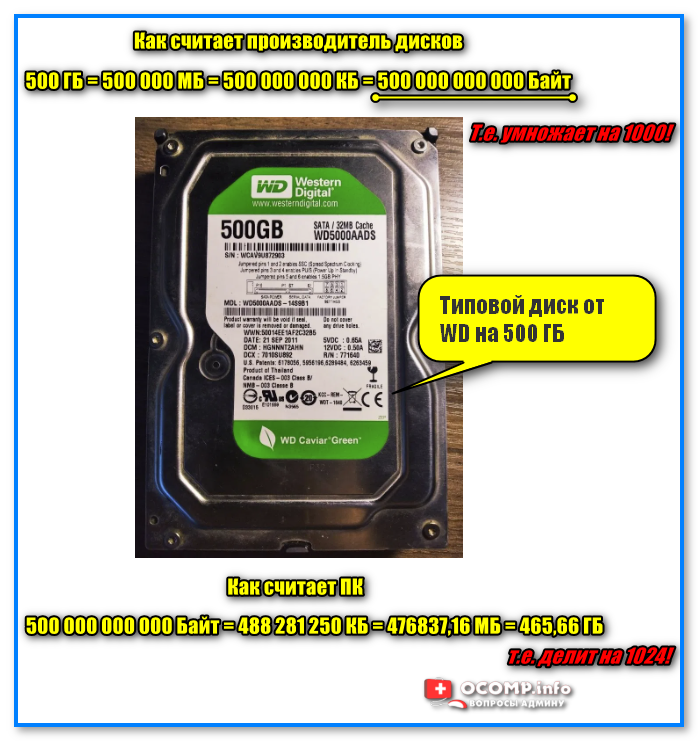
Типовой диск на 500 ГБ — как считает ПК и производитель
📌 Кстати!
Для быстрого и легкого определения реального объема диска перед покупкой (под домашние нужды) — можете емкость на упаковке диска умножить на коэффициент 0,931.
Например, диск на 1000 ГБ по факту: 1000*0,931 ≈ 931 ГБ.
Вторая : на накопителе есть скрытые разделы
Если вы покупали ноутбук / компьютер с установленной ОС Windows — очень может быть, что производитель часть дискового пространства отделил на раздел с драйверами, для резервного восстановления системы, и прочие функции.
Для начала рекомендую сделать две вещи:
- прикиньте (согласно первой причине) сколько реально места должно быть на вашем диске. Например, если вы купили ноутбук с диском якобы в 512 ГБ — то реально Windows должна показать около: 512 ГБ *0,931 = 476 ГБ;
- затем в «Моем компьютере» (проводнике) посмотрите какие диски и сколько места на них. Сходится ли математика? 😉 В моем случае показано 457 ГБ, хотя должно быть 476. — не сходится!
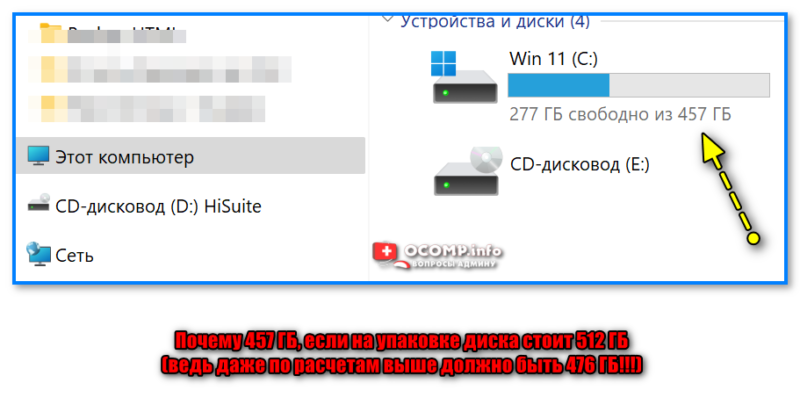
Почему 457 ГБ, если на упаковке диска стоит 512 ГБ
Далее нам нужно открыть сист. утилиту 📌управление дисками (в Windows 10/11 достаточно нажать ПКМ по меню ПУСК. ).
Эта утилита покажет вам не только диски, но и все разделы на них (в том числе скрытые, не распределенные и т.д.). В моем случае была не отформатированная область на 19,53 ГБ 👇 (в вашем случае может быть «всё что угодно»: такой же не распределенный раздел, раздел с резервной копией системы и драйверов, и т.д.).
Мой совет : если размер этих скрытых разделов небольшой, и вы не знаете что на них, и как отразиться их удаление на вашей работе — лучше не трогайте и оставьте все как было. В любом случае, вопрос с такими разделами всегда решается индивидуально, в зависимости от конкретно вашего устройства и задач!
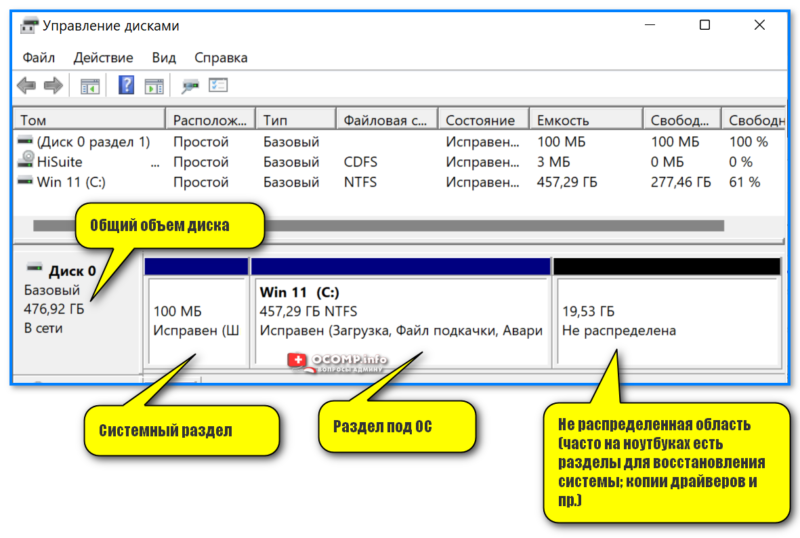
Управление дисками — смотрим общий объем диска, разделы
Что касается не распределенной области — то ее можно просто присоединить к системному диску с Windows: для этого достаточно нажать ПКМ по разделу «C:\» и активировать функцию «расширить том» (проходит без потери данных). 👇
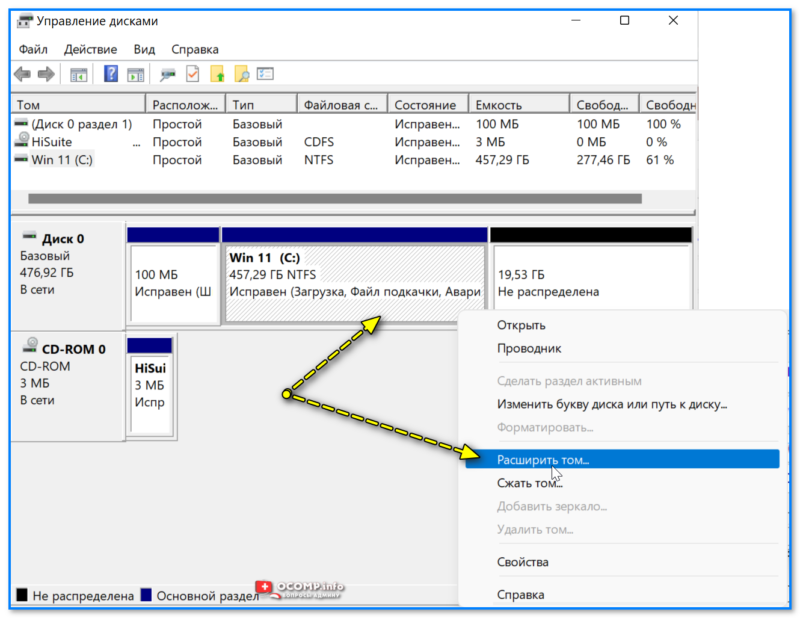
Расширить том — не распределенное место в управлении дисками
После проведения подобной операции (на моем ПК) — место на диске прибавилось — стало 476 ГБ (вместо 457, как было до этого). 👌
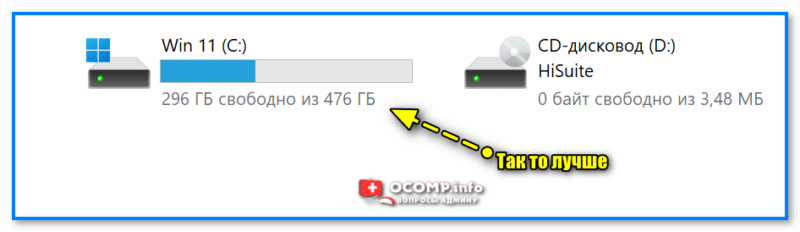
Так-то лучше, теперь 476 как и должно быть
Третья : поддельные накопители (с перепрошитым контроллером)
Да, встречаются и поддельные низкокачественные накопители. Чаще всего на них нарываются, покупая устройства «с рук» (с аббревиатурами неизвестных брендов), заказывая у не проверенных продавцов в китайских магазинах и т.д.
Вместо диска на 1000 ГБ, например, — внутри такого устройства можно найти пару гаек и флешку на 16 ГБ 👇 ( умело перепрошитую : в свойствах в Windows будет отображаться 1000 ГБ, а реальный объем ее будет 16 ГБ. При попытке записать на нее информации больше 16 ГБ — появл. ошибка. ).
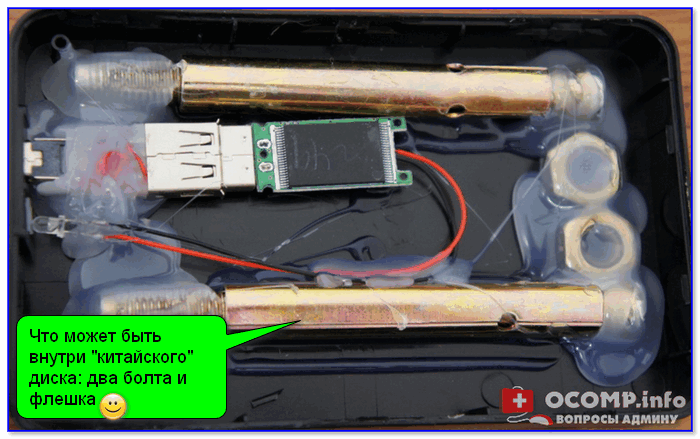
Что может быть внутри «китайского» диска — два болта и флешка
📌 Отмечу, что чаще всего на такие подделки можно нарваться при покупке флешек, небольших внешних дисков.
В одной из своих прошлых заметок я рассказал, как можно проверить свой накопитель и узнать его «реальный» объем (+ читатели добавили в комментариях еще пару способов). См. ссылку ниже. 👇
Кроме этого, проверьте чем и какими файлами занят ваш диск
Если вам недостаточно места на диске — попробуйте также проанализировать и посмотреть, на что оно могло быть израсходовано. Очень часто до 20-30% места диска (у не искушенных пользователей) уходит на ненужные для них вещи:
- мусорные и временные файлы;
- старые видео (которые никто и никогда не соберется смотреть);
- не используемые дистрибутивы программ и т.д.
Как это всё «добро» найти и удалить — расскажут пару моих заметок, ссылки ниже в помощь (тут повторяться не буду)! 👇
В чём разница между GB и GiB на жёстком диске?
Немало пользователей после покупки и установки жёсткого диска озадачены вопросом: почему объём диска всегда меньше, чем указано в паспорте? На форумах на этот вопрос часто отвечают просто: мол, окружаемая нас с детства десятичная система исчисления здесь не применима. Причиной тому — единица измерения бит, которые после сложения превращаются в более крупную единицу — байт. Но, мол, вопреки нашей «привычке», байт состоит не из десяти, а «всего лишь» 8-ми битов. Это знает каждый школьник. Но на этом объяснение часто заканчивается: вопрошающему задумываться неохота, а отвечающий вторит тем, кто его самого до того запутал.
Тысячи и миллионы бит превратились в тысячи и миллионы байт, путая, однако, при этом своими множителями компьютерных пользователей. Более того, на наклеенных шильдиках или паспортах устройств, чьи характеристики подразумевают «байто-битные» измерения, стали иногда появляться вроде бы знакомые всем аббревиатуры MiB и GiB. При детальном подсчёте внимательным покупателем, однако, арифметика вообще его заводит куда-то в тупик.
Сразу в тему: GB и GiB — разница только в букве?
А вот и нет. Ладно, производители дисков выводят информацию по объёму отталкиваясь от принципа 1 КБ = 1000 байт, 1 МБ = 1 000 000 байт и т.п. Но перед нами две принципиально разные величины, использующие один префикс, но разные системы подсчёта. Конечно же, речь в заголовке может идти и о других десятичных приставках: кило-, мега— и т.п. Не суть. Но суть в том, что стоит запомнить сразу:
- GB (он же гигабайт ) основан на десятеричной системе счисления — в основании степени стоит «десятка»
- GiB (он же гибибайт ) основан на двоичной системе счисления — в основании степени стоит «двойка»
В цифрах (т.е. в привычных байтах) это выглядит так: 1 GB = 1 000 000 000 (или 10 9 ) байт и 1 GiB = 1 073 741 824 (или 2 30 ) байт . В защиту пользователей можно отметить, что немалое количество онлайн словарей совершенно неверно переводят GiB-аббревиатуру, смешивая её с GB и одинаково выдавая за гигабайт. Согласитесь, и на русском ГБ и ГиБ выглядят похоже. Однако разница, к примеру, на экране монитора после установки новенького SSD будет смотреть примерно так (сравните с наклейкой):
| Тип SSD | Пространство ( GB ) | Пространство ( GiB ) |
| 120 GB | 120,02 GB | 111,78 GiB |
| 240 GB | 240,03 GB | 223,54 GiB |
| 480 GB | 480,05 GB | 447,08 GiB |
| 960 GB | 960,08 GB | 894,14 GiB |
| 1 TB | 1024,08 GB | 953,75 GiB |
Таблица сравнений объёмов SSD-хранилищ в формате FAT32
Разницу чувствуете? А сейчас я открою вам пару моментов, о которых лучше узнать сразу. При покупке и установке нового хранилища нужно помнить, что:
- несмотря на то, что любые ОС умеют считать полагающиеся им объёмы и в GB и в GiB…
- … но делают они это по-разному (в зависимости от формата)
- и SSD формат (я не зря привёл его в примере выше — FAT32 против остальных) на этот объём влияет весомо.
В чём истинная причина путаницы в разнице показателей?
До некоторого времени мегабайты и гигабайты склоняли как хотели. Но в 1998 г. Международная Электротехническая Комиссия развела показатели по разным углам. И теперь оно есть как есть:
- за 1 Гигабайт считают 1 000 000 000 байт
- за 1 Гибибайт считают 1 073 741 824 байт
Это подхватили все влиятельные организации, хотя окончательное признание такое разделение получило лишь спустя 10 лет. Но как бы то ни было, никаких «тёрок» между байтами и битами, как видите сами, нет.
Однако . С развитием компьютерной техники, в обиход прочно вошло понятие именно бинарного (база 2) определения объёмов информации. Что логично для архитектуры бинарного компьютера. Создателей операционных систем (в т.ч. и Microsoft) это вполне удовлетворяло, и, например, объёмы оперативной памяти изначально стали обнародоваться в Гибибайтах. Ну тогда, конечно, цифры были не такие…

самый первый жёсткий диск
Но . Производители жёстких дисков эту эстафету не приняли. Первый (на фото) и последующие модели первых жёстких дисков от IBM продолжали использовать десятичную основу расчёта. Их, производителей, со временем стало больше. А в итоге мы имеем ситуацию, когда операционная система и производитель диска СЧИТАЮТ ОБЪЁМ ДИСКА ПО-РАЗНОМУ. Вот и получается, что диск с честным объёмом 400 Гигабайт, попав в лапы Windows, определялся уже как 370 с небольшим тех же Гигабайт. И никто не виноват, всё корректно. В итоге диски, например, объёмом 300 ГБ (279 ГиБ) несли в маркировке и 300 ГБ, и 279 ГБ и 279 ГиБ…
Когда начались более «серьёзные» объёмы хранилищ для промышленных серверов и серверов крупных ИТ контор, такая разновкусица между GB и GiB стала раздражать. Ну представьте: купить Мерседес, а он без бампера. И опять никто не виноват. Началась раздача люлей, и первой огребла Western Digital. Однако проворные юристы договорились о том, что систему счисления оставят, но сделают приписку о том, что «заявленный объём возможно отличается от реального» или типа того. Это поняли в Seagate, и, чтобы не нарываться, сделали также. И, кстати, возвращаясь к сказанному выше: такие пертурбации коснулись именно жёстких дисков. Ведь оперативная память так и высчитывается через двоичную (бинарную) базу, т.е. в Гибибайтах. Так что на вопрос «а сколько у тебя оперативки?» стоит подумать как ответить корректно. Для RAM формула объёма памяти выглядела бы так:
Почему на жестком диске 1тб всего 931 гб
Объясненный размер жесткого диска: почему 1 ТБ составляет всего 931 ГБ фактического пространства

Сколько раз вы открывали новый компьютер, телефон или внешний диск, чтобы быть в шоке, когда поняли, что на нем не так много места для хранения, как указано на коробке? Этот 512 ГБ SSD на самом деле может вместить только 477 ГБ, или ваш iPhone 64 ГБ может иметь место только для 56 ГБ файлов.
Есть несколько веских причин, почему это происходит. Давайте посмотрим, почему рекламируемое пространство обычно не совпадает с фактическим.
Операционная система и предустановленные приложения
Основная причина того, что у вас недостаточно свободного места на диске, заключается в том, что при его покупке уже есть некоторые данные. Это не относится к съемным дискам, таким как флэш-диски или SD-карты, но является основным фактором для телефонов и готовых компьютеров.
Когда вы покупаете компьютер, операционная система (например, Windows или macOS) занимает большую часть пространства. Эти защищенные файлы ОС необходимы для правильной работы системы, поэтому их не обойти.
Например, в моей системе папка C: \ Windows занимает 25 ГБ. Это примерно одна десятая всего дискового пространства.

Однако не только файлы ОС занимают место из коробки. Большинство операционных систем включают дополнительные приложения, которые вы можете или не можете хотеть. Это включает в себя все, от Windows 10 bloatware до полезных встроенных приложений MacOS, таких как GarageBand.
Хотя они технически не являются частью ОС, они поставляются в комплекте с ней и, таким образом, сразу же занимают место. Обычно вы можете удалить их, чтобы восстановить пространство; Ознакомьтесь с нашим руководством по освобождению дискового пространства в Windows 10 для некоторых советов.
Как компьютеры измеряют пространство
Несмотря на то, что предустановленные приложения, безусловно, являются фактором, главная причина того, что вы не получаете полный объем рекламного пространства, заключается в том, что компьютеры измеряют числа не так, как люди.
Двоичные числа объяснены

В вычислениях используются префиксы стандартных значений, в том числе «килограмм» для тысячи, «мега» для миллиона, «гига» для миллиарда, «тера» для триллиона и так далее. Для ознакомления с ними мы рассмотрели, сколько гигабайт в терабайтах и больше.
Люди, включая производителей жестких дисков, используют десятичную систему, которая измеряет числа с основанием 10. Таким образом, когда мы говорим «500 гигабайт», мы имеем в виду 500 триллионов байт.
Однако компьютеры используют двоичную систему с основанием 2, где все числа равны 1 или 0. Если вы не знакомы, ниже приведен список чисел 1-10, записанных в двоичном виде:
Как видите, в двоичном виде 2 1 представляет собой десятичное значение 1, 2 2 равно 4, 2 3 равно 8, 2 4 равно 16 и т. Д. Положение каждой новой цифры в двоичном виде увеличивает значение числа на одну степень от двух. 2 10 , то равно 1024.
Двоичные и десятичные измерения
Теперь мы знаем, почему компьютеры используют 1024 вместо 1000 для определения этих общих префиксов. Для компьютера один килобайт равен 1024 байта, а не 1000 байтов для людей. Это увеличивается при увеличении масштаба, поэтому один мегабайт составляет 1024 килобайта, а один гигабайт — 1024 мегабайта.
Чтобы увидеть, как это влияет на вас, скажем, вы купили внешний SSD на 250 ГБ. Этот диск содержит 250 000 000 000 байтов, но компьютер не отображает его таким образом.
Работая в обратном направлении, мы можем разделить на 1024 три раза (один раз для преобразования байтов в килобайты, снова для преобразования килобайтов в мегабайты и в последний раз для преобразования мегабайтов в гигабайты), чтобы увидеть, сколько это на самом деле пространства:
250,000,000,000 / (1,024 * 1,024 * 1,024) = 232,830,643,653 bytes, or 232.83GB
Изучение 250 ГБ диска в Windows показывает его максимальное пространство как 232 ГБ, что в точности соответствует нашим расчетам. Это разница около 18 ГБ.

И чем больше диск, тем больше разница между измеренным пространством и фактическим пространством. Например, диск размером 1 ТБ (1000 ГБ) имеет 931 ГБ свободного места в зависимости от компьютера.
Гигабайт против Гибибайта

Пройдя через это, вы можете задаться вопросом, почему существует это несоответствие. Почему производители жестких дисков не предоставляют точное пространство на своих устройствах? Ну, они технически делают.
Правильное определение «гига» — это степень 1000. Существует другое название для степени 1024: «гиби». Международная электротехническая комиссия опубликовала стандарты для измерения данных в двоичном формате, чтобы разрешить эту путаницу.
В то время как килобайт (КБ) представляет 1000 байтов, кибибайт (КиБ) представляет 1024 байта. То же самое для мебибайтов (MiB), гибибайтов (GiB), тибибитов (TiB) и так далее.
По какой-то причине Windows неправильно использует префикс «ГБ», когда он действительно измеряется в гибибайтах. Другие операционные системы, такие как macOS, правильно измеряют 1 ГБ как один миллиард байтов. Таким образом, тот же 250 ГБ диск, подключенный к Mac, покажет, что он имеет 250 ГБ общего пространства.
Обратите внимание, что это отличается от разницы между мегабайтами и мегабитами. , что мы также объяснили.
Дополнительные разделы диска
Помимо вышесказанного, еще одна потенциальная причина уменьшения общего объема пространства на диске — это дополнительные разделы.
Если вы не знали, вы можете разделить физические жесткие диски на разные логические разделы, которые называются разделами. Разбиение жесткого диска позволяет вам установить две разные операционные системы на один диск, помимо прочего.
Когда вы покупаете компьютер с полки, производитель часто включает раздел восстановления на диск. Он содержит данные, которые позволяют вам перезагрузить систему в случае серьезной проблемы. Как и любые другие файлы, они занимают место на диске. Но поскольку разделы восстановления часто скрыты от стандартного представления, вы можете не знать, что они рядом.
Чтобы просмотреть разделы на диске в Windows, введите управление дисками в меню «Пуск» и нажмите « Создать и отформатировать разделы жесткого диска» . Здесь вы можете увидеть каждый диск в вашей системе и разделы, из которых он состоит. Если вы видите метку Restore , Recovery или подобного, это ваш раздел восстановления.

В большинстве случаев возможно стереть эти разделы и восстановить это место. Тем не менее, обычно лучше оставить их в покое. Их наличие значительно упрощает восстановление вашей системы, а небольшой выигрыш в объеме не стоит хлопот по восстановлению вашей системы вручную.
Скрытые функции, которые также используют пространство
Наконец, большинство операционных систем содержат функции, которые занимают место, но не существуют в виде реальных файлов. Например, служба теневого копирования Windows используется для включения функций предыдущих версий и восстановления системы.
Восстановление системы позволяет вам вернуться к более раннему моменту времени, если ваша система не работает должным образом, в то время как в предыдущих версиях хранятся копии ваших личных файлов, чтобы вы могли отменить изменения. Конечно, им обоим нужно место для работы.
Чтобы увидеть и изменить объем пространственных объектов, которые используют службы теневого копирования, нажмите Win + Pause, чтобы быстро открыть запись панели управления системой . Отсюда нажмите Защита системы на левой стороне. В появившемся окне выберите свой диск из списка и выберите « Настроить» .
Вы увидите новое диалоговое окно, которое позволяет полностью отключить защиту системы (хотя мы не рекомендуем этого). Ниже вы увидите текущее использование и сможете настроить максимальную сумму, которую использует Windows. Где-то около 10 процентов это хорошая сумма.

Теперь вы знаете, как компьютеры рассчитывают пространство
Обсуждаемые элементы объясняют заметную разницу в рекламируемом и фактическом объеме памяти. Хотя существуют некоторые другие незначительные факторы, такие как специальные блоки в твердотельных накопителях, они являются основными причинами. Зная их, разумно планировать заранее и следить за тем, чтобы с новыми устройствами вы всегда получали необходимый объем хранилища.
Если у вас мало места, посмотрите, как добавить больше памяти на ваш Mac Большая часть рекомендаций относится и к другим платформам.
Куда деваются гигабайты или почему на диске размером в 1 ТБ всего 931 ГБ памяти
Иногда пользователи персональных компьютеров не понимают, почему в диске на 1 ТБ фактическое памятное пространство составляет 931 ГБ. Дело в том, что дополнительная потеря дискового пространства объясняется многими причинами. Несостыковка в показателях возникает из-за иного восприятия компьютером дискового пространства. Производитель винчестеров заранее округляет количество памяти на дисках.
Как считается объем памяти диска на самом деле
Пользователь ПК не получает указанное производителем памятное пространство по причине того, что компьютер по-другому измеряет объем памяти. Фактический размер определяется в битах. При вычислениях используют префиксы значений по умолчанию:
- кило — 1000 бит;
- мега — миллион бит;
- гига — миллиард бит.
Значения памяти растут по возрастающей. При производстве жестких носителей используется десятичная система счисления, которая за основу измерения берет число 10. Когда компания, выпускающая носители, заявляет о 500 гигабайтах, она подразумевает 500 миллиардов битов. Компьютеры, смартфоны, ноутбуки и планшеты обрабатывают информацию в двоичной системе, где применяются только числа 0 и 1.

Если представить число 21 в двоичном формате в десятичной форме оно равняется 1. Место каждой новой цифры в двоичном формате увеличивает значение числа на две степени. Получается 210 равно 1024.
Поэтому компьютерные системы вместо 1000 используют 1024, чтобы определить общие префиксы. Килобайт в компьютере равняется 1024 байтам. Значение увеличивается по мере возрастания. Мегабайт равняется 1024 килобайтам, гигабайт – 1024 мегабайтам, терабайт – 1024 гигабайтам.
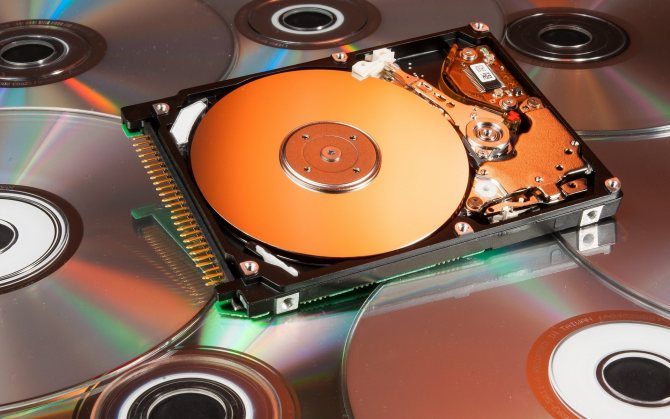
Другие причины снижения фактического размера дискового пространства
К другим причинам, из-за которых снижается объем памяти на носителе, относятся разделенный жесткий диск, установленное ПО на носителе или файлы ОС.
Разделенный жесткий диск
Самая частая причина несостыковок с памятью при покупке носителей заключается в том, что производитель создает разделы диска под определенные цели. Раньше компьютеры продавались в магазинах вместе с дисками, на которых заранее устанавливали нужное ПО. Это требовалось на случай сбоев в системе. Пользователь ПК мог взять диск и вернуть компьютер в исходное состояние.
Сегодня компании применяют образы для восстановления: дисковое пространство разделяется на 2 части. В одной части помещается стандартный раздел операционной системы, в другой загружают ту самую восстановительную часть из старых дисков. Отследить количество памяти, которое занимают эти файлы, можно в свойствах ОС.

Установленное ПО на носителе
Пользователь не имеет доступа к полному объему памяти еще по причине того, что на нем уже установлено стандартное ПО, в частности, операционная система. Для производителей ПК HP или Dell большое количество машин поставляется с «Майкрософт Виндовс». Apple поставляет только свои собственные macOS.
Не важно, на какой платформе работает владелец ПК, операционные системы считаются программным обеспечением, а оно, в свою очередь, занимает некоторый объем дискового пространства. Чтобы установить новую версию Виндовса, потребуется около 15 ГБ памяти.

Файлы и функции ОС
ОС Виндовс несет скрытые операции для носителей. Они занимают место в пространстве, однако не существуют, как реальные файловые части. К примеру, чтобы сохранить прошлые сеансы, чтобы возобновить работу ОС, Виндовс обращается к службе теневого копирования томов. Она дает возможность восстановления последнего рабочего сеанса при компьютерном сбое.
Для изменений в настройках объема пространства, которое используется службами теневого копирования, следуют инструкции:
- Заходят в «Панель управления».

- Далее – в раздел «Система», «Защита системы», в конце – в раздел «Настройка параметров восстановления».

- Перед владельцем ПК появляется диалоговое окно, в котором отключается защита. Лучше этого не делать.
- Ниже в окне отображается текущее использование памяти и значок вращения настроек. Система ставит автоматические 10 % на расходование памяти. Пользователь, по желанию, редактирует значение.

В диске на 1 ТБ получается 931 ГБ из-за того, что компьютер считает объем пространства на носителе в двоичном формате. Также часть памяти используется ПО операционной системы.
Почему в диске на 1 ТБ всего 931 ГБ и как определить фактический размер
Сколько раз, включая новый компьютер, пользователи недоумевали, почему в диске на 1 ТБ всего 931 ГБ памяти. На это есть несколько веских причин. Давайте разберем, почему рекламируемое пространство не совпадает с реальными показателями. Также стоит выяснить, с чем связана дополнительная потеря памяти на новых компьютерах, и как при необходимости это можно исправить.
Почему возникает путаница
Основная причина, по которой пользователь не получает обещанное пространство, заключается в том, что компьютеры измеряют объем памяти иначе, нежели люди.
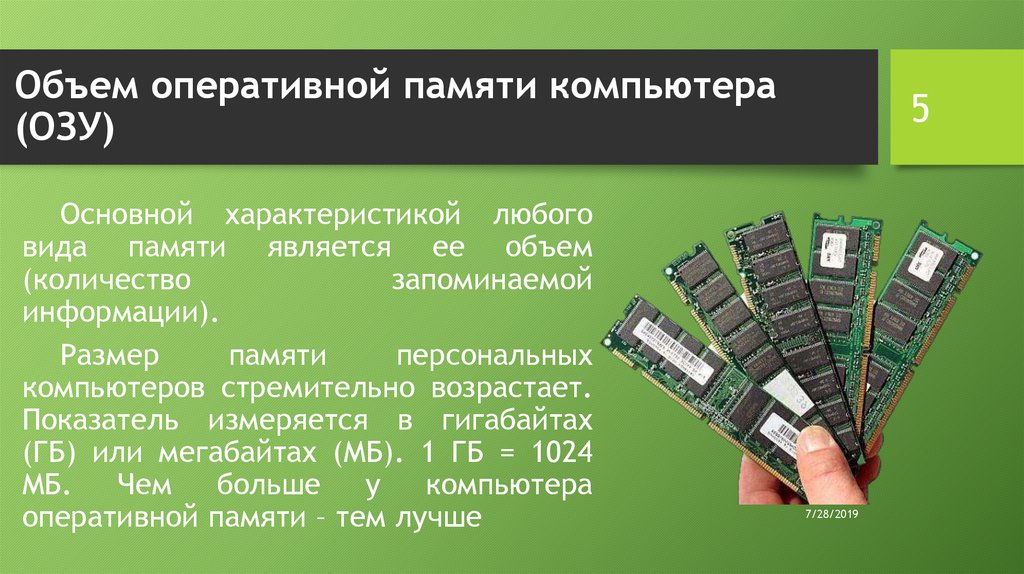
В вычислениях используются стандартные префиксы значений, где в «кило» – тысяча бит, в «мега» – миллион бит, в «гига» – миллиард бит, и далее по возрастающей. Люди, в том числе производители жестких дисков, используют десятичную систему счисления, которая измеряет числа с базой 10. Поэтому, когда производитель говорит «500 гигабайт», он имеет в виду 500 миллиардов байт.
Однако компьютеры используют двоичную систему, где числа равны 1 или 0. В качестве примера ниже приведен список чисел 1-10, написанных в двоичном формате:
1 10 11 100 101 110 111 1000 1001 1010
Как можно увидеть, в двоичном формате 2 1 представляет десятичное значение 1, 2 2 равно 4, 2 3 равно 8, 2 4 соответствует 16 и так далее. Место каждой новой цифры в двоичном формате увеличивает значение числа на две степени. Получается 2 10 равно 1024.
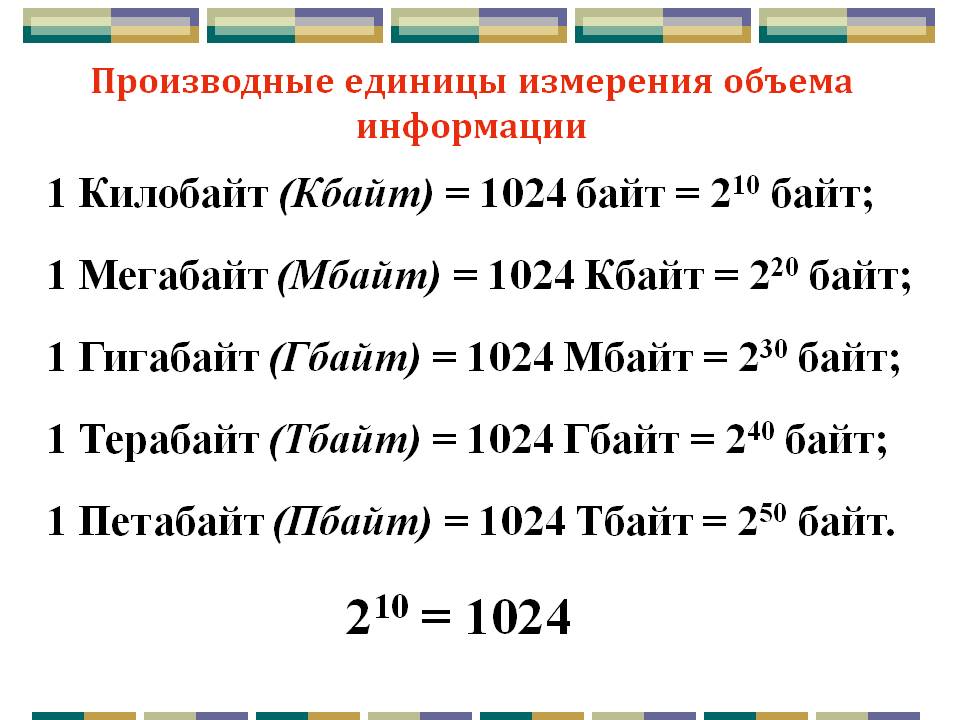
Именно поэтому компьютеры используют 1024 вместо 1000 для определения этих общих префиксов. Для компьютера килобайт равен 1024 байтам, а не 1000. Это значение увеличивается по мере продвижения, поэтому мегабайт равен 1024 килобайтам, гигабайт – 1024 мегабайтам, терабайт – 1024 гигабайтам.
Куда еще может деваться пространство
Хотя вычислительная система компьютера являются основным фактором недостающей памяти носителя, существует еще несколько причин, из-за которых может пропадать дисковое пространство.
Операционная система и предустановленные приложения
Одна из причин, из-за которой не хватает обещанного дискового пространства, заключается в том, что на диске уже есть данные. В новых компьютерах ОС занимает большую часть отсутствующего пространства. Эти защищенные файлы ОС необходимы для корректной работы системы.
Например, папка C:\Windows занимает 25 Гб. Это примерно десятая часть общего дискового пространства.
Однако большинство ОС имеют дополнительные приложения, которые не обязательны. Например, Windows 10 устанавливает защитник от вирусов и прочие полезные встроенные приложения. Хотя технически эти программы не являются частью операционной системы, они поставляются с ОС, и поэтому занимают место. Обычно их можно просто удалить.

Дополнительные разделы
Дополнительные разделы – это еще одна причина сокращения свободного места на дисковом пространстве.
Не все пользователи знают, что можно разделить жесткий диск на логические разделы. При покупке заранее собранного компьютера производитель часто делает раздел восстановления на диске. Он содержит данные, позволяющие сбросить систему в случае серьезной неисправности. Но, так как эти файлы скрыты от стандартного представления, пользователи и не догадываются об их существовании.
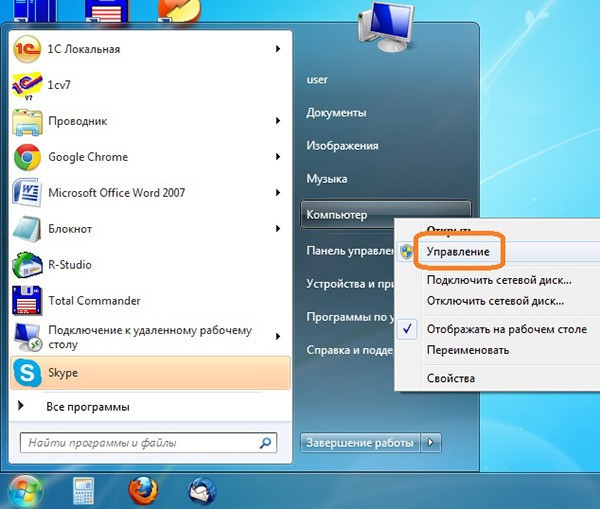
Чтобы просмотреть разделы на диске в Windows, нужно ввести «Управление компьютером» в меню «Пуск», в появившемся меню зайти в раздел «Управление дисками». Там есть информация о каждом диске и его разделах. Если будет метка «восстановление», «восстановление системы» или что-то похожее, значит, производитель подготовил компьютер к сбросу ОС.
В большинстве случаев можно удалить эти разделы и восстановить пространство. Однако лучше оставить их в покое. Благодаря им проще восстановить систему, не придется возиться вручную.
Скрытые функции
Windows обладает функциями, которые занимают место на диске, но не существуют, как реальные файлы. Например, для сохранения предыдущих сеансов и их восстановления ОС использует службу теневого копирования томов.
Данная служба позволяет восстановить последний рабочий сеанс, если компьютер перестает функционировать корректно. Предыдущие версии также сохраняют копии личных файлов, чтобы была возможность восстановить удаленные файлы. Поэтому этой службе необходимо место для работы.
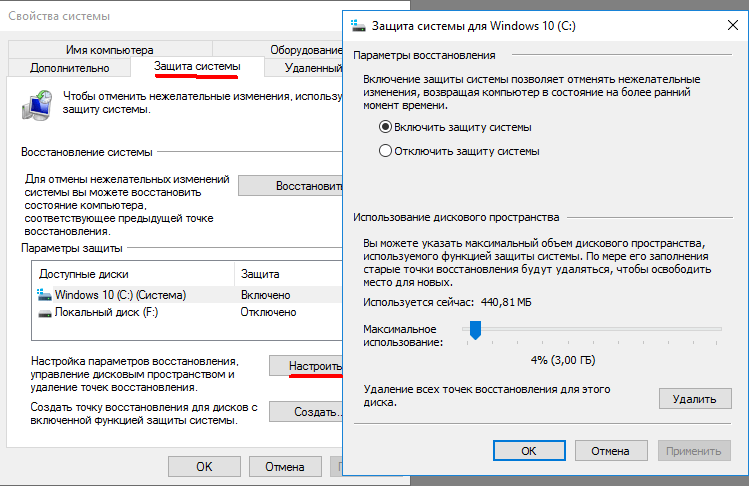
Для настройки объема пространства, используемого службами теневого копирования томов, нужно зайти в «Панель управления». Оттуда перейти в «Система» – «Защита системы» – «Настройка параметров восстановления».
Появится диалоговое окно, позволяющее полностью отключить защиту (хотя это не рекомендуется). Ниже отображено текущее использование памяти, а также ползунок настройки максимального количества используемой памяти. Где-то около 10 % – оптимальное значение.
Как определить фактический размер диска
Чтобы определить, как компьютер рассчитает объем диска, стоит предварительно самостоятельно попробовать посчитать. Например, рассмотрим пример с 1 ТБ. Данный винчестер содержит 1.000.000.000.000 байт, но из-за двоичной системы счисления компьютер преобразует количество памяти по-другому. Работая в обратном направлении, можно разделить 1024 три раза (для преобразования байт –> килобайт –> мегабайт –> гигабайт), для получения фактической суммы:
Сколько свободной памяти на диске С нужно оставить?
У меня сейчас 20 гигабайт свободной памяти. Это не мало? Программы работают, возможно, было бы кое-что побыстрее, если убрать кое-что?
Видео из загрузок интернета я перенесу на другой диск.
А что сделать с Явой? Сейчас убрала программу, под которую нужна была Ява. В игры компьютерные особо не играюсь. Это оставить?
Диск "C:" чаще всего используется в качестве активного раздела для загрузки и поддержки операционных систем и наиболее важных для нее процессов и задач. Размер этого раздела винчестера должен быть не слишком большим. В обычном "бытовом" использовании достаточно 32Гб (для систем класса X86). Если же используется 64-х разрядная ОС или установлены "тяжелые" приложения типа какой- нибудь САПР-системы, то размер должен быть 64Гб. Больше делать не целесообразно по соображениям экономии места, а главное — времени, на создание страховых копий. Что касается свободного пространства, то оно должно быть рассчитано с использованием "золотого сечения". В двух словах 62% раздела должны быть заняты и 38% — свободны.
Вы сделали абсолютно правильно перенаправив загрузку файлов из Сети в другой раздел винчестера. Также в другой раздел должны записываться и все рабочие, а стало быть нужные, документы-файлы. Это нужно уже по соображениям безопасности на случай восстановления системного раздела из backup.
Что касается Java — то это достаточно полезная вещь, ей самое место на системном разделе.