как запустить far cry с параметром devmode
Запустите игру с параметром «-DEVMODE» (например: «C:/. /farcry.exe» -DEVMODE).
Файл DevModeследует поместить в корневой каталог игры. Запускать игру следует с параметром -DEVMODE (большими буквами) . Или просто добавьте эту строку в ярлык.
В игре в меню Кампания (Campaign) вам станут доступны все уровни игры (на случай если не можете из-за бага пройти что-то. А также будут доступны следующие клавиши:
«I» дает оружие (Гранатомет, Снайперку, штурмовую винтовку OICW, Мачете) , Бинокль, Фонарик и Cryvision и амуницию ко всему этому оружию.
«P» Дает все оружие (без патронов) .
«O» 999 амуниции (патронов) для основного и дополнительного режима огня.
«K» Увеличиает скорость ходьбы/бега
«L» Увеличивает скорость ходьбы мега (медленнее чем «К»)
«N» Нормальная скорость перемещения
«V» Режим прохождения сквозь объекты/летать
«BackSpace» Режим бога (бессмертие)
«F1» Информация на экран (FPS, количество полигонов и тп)
«F2» Перейти к следующей контрольной точке
«F3» перейти к точке появления на уровне
«F4» режим полета/прохождения сквозь стены (как и V)
«F6» показать отладчик (не тестировалось)
«F7» Включить инфо об ИИ (AI):(пути, точки и тп)
«F8» Включить/выключить AI: Противник игнорирует игрока и его звуки
«F10» Режим для скриншотов (без экрана HUD, включает AI)
«F11» Режим для скриншотов (Выключает экран HUD, не включает AI)
Внимание: Если одна из этих кнопок уже забита вами в управлении игрой — она не будет работать. Удалите привязку из управления к этой кнопке и она заработает.
Включаем режим разработчика в Windows 10
Относительно недавно в последнюю версию ОС Windows интегрировали «режим разработчика». Его активация добавляет в ОС отдельную среду для написания и отладки программного кода. Из данной статьи вы узнаете о том, как задействовать упомянутый режим в Windows 10.
Методы активации режима разработчика
После активации режима вы сможете инсталлировать на компьютер любое ПО (даже не имеющее подписи Microsoft), локально запускать сценарии PowerShell и пользоваться оболочкой разработки Bash. Это лишь малая часть всех возможностей. Теперь поговорим о самих методах активации. Всего можно выделить 4 способа, позволяющих правильно задействовать режим разработчика.
Способ 1: «Параметры» ОС
Начнем с самого легкодоступного и очевидного метода. Для его реализации мы будем использовать окно основных параметров Виндовс 10. Выполните следующие действия:
-
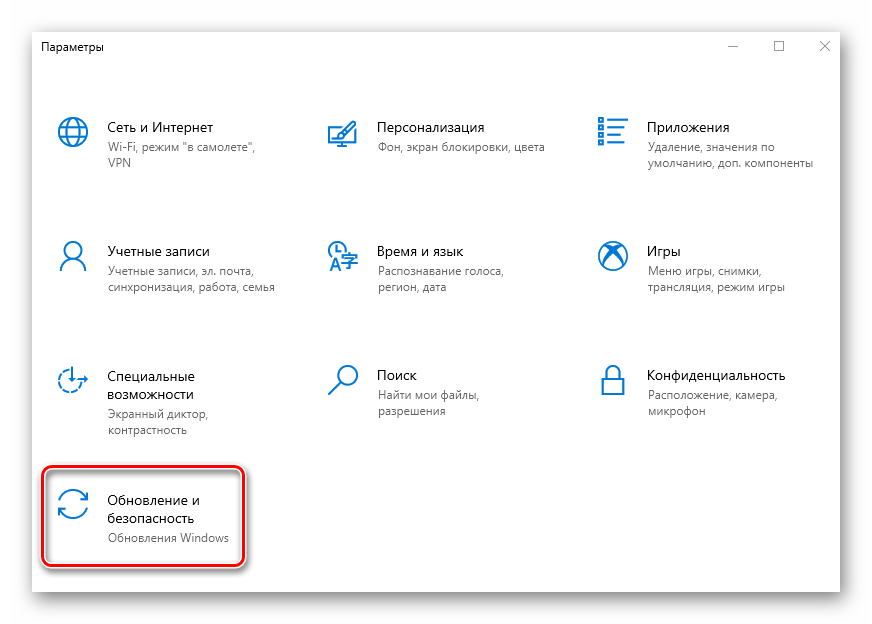
Разверните окно «Параметры» путем нажатия комбинации клавиш «Win+I». Из него перейдите в категорию «Обновление и безопасность».
Способ 2: «Редактор локальной политики»
Сразу отметим, что данный метод не подойдет пользователям, которые используют Windows 10 Home. Дело в том, что в этой редакции попросту отсутствует нужная утилита. Если вы в их числе, просто используйте другой способ.
-
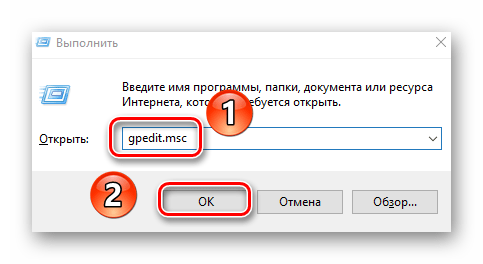
Запустите окно утилиты «Выполнить», нажав одновременно «Win» и «R». В него введите команду gpedit.msc , после чего кликните по кнопке «OK», расположенной ниже.
Конфигурация компьютера / Административные шаблоны / Компоненты Windows / Развертывание пакета приложений
Способ 3: Изменение ключей реестра
Для правильного запуска режима разработчика посредством «Редактора реестра» выполните следующий ряд действий:
-
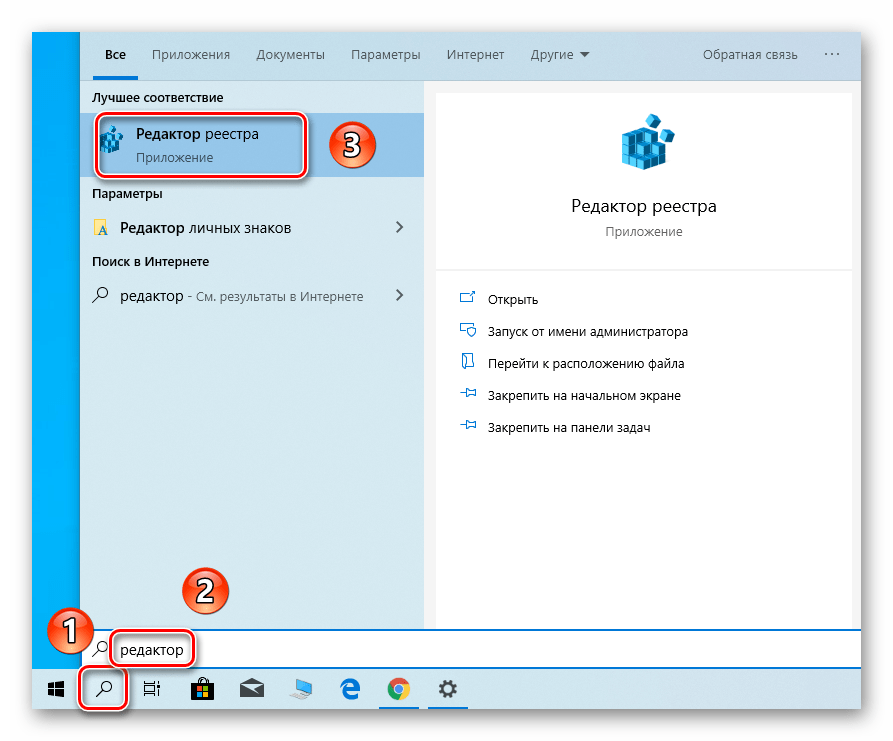
Откройте системное окно поиска и в него введите запрос «редактор». В предложенном перечне совпадений кликните по пункту «Редактор реестра».
HKEY_LOCAL_MACHINE \ SOFTWARE\ Microsoft\ Windows\ CurrentVersion\ AppModelUnlock
В каталоге «AppModelUnlock», с правой стороны, должны находиться следующие ключи:
- «AllowAllTrustedApps»
- «AllowDevelopmentWithoutDevLicense»
Способ 4: «Командная строка»
Этот метод, по сути, выполняет те же самые действия, что и предыдущий, вот только все манипуляции укладываются в одну строчку. Выглядит процесс следующим образом:
-
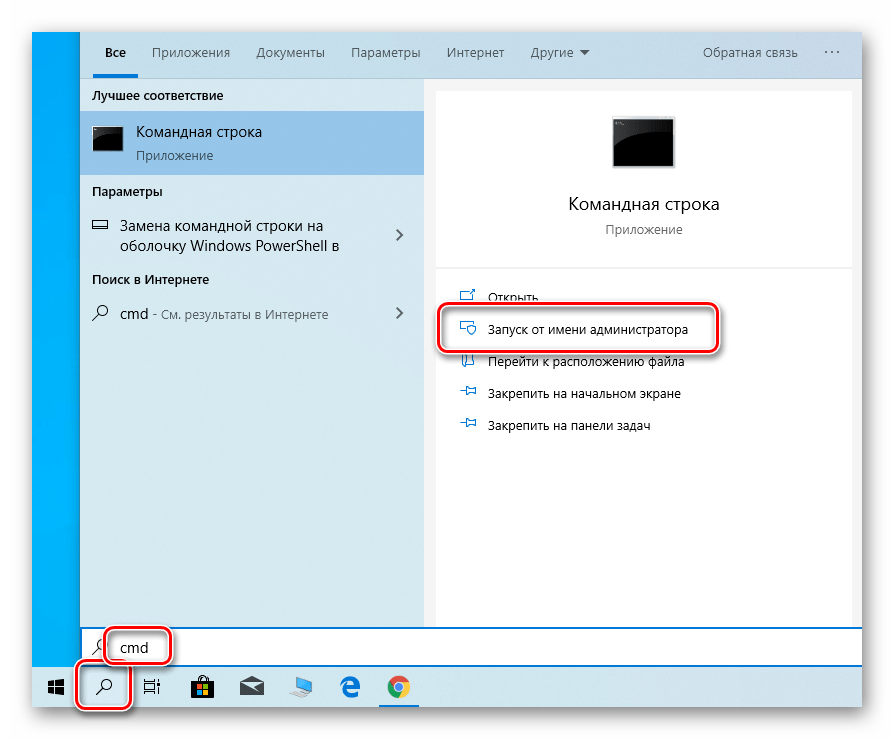
Откройте системное окно поиска, нажав на «Панели задач» специальную кнопку. В поле для ввода запросов пропишите слово cmd . Среди найденных совпадений будет искомая «Командная строка». Выберите подпункт «Запуск от имени администратора», который будет находиться правее строки с названием программы.
reg add «HKEY_LOCAL_MACHINE\SOFTWARE\Microsoft\Windows\CurrentVersion\AppModelUnlock» /t REG_DWORD /f /v «AllowDevelopmentWithoutDevLicense» /d «1»
Вы узнали из текущей статьи о методах, позволяющих задействовать режим разработчика в Windows 10. Обратим внимание на тот факт, что во время его активации иногда появляются ошибки. Причина этого зачастую кроется в работе специальных утилит для деактивации встроенной телеметрии Microsoft. Если вы использовали ПО, о котором мы писали в статье по ссылке ниже, откатите изменения и попытайтесь включить режим разработки снова.
Где в реестре находится devmode
Я работаю над проектом, в котором мне нужно запрограммировать операции печати с устройства. У него есть WIN CE 6.0. Я использую Visual Studio 2005 (MFC). Принтер может быть любым PCL-совместимым принтером.
В настоящее время, чтобы получить принтер DC, я использую CreateDC().
Используя этот вызов, я могу успешно печатать. Здесь я передаю специальный входной параметр DEVMODE как NULL. Но для более точного управления этими операциями печати мне нужно передать информацию DEVMODE в CreateDC().
Для этого я планирую вызвать CreateDC(), как указано выше, чтобы сгенерировать информацию, специфичную для DEVMODE, в реестре. Затем я могу прочитать эти данные DEVMODE из реестра в локальную переменную, изменить только необходимые поля этой переменной и передать эту переменную в CreateDC(), чтобы получить DC принтера для выполнения фактических операций печати.
Я избегаю прямой инициализации структуры DEVMODE, так как у меня недостаточно информации об определенных полях DEVMODE, например dmDriverExtra.
Мне нужно знать, как я могу безопасно прочитать такую структуру, как DEVMODE, из реестра? Любой относительный пример будет действительно полезен.
Измените ориентацию экрана с помощью PowerShell — где хранятся значения реестра?
Скрипт работает. Цель состоит в том, чтобы убедиться, что поворот будет либо альбомным — по умолчанию, либо портретным на 90 градусов по часовой стрелке.
Мне нужно либо изменить текущий код, чтобы разрешить только 2 значения, либо убедиться, что сценарий запускается только один раз.
В любом случае мне нужно знать, где хранятся ключи реестра для CDS_UPDATEREGISTRY. Хотя я не могу понять, где в реестре изменения значений для каждой ротации хранятся в реестре?
Кто-нибудь случайно знает, где хранятся ценности?
2 ответа
Добавляя значения 0, 1, 2, 3 в качестве параметра в ChangeResolution (0), функция позволит скрипту определить портретную или альбомную ориентацию.
Если вы хотите изменить ориентацию экрана, вы можете просто перейти к:
HKEY_LOCAL_MACHINE \ SYSTEM \ CurrentControlSet \ Control \ GraphicsDrivers \ Configuration
Там вы увидите все подключенные мониторы, поэтому откройте их все. Вы найдете папку с надписью «00». Откройте их также, и вы также найдете подпапку с именем «00» (помните, что для каждого монитора будет такая папка и подпапка)
Найдите ключ с надписью «Rotation», и вы заметите, что для него данные установлены на 1, что по умолчанию. Ниже вы можете увидеть данные, относящиеся к соответствующей ориентации экрана:
webOS Forums — форум пользователей телевизоров LG на webOS
[rootmy.tv] Как получить Root права на webOS
Re: Как получить Root права на webOS 1.0-3.5
smsbox » 11 апр 2021, 10:22
И оно подписано, как раньше подписывали флешки (т. е. зашифровано)
У нас приложения находятся в следующих каталогах
Установленные приложения из стандартного магазина (шифрованные)
/media/cryptofs/apps/usr/palm/applications
Установленные приложения из IDE, (нешифрованные)
/media/developer/apps/usr/palm/applications
Как включить или отключить режим разработчика Windows 10
В операционной системе Windows 10 имеется «Режим разработчика» необходимый программистам и обычным пользователям для установки приложений Windows не из Магазина Microsoft (Microsoft Store), проведения исследований и экспериментов. Эта полезная функция включается в настройках системы.
В режиме разработчика пользователь может тестировать самостоятельно созданные приложения, не из Windows Store, не подписанные сертификатом. В режиме разработки доступна отладка приложений UWP в Visual Studio, появится возможность для изменения настроек операционной системы из одного места, снимаются некоторые ограничения, действующие в обычном режиме работы ОС.
Для доступа к расширенным возможностям системы, необходимо включить режим разработчика Windows. Большинству обычных пользователей активация режима разработчика не потребуется, потому что данный функционал им не нужен.
При установке пакета режима разработчика, в некоторых случаях, появляется ошибка «Не удалось установить пакет режима разработчика. Код ошибки 0x80004005». Возможные причины появления ошибки:
- Нет доступа к серверам Майкрософт, например, из-за блокировки серверов в файле hosts.
- Отсутствие или неправильная настройка интернета.
- Блокирование интернет-соединения сторонним антивирусом, установленным на компьютере.
- Изменение настроек операционной системы, вызванное действиями сторонних приложений, например, по борьбе со «шпионством» Windows
- Недоступность режима разработчика из-за изменений в политиках Windows. В приложении «Параметры» появляется сообщение: «Некоторыми параметрами управляет ваша организация». Это следствие изменений в локальных групповых политиках, реестре, административных правах, сделанными администратором компьютера или сторонними программами.
Устраните причины проблемы, загрузите пакет режима разработчика на компьютер.
В статье вы найдете инструкции про включение режима разработчика в Windows 10 тремя разными способами, и про отключение режима разработчика на компьютере.
Как включить режим разработчика Windows 10 — 1 способ
Самый простой способ включения режима разработчика в Windows 10: использование системного приложения «Параметры».
- Войдите в меню «Пуск», нажмите на «Параметры».
- В окне «Параметры» войдите в «Обновление и безопасность».
- В разделе «Для разработчиков», в опции «Использование функций разработчика» активируйте пункт «Режим разработчика».
- Откроется окно «Использование функций разработчика», в котором нужно нажать на кнопку «Да», для включения режима разработчика.

- Некоторое время займет поиск и установка пакета режима разработчика. После завершения процесса, режим разработчика будет активирован на компьютере.

Выполните перезагрузку системы для того, чтобы настройки вступили в силу.
Включение режима разработчика Windows 10 в Редакторе локальной групповой политики — 2 способ
Редактор групповой политик (gpedit.msc) отсутствует в версиях Windows 10 Домашняя (Windows 10 Home) и Windows 10 Домашняя для одного языка (Windows 10 Single Language). Данным способом смогут воспользоваться пользователи старших версий операционной системы: Windows 10 Профессиональная (Windows 10 Pro) и Windows 10 Корпоративная (Windows 10 Enterprise).
- Нажмите на клавиши «Win» + «R» на клавиатуре.
- В диалоговом окне «Выполнить» введите команду: «gpedit.msc» (без кавычек), нажмите на «ОК».
- В разделе «Конфигурация компьютера» пройдите по пути: «Конфигурация компьютера» ➜ «Административные шаблоны» ➜ «Компоненты Windows» ➜ «Развертывание пакета приложений».
- Кликните два раза левой кнопкой мыши поочередно по настройкам «Разрешить разработку приложений Магазина Windows и их установку из интегрированной среды разработки (IDE)» и «Разрешить установку всех доверенных приложений».

- В окне с опциями каждого параметра активируйте чекбокс «Включено», а затем нажмите на кнопки «Применить» и «ОК».

Закройте окно Редактора локальной групповой политики, выполните перезагрузку компьютера.
Включение режима разработчика в Редакторе реестра — 3 способ
С помощью редактора реестра можно включить режим разработчика во всех версиях Windows 10.
- Запустите редактор реестра Windows.
- В окне «Редактор реестра» пройдите по пути:
- Если здесь нет параметров «AllowAllTrustedApps» и «AllowDevelopmentWithoutDevLicense», кликните правой кнопкой мыши по свободному месту в окне редактор реестра.
- В контекстном меню выберите «Создать» ➜ «Параметр DWORD (32 бита)».
- Присвойте имя параметру «AllowAllTrustedApps» (без кавычек).
- Щелкните по параметру правой кнопкой мыши, в контекстном меню выберите «Изменить…».
- В окне «Изменение параметра DWORD (32 бита)», в поле «Значение» установите «1» (без кавычек), нажмите на кнопку «ОК».

- Аналогичным способом создайте параметр DWORD (32 бита) с именем «AllowDevelopmentWithoutDevLicense» со значением «1».

Закройте окно редактора реестра, перезагрузите ПК.
Как выключить режим разработчика Windows 10
Режим разработчика в любое время, при необходимости, можно отключить на данном компьютере. Прочитайте, как это можно сделать тремя разными способами.
В приложении «Параметры»:
- В приложении «Параметры» откройте «Обновление и безопасность», нажмите на опцию «Для разработчиков», снимите указатель с параметра « Режим разработчика», поставьте указатель на параметр «Приложения из Microsoft Store» (значение по умолчанию), или на параметр «Неопубликованные приложения» (этот режим позволяет использовать приложения, еще неподписные и сертифицированные в Microsoft Store).
- Выполните перезагрузку системы.
В редакторе групповых политик:
- В окне «Редактор локальной групповой политики» пройдите по пути: «Конфигурация компьютера» ➜ «Административные шаблоны» ➜ «Компоненты Windows» ➜ «Развертывание пакета приложений».
- Выберите поочередно опции «Разрешить разработку приложений Магазина Windows и их установку из интегрированной среды разработки (IDE)» и «Разрешить установку всех доверенных приложений».
- В настройках каждого параметра выберите опцию «Не задано».
- Перезагрузите ПК.
В редакторе реестра:
- В окне «Редактор реестра» пройдите по пути:
- Удалите ранее созданные параметры «AllowAllTrustedApps» и «AllowDevelopmentWithoutDevLicense» или присвойте им значения «0» (без кавычек).
- Перезагрузите компьютер.
Выводы статьи
Режим разработчика в Windows 10 позволяет получить доступ к дополнительным возможностям операционной системы. Режим разработчика понадобится при установке, создании и тестировании приложений, изменения настроек системы. С помощью нескольких способов пользователь имеет возможность для включения или отключения режима разработчика Windows на компьютере.