Как запустить приложение или открыть документ в C#?

Как запустить приложение или открыть документ в C#?
Чтобы из одного приложения запустить другое приложение или открыть какой-либо документ, нужно выполнить всего лишь два действия:
- Подключить библиотеку System.Diagnostics
- Собственно запустить приложение или документ с помощью метода
[code language=»csharp»]Process.Start(название приложения или документа);[/code]
В принципе, никаких сложностей тут быть не может. Главное нужно знать то, что запустить приложение можно двумя способами: либо указать полный путь к запускаемому объекту, либо указать имя запускаемого объекта в Windows. Второй способ подразумевает возможность быстрого запуска всех тех приложений, которые находятся в папке C:\Windows или по-другому это команды меню Выполнить. Например:
[code language=»csharp»]Process.Start("explorer.exe");
Process.Start("notepad.exe");[/code]
Первая строчка приведенного листинга запустит приложение Проводник Windows, а вторая строчка — Блокнот. А вот остальные приложения или документы нужно запускать с указанием полного пути к ним:
[code language=»csharp»]Process.Start("d:\document.txt");
Process.Start(@"c:\program files\utorrent\utorrent.exe");[/code]
Так же Вам будет полезно познакомится с методом
у которого схожий функционал. Данный метод так же позволяет запускать приложения в C# или открывать файлы.
Как скомпилировать и запустить файл .C в 2023

Как запустить программу на C в Windows 10 Как установить C Скачать Turbo C++ Создайте каталог turboc на диске c и распакуйте файл tc3. Закачайте в каталог c:\turboc. Дважды щелкните по файлу install. Exe. Нажмите на файл приложения tc, расположенный внутри c:\TC\BIN, чтобы написать программу на языке Си. .
Как запустить программу C в блокноте ++
Как запустить программу на C в терминале Как использовать: Установите плагин NppExec. Сохраните этот файл в каталоге пользователя Notepad++ (%APPDATA%/Notepad++) под именем runNcompile. Установите опцию «»Follow $(CURRENT_DIRECTORY)»» в меню NppExec. Добавьте команду NppExec «»$(SYS. Назначьте специальную клавишу (я назначил F12 ) для запуска скрипта. .
Можно ли запускать файлы C в Windows
Как запустить исполняемый файл C в Windows «Два варианта. Теперь, когда Visual Studio Community установлена, у вас есть два варианта разработки и запуска программ на языке C в Windows. Первый вариант предполагает использование любого текстового редактора, который вам нравится, для написания исходного кода и использование команды «»cl»» в командной строке Developer для компиляции кода. «.
Как запустить программу на C в Windows 10
Как запустить программу c на windows «Если вы установили Visual Studio 2019 на Windows 10 или более позднюю версию, откройте меню «Пуск» и выберите «Все приложения». Затем прокрутите вниз и откройте папку Visual Studio 2019 (не приложение Visual Studio 2019). Выберите Developer Command Prompt for VS 2019, чтобы открыть окно командной строки.
Какова клавиша быстрого доступа для запуска C
Как запустить файл C. Чтобы скомпилировать и запустить программу, нажмите ctrl-F9. Чтобы просмотреть результаты работы программы после запуска (из IDE), наберите alt-F5. «.
Как запустить исполняемый файл C в Windows
Как запустить программу на языке Си в Windows.
Что делает execute () в C
Как запустить программу в терминале C Семейство функций exec заменяет текущий запущенный процесс новым процессом. Оно может быть использовано для запуска программы на языке C с помощью другой программы на языке C. Оно входит в заголовочный файл unistd. H.
Как запустить программу с помощью CMD
Как запустить программу в терминале C «Введите start [filename. Exe] в командной строке. Замените [filename. Exe] на имя вашей программы. Оно должно точно соответствовать имени файла вашей exe-программы в папке. Например, если вы используете Mozilla Firefox, файл программы должен называться firefox. Exe по умолчанию. «.
Как запустить программу в терминале C
Как запустить программу на c в терминале windows «Компиляция и запуск из терминала Запустите компилятор (gcc), чтобы скомпилировать ваш код в исполняемый файл, который вы можете запустить. Gcc привет. C Я предлагаю вам использовать флаг -g для включения отладочной информации (хранится в папке dsym, см. ниже): gcc -g hello. C. При наличии ошибок он сообщит вам об этом. «.
Можно ли запустить C в блокноте
Как запустить файл C. Запись и сохранение программы Чтобы написать исходный код своей первой программы на языке C, необходимо открыть текстовый редактор Notepad++. Самый быстрый способ сделать это в Windows 10 — нажать клавишу Win, набрать в окне поиска Notepad++ и нажать Enter. И вставьте его в редактор. Да это ваша первая программа на C!».
Среды разработки для С
Одной из распространенных сред разработки для программирования на Windows является Visual Studio . В данном случае мы будем использовать бесплатную и полнофункциональную среду Visual Studio 2019 Community, которую можно найти по адресу https://visualstudio.microsoft.com/ru/vs/community/.
После загрузки и запуска установщика Visual Studio в нем необходимо отметить пункт Разработка классических приложений на C++ :
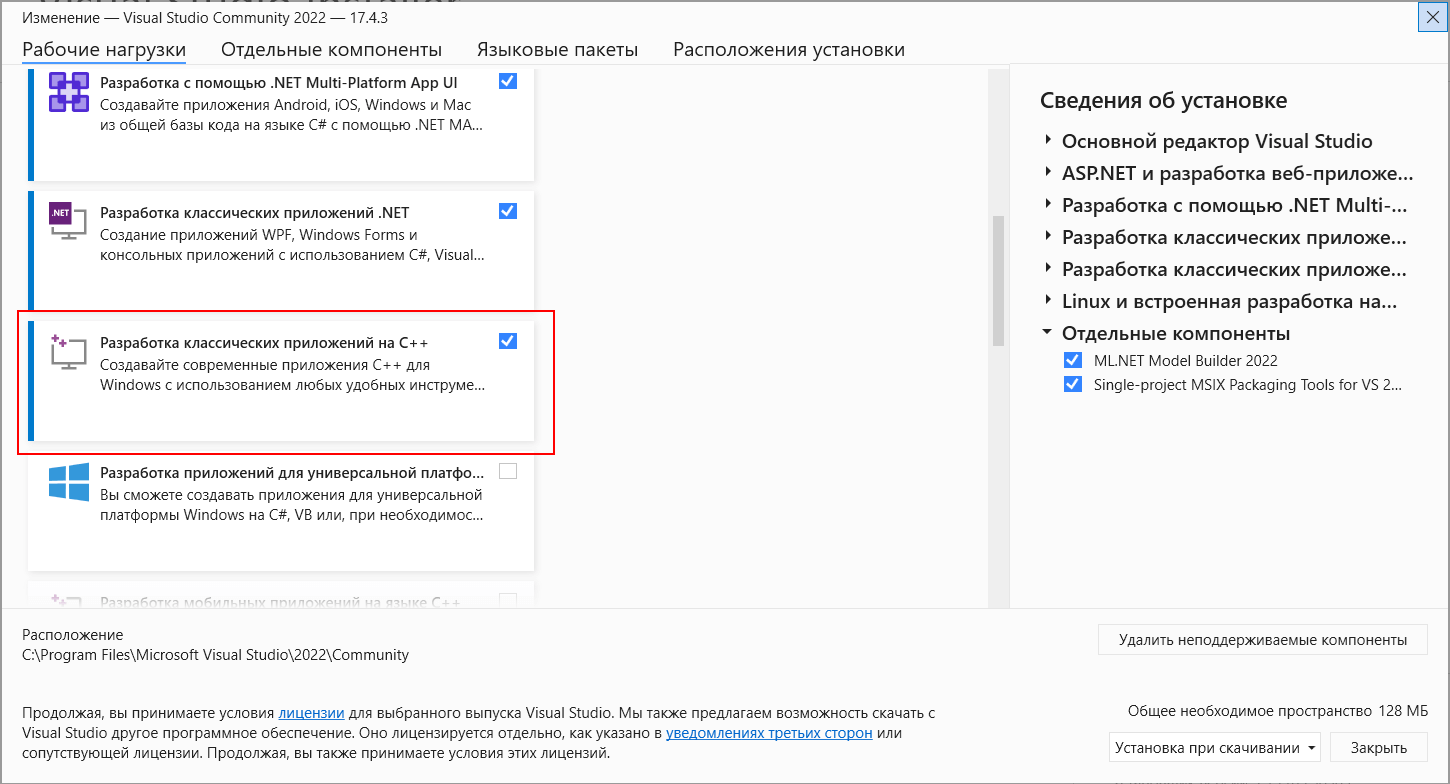
Выбрав все необходимые пункты, нажмем ОК для запуска установки. После установки Visual Studio создадим первый проект. Для этого откроем Visual Studio. На стартовом экране выберем тип Empty Project для языка C++:
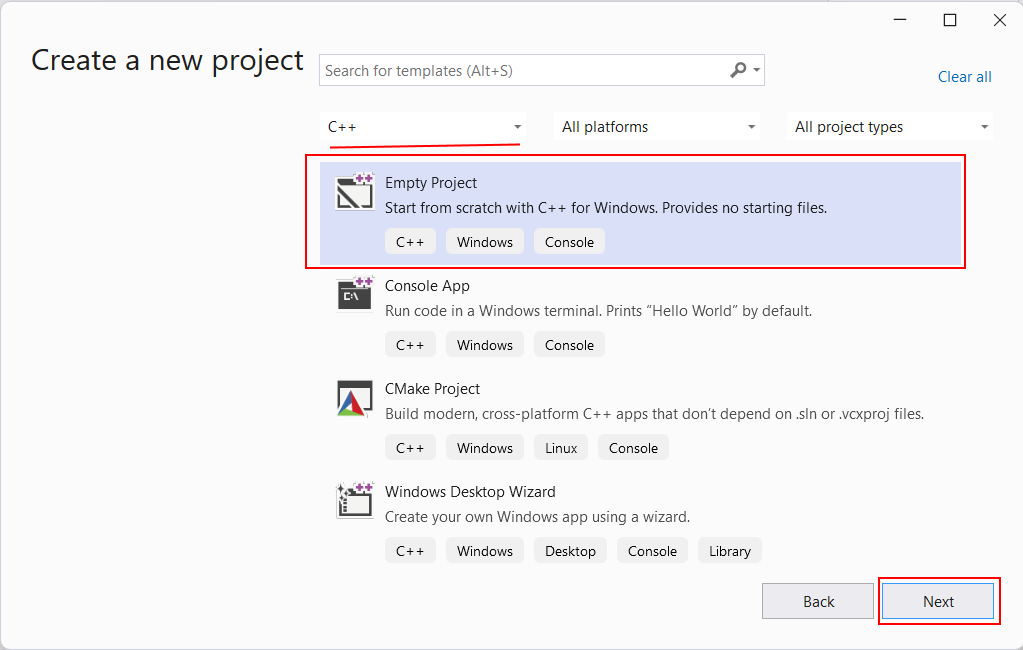
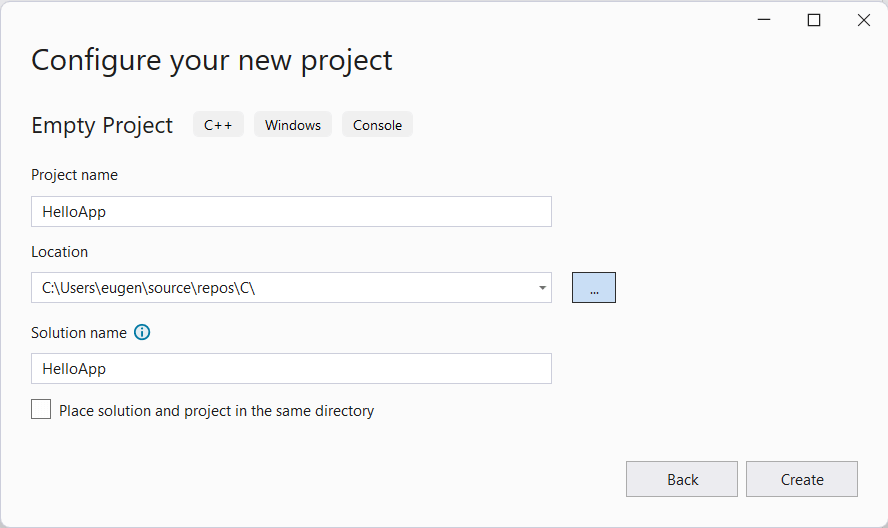
На следующем экране в поле для имени проекта дадим проекту имя HelloApp и также можно указать расположение проекта. И затем нажмем на Create для создания проекта.
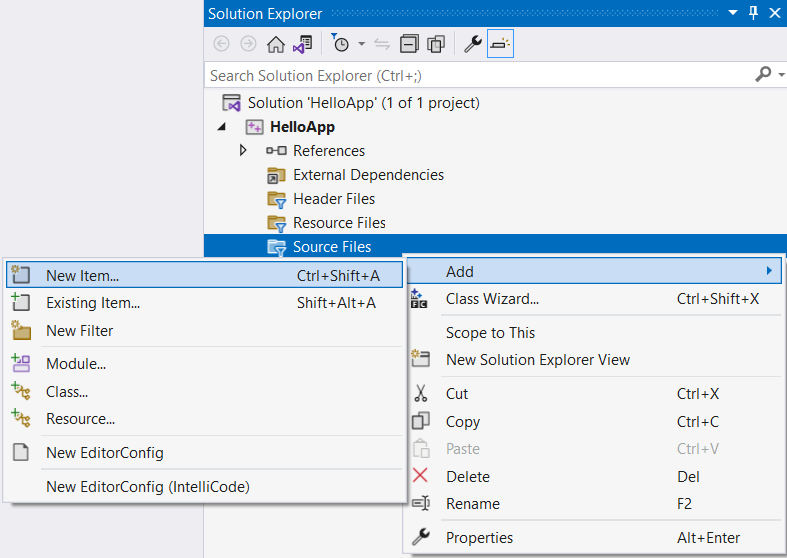
После этого Visual Studio создаст пустой проект. Добавим в него текстовый файл для набора исходного кода. Для этого в окне Solution Explorer (Обозреватель решений) нажмем правой кнопкой мыши на узел Source Files и в контекстом меню выберем Add -> New Item. :
Затем нам откроется окно для добавления нового элемента:
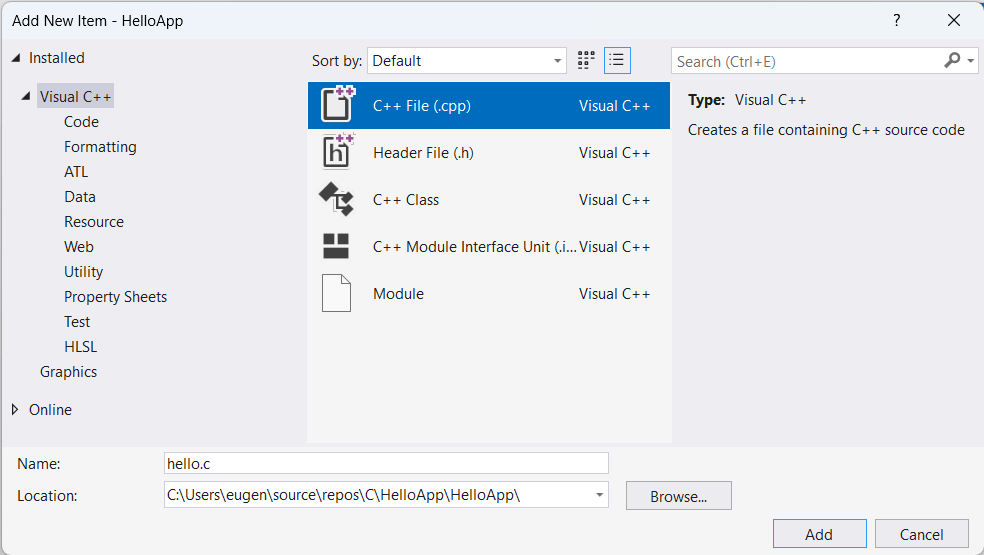
Здесь нам надо выбрать пункт C++ File(.cpp) , а внизу окна укажем для файла имя hello.c . Как правило, исходные файлы на Си имеют расширение .с . Оно указывает, что этот файл содержит исходный код на языке С, и он будет обрабатываться соответствующим компилятором.
Настройка проекта
После добавления файла изменим опции проекта. Для этого перейдем к пункту меню Project -> Properties
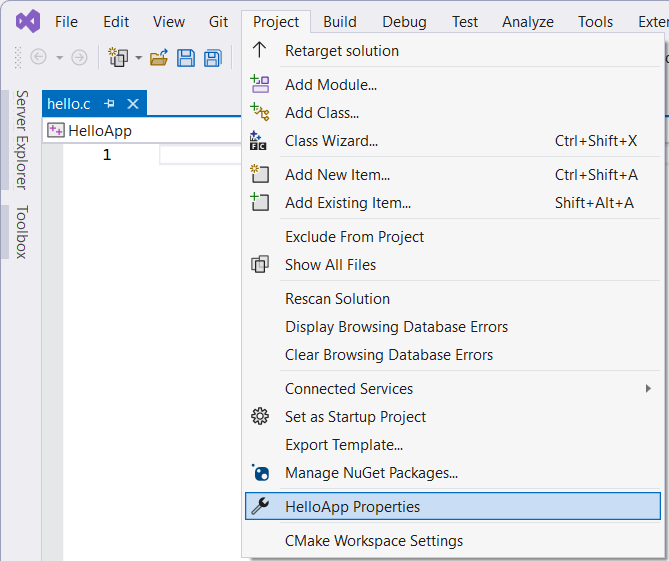
В окне свойств проекта в левой части перейдем к секции С/С++ и далее к пункту Advanced :
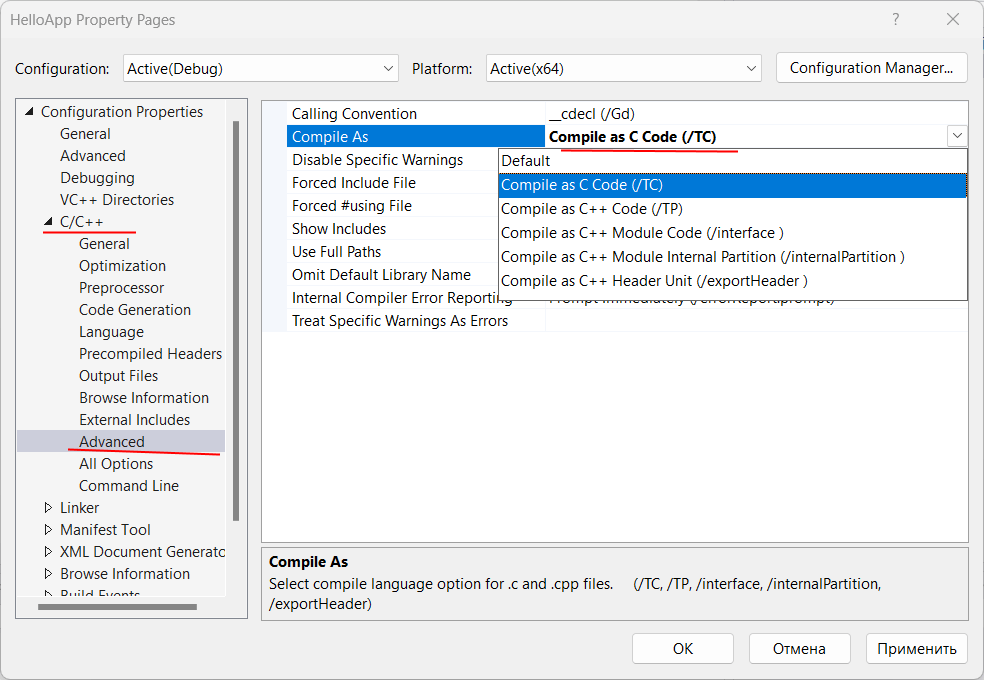
В правой части окна для поля Compile As установим значение Compile as C Code (/TC) . Тем самым мы говорим, чтобы по умолчанию исходный код компилировался именно как код С, а не С++.
После установки этого значения нажмем на кнопку «Применить», чтобы новые настройки конфигурации вступили в силу.
Для работы с языком Си может быть полезна еще одна настройка — установка стандарта языка. Перейдем к пункту С/С++ -> Language . Здесь в поле C Language Standard мы можем установить один из доступных стандартов для языка Си, который будет применяться для компиляции:
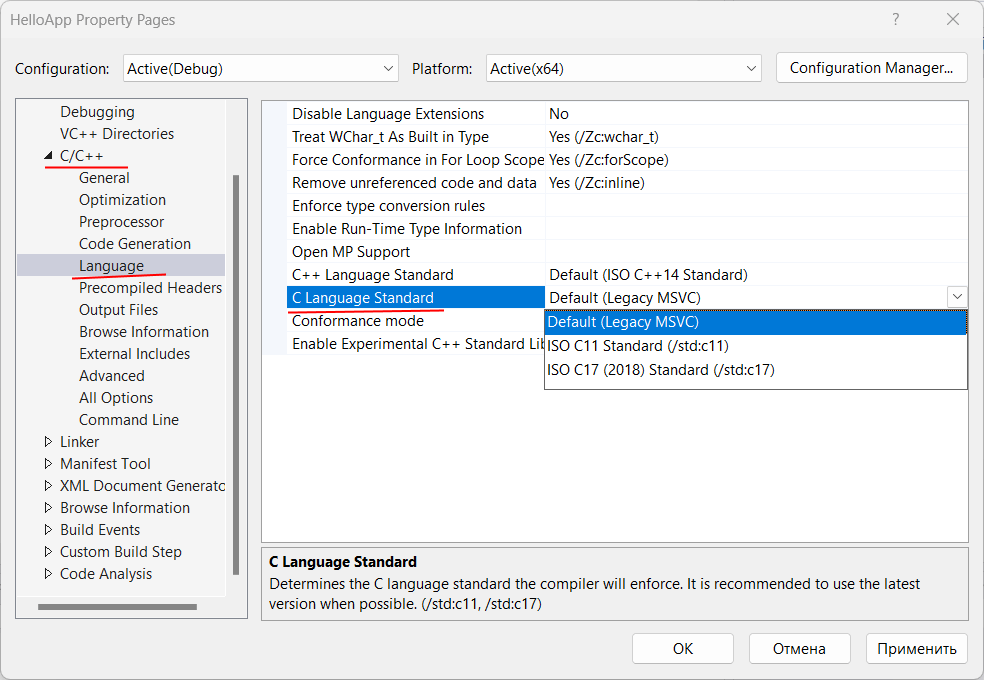
Правда, в данном случае он не играет значения, поэтому оставим для этого параметра настройку по умолчанию.
Определение кода программы
После добавления файла >hello.c проект будет иметь следующую структуру:
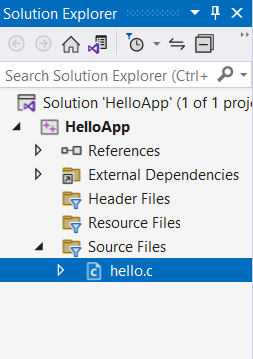
Вкратце пробежимся по этой структуре. Окно Solution Explorer содержит в решение. В данном случае оно называется HelloApp. Решение может содержать несколько проектов. По умолчанию у нас один проект, который имеет то же имя — HelloApp. В проекте есть ряд узлов:
External Dependencies : отображает файлы, которые используются в файлах исходного кода, но не являются частью проекта
Header Files : предназначена для хранения заголовочных файлов с расширением .h
Resource Files : предназначена для хранения файлов ресурсов, например, изображений
Source Files : хранит файлы с исходным кодом
Теперь определим в файле hello.c простейший код, который будет выводить строку на консоль:
Здесь использован весь тот код, который был рассмотрен в предыдущих темах про компиляцию с помощью GCC.
Теперь запустим программу. Для этого в Visual Studio нажмем на сочетание клавиш Ctrl+F5 или выберем пункт меню Debug -> Start Without Debugging :
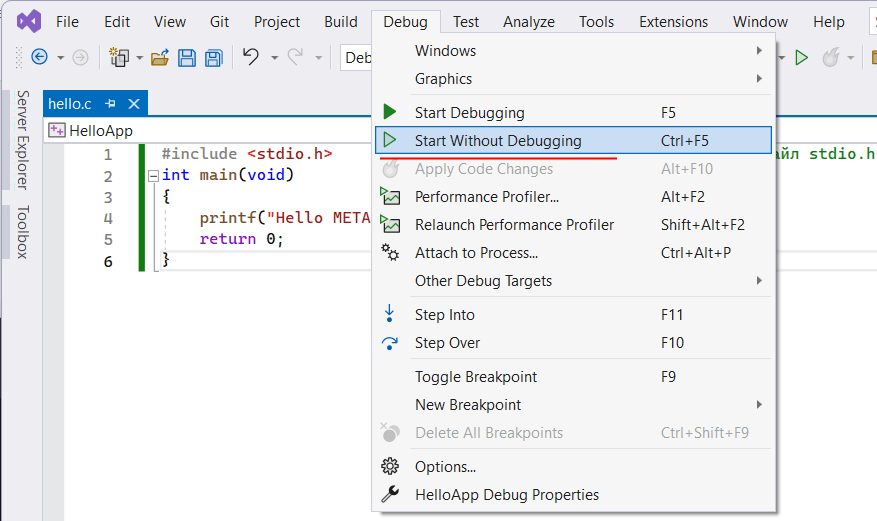
И в итоге Visual Studio передаст исходный код компилятору, который скомпилирует из кода исполняемый файл exe, который потом будет запущен на выполнение. И мы увидим на запущенной консоли наше сообщение:
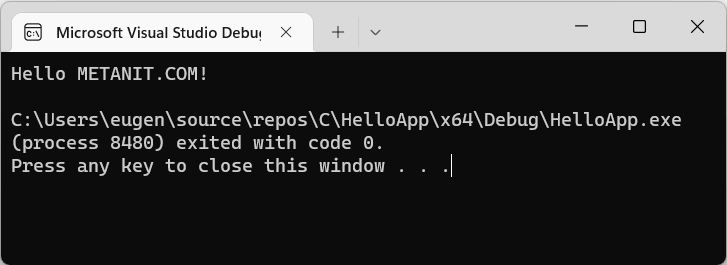
Затем в проекте в папке x64/Debug мы можем увидеть скомпилированный файл exe, который мы можем запускать независимо от Visual Studio:
Запуск файлов
Ассоциация файлов и их запуск
Всем привет, подскажите пожалуйста, есть ли аналог paramstr(1) delphi в c#. Чтобы при запуске.
Запуск всех файлов из каталога
Доброго времени суток. Я решил написать программку для запуска всех файлов находящихся в указанном.
 Загрузка/запуск нескольких файлов
using System.Diagnostics; using System.Net; namespace DownloadFile < class Program <.
Выгрузка файлов в %temp% и запуск exe через консольное приложение
У меня есть exe и 2 файла dll. Если этих dll нет рядом,exe не откроется. Нужно чтобы консольное.