Команда фотошопа «Сохранить для Web и устройств»
Фотошоп предлагает прекрасный инструмент для оптимизации ваших изображений и фотографий — команда Сохранить для Web и устройств (Save for Web).
Оптимизация изображения — это нахождение золотой середины между качеством и размером файла, подходящего для решения поставленной задачи.
Самая популярная причина необходимости оптимизации — подготовить изображение для передачи через интернет или разместить на сайте. Верстальщики сайтов и веб-студии по разработке графического дизайна, такие как http://brandbe.net, после подготовки раскройки изображения на фрагменты, прибегают к оптимизации получившихся частей изображения, чтобы снизить их вес (для быстрой загрузки графики будущего сайта), но чтобы при этом качество картинки не ухудшилось.
Файл — Сохранить для Web и устройств (Alt+Shift+Ctrl+S)
Описание элементов диалогового окна
(Нажмите, чтобы увеличить)
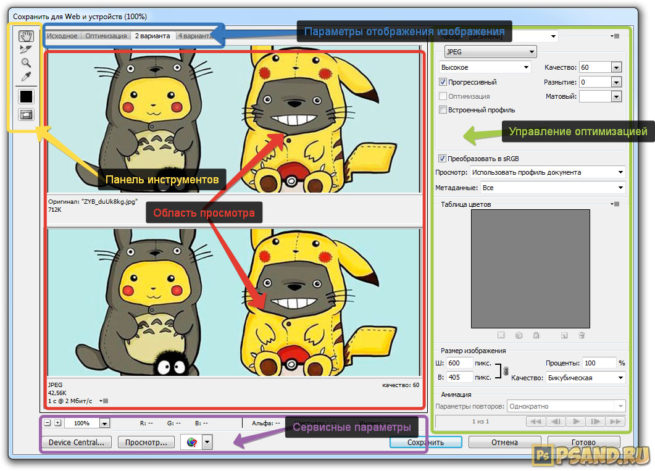
После выполнения команды загруженное изображение появляется в центральной части диалогового окна. Окно делится на следующие элементы:
- слева – панель инструментов;
- сверху – параметры отображения изображения;
- в центре – область просмотра;
- справа – инструменты управления оптимизацией;
- внизу – некоторые сервисные параметры;
Панель инструментов
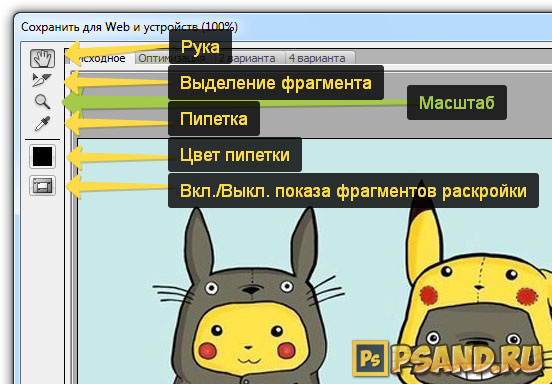
С помощью инструмента Рука осуществляется навигация по области изображения. Нажимайте левой кнопкой мыши и перемещайте руку в сторону, чтобы двигать изображение из стороны в сторону. Если выбран другой инструмент, нажмите и удерживайте Пробел, чтобы активировать руку и подвинуть изображение. Прокрутка колесика мыши двигает картинку вверх-вниз.
Инструмент Выделение фрагмента позволяет работать с отдельными фрагментами раскройки: объединять, разделять, изменять параметры, удалять и тому подобное. Подробнее об этом инструменте и раскройке читайте в этой статье.
После нажатия на инструмент Масштаб и наведения курсора на изображение появляется значок лупы. Каждый щелчок мышью увеличивает масштаб изображения (при удержании клавиши Alt – уменьшает). В контекстном меню, открывающемся по правому клику, можно выбрать необходимый масштаб из списка или показать изображение во всё окно или экран. Также можно выделить часть изображения рамкой, чтобы увеличить этот фрагмент.
Пипеткой можно узнать оттенок интересующего цвета на изображении. Этот оттенок будет отображаться в окне Цвет пипетки. Нажмите на этот цвет, чтобы открыть палитру цветов и узнать буквенно-цифровой код.
Если изображение было раскроено на отдельные фрагменты, и границы этой раскройки вам мешают — нажмите на Выкл показ фрагментов раскройки, чтобы их скрыть. Повторное нажатие вернет их обратно.
Параметры отображения
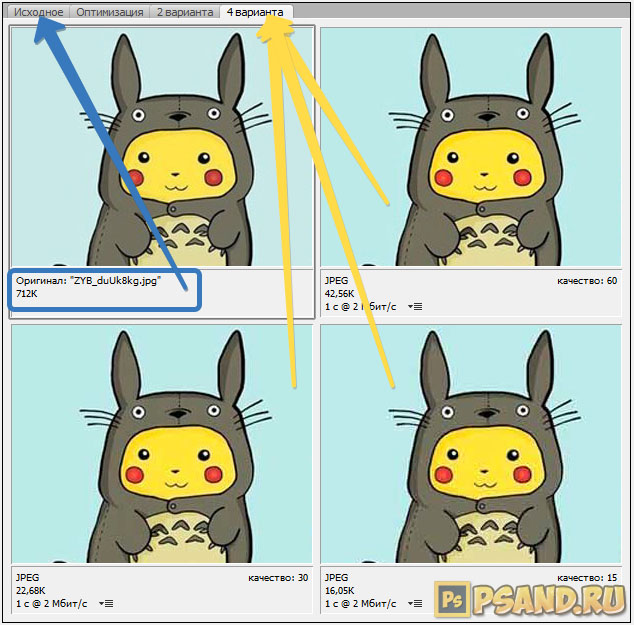
Загруженное изображение автоматически оптимизируется, используя настройки по умолчанию. В верхней области диалогового окна активизируется вкладка Оптимизация, отображающая внешний вид, размер и примерное время загрузки оптимизированного изображения на сайт.
Вкладка Исходное отображает начальный вид и размер изображения. Для наглядного сравнения оригинала с оптимизированным изображением можно перейти на вкладку 2 варианта. Ещё более удобна вкладка 4 варианта, предлагающая пользователю не один, а три варианта оптимизации.
Управление оптимизацией
Коррекция произведённой по умолчанию оптимизации может быть произведена в правой части диалогового окна.
Прежде всего, надо указать формат оптимизируемого файла! Предлагаемые пользователю средства коррекции меняются соответственно выбранному формату.
JPEG
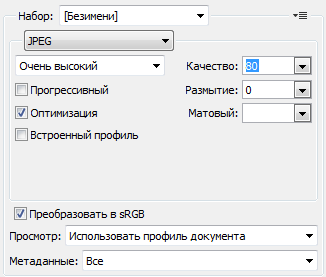
В списке «Набор» и его подсписке (под JPEG) уточняется качество оптимизированного изображения. Оно имеет 5 вариантов:
- наилучшее (по умолчанию);
- очень высокое;
- высокое;
- среднее;
- низкое.
При выборе перечисленных вариантом автоматически устанавливается значение параметра Качества в 100, 80, 60, 30 и 10 соответственно. Выбор худшего качества производится в случае, когда размер изображения неприемлемо велик.
Выбор параметра Прогрессивный определяет способ развёртки изображения в браузере. Незначительно увеличение размера файла более чем компенсируется ускоренным отображением фотографии ещё до окончания её полной загрузки. А передвижение ползунка Размытие справа от исходного нулевого значения дополнительно сжимает файл, уменьшая его размер.
В списке Матовый/Подложка при необходимости можно задать раскраску прозрачных пикселей. Доступны основной цвет, цвет фона, пипетки, белый и чёрный.
Флажок Встроенный профиль активируется для сохранения в оптимизированном файле цветовых профилей. Они используются для цветокоррекции в некоторых браузерах.
GIF или PNG
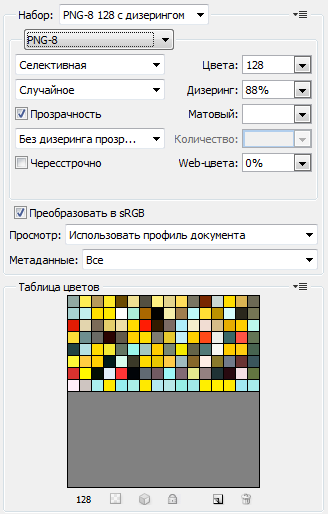
Форматы GIF и PNG-8 работают с ограниченной палитрой цветов глубиной 8 разрядов. Рисунки этих форматов используют до 256 оттенков, хранящихся в специальной таблице цветов, появляющейся при работе с GIF и PNG. При отсутствии нужного цвета производится дизеринг – его имитация смешиванием других цветов. Высокий процент дизеринга позволяет сохранить больше деталей и цветов, но и увеличивает вес файла. Дизеринг рекомендуется применять для градиентных изображений.
В верхнем списке Набор выбираются возможные варианты оптимизации с дизерингом или без него. Большее значение цветов и дизеринга улучшают качество оптимизированного изображения, но и увеличивают его размер. Количество цветов отдельно можно выбрать справа в списке Цвета.
В левом от него списке выбирается метод создания таблицы цветов со следующими основными вариантами:
- перцепционная – с предпочтением тех цветов, к которым глаз максимально чувствителен;
- селективная (по умолчанию) – с дополнительным предпочтением цветов больших фрагментов изображения;
- адаптивная – с предпочтением цветов преобладающего спектра;
- ограниченная (безопасная палитра Web) – с полным исключением дизеринга.
В том же списке есть возможность применения готовых таблиц цветов или палитры Заказная, созданной пользователем.
В следующем списке выбирается алгоритма дизеринга из 3 вариантов:
- случайный, использующий для имитации случайный узор;
- регулярный, использующий квадратный узор;
- «шум», свободный от «швов» в изображении.
Дополнительные регулировки доступны в нескольких списках справа. В списке Дизеринг его процент может изменяться плавным перемещением ползунка. В списке Web-цвета таким же образом можно регулировать и их процент.
Список Потери предназначен только для формата GIF. Он позволяет задавать допустимый порог удаления части изображения для минимизации размера оптимизированного файла.
Сервисные параметры нижней части окна
Внизу диалогового окна дублируется возможность масштабирования изображения. Справа внизу можно изменять размер изображения в пикселях или процентах. Чуть ниже находятся кнопки Сохранить и Готово. Очень удобна возможность периодического просмотра оптимизируемого изображения в браузере, реализуемая по нажатию кнопки Просмотр.
Сохранение/удаление набора параметров
Вышеописанные многочисленные настройки оптимизации можно сохранять в виде именованных пользовательских наборов, которые можно будет применять и к другим изображениям. Это позволит существенно уменьшить время оптимизации большого количества изображений.
Чтобы сохранить свой набор параметров, нужно сперва изменить один из стандартных наборов. Например, выбрав набор Высокое качество JPEG, поставим галочку Прогрессивный. Теперь в меню появится активная команда Сохранить настройки.
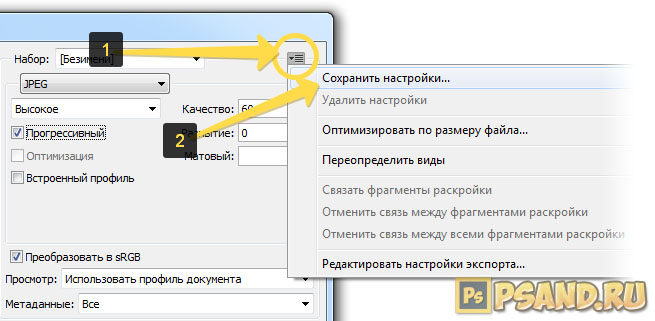
После сохранения своих настроек, они станут доступны в списке Набор:
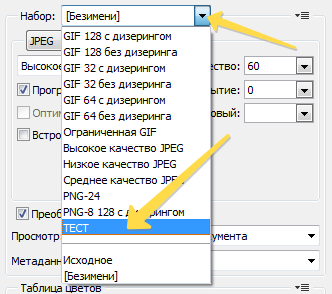
Для удаления созданного пользовательского набора:
- в списке Набор выберите его имя;
- Откройте окно меню;
- Выберите команду Удалить настройки.
Работа с фрагментами изображения
При рассмотрении панели инструментов упоминалась возможность оптимизации отдельно взятого фрагмента большого изображения. Но для этого оно предварительно должно быть разделено на фрагменты.
Для такого разделения используется инструмент Раскройка с основной панели инструментов фотошопа. После его выбора появившимся пером нужно очертить необходимый фрагмент. Большое изображение разделится на несколько фрагментов.
После выполнения команды Сохранить для Web и устройств можно переходить к оптимизации отдельно взятого фрагмента. Сначала надо включить показ фрагментов настройки одноимённым нижним инструментом локальной панели. Затем выбрать нужный фрагмент инструментом Выделение сегмента.
Артём Санников
Данная книга является руководством для начинающих специалистов в области анализа и обработки данных. В книге рассматривается язык SQL и его процедурное расширение PL/SQL от компании Oracle.
Как сохранить изображение для web в Adobe Photoshop
Чтобы сохранить изображение для web пространства в графическом редакторе Adobe Photoshop, необходимо нажать на кнопку — Файл, и выбрать из раскрывшегося списка пункт — Сохранить для Web.

Появилось окно в котором нужно произвести ряд простых действий:
- Выбираем нужный формат для изображения (*.jpg, *.png и тд);
- Ставим галочку на пункте — Преобразовать в sRGB.
- Изменяем размер изображения (если конечно нужно);
- Нажимаем — Сохранить.

Далее присваиваем имя файлу, и нажимаем на кнопку — Сохранить.
Оптимизация изображений
Оптимизация изображений для веб-страниц — это процесс сжатия изображения и настройки параметров его отображения для оптимального использования в среде Интернет. При размещении файла в Интернете важное значение имеет размер файла: размер файла следует задать так, чтобы время на его загрузку было минимальным, а качество изображения — максимальным. Для размещения изображений в Интернете используются три основных формата: GIF, JPEG и PNG.
При размещении изображения в сети следует учитывать размер файла. Размер файла следует задать так, чтобы время на его загрузку было минимальным, а качество изображения — максимальным.
В настоящее время в технологии веб-дизайна используется три основных формата пиксельной графики — GIF, JPEG и PNG. Оптимизированные изображения в этих форматах можно создать следующими способами:
Чтобы достичь точной оптимизации изображения для применения в приложениях веб-разработки (например, Adobe® Dreamweaver®), можно выбрать команду «Сохранить для Web». Диалоговое окно «Сохранить для Web» позволяет осуществлять предварительный просмотр изображения в различных форматах и с разными настройками оптимизации. В нем можно также задать параметры прозрачности и анимации.
Чтобы получить оптимизированные изображения в основных форматах можно воспользоваться командой «Сохранить как». В зависимости от формата файла можно указать качество изображения, прозрачность фона или подложку (заполнение фоновых областей каким-либо цветом), вариант отображения цветов и метод загрузки.
Работа с диалоговым окном «Сохранить для Web»
Воспользуйтесь диалоговым окном «Сохранить для Web» для предварительного просмотра результатов применения различных параметров оптимизации фотографии, предназначенной для публикации в сети. Это простой процесс. Откройте фотографию и выберите «Файл» > «Сохранить для Web». Затем выберите формат из раскрывающегося списка форматов (GIF, JPEG, PNG-8 или PNG-24) и задайте дополнительные параметры по своему усмотрению. (Список форматов располагается непосредственно внизу списка «Установки».) Эта операция сохраняет копию файла, не внося изменения в оригинальное изображение.

A. Палитра инструментов B. Пипетка выбора цвета C. Оптимизация настроек и всплывающее меню с дополнительными параметрами D. Размер изображения E. Параметры анимации F. Список вариантов масштабов G. Меню предварительного просмотра в браузере H. Исходное изображение I. Оптимизированное изображение
Параметры оптимизации появляются в правой части диалогового окна «Сохранить для Web». В поле «Потери сжатия» можно установить уровень потерь, допустимых при сжатии. В раскрывающемся списке «Количество цветов» можно выбрать количество цветов, которые используются при сохранении изображения. В поле «Подложка» представлены команды, обеспечивающие заполнение фоновых областей каким-либо цветом (В этом случае исходное изображение должно иметь прозрачные области). Вкладка «Размер изображения» также позволяет управлять размером изображения. Можно использовать готовые установки (выбрав соответствующий вариант из списка «Установки») или задать параметры выбранного формата для тонкой настройки алгоритма оптимизации.
Оригинальное изображение в окне (слева) и оптимизированное изображение в окне предварительного просмотра (справа). В нижней части каждого окна просмотра отображается соответствующая информация об изображении, например формат файла, объем файла, время передачи такого файла при соответствующей скорости. По мере изменения настроек меняется и эта информация.
В левом верхнем углу диалогового окна расположена небольшая палитра инструментов. Инструмент «Рука» предназначен для просмотра различных областей изображения путем перетаскивания фрагментов изображения в поле просмотра. Инструмент «Масштаб» используется для изменения масштаба: для увеличения масштаба щелкните инструментом на изображении, для уменьшения масштаба щелкните инструментом, удерживая нажатой клавишу Alt. (Для изменения масштаба также можно воспользоваться списком масштабов внизу диалогового окна.) Инструмент «Пипетка» используется для выбора цвета подложки.
Оптимизированные форматы файлов для веб-страниц
Для размещения изображения в Интернете можно использовать 4 формата файлов. При выборе формата изображения руководствуйтесь следующими рекомендациями:
Формат JPEG может быть лучшим вариантом для сохранения изображений, предназначенных для публикации в сети.
Как и формат JPEG этот формат вполне подходит для сохранения фотографий. Если изображение содержит прозрачные области, предпочтительнее выбрать формат PNG-24 вместо JPEG. (JPEG не поддерживает прозрачность; в данном случае вам следует заполнить области цветом подложки.) Файлы в формате PNG-24 файлы зачастую имею больший размер, чем JPEG-варианты того же файла.
Как правило, формат GIF применяется для работы со шрифтовыми фрагментами, кнопками, логотипами и прочими изображениями, имеющими ограниченное количество цветов и резкие ясные контрасты. При экспорте анимированного изображения также используется формат GIF.
Формат PNG-8 фактически дублирует функции формата GIF, просто он менее известен. Используйте его для тех же целей. что и формат GIF (кроме анимации).
Формат GIF и PNG-8 позволяют сохранять изображения с использованием палитры индексированных цветов (не более 256 оттенков цвета). Чтобы преобразовать изображения в формат индексированных цветов, Photoshop Elements создает специальную таблицу индексированных цветов. Если цвет в оригинальном изображении не присутствует в таблице, приложение выбирает ближайший цвет в таблице или имитирует этот цвет, комбинируя имеющиеся цвета.
Файлы в формате JPEG и PNG-24 поддерживают 24-битную глубину цвета, таким образом, они могут поддерживать до 16 миллионов цветов. В зависимости от формата файла можно указать качество изображения, прозрачность фона или подложку (заполнение фоновых областей каким-либо цветом), а также метод отображения браузером цветов при загрузке.
Внешний вид изображения в сети также зависит от цветов. отображаемых платформой компьютера, операционной системой, монитором и веб-браузером. Для оценки внешнего вида изображения в различных веб-браузерах и на различных платформах воспользуйтесь соответствующими окнами предварительного просмотра.
Применение предустановленных вариантов настройки оптимизации
Быстро и легко оптимизировать изображения для сети можно с помощью предустановленных вариантов настройки оптимизации из списка «Установки» в верхнем правом углу диалогового окна «Сохранить для Web». Предустановленные варианты настройки оптимизации позволяют сохранять различные типы изображений с различным качеством.
Имя каждой установки отражает формат файла и качество сжатия. Например, можно выбрать «JPEG High» для сохранения оптимизированного изображения в формате JPEG с высоким качеством изображения и низкой степенью сжатия. Выберите «GIF 32 Dithered» для оптимизации изображения в формат GIF, уменьшите количество используемых цветов до 32 и примените смешение.
При изменении параметров в списке установок в меню «Набор» отобразится слово «[Без имени]». Пользовательскую установку сохранить нельзя, однако текущая установка появится в следующий раз при вызове диалогового окна «Сохранить для Web».
Use Photoshop’s Batch Command to Quickly Save Images for Web

Photoshop CC 2015 introduced the much improved “Export As” output but bizarrely has excluded it’s use within actions. I would encourage anyone looking to improve the export workflow in coming versions of Creative Cloud to comment on the report within Adobe’s Photoshop Community forum so that it gets fixed.
For those users on Creative Cloud 2015+ please be aware that “Save For Web” has moved File -> Export -> Save For Web (Legacy)
I initially wrote this tutorial in 2011 — a lot of the specifics have changed since then. Whilst the general principle (you can record “actions” and use the “batch” command interface to run them) remains the same I apologies if some of the screenshots/screencast are now out of date.
I have left this tutorial active as it still seems to helping people out. If you run into any specific issues with newer version of Photoshop leave a comment.
Displaying images on the Web is compromise between Image Quality and File Size.
The smaller the file-size the faster you site loads for visitors and the less bandwidth you will use. The higher the image quality the better you images will look. However, by using the Save For Web tool effectively you can reduce your image size with a minimal loss of quality.
Text Tutorial
Please note, this is the original tutorial I wrote in 2011 for CS5. The principles from both the video tutorial and the text tutorials should work in all versions of photoshop that allow use of BATCH commands and ACTIONS.
Whilst it is fairly straightforward to use the Save For Web tool in Photoshop the monotony of repeating this task for dozens of images can be quiet daunting.
This post will walk you through to create a simple Action to allow you to quickly resize whole batches of images in one go.
Step 1. Create a Web Optimisation Action to Taste
Open the image. For this tutorial I will be using a scan of a 120 image that is bright and vivid.
First you need to make sure the Action panel is visible in Photoshop.
The panel should look similar to this
Click the folder Icon at the bottom of the panel to create a new set.
A new folder will appear. (Note you can create the action in an existing folder if you wish)
Click the New Action icon between the folder icon and the bin.
Note you can assign a shortcut to the action so can quickly access it in future.
Once you have created the New Action it will automatically start recording.
Note you can pause/restart recording using the Stop/Record icons at the bottom of the panel
Open up the Image Size dialogue
Image->Image Size
The image I am using for this tutorial is a scan and the resolution is very high. A normal digital photography will be 240dpi/300dpi (pixels/inch).
Screen resolution is 72dpi. Change your Resolution to 72dpi (pixels/inch)
You will notice the width decreases from 5275pd to 158px. Now change your Height/Width dimension to the desired size.
Note if you wish to resize all your images to have a height of 600px set height to 600px, if you want to resize all the images width to 600px set the width to 600px.
For photography Resample the Image using the Bicubic setting.
Bicubic is best for creating smooth gradients, Bicubic Smoother is best for enlargement and Bicubic Sharper is best for reduction.
Click OK
The image is now resized.
Next we need to change the colour space to sRGB (which most Web browsers will automatically try to render the image using).
Note if we try to view the image in a Web browser with Adobe1998 as the colour space compared to if we convert the image to SRGB it will appear desaturated. Having the wrong colour space in a JPEG when you upload it explains why many images look under-saturated online.
Open Edit->Convert to Profile
Select Working RGB sRGB 2.1 from the dropdown menu.
Select Perceptual from the Intent menu.
Click OK.
Now select Save for Web and Devices from the Menu.
Select JPEG High as a preset.
You can now use the JPEG quality slider to adjust the image quality to taste. For a portfolio site I would suggest 80. For general use 50/60.
Note you can resize images/change colour spaces in this menu but it is advisable not to because opening a large 5000px wide image in the dialogue as it slows the whole system down as Photoshop attempts to render an optimised version.
Click Save and select the folder you want your Web Optimised Images to appear in.
Now Close the image. This is important because when you run a batch you do not want to optimised dozens of images and leave them all open in Photoshop.
It will ask you if you want to save select NO. If you save again at this point you will overwrite your original image.
Now stop the Action Recording by selecting stop in the bottom left of the Action menu.
Step 2. Use Batch to Run the Web Optimisation Action for multiple files
Now your action is complete you can open any image, run the action and know that it will save the Web optimised image using your settings.
However what is really helpful is using the BATCH command to open and optimise large number o images.
Open File->Automate->Batch.
When the batch dialogue opens select your Set/Action.
For the source select Folder, and Choose the directory where the images you want to optimise are stored.
Click OK.
It is worth noting this is a very basic application of the BATCH command and that you can use actions to build up more complex workflows