Как запретить удаление приложений с iPhone и iPad
Необходимость установки запрета на удаление приложений с iPhone и iPad может возникать в самых различных ситуациях. Чаще всего о ней задумываются родители, чьими мобильными устройствами пользуются дети, которые то и дело норовят по случайности удалить одно из важных приложений. К счастью, установка такого запрета — дело всего нескольких нажатий.
Как запретить удаление приложений с iPhone и iPad
Шаг 1. Перейдите в меню «Настройки» → «Основные» → «Ограничения».
Шаг 2. Нажмите «Включить ограничения» и введите пароль, установленный ранее. Если раньше вы этой функцией не пользовались, укажите новый пароль. В том случае, если вы забыли пароль на ограничения, обратитесь к этой инструкции для его восстановления.
Совет! Рекомендуется использовать разные пароли для блокировки iPhone или iPad и для ограничений.
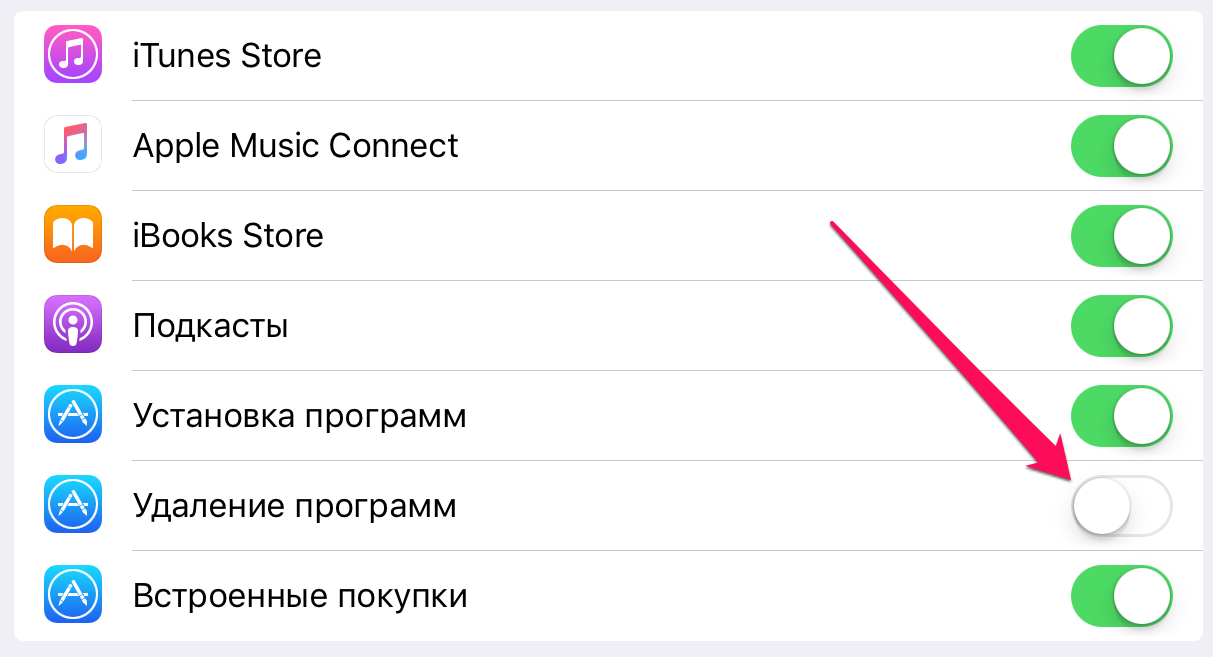
Шаг 3. В разделе «Разрешить» переведите переключатель «Удаление программ» в неактивное положение.
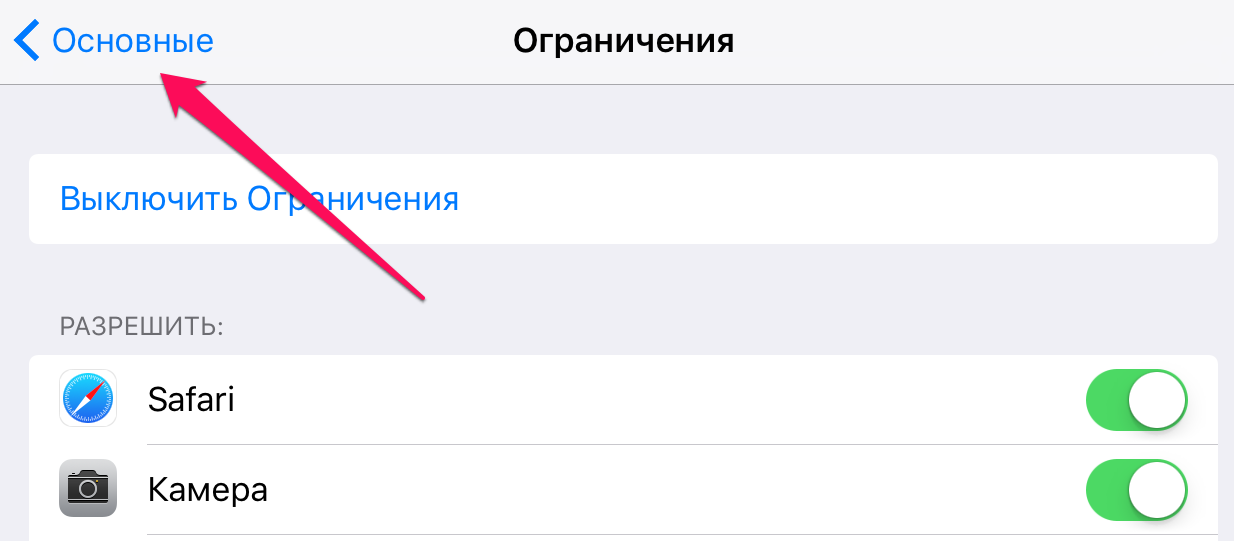
Шаг 4. Вернитесь в меню «Настройки», нажав на стрелочку «Основные» для сохранения параметров.
Готово! Теперь с вашего iPhone или iPad невозможно удалить установленные приложения. При переходе в режим удаления приложений, крестики возле иконок появляться не будут.
Когда же вам потребуется удалить одно из приложений, перейдите в меню «Настройки» → «Основные» → «Ограничения» и включите переключатель «Удаление программ», либо нажмите «Выключить ограничения».
Как предотвратить удаление приложений на iPhone
Компания Apple удалила приложения некоторых российских банков, которые находятся под западными санкциями. Пользователи больше не смогут их скачать. По сути, единственный легальный способ пользоваться услугами банка — через веб-версию. Подробнее об этом мы писали в статье «Как добавить “СберБанк Онлайн” на iOS».
Стоит отметить, что владельцы устройств на Android тоже не смогут установить приложения этих банков из Google Play, но в этом случае есть полноценная альтернатива. Например, «СберБанк Онлайн» можно скачать с официального сайта банка.
В связи с удалением приложений из App Store на сайтах объявлений вроде «Юлы» стали появляться объявления о продаже iPhone с установленными приложениями. Действительно, если приложение уже установлено, то оно продолжает работать, но и тут есть нюансы. Так, авторы телеграм-канала «Эксплойт» считают, что компания Apple может самостоятельно удалить приложения со смартфона. Однако есть способы этого избежать.
Как запретить сгружать приложения
Система iOS позволяет автоматически сгружать неиспользуемые приложения, чтобы они не занимали место в памяти устройства. В обычных условиях это довольно полезная функция, ведь при необходимости вы всегда сможете скачать приложение заново и продолжить им пользоваться. Но так как приложения нет в App Store, вы не сможете повторно его загрузить.
Если у вас активна эта функция, то нужные приложения могут в один прекрасный момент просто исчезнуть. Чтобы этого избежать, выполните следующие действия:
перейдите в настройки iPhone;
выберите пункт «App Store»;
пролистайте вниз до пункта «Сгружать неиспользуемые» и отключите его.
Если вы зайдете в «Хранилище iPhone», там может быть рекомендация активировать функцию «Сгружать неиспользуемые». Не включите её по ошибке.
Как запретить удалять приложения
Приложение можно удалить и по ошибке. Например, если вы даете свой смартфон детям, то они могут случайно нажать не туда. В текущей ситуации это критично, ведь повторно установить программу уже не получится.
Система iOS позволяет настраивать разрешения на установку и удаление приложений, что поможет избежать неприятностей. Чтобы запретить удаление приложений, нужно сделать следующее:
перейдите в настройки iPhone;
выберите пункт «Экранное время»;
далее «Контент и конфиденциальность»;
далее перейдите к пункту «Покупки в iTunes и App Store»;
в поле «Удаление приложений» выберите «Нет».
После этого удалить приложение можно будет только с главного экрана, но оно все равно останется в библиотеке.
Что еще нужно знать
Устанавливать приложения в обход App Store все же можно, однако это не совсем простая процедура для рядового пользователя. Относительно легальный способ подразумевает использование аккаунта разработчика или установку альтернативного магазина приложений AltStore, который не требует взлома системы.
Что же касается джейлбрейка, то есть взлома системы, то такой способ сложно назвать безопасным (к тому же он еще и нелегальный), особенно когда дело касается банковских приложений. Кроме того, никто не сможет гарантировать нормальную работу банковских сервисов на взломанном устройстве. Банки строго следят за безопасностью, поэтому на взломанных устройствах стандартные официальные приложения, как правило, не работают.
Как запретить удаление приложений на iPhone и iPad
Вас беспокоит, что вы или кто-то другой может случайно удалить приложения с вашего iPhone? Или может вас беспокоит тот факт, что Apple может сама попытаться удалить приложение с вашего устройства, забанив его в App Store?

Такое вполне может произойти с мессенджером Telegram, если верить опасениям Павла Дурова. Компания уже удалила приложение Parler из App Store из-за того, что оно пользовалось популярностью у сторонников Трампа.
К счастью, есть способ запретить удаление приложения с iPhone и iPad. Ниже мы о нём расскажем.
Вы можете восстанавливать удалённые приложения через свой профиль в App Store, но это не сработает, если их удалят и из App Store.
Как запретить удаление приложений на iPhone и iPad
- Зайдите в Настройки на своём iPhone.
- Выберите секцию Экранное время.

- Здесь выберите пункт Контент и конфиденциальность.

- Убедитесь, что у вас включена опция Контент и конфиденциальность, а затем выберите пункт Покупки вiTunesStoreиAppStore.

- Здесь выберите опцию Удаление приложений.

- Теперь выберите вариант Нет, чтобы запретить удаление приложений.

- Вам потребуется придумать пароль Экранного времени, который будет защищать настройки функции.

Теперь никто не сможет удалять приложения с вашего устройства. Для этого придётся изменить настройки Экранного времени, которые защищены вашим паролем.
Как проверить, что приложения с iPhone не удаляются
Вы можете сразу же убедиться в том, что приложения с iPhone больше не удаляются.
- На домашнем экране своего iPhone зажмите иконку любого приложения, чтобы активировать режим редактирования.
- Из-за запрета удалять приложения вы не увидите значок «x» в углу иконок.
В iOS 14 кажется, что приложение возможно удалить, но на самом деле оно просто переносится в библиотеку приложений, откуда полностью удалить его уже не получится.
Теперь вы можете быть уверены в том, что ваши любимые приложения точно не исчезнут с вашего устройства.
Как запретить удаление приложений на айфоне
Будь в курсе последних новостей из мира гаджетов и технологий

Как запретить удаление приложений на iPhone и iPad

Если вы когда-то дарили iPhone или iPad ребенку или пожилому человеку и настраивали их, то вам знакома проблема случайного удаления приложений. Это особенно неприятно, если вы далеко от устройства — установить удаленное приложение заново бабушке или дедушке практически невозможно.
Для этой цели в iOS предусмотрена возможность включить запрет на удаление приложений. С марта 2022 года эта функция приобрела новый смысл: если её включить, то ваш ребенок не удалит приложение «Сбербанка» или ВТБ, играя на смартфоне.
- Откройте «Настройки» → «Экранное время»
- Нажмите «Включить» и выберите «Это мой iPhone»
- Пройдите в раздел «Контент и конфиденциальность»
- Нажмите на «Покупки в iTunes и App Store»
- Откройте пункт «Удаление приложений» и выберите «Нет»
- Теперь вернитесь на два шага назад и нажмите «Использовать код-пароль»; задайте любой пароль для защиты экранного времени от отключения.
Готово! Теперь при удержании иконки приложения на рабочем столе отсутствует вариант его удаления. При необходимости эту настройку всегда можно отключить.