Google Таблицы: как преобразовать текст в числа (примеры 3)
Вы можете использовать следующие формулы для преобразования текста в числа в Google Таблицах:
Способ 1: преобразовать текст в число
Способ 2: конвертировать валюту в число
Способ 3: извлечение чисел из текста
В следующих примерах показано, как использовать каждую формулу на практике.
Пример 1: преобразование текста в число
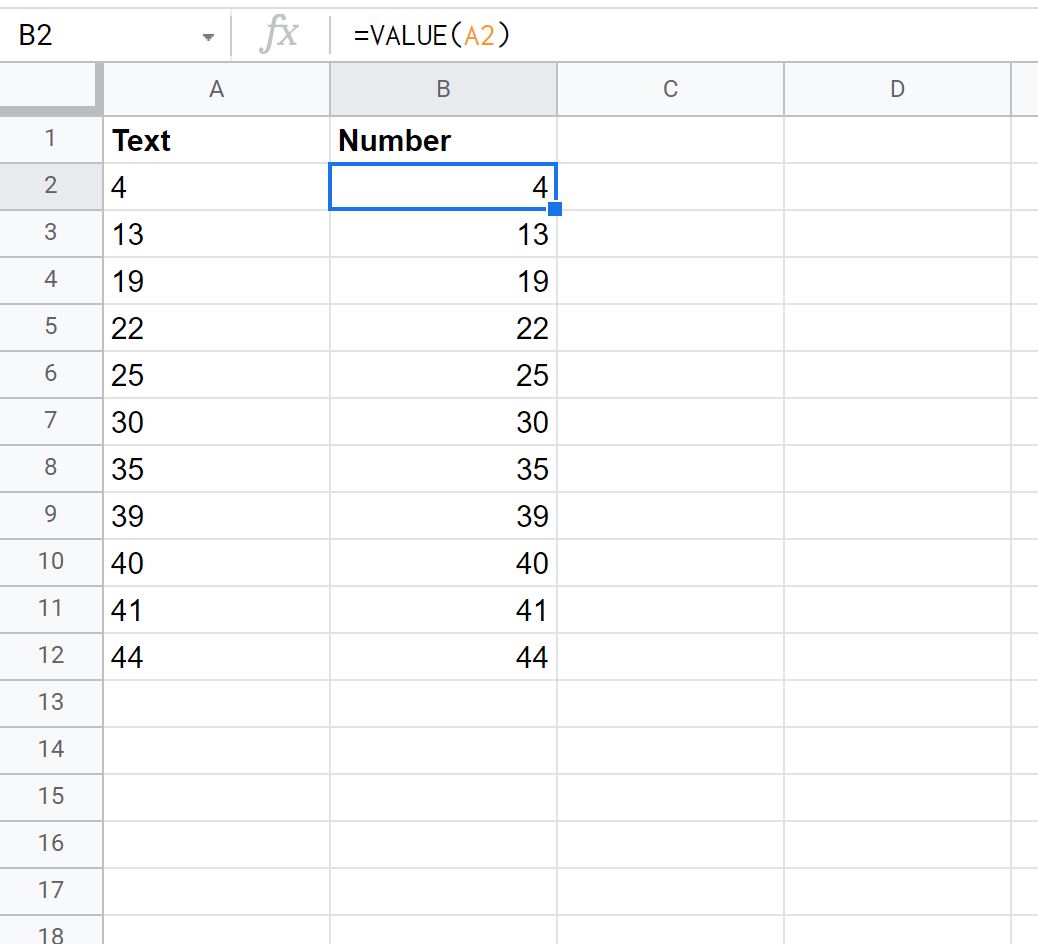
Мы можем ввести следующую формулу в ячейку B2 , чтобы преобразовать текст в ячейке A2 в число:
Мы можем скопировать и вставить эту формулу в оставшиеся ячейки в столбце B:
Все ячейки в столбце B теперь являются числами.
Чтобы убедиться в этом, мы можем ввести =ISNUMBER(B2) в ячейке C2 :
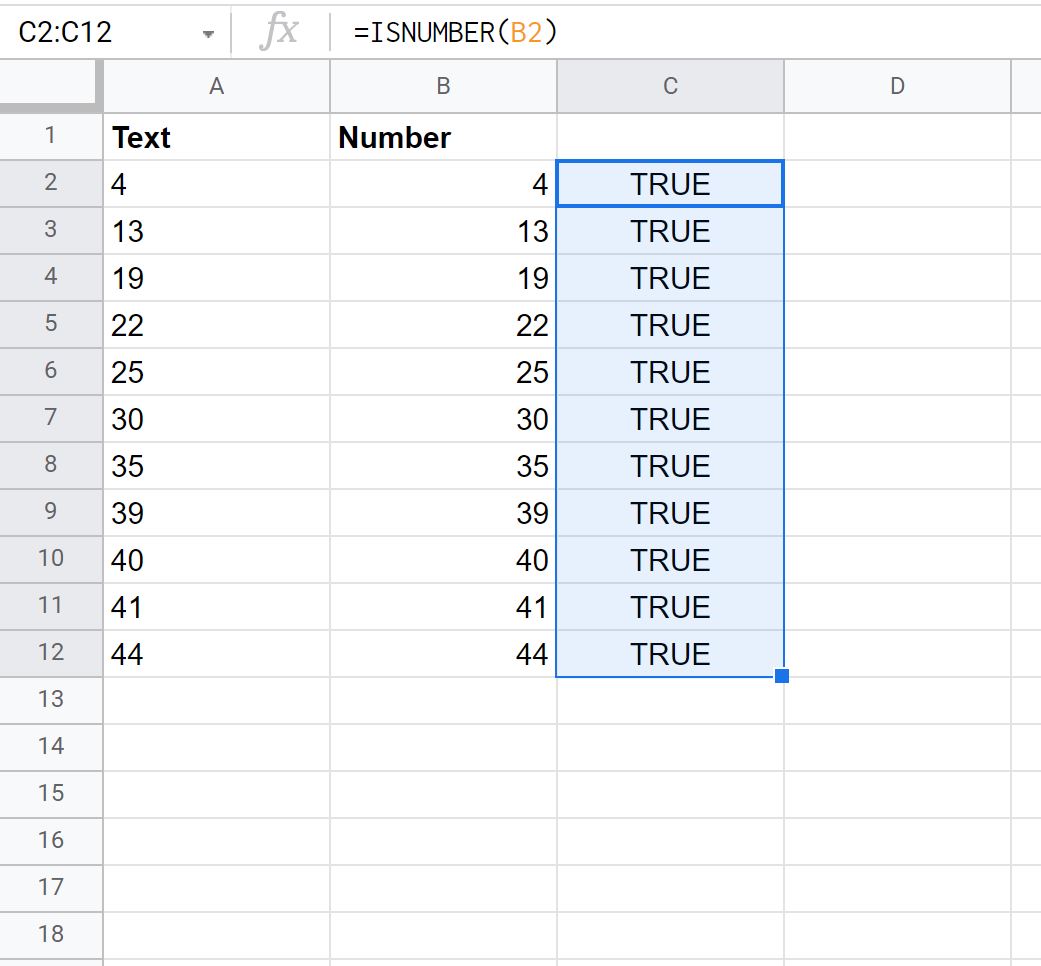
Мы видим, что значение в ячейке B2 является числом, так как функция ISNUMBER() вернула значение TRUE .
Пример 2. Преобразование валюты в число
Мы можем ввести следующую формулу в ячейку B2 , чтобы преобразовать значение валюты в ячейке A2 в число:
Мы можем скопировать и вставить эту формулу в оставшиеся ячейки в столбце B:
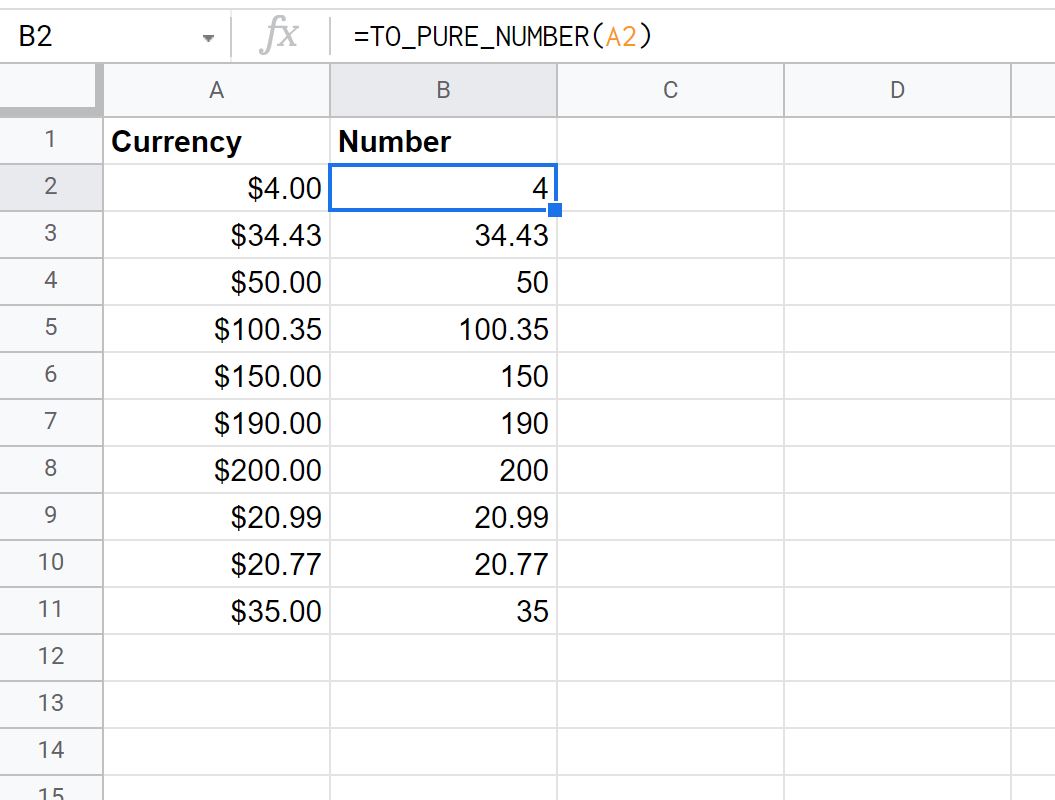
Все ячейки в столбце B теперь являются числами.
Чтобы убедиться в этом, мы можем ввести =ISNUMBER(B2) в ячейке C2 :
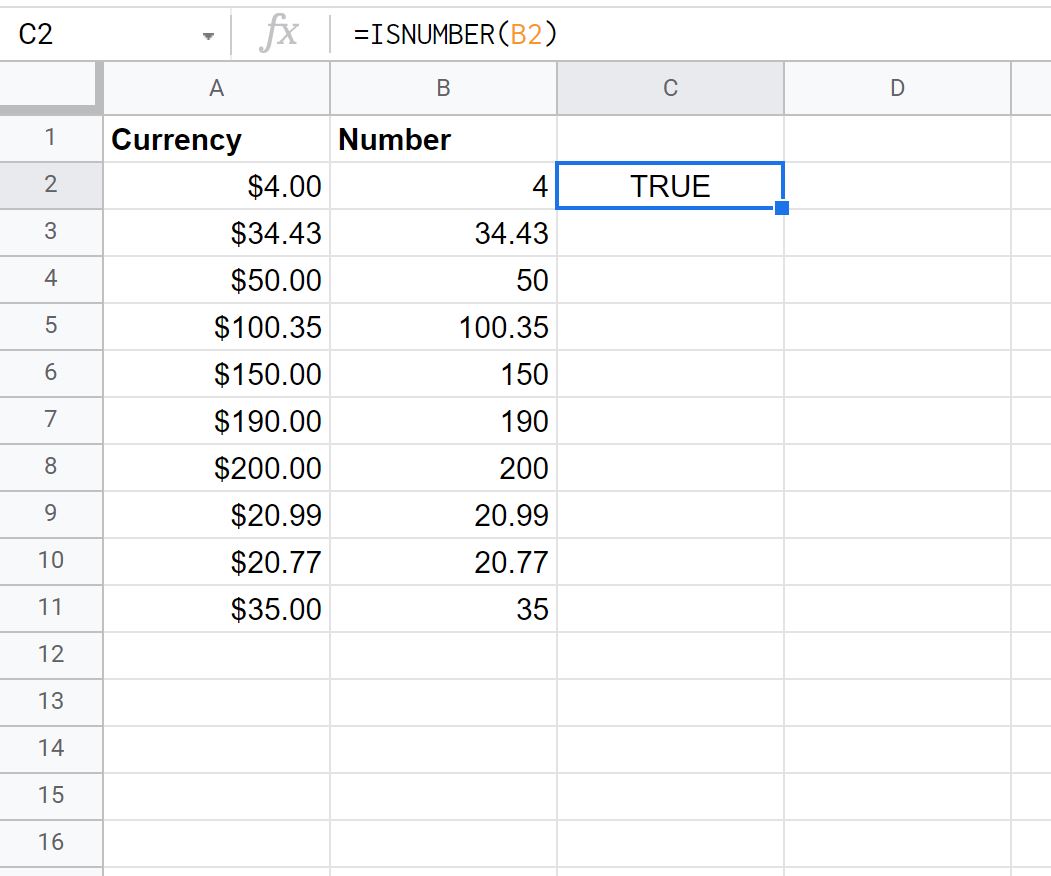
Мы видим, что значение в ячейке B2 является числом, так как функция ISNUMBER() вернула значение TRUE .
Пример 3. Извлечение чисел из текста
Мы можем ввести следующую формулу в ячейку B2 , чтобы извлечь числа из текста в ячейке A2 :
Мы можем скопировать и вставить эту формулу в оставшиеся ячейки в столбце B:
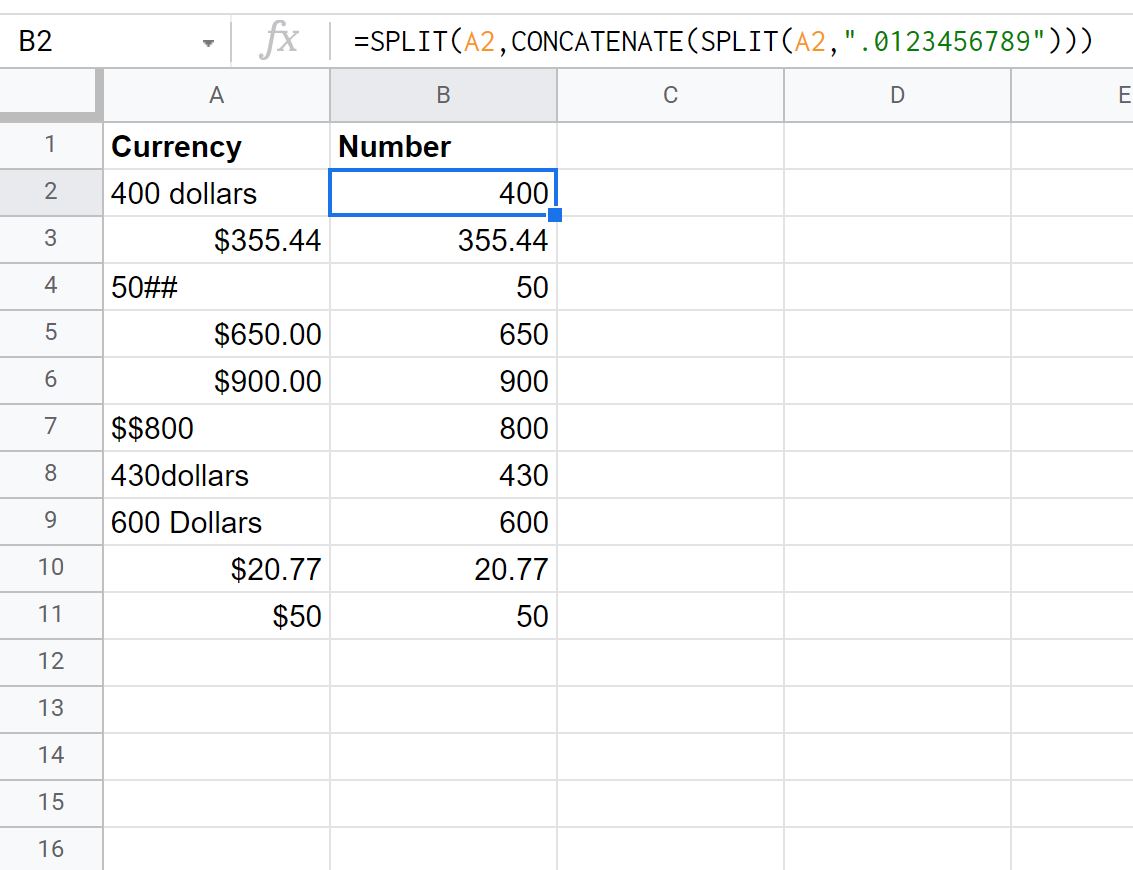
Все ячейки в столбце B теперь являются числами.
Чтобы убедиться в этом, мы можем ввести =ISNUMBER(B2) в ячейке C2 :
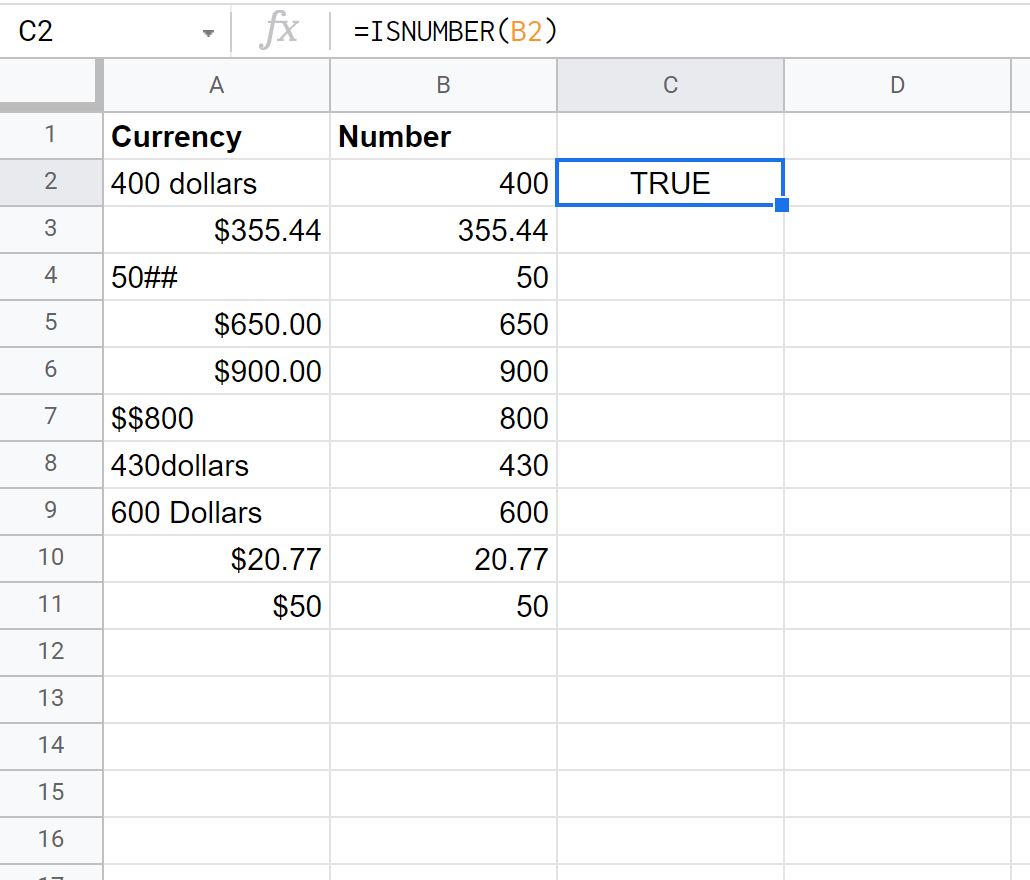
Мы видим, что значение в ячейке B2 является числом, так как функция ISNUMBER() вернула значение TRUE .
Дополнительные ресурсы
В следующих руководствах объясняется, как выполнять другие распространенные задачи в Google Таблицах:
Как преобразовать текст в числа в Google Таблицах
Вы можете подумать, в каком сценарии мне нужно будет преобразовать текст в числа в документе Google или в таблицах Google. Подумайте об этом так: если вам дадут электронную таблицу с числами, будет легко вывести некоторые формулы, необходимые для правильного расчета того, что вы пытаетесь проанализировать.
С другой стороны, «текстовый» формат этих чисел может очень затруднить, а иногда даже сделать невозможным получение этих же формул.
Когда вы имеете дело с такими измерениями, как валюта, в которой необходимо число для анализа, формулы чрезвычайно полезны и могут сэкономить много времени.
В этой статье мы рассмотрим, как преобразовать «текстовый» формат в «числовой» в таблицах Gooogle, чтобы упростить выполнение ограничений формулы.
Преобразование текста в числа с помощью функции VALUE
Есть несколько формул, которые можно использовать для преобразования текста в числа в Google Таблицах.
Когда вы хотите преобразовать текст в число, первый вариант, который у вас есть, — это использовать функцию VALUE (ЗНАЧЕНИЕ) как таковую:

Замените точки запятыми, чтобы преобразовать текст в числа
К сожалению, это не всегда сработает, когда вы получаете данные из файла, в котором вам нужно преобразовать «текстовый» формат в «числовой» формат.
Возможно, вам предоставлены файлы, в которых запятые заменены на «.» или «точки» и читаются в «текстовом» формате.
Иногда это происходит, когда вы получаете сообщения из стран, в которых используется точка вместо запятой.
В этом случае вы захотите использовать другую формулу:
 Это работает аналогично функции «REGEXTRACT ()» в том, что она находит и заменяет «текстовый» формат числа на «числовой» формат числа.
Это работает путем замены символа «.» с «,». Это поможет преобразовать число «143,244» в «143,244», которое совпадает с «143244», которое можно использовать в формуле для расчета.
Фактически вы можете проверить, работает ли это, используя число, полученное из «текстового» формата этого числа, используя его в вычислениях.

Преобразование данных с денежным текстом в число
Когда вы импортируете данные из другого документа в Google Таблицы, вы можете столкнуться с символом «$» или другим денежным форматом перед числом в виде «текста». Вы можете сделать это, используя формулу «В чистое число» как таковую:

Извлечение чисел из текста
Иногда вы можете импортировать фрагмент текста из другого набора данных. Этот текст может быть целым предложением, внутри которого написаны числовые значения.
Например, ячейка A1 содержит следующий текст:
В прошлом месяце я заплатил 200 долларов за обслуживание блога. Ожидается, что в этом месяце я заплачу всего 150 долларов за меньшее количество услуг.
Позвольте мне показать вам две формулы, чтобы это сделать:
Формула Метод 1
Чтобы извлечь числа из этого текста, мы будем использовать функции «Split» и «Concatenate» одновременно.
 Как видите, часть «200 долларов» от вывески не избавилась. Если это важно, мы можем легко вернуться и использовать формулу «Чистое число», упомянутую ранее.
Формула Метод 2
Мы также можем использовать функцию «Разделить» вместе с функцией «Regexreplace».
 Как видите, оба метода делают одно и то же в отношении извлечения числа из текста.
Итак, вот несколько методов, которые вы можете использовать для преобразования текста в числа в Google Таблицах .
4 быстрых способа преобразовать текст в цифры в Google Таблицах
Избегайте использования большого размера данных при преобразовании.

Google Sheets — это облачная программа для работы с электронными таблицами для расчетов и других задач. Однако вы можете столкнуться с ошибками в расчетах из-за того, что данные не распознаются как текст вместо цифр. Поэтому мы рассмотрим быстрые способы преобразования текста в цифры в Google Таблицах.
Почему я не могу преобразовать текст в цифры в Excel?
Может быть несколько причин, по которым вы не можете преобразовать текст в цифры в Excel:
- Формат данных – В Excel существуют различные форматы данных. Однако вы не сможете преобразовать текст в числа, если данные представлены в текстовом формате. Это не позволяет Excel распознать его как число на панели инструментов Excel.
- Нечисловые символы — текст, содержащий нечисловые символы, такие как буквы или условные обозначения, обычно не преобразуется в цифры в Excel. Перед попыткой преобразования данных необходимо удалить все нечисловые символы.
- Размер данных – Если данные слишком большие или слишком маленькие, Excel может не распознать их как число. В этом случае вам может потребоваться изменить формат чисел или использовать научную нотацию.
- Настройки вычисления – Преобразование текста в число может оказаться сложной задачей, если настройки расчета в Excel выполняются вручную. Для этого потребуется пересчитать таблицу Excel, прежде чем преобразование вступит в силу.
Тем не менее, мы обсудим методы преобразования текста в цифры в Google Таблицах.
Как преобразовать текст в цифры в Google Таблицах?
1. Преобразовать с помощью главного меню
- Нажмите клавишу Ctrl + A , чтобы выбрать все данные.
- Перейдите на вкладку «Формат » и выберите «Число» из параметров.

- Снова выберите опцию Number в подменю.

- Нажмите кнопку «Уменьшить десятичный знак» на ленте, чтобы уменьшить десятичный знак в ваших данных, и кнопку «Увеличить десятичный знак» на ленте, чтобы увеличить десятичный знак в ваших данных.

Google Sheet имеет встроенную функцию number, которая позволяет изменять числовые данные.
2. Преобразуйте с помощью функции умножения
- Щелкните ячейку , которую вы хотите преобразовать, чтобы определить ссылку на ячейку.
- Выберите ячейку , в которую вы хотите преобразовать значение.
- Введите = MULTIPLY (ссылки на ячейки, 1) в ячейке, в которую вы хотите преобразовать, и нажмите Enter клавишу. Пример = УМНОЖЕНИЕ (B2, 1)

При умножении нераспознанной ячейки операнд преобразуется в числовое значение.
3. Используйте ArrayFormula
- Выберите диапазон ячеек, который вы хотите преобразовать, чтобы определить ссылку на ячейку.
- Выберите ячейку , в которую вы хотите преобразовать данные, введите =ArrayFromula (диапазон ссылок на ячейки * 1), и нажмите Enter клавишу. Пример =ArrayFromula(A1: A5 * 1)

- Проверьте, является ли значение числовым , используя функцию =ISNUMBER().
Формулы массива в Google Таблицах позволяют преобразовывать текст из нескольких ячеек в числа.
4. С помощью функции Value
- Выберите ячейку данных, которую вы хотите преобразовать, чтобы определить ссылку на ячейку.
- Щелкните ячейку , в которую вы хотите преобразовать данные, и введите =VALUE()
- Введите ссылку на ячейку в круглые скобки и нажмите Enter клавишу. Пример =ЗНАЧЕНИЕ(A1).

- Проверьте, является ли значение числовым , используя функцию =ISNUMBER() .
Описанный выше процесс позволит вам использовать функцию Value для преобразования текстовых строк, похожих на числа, в числовые значения.
Как преобразовать текст в число в гугл таблице
Я читаю значения валюты с веб-сайта и хочу произвести расчеты с этими числами. Они бывают в таком формате: 7821,24 доллара.
Теперь по какой-то причине у меня не работают ни VALUE (), ни TO_PURE_NUMBER (не могу выполнить синтаксический анализ до числового значения, сообщая мне, что это текстовое значение). Я предполагаю, что запятая и знак $ путают формулу, могу ли я что-нибудь сделать, чтобы ее правильно отформатировать? Знак доллара всегда появляется в значениях, но запятая появляется только между тысячами значений.
Я только начал использовать для этого Таблицы, поэтому понятия не имею. Был бы очень признателен, если бы кто-нибудь мог мне помочь. Спасибо за ваше время!
1 ответ
Выпуск :
Это проблема локали. Значение, поступающее из IMPORTXML , отформатировано как в локали United States , поэтому ваша электронная таблица (в которой используется другой формат) не может преобразовать его.
Решение №1. Смена локали:
Если языковой стандарт электронной таблицы изменен на United States или другие с тем же форматом (путем выбора File > Spreadsheet settings и установки упомянутого языкового стандарта), полученное значение будет числом, и вы можете работать с ним без использования каких-либо другая формула.
Решение №2. Формула:
Если изменение языкового стандарта невозможно, одним из возможных способов преобразования значения в допустимое число в вашем языковом стандарте является следующая формула:
Преобразование текста в число в Google Таблицах
Я читаю значения валюты с веб-сайта и хочу произвести расчеты с этими числами. Они бывают в таком формате: 7821,24 доллара.
Теперь по какой-то причине у меня не работают ни VALUE (), ни TO_PURE_NUMBER (не могу выполнить синтаксический анализ до числового значения, сообщая мне, что это текстовое значение). Я предполагаю, что запятая и знак $ путают формулу, могу ли я что-нибудь сделать, чтобы ее правильно отформатировать? Знак доллара всегда появляется в значениях, но запятая появляется только между тысячами значений.
Я только начал использовать для этого Таблицы, поэтому понятия не имею. Был бы очень признателен, если бы кто-нибудь мог мне помочь. Спасибо за ваше время!
Как преобразовать текст в числа в Google Таблицах
Вы можете подумать, в каком сценарии мне нужно будет преобразовать текст в числа в документе Google или в таблицах Google. Подумайте об этом так: если вам дадут электронную таблицу с числами, будет легко вывести некоторые формулы, необходимые для правильного расчета того, что вы пытаетесь проанализировать.

С другой стороны, «текстовый» формат этих чисел может очень затруднить, а иногда даже сделать невозможным получение этих же формул.
Когда вы имеете дело с такими измерениями, как валюта, в которой необходимо число для анализа, формулы чрезвычайно полезны и могут сэкономить много времени.
В этой статье мы рассмотрим, как преобразовать «текстовый» формат в «числовой» в таблицах Gooogle, чтобы упростить выполнение ограничений формулы.
Преобразование текста в числа с помощью функции VALUE
Есть несколько формул, которые можно использовать для преобразования текста в числа в Google Таблицах.
Когда вы хотите преобразовать текст в число, первый вариант, который у вас есть, — это использовать функцию VALUE (ЗНАЧЕНИЕ) как таковую:
Замените точки запятыми, чтобы преобразовать текст в числа
К сожалению, это не всегда сработает, когда вы получаете данные из файла, в котором вам нужно преобразовать «текстовый» формат в «числовой» формат.

Возможно, вам предоставлены файлы, в которых запятые заменены на «.» или «точки» и читаются в «текстовом» формате.
Иногда это происходит, когда вы получаете сообщения из стран, в которых используется точка вместо запятой.
В этом случае вы захотите использовать другую формулу:
Это работает аналогично функции «REGEXTRACT ()» в том, что она находит и заменяет «текстовый» формат числа на «числовой» формат числа.
Это работает путем замены символа «.» с «,». Это поможет преобразовать число «143,244» в «143,244», которое совпадает с «143244», которое можно использовать в формуле для расчета.
Фактически вы можете проверить, работает ли это, используя число, полученное из «текстового» формата этого числа, используя его в вычислениях.
Преобразование данных с денежным текстом в число
Когда вы импортируете данные из другого документа в Google Таблицы, вы можете столкнуться с символом «$» или другим денежным форматом перед числом в виде «текста». Вы можете сделать это, используя формулу «В чистое число» как таковую:
Извлечение чисел из текста
Иногда вы можете импортировать фрагмент текста из другого набора данных. Этот текст может быть целым предложением, внутри которого написаны числовые значения.
Например, ячейка A1 содержит следующий текст:
В прошлом месяце я заплатил 200 долларов за обслуживание блога. Ожидается, что в этом месяце я заплачу всего 150 долларов за меньшее количество услуг.
Позвольте мне показать вам две формулы, чтобы это сделать:
Формула Метод 1
Чтобы извлечь числа из этого текста, мы будем использовать функции «Split» и «Concatenate» одновременно.
Как видите, часть «200 долларов» от вывески не избавилась. Если это важно, мы можем легко вернуться и использовать формулу «Чистое число», упомянутую ранее.
Формула Метод 2
Мы также можем использовать функцию «Разделить» вместе с функцией «Regexreplace».
Как видите, оба метода делают одно и то же в отношении извлечения числа из текста.
Итак, вот несколько методов, которые вы можете использовать для преобразования текста в числа в Google Таблицах .