Узнайте, как изменить свой пароль Dropbox и активировать двухэтапную аутентификацию.
 Сегодня утром у нас есть прокомментировал AndroidHelp что безопасность Dropbox Он скомпрометирован, так как группа хакеров опубликовала список из 400 пользователей с предполагаемыми данными доступа. Если вы хотите избежать этих проблем, лучше всего сменить пароль услуги и, кроме того, активировать доступ в два шага. Ниже мы объясним, как это сделать.
Первое, что вам нужно сделать, это войти в свою учетную запись Dropbox в компьютер, потому что таким образом выполнить шаги намного проще, особенно в отношении безопасного доступа с двумя шагами. Следовательно, доступ к адресу www.dropbox.com. Попав в него, получите доступ обычным способом, чтобы иметь возможность начать процесс изменения.
Как только вы окажетесь на домашней странице, вам нужно перейти в верхний правый угол и щелкнуть треугольник рядом с вашим именем. Среди появившихся опций вы должны выбрать конфигурация Таким образом перейдите в раздел, позволяющий внести все изменения. Оказавшись в этом, вверху есть три вкладки, выберите Безопасность и вы можете начать с необходимых изменений.

Начните изменять информацию и активируйте два шага
Первое, что нужно сделать, это изменить пароль, это несложно, и это можно сделать, щелкнув ссылку под названием Изменить пароль. Появится окно, в котором вы должны указать текущий в первом месте, а в том, что чуть ниже, поместить новый, который вы хотите использовать. После того, как обе вещи будут выполнены, вам просто нужно нажать синюю кнопку в поле, и с этим вы уже продвинетесь, чтобы повысить безопасность и возможную компрометацию перед лицом предыдущей утечки информации.

Но лучший способ повысить защиту от возможных атак или кражи информации — это установить двухэтапную проверку при доступе к учетной записи, что не активируется по умолчанию и должно быть сделано специально. Для этого нажмите на опцию включить это как раз справа от государства, перед разделом «Сессии».

Начнется процесс, который объясняет, из чего состоит добавление, что в основном то, что оно делает при отправке сообщения на номер телефона с числовым кодом, когда вы хотите подключить приложение или получить доступ из учетной записи, которая не является обычной (уже выписанной ). Для этого необходимо указать два телефонных номера: первый — ваш собственный для получения уведомлений, а второй — резервный на случай, если у вас возникнут какие-либо проблемы с указанным выше.

Вы получите проверочное текстовое сообщение, которое вы должны принять и ввести информацию, полученную в процессе активации, а затем предоставить Код восстановления в случае неудачи двух предыдущих шагов. Это должно быть зарегистрировано и не потеряно, поскольку это последнее средство для доступа к данным в Dropbox. Как только это будет сделано, будет принято, что процесс двухэтапной проверки будет активирован, и, таким образом, безопасность вашей учетной записи будет расти в геометрической прогрессии.
Если вы хотите знать другие разные уроки для этого, что, несомненно, будет вам полезно, вы можете встретиться с ними в эта секция из AndroidHelp.
Содержание статьи соответствует нашим принципам редакционная этика. Чтобы сообщить об ошибке, нажмите здесь.
Полный путь к статье: Справка Android » Учебники » Узнайте, как изменить свой пароль Dropbox и активировать двухэтапную аутентификацию.
Dropbox: как изменить пароль
Ваш пароль — это основной инструмент, обеспечивающий безопасность ваших учетных записей в Интернете. Вы должны использовать длинный, сложный и уникальный пароль для каждой учетной записи, которая у вас есть. Из-за этого хакерам сложнее угадать ваш пароль и получить доступ к вашей учетной записи. Все эти факторы важны, но, вероятно, самым упускаемым из виду требованием является уникальность.
Ваши пароли должны быть новыми для каждого сайта. Если вы повторно используете пароли, то, если хакер угадывает ваш пароль на одном веб-сайте, он может получить доступ к большему количеству. И наоборот, если вы используете уникальный пароль для каждого используемого сайта, не имеет большого значения, если один из ваших паролей будет взломан, это повлияет только на эту учетную запись, и вы можете изменить его.
Учитывая количество учетных записей, которые есть у большинства людей, создание и запоминание уникального пароля для каждой учетной записи может показаться неразумным. Вот тут-то и пригодятся менеджеры паролей. Менеджер паролей — это приложение, которое надежно хранит ваши пароли для каждой учетной записи в отдельных записях. Все, что вам нужно сделать, это запомнить мастер-пароль, необходимый для входа в диспетчер паролей, и пароли для доступа к вашим устройствам.
Как изменить пароль в Dropbox
Если вы хотите изменить свой пароль на какой-нибудь уникальный или более надежный в Dropbox, вам необходимо сделать это в настройках своей учетной записи. Для этого войдите на сайт Dropbox. После входа в систему нажмите значок своего профиля в правом верхнем углу и выберите «Настройки». Перейдите на вкладку настроек «Безопасность», затем нажмите «Изменить пароль».
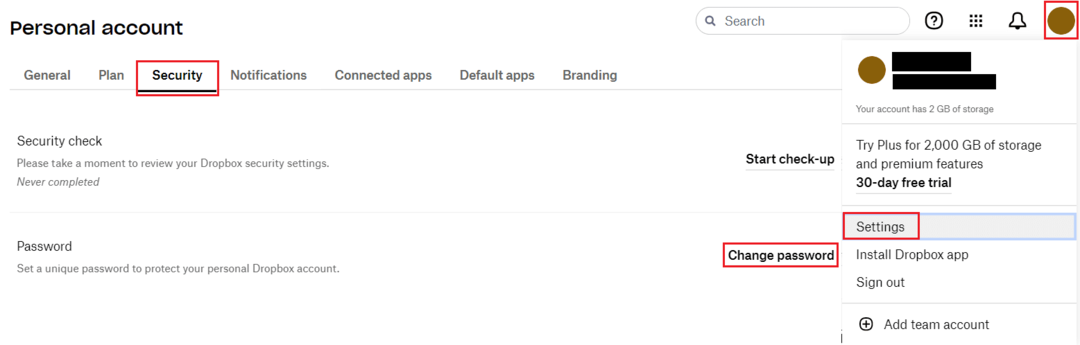 Откройте настройки, затем перейдите на вкладку «Безопасность».
Во всплывающем окне смены пароля введите свой текущий пароль и введите новый пароль, который хотите использовать. Когда все будет готово, нажмите «Изменить пароль», чтобы сохранить изменение.
 Введите старый пароль, затем новый и нажмите «Изменить пароль».
Ваш пароль — первая и часто единственная линия защиты, защищающая вашу учетную запись от хакеров. Следуя инструкциям в этом руководстве, вы можете изменить свой пароль Dropbox, в идеале, на более безопасный.
Изменить или сбросить свой пароль Dropbox
Если вы забыли свой пароль Dropbox, его можно сбросить на странице входа в аккаунт на сайте dropbox.com.
Если вы помните свой пароль, но хотите его поменять, это можно сделать в настройках аккаунта.
После сброса пароля вы не выйдете из аккаунта на других подсоединенных устройствах.
Как сбросить свой пароль на странице входа в аккаунт
Чтобы сбросить пароль Dropbox, если у вас есть доступ к адресу электронной почты, связанному с вашим аккаунтом:
- Откройте сайт dropbox.com.
- Нажмите Войти.
- Нажмите Забыли пароль? под кнопкой Войти.
- Введите адрес электронной почты, который вы использовали при создании аккаунта. Dropbox отправит на этот адрес ссылку для сброса пароля.
- Нажмите на ссылку в полученном письме, чтобы создать новый пароль.
Как сбросить свой пароль в настройках аккаунта
Чтобы изменить пароль, если у вас есть доступ к аккаунту на сайте dropbox.com:
-
в свой аккаунт на сайте dropbox.com.
- Нажмите на свой аватар (фото профиля или инициалы) в правом верхнем углу.
- Нажмите Настройки.
- Перейдите на вкладку Безопасность.
- Нажмите Изменить пароль.
- Введите адрес электронной почты, который вы использовали при создании аккаунта. Dropbox отправит на этот адрес ссылку для сброса пароля.
- Нажмите на ссылку в полученном письме, чтобы создать новый пароль.
Устранение проблем, связанных со сменой пароля Dropbox
Почему мне не пришло письмо для сброса пароля?
Если вы не получили наше письмо, проверьте папку со спамом. Если письма там нет, добавьте адрес no-reply@dropbox.com в список контактов или адресную книгу и еще раз запросите смену пароля.
Можно ли поменять пароль, если у меня нет доступа к электронному адресу, связанному с моим аккаунтом?
Если вы не помните, какой адрес электронной почты вы использовали, или если у вас нет к нему доступа, узнайте, как войти в Dropbox без доступа к своему адресу электронной почты.
Что делать, если срок действия моего пароля Dropbox истек?
Если срок действия вашего пароля истек, его можно обновить, следуя инструкциям из этой статьи.
Почему я не могу поменять свой пароль Dropbox Business?
Если вы являетесь участником рабочей группы Dropbox Business, обратитесь за помощью к своему администратору.
Sorry, you have been blocked
This website is using a security service to protect itself from online attacks. The action you just performed triggered the security solution. There are several actions that could trigger this block including submitting a certain word or phrase, a SQL command or malformed data.
What can I do to resolve this?
You can email the site owner to let them know you were blocked. Please include what you were doing when this page came up and the Cloudflare Ray ID found at the bottom of this page.
Cloudflare Ray ID: 7f0a354538073258 • Your IP: Click to reveal 178.132.111.46 • Performance & security by Cloudflare