Как бесплатно создать сайт на Tilda – пошаговый гайд
Как все конструкторы, Tilda позволяет сделать сайт без специальных знаний. Интерфейс платформы интуитивно понятный. На каждом этапе работы система подсказывает пользователю следующие шаги. Готовые шаблоны и модули позволяют быстро создать красивый и функциональный ресурс.
Tilda выделяется на фоне других конструкторов ориентацией на визуальную привлекательность и легкость восприятия контента.
Пользователям Tilda доступны модули и шаблоны, с помощью которых можно быстро создавать конверсионные лендинги и даже интернет-магазины. На «Тильде» можно сделать корпоративный сайт, виртуальную визитку с портфолио, контент-проект.
Примеры созданных с помощью конструктора ресурсов можно найти в разделе MadeOnTilda на официальном сайте проекта. Обратите внимание на пример интеграции «Тильды» и WordPress. «Лайфхакер» использует конструктор для создания лонгридов, а основной сайт проекта работает на WP.
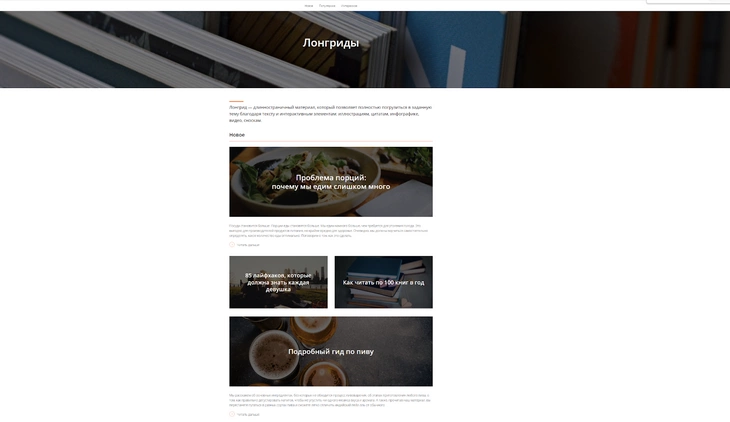
Пример интеграции одного движка в Tilida
У Tilda есть недостатки, которые будут рассмотрены ниже. Но главный из них нужно обсудить сразу.
Стоимость
Пользователям доступны три тарифных плана: Free, Personal и Business.
Возможностей бесплатного тарифа хватит для создания сайта-визитки. Пользователь получает 50 Мб дискового пространства и один сайт до 50 страниц. Функциональность сайтов на бесплатном тарифе ограничена.
Важный момент: пользователи бесплатного тарифа могут зарегистрировать сайт только на поддомене. URL выглядит так: vash-site.tilda.ws. Это не влияет ни на пользовательский опыт, ни даже на доверие к сайту со стороны поисковых систем.
Для корпоративного сайта, контент-проекта, интернет-магазина лучше использовать тарифный план Personal за 500 рублей в месяц. После оплаты пользователь получает доменное имя в зоне .ru или .com, возможность создать до 500 страниц и использовать 1 Гб дискового пространства. Также платный тариф открывает полный доступ к библиотеке модулей.
Доступ к конструктору стоит 6 000 рублей в год. Это неоправданно дорого. Полноценный сайт на любой CMS, например, WordPress, Joomla!, Drupal, OpenCart, обойдется гораздо дешевле.
Например, один из ведущих хостинг-провайдеров рунета, по состоянию на начало 2022 года, предлагает услугу виртуального хостинга за 1 545 рублей в год. Бонусом пользователь получает четыре домена в зонах .ru и .рф и бесплатный SSL-сертификат.
Тариф Business включает все возможности Personal. Дополнительно пользователь может создавать до пяти сайтов. Главное отличие – возможность экспортировать код и установить Tilda на свой сервер.
За подключение по тарифу Business нужно платить 1 000 рублей в месяц. Обратите внимание, услуги хостинг-провайдера нужно оплачивать отдельно.
Выбор тарифа зависит от формата сайта и потребностей владельца.
| Тариф & Характеристики | Цена в год | Возможности | Кому подходит |
| Free | Бесплатно | Сайт на поддомене, до 50 страниц, до 50 Мб на диске | Фрилансерам, которым нужен небольшой сайт-визитка |
| Personal | 6000 рублей | Сайт на платном домене, до 500 страниц, 1 Гб на диске, полный доступ к библиотеке модулей | Блогерам, издателям, компаниям, E-коммерсантам |
| Business | 12 000 рублей | Возможности тарифа Personal, опция экспорта кода, до 5 сайтов на одном аккаунте | Никому. На сервер лучше установить CMS с открытым кодом. Даже некоторые коммерческие CMS обойдутся дешевле |
Если высокая стоимость конструктора не проблема, переходите к пошаговой инструкции по созданию сайта на Tilda. В конце концов, каждый пользователь может испытать тариф Personal бесплатно в течение двух недель. По итогам тестирования можно понять, стоит ли пользоваться платформой.
В Google и «Яндексе», соцсетях, рассылках, на видеоплатформах, у блогеров
Начните с планирования
Определить необходимую функциональность и дизайн поможет наше подробное руководство по заказу сайта. Вот еще один очень полезный гайд, с которым легко и удобно планировать сайт.
Решите, как вы будете делать сайт: создавать страницы с чистого листа с помощью готовых блоков из библиотеки или использовать предложенные шаблоны.
Первый способ позволяет делать страницы такими, какими их видите вы. С помощью модулей из библиотеки можно реализовать запланированные функциональность и внешний вид.
Полезная информация есть в наших гайдах и статьях:
Если вы решили делать страницы с нуля с помощью библиотеки блоков, начните с создания прототипов. Используйте Axure RP или другие инструменты прототипирования. Эскизы страниц можно нарисовать и на бумаге. А в крайнем случае просто перечислите блоки, которые должны быть на каждой странице. Второй способ подойдет тем, кто не доверяет собственному вкусу и не имеет ни малейшего представления о дизайне, функциональности и юзабилити сайтов.
Воспользуйтесь готовыми шаблонами страниц из библиотеки. В каталоге они объединяются по тематическим категориям: «Бизнес», «Магазин», «Событие», «Блог», «Контакты» и «Анкета».
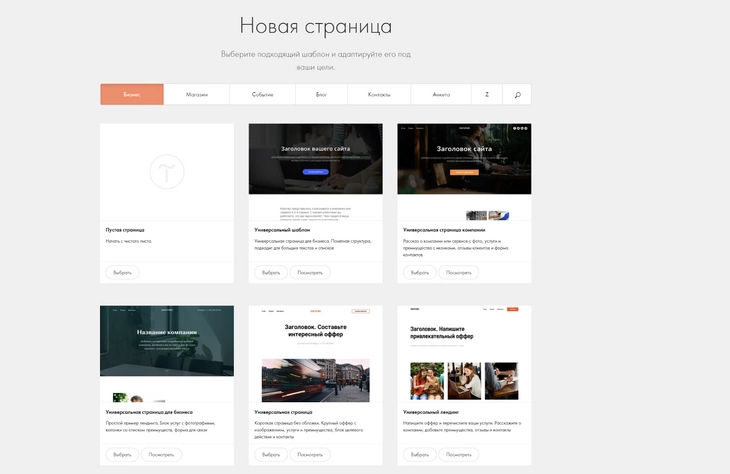
Окно создания новой страницы
Шаблоны можно редактировать – удалять и добавлять блоки или менять их местами. Поэтому готовые решения обеспечивают практически такую же гибкость, как создание сайта с нуля из модулей.
Шаблон служит защитой от дурака. Он страхует далеких от веб-разработки пользователей от детских ошибок, например, использования лишних элементов в ущерб юзабилити.
Результатом планирования должно стать четкое представление о будущем сайте. Запишите как минимум следующую информацию:
- цель и задачи работы ресурса;
- структуру сайта: список и иерархию страниц;
- функциональность и дизайн основных страниц.
Чтобы наглядно показать возможности Tilda, я сделаю сайт-визитку вымышленного специалиста. Ресурс будет включать главную страницу, портфолио, описание услуг, страницу о специалисте, контактные данные и страницу публикаций.
Вымышленный специалист будет работать с шаблоном, так как он не имеет представлений о веб-разработке. Одну из страниц сайта он создаст с чистого листа.
Что такое семантическое ядро и как его составлять
Как настроить сайт на Tilda: базовые опции
После регистрации на платформе перейдите в раздел тарифы и подключите тариф Personal. Новым пользователям доступен бесплатный тестовый период.
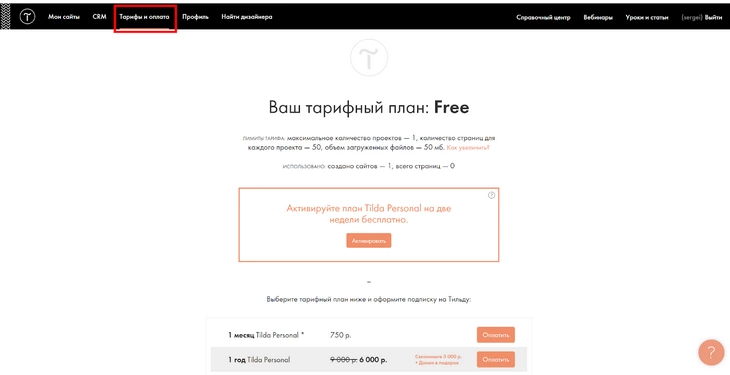
Нажмите кнопку «Активировать»
Перейдите в раздел «Мои сайты», создайте новый ресурс и укажите его название.
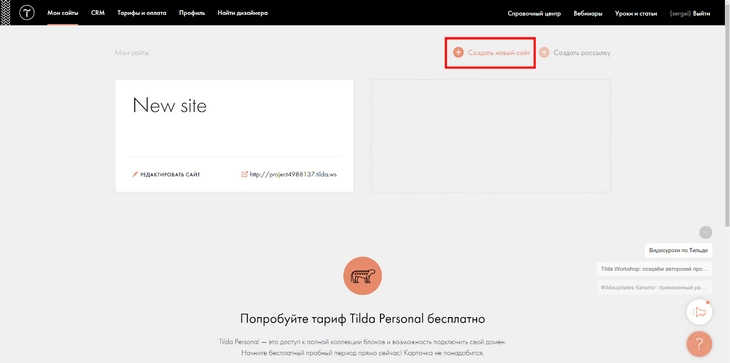
Нажмите кнопку «Создать новый сайт»
В разделе «Настройки сайта» укажите описание и выберите субдомен.
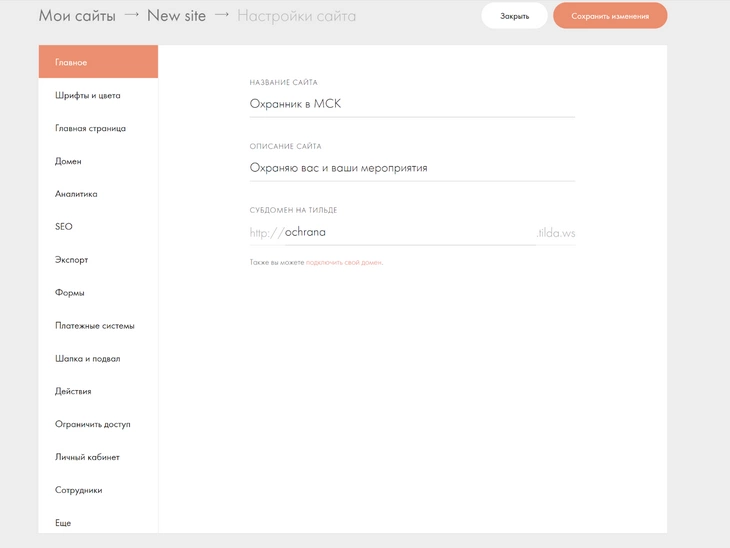
Заполняем название, описание и выбираем домен
Перейдите в разделы «Аналитика» и «SEO» и подключите сайт к системам «Яндекс.Метрика» и Google Analytics. В этом же разделе можно добавить на сайт контейнер Google Tag Manager. Если вы впервые делаете сайт, подключайте «Метрику» и Analytics напрямую.
Счетчики можно подключить двумя способами. Первый: зарегистрируйте ресурс в системе аналитики. Скопируйте номер идентификатора счетчика.
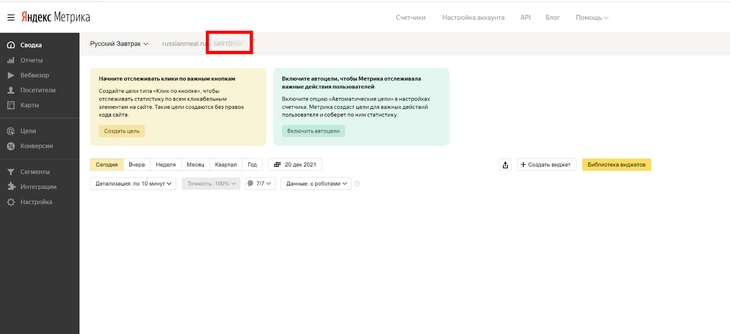
Нам нужен номер счетчика
Вставьте номер в поле «Яндекс.Метрика» в разделе настроек сайта «Аналитика и SEO» в панели «Тильды».
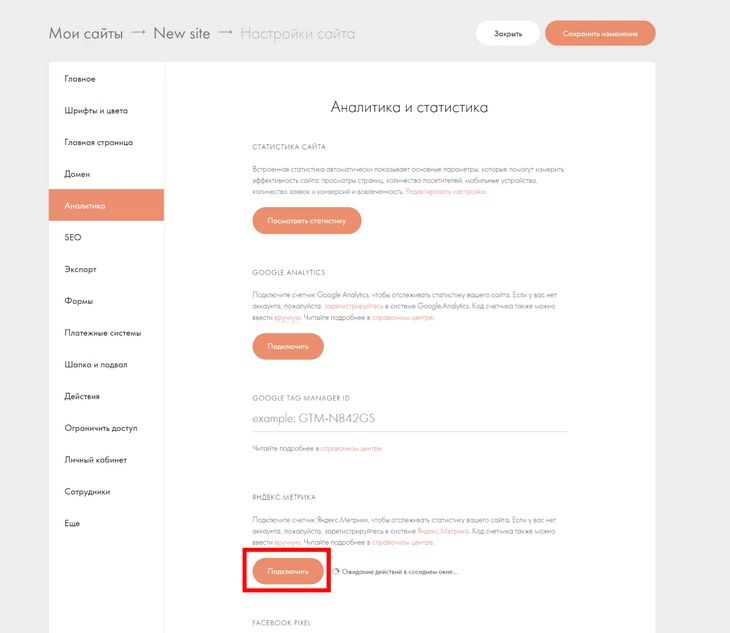
Подключаем счетчик «Яндекс.Метрики»
Аналогичным образом подключите счетчик Google Analytics. Для этого нажмите кнопку «Подключить» в строке Google Analytics. Примите запрос от приложения tilde.cc на доступ к аккаунту Google Analytics. Выберите счетчик и сохраните изменения. Если на сайте уже есть страницы, опубликуйте их повторно.

Подключаем счетчик GA к Tilda
Перейдите в раздел «SEO», чтобы подключить сайт к службам Search Console и «Яндекс.Вебмастер».
Нажмите кнопку «Подключить» рядом с названием соответствующего сервиса, примите запрос от приложения tilda.cc на доступ к аккаунту. Нажмите кнопку «Зарегистрировать сайт».
После автоматической регистрации на панели появится статус «Домен подтвержден». Система предложит добавить в Search Console карту сайта. Воспользуйтесь этой возможностью.
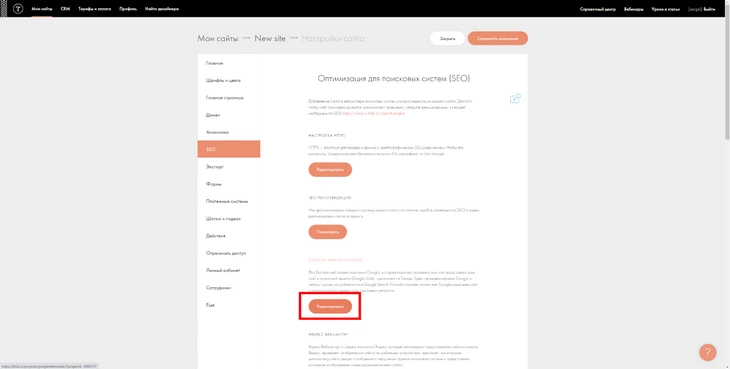
Подключаем сайт к веб-аналитике Google
Таким же способом зарегистрируйте ресурс в «Яндекс.Вебмастер».
Указанных базовых настроек достаточно, чтобы приступить к созданию страниц. К дополнительным настройкам сайта вернетесь, когда будут готовы основные разделы.
Как подключить платный домен к сайту на Tilda
После регистрации домена в личном кабинете на сайте регистратора войдите в панель управления услугами. В DNS-записи укажите IP сервера Tilda 178.248.234.146.
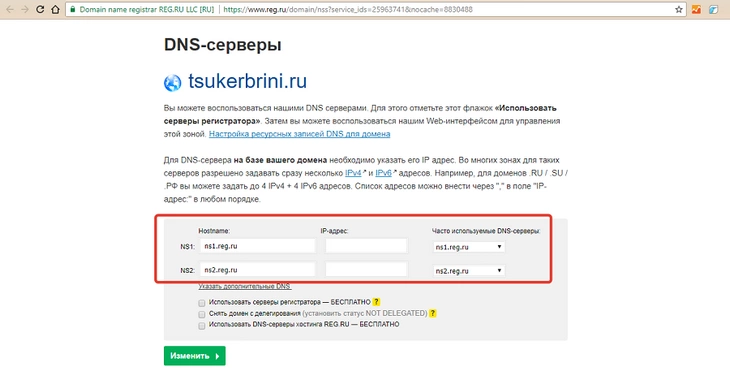
Если вы зарегистрировали домен в Reg.ru, в личном кабинете перейдите в раздел «Управление доменом – DNS-серверы». А вот так можно отредактировать DNS у регистратора / хостинга Beget:
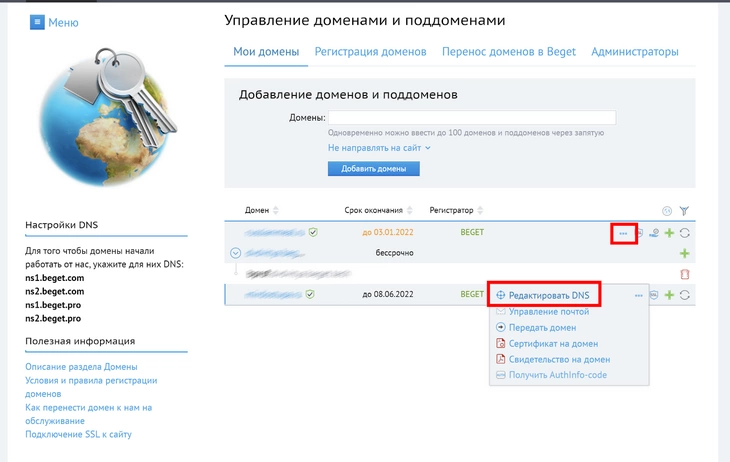
Нажмите кнопку «Редактировать DNS»
Укажите DNS-серверы ns1.reg.ru и ns2.reg.ru. Это нужно, чтобы использовать зарегистрированный в Reg.ru домен на стороннем хостинге.
Вернитесь в раздел «Управление доменом» и выберите подраздел «Управление зоной».
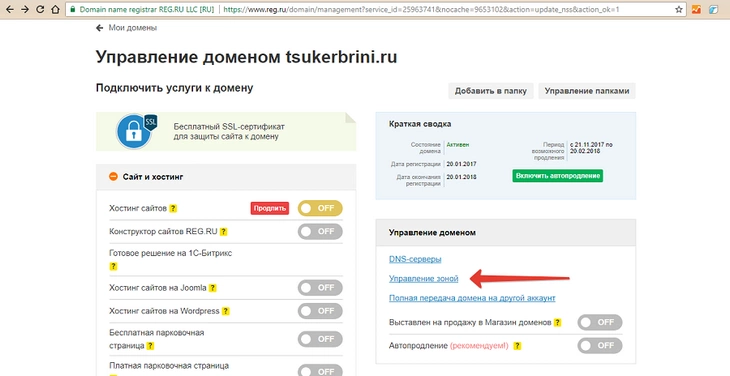
Нам нужен раздел «Управление доменами»
Удалите существующие записи класса A и добавьте вместо них новую запись.
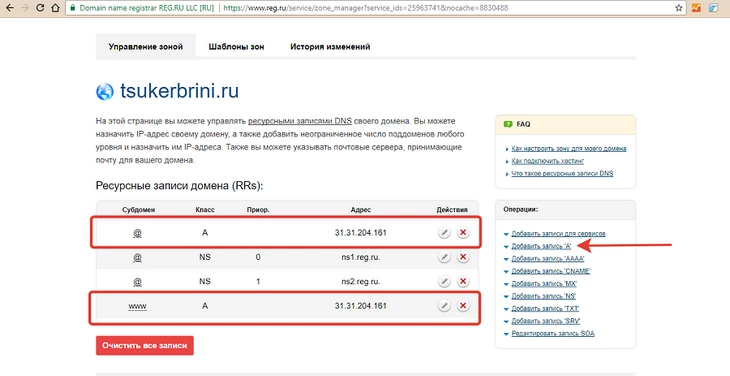
Редактируем ресурсные записи домена
Добавьте IP сервера «Тильды» и сохраните изменения.
В разделе «Добавить запись CNAME» укажите поддомен www. Это нужно, чтобы сайт был доступен по адресам вида vashsite.ru и www.vashsite.ru.
В поле Canonical name добавьте значение «tilda.ws.», а в поле Subdomain – значение «www».
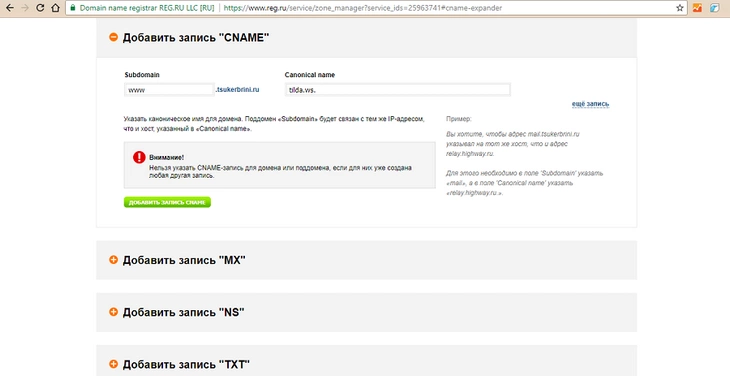
Редактируем CNAME домена/p>
В панели управления Tilda укажите домен в соответствующем разделе настроек сайта. Сохраните изменения.
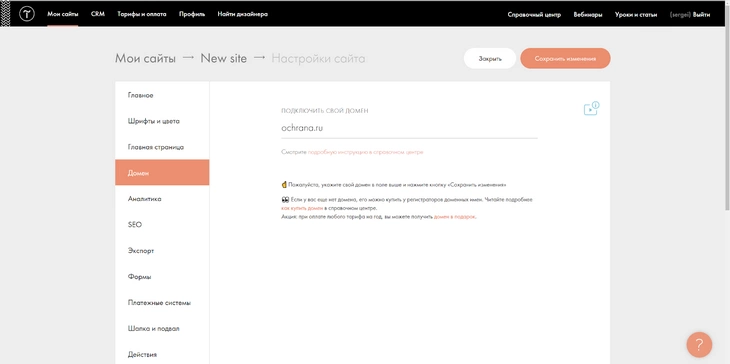
Добавляем настроенный домен
Изменения вступают в силу в течение нескольких часов. После настройки домена приступайте к созданию страниц сайта.
Как создавать страницы сайта на Tilda
Чтобы создать страницу, нажмите соответствующую кнопку в панели управления сайтом.
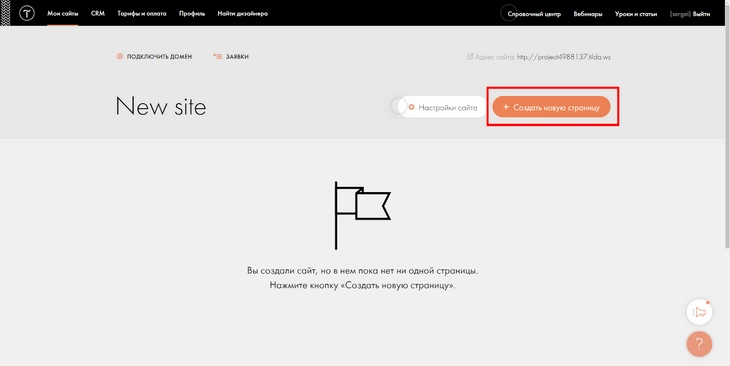
Нажмите кнопку «Создать новую страницу»
Выберите подходящий шаблон. При необходимости отредактируйте блоки, добавьте контент.
Шаблонные страницы Tilda состоят из модулей, которые можно настраивать, менять местами, удалять и добавлять.
Чтобы вызвать меню редактирования, достаточно навести курсор на модуль.
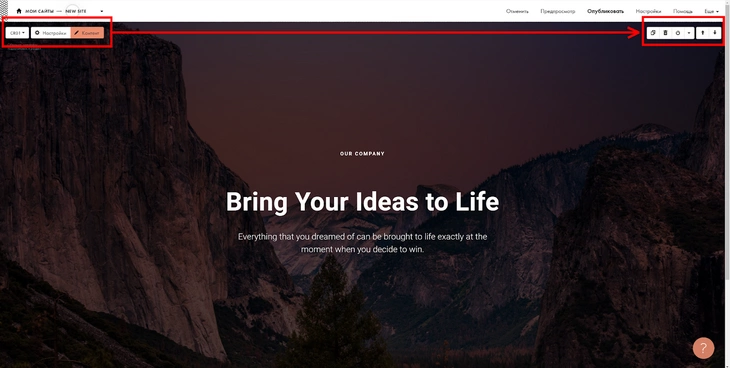
Обратите внимание на кнопки вверху рабочего пространства
В верхнем левом углу находится выпадающее меню. Используйте его, чтобы выбрать один из шаблонов модуля. Обратите внимание, при наведении курсора на описание шаблона система отображает миниатюру блока.
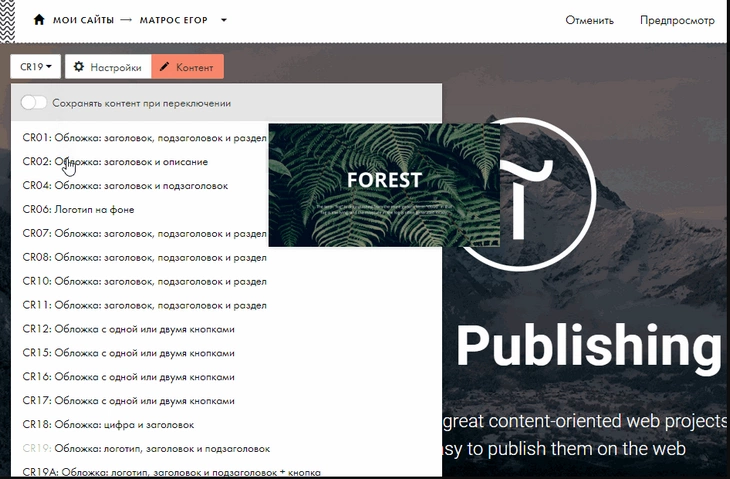
Выбираем вариант обложки
В меню «Настройки» администратору доступны разные опции в зависимости от блока. Обычно можно настраивать внешний вид, размеры, указывать диапазон видимости на разных экранах. Для некоторых блоков доступны настройки типографики.
Обратите внимание на возможность выбора тега для заголовков блоков, которые расположены на странице первыми. Для основного заголовка важно указать тег H1. Для заголовков второго и третьего порядка доступны теги H2 и H3.
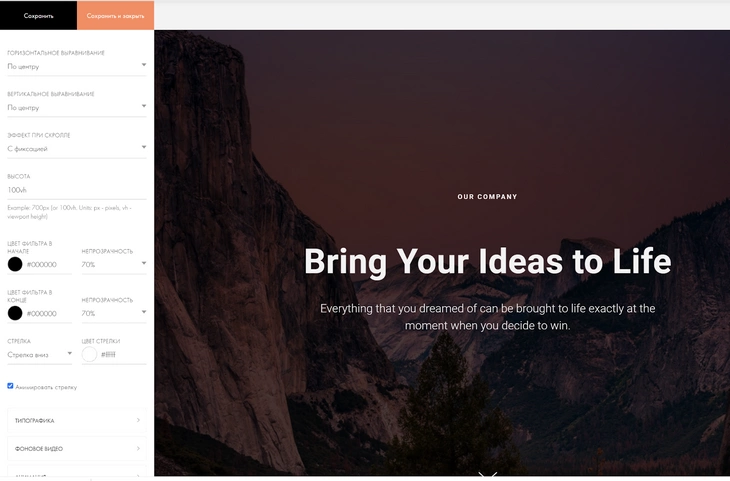
Настраиваем внешнее представление страницы
В меню «Контент» добавьте информацию, которую планируете опубликовать в модуле. Возможности редактирования зависят от типа блока, с которым вы работаете. Например, в модуле обложки страницы можно выбрать фоновое изображение и логотип, изменить заголовок и описание.
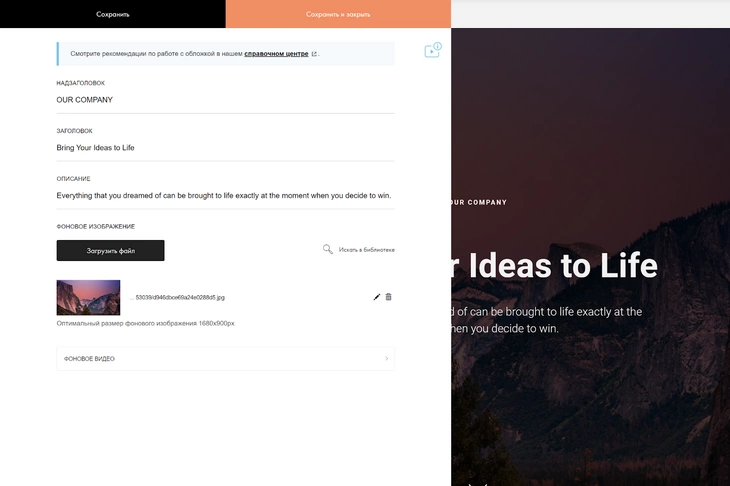
Указываем подзаголовок, заголовок и описание
Информацию в блоках можно редактировать, не открывая меню «Контент». Чтобы изменить данные, установите курсор на нужной строчке и добавьте запись. При необходимости воспользуйтесь визуальным редактором. Меню появляется в верхней части экрана.
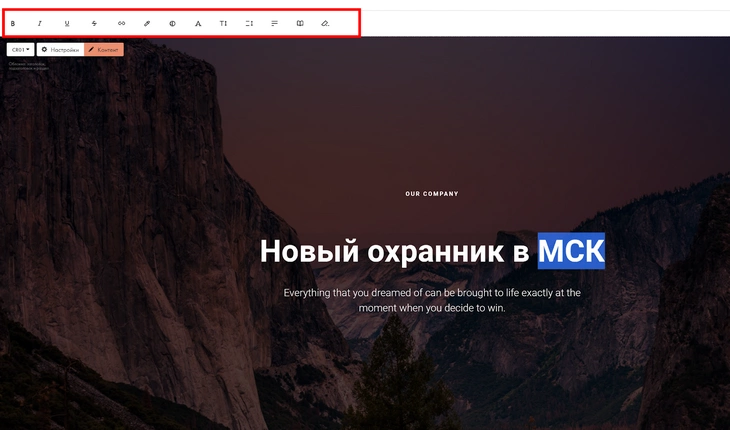
Редактируем текст прямо в окне предпросмотра
Справа вверху находится меню управления модулем. Воспользуйтесь инструментом, чтобы дублировать, удалить, скрыть или изменить положения модуля на странице.
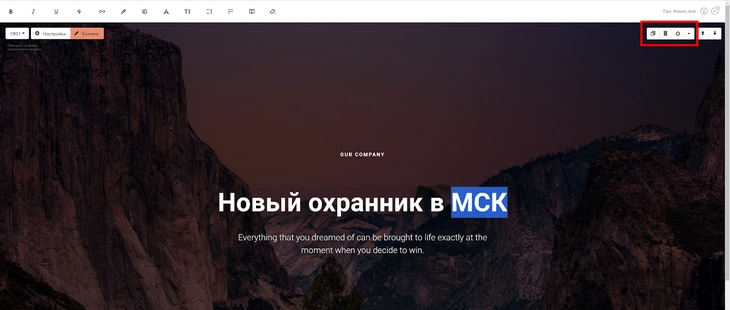
Дублируйте, удаляйте, прячьте любые элементы
На страницу можно добавить дополнительные модули из библиотеки. Для этого нажмите знак «+» на границе блока, в библиотеке выберите и добавьте нужный модуль.
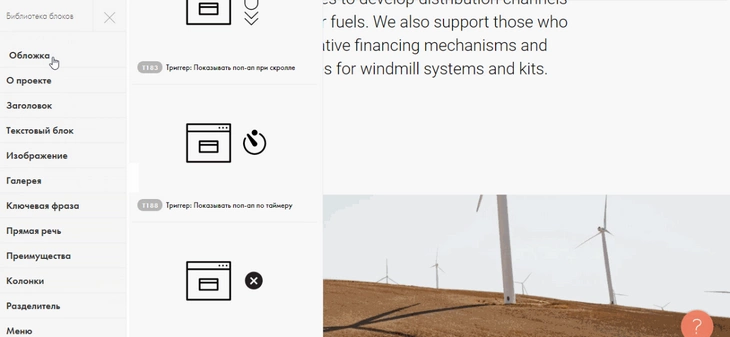
Работать с модулями очень удобно
Воспользуйтесь картой блоков, чтобы оценить внешний вид и функциональность страницы. Инструмент поможет понять, какие блоки стоит удалить, добавить или поменять местами. Схему страницы можно активировать в меню «Еще – Карта модулей» в правом верхнем углу экрана.
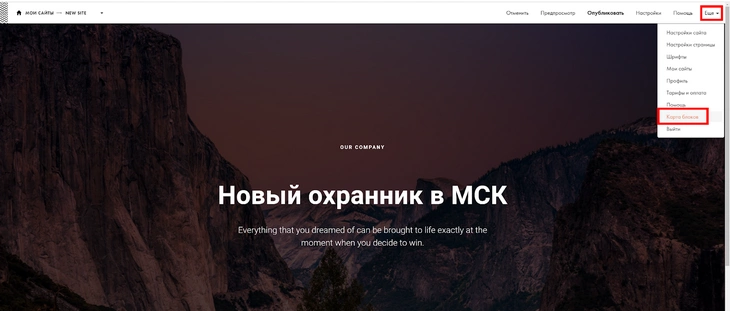
Открываем карту блоков
После редактирования модулей и контента уделите внимание настройкам страницы. Соответствующий раздел доступен в вертикальном меню в верхней части экрана или в выпадающем меню «Еще».
В основных настройках укажите заголовок и описание. При необходимости измените URL страницы. Это актуально для внутренних разделов сайта.
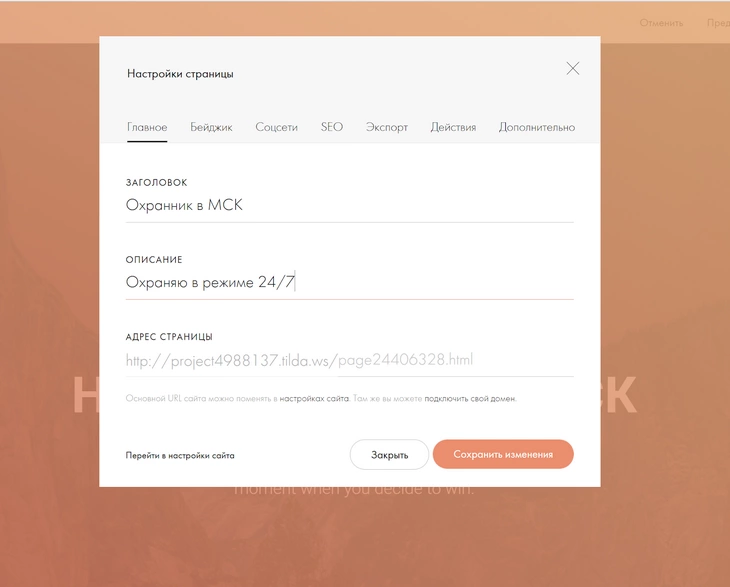
Заполняем все обязательные поля
В разделе «Бейджик» при необходимости измените изображение, которое используется в превью страницы.
В разделе Facebook и SEO отредактируйте сниппет страницы в социальных сетях и поисковой выдаче. По умолчанию данные для сниппета подтягиваются из заголовка и описания страницы.
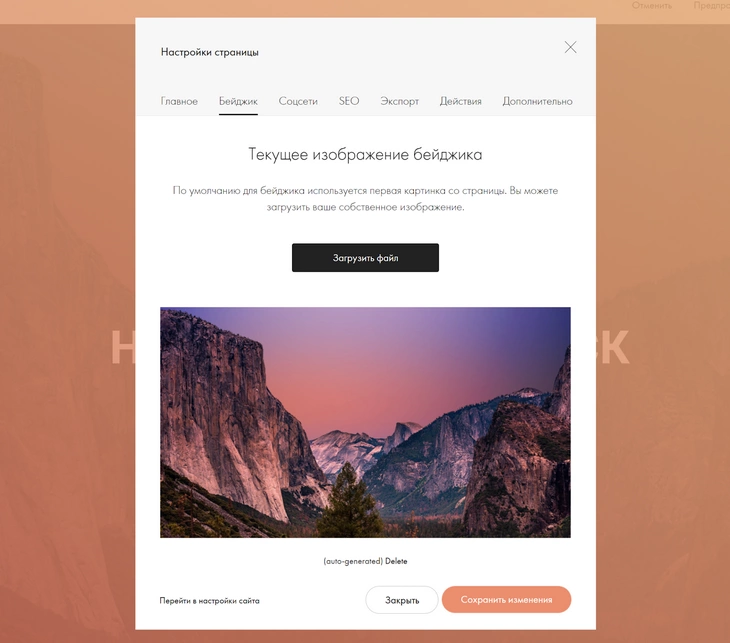
Первая картинка (по умолчанию) и есть бейдж
В настройках Facebook и SEO есть дополнительные возможности. В разделе «Отображение в поисковой выдаче» нажмите кнопку «Задать специальные meta-данные». Здесь можно при необходимости изменить title и description. Не тратьте время на указание ключевых слов, так как поисковые системы не учитывают метатег keywords.
Отредактируйте каноническую ссылку на страницу: сделайте URL удобным для пользователей. Например, вместо автоматически сгенерированной ссылки на страницы контактов или портфолио vashsite.tilda.ws / page1554510.html укажите ЧПУ vashsite.tilda.ws / contact или trubnikoff.tilda.ws / portfolio соответственно.
При необходимости запретите поисковым системам индексировать страницу или предложите поисковикам не переходить по ссылкам на странице.
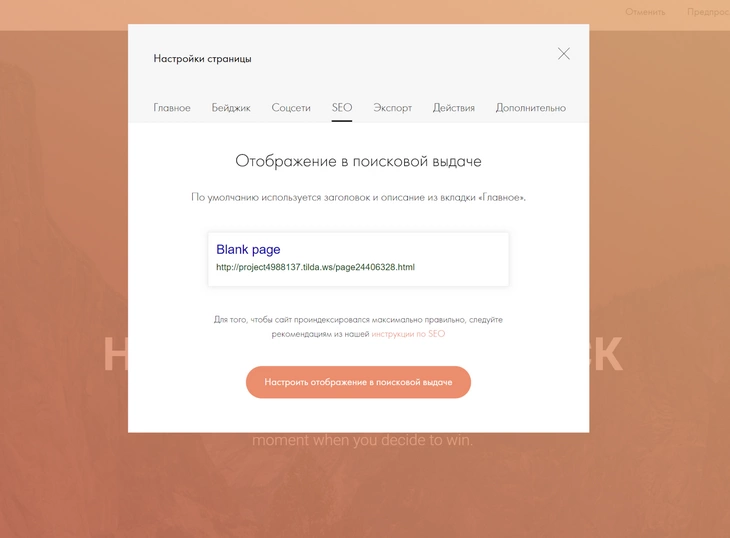
Настраиваем как будет выглядеть сниппет
В настройках отображения в «Фейсбуке» можно указать ID приложения и аккаунт в Twitter.
Вкладка «Экспорт» настроек страницы доступна только владельцам бизнес-аккаунтов. На вкладке «Действия» можно перенести, удалить или дублировать страницу.
Обратите внимание на вкладку «Дополнительно» в меню настроек страницы. Здесь пользователям доступна очень важная функция: вставка произвольного HTML-кода в хедер страницы. Ее можно использовать, чтобы добавить в конкретный раздел сайта коды отслеживания или микроразметки Schema.org.
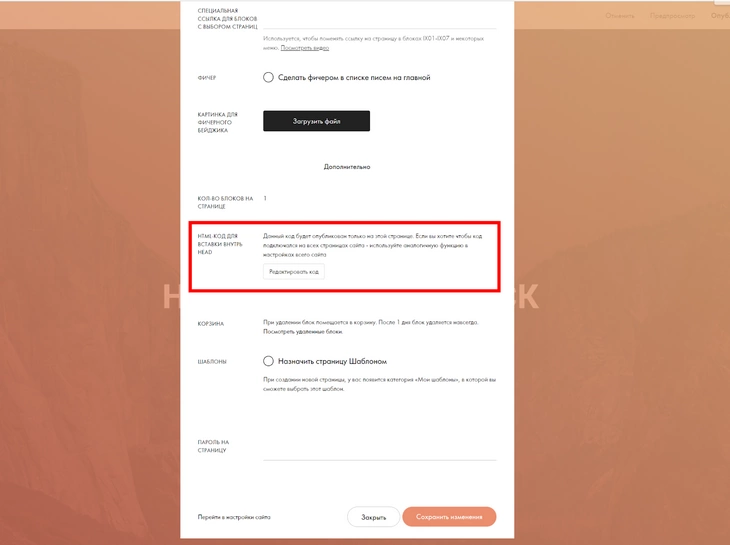
Благодаря добавлению своего кода, вы сможете кастомизировать страницу
Чтобы добавить на страницу микроразметку Schema.org, реализованную через JSON-LD, воспользуйтесь бесплатным генератором кода. Создайте скрипт. В дополнительных настройках страницы нажмите кнопку «Редактировать код». На открывшейся странице добавьте и сохраните микроразметку.
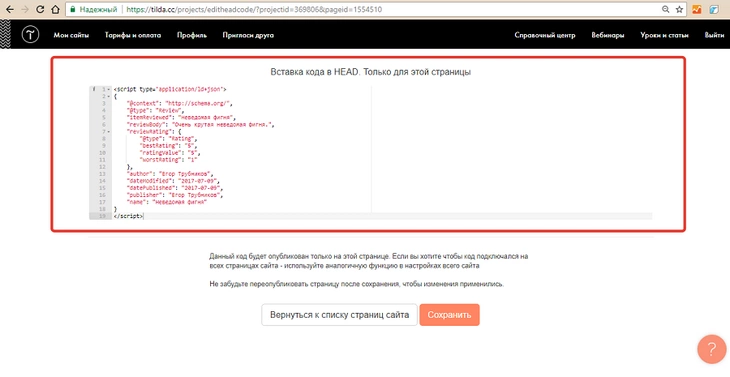
Размечаем элементы страницы семантическими тегами
После публикации страницы проверьте корректность микроразметки с помощью инструмента Google.
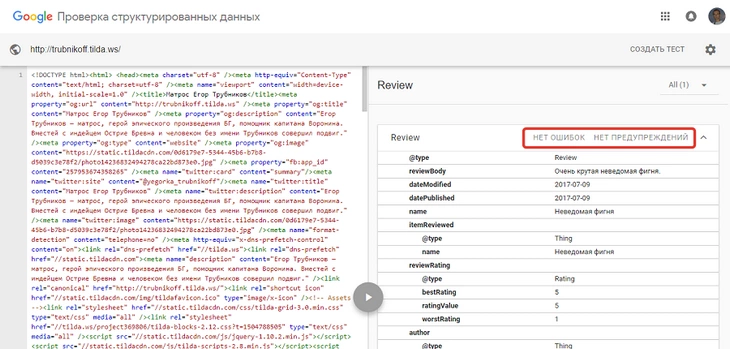
Валидация пройдена успешно
Подробнее о внедрении структурированных данных через JSON-LD читайте в нашей статье о новой реальности в поиске.
После редактирования сайта и выбора настроек опубликуйте страницу. Для этого нажмите кнопку «Опубликовать» в верхней части экрана справа.
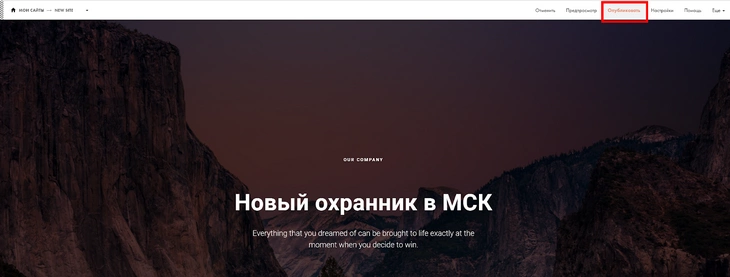
После публикации страница станет доступна всем пользователям. Теперь создайте остальные страницы: «Услуги», «Портфолио», «О нас», «Контакты», «Блог».
Как работать с внутренними страницами сайта
Tilda позволяет использовать разные шаблоны для каждой страницы сайта. Это удобно, так как в библиотеке есть адаптированные для конкретных задач макеты страниц. Но использование разных шаблонов может удивить пользователя. Представьте, что человек с главной попадает на страницу «Услуги», которая выглядит совершенно иначе. Это может ухудшить пользовательский опыт.
С проблемой легко справиться. Адаптируйте выбранный на первом этапе шаблон к задачам, которые решает конкретная страница. Для этого достаточно отредактировать структуру шаблонной страницы: удалить лишние и добавить нужные модули.
Создайте страницу «Портфолио». Для поддержания единообразия сохраните обложку страницы. Добавьте в модуль нужную информацию.
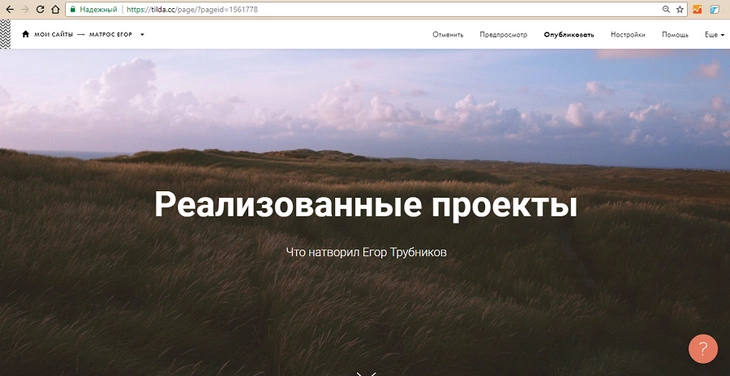
Пример обложки для страницы с портфолио
Отредактируйте вводный текстовый блок. Используйте его, чтобы рассказать о реализованных проектах. В этот модуль можно вставить презентационное видео. Для этого с помощью выпадающего меню в левом верхнем углу блока выберите подходящий макет модуля.
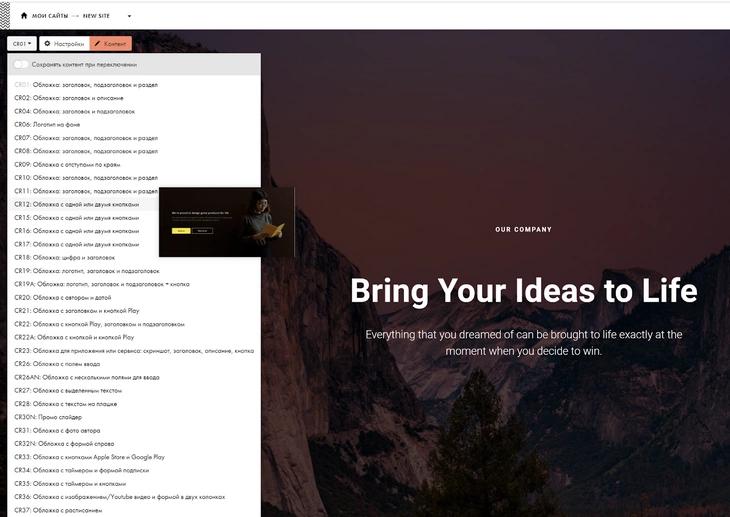
В нашем случае мы решили отредактировать вводный текстовый блок и добавить в него презентационное видео
После вводного блока добавьте на страницу модуль портфолио. Подходящий инструмент ищите в разделе библиотеки «Список страниц».
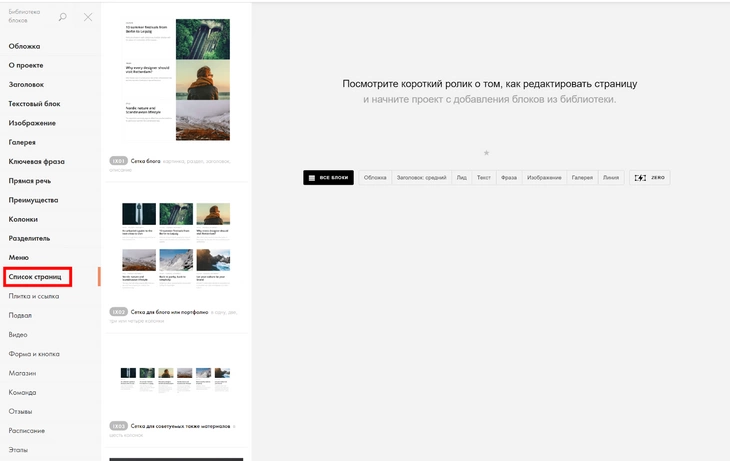
Нас интересуют настройки списка страниц
С помощью выпадающего меню выберите подходящий шаблон модуля. Отредактируйте контент. Чтобы добавить ссылки на работы, создайте соответствующие страницы с описанием. В меню «Контент» отметьте нужные варианты и сохраните изменения.
После блока портфолио добавьте на страницу конверсионный модуль. Подходящий вариант найдется в разделе библиотеки «Форма и кнопка».
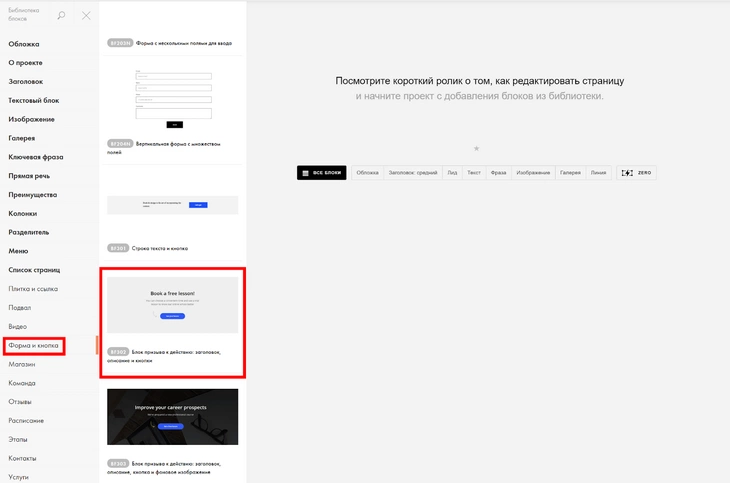
Выбираем подходящий формат виджета
Отредактируйте контент и укажите ссылку для кнопки. Это может быть страница с контактной информацией или подходящий блок с существующих страниц.
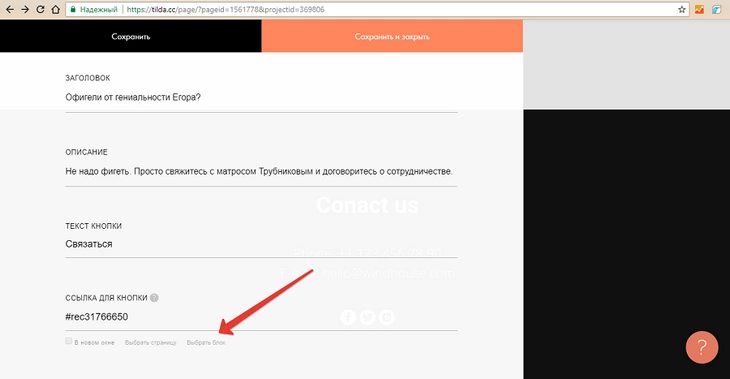
Редактируем параметры блока
Вы сделали страницу портфолио со ссылками на реализованные проекты и конверсионной кнопкой.
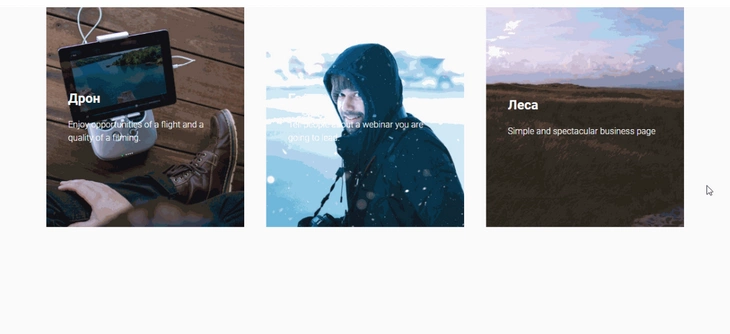
Пример созданной страницы
С помощью шаблонов создайте и отредактируйте другие страницы сайта. Представьте, что одну из них нужно сделать с чистого листа.
Как сделать страницу на Tilda с чистого листа
Представьте, что по какой-то причине страницу публикаций нужно сделать с нуля. Нажмите кнопку «Создать страницу», вместо шаблона выберите вариант «Пустая страница».
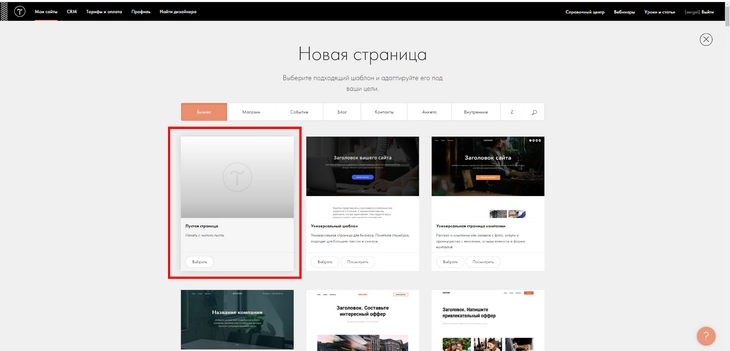
Нажмите кнопку выбрать «Выбрать»
Добавляйте на страницу нужные модули из библиотеки. На странице блога можно обойтись без обложки, которая занимает весь первый экран. Достаточно добавить заголовок, после которого появится сетка публикаций.
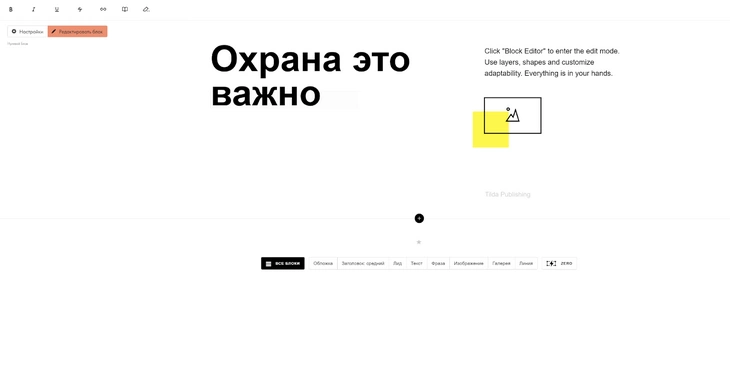
Настраиваем вид страницы
После заголовка добавьте подходящий блок из раздела каталога «Список страниц». Внизу достаточно добавить еще один блок с контактными данными. Укажите общие настройки и опубликуйте страницу.
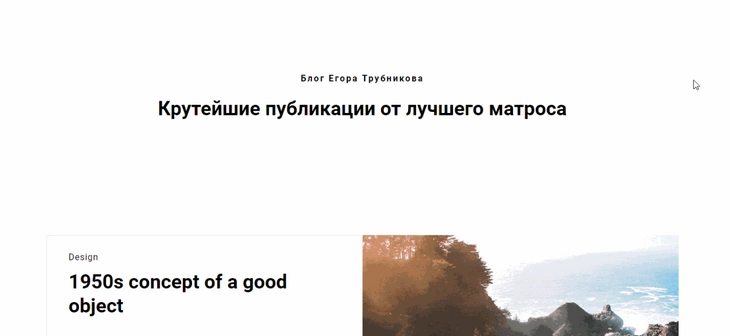
Созданная с чистого листа страница блога
Вы создали основные страницы сайта. Уделите внимание навигационному меню.
Как сделать меню сайта на «Тильде»
Чтобы сделать меню, создайте новую страницу сайта. Используйте чистый лист, а не шаблон. В библиотеке блоков выберите раздел меню. Здесь найдите подходящий модуль.
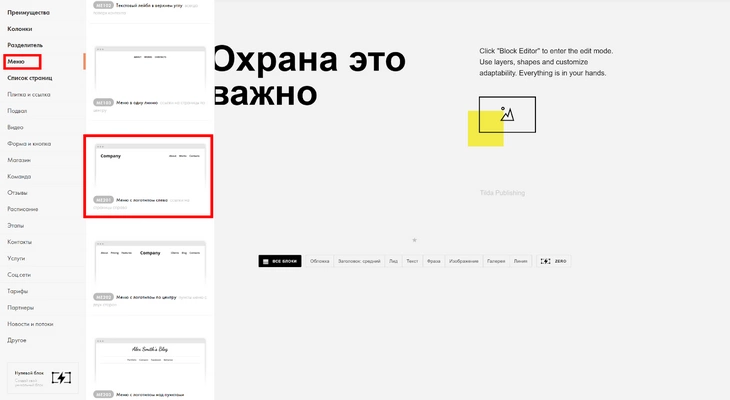
Настраиваем новое меню
Добавьте пункты меню и ссылки на страницы в настройках контента блока. Название пункта меню укажите в поле слева. С помощью кнопки «Выбрать страницу» добавьте ссылку на нужный раздел сайта.
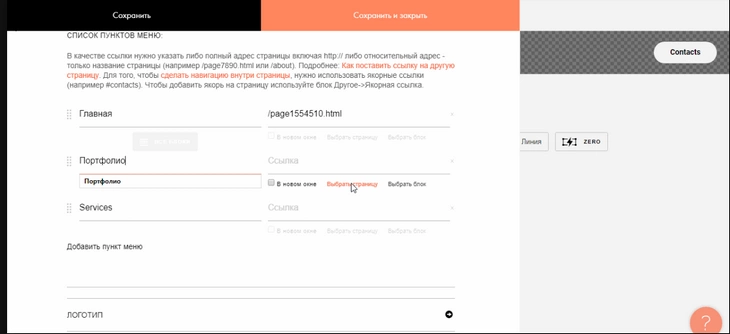
Кастомизируем внешний вид меню
В разделе настроек контента «Логотип» добавьте название сайта. Если у вас есть логотип, загрузите его.
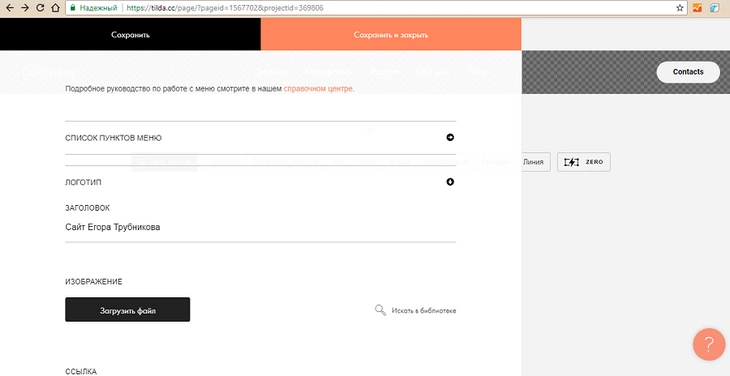
Этот шаг необязательный
Добавьте ссылки на профили в соцсетях, отредактируйте кнопку Contacts. Укажите настройки страницы и опубликуйте ее.
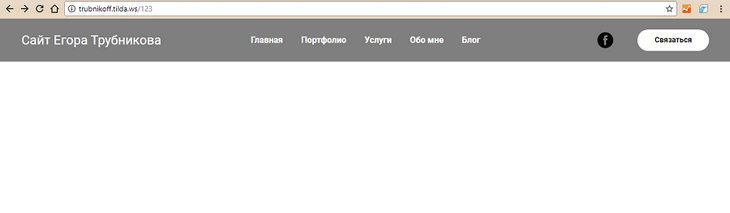
Так выглядит модуль на готовой странице
Назначьте созданную страницу хедером для всех остальных страниц. Для этого перейдите в общие настройки сайта:
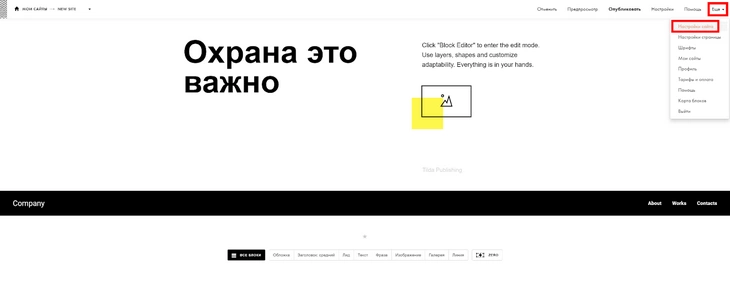
Нажмите кнопку «Настройки сайта»
Выберите раздел «Шапка и подвал» и с помощью выпадающего меню укажите нужную страницу.
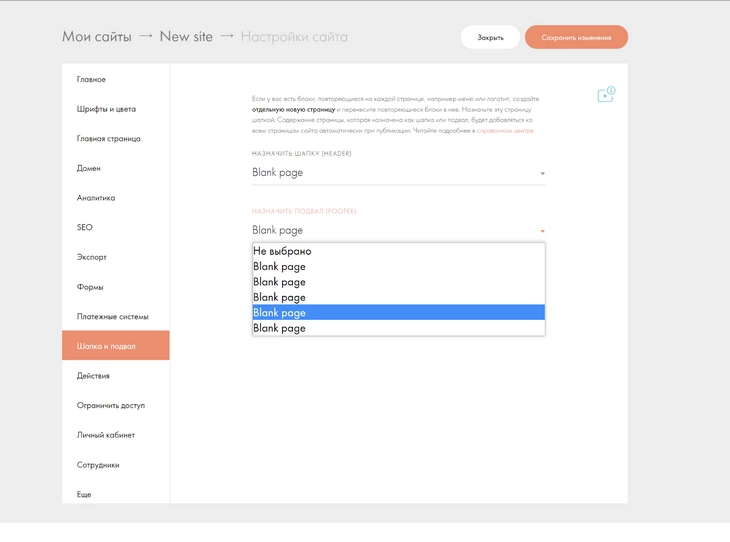
Назначаем меню в подвал
Сохраните изменения и опубликуйте все страницы. Проверьте, как отображается меню.
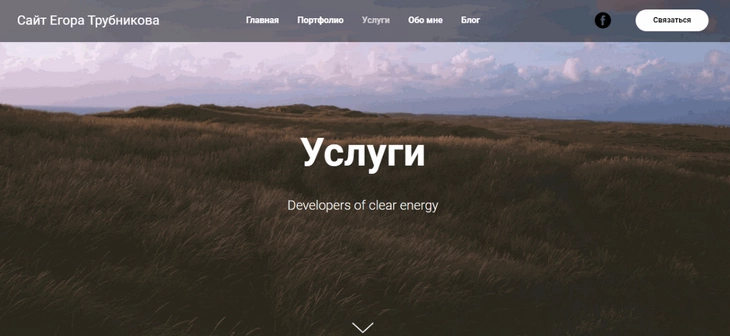
Обратите внимание на верхнее меню
Сайт-визитка специалиста с базовыми функциями готов. При необходимости воспользуйтесь дополнительными возможностями «Тильды».
Что еще может Tilda
С помощью дополнительных возможностей конструктора Tilda можно решать специальные задачи. Некоторые из них перечислены ниже.
Интеграция с WordPress
Реализацию идеи можно оценить на примере «Лайфхакера». Сайт проекта работает на WordPress, а с помощью «Тильды» редакция сделала серию лонгридов.
Чтобы интегрировать Tilda с WordPress, необходимо оплатить бизнес-тариф и установить любой подходящий плагин.
CMS WordPress имеет достаточно платных и бесплатных инструментов для создания лендингов и оформления лонгридов. Учитывайте это при оценке целесообразности оплаты бизнес-тарифа.
Подготовка писем для рассылки
Конструктор писем можно найти в панели управления Tilda. Инструмент позволяет делать письма из готовых шаблонов и отправлять их подписчикам через сервисы SendGrid или MailChimp. Также можно экспортировать код на другие платформы email-маркетинга.
Созданные письма можно хранить на субдомене вида nashi-pisma.tilda.ws. Шаблоны писем редактируются и настраиваются, как страницы сайтов на Tilda.
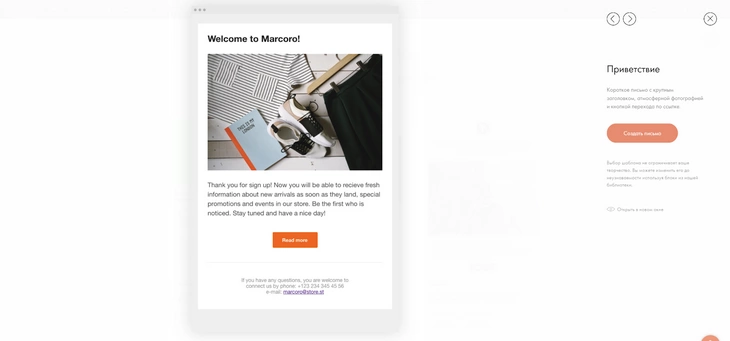
Этот шаблон можно кастомизировать
Создание пользовательских блоков
Эта функция подойдет специалистам, которые имеют как минимум базовые представления о веб-дизайне. С помощью редактора Zero Block они могут создавать модули страниц самостоятельно.
Чтобы открыть редактор блоков, в режиме редактирования нажмите кнопку Zero в списке модулей в нижней части страницы или выберите «Нулевой блок» в библиотеке модулей.
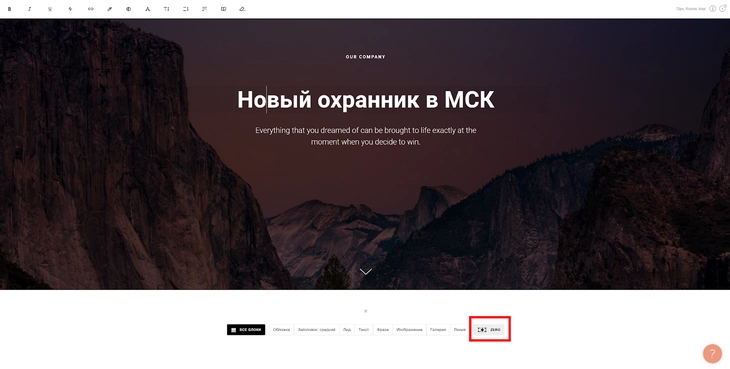
Кнопка доступна с любой страницы
Интеграция с внешними сервисами
Сайт на «Тильде» можно интегрировать с внешними службами:
- CRM;
- системами приема платежей;
- формами для получения контактов.
Для интеграции в настройках сайта выберите меню «Формы» и «Платежные системы».
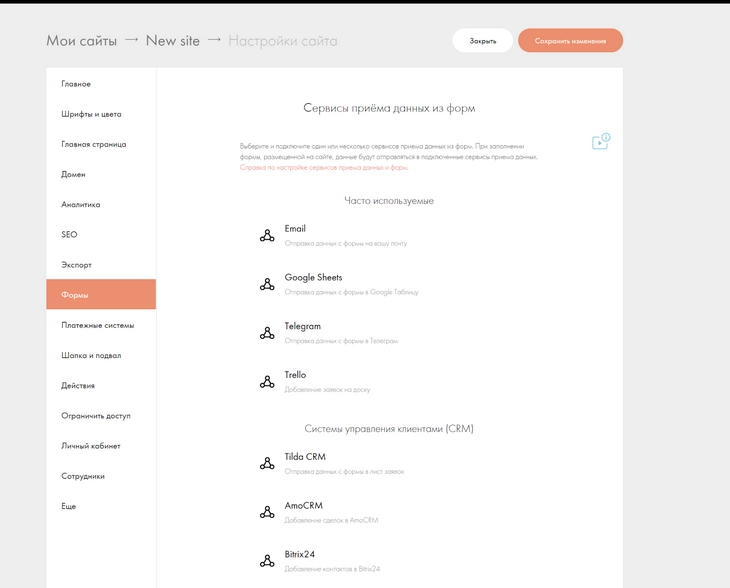
У Tilda широкие возможности для интеграций со сторонними сервисами
Создание промокодов
Чтобы создать и опубликовать промокод, откройте соответствующее меню в разделе «Платежные системы» в настройках сайта. Укажите подходящие параметры и опубликуйте промокод.
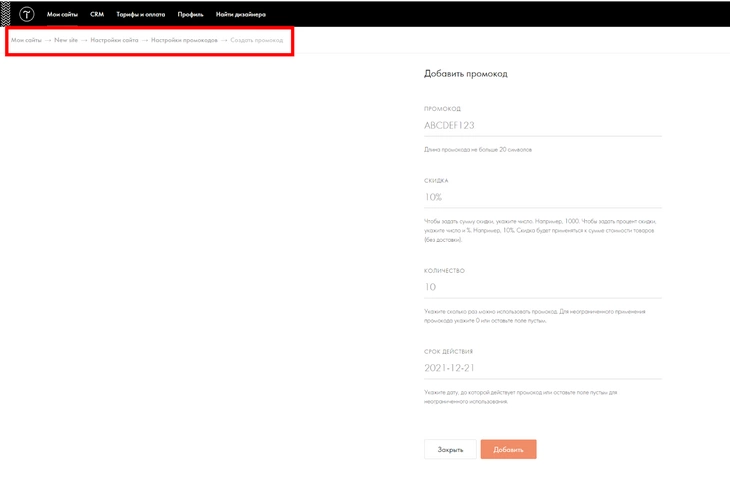
Подраздел «Промокоды» находится в разделе «Платежные системы»
Электронная торговля
В Tilda есть все инструменты для быстрого запуска интернет-магазина. Сайт можно интегрировать с платежными сервисами.
В разделе «Бизнес» есть адаптированные для электронной торговли шаблоны страниц.
В меню блоков «Магазин» есть модули, с помощью которых страницы магазина можно сделать самостоятельно.
В разделе «Другое» есть модули для интеграции сайта на «Тильде» с платформой для создания ecommerce-сайтов «Эквид».
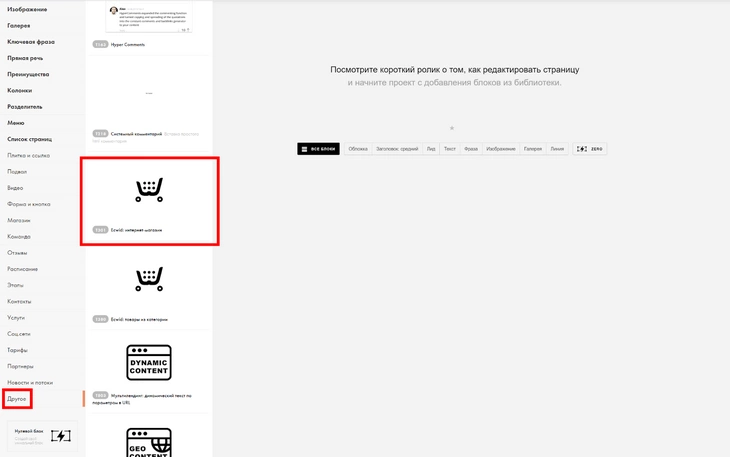
В два клика мы можем сделать полноценный интернет-магазин на Tilda
Пользовательская страница 404
Пользователи «Тильды» могут самостоятельно назначить и отредактировать страницу 404. Для этого создайте и опубликуйте страницу. В настройках сайта в разделе «Еще» с помощью выпадающего меню выберите нужный вариант.

Сперва 404-я создается, затем назначается в этом разделе («Еще», «Страница: 404 Ошибка»)
Tilda CRM
Осенью 2018 года Tilda предложила пользователям полезный инструмент – бесплатную CRM. Чтобы работать с системой, выберите соответствующий раздел в вертикальном меню и нажмите кнопку «Создать новый лист».
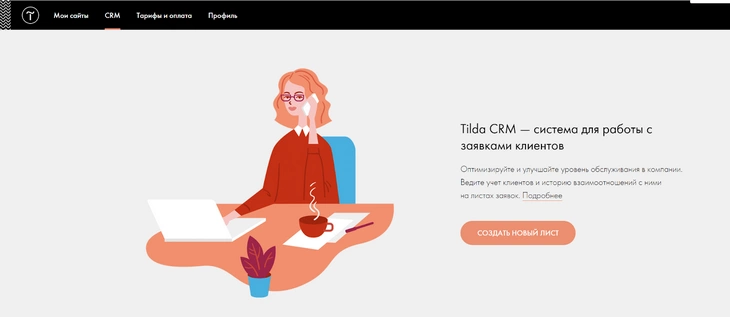
Откройте раздел CRM
В настройках в разделе «Сайт» подключите к CRM сайт.
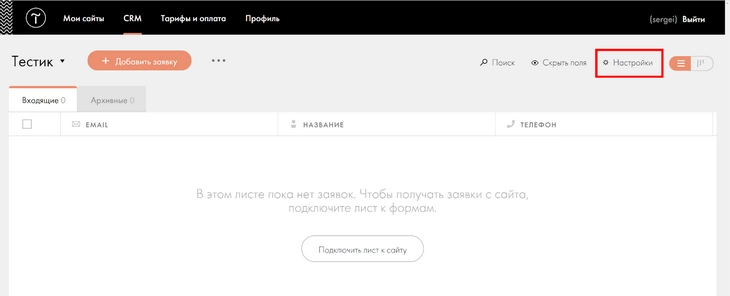
Будем настраивать подключение CRM-системы к сайту
В настройках сайта подтвердите подключение CRM. Для этого можно выбрать настройки блока страницы и перейти в раздел «Формы».
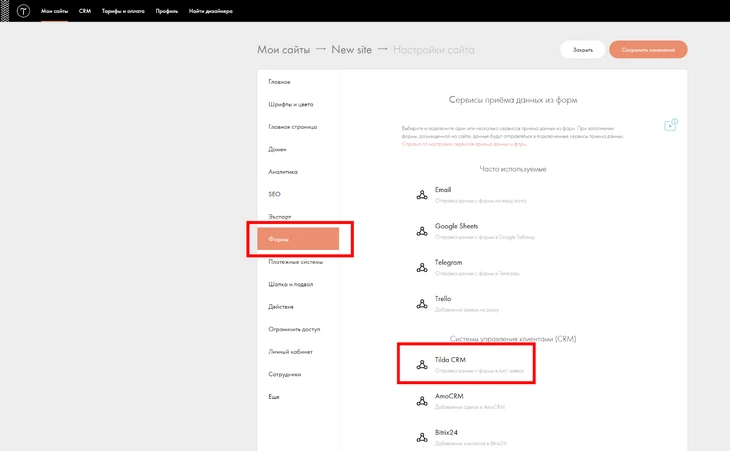
После подключения все заявки с сайта будут приходить в CRM. Если заявка получена по телефону, ее можно добавить в систему вручную с помощью кнопки «Добавить заявку».
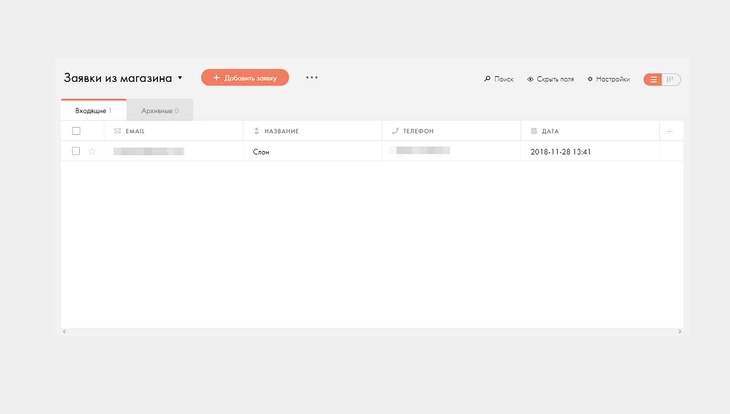
Есть одна заявка
В заявке оператору доступны контактные данные клиента. Здесь можно создавать примечания и отвечать на заявки. Чтобы ответить клиенту по электронной почте, нужно перейти по ссылке «Открыть карточку» и перейти на вкладку «Письмо».
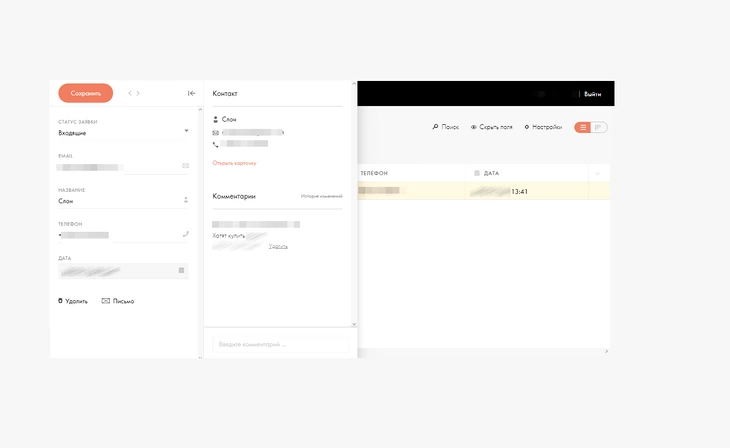
Список заявок можно просматривать в стандартном табличном формате или в формате канбан. Переключатель находится в правом верхнем углу экрана.

Изучаем поступившие заявки
Tilda или сайт на движке?
Tilda – удобный и функциональный инструмент. давайте сравним его с WordPress, самым популярным движком.
Что вы потеряете, если выберете Tilda вместо WordPress
Деньги
За доступ к полной функциональности Tilda придется платить как минимум 6 000 рублей в год. Есть тариф Free, с которым можно создать на сайте до 50 страниц. Пользователи плана Free могут добавлять на страницы только базовые модули.
WordPress бесплатный по умолчанию. Можно создавать неограниченное количество страниц, поэтому ресурсы на WordPress удобнее использовать для контент-проектов. Владельцу сайта нужно платить только за хостинг и доменное имя.
Пользователям WordPress бесплатно доступны тысячи плагинов и дизайн-шаблонов. С их помощью можно практически неограниченно расширять функциональность ресурса и изменять внешний вид.
Безопасное соединение
По умолчанию сайты на поддомене «Тильды» доступны по https. После оплаты тарифа Personal или Business можно купить SSL-сертификат и настроить доступ к сайту по безопасному протоколу через сервис CloudFlare.
У российских пользователей могут быть проблемы с доступом к ресурсам, так как некоторые провайдеры блокируют IP CloudFlare, а контролирующие органы не рекомендуют владельцам сайтов пользоваться этим сервисом.
Удобство внедрения микроразметки
На страницы сайтов на Tilda можно добавлять структурированные данные. Делать это придется вручную: создавать разметку и публиковать ее на каждой странице отдельно.
На страницах сайта на WordPress можно задать базовые типы разметки, например, Article или BlogPosting, для всех страниц публикаций. Это можно делать с помощью SEO-комбайнов, например, All in One SEO Pack. Также есть отдельные плагины, например, WPSSO Schema JSON-LD MarkUp.
Оптимизация скорости загрузки страниц
Пользователи Tilda практически не могут влиять на скорость загрузки страниц. Можно только удалять со страниц отдельные модули и сжимать изображения. В остальном придется довериться разработчикам «Тильды».

Приемлемо, но лучше улучшить
Пользователи WordPress могут самостоятельно оптимизировать скорость загрузки страниц.
Ускоренные мобильные страницы
Пользователи Tilda пока не могут внедрять AMP. У пользователей WordPress такая возможность есть. Google охотно направляет пользователей на ускоренные страницы.
Доступ к файлам сайта
У владельцев сайтов на «Тильде» такой возможности нет, а у «Вордпресса» есть. Впрочем, доступ к файловой системе обычно нужен продвинутым пользователям движка.
Редактирование карты сайта и файла robots.txt
Tilda создает sitemap.xml и robots.txt автоматически, и пользователи не могут их редактировать. На WordPress карту сайта и файл robots.txt можно создать самостоятельно с помощью плагинов, например, All in One SEO Pack. Пользователь может редактировать карту и директивы для поисковых роботов.


Что вы приобретете, если выберете Tilda вместо WordPress
Деньги
Если вам нужен одностраничный сайт или онлайн-визитка с портфолио и контактными данными, дешевле работать с «Тильдой». Сайт-портфолио на Tilda можно сделать бесплатно, но он будет доступен на поддомене.
Простота редактирования шаблона
С «Тильдой» любой пользователь без специальных знаний может почувствовать себя дизайнером. Для изменения шаблонов на WordPress нужны специальные знания.
Визуальная привлекательность страниц
Этот пункт – продолжение предыдущего. С помощью «Тильды» можно красиво оформить страницу сайта. Это не требует специальных знаний и много времени.
На WordPress можно выбрать визуально привлекательный шаблон. Но чтобы добавить дополнительное оформление, потребуется время и знания.
Простота
На Tilda проще создать сайт и управлять им. За простоту придется расплачиваться деньгами и ограничениями в функциональности ресурса.
Что в итоге
Конструктор Tilda – удобный и эффективный инструмент для создания сайтов. Он не имеет всех функций полноценного движка. Но функциональность CMS нужна далеко не всем пользователям. Едва ли не главное достоинство «Тильды» – возможность быстро сделать визуально привлекательный сайт. Ограниченность конструктора может быть плюсом для пользователей без опыта. Платформа защитит их от серьезных ошибок, которые могут снизить эффективность ресурса.
Как добавить рубрики блогу?
Рубрикой блога может являться отдельная страница, в которой вы разместите ссылки на записи (страницы) вашего блога, соответствующие этой рубрике.
На нужных страницах вы можете кликнуть «Настройки» → «Дополнительно» и прописать «Подзаголовок». Это те самые рубрики.
Можете использовать блок IX01, чтобы указать нужные страницы.
Примеры блогов на Тильде:
Также блог вы можете создать при помощи сервиса Потоки.
В Потоках вы можете использовать разделы (теги) для создания навигации по вашему блогу.
Как сделать рубрикатор в тильде
Чтобы создать сайт на Tilda, не нужно уметь верстать. Можно взять шаблон и обойтись минимальными правками. Но для полноценного сайта с уникальным дизайном, потребуется дополнительное обучение.
Чтобы начать работать с Tilda, нужно создать учётную запись. Через аккаунты в соцсетях авторизоваться не получится. Единственный вариант — регистрация через электронную почту. В форме вы указываете действующий адрес и пароль. После нажатия на кнопку «Зарегистрироваться» на указанный ящик придёт письмо со ссылкой для подтверждения регистрации.
После создания профиля вам по умолчанию доступны возможности бесплатного тарифа Tilda. Им можно пользоваться на постоянной основе. Недостаток один — ограничение функциональности, а именно:
- Доступны не все блоки из каталога конструктора.
- Нельзя подключить свой домен — опубликованный сайт будет располагаться по адресу вида site.tilda.ws.
- Можно создать только 1 проект с 50 страницами на 50 МБ дискового пространства.
- Нельзя убрать лейбл «Made on Tilda» внизу страницы.
Бесплатный тариф хорош, если вы хотите потренировать свои навыки создания сайтов на Tilda или делаете визитку/портфолио.
Для крупных сайтов, спецпроектов, интернет-магазинов, блогов потребуются возможности платных тарифов. Их два: Personal (750 р/мес) и Business (от 1200 р/мес). Между ними два ключевых отличия:
- На Personal можно создать только 1 проект с 500 страницами на 1 ГБ дискового пространства, на Busines — 5 проектов с аналогичными параметрами.
- На Business поддерживается экспорт кода. Это значит, что вы можете создать страницу на Тильде, а затем интегрировать её с другим сайтом, используя различные сценарии публикации.
У тарифа Business есть несколько пакетов услуг, которые отличаются только количеством доступных проектов. Максимум на одной учётной записи можно создать до 30 сайтов.
Совет: если вам нужен один сайт и не требуется экспорт кода, выбирайте тариф Personal. По функциональности он ничем не уступает тарифу Business.
Создание проекта
После авторизации на Tilda вы попадаете в панель управления, которая называется «Мои сайты». Здесь будут ссылки на все ваши проекты.
Нажмите на кнопку «Создать новый сайт». Укажите название проекта. Остальные параметры можно пока не трогать — настроим их перед публикацией, когда все страницы сайта будут готовы.

В панели управления появился первый проект. Это наш будущий сайт, но у него пока нет ни одной страницы. Исправим это.
Создание страниц
В отличие от других конструкторов, на Tilda нет шаблонов сайтов — только шаблоны отдельных страниц. Из них с помощью меню навигации и перекрестных ссылок собирается привычный веб-ресурс.
Главная задача сейчас — создать и настроить первую страницу.

Откройте проект и нажмите на кнопку «Создать новую страницу». Появится библиотека шаблонов, разделённая на несколько категорий:
- «Бизнес» — шаблоны для сайтов-визиток, портфолио, страниц корпоративных порталов.
- «Магазин» — шаблоны для страниц интернет-магазинов.
- «Событие» — макеты для лендингов и отчётов о мероприятиях.
- «Блог» — примеры структуры для записей в блог и спецпроектов в СМИ.
- «Контакты» — шаблоны для страницы с контактными данными.
- «Анкеты» — свёрстанные макеты различных опросников и форм регистрации.
- «Внутренние» — несколько вариантов внутренних разделов многостраничных сайтов: те же контактные данные, сведения о компании, новости, вопросы.
В библиотеке также есть чистый лист. Однако первую страницу мы рекомендуем делать на основе более или менее подходящего шаблона. Так проще понять, что собой представляет редактор Тильды и как может выглядеть интерфейс.
У шаблонов есть режим предварительного просмотра — крупная фотография, которую можно скроллить. Исследовать интерфейс нельзя, но это не имеет значения — и так понятно, как выглядит макет страницы.

Все шаблоны одностраничные. Однако на Tilda можно создавать и многостраничные сайты. Например, если вы делаете интернет-магазин, то можете копировать готовые страницы с товарами и вручную заменять на них фотографии и описания.
Редактирование страницы
В редакторе Тильды используется bootstrap-сетка из 12 столбцов. По ней вы будете выравнивать контент. Страница верстается строго вертикально. Вы добавляете блоки один за другим и меняете очередность их появления на экране при скролле.
Чтобы добавить блок, нажмите на знак плюса, который располагается между текущими элементами. Откроется библиотека с тремя десятками разделов. Внутри каждого раздела — различные варианты блоков. Их количество отличается, но выбор везде богатый.

При создании первого сайта можно обойтись минимальным редактированием блоков: заменять в них изображения и текст, регулировать отступы. Для управления блоком есть две вкладки:
- Настройки — здесь вы указываете ширину блока, размер отступов, выравнивание, выбираете анимацию, управляете цветами, размером шрифта.
- Контент — здесь вы вставляете текст, заменяете фотографии и делаете для них подписи, наполняете галереи.
Контент можно добавлять и без перехода на одноимённую вкладку. Двойной клик по тексту позволяет его отредактировать, а нажатие на фотографию вызывает окно для загрузки другого изображения.

Стандартные блоки адаптивны, однако не все они хорошо смотрятся в мобильной версии. Чтобы дизайн страницы устраивал вас на разных экранах, используйте диапазон видимости. Он есть в настройках каждого блока. С его помощью можно сделать так, что блок будет отображаться только на мобильном устройстве или только на десктопе. Это позволяет одну и ту же информацию представлять пользователям по-разному в зависимости от того, с какого устройства они заходят на сайт.
Перед публикацией страницы нажмите на кнопку «Настройки». Вам нужно заполнить несколько важных полей.
- Заголовок — это название страницы, которое будет отображаться в поисковой выдаче, на вкладке в браузере, при публикации ссылки в соцсетях и отправке через мессенджеры.
- Описание — информация о том, какой контент размещён на странице. Описание тоже выводится в поисковой выдаче и при публикации ссылки на страницу.
- Адрес — уникальный URL, который ведёт на страницу.
На вкладке «Бейджик» вы можете выбрать изображение, которое будет использоваться при публикации ссылки на страницу. Отображение в Фейсбуке и поисковой выдаче настраивается на одноимённой вкладке. Можно использовать заголовок и описания, добавленные на вкладке «Главное», или задать специальные метаданные.
Если вы создаёте многостраничный сайт (например, интернет-магазин с карточками товаров), то используйте функцию дублирования для быстрого создания одинаковых страниц. Она доступна на вкладке «Действия». Здесь же можно удалить страницу, передать её на другой аккаунт или перенести на другой сайт.
На многостраничных сайтах также нужны шапка и подвал. Они создаются как отдельные страницы, а затем выбираются при публикации проекта. Например, на странице с шапкой может быть только меню, а на странице с подвалом — только копирайт и контактные данные. После выбора этих страниц в настройках они будут автоматически отображаться на своих местах во всех разделах сайта.
Когда завершите настройку страницы, нажмите в редакторе на кнопку «Опубликовать». Свёрстанная страница появится в открытом доступе по тому адресу, который вы указали в её настройках.

Работа с Zero Block
Zero Block — это мощный редактор для тех, кто хочет создать на Тильде уникальный дизайн. Чтобы научиться с ним работать, нужно потратить не один день. Часто дизайну на Zero Block учат на специальных курсах, потому что он предлагает очень много интересных возможностей для построения интерфейса сайтов.

Zero Block добавляется через библиотеку блоков. Кроме того, практически любой стандартный блок можно открыть в редакторе Zero. Но профессионалы обычно рисуют интерфейс с нуля — так намного удобнее.
В Zero Block можно добавить следующие элементы:
- Текст
- Изображение
- Геометрическую фигуру
- Кнопку
- Видео
- Всплывающую подсказку
- Блок для вставки HTML-кода
- Форму
- Галерею
По сути, в Zero Block вы можете собрать блок с любым содержимым. Это отличный вариант, если в библиотеке нет стандартного решения для вашего интерфейса. У каждого элемента есть собственный набор настроек, так что получается очень гибкая (и потому непростая) среда для разработки уникального дизайна.
Особенность Zero Block в том, что адаптивность в нём настраивается руками. Вы вручную располагаете элементы в десктопном разрешении, затем переходите на планшет и поправляете интерфейс, затем открываете мобильную версию и выравниваете содержимое блока, чтобы ничего не выходило за границы экрана.
Главное преимущество Zero Block — пошаговая анимация. Именно благодаря ей он стал таким популярным инструментом среди дизайнеров. Пошаговая анимация позволяет создавать интерактивные сайты, которые стали визитной карточкой конструктора Tilda.
Настройка анимации
Конструктор предлагает два типа анимации:
- Basic Animation — стандартные эффекты. Например, фиксация, параллакс или плавное появление блока на странице.
- Step-by-step Animation — пошаговое изменение состояния элемента для создания уникального поведения.
Стандартную анимацию можно выбрать в настройках блоков — например, сделать, чтобы при скролле фотографии плавно появлялись из-за пределов экрана или текст фиксировался на странице.
Пошаговая анимация настраивается только в редакторе Zero Block. Её можно применить к любому элементу интерфейса. В настройках есть раздел «Step by Step Animation». Чтобы приступить к добавлению шагов, нажмите «Add».
Для начала нужно выбрать условия старта анимации. Всего их пять:
- Element on Screen — старт при отображении элемента.
- Block on Screen — старт при отображении блока.
- On Scroll — анимация работает только во время скролла.
- On Hover — старт при наведении курсора.
- On Click — старт анимации по клику.
У начала также есть три дополнительные настройки:
- Start Trigger — привязка анимации к области, при появлении которой будет срабатывать условие (верх, центр или низ окна).
- Trigger Offset — смещение старта анимации относительно триггера.
- Loop — зацикливание проигрывания.
Чтобы посмотреть, как это работает, используйте кнопки «Play Element» и «Play All». В первом случае проигрывается анимация выбранного элемента, во втором — поведение всех элементов, которые есть на экране. Но прежде чем запускать предварительный просмотр, нужно настроить шаги — то есть показать конструктору все этапы анимации.
Шаги добавляются кнопкой «Add Step». Дальше нужно изменить состояние элемента. Всего есть 7 свойств:
- Duration — продолжительность воспроизведения анимации. Если включено зацикливание (Loop), то после завершения анимация запускается заново.
- Move — местоположение элемента. Можно задавать его конкретными значениями или просто передвигать элемент мышкой.
- Scale — размер.
- Opacity — прозрачность.
- Rotate — поворот элемента.
- Easing — выбор эффекта воспроизведения: Linear — линейное, easeIn — замедление на старте, easeOut — замедление перед винишем, easeInOut — замедление на старте и перед финишем, bounceFin — небольшой рывок перед началом анимации.
- Delay — задержка перед воспроизведением.
Совет: если вы хотите, чтобы элемента сначала не было на экране, задайте ему нулевой шаг со 100% прозрачностью.
По сути, анимация — это добавление шагов с изменёнными свойствами элемента. Например, на первом шаге он в левом верхнем углу блока, а на втором — в правом нижнем. Продолжительность анимации — 2 секунды. Это значит, что ваш элемент при срабатывании условия будет в течение 2 секунд ползти из одного угла блока в другой. Это примитивный пример анимации. На самом деле, в Zero Block можно создавать впечатляющие эффекты.
В одном из последних обновлений Tilda появилась поддержка пошаговой анимации на мобильных устройствах. Сначала настраивается анимация для десктопа, затем её можно оптимизировать под небольшие экраны. Благодаря этому ваш сайт на любом устройстве будет оставаться интерактивным и привлекательным для посетителей.
Подготовка сайта к публикации
У нас есть готовый проект со всеми свёрстанными страницами. Осталось подготовить его к публикации — подключить домен, проверить настройки, добавить счётчики от Яндекса и Google для сбора статистики.

При создании сайта мы указали только его название. Теперь нужно заполнить остальные важные поля. Для этого нажмите на кнопку «Настройка сайта». Откроется знакомое окно, в котором нужно выполнить следующие действия:
- На вкладке «Главное» добавьте описание сайта — эта информация будет отображаться при публикации ссылки в соцсетях и мессенджерах.
- На вкладке «Главная страница» выберите, какую страницу пользователь будет видеть первой при открытии сайта.
- На вкладке «Домен» подключите свой домен (подробнее о том, как это сделать, чуть ниже).
- На вкладке «Аналитика» подключите инструменты от Google и Яндекса. Можно указать номер счётчика, который отображается в кабинете на сервисе аналитики, или нажать на кнопку «Подключить» и разрешить Tilda Publishing доступ к аккаунту.
- На вкладке «SEO» нажмите на кнопку «Посмотреть» в разделе «SEO-рекомендации». Мастер проверит все страницы и выдаст рекомендации по их оптимизации. Здесь же можно подключить Google Search Console и Яндекс.Вебмастер.
- На вкладке «Шапка и подвал» выберите созданные хедер и футер, которые должны отображаться на каждой странице (актуально для многостраничных проектов).
- На вкладке «Ещё» загрузите фавикон (в противном случае в браузере будет отображаться значок Тильды), измените цвет или уберите лейбл (пункт Platform Label), укажите страницу 404.
Это основные настройки, которые нужно выполнить перед публикацией сайта. В зависимости от типа проекта могут добавляться другие параметры — например, для интернет-магазина необходимо подключить платёжные системы, а если сайтом будут заниматься несколько человек, то нужно добавить сотрудников.
Подключение домена
На платных тарифах можно добавить на сайт домен. Его придётся регистрировать на других площадках. Чтобы привязать домен к сайту, нужно в его настройках добавить запись А и указать в ней IP-адрес 185.165.123.36.
Для поддомена или домена с www создаётся ещё одна запись А с адресом 185.165.123.36.
После добавления записей в настройках домена на сайте регистратора укажите его имя в настройках сайта на Тильде. Обновление записей занимает от 3 до 24 часов.
Сценарии публикации
На Tilda есть 7 сценариев публикации. Количество доступных вариантов зависит от того, какой у вас тарифный план.
На бесплатном тарифном плане можно опубликовать проект на домене третьего уровня — site.tilda.ws. Весь контент хранится на хостинге Tilda. Вы получаете полноценный сайт, на который могут заходить другие пользователи. Вы можете размещать ссылку на него в соцсетях и мессенджерах, его страницы появятся в поисковой выдаче — если вы хотя бы немного оптимизировали их под ключевые запросы.
На тарифном плане Personal вы можете подключить собственный домен второго уровня. Фактически это то же самое, что и публикация на бесплатном тарифе, только у сайта будет уникальное имя без упоминания конструктора.
Ещё один вариант — подключение субдомена. Например, у вас есть интернет-магазин на CMS, но вы хотите дополнить его спецпроектом с рассказом о брендах одежды. Вы создаёте субдомен — например, special.myshop.ru. Затем подключаете его к проекту на Tilda. После обновления записей DNS контент, свёрстанный на конструкторе, будет доступен по привязанному субдомену. В обоих случаях все данные хранятся на сервере Tilda.
На тарифе Business к перечисленным вариантам публикации добавляется экспорт кода. Он доступен в четырёх режимах. Во всех случаях контент хранится на стороннем хостинге.
- Вы верстаете проект на Тильде, а затем берёте весь код и размещаете его на своем сайте. Это может быть весь проект или только его часть — например, отдельные страницы со специальным оформлением.
- Более продвинутый вариант — полная интеграция с сайтом. Вы создаёте контент на Тильде, а затем экспортируете код и получаете проект с элементами стиля основного сайта.
- Ещё более сложный подход — автоматическая интеграция через API. Вы создаёте контент на Tilda, затем публикуете его, и он появляется на основном сайте, вписываясь в его макет. Настройка этого варианта требует участия веб-разработчиков.
- Интеграция с сайтом на WordPress с помощью плагина — та же интеграция, только максимально удобная благодаря расширению, созданному разработчиками Tilda.
Самый распространённый сценарий — публикация сайта на домене второго уровня. После нажатия на кнопку «Опубликовать» сайт будет доступен по тому адресу, который вы указали в его настройках.
Каждая страница публикуется отдельно. После опубликования в неё можно вносить изменения. Они сохраняются автоматически, но не отображаются в пользовательской части сайта, пока вы не нажмёте на кнопку «Опубликовать».
Вывод
Создать сайт на Тильде просто. Небольшое портфолио или одностраничник можно запустить в общий доступ уже через пару часов после регистрации на конструкторе. Но если вы хотите собрать многостраничный сайт или создать необычные анимационные эффекты, то времени на разработку уйдёт намного больше.
Для создания интерактивных сайтов с впечатляющей анимацией и уникальным дизайном разработчики используют мощный Zero Block. Чтобы создавать в нём привлекательные и функциональные блоки, нужно пройти обучение. В справке Tilda даже есть бесплатный учебник с видеоуроками, объясняющими основные операции. Если времени на обучение нет, то можно первое время обходиться стандартными блоками. В них тоже есть анимация, пусть и не такая интересная, как в настройках Zero Block.
С инструментами Тильды можно работать на бесплатном тарифе, однако он подходит только для обучения и создания совсем простых сайтов. Все возможности конструктора доступны на тарифе Personal, а если вам нужно экспортировать код или создать больше 5 сайтов, то придётся покупать подписку на Business.
Как добавить рубрики блогу?
Рубрикой блога может являться отдельная страница, в которой вы разместите ссылки на записи (страницы) вашего блога, соответствующие этой рубрике.
На нужных страницах вы можете кликнуть «Настройки» → «Дополнительно» и прописать «Подзаголовок». Это те самые рубрики.
Можете использовать блок IX01, чтобы указать нужные страницы.
Примеры блогов на Тильде:
Также блог вы можете создать при помощи сервиса Потоки.
В Потоках вы можете использовать разделы (теги) для создания навигации по вашему блогу.
Вёрстка статьи в Тильде: разбор ошибок
Наталия Шергина, редактор и коммерческий писатель, специально для блога Нетологии поделилась своим опытом о том, как заверстать статью в Тильде и на что обратить внимание.
До курса по копирайтингу в Нетологии я никогда не работала с Тильдой, поэтому сверстала свою первую статью как смогла. Отступы, шрифты, модули, выравнивание, заголовки — все было не то. Четыре раза все переделывала и наконец разобралась, что к чему. В этой статье расскажу про свои ошибки и про то, как сверстать статью на Тильде, чтобы не было стыдно. Информация для новичков в верстке и тех, кто только знакомится с Тильдой.
Тильда — это платформа для создания сайтов, интернет-магазинов и портфолио. Также она подходит для вёрстки статей и лендингов. Её главный плюс — простота использования. Тильда работает как конструктор: вы собираете страницу, используя блоки из библиотеки. Знать программирование не надо, работать с ней может каждый. Из минусов — вы ограничены стандартными блоками, а так называемый «Нулевой блок», который можно сделать самому, требует сноровки.
Сколько стоит
Бесплатно: 1 сайт, 50 страниц, 50MB места на сервере. На этом тарифе доступны не все блоки и нельзя подключить свой домен.
750 руб./месяц — тариф Personal: 1 сайт, 500 страниц, 1GB места на сервере. Доступ ко всем блокам и возможность подключить свой домен.
1250 руб./месяц — тариф Business: 5 сайтов в 500 страниц для каждого и 1GB места на сервере.
Для моей статьи хватило функций бесплатного тарифа.
С чего начать: шаблон или пустая страница

Страница выбора шаблона
Мне казалось, что проще взять готовый шаблон (например, лонгрид) и адаптировать его под свою статью. На деле же получилась ерунда. Моя статья про кемпинг в Калифорнии по содержанию и оформлению не то же самое, что лонгрид о бритпопе, который я пыталась переделать. Это тот случай, когда проще начать с пустого шаблона и добавлять свои блоки.

Шаблон лонгрида, который я планировала переделать под свою статью
Адаптировать шаблоны из библиотеки проще, если вы работаете над чем-то более конкретным, что просто статья. Например, у Тильды неплохие шаблоны для создания фотоотчета, блога фотографа, страницы-визитки для юриста и персонального гида.

Блоки и модули
Как учит Митя Моровов на курсе по копирайтингу, у каждого модуля статьи должен быть свой блок и стиль. Модуль — это элемент логического разделения страницы, а блок — физический блок в Тильде.
Есть соблазн налепить разные модули в один блок, что я и сделала в первый раз.

Теоретически можно использовать этот блок не только для заголовка, но и добавить пару абзацев текста в раздел «описание». Но в этом случае нарушается модульность статьи, не говоря уже о вёрстке. Неправильный выбор блоков для заголовка и текста также негативно сказывается на индексации поисковиками — Гугл этого не любит.

Неправильно: использовать блок «заголовок» для чего-то кроме заголовка

Лучше: три модуля (заголовок, лид, фотография) — три блока
Что еще почитать по теме:
Расстояние между элементами
Мало определиться с блоками, нужно ещё правильно задать расстояния между ними и между их элементами: заголовками, подзаголовками, текстом, фотографиями и подписями к ним. Здесь не обойтись без правила внутреннего и внешнего и концепции «воздуха» (белого пространства).
Правило внутреннего и внешнего
Дизайнер Антон Жиянов пишет: «Универсальное правило внутреннего и внешнего в типографике: внутреннее ≤ внешнее.
Внутреннее — расстояние между буквами, внешнее — между словами.
Внутреннее — между словами, внешнее — между строками.
Внутреннее — между строками, внешнее — между абзацами или поля вокруг текста».
Согласно этому правилу, расстояние между блоками не может быть меньше расстояния между заголовком и абзацем, которые находятся внутри одного модуля. Но мой первый черновик был именно таким. Почитала советы Антона Жиянова, исправила:

Плохо: расстояние между двумя блоками меньше, чем расстояние между элементами внутри одного блока (между заголовком и текстом). Правило «внутреннего и внешнего» не соблюдено.

Лучше: «внутреннее», то есть расстояние между заголовком и текстом, меньше «внешнего», то есть расстояние между двумя блоками.
Вертикальное расстояние между блоками задаётся в настройках блока.

Лучше сразу определиться, сколько строк будет между смысловыми блоками. Мне проще придерживаться нулевого отступа снизу и задавать только верхний. Можно делать наоборот. Главное помнить, что при отступе и сверху и снизу, например, по 1.5 строки, суммарное расстояние между блоками будет равно трём.
Воздух (белое пространство)
Ещё одно ключевое правило типографики: между смысловыми блоками веб-страницы, а также слева и справа от контента, должно быть достаточно незаполненного пространства, или воздуха.

Read – WordPress theme. Много «воздуха», глазу приятно, ничто не отвлекает от чтения

Сайт сети магазинов «Техник». Мало незаполненного пространства, недостаточно «воздуха» вокруг контента.
В тильде 12-колоночная вёрстка. Отступа слева и справа от контента статьи задаются в настройках блока.

Если заполнить контентом все 12 колонок, текст будет тяжело читаться. Оптимально отступить хотя бы 1 колонку слева.

Плохо: нет отступов слева и справа, текст растянут на 12 колонок.

Лучше: отступ слева — 1 колонка, ширина текста — 8 колонок, ширина фактоида — 2 колонки. Остаётся одна колонка для отступа справа.
Что почитать по теме:
-
; ;
- Блог Тильды: Сила белого пространства и Как делать красивые статьи на Тильде.
Шрифты
На один сайт в Тильде можно подключить только два шрифта. Чем больше шрифтов, тем больше вес страницы, а значит она будет медленнее загружаться. С двумя шрифтами нет соблазна заняться «украшательством», применяя несочетающиеся шрифты.
В Тильде шрифты задаются в настройках всего сайта, а не отдельной страницы.

Если предложенных Тильдой шрифтов вам недостаточно, можно подключить Google Fonts. Вот инструкция.
Моей ошибкой при выборе шрифтов и начертаний был недостаточный контраст между размером заголовка и текста. Для пары заголовок-описание сочетание размера 52px и 42px не создаёт контраста. Пара 62px и 32px смотрится лучше.

Плохо: слабый контраст.

При размере заголовка в 32px и размере основного текста в 20px заголовок не выделяется за счет контраста, а скорее сливается с текстом. Пара 42px и 20px работает лучше.

Плохо: заголовок 32px, текст 20px.

Лучше: заголовок 42px, текст 20px.
Я не знаю, по какой форме высчитывать размер кегля, а скорее делаю это «по-дилетантски» — на глаз. Проверяя наши работы на курсе, Дмитрий Моровов дал вот этот вариант: пара 12–14pt — плохая. 12–16pt — уместная. 12–18pt — хорошая. (Pt — от немецкого «Punkt» — это единица измерения кегля шрифта).
Если игнорировать принцип контраста, статья выглядит как скучная простыня. Глазу трудно зацепиться за элементы в тексте, теряется внимание, а значит страдает и качество чтения.
Что почитать по теме:
Фактоиды
Специального блока под фактоид нет, но можно адаптировать блок «CL05 Текст и сноска» в разделе «Колонки».

Шаблон, который подходит для фактоида или ссылки на полях.

В моём случае не удалось подтянуть фактоид еще на одну строку. Пришлось оставить так.
Мелкие косяки
Футер, прилипший к предыдущему блоку
Футер — это тоже блок, которому нужны отступы сверху и снизу. Проверьте, настроен ли нижний отступ у предыдущего блока, чтобы футер не казался «приклеенным» и сжатым.

Плохо: не задан нижний отступ у текстового блока. Футер прилип.

Лучше: задан нижний отступ в 120px.
Поддомен Тильды
По умолчанию поддомен моей статьи вот этот — http://project201667.tilda.ws. Не понятно, о чем страница и куда ведёт ссылка. Поддомен можно изменить в настройках сайта в разделе «Главное». Здесь же подключается ваш персональный домен.

Выравнивание всего текста по центру
Большинство дизайнеров и верстальщиков сходятся во мнении, что такой текст невозможно читать. Центрирование текста портит не только читаемость, но и вид всей страницы.

Выравнивание по центру.

Выравнивание по левому краю.
Что почитать по теме:
Слишком тонкое начертание
Не злоупотребляйте тонким начертанием. Если текст объёмный, воспринимать «сверхтонкий» шрифт тяжело. Более того, на скриншотах такое начертание отображается плохо (как на скриншоте ниже). Настроить размер и насыщенность можно в настройках сайта (не страницы!) в разделе «Шрифты и цвета».

Что еще пригодится
-
для ввода кавычек, тире, дефисов и редких символов. , чтобы убрать лишние пробелы и висячие предлоги. . и Как сделать статью — обучающие видео по работе с Тильдой.
Мнение автора и редакции может не совпадать. Хотите написать колонку для «Нетологии»? Читайте наши условия публикации.
Как создать подраздел в разделе каталога при создании сайт на Tilda?
Здравствуйте. Знакомый попросил создать сайт для его магазина строительных материалов на тильде и я столкнулся с проблемой при создании каталога товаров. Нужна двухуровневая иерархия товаров, например стройматериалы – крепежные изделия – гвозди. То есть мне в разделе Стройматериалы нужно создать подраздел Крепежные изделия, а уже потом в этом разделе создать товар – гвозди. Но в модуле каталога на тильде можно создать только одноуровневую иерархию товаров. Если тут знатоки работы на тильде, которые знают как это сделать? 
Как сделать сайт на Tilda: пошаговое руководство
Tilda – конструктор сайтов из блоков, который стал одним из популярнейших инструментов для создания сайтов на территории России. Для работы с ним не нужны навыки программирования. Как сделать сайт с помощью Tilda, какой есть функционал и для каких целей подойдет этот конструктор – в нашем подробном руководстве.
Содержание
- Идея
- Структура сайта
- Прототип сайта
- Подготовка материалов
- Настройка сайта на Тильде
- Главное
- Шрифты и цвета
- Аналитика
- SEO
- Формы
- Настройка сбора заявок
Конструктор Tilda: для чего и кому подойдет
Tilda – относительно новая функциональная платформа, которая подойдет для создания сайта-визитки компании или личного бренда, сайта-каталога и даже интернет-магазина.
Платформа позволяет создать удобный и красивый сайт самостоятельно. С помощью простого интерфейса вы можете управлять сайтом без привлечения технических специалистов.
В Тильду заложен набор всевозможных функции для разных целей. Платформа может собирать электронные адреса для рассылок, а для каталогов и интернет-магазинов есть модули товаров и корзины.
Основной упор создатели платформы сделали на визуальную привлекательность. В конструкторе Tilda есть более 600 готовых модулей. Если необходимый модуль не нашли среди готовых, создайте собственный блок через функционал Zero Block (Зеро блок). Обо всем этом поговорим подробно ниже.
Tilda: сколько стоит
У конструктора есть три тарифа: Free, Personal и Business.
Бесплатный тариф. Доступен всем пользователям сразу после регистрации. Имеет ряд ограничений, главное из которых – нельзя подключить свой домен. Тариф позволят создать 1 сайт объемом до 50 страниц, есть 50 МБ дискового пространства. Для сборки доступна только часть модулей. Тариф подойдет для создания сайта-визитки или лендинга.
Это уже полноценный тариф. Стоимость тарифа – 750 ₽/мес. или 6 000 ₽ при оплате за год. Есть возможность не только подключить собственный домен сайта на Тильде, но и получить его в подарок. Ограничение по объему страниц – до 500, предоставляется 1ГБ дискового пространства. Доступны все модули для сборки. Подойдет для корпоративных сайтов, сайтов услуг и небольших интернет-магазинов.
Включает все возможности тарифа Personal. Стоимость тарифа – 1 250 ₽/мес. или 12 000 ₽ при оплате за год. Позволяет в одном аккаунте создать 5 сайтов конструкторов. При оплате за год появится возможность экспортировать код сайта на свой сервер.
Тарифы актуальны на весну 2021 года. Свежую информацию смотрите на официальном сайте Tilda.
Подготовка к созданию сайта: идея, структура, прототип, сбор материалов
Первое, с чего нужно начать делать сайт, это визуализировать свою идею. Вам обязательно нужно подготовить первичные наброски и структуру, разобраться как будет позиционироваться сайт и какие решать задачи. Это очень важный этап, и часто он вызывает сложности, особенно, если вы самостоятельно делаете ваш первый сайт. С чего начать?
Сформулируйте для себя основную идею сайта. Что это будет за сайт: визитка, посадочная страница, корпоративный портал или интернет-магазин? Для чего он нужен вам? Для чего он нужен пользователям? Что пользователи должны получить и сделать на этом сайте? Зафиксируйте ответы на эти вопросы: они помогут в разработке структуры сайта.
Структура сайта
Структура – это скелет вашего будущего сайта. Исходя из целей сайта определите, какие блоки будут в вашем проекте.
Откройте Excel, Блокнот или просто возьмите лист бумаги и ручку и составьте структуру в виде списка. Подумайте, сколько информации вы планируете добавить в каждый пункт. Если получается немного — делайте сайт из одной страницы и размещайте всю информацию на ней. В противном случае вам нужен многостраничный.
Посмотрите в ваш список еще раз. Добавьте к пунктам подпункты, объединяйте близкие по темам блоки или, наоборот, разделяйте, если один пункт получается слишком объемным.
Так в конечном итоге у вас должен получиться документ со структурным «деревом», которого вы будете придерживаться в процессе создания сайта.
Удобно разрабатывать «дерево» сайта в сервисе XMind
Прототип сайта
Прототип сайта – это набросок будущих страниц сайта, который показывает расположение и содержание элементов на страницах. Это план вашего сайта. Структура помогает выстроить логику всего сайта, а прототип – логику отдельной страницы. Он нужен для того, чтобы на этапе подготовки понять, как подавать информацию пользователям и какие понадобятся материалы для наполнения страниц.
Прототип сайта можно сделать от руки на бумаге или в любом графическом редакторе. Современные веб-дизайнеры предпочитают готовить прототипы в Figma.
Прототип помогает сэкономить время на создание сайта. Это как дизайн-проект ремонта квартиры: без него можно, но процесс будет долгим и с большим количеством переделок.
Подготовка материалов
Далее переходите к подготовке материалов. Следуя прототипу, составьте список всего, что вам нужно:
- заголовки,
- тексты,
- баннеры,
- фотографии товаров,
- логотипы и т.д.
Лучше все материалы структурировать и подготовить заранее. Это позволит вам быстро собрать свой сайт, не теряя времени на обработку и поиск информации. Файлы можно загрузить в облако и сформировать по папкам, чтобы не запутаться.
Теперь можно приступить к сборке.
Регистрация в Tilda
- Заходите на главную страницу сервиса и нажмите кнопку «Регистрация».
Готово! После регистрации вы попадаете на главный экран платформы.
Настройка сайта на Тильде
- Перейдите в раздел «Мои сайты» и создайте новый сайт.
Здесь нужно настроить базовые функции сайта.
Главное
Назовите и дайте описание вашему проекту.
Шрифты и цвета
Здесь вы можете задать по умолчанию необходимые цвета и шрифты согласно вашему прототипу или брендбуку.
Выбор шрифта
Настройки шрифта и цвета
Аналитика
Здесь подключаются сервисы для сбора и обработки данных о посещаемости. Чтобы подключить их, следуйте подсказкам платформы.
На конструктор можно интегрировать счетчики Яндекс.Метрика, Google Analytic, Google Tag Manager, Facebook* Pixel, VK Pixel, Mail.ru.
Еще в этом разделе в будущем можно будет смотреть статистику сайта по встроенным в Тильду системам аналитики.
В разделе «SEO» настройте главное зеркало сайта, протокол безопасности, Яндекс.Вебмастер и Google Search Console.
Загрузите фавикон — значок, который будет отображаться на вкладке браузера рядом с названием страницы. Обратите внимание, что фавикон загружается на сайт в формате ico.
В этом же разделе вы можете закрыть сайт от индексации поисковыми системами, пока будете наполнять и создавать страницы. Просто поставьте галочку.
Формы
В разделе «Формы» подключите уведомления о заполненных формах на сайте.
Настройка сбора заявок с сайта Tilda
- Перейдите во вкладку «CRM» в шапке платформы.
После настройки базовых функций сохраните изменения и переходите к сборке сайта.
Создание и наполнение страниц
- Переходите в раздел «Мои сайты», далее «Редактировать сайт».
Для примера выберем блок AB102 «О проекте».
В настройках блоков есть две составляющие: настройки и контент.
В «Настройках» вы указываете формат отображения блоков и анимации.
Здесь можно задать ширину блока, размер отступов, выравнивание, отображение текстов, кнопок, настроить базовую анимацию и задать цвет фона.
В каждом блоке есть свои настройки. Например, для карточек товара появляются настройки pop-up – всплывающего окна.
В разделе «Контент» — редактируете содержание блока.
Содержание можно редактировать и не открывая меню «Контент». При клике по тексту или изображению вы сразу можете редактировать содержимое.
Для удаления, перемещения, копирования воспользуйтесь меню блока, который находится справа вверху.
Создайте по аналогии необходимые вам блоки.
Если сомневаетесь в каком либо решении, нажмите «предпросмотр» страницы.
В режиме предпросмотра вы сможете увидеть, как сайт будет отображаться на разных устройствах. Для этого наведите на значок монитора слева внизу экрана.
В верхней панели есть меню «Настройки» – это настройки самой страницы. Задайте вашей странице заголовок и описание, адрес.
В разделе «Бейджик» загрузите свое изображение для превью страницы.
В разделе «Facebook» и «SEO» настройте отображение превью для социальных сетей.
В разделе «Действия» вы можете перенести или удалить страницу, а если над проектом работают несколько специалистов, то здесь страницу можно передать. Также есть функции дублирования. Она понадобится, если будете создавать несколько идентичных страниц.
По вкладке «Дополнительно» можно посмотреть статистику страницы, снять ее с публикации, вставить html-код, назначить страницу шаблоном, задать на нее пароль и другие настройки, которые будут касаться только этой страницы.
После того как все модули будут собраны, не забудьте опубликовать изменения.
Как сделать меню сайта на Tilda: шапка и подвал
При создании многостраничного сайта обязательно нужно сделать шапку и подвал. Эти блоки будут дублироваться на всех страницах.
- Перейдите в раздел «Мой сайт» и создайте новую страницу.
- Выберите блок для меню из списка и настройте разделы, которые у вас будут.
Если необходимо поставить ссылку на блок страницы, в настройках блока скопируйте id блока.
Свой дизайн: Zero Block
В конструкторе Тильда модули разделены на функциональные блоки, которые имеют свои настройки. Для решения нестандартных задач у Тильды есть модуль Zero Block (Зеро блок). Через Zero Block вы можете создавать свои блоки или редактировать уже готовые.
Для перехода в модуль выберите в списке «Zero Block».
Для перехода в режим правки нажмите «Редактировать блок».
У вас откроется окно для редактирования. Изучим интерфейс.
По центру располагается рабочая область, где будет новый блок.
Слева вверху – кнопка добавления элементов. В свой блок вы можете добавить текст, изображение, фигуру (квадрат, окружность, линию), кнопку, видео, подсказку, HTML код, форму и галерею.
По центру вверху располагается переключатель между самыми распространенными форматами устройств.
При наведении на них отобразится диапазон размера экрана.
При переключении вы сможете подстроить расположение элементов и адаптировать свой блок под разные устройства.
Справа вверху располагаются кнопки отмены, сохранения, помощи и панели быстрых клавиш.
Основная панель, которая отвечает за настройки и отображение новых элементов, располагается справа внизу.
Когда на рабочей области не выбраны элементы, то настройки применяются для контейнера блока. Контейнер – это область содержания контента на странице.
Вы можете сделать Zero Block на Тильда с определённой высотой контейнера, задать центровку, начало осей координат, цвет фона.
Рабочую область составляют два контейнера:
- Grid Container – он привязан к колончатой сетке. По умолчанию в Tilda сетка состоит из 12 столбцов для ПК. Для расширений меньшего размера количество столбцов меньше. Если контент привязан к сетке, то в ней же он и будет располагаться вне зависимости от размера экрана.
- Window Container – привязан к размеру экрана. Если располагать элементы относительно него, то на экране элементы будут растягиваться и сжиматься, автоматически подстраиваясь под размер окна.
Отображение колонок сетки для ПК
Отображение колонок сетки для телефонов
При работе с привязкой к контейнерам нужно быть внимательными, так как если один элемент будет привязан к сетке, а второй к экрану, то на разных устройствах элементы могут накладываться друг на друга.
Для того, чтобы понять, к какому контейнеру привязан элемент, выберете его на рабочей области и нажмите на плюс возле настроек контейнеров.
В раскрывшемся меню будет отображаться контейнер, к которому привязан выбранный элемент.
Для примера работы с контейнерами создадим два элемента на рабочей области.
Первый – изображение мишки. Он привязан к Window Container.
Второй – текст, он привязан к сетке.
В настройках блока элементы находятся максимально рядом друг с другом.
Два элемента в настройках блока
Два элемента в настройках блока на большом экране
При этом на большом экране расположение элементов поменяется.
Мишка всегда будет располагаться на расстоянии 30px от левой стороны экрана, а надпись – на 130px от левой стороны начала сетки. Для устройств меньшего разрешения элементы нужно будет адаптировать самостоятельно.
Перейдем к интерфейсу настроек.
Первое, что мы видим, это выравнивание. Эта функция позволяет выравнивать объекты по левому или правому краю, по центру, по верху и т.д.
Ниже пример, как это упрощает жизнь, если есть несколько одинаковых блоков, и их нужно выставить ровно.
Расположение и привязка к контейнерам позволяют закрепить элементы относительно контейнеров.
Ниже идут настройки для основных элементов. Рассмотрим подробнее каждый элемент создания Zero Block.
Текст
После привязки к контейнерам настраивается текст непосредственно в области: центровка, цвет, размер, шрифт, жирность, межстрочный и межбуквенный интервал.
В настройках ниже располагается прозрачность, угол вращения элемента, положение в слоях и кнопки действий: копировать, удалить, зафиксировать.
После идет блок, отвечающий за настройку ссылок. Ссылку можно поставить на любой элемент, настроить, как она будет открываться. Для открытия в новом окне выберите «New window». Чтобы ссылка открылась в текущем окне, выберете «Same window». Есть возможность закрыть ссылку от поисковых роботов.
С помощью настройки DIV можно задать тексту формат заголовков для SEO.
А с помощью свойства «Pointer events» можно настроить взаимодействие с мышью.
Изображение
Изображение можно загрузить, как с компьютера, так и по ссылке. Свойства такие же, как и при добавлении текста.
Появляется свойство «Border» – настройка обводки изображения, цвет, и формат.
«Shadow» – настройка тени. Тоже есть в разных блоках. Позволяет сделать тень, задать ей цвет, насыщенность, прозрачность.
Специально для изображений появляются свойства «Alt » – название изображения для SEO.
Свойство «Zoomable» позволяет увеличить изображение по клику.
«Lazyload» – блокирует загрузку изображений, которые находятся за областью просмотра. Это нужно для для оптимизации скорости сайта.
Формы: прямоугольник, окружность , линия
Формы имеют настройки, аналогичные изображениям.
Кнопка
Имеет схожие с изображением настройки. Можно задать переход на другую страницу или с помощью нее активировать анимацию. При этом появляется блок с настройками смены и скорости цветов при наведении.
Видео
Есть функция загрузки видео с YouTube или Vimeo. Для видео есть блок со специальными свойствами:
- «Autoplay» — автоматический запуск проигрывания.
- «Mute» — беззвучный режим.
- «Loop» — режим повтора.
Также можно задать время начала и конца видеоролика.
Tooltip. Подсказка
Tooltip – это подсказка. Иконку можно выбрать из существующих или загрузить свою. Текст подсказки редактируется. Форматировать текст можно в панеле, которая открывается сверху.
Вызвать подсказку можно либо по наведению, либо по клику.
HTML-код
Вставка HTML-кода позволяет добавить дополнительные сервисы и проводить интеграции. Пригодится, если не хватает стандартных функций Тильды.
CRM форма
Ее можно сделать как горизонтальной так и вертикальной. Настройте поля, подсказки, шрифт, размеры, обводку полей и радиус скругления, добавьте дополнительные поля. Из особенностей: анимация кнопки настраивается только через пошаговую анимацию.
Галерея
Свойств у этого элемента много, и они уникальны в сравнении с предыдущими элементами.
Первый блок свойств отвечает за прокрутку изображений.
«Stretch» – отвечает за подстройку изображения в окне. При значении «Contain» картинка подстраивается с учетом соотношения сторон, но если размер не соответствует окну, то будут отображаться пустые места. Значение «Cover» – заполняет полностью размер галереи, но может обрезать часть изображения.
Чтобы выбрать центровку для изображений используйте «Position».
Свойство «Loop» позволяет прокручивать изображения непрерывно, с отключенной функцией прокрутка будет останавливаться на последнем изображении.
Свойство «Slide Speed» – позволяет настроить скорость смены картинок. Есть только два значения: быстро и медленно.
Запуск смены изображений можно настроить с помощью свойства «Autoplay». Поставьте значение в секундах.
Функция «Zoomable» уже нам знакома — это увеличение изображений при клике.
Следующий блок отвечает за оформление стрелок.
В этом блоке можно настроить их положение относительно основного окна, поменять значок стрелок, их размер, ширину, настроить обводку, цвет, прозрачность, смену цвета и прозрачности при наведении а также удаленность от изображений.
Свойство «Dots» отвечает за отображение точек под галереей. Меняются параметры отображения, цвета, удаленности.
Также здесь есть стандартные настройки обводки, контура и теней.
Настройка анимации в Тильда
Каждому элементу можно присвоить анимацию. В конструкторе сайтов Tilda есть два вида: «Базовая анимация» и «Step by step animation».
«Базовая» – это стандартный вид анимации, ее можно настроить абсолютно для всех блоков.
В стандартных модулях ей выделен отдельный раздел.
В настройках Zero Block она практически в самом низу.
Анимацию элементов можно настроить следующим образом:
- Fade in – элемент появится сразу после загрузки страницы.
- Fade in up – элемент появится снизу.
- Fade in down – элемент появится сверху.
- Fade in left и Fade in right – появится справа или слева соответственно.
- Zoom in – элемент появляется на своем месте, но с изменением размера.
За длительность появления отвечает функция «Duration», а с помощью «Delay» можно задать задержку в появлении анимации.
Для элементов, которые появляются из какой либо стороны появится свойство «Distance», оно отвечает за расстояние с которого появится объект, а для свойства «Zoom in» есть специальный параметр «Scale» – он отвечает за начальный размер.
Перейдем к «Step by step animation» – это пошаговая анимация. Она находится в самом низу настроек и доступна только при редактировании через Zero Block.
Активировать анимацию можно с помощью 5 событий:
- Element on Screen – при появлении элемента на экране.
- Block on Screen – при появлении всего блока на экране.
- On Scroll – при анимация будет происходить во время скролла.
- On Hover – при наведении на элемент.
- On Click – при клике на элемент.
При выборе события, в окне появляются дополнительные настройки.
Свойство «Start Trigger» – отвечает за то, к чему будет привязана анимация.
«Trigger Offset» – смещение начала анимации относительно выбранного триггера.
С помощью свойства «Loop» можно воспроизводить анимацию по кругу. Под ним располагаются кнопки проигрывания элементов, можно воспроизвести анимацию одного элемента или сразу всех.
«Steps» – это непосредственно шаги вашей будущей анимации. Начинаются они всегда со старта. Этот шаг начальный и всегда отображается по умолчанию. Для добавление шага нажмите «Add Step».
Для шагов анимации есть настройки свойств:
- «Duration» – длительность воспроизведение анимации. Чем больше время, тем она плавнее.
- «Move» – это координаты, в какую сторону сдвинется элемент. Задать их можно как в окошках, так и передвинуть элемент мышкой на рабочей области.
- С помощью параметра «Scale» можно уменьшить или увеличить объект к концу шага.
- «Opacity» отвечает за прозрачность.
- «Rotate» вращает элемент и задается в градусах.
- «Easing» придает элементу физические свойства:
- «Linear» – анимация воспроизводится линейно.
- «EaseIn» – объект замедляется вначале.
- «EaseOut» – объект замедляется в конце.
- «EaseInOut» – это замедление в начале и конце.
- «BounceFin» – это свойство дает небольшой отскок в конце.
Эти параметра идентичны для всех событий анимации, кроме события «On Scroll». При выборе этого события параметр «Distance» будет отвечать, за сколько пикселей воспроизводится анимация при скролле. Чем больше значение, тем медленнее анимация. Появляется параметр «Fix» – позволяет зафиксировать объект, чтобы анимация «следовала за скроллом».
Объект с фиксацией (следует за скроллом)
Объект без фиксации
Для параметров «On Hover» и «On Click» есть специальное значение «Trigger».
С помощью него вы выбираете элемент, при взаимодействии с которым будет появляться анимация.
Чтобы добавить триггер, нажмите на «Add trigger» и кликните по нужному элементу.
Что еще можно сделать в Tilda: интеграции
Кроме красивого дизайна конструктор поддерживает интеграции с популярными сервисами.
Например, если у вас уже есть сайт, то по API его можно интегрировать с Тильдой, и у вас появится возможность заменять страницы сайта на страницы из конструктора.
Список сервисов для интеграций
Медиа: YouTube, Vimeo, SoundCloud, Coub
Карты: Google, Яндекс
Сервисы доставки: CДЭК, Boxberry, Почта России, Новая почта
Email-рассылки: MailChimp, UniSender, SendGrid, GetResponse, NotiSend
Работа в облаке: Dropbox, Google Drive, Яндекс.Диск, SlideShare
Работа с клиентами: Битрикс24, Yclients, Мегаплан, AmoCRM
Обратная связь, коллтрекинг и сквозная аналитика: Jivosite, Callbackhunter, Chatra.io, Roistat, Callibri, Phonetruck, Envybox, Yagla, Allostat, Replain, Pozvonim, Leadmaster
Прием платежей: Cloudpayments, Robokassa, PayPal, Яндекс. Деньги и Яндекс. Касса, LiqPay, Stripe, PayAnyWay, Эквайринг Альфа-банка, Сбербанка и Тинькофф банка
Аналитика Google Analytics и Google Tag Manager, Яндекс.Метрика
Интеграции с сайтом: 1С-Битрикс, WordPress, Любой сайт через API
Это далеко не полный перечень сервисов для интеграций. Каждый месяц Tilda пополняет этот список. Полный актуальный список вы можете изучить на сайте платформы.
Если в списке доступных сервисов для интеграции вы не нашли нужного, то можно настроить интеграцию через скрипт.
Заключение
Подведем итог. Если вам нужен красивый, современный и удобный небольшой сайт, то Tilda – отличный инструмент для этих целей. Наша инструкция поможет сделать сайт самостоятельно с помощью конструктора. А если вы хотите поручить создание сайта на Тильде специалистам, расскажите нам о вашей задаче, поможем 🙂
Хотите изучить больше полезных гайдов и свежих новостей из мира digital? Подписывайтесь на наш блог и Telegram, мы регулярно публикуем новые материалы.