Какая марка процессоров греется сильнее, Intel или AMD?
С запуском Intel Core 13, основанный на архитектуре Raptor Lake и совпадающий по времени с AMD Ryzen 7000 возникли разногласия по поводу обоих процессоров. И нет, дело не в том, какой из двух процессоров мощнее, а в том, что они имеют возможность работать при чрезмерно высоких температурах и TDP. Вплоть до того, что рекомендуется использовать продвинутые радиаторы.
Одна из функций всех микросхем нашего компьютера, помимо хранения, передачи и обработки данных, — выделение тепла. Что ж, последние поколения процессоров Intel и AMD достигают средних температур как минимум выше нормы. 85 °C в случае с Intel Core 13 и 95 °C, если говорить об AMD Ryzen 7000.. Это то, о чем нам действительно нужно беспокоиться? Неужели Intel и AMD отказались от этого?

Новые процессоры Intel и AMD лидируют по нагреву
Please enable JavaScript
Несколько недель назад, когда стало известно, что Ryzen 7000 достигает температуры 95 °C, многие запаниковали по поводу этого высокого показателя. Реальность такова, что новые процессоры AMD представляют собой то, что мы называем дезагрегированным чипом, разделенным на несколько чипов, в основном на 2. С одной стороны, ПЗС, включающая в себя процессорные ядра и их кэш-память, а с другой — IOD, объединяющий память контроллера и периферийный интерфейс. Из-за небольшого размера ПЗС-матрицы тепло легче концентрировать в одном месте.
Ясно, что температура напрямую связана с TDP , и вдруг все кладут руки на голову, читают, что максимальный TDP Intel Core 13 составляет около 250 Вт для достижения температуры 85 ° C, в то время как AMD достигает 170 Вт для температуры на 10 градусов больше. Многие не понимают, как из-за этого Raptor Lake не нагревается до 100°C.
Однако большая реальность такова, что, несмотря на то, что говорится, очень немногие приложения заставят оба чипа размещаться на максимальном TDP и, следовательно, генерировать как можно больше тепла. Большое заблуждение состоит в том, что мы думаем, что 100% времени на нашем ПК будет работать высококлассная игра, которая заставляет процессор работать на пределе возможностей, хотя на самом деле все совсем по-другому. Так как это действительно происходит в очень немногих играх, а ограничения связаны с фишками высшего диапазона.
Что говорят нам бенчмарки?
Бенчмарк — это тест производительности, который ищет чтобы нагрузить процессор в ситуации, когда он должен выкладываться по полной, и в экстремальном сценарии. Проблема с ними в том, что они стали неправильно понятым маркетинговым инструментом, который используется для определенных продуктов и брендов. И это то, что если мы примем во внимание следующие результаты, то легко и просто положить руки на голову в жару i9-13900K.
Производительность на ватт у Ryzen 7000 в Cinebench R23 намного выше, чем у Intel , который, кажется, должен перейти к 335 Вт для достижения тех же показателей . Однако здесь есть проблема, которую никто не принимает во внимание. Тест будет пытаться заставить все ядра работать вместе, и мы все знаем, что Intel Core i9-13900K имеет 16 E-Core, которые в этом случае попытаются пройти как можно быстрее.
Проблема с E-Cores в том, что они не только хуже P-Cores по производительности, они гораздо хуже по потреблению при масштабировании. На бумаге они могут развивать определенную скорость, но они предназначены для легких фоновых задач и в качестве помощников для своих старших братьев. В любом случае, это не реальный сценарий.
Процессоры Intel и AMD сильно нагреваются в играх?
Поэтому важно учитывать реальный мир, которым в случае, который нас интересует, являются приложения, и, в частности, мы все знаем, что игры требуют большой вычислительной мощности, что приводит к нагрузке на процессоры до достижения максимально возможного потребления. Или нет? Ну, ведь каждая игра — это целый мир, надо только посмотреть, как TDP у обоих процессоров далеко при воспроизведении от тех максимумов за что истерички положили руки на головы.
Как вы можете видеть из графика, очевидно, что оба i5-13600K и AMD Ryzen 7 7700X достигают гораздо более низкого TDP . Это нормально при меньшем количестве ядер и достижении более низких скоростей. Однако, несмотря на 180 Вт Intel Core i9-13900K , это далеко от 253 Вт температуры, которую чип может достичь при максимальной производительности, что сильно контрастирует с результатами, наблюдаемыми в тестах, которые мы вам показали. поставить перед.
В чем причина такой разницы в результатах? В тестах используются все возможные ядра процессора, и, как мы упоминали ранее, , существует миф, что процессоры Intel E-Core энергоэффективны когда они по площади на чипе. Кроме того, подавляющее большинство игр не используют более 8 потоков и 16 ядер. Так что, если у вас нет процессора, который делает больше вещей в фоновом режиме во время игры, что мы не рекомендуем ни в коем случае из-за проблем с производительностью. Упомянутые дополнительные ядра в Intel Core 13 должны быть тихими.
Этого можно избежать?
Конечно, если вас беспокоит потребление и температура, вы должны знать, что можно ограничить максимальный TDP, которого достигает ваш процессор. Вы потеряете вместе с этим способность, с которой они могут иметь свои максимальные пики производительности. Для этого у вас есть такие приложения, как Intel XTU и AMD Ryzen Master, что позволит настроить этот параметр.
Сильно греется процессор на компьютере или ноутбуке. Что делать?

Какая температура является нормальной: 80, 90, 95, 100 и более градусов?
При использовании диагностических программ пользователи замечают, что процессор греется и температура поднимается до 70, 80 и более градусов. Когда стоит обращать внимание на повышенные значения?
Для начала, нужно определить, какое значение является высоким. В таблице приведены средние значения температур для процессоров Intelи AMDв состоянии нагрузки и простое.
| Марка | Простой, ºC | Нагрузка, ºC | Максимальная температура, ºC |
|---|---|---|---|
| Intel | 35-45 | 60-70 | 85-90+ |
| AMD | 40-50 | 60-80 | 85-90+ |
Как указано в таблице, обращать внимание следует на температуру, которая явно отклоняется от нормы для заданного режима работы. Так, выше 40-50 градусов в режиме простоя или выше 70-80 в нагрузке – это явное отклонение, необходимо выяснить причину и устранить перегрев.
В таблице указаны средние значения. Узнать сколько градусов является пределом температур для отдельного процессора можно в инструкции по эксплуатации или на ресурсах производителя.
На форумах сети существует поверье, что процессоры AMD греются больше чем Intel. Без учета режимов работы это утверждение очень спорное и даже ложное, уходит корнями в первые поколения процессоров. У какого производителя процессор греется больше или меньше – суждение оценочное и зависит от качества системы охлаждения.
Когда стоит беспокоиться из-за перегрева?
- Зависание и неожиданное выключение компьютера в простое или нагрузке
- Выключение спустя определенное время после начала работы
- Возникновение синего экрана с ошибками
Стоит отметить, что потребности среднестатического пользователя – офисные программы, графические редакторы, нетребовательные компьютерные игры, просмотр видео-контента и использование браузера не приводят к перегреву. Если проявляются вышеуказанные симптомы – следует провести диагностику на основе советов в этой статье.
Греется ли процессор при нагрузке или простое пк: как посмотреть?
Чтобы диагностировать проблему в температуре, нужно провести измерение. Существуют разные способы определения температуры. Ниже представлены наиболее простые и доступные способы.
- Cпомощью микропрограммы BIOS. Температура будет отображаться на главном экране (UEFI), в разделах Power, PCHealth, Status, HardwareMonitorдля более старых версий биоса (AMI, Phoenix – Award).
- С помощью диагностических программ. Наиболее простая и доступная для использования – Aida (в прошлом Everest).
Быстро узнать температуру процессора по шагам:
-
Скачать и установить утилиту с официального сайта. Софт платный, но доступен 30-ти дневный период для бесплатного использования.

- Главное меню

- Компьютер

- Датчики

В меню датчики указана температура для центрального процессора (ЦП), каждого из физических ядер (ЦП 1 / Ядро 1), вычислительных ядер (CPUIACores) и другая информация. AIDAпредоставляет полную и детальную информацию о компьютере:musthaveдля каждого пользователя.
Почему перегревается процессор без нагрузки: причины и как снизить температуру?
После проверки значений вы заметили, что температура в простое, а тем более в нагрузке выше нормальных значений. Ниже рассмотрим причины и методы снижения нагрева.
Очистить от пыли
Пыль одна из основных причин высоких температур. Забивает вентилятор, мешает циркуляции воздуха. Чтобы процессор не грелся, нужно вовремя вычищать пыль.
- Для простой чистки ПК потребуется открыть корпус и аккуратно, с помощью кисточки, удалить пыль из вентиляторов и с поверхности материнской платы, видеокарты и стенок корпуса.
- Для более эффективной чистки понадобится баллончик со сжатым воздухом (приобретается в сетевых магазинах типа Ситилинк, ДНС и подобных) или воздуходувка (приобретается там же). Используя баллончик или сжатый воздух нужно выдуть пыль из корпуса и собрать с помощью пылесоса.
Обратите внимание, при использовании сжатого воздуха нужно придерживать рукой вентилятор (он не должен вращаться от потока воздуха). Иначе это может привести к повреждению вентилятора.
Не рекомендуется использовать компрессоры с высоким уровнем потока воздуха, так как это может в прямом смысле «выдуть» элементы с материнской платы и повредить компьютер.
Чистка сокета
Возможна ситуация, когда после удаления пыли из корпуса и вентиляторов температура процессора не снижается. В этом случае следует проверить и при необходимости очистить сокет:
- выключить пк и отключить блок питания;
- открыть корпус;
- снять видеокарту и другие устройства;
- снять кулер;
- открыть крепление, снять крышку и процессор;
- проверить пыль между цпу и сокетом, при необходимости удалить;
- собрать пк и проверить температуру процессора.
Важно: Данная процедура подходит для продвинутых пользователей. Возможно повреждение материнской платы при неаккуратном обращении. Существует риск повреждения «ножек», на которые устанавливается процессор и других компонентов платы. Рекомендуется проводить эту процедуру в сервисном центре с помощью квалифицированных специалистов.

Заменить термопасту
Термопаста – прослойка из наполнителя и масляного связующего между радиатором и крышкой процессора. Основная функция – это улучшение отвода тепла. Если термопаста высыхает и теряет свои характеристики – это отрицательно сказывается на температуре процессора.
Часто менять термопасту не нужно. Современные виды паст не теряют свои свойства в течение 3-5 лет эксплуатации. Для проведения работ требуется полная разборка устройства. Желательно использовать услуги квалифицированных специалистов. Но при наличии определенных навыков, можно провести самостоятельную замену термопасты.
Выполнить апгрейд: корпус, кулер и вентиляторы
Отсутствие пространства для вывода тепла и системы кабельменеджмента отрицательно сказывается на температуре. Для мощных систем рекомендуется просторный корпус с достаточным количеством вентиляторов. Как правило, это 1-2 вентилятора на кулер процессора и 2-5 корпусных вентиляторов.

При замене процессора на более мощный аналог необходимо обратить внимание на кулер. «Тяжелые» задачи при слабом кулере способствуют нагреву. Кулер шумит и работает на полную мощность, но не справляется. Так цпу сильно нагревается в играх и ресурсоемких приложениях.
Проверить комплектующие системы охлаждения
Анализ системы охлаждения – важнейшая процедура диагностики нагрева после чистки от пыли и анализа комплектующих.
Наличие и скорость работы кулеров
- Число вентиляторов в пк – современные персональные компьютеры отличаются высокой мощностью. Помимо вентилятора цпу должны присутствовать и работать вентиляторы корпуса.
- Все вентиляторы должны быть включены. Из-за неправильной настройки BIOS или подключения, возможны ситуации в которых работает один процессорный кулер, остальные не работают. Особенности теплообмена приводят к нагреву всех компонентов при нагрузке – в том числе цпу.
- Мощность. Поток воздуха должен соответствовать мощности персонального компьютера. Если мощность вентилятора была снижена намеренно (для снижения шума, например) – это приведет к перегреву цпу
Особенности кабель-менеджмента
Кабеля не должны загромождать пространство корпуса компьютера и мешать выводу горячего воздуха. Каждый современный корпус предусматривает вывод кабелей по задней стенке.
Посмотрите пример корпуса с кабель-менеджментом и без.

Отсутствие пространства для выхода воздуха в захламленном кабелями корпусе очевидно.
Управление электропитанием
В операционных системах семейства Windowsприсутствует инструмент искусственного «замедления процессора» — ограничение максимального состояния.
Инструмент находится в панели управления:
Оборудование и звук – Электропитание – Изменение параметров схема – управление питанием процессора – Максимальное состояние процессора

Настройка 100% означает, что, используется 100 частоты. Уменьшение параметра пропорционально снижает используемую частоту. Например, 85 % максимального состояния для процессора с частотой 3,9 Ггц составит 3.3 Ггц.
Процессор начинает очень сильно греться и ПК выключается: как исправить?
Наиболее частая причина – засорение пылью. Мусор начинает циркулировать по корпусу, не дает нормально выводить тепло. В результате процессор нагревается и модули предотвращения перегрева полностью выключают систему. Следует проверить пыль в корпусе, вентиляторах и сокете, просмотреть крепление кулера и при необходимости заменить термопасту.
Нагрев процессора в ноутбуке
Причины нагрева в ноутбуке аналогичны таковым на персональных компьютерах. Разница состоит в том, что ноутбук сложнее открыть и почистить без повреждения компонентов. Для «механического устранения» проблем перегрева рекомендуется изучить техническую часть, а лучше воспользоваться услугами специалистов.
Дополнительно стоит обратить внимание на:
- Наличие фирменного «софта». Существуют модели ноутбуков, в которых кулер активируется дополнительными программами (в Asus такое встречается часто). Если после переустановки системы не установить программу, кулер не включится и процессор будет нагреваться.
- Внешняя система охлаждения – устанавливается в боковое отверстие кулера. За счет мощности позволяет снизить температуру на 10+ градусов. В качестве варианта внешней системы охлаждения, могут применяться охлаждающие подставки.
Причины нагрева процессора в основном связаны с правильным охлаждением и отсутствием пыли в системе. Тщательно подбирайте кулер, вентиляторы и вовремя обслуживайте пк.
Чем мощнее процессор тем сильнее греется

Начиная с третьего поколения процессоров, 3000 серии, компания Intel использует термопасту вместо припоя для заполнения пространства между кристаллом и крышкой процессора. Официального ответа на вопрос почему Intel стала использовать термопасту нет, но есть мнение, что такое решение снизило стоимость производства. Изготовление процессора с припаиванием крышки к кристаллу повышает процент брака, и стоит дороже, чем нанесение термопасты, потому что в сплаве используются дорогостоящие металлы. Например — золото.
Переход на термопасту резко ухудшил отвод тепла от кристалла процессора к крышке. Мы не знаем, какая теплопроводность у TIM — заводской термопасты Intel, но термопаста Arctic MX-4, например, в 2.5-10 раз хуже проводит тепло, чем заводской припой на основе индия под крышкой в прошлых поколениях процессоров. Источник информации, использовавшийся для расчётов.
Термопаста под крышкой процессора — главное препятствие на пути к тишине и мощности компьютера. Но часть процессоров может достаточно тихо работать с пастой под крышкой, без скальпирования. Это процессоры без индекса «K».
Теплопакеты процессоров без индекса «K» на момент написания статьи заблокированы, и судя по спецификациям основной массы моделей не должны превышать 65 ватт. На практике при работе технологии Turbo Boost всё же превышают, но не больше, чем на 30%. Я рекомендую поставить охлаждение, рассчитанное на тепловыделение 95-120 ватт, больше — лучше. Процессор не достигнет критических температур, охлаждение не будет работать на полную мощность и шуметь.
UPD. С 2021 года процессоры с увеличенным значением Power Limit (PL1 и PL2) даже с базовым теплопакетом 65 ватт разгоняются до мощности 190 ватт и больше. Конечно, это значение не превысить без вручную увеличенных лимитов , но даже в стоковом значении процессор легко превышает свой TDP минимум в полтора раза. Поэтому для линеек 11 поколения и выше серии Intel Core i7 без индекса «K» я рекомендую ставить охлаждение, способное рассеить не меньше 150 ватт тепла. Это любой кулер башенного типа с 4 трубками и больше.
Больше — лучше, но не стоит слишком увлекаться и подбирать монструозное охлаждение для процессора без индекса «K». Чтобы достичь мощности даже в 190 ватт нужны очень тяжелые условия для процессора, рендеринг видео на несколько часов или моделирование с использованием AVX2-инструкций. Это крайне редкие сценарии использования домашнего или игрового ПК. Например, потребление i7-11700F в играх не превышает 100 ватт. Оно колеблется в среднем от 60 до 80 ватт.

В случае с процессорами Intel без индекса «K» я считаю скальпирование не играет большой роли, как и термопаста под крышкой, поэтому не рекомендую их скальпировать. К тому же, начиная с Core i5 в 11 линейке и последующих итерациях Intel снова использует припой в не «K»-процессорах. Также припой под крышкой и у процессора Intel Core i7-10700 из предыдущей линейки, включая его F-версию.
Вся дальнейшая информация по скальпированию актуальна для процессоров до 10 серии, потому что начиная с 10 поколения Intel снова использует припой в «K»-версиях процессоров.
Как снизить температуру процессора когда она перегревается

Это несколько многогранный вопрос, и чтобы правильно ответить на него, важно для начала понять, как работает охлаждение процессора.
Оставайтесь с нами, и к концу этой статьи вы будете знать, когда процессор становится слишком горячим, будете знать различные решения для охлаждения перегревающегося процессора и будете иметь хорошее общее представление об охлаждении процессора.
Почему процессоры нагреваются
Прежде всего, давайте поговорим о том, почему процессоры нагреваются.
По сути, любой электронный компонент в любом контексте будет выделять хотя бы небольшое количество тепла.
Электричество ни в коем случае не холодное, при прохождении через транзисторы возникает внутреннее сопротивление, которое ведёт к выделению тепла. Когда вы используете особенно сложные электронные компоненты с большим количеством транзисторов (процессор, по сути, это миллиарды транзисторов), очень много электричества поступает и выходит из этого компонента на регулярной основе.
Известно, что некоторые компоненты компьютера, а именно центральный процессор и графический процессор, нагреваются до более высоких температур, чем другие. Это связано с тем, что эти компоненты обычно выполняют большую часть работы и, следовательно, потребляют больше всего энергии среди всех компонентов вашего ПК.
Это относится не только к ПК. Вы когда-нибудь чувствовали, что ваш смартфон слишком сильно нагревается при длительном или интенсивном использовании? То же самое происходит и там, но, поскольку смартфоны охлаждаются пассивно, это тепло имеет тенденцию накапливаться до тех пор, пока не прекратится тяжелая нагрузка или смартфон не выйдет из строя или не перезапустится.
Таким образом, процессоры нагреваются, потому что они представляют собой невероятно сложные электронные компоненты с большой потребляемой мощностью на небольшой площади.
Как охлаждаются процессоры
Воздушное охлаждение ЦП
Основной метод охлаждения ЦП, применяемый в большинстве ПК, называется воздушным охлаждением.
Чтобы охладить ЦП с помощью воздушного охлаждения, вам сначала понадобится радиатор, который нужно прикрепить к ЦП.
Прежде чем прикрепить радиатор к процессору, вам также понадобится термопаста, которая будет действовать как TIM (материал термоинтерфейса) между поверхностью процессора и поверхностью радиатора, позволяя теплу передаваться от самого процессора к металлическому корпусу рёбер радиатора.
Добавьте вентилятор (или два, в зависимости от размера) к этому радиатору, и поздравляю: у вас есть полноценный воздушный кулер для процессора.
Тепло, выделяемое ЦП, будет постоянно перемещаться в металлические ребра радиатора и рассеиваться более холодным воздухом. Производительность этой установки также будет улучшена, если у вас создана хорошая конфигурация положительного давления внутри вашего корпуса.
Примечание. Если ваш процессор включает в себя воздушный кулер, на нём уже будет предварительно нанесена термопаста.
Жидкостное охлаждение процессора AIO
Жидкостное охлаждение ЦП AIO работает аналогично воздушному охлаждению – технически по-прежнему используется даже воздух, но он не полагается на металлический радиатор.
Вместо металлического радиатора в AIO используется большой радиатор, установленный в (нескольких) слотах для вентиляторов, с трубкой, идущей от этого радиатора к самому процессору.
Термопаста по-прежнему требуется для AIO, но то, что происходит под поверхностью, немного интереснее.
По сути, жидкость, используемая для охлаждения процессора, продолжает циркулировать по трубкам и радиатору.
Радиатор и жидкость объединяются, чтобы создать гораздо больший тепловой интерфейс для циркуляции и рассеивания тепла, что обеспечивает более низкие температуры при меньшей мощности вентилятора и требуемом воздушном потоке.
AIO означает «всё в одном» и является самой популярной формой жидкостного охлаждения ЦП на рынке из-за простоты установки и минимального обслуживания. Однако, это не лучшая форма жидкостного охлаждения ЦП на рынке. Настройка пользовательского цикла практически всегда превосходит AIO.
Пользовательский контур жидкостного охлаждения ЦП
Как и жидкостное охлаждение AIO, пользовательский контур охлаждения требует использования трубки и радиатор с вентилятором (вентиляторами).
Отличие пользовательских контуров в том, что для них также требуется резервуар, и сборщик должен собрать жесткую трубку, которая проходит от резервуара, через ЦП и через радиатор.
К этому «обычаю» следует относиться очень серьёзно, и пользовательские контуры также требуют более регулярного обслуживания, чем ваш обычный воздушный кулер или жидкостный кулер AIO.
Тем не менее, вы получаете кое-что взамен. С одной стороны, это выглядит довольно круто. И что ещё более важно, он работает довольно эффективно – холоднее, чем любой AIO или воздушный кулер, если вы всё сделаете правильно.
Пользовательские контуры определенно не нужны для достижения хорошего охлаждения, но у них есть много поклонников по определенной причине.
Что ещё влияет на температуру процессора
Охлаждение корпуса и воздушный поток
Довольно важным аспектом охлаждения вашего процессора, особенно если вы используете воздушное охлаждение, является охлаждение всего корпуса.
Для этого вам необходимо иметь хорошую конфигурацию воздушного потока по всему корпусу, чтобы горячий воздух выходил, а холодный всасывался.
В частности, вам нужно убедиться, что поступает немного больше холодного воздуха (имея, по крайней мере, на 1 больше впускных, чем вытяжных вентиляторов) – это создаёт то, что называется конфигурацией положительного давления.
Конфигурация положительного давления практически в любом сценарии – лучший способ охладить ваш компьютер.
Конфигурация с отрицательным давлением – это когда из вашего корпуса выталкивается больше воздуха, чем всасывается… и это может работать, но создаёт эффект вакуума, который приводит к более быстрому накоплению пыли. А этого никто не хочет.
Тип кулера графического процессора
Ваш кулер графического процессора открытый или продувной? Если вы понятия не имеете, что это значит, не волнуйтесь. Графический процессор под открытым охлаждением будет иметь два или более вентилятора, видимых на его поверхности, тогда как графический процессор с продувным вентилятором обычно имеет только один. и он больше похож на какой-то вакуумный насос, чем на вентилятор.
Графический процессор с воздуходувом, возможно, не сможет достичь всех тех же целей разгона и производительности, что и графический процессор с открытым охлаждением, но он лучше справляется с отводом тепла из корпуса.
Между тем, графический процессор под открытым охлаждением отводит тепло практически в любом направлении. и если ваш поток воздуха не соответствует требованиям или возможностям корпуса, это сделает процессор более горячим.
Если у вас выделенный графический процессор в сборке ПК Mini ITX, часто лучше использовать видеокарту с воздуходувом, чтобы не нагревать остальные компоненты.
Кроме того, видеокарты с воздуходувом лучше подходят для конфигураций с несколькими графическими процессорами, хотя в наши дни они больше подходят для профессиональных настроек, чем для игровых.
Эффективность блока питания
Знаете ли вы, что более эффективные блоки питания меньше нагреваются? Вы можете этого не знать, но рейтинг эффективности блока питания очень важен.
Возможно, вы уже понимаете, что рейтинг эффективности относится к тому, насколько эффективно он питает остальную часть вашего ПК, и в целом это правда. Однако, что происходит с менее эффективным блоком питания?
По сути, блок питания с низкой эффективностью будет потреблять больше энергии, чем необходимо для питания ваших компонентов. А поскольку подача дополнительной мощности на ваши компоненты вызовет серьёзные проблемы, эта дополнительная мощность вместо этого отводится в виде тепла.
Добавьте к уравнению мощный, малоэффективный блок питания с требовательными компонентами, и вы получите рецепт катастрофы.
К счастью, этого легко избежать, выбрав высококачественный блок питания с хорошим рейтингом энергоэффективности 80 Plus.
Как контролировать температуру процессора
Контролировать температуру процессора довольно просто. Моя рекомендуемая утилита для мониторинга температуры процессора и системы – это SpeedFan, чрезвычайно легкий инструмент для выполнения именно этих задач.
После того, как вы загрузили и установили SpeedFan, всё, что вам нужно сделать, это открыть его, чтобы получить быстрое считывание всех температур устройства.
Чтобы получить подробное представление о вашем процессоре, перейдите на вкладку Exotics и намжите кнопку Show the magic .
Это будет детализировать различную информацию, включая индивидуальное использование и расчетную температуру каждого из ядер и потоков вашего процессора.
Теперь, когда у вас есть программное обеспечение для мониторинга и хорошее понимание того, как работает вся эта штука с охлаждением процессора, пришло время ответить на главный вопрос:
Когда процессор становится слишком горячим
Любая температура от 90 градусов по Цельсию и выше вредна для вашего процессора.
Как только вы начнёте набирать и превышать 100 градусов по Цельсию, ваш процессор подвергается риску повреждения и начнёт тепловой троттлинг в надежде снизить температуру.
Если этого всё ещё недостаточно, ваш процессор или то, чем вы его нагружаете, скорее всего, после этого выйдет из строя. Поскольку вы оказались здесь, велики шансы, что с вами уже что-то случилось.
К счастью, есть способы это исправить. А так как у вас есть программное обеспечение для мониторинга, вы сможете сами тестировать и проверять, насколько хорошо работают ваши решения!
Давайте поговорим о том, как снизить температуру.
Некоторые процессоры нагреваются сильнее, чем другие
Когда вы начинаете использовать процессоры высокого уровня, такие как серии Intel Core i7 и Core i9 или серии процессоров AMD Ryzen 7, Ryzen 9 и Threadripper – будьте готовы к высоким температурам.
Высокопроизводительные процессоры из этих линеек известны своими экстремальными потребностями в охлаждении из-за их довольно высокой вычислительной мощности и, как следствие, энергопотребления.
В частности, AMD Threadripper и процессоры Intel Alder Lake 12-го поколения имеют крайне высокое энергопотребление, которое быстро поднимет их температуру до рекордно высокого уровня даже при очень сильном охлаждении.
Как снизить температуру процессора
Очистите корпус компьютера
Получите немного сжатого воздуха, полностью выключите компьютер, выключите блок питания и откройте корпус.
Поместите его на сухую плоскую поверхность в хорошо проветриваемом помещении (желательно на улице) и сдуйте с помощью баллончика со сжатым воздухом всю пыль, накопившуюся внутри вашего ПК.
Обязательно делайте перерыв, когда банка становится очень холодной, и держите вентиляторы, которые вы чистите, пальцем, чтобы они не вращались не так, как должны.
Выполнение этого, особенно если вы не делали этого раньше и владели компьютером в течение достаточно долгого времени, должно значительно улучшить вашу температуру.
Вы можете сделать то же самое с ноутбуком, но вы должны хотя бы ознакомиться с соответствующими инструкциями, чтобы открыть его, прежде чем начать дуть в него воздухом.
Замените термопасту
Если вы владеете своим компьютером в течение многих лет, часто чистите его и всё ещё имеете дело с перегревом, вам, скорее всего, необходимо заменить термопасту.
Срок действия большинства термопаст составляет 4-5 лет, прежде чем вам нужно будет использовать ткань из микрофибры, слегка смоченную 90+ процентным изопропиловым спиртом, чтобы удалить засохшую пасту с процессора.
Определенно не делайте ничего из этого, пока вы безопасно не выключите компьютер, не выключите и не отключите блок питания и, конечно же, не удалите кулер процессора.
После того, как вы удалили старую термопасту, вам необходимо заменить её новой термопастой, прежде чем переустанавливать кулер процессора.
Добавьте вентиляторов в корпус
Сколько у вас вентиляторов в корпусе? Они создают положительное давление?
Если у вас есть место для большего количества корпусных вентиляторов, их добавление может значительно снизить температуру процессора.
Всегда следите за тем, чтобы у вас было больше впускных вентиляторов, чем вытяжных, и, если возможно, более одного вытяжного вентилятора!
Я рекомендую Noctua NF-P12 в качестве стартовой рекомендации. Это довольно дешево, но по-прежнему отлично работает и поддерживает полное управление вентилятором.
В зависимости от размера радиатора процессорного кулера вы можете даже прикрепить к нему 120-мм корпусный вентилятор, чтобы ещё больше улучшить его охлаждающую способность.
Замените кулер процессора
Если вы раньше не задумывались об охлаждении процессора или просто не думали, что это будет проблемой, вы, скорее всего, используете процессорный кулер, поставляемый с вашим процессором.
Какой бы ни была ситуация, если вы выполнили описанные выше шаги, но ваш процессор по-прежнему сильно нагревается, пришло время заменить кулер для процессора. Даже бюджетный вариант воздухоохладителя отлично справится со своей задачей.
Понизьте напряжение процессора
И последнее, но не менее важное: особенно если вы используете ноутбук и не особенно хотите его открывать, вы можете рассмотреть возможность понижения напряжения вашего процессора.
Руководство по снижению напряжения немного выходит за рамки этой статьи, но суть идеи заключается в снижении напряжения, поступающего на ваш процессор, и, следовательно, тепла, которое он выделяет.
Это довольно безопасный способ снизить температуру, но вы можете столкнуться со сбоем или двумя, если переусердствуете.
Проверьте настроенные кривые вентилятора ЦП
Вы можете установить кривые вентилятора процессора либо в BIOS, либо с помощью такого инструмента, как SpeedFan. Если по какой-либо причине они были настроены неоптимально, вентилятор может не набирать обороты достаточно быстро или до достаточно высоких оборотов для адекватного охлаждения вашего ЦП, когда это необходимо.
Особенно, если вы настроили кривые вентиляторов для бесшумного ПК, вы можете оставить большую часть производительности на столе или даже повредить свой процессор из-за недостаточного охлаждения.
Мы надеемся, что ответили на любые ваши вопросы, связанные с охлаждением ЦП, и помогли вам начать правильный путь к устранению любой проблемы с охлаждением ЦП, которая у вас может возникнуть.
Греется ноутбук: что делать? Температура все время высокая: 85°C+

Вопрос от пользователя
Здравствуйте.
Помогите с ноутбуком HP. Последнее время он сильно шумит, иногда зависает. Также заметила, что корпус слева (где выходит воздух) стал теплым (раньше был всегда холодным). Установила программу для контроля за температурой, как доходит до 85°C и загорается красный воскл. знак — я его выключаю.
Можно ли что-то сделать с перегревом своими силами (без похода в сервис), чтобы не тратить средства? К тому же боюсь отдавать ноутбук в ремонт, у меня все пароли лежат на жестком диске (в том числе от интернет-банков).
Проблема перегрева в ноутбуках встречается довольно-таки часто (компактный корпус вкупе с мощной начинкой делают свое дело) . Кстати, замечу, что больше всему этому подвержены игровые ноутбуки.
В этой статье приведу всё самое основное, что можно сделать своими силами (в домашних условиях) для снижения температуры ноутбука. Отмечу также, что этот вопрос нередко можно решить бесплатно (хотя бы временно).
Итак, начнем со всем этим разбираться по порядку.

Как снизить температуру. Причины перегрева ноутбука
Признаки перегрева. Как узнать текущую температуру компонентов ноутбука
Для начала порекомендую одну из утилит — AIDA 64 , которая поможет вам узнать текущую температуру процессора, видеокарты, жесткого диска, мат. платы ноутбука. Чаще всего, перегрев связан с процессором и видеокартой — поэтому к ним внимание в первую очередь!
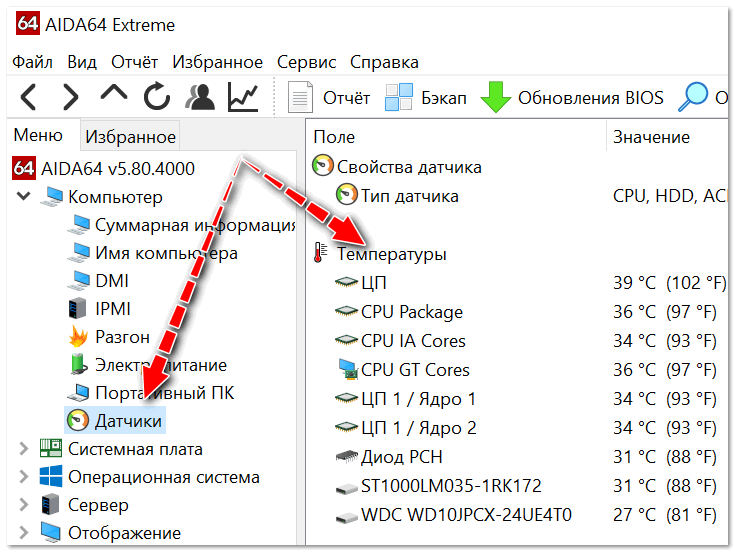
AIDA 64 — Компьютер, датчики — см. температуры
Обратите внимание, что температура компонентов постоянно изменяется, в зависимости от нагрузки на устройство.
Поэтому, при подозрении перегрева — рекомендуется просто свернуть AIDA 64 и заниматься своими делами на устройстве (а не закрывать утилиту).
Время от времени поглядывайте за показаниями температуры в утилите, особенно, когда появится сильный шум от кулеров и пр. Так вы узнаете о том, до каких границ доходит температура под нагрузкой, и успеете принять меры.
По каким еще внешним признакам можно узнать о перегреве ноутбука
- в играх или видеоредакторах ноутбук может просто выключаться . Происходит это из-за того, что срабатывает система защиты — она отключает устройство, чтобы ничего не сгорело;
- искажение картинки : полосы, рябь, различные артефакты. Чаще всего происходит в играх. Причина: проблема с видеокартой (в том числе перегрев) ;
- частые зависания и перезагрузки устройства;
- шум и гул от вентиляторов: тут дело в том, что при повышении температуры, им необходимо сильнее работать, чтобы успевать «выгонять» горячий воздух из корпуса устройства (из-за этого шум становится сильнее) . Обратите внимание: если раньше ноутбук не шумел, а сейчас начал — причиной может быть пыль, которая забила вентиляционные решетки и мешает нормальной циркуляции воздуха;
- теплый или даже горячий корпус (преимущественно с левой стороны возле вентиляционных отверстий) . Это очень заметно, если раньше корпус так не грелся;
- запах жженного пластика, оплетки и пр. В общем, при любом подозрительном запахе — рекомендую сразу же отключить устройство!
Пыль и вентиляционные отверстия. Проверяем, чистим
Одна из главных причин перегрева, да и шумной работы кулеров — это пыль. Со временем, даже в достаточно чистых помещениях пыль оседает на вентиляционной решетке устройства и ухудшает циркуляцию воздуха.
Рекомендуется проводить чистку от пыли 1-2 раза в год. Достаточно разобрать устройство и хорошенько все продуть.
📌 В помощь!
Как почистить ноутбук от пыли — самостоятельно в домашних условиях — см. инструкцию —>
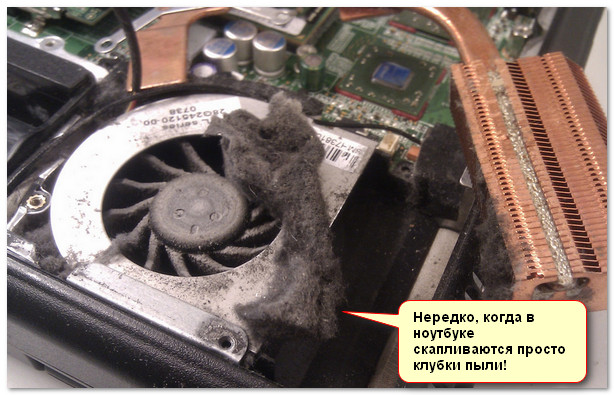
Нередко, когда в ноутбуке скапливаются просто клубки пыли!
Охлаждающая подставка и домашние аналоги
Также снизить температуру на несколько градусов (до 10-15°C) помогает специальная охлаждающая подставка. Они есть самых разных размеров, с разной мощностью вентиляторов и конструкции.
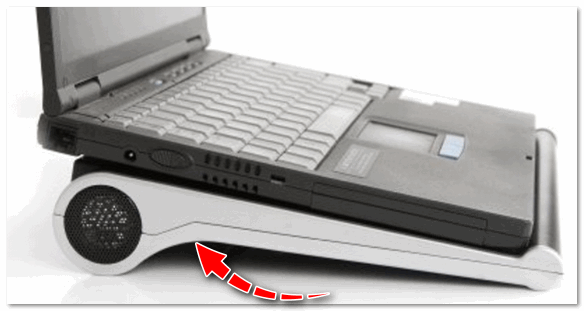
Охлаждающая подставка под ноутбук
Для тех, кто пока не решился на покупку подставки, можно пойти и более простым способом: подложить что-нибудь под ноутбук, например, книгу. Главное, чтобы высота между поверхностью стола и ноутбуком увеличилась! См. фото ниже.
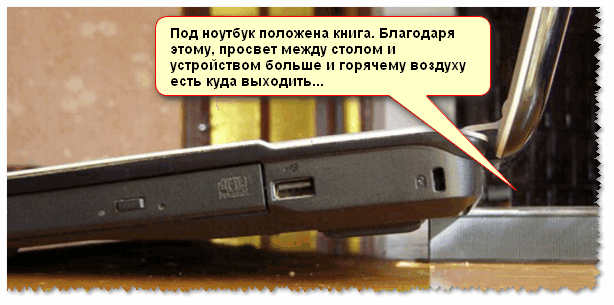
Под ноутбук положена книга
Важно: книгу (или что-то еще) подкладывать нужно архи-аккуратно: дело в том, что на некоторых моделях ноутбуков — этим действием можно перекрыть вентиляционные отверстия!
Попытка уменьшения энергопотребления
Если уменьшить энергопотребление процессора — то можно существенно снизить его нагрев. Правда, отмечу, что снижается и производительность устройства.
Однако, можно найти некую «золотую середину», которая позволит без проблем использовать устройство (по крайней мере, пока не будет решен вопрос с системой охлаждения) .
Чтобы изменить энергопотребление, откройте панель управления Windows и зайдите в раздел «Оборудование и звук» , далее в подраздел «Электропитание» .
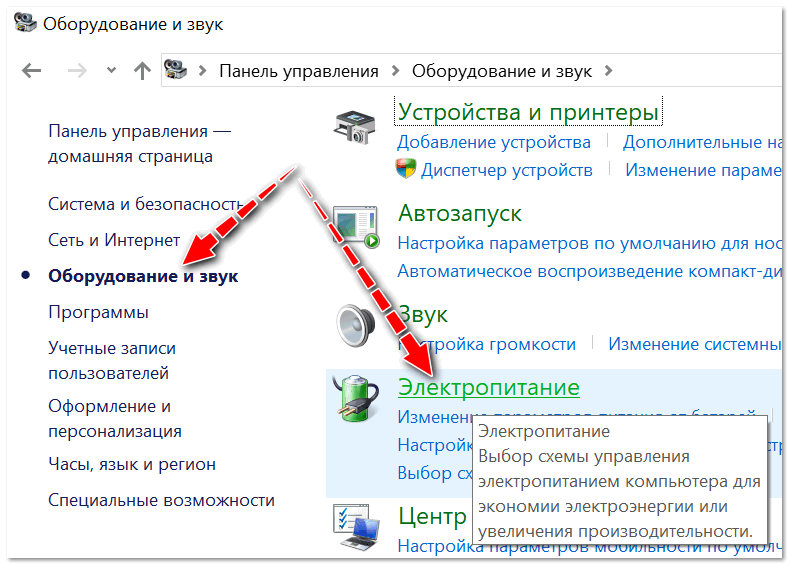
Оборудование и звук — Электропитание (панель управления Windows 10)
Затем откройте настройки текущей схемы электропитания, и нажмите по ссылке «Изменить дополнительные параметры питания» (см. скриншот ниже 👇).
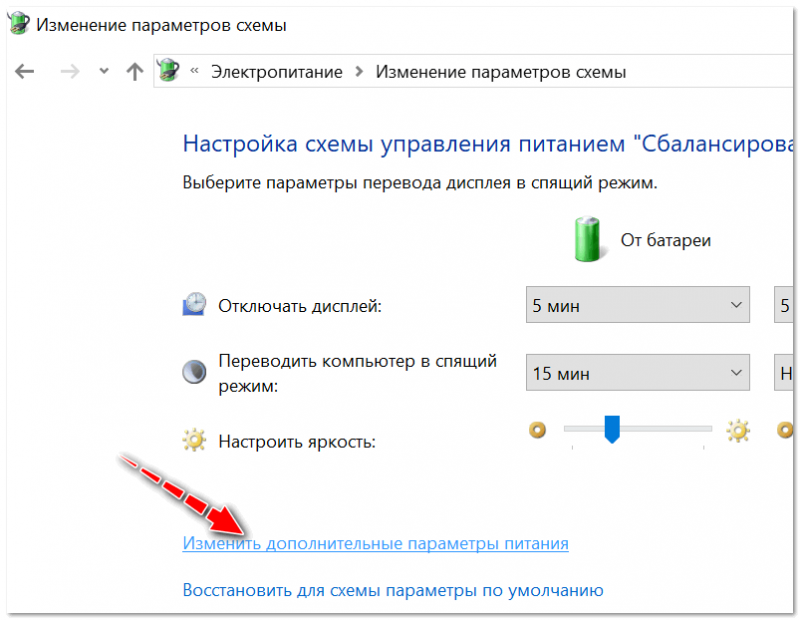
Изменить дополнительные параметры питания
Далее раскройте вкладку «Управление питанием процессора/Максимальное состояние процессора», и установите значение в процентах при работе от батареи и сети. Даже установка значения в 90% — существенно может помочь в излишнем тепловыделении.
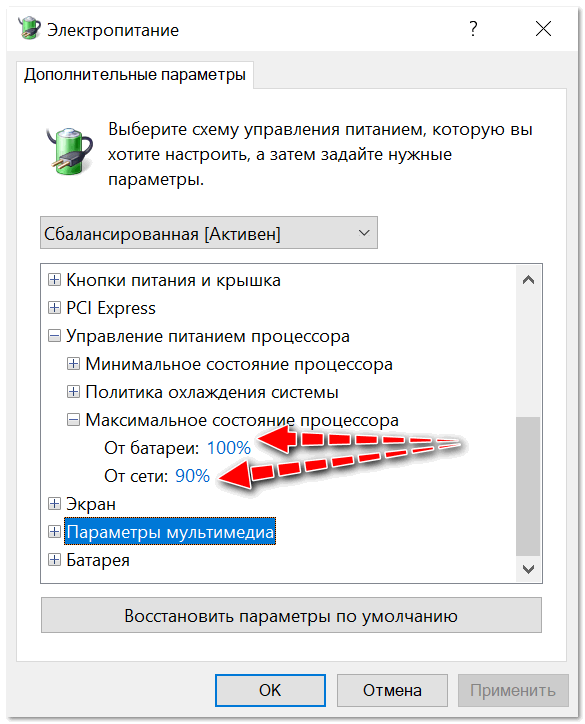
Максимальное состояние процессора
Оптимизация системы: закрываем не используемые программы, удаляем мусор и ненужный софт
Чем меньше нагрузка на процессор — тем меньше он греется. Логично, что помимо остальных мер — можно попробовать оптимизировать свою систему.
Для начала, рекомендую открыть 📌диспетчер задач (сочетание кнопок Shift+Ctrl+Esc ) и посмотреть, какие процессы создают наибольшую нагрузку.
Очень часто, нагрузка идет от тех приложений, которые вы даже не запускали и которые вам не нужны в текущий момент времени. Всё ненужное — закройте!

Неиспользуемые программы нужно закрыть (или даже удалить) .
Кроме этого, также порекомендую в диспетчере задач открыть вкладку автозагрузка и проверить, что у вас загружается при включении ноутбука. Все приложения, которые вы редко используете, всё, что вам незнакомо — смело отключайте из автозагрузки!
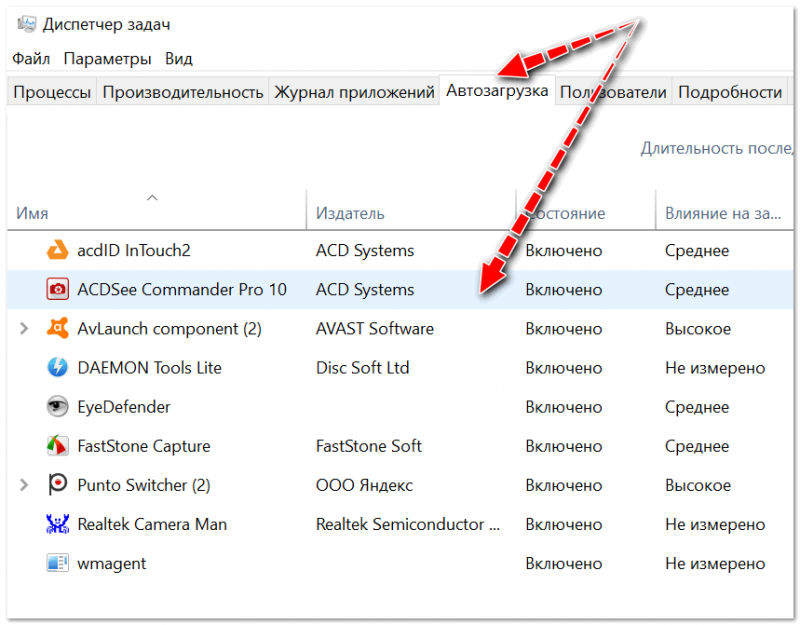
Отключаем в автозагрузке все мало-используемые программы
📌 В помощь!
Если у вас не Windows 10 (11) — вы не сможете отредактировать автозагрузку в диспетчере задач. Для работы с автозагрузкой вам понадобятся спец. утилиты, см. вот эту статью —>

Также будет не лишним провести оптимизацию ОС Windows, удалить «мусор» и временные файлы, которые уже давно не нужны и пр. Приведу также парочку своих статей в помощь. 👇
- Лучшие программы для очистки компьютера (ноутбука) от мусора — см. мою подборку —> (для повышения производительности компьютера)
Как и где эксплуатируется ноутбук
Нередко, когда перегрев ноутбука происходит из-за неправильной эксплуатации. Приведу ниже несколько советов:
- во-первых, не работайте за ноутбуком на полу, диване, кровати и т.д. Дело в том, что мягкая ткань перекрывает вентиляционные отверстия (циркуляция воздуха ухудшается) и температура начинает расти;
- во-вторых, необходимо чтобы всегда оставалось свободное пространство возле вентиляционных отверстий, через которые выходит горячий воздух;
- в-третьих, учтите, что 70-75% пыли находится в 10-20 см. от пола (и, если вы ноутбук используете на полу — он очень быстро забьется пылью!) ;
- в-четвертых, старайтесь не работать в запыленных помещениях, где идет ремонт;
- в-пятых, если на дворе настало жаркое лето и у вас в доме, как в бане — старайтесь не насиловать ноутбук ресурсоемкими приложениями (поставьте сбоку от него вентилятор, следите за температурой, делайте перерывы почаще) . В такое время жарко не только вам 😎.
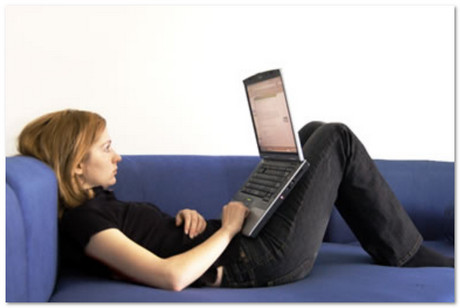
Помните, что работа в таком положении отрицательно сказывается не только на температуре ноутбука, но и на нашем здоровье
📌 Важно!
В идеале, ноутбук должен использоваться на чистой, ровной, сухой и твердой поверхности (обычный письменный стол, например).
Еще лучше, если он будет стоять на специальной охлаждающей подставке.
Пару слов о термопасте
Помимо чистки от пыли, один раз в 2-4 года крайне желательно поменять термопасту (термо-прокладку). Она используется как буфер между процессором и радиатором системы охлаждения. С течением времени (особенно при высоких нагрузках) — она имеет свойство «засыхать», в следствии чего теплообмен ухудшается, и температура процессора начинает расти.
Поэтому, если все вышеперечисленное вам не помогло, и температура все также растет (а ноутбуку у вас уже более 2-х лет, и никто до этого не проводил его обслуживание) — скорее всего дело именно в термопасте.
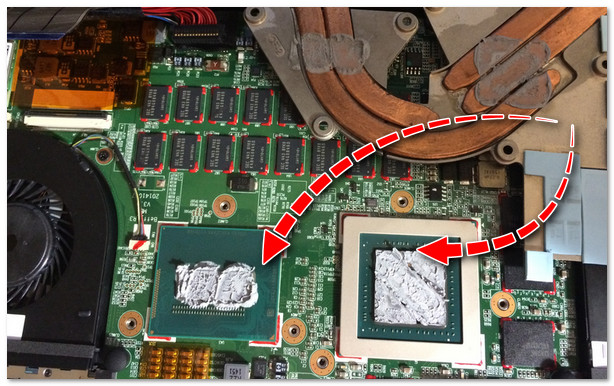
Отмечу, что замена термопасты, процедура хоть и не сложная, но требует некоторого опыта (как по разборке ноутбука, так и по непосредственному нанесению) . Если вы никогда не сталкивались с подобной операцией — я бы рекомендовал все-таки обратится в сервисный центр, за небольшую плату вам все сделают в лучшем виде!
Отключение Turbo Boost и Undervolting (обновление от 05.07.2019)
Способы специфические, но они работают и позволяют снизить температуру до 20°C-25°C, что очень существенно (особенно заметно на игровых ноутбуках).
Чтобы не повторяться здесь, рекомендую ознакомиться с одной из моих заметок (там все показано на примерах). Ссылка на заметку ниже.
📌 В помощь!

Как снизить температуру процессора за счет тонких настроек (до 20°C): отключение Turbo Boost, Undervolting (для процессоров Intel) — https://ocomp.info/snizit-t-cpu-tonkie-nastroiki.html
На этом пока всё.
Дополнения по снижению температуры — приветствуются!
Первая публикация: 28.02.2018


Не помогло
Ноутбук купил 5 дней назад, Intel Core i3 6006u, 8 гб оперативки, 1тб, Nvidia GeForce MX110, гта 5 (всё, что успел скачать). Запускалась шустро и шла на высоких настройках (рекомендованная настройка) с редкими лагами и провисаниями в игре, но в один момент начала тормозить: просто запускалась и начинала тормозить (не мог выйти из дома).
Удалил, установил драйвера, скачал снова, вообще не заходит, бесконечная загрузка сюжетного режима. Потом начал скачивать другие игры, ГТА удалил, и все тоже начали лагать, не могу даже запустить.
Помогите пожалуйста, новый ноут, не хочу продавать.
Доброго времени.
1) Проверьте, игры точно запускаются на дискретной карте или на HD520? (тут подробнее). Это очень частая причина тормозов в играх.
2) Выставите в электропитании макс. производительность (в панели управления), и подключите ноут к розетке (на всякий случай уточняю. ).
3) Потратьте 5 мин. на тест подключенных накопителей.
4) Эта статейка про температуру, однако, вы о ней ничего не написали. Какие температуры ЦП и ГП в играх? (утилита FPS Monitor может помочь).
Сони вайо. Грелся и отключался. Выяснилось что тепло не отводилось в медные трубки охлаждения. Поменяли, и теперь никаких вопросов. Работает как часы
Насчет снижения энергопотребления — гениально! Спасибо. Очень полезная статья.
У меня ноутбук Acer, купленный в марте 2011г. 6-7 декабря 2020г. его чистили и меняли термопасту в сервисе. Cейчас с ним есть проблема. Он самопроизвольно отключается (появление черного экрана и при этом кнопка пуска не светится и светодиод не горит). Бывает через час после запуска, бывает и позже.
А вот например если в интернете пишешь письма по эл. почте или что-то читаешь на сайтах может и весь сеанс работы отработать (а это может быть и 5-6, а то и 7 часов), но если включить просмотр видеофильма на каком-либо сайте то ноут может выключиться и через 20 минут после запуска просмотра фильма. При этом на момент, когда он отключается при прикосновении рукой можно ощутить что он нагрет. Это можно ощутить даже положив руку на клавиатуру. Если после отключения ноут загрузить снова то он через 5-15 минут отключится снова.
Что может быть причиной таких отключений? Что можно предпринять в этом случае?
Очень похоже, что он просто перегревается. Вы попробуйте вкл. мониторинг температуры и посмотрите, какая бывает на момент его отключения: https://ocomp.info/kak-vesti-monitoring-temperatury.html
Если дело в высокой температуре: см. советы из статьи. Я бы перепроверил работу кулера, термопасту (мало ли. ), наличие пыли, и пр. Как вариант, можете обратить внимание на охлаждающие подставки (правда, чудес они не творят, но на 5-15 градусов вполне могут остудить).
Добрый день. Спасибо за статью.
Была ситуация, когда ультрабук (на Ryzen 7) с Win11 подключенный к сети всю ночь самостоятельно пытался обновиться, и на утро был обнаружен сильно нагретый. Единственный кулер крутился на максимальных оборотах. Собственно, шум кулера и привлек внимание. Обновиться он так и не смог. Конструкция ноутбука такова, что воздух отводится на экран, но экран-то был закрыт.
Как вы считаете, такая ситуация могла отразиться на ресурсе компьютера?
Добрый. Могла, но дать оценку — довольно сложно.
В идеале, если бы температура достигла крит. значений — ноутбук просто выключился бы, или перезагрузился. Из-за разовой ситуации — обычно, ничего криминального не происходит (тем более, если вы сами его выключили). Другое дело, если устройство постоянно будет так работать — тогда ресурс может снизиться в разы.
В Windows 11 можно отложить обновления на 5 недель (хороший подход, чтобы обновлять вручную).
Александр, спасибо за ответ.
То, что ноутбук был сильно нагрет — может это преувеличение? Тот же скачанный Coretemp показал темп. 54, что, наверное, не критично?
Проблема тут, как вы писали, в мощной начинке и компактном корпусе. И система охлаждения в этом ультрабуке для такого проца видимо недостаточна. Кулер работает постоянно на низких оборотах и под средней нагрузкой на высоких, что оказалось очень неприятной неожиданностью. Надо, видимо, настраивать как-то. Удалить кучу предустановленного софта, что-то в биосе подкрутить.
Альтернативным вариантом был Макбук эйр на М1, но с 8Гб оперативки и ssd 256, против выбранного, у которого всего в два раза больше. Но эти танцы с бубном, без которых он так и будет шуршать кулером бесконечно заставляют сомневаться в правильности сделанного выбора. Очень хотелось тихий ноутбук.
54 для совр. Ryzen — не критично, рабочая температура.
Анна, в настройках электропитания Windows попробуйте поставить 98% огр. для ЦП (вместо 100% по умолчанию). ЦП станет меньше греться и, возможно, кулер не будет так шуметь.
(кстати, вы не написали марку ноутбука, но, например, у Asus есть приложение «My Asus» — в нем можно отрегулировать уровень шума, на тихом режиме кулер практически не слышно. У вас тоже может есть разновидность этого. )
Александр, спасибо. Сразу выставила ограничение 99%, теперь греется действительно меньше и кулер запускается т.о. реже.
Александр, вопрос не по теме, но может подскажете. При активации предустановленной Вин11 Хоум, она не спросила учетку MS. Ноутбук до меня никем не вскрывался и не активировался. Единственный вариант, приходящий на ум — интернет (беспроводной) в момент активации был слабый (закончился трафик, скорость урезана). Как вы считаете, могла MS по этой причине не спросить учетку?
Насчет активации — смотря как активировали. Если через параметры системы — она и не спрашивает, вы и так зашли в систему же.
(хотя, может я вас не понял. )
Вин11 Хоум, шла с новым ноутбуком. При первом запуске стандартные шаги — выбор страны, языка, «давайте подключим вас к интернету», укажите имя (для локальной учетки) и пароль, придумайте ответы на 3 секретн. вопроса.
Просто была инфа, что MS сейчас без интернета и ввода учетки (или регистрации новой) не даст активироваться. У меня учетки MS никогда не было и нет желания иметь. Перед первым запуском нашла самый актуальный вариант обхода, но не пригодилось — учетку так и не спросили.
7 причин перегрева процессора
 Разбираемся, почему перегреваются процессоры и в каких случаях причину можно устранить самостоятельно
Центральный процессор – мозг компьютера, которому для работы нужны соответствующие условия, и на первом месте – нормальные рабочие температуры. Однако довольно часто процессор перегревается, и причин этому может быть множество.
Чем страшен перегрев процессора?
Перегрев процессора – явление опасное, которое может окончиться несколькими сценариями:
- Троттлинг – автоматическое снижение производительности, которое выполняется системой защиты, вшитой на уровне подпрограммы процессора. Если микрочип достигает критических температур, заранее прописанных производителем на уровне прошивки, включается защита и процессор начинает пропускать такты. В результате температура снижается, но и производительность системы падает.
- Отключение компьютера – экстренная мера, которая предпринимается системой, если троттлинг не срабатывает и не приводит к снижению температур.
- Физическое разрушение микросхемы – самый редкий, но самый опасный сценарий, который влечет за собой полный выход из строя процессора без возможности ремонта и даже термические повреждения сокета материнской платы.
Чтоб не допустить серьезных проблем, следует контролировать рабочие температуры компонентов системы и обращать внимание на стабильность работы.
А для того, чтоб знать, что предпринять в случае отклонения показателей, следует заранее изучить возможные причины перегрева.
Вот самые распространенные:
Нечастая чистка ПК
Самой распространенной причиной чрезмерного нагрева процессора являются пыль и мусор, скопившиеся в радиаторе и забившие вентиляционные отверстия корпуса. В результате перекрываются пути циркуляции воздуха и тепло отводящееся с процессора на радиатор не рассеивается во внутреннем пространстве системного блока.
Выходом становится регулярная чистка компьютера, которая проводится минимум раз в полгода. А если в доме есть пушистые животные, то каждые три месяца и даже чаще. Чистка подразумевает продувку радиаторов сжатым воздухом, сметание пыли с лопастей вентиляторов, удаление всех загрязнений из корпуса.
Это вторая по распространенности причина повышения рабочих температур центрального процессора. Термопаста – это вязкое вещество, используемое для увеличения плотности прилегания подошвы радиатора и процессора. В зависимости от моделей радиаторов, она может быть предварительно нанесена на подошву или продаваться отдельно в шприце или тюбике. Качественная термопаста служит до пяти лет, дешевые варианты могут высохнуть в течение полугода.
Сама по себе термопаста в твердом состоянии имеет большую теплопроводность, а жидкая фракция добавляется только для удобства нанесения и установки кулера. Однако, высыхает паста неравномерно. Из-за неоднородности состава обильно образуются трещины и пустоты. В итоге нарушается контакт процессора и подошвы кулера. Если без видимых причин процессор начал перегреваться, это повод задуматься о состоянии термопасты.
Система охлаждения центрального процессора выбирается в соответствие с его теплопакетом. В спецификации каждого микрочипа указан такой параметр, как TDP, тепловая мощность или просто мощность. В свою очередь у каждого процессорного радиатора также есть показатель TDP ила рассеиваемая мощность. Для организации эффективной системы охлаждения, TDP радиатора должен на 20 – 30 % превышать TDP процессора. В противном случае производительности системы охлаждения будет недостаточно для охлаждения микрочипа в моменты пиковой нагрузки.
Нарушение процедуры установки охлаждения
Чтобы радиатор работал эффективно, теплосъемная пластина должна полностью накрывать процессор и максимально плотно прилегать к нему. Неопытный сборщик может допустить следующие ошибки:
- Перекос радиатора.
- Недостаточный контакт.
- Попадание пыли и мусора.
- Забытая защитная пленка закрывающая слой термопасты.
Исправить ошибки поможет разборка системы охлаждения и повторная ее установка.
Недостаток циркуляции воздуха
Отведенное от процессора тепло передается радиатору, с которого благодаря потоку воздуха, нагнетаемому вентилятором, рассеивается во внутреннем пространстве корпуса. Если температура воздуха в корпусе высокая, то эффективность рассеивания падает. Причинами этому могут быть различные факторы. Самые распространенные – это засорение вентиляционных отверстий корпуса, малое количество корпусных вентиляторов или ошибки их монтажа. Причиной перегрева может стать и слишком плотная комплектация.
Также роль играет расположение системного блока. Не ставьте его возле отопительных приборов, на прямых солнечных лучах и не заслоняйте вентиляционные решетки на боковых панелях мебелью. Между корпусом и окружающими предметами должно быть расстояние не менее 15 см.
Ошибки в настройках системы
Работу системы охлаждения можно корректировать соответствующими настройками операционной системы или подпрограммы BIOS. Некоторые пользователи считают стандартные настройки частоты вращения кулеров чрезмерными и вручную выставляют лимиты с целью экономии или снижения уровня шума. И как результат получают недостаток охлаждения и перегрев системы. Поэтому, либо заранее подробно изучите параметры ручной настройки и постоянно контролируйте температуры в процессе работы, либо отдайте эту функцию под управление умной системы.
Повышение частот процессора с разблокированным множителем приводит к увеличению его энергопотребления, и как следствие – повышению теплоотдачи. Поэтому если после разгона процессор нагревается до критических температур и теряет стабильность, лучше сбросьте частоты до базовых и перед повторным разгоном обязательно удостоверьтесь в достаточности охлаждения.
Какие бы ни были причины перегрева процессора, продолжать эксплуатацию нестабильной системы не стоит. Это может привести как к повреждению самого процессора, так и причинению вреда другим комплектующим. Лучше выключить устройство и попытаться найти причину. А если опыта мало, обратитесь за помощью к профессионалам.
Ознакомьтесь с видео советами по эффективному охлаждению процессоров AMD Ryzen, установленных в настольных ПК.
Чем мощнее процессор тем сильнее греется
Десять мифов о процессорах, про которые пора забыть

С компьютерным железом всегда было связано много мифов — часть из них действительно в некоторых случаях имеет смысл, но хватает и укоренившихся, типа «чем тяжелее блок питания, тем он лучше», или «чем больше видеопамяти, тем быстрее видеокарта». И в этой статье я разберу основные мифы, связанные с процессорами.
1. Чем больше частота, тем быстрее процессор
Миф уходит корнями в 90-ые, когда многие пользователи, дабы не разбираться в непонятных Intel 386, 486 и Pentium просто смотрели на частоту — если у какого-то процессора она была выше, то он действительно оказывался быстрее. Однако сейчас это в общем и целом не верно: процессоры могут иметь различные архитектуры с абсолютно разной производительностью на герц, поэтому какой-нибудь Apple A7 с частотой в 1.3 ГГц оказывается на уровне Snapdragon 800 с частотой в 2.2 ГГц и в этом нет ничего странного. Но если речь идет о процессорах одного поколения и одной линейки, то это в целом работает: так, i5-8400 с частотой в 2.8 ГГц действительно медленнее i5-8500 с частотой в 3 ГГц.
2. От разгона процессоры сгорают
Стоит различать программные и «железячные» параметры процессора. Так, частота — это чисто программный параметр: к примеру, для энергосбережения она может снижаться до сотен мегагерц, а при сильной нагрузке взлетать до нескольких гигагерц. Поэтому банальное увеличение частоты никак навредить не может — максимум вы получите нестабильную работу процессора, но сжечь его таким способом точно не сможете.
Совсем другое дело — напряжение. Это — «железячный» параметр: с одной стороны, чем выше напряжение, тем более высокие частоты становятся доступны процессору. С другой стороны, у каждого процессора есть безопасный диапазон напряжений, и при выходе из него есть ненулевой шанс обеспечить себе поход в магазин за новым CPU.
3. Высокие температуры быстро убивают процессор

Есть мнение, что работая при температурах, близких к максимальным, процессор проживет меньше. С физической точки зрения смысл в этом есть — при высоких температурах деградация кремниевого кристалла идет быстрее. Но тут есть два важных замечания: во-первых, критические температуры, которые указывают производители, берутся с хорошим запасом зачастую в пару десятков градусов. Во-вторых, срок жизни кремниевого кристалла — это многие десятилетия (сейчас хватает самолетов начала 90-ых годов, «мозг» которых — Intel 386 тех же лет, и они отлично работают), поэтому незначительное уменьшение срока жизни при нагреве вы гарантированно не заметите, сменив процессор гораздо раньше.
А вот что действительно может заставить деградировать процессор быстрее, так это повышение напряжения до близких к критическим: в таком случае негативные эффекты можно увидеть уже спустя год — процессор будет не способен нормально работать на той частоте, с которой не было проблем при покупке, и придется ее снижать.
4. Архитектура ARM лучше x86
В последнее время ведутся разговоры о том, что ARM лучше x86, и скоро будет массовый переход компьютеров на новую архитектуру. Тут следует понимать, что нет такого понятия, как хорошая или плохая архитектура — есть понятие хороший или плохой процессор. Сравнение ARM и x86 выглядит как сравнение атомного реактора и двигателя внутреннего сгорания: вроде и тот и тот берут на входе топливо и дают на выходе энергию, но делают это абсолютно разными способами, и чтобы сравнить их производительность и эффективность нужно уже брать конкретных представителей и сравнить их между собой. Аналогично и с архитектурами — имеет смысл брать представителей каждой и сравнивать, после чего делать вывод, что какой-то из них быстрее/энергоэффективнее/дешевле, а другой наоборот.
5. Чем больше ядер у процессора, тем лучше
Казалось бы, это логично: больше ядер — значит больше и производительность. На практике же все зависит от конкретной задачи: к примеру, игры до сих пор не умеют толком работать больше чем с 8-12 потоками, и может получиться так, что топовый 32-ядерный Theadripper будет показывать лучшую производительность, если отключить у него половину ядер. Так что выбирать процессор нужно не по количеству ядер, а по возможностям программ, в которых вы работаете: еще один пример — Photoshop, в котором до сих пор пара быстрых ядер выдает куда лучший результат, чем десяток медленных. Более того — до сих пор хватает софта, который негативно реагирует на гиперпоточность: при отключении логических ядер производительность может не упасть, а, наоборот, вырасти.
6. Все эти Xeon с AliExpress — головная боль и танцы с бубнами

В последние несколько лет популярность Xeon с китайских торговых площадок выросла в разы (как и цены на них, увы). Причина этому проста: сервера переводят на более новое «железо», а старое, отработавшее 5-7 лет, списывают и продают за копейки, и его с большим удовольствием скупают китайцы. В итоге зачастую за 500-2000 рублей на Ali можно купить топовый процессор для своего сокета, десктопный аналог которого может стоить в разы дороже.
Основная критика идет из-за того, что с сокетом LGA775 и Xeon 5450 (и аналогами), с которых все и начиналось, действительно есть некоторые проблемы — нужно перепрошивать BIOS, не все платы совместимы и так далее. Но если брать более новые процессоры и сокеты — к примеру, Xeon X3440 и LGA1156 — то тут проблем нет вовсе, потому что поддержка серверных CPU уже есть в BIOS материнских плат на LGA1156, и вам просто нужно заменить процессор в сокете, после чего все заработает без всяких танцев с бубном.
7. Если процессор не раскрывает видеокарту, то это плохой процессор

«Секта раскрывателей» образовалась всего несколько лет назад, когда с выходом PlayStation 4 и Xbox One создатели игр сильно увеличили требования к CPU. Что «проповедует» эта «секта»? Если процессор не может нагрузить видеокарту на 100%, то значит вы или зря заплатили за такую мощную видеокарту, или зря сэкономили на процессоре.
Почему вообще это происходит? Процессор в игре отвечает за подготовку кадров для видеокарты, физику, искусственный интеллект и т.д., соответственно он может подготовить определенное количество кадров в секунду — к примеру, 50. Видеокарта тоже может обработать и вывести на экран определенное количество кадров, и если их больше 50 в секунду — она некоторое время будет простаивать, а процессор «молотить» на 100%, если меньше 50 — наоборот, видеокарта будет работать на 100%, а процессор будет временами «отдыхать».
Причем следует понимать, что и топовые процессоры тоже могут подготовить не больше определенного количества кадров в секунду, просто в их случае эти цифры могут быть больше 100, а то и 200 — с учетом того, что их зачастую ставят с топовыми видеокартами и ультра-настройками графики, то обычно упор идет именно в GPU. Но если вы искусственно возьмете и снизите разрешение до HD, а настройки до минимальных, то можно будет увидеть, как какой-нибудь i9-9900K будет работать на 100%, а GTX 1060 прохлаждаться.
Отсюда можно сделать легкий вывод — от процессорозависимости можно всегда легко избавиться. Видеокарта прохлаждается? Поднимите настройки графики, увеличьте разрешение — в итоге вы получите более красивую картинку с ровно такой же производительностью. Разумеется, мы не рассматриваем случай, когда процессор тянет игру еле-еле в 15 FPS — даже в таком случае зачастую можно будет полностью нагрузить видеокарту, но вот играть будет все равно не приятно, хотя и, конечно, красиво.
8. 100% нагрузка на процессор убивает его быстрее
Не самый частый миф — обычно проводится аналогия с техникой, которая при работе на максимум изнашивается и ломается быстрее. Но вот в процессоре нет механических частей, а деградация при нормальных условиях работы — процесс крайне медленный, и вы гораздо раньше купите себе новый ПК.
9. Водяное охлаждение процессора лучше воздушного

С точки зрения физики все верно: вода (или большая часть жидкостей) — куда лучший проводник тепла, чем воздух. Однако следует понимать, что на рынке существует множество так называемых супер-кулеров, способных отвести и 200, и 250 Вт от процессора, чего с головой хватит для 99% пользователей ПК, причем стоят они зачастую дешевле СВО с такими же возможностями.
Так что брать СВО имеет смысл только в двух случаях: или у вас в компактном корпусе стоит мощный процессор, и супер-кулеры в него не помещаются, или же у вас разогнанный под 4.5 ГГц топовый 32-ядерный AMD Threadripper, потребляющий 400+ Вт. Во всех других случаях «водянка» обычно становится пустой тратой денег и возможными проблемами в будущем.
10. Спецификации процессора на сайте производителя — правда в последней инстанции
Следует понимать, что очень многое на сайте производителя пишется с элементами маркетинга. Откровенной лжи, конечно же, не будет, но вот недоговорок может быть много: так, для нового i9-9900K указан теплопакет в 95 Вт, но вот на практике даже без разгона на максимальной частоте TurboBoost он может потреблять. аж до 200 Вт, то есть вдвое больше. Казалось бы, Intel врет? Ничуть — при родных 3.6 ГГц процессор действительно укладывается в 95 Вт, а TurboBoost — функция необязательная. Поэтому лучше смотреть реальную производительность и тепловыделение в обзорах.
Как видите, мифов о процессорах хватает. Знаете какие-нибудь еще? Пишите об этом в комментариях.


Процессор есть тепло, немудрено почему у меня дома все еще холодно!
- пожаловаться
- скопировать ссылку

Можно подумать "Ксеоны", не жрут в простое больше, обычного i7? Cколько стоит мать на 1156 ? Проще переплатить за гарантию(новенький процессор купить) Чем купить не известно что, у китайцев. P.S Мать на 775 сокет обойдется в 1400р, если что.
- пожаловаться
- скопировать ссылку
WanRoi
если у тебя уже есть система на старом сокете с простеньким процем, можно продлить ей жизнь, купив недорогой xeon. и это действительно может быть отличным вариантом. собирать полностью устаревшую систему из непонятных б/ушных комплектующих — это да, мягко говоря, спорно.

meagarry Так в том и прикол культ какой-то этого старого мусора берут с али б/у матерь и проц и типа дешевле нового Ryzen 1600 ))) Идиотизм там зашкаливает, причем весь youtube таким бредом заполнен !
ARM это "новая архитектура" ))))) Это 80-е годы ппц ! Кто такие тупые блоги делает ?? ARM "новая архитектура" АХАХАХАХ )))
- пожаловаться
- скопировать ссылку

я думаю более тонкий тех процесс куда более склонен к поражению температурами и напряжением поэтом сравнивать кокой то там и9 9909 и 286 несколько некоректо так то например у меня где-то там валяется добрая видеокарта со слоновым тех процессором и гддр2 причем я пускал ее без охлаждения вовсе и мне не удалось ее убить и в свою очередь не факт чо этого не произойдет с новенькой вегой. с другой стороны считается качество современной электроники возросло по сравнию с былинной на чем я на своем примере убедился ибо например моя первая ПеКа была чувствительна к грозе и каждой вспышкой молнии поблизости комп реально давал лаг. касательно архитектуры х86 некоторые поговаривают что это далеко не самая удачная ПеКа архитектура 70х годков и что в общем тоу она достигла своего предела и тормози прогресс накладывая существенные ограничения на процессоры а те в свою очередь могут эволюционировать только в парадигме потребной этих стандартов что делает микросхему большой толстой и неэффективной но имеющие ряд преимуществ перед монолитными эвм былинными основанных на иных наборах логики в свое время. а вот какой нибудь супер пупер мультигиперпоточный профессор с чисослодробилкой мог бы поднять скорость в параллельных вычислениях и как следствие быстродействие компа в целом. например гпу очень так не плохо эволюционируют по сравнению с цпу. но тут надо знать пека матан чтоб этот вопрос со сменой логической парадигмы уразумевать. является ли арм в этом плане лучшей архитектурой совершенно неизвестно. и так же стоит отметить что всякое популярное по создается именно под х86 и в целом под бинарный одномерный принцип с небольшим хаком неопределенности и всякой матрицы. а пункт 7 — значится есть пека тезис что системные требования растут быстрее для гпу нежели для цпу таким образом это некая динамичная во времени система поэзия которой не может означать очевидного вина или слива так еще сильно разнится как в самой игре так и между играми. тема раскрытия более актуальна для старых процессоров которые объективно не способны дать требуемого от пека, когда встает вопрос о замене на некоторою видеокарту которая сама по себе с запредельно мощным процессором способна исполнить свое предназначение. а видеокарта при топовом процессоре чаще всего расходным пека материалом и обычно топовый процессор готов к раскрытию нескольких поколений видеокарт то есть такой ситуации когда новая крутая видеокарта устаревает а более новая и быстрая продолжает добавлять фпс такой системе.
- пожаловаться
- скопировать ссылку

вполне годная и полезная инфа
- пожаловаться
- скопировать ссылку

Такое чувство, что 7 пункт писал школьник. Про пропускную способность и её ограничения, влияние на загрузку видяхи ничего не сказано, как и про потоки.
Почему греется электроника и как работают разные методы охлаждения
Практически все электронные элементы имеют свойство нагреваться, неважно – ощутимо или нет. И если эти процессы не контролировать надлежащим образом, то перегревшиеся элементы либо сгорят, либо серьёзно ограничат возможности компьютера.

Большинство пользователей, конечно же, прежде всего подумают об охлаждении процессора и видеокарты, но почему оперативная память обходится без кулеров? Почему такой большой разрыв в производительности между мобильными и немобильными процессорами, ведь у них даже размер кристаллов не сильно отличается по размеру? Почему недавний скачок производительности, обусловленный появлением новых поколений чипов, начал замедляться?
Ответ на все эти вопросы кроется в физике процессов на наноуровне и температурах при них. В этой статье будут рассмотрены основы науки о тепле, как и почему нагреваются элементы электроники, а также различные методы теплоконтроля, которыми мы сегодня располагаем.
Основы тепловыделения
Из курса школьной физики мы помним, что тепло – это попросту результат хаотично двигающихся атомов и молекул, из которых наш мир состоит. Если одна молекула имеет более высокую кинетическую энергию, чем другая, тогда мы говорим, что она горячее. Это тепло может контактно передаваться от одного объекта к другому, пока температуры обоих объектов не сравняются. То есть, более горячий объект передаст часть своего тепла более холодному, а конечным результатом будет усредненная температура.

Время, необходимое для передачи тепла, зависит от теплопроводности двух материалов. Теплопроводность является количественной характеристикой способности материала проводить тепло. Изолятор, такой как пенополистирол, имеет относительно низкую теплопроводность, равную 0.03 Вт/м*К, в то время как проводник, например медь, имеет высокую теплопроводность, равную 400 Вт/м*К. Минимальная теплопроводность – у абсолютного вакуума (нулевая), а максимальная известная теплопроводность – у алмаза (свыше 2000 Вт/м*К).
Теплые объекты всегда охлаждаются, но следует помнить, что понятия «холод» не существует. Мы лишь называем вещи «холодными», если их температура ниже температуры среды. Другим важным определением, которое нам понадобится, является термальная масса, которая представляет собой тепловую инерцию объекта по отношению к колебаниям температуры. Одна и та же печь обогреет одну комнату в доме намного быстрее, чем весь дом. Это потому, что термальная масса комнаты намного меньше термальной массы всего дома.

Наглядно продемонстрировать всё это можно на простом примере с кипящей водой. Пламя горелки вступает в контакт с кастрюлей. Поскольку материал, из которого изготовлена кастрюля, обладает хорошей теплопроводностью, тепло от огня будет передаваться воде до тех пор, пока она не закипит.
Время, необходимое для закипания, зависит от способа нагрева, материала кастрюли и количества воды. Если вы попытаетесь вскипятить эту кастрюлю не на печи, а с помощью зажигалки, то ждать вам придётся приблизительно вечность. Это потому, что у печи гораздо более высокая тепловая мощность, чем у маленькой зажигалки. Далее, ваша вода закипит быстрее, если кастрюля будет иметь высокую теплопроводность, потому что нужно передать воде как можно больше тепла. Если вы достаточно богаты, рассмотрите вариант покупки алмазной кастрюли. И наконец, мы знаем, что маленькая кастрюлька воды закипит быстрее, чем большая. Это потому, что в маленькой кастрюльке меньше нагреваемой термальной массы.
Вскипятив воду, вы можете позволить ей естественным образом остыть, прекратив нагрев. Остывание происходит из-за того, что тепло от воды рассеивается в более холодном воздухе кухни. И поскольку термальная масса кухни значительно больше, чем у кастрюли, температура воздуха кухни не сильно изменится.
Откуда берется тепло
Теперь, когда мы знаем, как ведёт себя тепло и как оно перемещается от объекта к объекту, давайте поговорим о том, откуда оно берётся. Вся цифровая электроника состоит из миллионов и миллиардов транзисторов. Подробно о том, как они работают, можно узнать из третьей части цикла, посвященного разработке процессоров.
По сути, транзисторы представляют собой переключатели с электрическим управлением, которые включаются и выключаются миллиарды раз в секунду. Комбинируя и группируя их, мы можем формировать структуры компьютерного чипа.
Транзисторы при работе накапливают энергию от трех источников, известных как переключение, короткое замыкание и токи утечки. Переключение и замыкание – динамические источники тепла, поскольку они зависят от включений-выключений транзисторов. Энергия токов утечки известна как статическая, поскольку она постоянна и работа транзисторов на нее не влияет.

Логический гейт НЕ, построенный на двух транзисторах. Транзистор nMOS (внизу) пропускает ток во включенном состоянии, а pMOS (вверху) – в выключенном.
Начнем с энергии переключения. Чтобы включить или выключить транзистор, нужно подать на его затвор либо отрицательный потенциал, «землю» (логический 0), либо положительный, Vdd (логическая 1). Это посложнее, чем просто щелкнуть выключателем, поскольку этот затвор имеет очень малую емкость. Представьте себе крошечный аккумулятор. Чтобы активировать затвор, нам нужно зарядить батарею на определенный пороговый уровень. Как только нужно будет снова закрыть затвор, нам нужно мгновенно сбросить весь заряд на «землю». В современных чипах таких микроскопических затворов миллиарды, и каждый переключается миллиарды раз в секунду.
При каждом сбросе заряда на «землю», выделяется небольшое количество тепла. Чтобы вычислить мощность переключения, мы перемножаем коэффициент активности (среднее количество переключающихся транзисторов в цикле), частоту, емкость затвора и квадрат напряжения.
Теперь рассмотрим мощность короткого замыкания. Современная цифровая электроника строится на технологии, известной как «комплементарная структура металл-оксид-
полупроводник» (CMOS, Complementary Metal Oxide Semiconductors). Транзисторы устроены таким образом, что никогда не бывает прямого пути для тока к «земле». В приведенном выше примере гейта НЕ используется два комплементарных транзистора. Всякий раз, когда верхний включен – нижний выключен, и наоборот. Это гарантирует, что выходной сигнал равен 0 или 1, и является обратным входному. Транзисторы переключаются очень быстро, но как бы быстро ни переключались, они неизбежно встречаются в средней точке между своими состояниями, на мгновение обеспечивая прямой доступ тока к «земле». Мы можем сколь угодно уменьшать это мгновение, делая транзисторы быстрее и быстрее, но полностью избавиться от него физически невозможно.
Увеличение рабочей частоты микросхемы обусловлено большей скоростью переключения транзисторов, и соответственно – бо́льшим количеством мгновенных микрозамыканий, что и усиливает нагрев чипа. Чтобы найти мощность короткого замыкания, мы перемножаем ток короткого замыкания, рабочее напряжение и частоту переключения.
Оба этих источника тепла – динамическая энергия. Если мы хотим её уменьшить, достаточно просто понизить частоту чипа. Практичным это решение не назвать, так как может пострадать производительность чипа. Другой вариант – уменьшить его рабочее напряжение. Если раньше чипам требовалось от 5 В и выше, то современные процессоры работают на напряжении около 1 В. Создавая энергоэффективные транзисторы, мы можем уменьшить тепловыделение, вызванное динамическими источниками тепла. Динамическая тепловая мощность также является причиной нагрева процессоров при разгоне, ведь разгон подразумевает увеличение частоты, а зачастую также и напряжения – чем они выше, тем больше выделяет тепла каждый такт.
И последний тип тепла, рождаемый цифровой электроникой – это мощность токов утечки. Мы привыкли думать, что транзисторы либо полностью включены, либо выключены, но в действительности это не совсем так. Всегда будет какое-то небольшое количество тока, который протекает, даже когда транзистор выключен. Там очень сложная формула, учитывающая в том числе и размеры: всё бо́льшая миниатюризация транзисторов приводит только к ухудшению этого эффекта.
Становясь всё меньше и меньше, транзистор довольствуется всё меньшим и меньшим изолятором, блокирующим поток электронов при выключении транзистора. Это один из основных факторов, ограничивающих производительность чипов нового поколения, поскольку мощность токов утечки продолжает расти с каждым поколением. Законы физики загнали нас в угол, и из него нам уже не сбежать.
Как не допустить перегрева чипов
Итак, мы выяснили, из-за чего греются полупроводники, но можно ли с этим что-то сделать? Если эту проблему не решить, то транзисторы перегреются и выйдут из строя. В процессорах встроена функция термической защиты процессора – Thermal throttling, она срабатывает в случае, если не обеспечено достаточного охлаждения. Установленные в чипе термодатчики следят за температурой кристалла, и если она повышается выше допущенной, процессор автоматически понижает свою рабочую частоту, снижая уровень тепловыделения. Но такое купирование производительности в восторг никого не приведёт, и есть множество лучших способов справиться с нежелательным нагревом в компьютерной системе.
Многие микросхемы вовсе не нуждаются ни в каких заморочках с охлаждением. На материнской плате вы найдёте десятки таких маленьких чипов без радиаторов. Почему они не плавятся?
Прежде всего потому, что просто не нагреваются до такой степени. Большие мощные CPU и GPU могут расходовать сотни ватт энергии, в то время как небольшая микросхема сетевого адаптера или аудиоконтроллера довольствуется долей ватта. В этом случае чипу хватит собственного корпуса, чтобы отвести на него тепло. Задуматься о каком-то дополнительном охлаждении чипа стоит только, если его мощность превышает 1 Вт.

Обзор и тестирование процессора Intel Core i7-8700K: 5 ГГц на 12 потоках?
Суть проблемы в том, чтобы снизить термосопротивление между проводниками до минимума. Необходимо создать кратчайший беспрепятственный путь теплу от кристалла до воздуха. Именно поэтому CPU и GPU оснащаются металлической поверхностью сверху – встроенным теплоотводом (IHS, Integrated Heat Spreader). Сам чип внутри, как таковой, намного меньше своего корпуса, но чем больше площадь IHS, тем эффективней можно распределить и отвести тепло. Важно также использовать хорошее термосоединение между IHS чипа и кулером, без него тепло не сможет беспрепятственно перетекать на радиатор.
Существуют два основных режима охлаждения: пассивный и активный. Пассивное охлаждение – это простой радиатор, прикрепленный к чипу, который охлаждается потоком окружающего воздуха. Чем выше теплопроводность материала радиатора и чем больше площадь его поверхности, тем эффективней тепло будет отводиться от чипа и рассеиваться в окружающем воздухе.
Регуляторы напряжения и микросхемы памяти обычно обходятся без охлаждения, поскольку сильно не нагреваются. Процессоры смартфонов как правило оснащаются пассивным охлаждением, так как они рассчитаны на очень низкое энергопотребление. Чем выше производительность чипа, тем больше тепловой энергии он будет выделять и тем больший радиатор ему потребуется. Вот почему процессоры смартфонов слабее процессоров настольных компьютеров – кулеры и радиаторы невозможно миниатюризировать.

Тепловой снимок процессора смартфона с пассивной системой охлаждения: охлаждающая жидкость (Liquid line), испаритель (Evaporator), пароотвод (Vapor line), теплорассеивающая поверхность (Thermal diffusion plate).
Когда речь заходит о десятках ватт, задействуется активное охлаждение. Активно нагнетая потоки холодного воздуха в ореберье радиатора (обычно с помощью вентилятора), система справляется с несколькими сотнями ватт. Чтобы обеспечить такое мощное охлаждение, необходимо, чтобы тепло от чипа равномерно распространилось по всей поверхности радиатора. Мало толку в огромном радиаторе, если нет возможности доставить к нему тепло.
Здесь на помощь приходят тепловые трубки и жидкостное охлаждение. Они выполняют одну и ту же задачу – передать максимально возможное количества тепла от чипа к теплоотводу или радиатору. В случае с жидкостным охлаждением, тепло передается от чипа к водоблоку через термосоединение с высокой теплопроводностью. Как правило, водоблок изготавливается из меди или другого материала с высокой теплопроводностью. Нагревшаяся жидкость переносит тепло к радиатору, который рассеивает его. Тепловые трубки типичны для небольших систем, таких как ноутбуки, где невозможно реализовать полностью жидкостное охлаждение. Тепловая трубка на порядок-два эффективней отводит тепло от чипа, чем обычная медная трубка.
Тепловая трубка очень похожа на жидкостное охлаждение, но её отличает наличие фазового перехода для улучшения теплопередачи. Внутри тепловых трубок находится жидкость, которая при нагревании превращается в пар. Пар проходит по тепловой трубке, пока не достигнет холодного конца, и не конденсируется обратно в жидкость. Жидкость возвращается в горячий конец под действием силы тяжести или капиллярного эффекта. Такое испарительное охлаждение знакомо нам по эффекту, когда вы чувствуете холод при выходе из воды. Во всех этих случаях жидкость поглощает тепло в процессе превращения в пар, а затем пар отдаёт тепло в процессе конденсации.

Цикл работы тепловой трубки:
- Рабочая жидкость испаряется, поглощая тепловую энергию.
- Пар устремляется к холодному концу трубки по полости (Vapour cavity).
- Там пар конденсируется обратно в жидкость, впитываемую тампоном (Wick), а тепловая энергия передаётся корпусу (Casing).
- Рабочая жидкость возвращается обратно к концу с более высокой температурой.
Теперь, когда мы передали тепло от чипа к тепловой трубке или жидкости, как мы рассеем его в воздухе? С помощью рёбер радиатора. Трубка с водой или тепловая трубка и сами отдают часть тепла в окружающий воздух, но этого недостаточно. Чтобы действительно охладить теплопроводник, необходимо увеличить площадь поверхности охлаждения.
Теплоотвод или тонкие ребра радиатора распределяют тепло по большой площади поверхности, что позволяет вентилятору эффективно отводить его. Чем тоньше ребра, тем бо́льшую площадь поверхности можно создать в пределах заданных размеров. Но чересчур тонкие рёбра не смогут обеспечить достаточного контакта с тепловой трубкой, чтобы отвести от неё тепло. Необходимо грамотно сбалансировать эти параметры. Известны случаи, когда большой кулер работает хуже меньшего по размерам, но более оптимизированного кулера. Некто Стив из Gamers Nexus составил отличную схему, демонстрирующую принцип работы типичного радиатора.

Анатомия радиатора (Gamers Nexus)
- Condenser – Конденсатор.
- Capillary action in pipe – Капиллярный эффект в трубке.
- Intake action cools fins – Внешняя среда охлаждает рёбра.
- Heat exhausts – Рассеивание тепла.
- Heat dissipates into fins from pipe – Тепло отводится на ребра от трубок.
- Liquid turns to gas at heat source – Жидкость переходит в газообразное состояние в контакте с источником тепла.
- Heatpipes directly contact CPU surface – Тепловые трубки непосредственно контактируют с поверхностью процессора.
- Evaporator – Испаритель.
Как сделать еще холоднее
Способы охлаждения, о которых мы рассказали, основаны на простой передаче тепла от чипа в воздух. То есть, чип никогда не будет холоднее температуры воздуха в помещении, где он находится. Но если нам нужно что-то охладить до температуры ниже окружающей среды или если у нас слишком много источников тепла (например, дата-центр), то нам понадобятся дополнительные знания. Речь пойдёт о холодильных системах (чиллерах) и термоэлектрических кулерах.
Термоэлектрическое охлаждение, также известное как эффект Пельтье, в настоящее время не очень популярно, но потенциально может быть очень полезным. Эти устройства передают тепло от одной стороны охлаждающей пластины к другой с помощью электричества. В них используется специальный термоэлектрический материал, создающий разность температур под воздействием электрического потенциала. Когда постоянный ток протекает через одну сторону устройства, тепло передается на другую сторону. Это и позволяет «холодной» стороне опуститься ниже температуры окружающей среды. В настоящее время эти устройства очень нишевые, поскольку весьма энергозатратны, но тем не менее, инженеры продолжают работать над созданием более эффективных и экономичных моделей таких устройств для общего рынка.
Подобно тому, как с помощью переходов между состояниями вещества передаётся тепло, изменение давления жидкости также может использоваться для теплопередачи. Так работают холодильники, кондиционеры и большинство других климатических систем.
Специальный хладагент течет через замкнутый контур, в котором он начинается в виде пара, затем сжимается, конденсируется в жидкость, снова расширяется и испаряется обратно в пар. Этот цикл повторяется, обеспечивая теплопередачу. Компрессор требует энергии, но такая система также позволяет получить температуру ниже окружающей среды. Вот так дата-центры и здания остаются прохладными даже в самый жаркий летний день.

Схема стандартной одноступенчатой парокомпрессорной холодильной установки. Конденсатор может быть как жидкостный, так и воздушный. На схеме: компрессор (Compressor), конденсатор (Condenser), испаритель (Evaporator), регулирующий клапан (Expansion Valve), вентилятор (Fan), пар (Vapor), жидкость (Liquid), теплый воздух (Warm air), холодный воздух (Cold air).
Такого рода системы охлаждения – как правило, вторичные в отношении электроники. Вы сначала отводите тепло от чипа в комнату, а затем из комнаты наружу через парокомпрессионную систему. Конечно, есть гики, помешанные на разгонах и производительности, которые к своим процессорам подключают всякие холодильные системы. Экстренно охладить электронику им помогает также жидкий азот и сухой лед.
Заключение
Итак, электроника нуждается в охлаждении, и охлаждение бывает разных видов. Задача состоит в том, чтобы отвести тепло от микросхемы или какой-либо системы в более прохладную среду. Насамом деле невозможно избавиться от тепла, поэтому все, что мы можем сделать, это переместить его куда-нибудь, чтобы оно перестало быть проблемой.
Вся цифровая электроника выделяет тепло благодаря природе работы транзисторов. Если не избавлять их от этого тепла, полупроводник сгорит и весь чип может выйти из строя. Тепло – враг всех разработчиков электроники и является одним из ключевых факторов, сдерживающих рост производительности. Мы не можем делать процессоры сколь угодно большими, потому что нет хорошего способа охладить что-то такое мощное. Вы просто не сможете избавить их от выделяемой ими тепловой энергии.
Надеюсь, теперь вы стали лучше разбираться в этой науке, которая заботится о температуре вашей электроники
Оптимальная температура процессора и видеокарты для игр
Всегда стоит помнить, что игровому ПК требуется регулярное обслуживание. Многие из нас познакомились с этой истиной на своих ошибках, особенно те, кто начинал играть с малых лет и практически ничего не знал о компьютерном «железе». И когда мы сталкивались с тем самым жутким «синим экраном смерти», его причиной практически наверняка был перегрев.
В наши дни бережно относиться к своей дорогой игровой машине – обычное дело, и лучший способ быть в курсе, не нагревается ли ваш ПК сильнее обычного – отслеживать температуру компонентов при помощи встроенных датчиков.
Именно об этом мы и поговорим в данной статье: как отслеживать температуру процессора и видеокарты, какова оптимальная температура для игр и с чем может быть связано повышение температуры.
Оптимальная температура для игр

Сегодня приемлемые уровни температуры чуть ниже, чем были когда-то, главным образом благодаря более сложным технологиям производства современных процессоров. Эти уровни отличаются в зависимости от производителя и даже конкретной модели, поэтому указать одно точное значение идеальной температуры для игр попросту невозможно.
Далее мы рассмотрим допустимые температурные диапазоны для различных компонентов.
Процессоры

В настоящее время перед большинством геймеров стоит выбор между двумя сериями процессоров: линейками Intel Core и AMD Ryzen.
По официальным данным производителей максимальная температура безопасной работы составляет 95 и 100 градусов Цельсия для процессоров Ryzen и Core, соответственно, но вы вряд ли столкнетесь с такими значениями, если система охлаждения исправна и процессор не был разогнан сильнее возможностей кулера.
Даже при значительной нагрузке температура процессоров Ryzen или Core не должна превышать 85 градусов при штатном кулере без разгона. Если она выше, это признак каких-то проблем, но о них мы поговорим позже.
Видеокарты

Основных производителей видеочипов тоже два. Это NVIDIA и снова AMD. Однако эти компании разрабатывают и производят только сами видеопроцессоры (не считая референсных моделей видеокарт от NVIDIA), а большинство видеокарт делают другие фирмы, например, Asus, Gigabyte, EVGA, MSI или Sapphire. Они реализуют собственные решения в плане охлаждения.
Но это не меняет максимального значения безопасной температуры для карт NVIDIA GeForce и AMD Radeon. В обоих случаях верхний предел составляет примерно 95 градусов, хотя карты Radeon выдерживают более сильный нагрев из-за более надежной архитектуры видеочипов AMD.
Как и процессоры, большинство видеокарт не должны нагреваться выше 85 градусов даже при серьезной нагрузке. Конечно, как уже было сказано выше, на среднюю температуру будет влиять качество кулеров, используемых компанией-производителем видеокарты, и более дешевые модели с тем же видеочипом обычно греются сильнее более дорогих.
Есть два основных типа воздушного охлаждения видеокарт:
- Вентиляторное – самый распространенный тип охлаждения видеокарт, при котором один, два или три вентилятора прогоняют воздух через открытый радиатор. Эффективность сильно повышается при хорошей циркуляции воздуха в корпусе и наличии корпусных вентиляторов, которые помогают выводить из корпуса горячий воздух.
- Турбинное – встречается на большинстве референсных моделей и не так популярно. В этом случае видеокарта полностью закрыта, а единственный вентилятор засасывает холодный воздух и выдувает горячий через отверстия в задней панели карты. Обычно эти карты греются сильнее моделей с вентиляторным охлаждением и фактически предпочтительны только при ограниченном пространстве внутри корпуса и/или плохой циркуляции воздуха.
Но здесь есть еще один нюанс: в большинстве современных карт (если не во всех) используется технология адаптивной вентиляции. Что это значит?
Фактически при использовании этой технологии вентиляторы не включаются, пока температура не достигнет определенного порога, чаще всего около 40-50 градусов. Это было сделано для снижения энергопотребления и шума от вентиляторов при отсутствии нагрузки на карту. Поэтому при отключении вентиляторов карта может показаться горячее, чем должна быть.
Как и в случае с процессорами, неразогнанная карта с исправными вентиляторами практически не должна нагреваться выше 80 градусов.
| Видеочип | Температура |
|---|---|
| Nvidia GTX 950 | 95°C |
| Nvidia GTX 960 | 98°C |
| Nvidia GTX 970 | 98°C |
| Nvidia GTX 980 | 98°C |
| Nvidia GTX 980 Ti | 92°C |
| Nvidia GT 1030 | 97°C |
| Nvidia GTX 1050 | 97°C |
| Nvidia GTX 1050 Ti | 97°C |
| Nvidia GTX 1060 | 97°C |
| Nvidia GTX 1070 | 94°C |
| Nvidia GTX 1070 Ti | 94°C |
| Nvidia GTX 1080 | 94°C |
| Nvidia GTX 1080 Ti | 91°C |
| Nvidia RTX 2070 | 89°C |
| Nvidia RTX 2080 | 88°C |
| Nvidia RTX 2080 Ti | 89°C |
| Nvidia Titan X | 94°C |
| Nvidia Titan V | 91°C |
| Nvidia RTX 3050 | 93°C |
| Nvidia RTX 3060 | 93°C |
| Nvidia RTX 3060 Ti | 93°C |
| Nvidia RTX 3070 | 93°C |
| Nvidia RTX 3070 Ti | 93°C |
| Nvidia RTX 3080 Ti | 93°C |
| Nvidia RTX 3080 Ti | 93°C |
| Nvidia RTX 3090 | 93°C |
| AMD RX 460 | 64°C |
| AMD RX 470 | 75°C |
| AMD RX 480 | 80°C |
| AMD RX 560 | 62°C |
| AMD RX 570 | 74°C |
| AMD RX 580 | 72°C |
| AMD RX 590 | 78°C |
| AMD Vega 56 | 75°C |
| AMD Vega 64 | 85°C |
| AMD Radeon RX 6400 | 80°C |
| AMD Radeon RX 6500 XT | 85°C |
| AMD Radeon RX 6600 | 87°C |
| AMD Radeon RX 6600 XT | 88°C |
| AMD Radeon RX 6700 XT | 88°C |
| AMD Radeon RX 6800 | 88°C |
| AMD Radeon RX 6800 XT | 88°C |
| AMD Radeon RX 6900 XT | 88°C |
Для видеокарт Nvidia приведены температуры, указанные в качестве максимально безопасных на соответствующих официальных страницах сайта Nvidia.
Значения, приведенные для карт AMD – средние уровни температуры для сильной нагрузки и могут использоваться для достаточно достоверной приблизительной оценки нагрева вашей видеокарты при интенсивной работе.
Как отслеживать температуру компонентов

Благодаря огромному количеству датчиков, встроенных в процессоры, видеокарты и материнские платы, можно точно видеть, до какой температуры нагрелся каждый элемент. Но какие программы для этого лучше использовать?
BIOS материнской платы
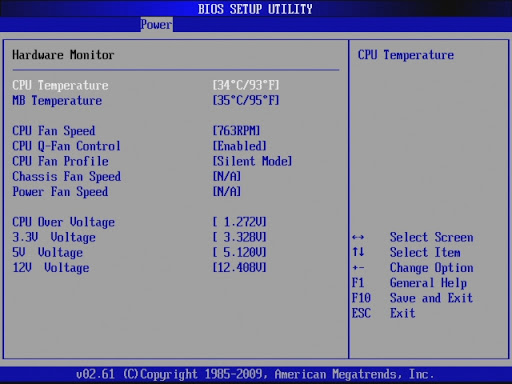
Самый простой способ проверить температуру и другие актуальные параметры – через BIOS. Просто перезапустите свой ПК и зайдите в BIOS, нажав Delete во время загрузки.
Однако, очевидным недостатком использования BIOS является необходимость перезагрузки ПК. Кроме того, по понятным причинам не получится отслеживать температуру непосредственно при нагрузке. Однако, если регулярный мониторинг не требуется, этот способ наиболее удобный, так как для него не нужно никаких дополнительных программ.
Утилиты процессора и видеокарты

У Intel, Nvidia и AMD есть удобные утилиты для работы с процессорами и видеокартами.
Для процессоров это Intel Extreme Tuning Utility и Ryzen Master Utility. Обе программы позволяют узнать множество разнообразных параметров, легко разгонять процессор и, самое главное, видеть текущую температуру процессора.
Что касается видеокарт, для них есть утилиты для разгона, которые могут также использоваться для мониторинга температуры: MSI Afterburner, Asus GPU Tweak, Gigabyte Aorus Graphics Engine и т.д.
Сторонние программы

Для отслеживания температуры существует множество различных программ, но мы рекомендуем одну из этих двух: OpenHardwareMonitor и AIDA64.
- OpenHardwareMonitor – совершенно бесплатная утилита, позволяющая отслеживать множество важных параметров: температуру, напряжение, скорость вращения вентиляторов и многие другие.
- AIDA64 – очень популярная и невероятно мощная утилита с выдающимся функционалом, включающим отслеживание температуры. Но она не бесплатная, поэтому вам придется ее купить или воспользоваться пробной версией.
Влияет ли температура на производительность?

Вам наверняка интересно, работает ли ваш компьютер быстрее при меньшей температуре и наоборот, медленнее при высокой.
Если температура держится в приемлемом диапазоне, вы не столкнетесь с падением быстродействия. Но при высоком нагреве начинается так называемый троттлинг: процессор (CPU или GPU) сбрасывает частоты, чтобы снизить температуру, и это, конечно же, влияет на его производительность. Так что, если хотите добиться максимального быстродействия железа, позаботьтесь об охлаждении.
Что делать при перегреве?

Перегрев процессора и видеокарты может быть обусловлен несколькими причинами:
- Загрязнение радиатора
- Плохая циркуляция воздуха в корпусе
- Высокая температура окружающей среды
- Неисправность кулера, блока питания или самого процессора/видеокарты
Вот что вы можете сделать:
Почистите радиатор(ы)

Если компьютер у вас уже больше года, и вы никогда его не чистили, внутри может скопиться очень много пыли. От нее легко можно избавиться самостоятельно, при помощи щетки и пылесоса.
Проверьте циркуляцию воздуха

Одной из причин излишнего нагрева компонентов может быть плохая циркуляция воздуха – когда кулеры процессора и видеокарты не получают достаточного объема холодного воздуха для прогона через радиатор. Если причина действительно в этом, датчики материнской платы также будут показывать более высокую температуру. Кроме того, проверьте процессорный кулер и убедитесь, что он чистый.
Наилучший способ улучшить циркуляцию воздуха – установить корпусные вентиляторы на вдув и выдув. Но перед этим следует ознакомиться с принципами циркуляции воздуха, чтобы создать оптимальный воздушный поток внутри корпуса.
Если вы не можете или не хотите покупать дополнительные вентиляторы, всегда можно держать корпус открытым. Это существенно ослабит нагрев.
Проверьте температуру окружающей среды

В основном эта проблема актуальна для тех, кто живет в жарком климате, хотя даже жители более умеренных регионов могут с ней столкнуться во время теплого лета.
В отличие от двух предыдущих случаев, в этой ситуации от вас мало что зависит. Можно посоветовать разве что установить дома кондиционер и убедиться, что ваша система охлаждения работает в оптимальном режиме, то есть не включено никаких тихих или энергосберегающих режимов. Если ваши кулеры все равно не будут справляться с температурой окружающей среды, единственным выходом остается апгрейд системы охлаждения.
Обратитесь к продавцу

Если после принятия всех необходимых мер ваш ПК все равно перегревается, возможно, дело в технической неисправности. Она может быть везде: в блоке питания, вентиляторе и даже самом процессоре или видеокарте.
Если вы не эксперт в области компьютерного железа, то вы вряд ли сможете здесь сделать, разве что убедиться в том, что вентиляторы действительно крутятся. А если вы эксперт, наша помощь вам, скорее всего, не требуется.
Поэтому в заключение стоит сказать – если вы подозреваете техническую неисправность, обратитесь в магазин, где вы приобретали комплектующие, или в сертифицированный сервисный центр.

Играю больше 20 лет, переводчик и редактор первого российского издания Книги рекордов Гиннеса для геймеров 2008 года. Множество сопутствующих интересов, от оружия и военной техники до фэнтези, гаджетов и железа. Большой поклонник классических RPG, но всегда открыт чему-то новому, особенно если в нем есть хоть что-то, помимо собственно новизны.