Нужно узнать тип памяти на ssd
 Как узнать тип оперативной памяти HP?
Уважаемые Гуру! Как на HP узнать тип установленной памяти? на своем компьютере я использую.
Как узнать какой тип памяти на материнке
Здравствуйте. Вот решил собрать ПК и присмотрел себе мать ASRock B450 Pro4, но нигде не могу найти.
Как в Python узнать частоту оперативной памяти и её тип?
Привет, всем! Я хочу написать модуль для получения ПОЛНОЙ информации о ПК. С информацией о.
Купил SSD Нужно кое что узнать!
Купил SSD Intel 2.5 дюйма Мне сказали, что нужно меньше питания если для PC 3.5 дюйма Что делать.
Вот какую информацию получил
а после выбора этого диска
samsung 3dv4-64l tlc 16k 4096gb/ce 512gb/die
Но какую прошивку мне нужно не могу понять
Нужно узнать хотя-бы тип шифрования
Нужно узнать хотябы тип шифрования, это может человек который знает много старых типов шифрования.
Как узнать тип оперативной памяти DDR-3, DDR-4, etc?
Есть следующий рабочий код: /// <summary> /// Получение инфы о плашках оперативы .
Посыпался SSD и нужно перенести систему на друго SSD
Доброго утречка. С прошлого года у меня по тихоньку умирал системный SSD из-за проблем с.
Узнать тип значения, зная тип указателя
Здравствуйте! Есть такой код: template<class Iter> void func(Iter first, Iter last) < .
Новый тип SSD PCIe
В общем, решил взять SSD с новым интерфейсом PCi express. Ибо обычные SSD из-за ограниченности.
Сколько памяти Вам действительно нужно?(полезная статья при выборе памяти)
Сколько памяти Вам действительно нужно? Компьютер поставляется со стандартным набором памяти, и.
Определение типа памяти SSD
Для определения данных о железе в SSD'шниках есть софт от Вадима Очкина, который элементарно ищется, ни на какие обменники по одноразовым ссылкам за ним лезть не нужно, все есть на сайтах типа usbdev.ru, flashboot.ru и greenflash.su Единственная беда с этим софтом- под каждый ssd'шный контроллер его нужно отдельно подбирать (вдобавок подобные утилиты есть не под все контроллеры в принципе). Может повезет и они подойдут: http://vlo.name:3000/ssdtool/ https://www.usbdev.ru/files/smi/smiflashid/ Как вариант, можно у самого Очкина поспрашивать про SSD, он на ixbt в SSDшной теме под ником VLO постоянно общается: https://forum.ixbt.com/topic.cgi?id=11:49168
Одним из немногих способов точно определить тип памяти на SSD является программа Phison Flash ID, Silicon Motion Flash ID и SandForce Flash ID. Данная утилита создана участником конференции overclokers, с ником «vlo». Как не сложно догадаться, эта программа делится на три разновидности, для трех разных контроллеров. Поэтому, вначале вам надо узнать какой контроллер используется на вашем диске.
Далее, определив контроллер, и если он является одним из трех представленных, скачайте пакет с утилитой и распакуйте его. Для удобства, в дальнейшем лучше это сделать в корневой директории любого вашего диска.
Как определить контроллер SSD
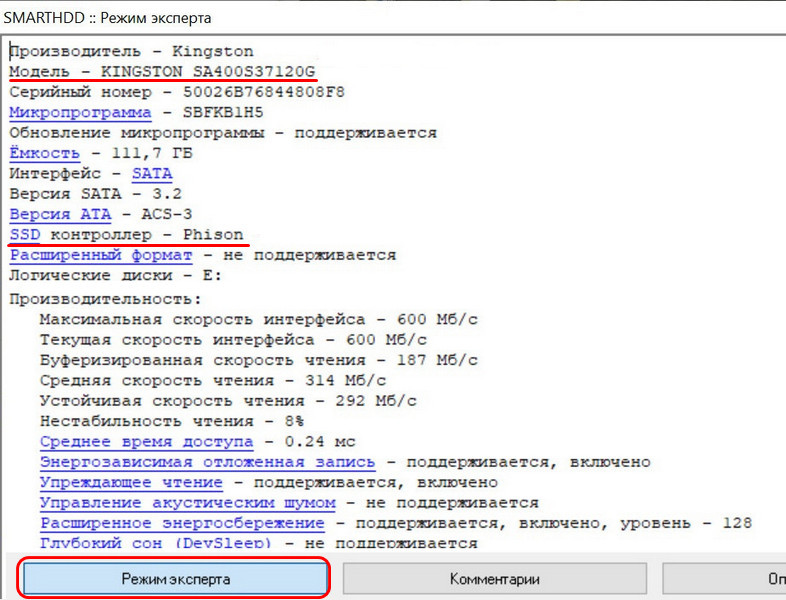
А вот уже это можно сделать при помощи сайта производителя, а в запущенных случаях – гугла. Как правило, для каждой серии дисков производитель использует свой контроллер, поэтому тут ошибки вряд ли случатся. Основных производителей контроллеров не так много, помимо уже указанных Phison, SandForce, Silicon Motion, вы можете встретить Indilinx, Jmicron, Samsung и Marvell и некоторые другие. Но указанные три, составляют чуть ли не «большую половину» рынка.
Как определить память SSD
Подготовка диска
Я буду показывать, как все работает на примере диска Transcend NTS820. Для того чтобы утилита смогла считать данные, вы должны удалить все разделы на диске. Поэтому если это совсем новый диск, который вы только поставили в систему, то не создавайте пока разделы. Если они были созданы, то их или его надо будет временно удалить.
Phison Flash ID
Phison Flash ID_NVME
Silicon Motion Flash ID
Silicon Motion Flash ID_NVME
SandForce Flash ID
Запуск через проводник Windows (вывод информации только в ТХТ файл)
Распакуйте файлы в папку и мышкой запустите требуемый файл от администратора. В нашем случае диск построен на базе контроллера Silicon Motion и запускной файл «smi_flash_id_ata.exe», для подключенных к SATA устройствам.
Перейдите в консоли в нужную папку. Например, если папка с утилитой у вас лежит в корне диска «C», то наберите команду (без кавычек) «cd C:\smi_flash_id» далее, оказавшись в папке, запускаете нужный файл командой по имени файла, то есть, просто «smi_flash_id_ata.exe».
Утилита выводит в окне (также записывает в текстовый файл в своей директории) всю необходимую информацию. Нас, прежде всего, интересует, что она говорит прямым текстом, например, чипы Micron MLC с плотностью 256 Гбит. Именно для этого диска, как раз была заявлена память класса TLC.
Вы также можете дополнительно проверить память TLC или MLC записью крупного файла, особенно, если ваш диск имеет объем 120 – 240 Гбайт. Возьмите файл
в 20 — 30 ГБ, и скиньте его на этот диск (файл должен быть один, не папка с кучей разносортных файлов). Посмотрите, что будет со скоростью через какое-то время.
Утилита не работает с NVMe контроллерами, даже совместимых марок, пользуйтесь для работы с ними специальной версии flash_id-NVME
Как определить контроллер ssd диска
Как определить модель контроллера и тип памяти SSD?
Подводя итоги, можно сказать, что SLC-память для SSD лучше во всем. Но она намного дороже, поэтому выпускается лишь для оборудования промышленного и серверного применения. MLC и TLC – оптимальный вариант по соотношению цены, скорости и надежности.
Как узнать тип флеш памяти?
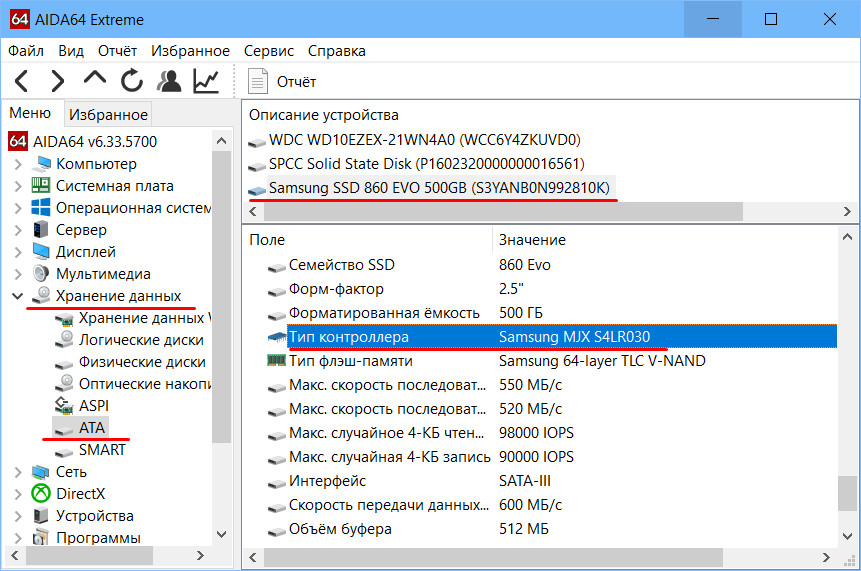
Как узнать, какой тип памяти у SSD, подскажет программа AIDA64. Это комплексный диагност компьютерных комплектующих, отображает мельчайшие характеристики железа, программа-гуру в своей отрасли. В разделе AIDA64 «Хранение данных — ATA», выбрав нужный SSD, мы увидим его тип флеш—памяти.
Какая память в SSD?
В современных SSD наиболее распространены четыре типа чипов памяти NAND: QLC, TLC, MLC и SLC. QLC (Quad-Level Cell) — ячейка памяти, способная хранить 4 бита информации.
Как узнать производителя SSD?
- кликните правой кнопкой мышки по ярлыку «Мой Компьютер»;
- щелкните на пункт «Управление»;
- перейдите во вкладку «Запоминающие устройства» – «Управление дисками»;
- также во вкладке «Диспетчер устройств» выберите «Дисковые устройства», там вы увидите модель диска.
Что такое 3D NAND?
Получается, что 3D NAND — это всё те же типы памяти MLC и TLC, только размещаются не одним слоем, а несколькими. Поэтому вы можете приобрести, например, 3D NAND TLC, который будет на голову выше флеш-памяти TLC, но количество хранения будет всё те же 3 Бита.
Какой тип памяти лучше TLC или MLC?
Что лучше — MLC или TLC
В общем случае, память MLC имеет преимущества над TLC, основные из которых: Более высокую скорость работы. Более продолжительный срок службы. Меньшее энергопотребление.
Где найти контроллер флешки?
Перейдите в «Пуск» — «Панель управления» — «Диспетчер устройств» — «Контролёры USB» — «Запоминающее устройство для USB». Во вкладке «Сведения» выберите пункт «ИД оборудования». В нижней строке вы увидите идентификаторы своей флешки.
Какой контроллер лучше на SSD
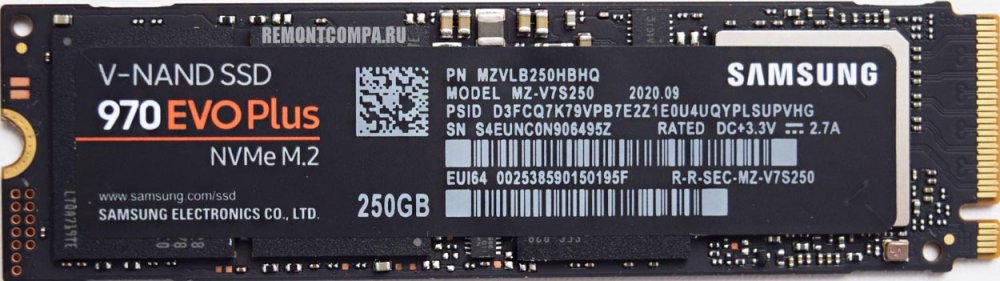
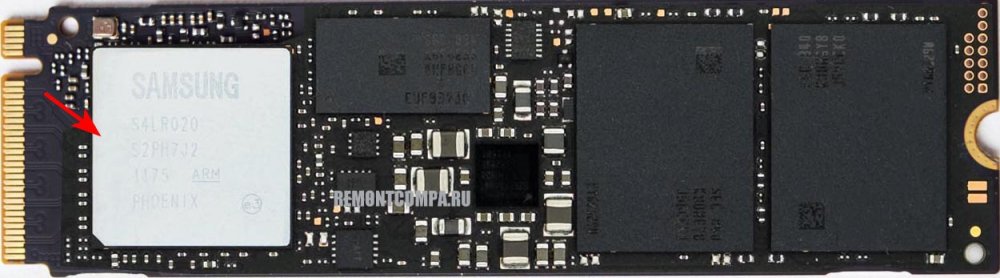
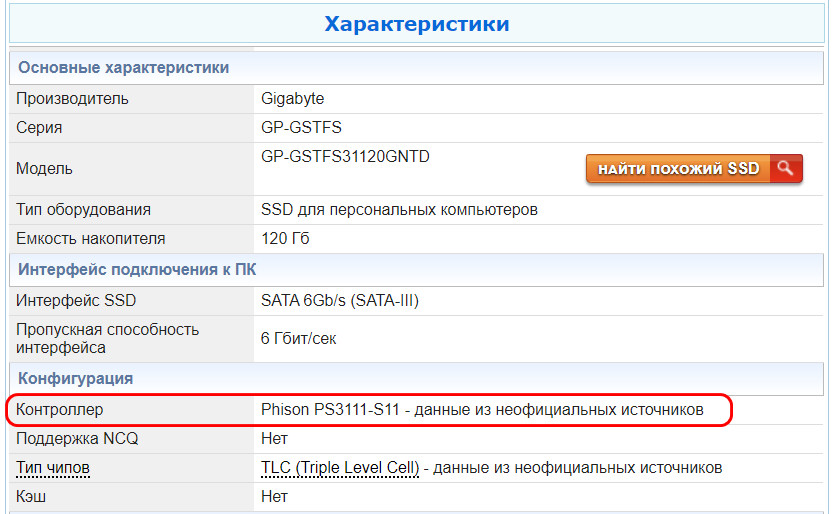
Какой контроллер у предполагаемого к покупке SSD, можете попробовать узнать на страничке спецификаций устройства на официальном сайте производителя. Но производители не всегда указывают контроллер, и не для каждой модели накопителя есть вообще своя официальная страничка спецификаций. Если там, где вы хотите купить накопитель, не указывается контроллер, можете зайти на сайт компьютерной компании НИКС , отыскать свой накопитель по его модели.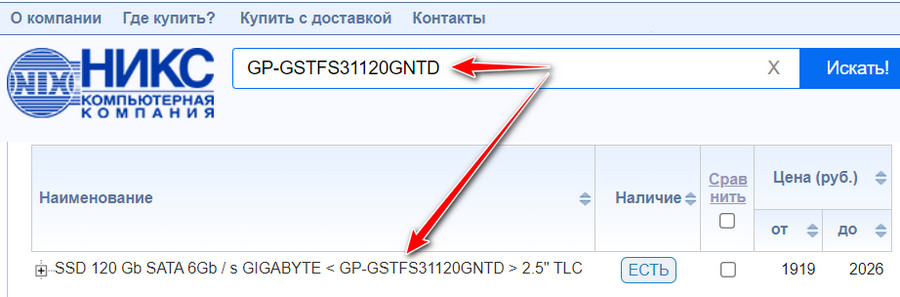
Если вы хотите приобрести SSD с какой-то конкретной моделью контроллера, смотрите в фильтрах торговых площадок расширенные параметры накопителей. Например, на E-Katalog мы можете отфильтровать накопители по годам выпуска, а если включите расширенный подбор, ещё и сможете отфильтровать предложения по производителям контроллеров.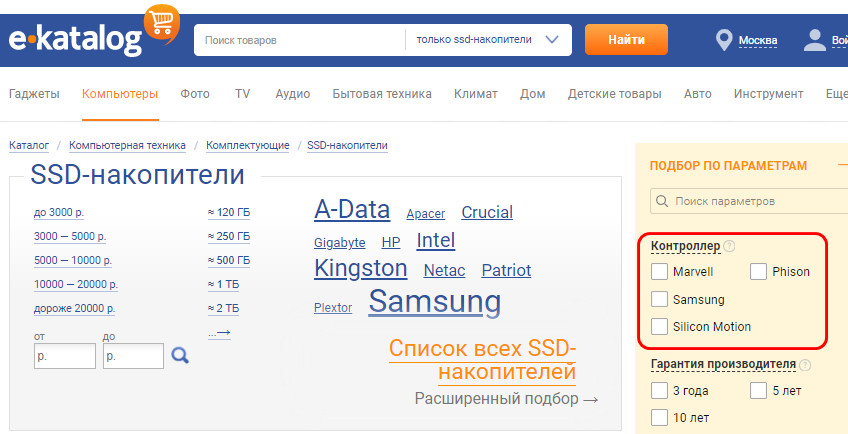 И ещё могу вам посоветовать украинскую площадку-агрегатор Hotline . Здесь также есть возможность фильтрации накопителей по их модельному году и производителю контроллера.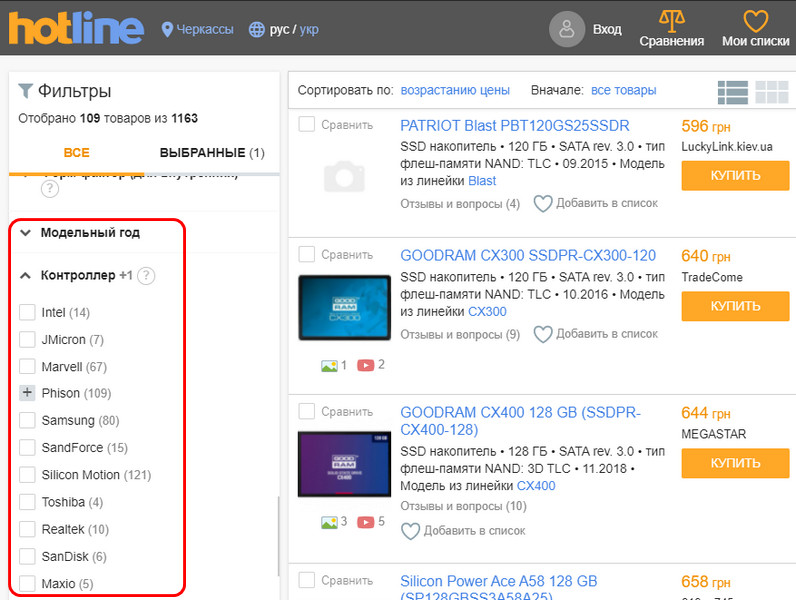
Какой контроллер SSD лучше
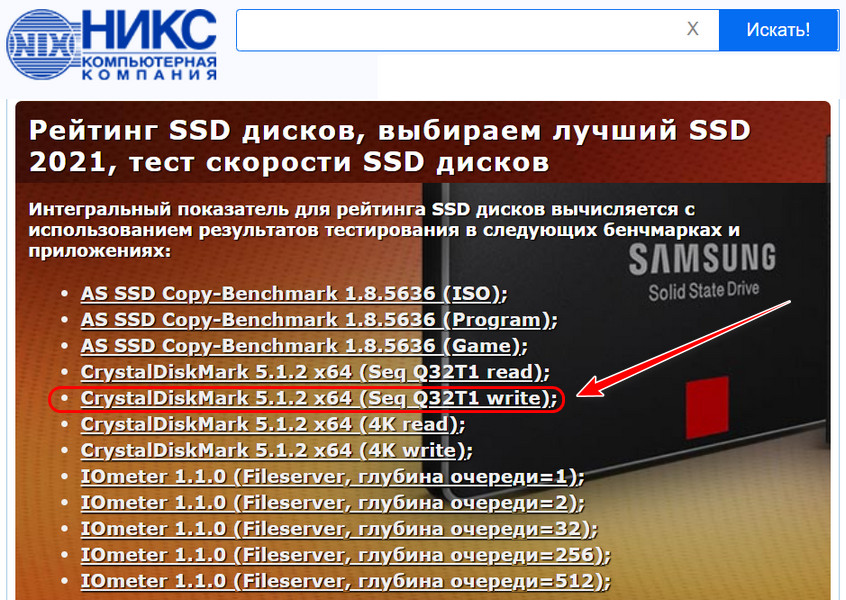
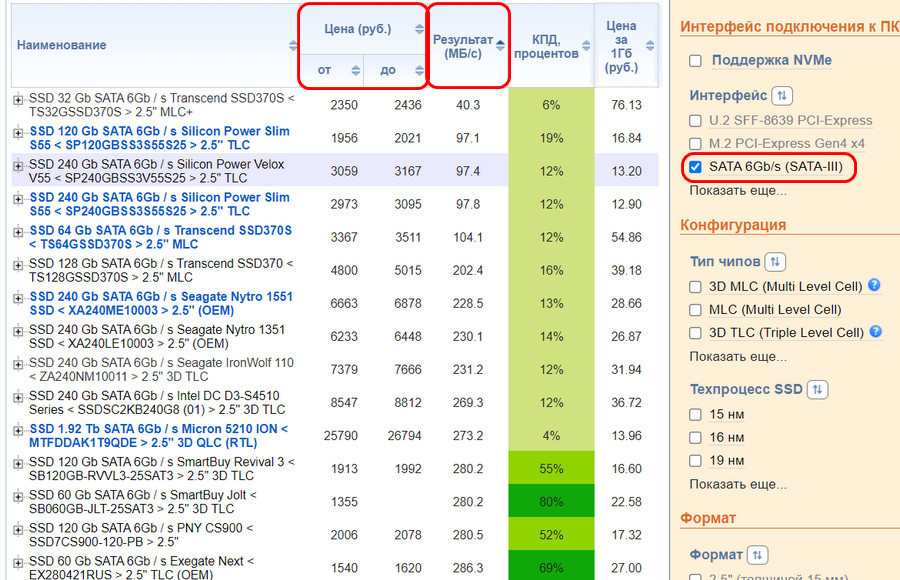
Скорость последовательной записи
Стоимость накопителя
Transcend SSD370S 32 Гб TS32GSSD370S
Silicon Motion SM2246
Silicon Power Slim S55 120 Гб SP120GBSS3S55S25
Phison PS3108-S8 или SandForce SF-2281
Silicon Power Velox V55 240 Гб SP240GBSS3V55S25
Phison PS3108-S8 или SandForce SF-2281
Silicon Power Slim S55 240 Гб SP240GBSS3S55S25
Phison PS3108-S8 или SandForce SF-2281
Transcend SSD370S 64 Гб TS64GSSD370S
Silicon Motion SM2246
Transcend SSD370S 128 Гб TS128GSSD370S
Silicon Motion SM2246
Seagate IronWolf 110 240 Гб ZA240NM10011
Micron 5210 ION 1.92 Тб MTFDDAK1T9QDE
280.2 Мб/с
SmartBuy Revival 3 120 Гб SB120GB-RVVL3-25SAT3
SmartBuy Jolt 60 Гб SB060GB-JLT-25SAT3
Silicon Motion SM2258
Скорость последовательной записи
Стоимость накопителя
SmartBuy Jolt 60 Гб SB060GB-JLT-25SAT3
Silicon Motion SM2258
Exegate Next 60 Гб EX280421RUS
Silicon Motion SM2258XT
Exegate Next Pro 60 Гб EX278215RUS
Silicon Motion SM2258
Exegate Next Pro 120 Гб EX276536RUS
Silicon Motion SM2258
Goodram CL100 gen.3 120 Гб SSDPR-CL100-120-G3
Exegate Next 120 Гб EX276687RUS
Silicon Motion SM2258
SmartBuy Jolt 120 Гб SB120GB-JLT-25SAT3
Silicon Motion SM2258
Goodram CX400 128 Гб SSDPR-CX400-128
Exegate Next Pro+ 128 Гб EX280461RUS
Silicon Motion SM2258
Apacer AS340 Panther 120 Гб AP120GAS340G-1
Silicon Motion SM2258
Скорость последовательной записи
Стоимость накопителя
Goodram IRDM Pro 512 Гб IRP-SSDPR-S25C-512
Gigabyte UD Pro 1 Тб GP-UDPRO1T
Goodram IRDM Pro 2 Тб IRP-SSDPR-S25C-256
Gigabyte UD Pro 512 Гб GP-UDPRO512G
Western Digital Blue 250 Гб WDS250G2B0A
SanDisk Ultra 3D 500 Гб SDSSDH3-500G-G25
Western Digital Blue 500 Гб WDS500G2B0A
Silicon Power Slim S55 480 Гб SP480GBSS3S55S25
Phison PS3108-S8 или SandForce SF-2281
53 3.7 Мб/с
Samsung 860 EVO 250 Гб MZ-76E250BW
533.6 Мб/с
Samsung 860 PRO 1 Тб MZ-76P1T0BW
Комментарии (17)
Рекламный блок
Подпишитесь на рассылку
Навигация
Облако тегов
Архив статей
Сейчас обсуждаем

glavred
Гость Андрей, Юзайте в сети информацию по коду или формулировке ошибки.
glavred
awoope, Нужно выяснить причину, почему Интернет отваливается. В том числе и с помощью этой статьи.
awoope
А если ПК подключен по проводу, и интернет отваливается?
Дмитрий
Joly-Joly. Пишу в 2022 на ноуте с Windows 7. Семёрка огонь
О проекте RemontCompa.ru
RemontCompa — сайт с огромнейшей базой материалов по работе с компьютером и операционной системой Windows. Наш проект создан в 2010 году, мы стояли у истоков современной истории Windows. У нас на сайте вы найдёте материалы по работе с Windows начиная с XP. Мы держим руку на пульсе событий в эволюции Windows, рассказываем о всех важных моментах в жизни операционной системы. Мы стабильно выпускаем мануалы по работе с Windows, делимся советами и секретами. Также у нас содержится множество материалов по аппаратной части работы с компьютером. И мы регулярно публикуем материалы о комплектации ПК, чтобы каждый смог сам собрать свой идеальный компьютер.
Наш сайт – прекрасная находка для тех, кто хочет основательно разобраться в компьютере и Windows, повысить свой уровень пользователя до опытного или профи.
SSD-Z — незаменимая утилита для владельцев SSD
Бесплатная утилита SSD-Z от Aezay Productions (Anders Jakobsen) покажет подробную информацию о твердотельном накопителе SSD.
SSD-Z позволяет получить информацию о:
— производителе и модели,
— серийном номере и дате старта производства,
— версии прошивки и технологиях изготовления микросхем памяти,
— интерфейсе подключения и вместимости,
— статусах TRIM и SMART,
— объёмах записанных данных и других характеристиках.

Кроме того утилита покажет температуру и общее количество записанных байт, диски и разделы.
Также SSD-Z обладает функцией Benchmark, которая обеспечивает быстрый обзор производительности по нескольким самым популярным параметрам.
Установка SSD-Z не требуется, распространяется на бесплатной основе.
Язык интерфейса поддерживается только один — английский.

Утилита похожа своим интерфейсом с другими информационными программами, как CPU-Z или GPU-Z.
Главное окно программы «Device» является основным и показывает только информацию о диске:
— «Device Name» — Наименование устройства
— «Firmware» — Номер прошивки
— «Serial Number» — Серийный номер
— «Controller» — Используемый контроллер
— «Technology — Поддерживаемые технологии
— «NAND-Capabilities» — Технология производства NAND памяти и тип ячеек
— «Launch Date» — Время запуска серии SSD и работоспособность команды TRIM
— «Interface» — Интерфейс передачи
— «S.M.A.R.T.» — Статус S.M.A.R.T.
— «Температура твердотельного диска и ряд других параметров по части секторов, и записанных данных.
Важно заметить, что часть информации зависит от предварительно внесенных в программу данных разработчиком.
То есть, SSD-Z не сможет распознать контроллер и память только что вышедшего в свет SSD, точно также как CPU-Z не может определять точно наименования и параметры инженерных образцов процессоров.

На вкладке «S.M.A.R.T.» получаем информацию из показаний самодиагностики SSD.
Наиболее полезными значениями тут будут температура, уровень записанных данных и конечно условное обозначение здоровья диска.

На вкладке «Partitions» обозначены все доступные (в том числе, системные и скрытые) разделы твердотельных дисков.
Если вы хотите выбрать другой накопитель, подключенный к ПК, то в нижней части программы есть меню, позволяющее это сделать.

Вкладка «Benchmark» создана для тестирования различных скоростей твердотельных дисков.
Остальные вкладки программы носят технических характер, например, показывая ряд определенных системных значений.
Также существует возможность отправить разработчику слепок показателей, вместе с дополнительным комментарием и связаться с ним иными способами.
Как определить модель контроллера и тип памяти SSD
В статье Почему SSD выходят из строя: кто виноват и что делать мы рассказали о выносливости современных твердотельных накопителей, о наработке на отказ и о причинах, по которым SSD может выйти из строя при относительно небольшом износе. При написании статьи мы ориентировались на то, что заявленные для конкретной модели характеристики накопителя соответствуют реальным и остаются неизменными на протяжении всего жизненного цикла модели. К сожалению, ожидания не всегда соответствуют действительности. Излюбленный трюк производителей современных твердотельных накопителей – изменение реальных спецификаций уже выпускаемой (и протестированной обозревателями) модели в середине её жизненного цикла. Так, известен ряд моделей таких производителей, как ADATA, Kingston, Transcend, которые получали отличные отзывы от обозревателей – после чего производитель менял «начинку» устройств, сохраняя прежнее название и номер модели. В редких случаях новая ревизия получала дополнительный индекс, позволяющий отличить её от прежней модели, но чаще всего потребителю доставался «кот в мешке». Не минула проблема и такого крупного производителя как Crucial, выпустившего модель BX300 на основе 3D-MLC памяти и впоследствии заменившая чипы в этом недорогом накопителе на более дешёвую 3D-TLC. Как отличить одно от другого и убедиться, что начинка выбранного накопителя соответствует ожиданиям? Используем низкоуровневые утилиты для проверки модели контроллера и типа использованной памяти.
Во-первых, нам потребуется набор утилит Phison Flash ID, Silicon Motion Flash ID и SandForce Flash ID. Разумеется, использовать нужно только одну из них – ту, которая соответствует производителю контроллера исследуемого SSD. Производителя контроллера придётся определять по опубликованным спецификациям диска. Вам потребуется набор из трёх утилит: Phison Flash ID, Silicon Motion Flash ID и SandForce Flash ID.
Сохранять утилиту нужно на том диске, который точно не будет исследоваться – к примеру, в каталоге на системном диске C: Запускать её необходимо с администраторскими привилегиями, для чего приложение командной строки cmd.exe следует запустить с опцией Run as administrator.
В приведённой по ссылке инструкции утверждается, что в Windows 10 требуется удалить с исследуемого диска все разделы или по крайней мере «отнять» букву накопителя в диспетчере дисков. Оказалось, что это утверждение верно не во всех случаях: все проверенные нами накопители Crucial на основе контроллеров Silicon Motion вернули точные данные. Никакой информации не удалось получить от единственной модели MX200, которая работает под управлением контроллера Marwell.
Итак, посмотрим на информацию, которую может сообщить утилита об установленном в систему экземпляре диска Crucial BX300, ранние версии которого производились на основе 3D-MLC памяти, но более поздние ревизии выходили с 3D-TLC.
Какие выводы можно сделать о накопителе на основе выданной информации?
- Используется память типа MLC производства Micron. То, что это MLC с трёхмерной компоновкой, можно определить по спецификациям контроллера.
- Конфигурация накопителя — 16 банков по 256 Гбит
- Количество банков позволило использовать два канала доступа из поддерживаемых контроллером четырёх. Налицо экономия: при использовании 4-канальной конфигурации, как в старших накопителях, устоявшаяся скорость потоковой записи после полного заполнения SLC-кэша была бы выше. Впрочем, в таком случае и стоимость накопителя была бы другой.
- Полный объём накопителя – 512 ГБ, но «маркетинговая» ёмкость – всего 480 ГБ (а не 500, как у старших моделей). На этом остановимся подробнее. Если мы возьмём накопитель MX500, то увидим заявленную ёмкость 500 ГБ (при аналогичной физической ёмкости чипов); а у бюджетного BX300 – всего 480. Соответственно, у MX500 в резерве блоков на 12 ГБ, а у BX300 – на целых 32 ГБ (при ёмкости 480 – это очень много). Для чего производителю потребовалась такая большая резервная ёмкость, учитывая высокую надёжность памяти 3D-MLC? С большой вероятностью можно предположить, что в модели BX300 была использована память, отбракованная при производстве 3D-TLC. Менее качественная память была использована в режиме MLC, который не предъявляет таких жёстких требований к качеству чипов. В качестве дополнительной подстраховки выделена огромная по современным меркам ёмкость резервного пула, в котором содержатся блоки, которые пойдут на замену вышедшим из строя.
- Контроллер SM2258AB реализует технологию SLC-кэширования (которую, обратите внимание, производитель диска Crucial в этой модели никак не рекламирует – потому что официально технология доступна только в старших моделях линейки MX). После использования всей ёмкости кэша скорость потоковой записи падает, и восстанавливается лишь спустя некоторое время, после «уплотнения» содержимого SLC кэша в MLC.
На практике мы имеем накопитель с высокой ожидаемой надёжностью, но не без подвоха.
Первый недостаток диска – использование двух из 4 каналов контроллера в силу конфигурации банков памяти. Использование большего числа каналов (и большего числа чипов) позволило бы заметно увеличить скорость потоковой записи после заполнения SLC кэша. Впрочем, в реальной жизни с ситуацией замедления скорости записи столкнуться вряд ли удастся: для этого на максимальной скорости (500 МБ/с) на диск нужно непрерывно записать весь объём SLC кэша (для модели на 480ГБ объём кэша – 16ГБ); задача, прямо скажем, исключительно редкая у целевой аудитории данной модели.
Вторым недостатком модели является вероятное использование отбракованных при производстве 3D-TLC чипов памяти. С учётом того, что ресурс записи в одну и ту же ячейку в режиме MLC приблизительно в три раза выше, чем в неё же – в режиме TLC, даже такая отбраковка способна выдать очень высокую наработку на отказ.
Что делать, если утилита не работает? Утилита выдаст следующий результат:
В данном случае утилита была запущена на другой системе, и ей действительно помешало наличие на диске существующих разделов. Для начала можно попробовать удалить в диспетчере дисков Windows букву диска. Если это не поможет, то единственным вариантом будет удаление первого раздела; имеет ли это смысл — решать самому пользователю. Для сравнения, так выглядит информация для той же модели диска Crucial MX500 (2000GB) на основе 3D-TLC при запуске утилиты на другом компьютере:
Заключение
Мы рассказали, как при помощи простых утилит определить модель контроллера и конфигурацию чипов памяти накопителей SSD.