Как сохранить письмо из Outlook на компьютер в виде файла?
Как сохранить письмо из Outlook на компьютер, если оно нужно вам для дальнейшего прочтения и использования? Легко, давайте быстро перенесем файл на рабочий стол (или в другую папку)!
Выгружаем файл
В этом обзоре мы расскажем, как сохранить почту Outlook на компьютере без лишних трудностей. Используйте любой приведенный способ – все они проверены на практике и 100% работают.
Для начала найдите в рабочей области сообщение, которое вы хотите перенести на рабочий стол. Щелкните по нему два раза, чтобы выделить – после этого можно переходить к основной инструкции, как сохранить письма на компьютер из Аутлука.
Не забудьте узнать, как в Outlook создать группу для рассылки для экономии времени.
- Найдите наверху слева вкладку «Файл» ;

- Из выпадающего меню выберите пункт «Сохранить как…» ;

- Откроется Проводник – выбирайте папку, куда будет загружено сообщение;
- При необходимости вы можете задать желаемое название;
- После этого кликните по значку подтверждения.
Готово! Вам удалось разобраться, как сохранить сообщение из Outlook на компьютер. Учтите, что формат останется по умолчанию – это внутренний формат почтового сервиса в Юникоде.
Если этот вариант вас не устраивает, можно попробовать перенести письмо в Word-документ. К сожалению, прямое сохранение писем из Outlook на компьютер в Word-формате не предусмотрено. Но есть небольшая хитрость, позволяющая обойти это ограничение.

- Жмем на кнопку «Файл» , переходим к уже знакомому меню;
- Как только откроется диалоговое окно, выбираем место хранения и даем название;
- Ниже находим поле «Формат» и жмем на стрелку, выбираем вариант «HTML» .
Первый шаг сделан! Теперь нужно завершить процесс переноса данных:
- Открываем новый документ Word и жмем «Файл» ;

- Переходим к вкладке «Открыть» через выпадающее меню;

- Находим сохраненный ранее документ и кликаем по нему.
Вот и все, данные будут автоматически экспортированы в Word – вот как сохранить переписку в Outlook на компьютер в нормальном, читаемом формате.
При необходимости готовый документ вы можете переформатировать в PDF. Такая функция есть в Microsoft Word.
- Сначала перенесите HTML-файл так, как мы рассказывали выше;
- Затем нажмите на вкладку «Файл» , далее «Сохранить как…» ;

- Перейдите к разделу «Формат» , найдите подраздел «Форматы экспорта» ;
- Кликните по значку PDF и не забудьте задать документу название.

Вы узнали, как сохранить письмо в Outlook на компьютер. Поделитесь в комментариях, удалось ли вам справиться и перенести почту на рабочий стол в нужном формате? Или у вас возникли вопросы и сложности? Если вы знаете другие способы выгрузки данных – расскажите нам!
Как экспортировать электронные письма из Outlook
Сохраняйте сообщения на жестком диске, в Gmail или даже в Excel
Загружайте сообщения электронной почты, когда вы переходите на другое приложение или службу электронной почты, обновляетесь до нового компьютера, хотите получить коллекцию сообщений электронной почты с возможностью поиска и печати или хотите убедиться, что вы не потеряете важные электронные письма, если что-то случится с вашим программным обеспечением или ваша система.
Инструкции в этой статье относятся к Outlook 2019, Outlook 2016, Outlook 2013, Outlook 2010, Outlook для Office 365 и Outlook для Mac
Руководство по экспорту электронных писем из Outlook
После экспорта электронной почты Outlook сохраните файл на внешний жесткий диск или создайте резервную копию в другом почтовом приложении. Действия, которые вы предпринимаете, зависят от того, из какой версии Outlook вы хотите экспортировать электронные письма, и что вы хотите сделать с файлом, когда закончите.
Экспорт писем в файл PST
PST-файл Outlook – это файл личного хранилища, содержащий такие элементы, как ваши электронные письма, адресная книга, подписи и многое другое. Вы можете создать резервную копию файла PST и перенести его в Outlook на другом компьютере, в другой версии Outlook или в другой операционной системе.
Откройте Outlook, затем перейдите на вкладку Файл и выберите Информация .
Выберите Настройки аккаунта > Настройки аккаунта .
В диалоговом окне Настройки аккаунта перейдите на вкладку Данные или на вкладку Файлы данных , выберите имя файла или имя учетной записи, затем выберите Открыть папку или Открыть папку .
В проводнике Windows скопируйте файл PST в любое место на вашем компьютере или на любой съемный носитель, например на флэш-диск.
Экспорт сообщений электронной почты в файл OLM в Outlook для Mac
В Outlook для Mac экспортируйте сообщения учетной записи электронной почты в виде файла .olm, который также является файлом хранилища, содержащим такие элементы, как электронные письма, контакты и элементы календаря.
Для Outlook 2016 для Mac
Перейдите на вкладку Инструменты и выберите Экспорт .
В диалоговом окне Экспорт в архивный файл (.olm) установите флажок Почта , затем выберите Продолжить .
В диалоговом окне Сохранить архивный файл (.olm) как выберите Загрузки , затем выберите Сохранить .
Outlook начинает экспорт файла.
Когда появится сообщение Экспорт завершен , выберите Готово , чтобы выйти.
Для Outlook 2011 для Mac
Перейдите в меню Файл и выберите Экспорт .
Выберите Файл данных Outlook для Mac .
Выберите Товары следующих типов , , а затем установите флажок Почта .
Выберите стрелку вправо , чтобы продолжить.
Выберите место, где вы хотите сохранить файл. Outlook начнет экспорт.
Когда появится сообщение Экспорт завершен , выберите Готово или Готово , чтобы выйти.
Экспорт и резервное копирование электронной почты из Outlook в Gmail
Вы можете экспортировать сообщения электронной почты из Outlook в свою учетную запись Gmail, предоставляя источник резервного копирования, а также возможность доступа к своим старым сообщениям из любого места. Хитрость заключается в том, чтобы добавить свою учетную запись Gmail в Outlook, а затем скопировать и вставить папки.
Настройте свою учетную запись Gmail в Outlook.
Откройте Outlook и выберите папку, содержащую сообщения электронной почты, которые вы хотите экспортировать в Gmail, например папку «Входящие» или сохраненные сообщения электронной почты.
Нажмите Ctrl + A , чтобы выбрать все электронные письма в папке. Или нажмите и удерживайте Ctrl , выбирая каждое отдельное электронное письмо, которое вы хотите отправить в Gmail.
Щелкните правой кнопкой мыши в любом месте выбранных сообщений электронной почты, укажите Переместить , а затем выберите Другая папка .
В диалоговом окне Переместить элементы выберите свою учетную запись Gmail, а затем выберите папку, в которую вы хотите экспортировать свои электронные письма. Или выберите Новый , чтобы создать новую папку в своей учетной записи Gmail.
Выберите ОК , чтобы переместить выбранные письма.
Экспорт электронной почты Outlook в Microsoft Excel
Другой способ экспортировать электронные письма Outlook – это отправить их на лист Excel. Это создаст электронную таблицу со столбцами, такими как Тема, Тело, Из электронной почты и т. Д. Хотя вы можете экспортировать контакты Outlook в файл CSV в Outlook для Mac, этот параметр недоступен для сообщений электронной почты.
Перейдите в Файл и выберите Открыть и экспортировать . В Outlook 2010 выберите Файл > Открыть .
Выберите Импорт/Экспорт .
Выберите Экспорт в файл , затем выберите Далее .
Выберите Microsoft Excel или значения, разделенные запятыми , затем выберите Далее .
Выберите папку электронной почты, из которой вы хотите экспортировать сообщения, затем нажмите Далее .
Перейдите в папку, в которую вы хотите сохранить экспортированные электронные письма.
Введите имя для экспортируемого файла и выберите ОК .
Выберите Далее , затем выберите Готово .
Сохраняем письма из Outlook себе на компьютер

Компьютеры и смартфоны
Как сохранить письмо из outlook на компьютер? Существует много способов сберечь электронную корреспонденцию или ее элементы в отдельный файл.
Какой из них лучше выбрать, зависит только от потребностей пользователя.
Сохранить как
Наиболее очевидным, но не обязательно лучшим вариантом является использование опции «Файл – Сохранить как», которая есть во многих версиях программы.

Есть много разных форматов, в которых можно сохранять. По умолчанию в Outlook 2016 используется формат «Message Format – Unicode», который создает MSG-документ.

Полный набор доступных расширений:
- Только текст.
- OTF – расширение, которое помогает сделать шаблон для новых писем.
- Message Format – более старая модификация MSG, которая не поддерживает полный диапазон символов Юникода.
- Message Format Unicode – новая форма MSG, которая включает символы Unicode. Рекомендовано воспользоваться этим форматом. Ведь даже простые сообщения могут содержать символы Юникода, например, «смайлики».
- HTML – трансформация в веб-страницу.
- MHT – также веб-страница, но с изображениями и динамикой, встроенными в один файл.
Стоит обратить внимание, что строка Темы является именем документа по умолчанию.
Сберечь в PDF
Adobe PDF – это хороший способ хранения «постоянных» или архивных документов. К сожалению, программа электронной почты не поддерживает экспорт в PDF так же, как в Word, Excel или PowerPoint.
Но печать в PDF доступна из любой программы, которая имеет функцию печати.

Современные версии Windows имеют встроенную функцию «Печать в PDF». Для старых Windows есть утилиты, которые делают то же самое.
PDF-элементы, которые созданы методом «печати», не предназначены для поиска по контенту. Это главный недостаток «печати» в PDF.
Но чтобы создать PDF-элемент из нескольких электронных писем с возможностью поиска, нужно скопировать текст в Word, а затем сберечь их в формате PDF из Word.
Перемещение в Word методом копирования
Не существует прямого или «официального» способа скопировать все данные из почты в документ Word. Но есть обходные пути. Один из таких методов – копировать и вставить.
Приложение имеет специальную опцию «Выбрать все», которая находится в правой части вкладки «Сообщение» | «Редактирование раздела».
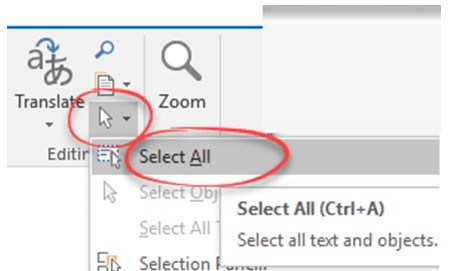
Но можно использовать сочетание клавиш Ctrl + A, а затем Ctrl + C (копировать) или щелкнуть правой кнопкой мыши и избрать функцию «Копировать».

Элементы заголовка (Дата, От кого, Тема, Кому и Копия) могут быть выбраны и скопированы индивидуально. Заголовок не выглядят так, как будто его можно копировать, но если щелкнуть на текст, его можно выделить.
Перемещение в Word, используя «Переслать»
Можно воспользоваться функцией «Переслать», чтобы создать модификацию текста, который удастся скопировать.
Для этого нужно выполнить следующую процедуру:
- Отыскать письмо, которое необходимо копировать, и щелкнуть «Переслать». Это создает новое сообщение с исходным текстом в теле.
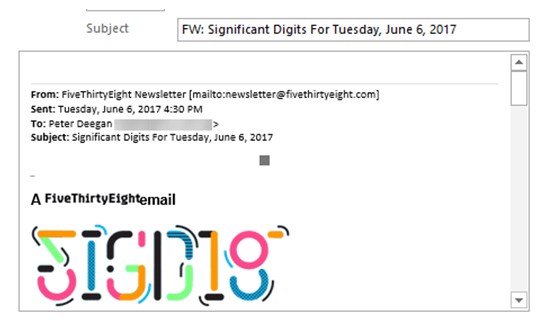
- Удалить все строки подписей, которые были добавлены приложением.
- Нажать Ctrl + A, чтобы выбрать тело сообщения, затем Ctrl + C, чтобы скопировать в буфер обмена.
- Перейти в Word (или другую выбранную программу) и вставить (Ctrl + V) в документ.
- Удалить все ненужные строки: От кого, Отправлено, Кому или Тема.
В Outlook отменить переадресацию письма.
Экспортирование в PST
В программе есть опция экспорта для сохранения нескольких писем в отдельный файл с расширением PST.
PST – это стандартное расширение, которое может открыть любой Outlook. Это хороший способ хранить несколько сообщений и при необходимости просматривать их в самой программе. Excel и Access также могут получить доступ к документу PST.
Функции перемещения есть во многих версиях приложения. Диалоги мастера в основном похожи. Изменяются только параметры меню для доступа к мастеру импорта / экспорта.
В Outlook 2016 для Windows нужная опция находится в «Файл» | «Открыть и экспортировать» | «Импорт / Экспорт». Далее важно выбрать «Экспорт в файл».
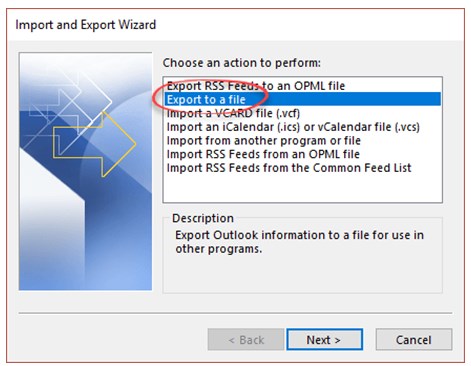
Далее целесообразно выбрать тип PST, затем перейти в список сообщений, чтобы выбрать письма.
Функция экспортирования не предназначена для работы с отдельными письмами, но есть два способа для обхода этого ограничения:
- использовать параметр «Фильтр», чтобы определить очень узкий набор критериев для перемещения;
- скопировать письма во временную папку, а затем экспортировать только эту папку. Это более простой вариант.
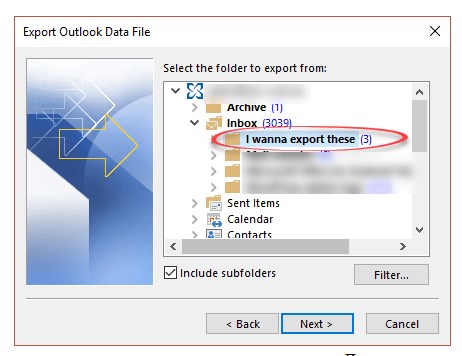
Но папки не доступны для перемещения напрямую. Для этого следует заново создать фильтр с опцией «Поиск папок».
Экспорт в CSV
Используя тот же метод, что и экспортирование в PST, можно преобразовать почту в документ с расширением CSV.
CSV – это текстовый элемент, который выглядит следующим образом. Но CSV обычно открывается в Excel, что превращает его в рабочую таблицу.
Но имеет смысл обратить внимание, что форматирование электронной почты теряется при экспорте в CSV. Сохраняется только текст и ссылки.
Сохранить вложения
Microsoft Outlook включает в себя набор инструментов, которые упрощают управление вложенными элементами электронной почты. Полезно использовать эти инструменты для перемещения файловых вложений в папку, упрощая поиск файлов позже, когда нужно будет их использовать.
Также есть возможность перемещать несколько вложенных элементов одновременно, что избавляет от необходимости копировать их по одному.
Для сбережения вложений необходимо следовать инструкции:
- Создать папку.
- Запустить программу.
- Открыть письмо и щелкнуть на имя вложения или над ним.
- Нажать «Сохранить как». Если необходимо сберечь все вложенные элементы, тогда надлежит нажать «Сохранить все вложения» и нажать «ОК».
- Найти и выбрать созданную папку. Нажать «ОК», чтобы сберечь один или несколько документов и вернуться к сообщению в электронной почте.
Нажать на вложение в окне почты, если есть потребность удалить его, а затем щелкнуть «Удалить вложение». Подтвердить удаление во всплывающем окне. Можно удалить более одного элемента за раз, удерживая клавишу «Ctrl» при их выборе.
Бэкап Outlook или как сохранить почту локально
Как сделать резервную копию или скопировать информацию Outlook
В Outlook хранится много важных сообщений электронной почты, контактной информации и встреч в календаре. Убедитесь, что вы не потеряете все это в случае сбоя жесткого диска или другой аварии. Создайте резервные копии ваших личных папок (.pst) – вот где Outlook хранит все ваши важные данные.
Инструкции в этой статье применяются к Outlook 2019, Outlook 2016, Outlook 2013, Outlook 2010 и Outlook для Office 365.
Резервное копирование почтовых ящиков IMAP с помощью Outlook
Есть два протокола, которые можно использовать для загрузки электронной почты: POP3 и IMAP.
В статье Отличие POP3 от IMAP: какие изменения в приеме почты мы выделили все основные отличия двух протоколов.
Одно из основных различий между POP3 и IMAP заключается в том, что IMAP предназначен для хранения электронных писем на почтовом сервере, позволяя пользователю время от времени загружать только интересующие материалы.
В то время как с POP3 сообщения загружаются последовательно и почтовый клиент загружает их полностью, в случае IMAP происходит непрерывный диалог с почтовым сервером.
Поэтому, чтобы создать локальную резервную копию почты Outlook, включая почтовые ящики IMAP, необходимо убедиться, что Outlook не просто загружает заголовки сообщений, но и принимает все элементы, составляющие электронные письма, включая вложения.
Вплоть до Outlook 2007 почтовый клиент Microsoft по умолчанию был ограничен загрузкой только заголовков электронной почты.
С выпуском Outlook 2010 это поведение было изменено, и по умолчанию программа — в случае почтовых ящиков IMAP — загружает все элементы, включая любые вложения. Это поведение можно проверить, открыв параметры Outlook (меню «Файл»), нажав «Дополнительно», а затем выбрав «Отправить/получить».
В Outlook 2013 возможность загрузки только заголовков писем по IMAP полностью исчезла, и все сообщения загружаются полностью.
Как сохранить письмо из Outlook
Microsoft Outlook является довольно простой и удобной программой. С ее помощью вы можете просматривать все сообщения, которые приходят на вашу электронную почту. Письма попадают в папку «Входящие», но может возникнуть потребность сохранить сообщение на жесткий диск компьютера или на карту памяти.

- Как сохранить письмо из Outlook
- Как архивировать почту Outlook
- Как сохранить почту outlook express
- — программа Microsoft Outlook.
Программа предлагает несколько вариантов сохранения письма. Один из них — это сохранение сообщения в виде файла, который при необходимости можно будет преобразовать в текстовой формат. Нажмите по нужному письму левой кнопкой мышки, после чего в меню программы выберите «Файл».
В открывшемся меню кликните по параметру «Сохранить как». Затем выберите папку, в которую будет сохранено письмо, и введите его имя. После этого выберите «Сохранить». Сообщение будет сохранено в выбранной вами папке.
Часто сообщения электронной почты необходимо сохранять в формате Юникод. Этот стандарт поддерживает практически все мировые почтовые сервисы. Для сохранения вашего письма в этом формате проделайте следующие шаги. В меню программы выберите «Сервис», дальше — «Параметры». Откроется новое окно. В нем выберите вкладку «Дополнительно». После в новом окне нажмите кнопку «Дополнительно».
Появится окно настроек, в котором найдите строку «Сохранять сообщения в формате Юникод». Напротив этой строки установите флажок и нажмите OK. Теперь при сохранении с помощью первого способа ваше письмо будет сохраняться в формате Юникод.
Также при необходимости вы можете напрямую скопировать содержимое письма электронной почты в документ формата Microsoft Office Word. Чтобы сделать это, откройте сообщение, которое вы хотите сохранить, и нажмите сочетание клавиш CTRL+A. Таким образом вы выделите полностью все письмо, включая тему. После этого нажмите сочетание клавиш CTRL+C, отправив данные в буфер обмена.
Теперь откройте Microsoft Office Word и нажмите сочетание клавиш CTRL+V. Письмо будет вставлено в документ. После этого в меню программы выберите «Сохранить» и выберите папку для сохранения письма. Введите имя письма и нажмите кнопку «Сохранить».
Архивация outlook, для чего это нужно
Прежде, чем мы разберем сам процесс архивация, я бы хотел вас с ним поближе познакомить. Основным назначением данной функции является отделение старых писем от основного профиля почты (файл ost или pst), так как он имеет ограничения на размер и перенос их в отдельный файл-архив.
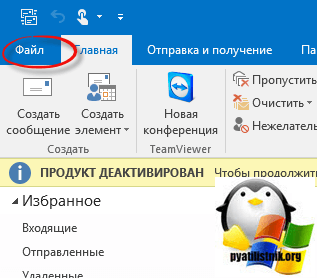
Теперь переходим от теории к практике, я рассмотрю на примере Microsoft Office 2016, но все действия будут в полной мере применимы и для других версий. Открываем программу и переходим в пункт «Файл»
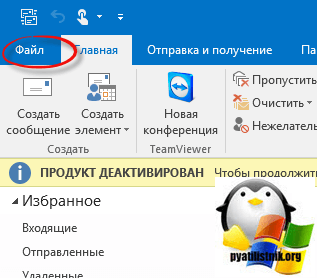
Переходим в параметры
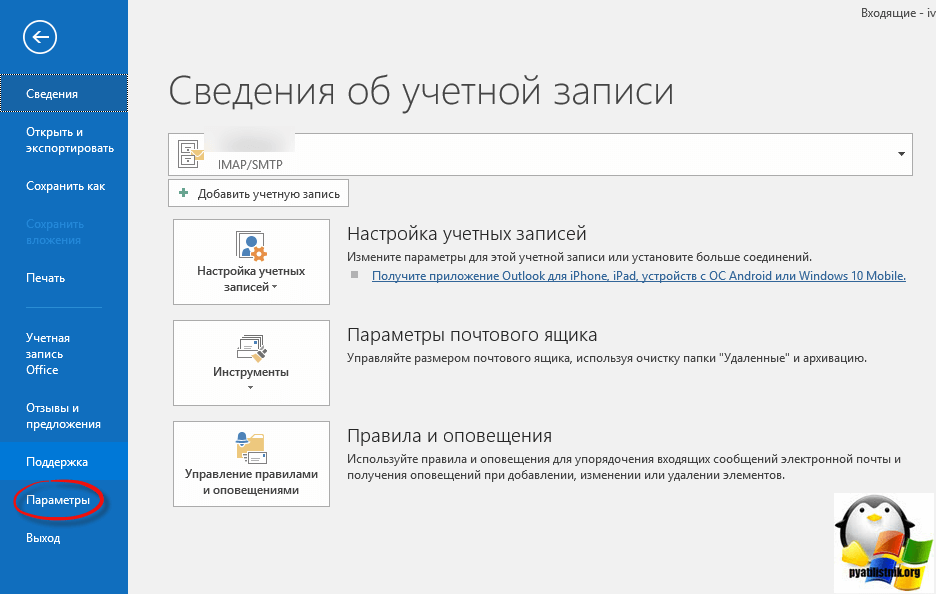
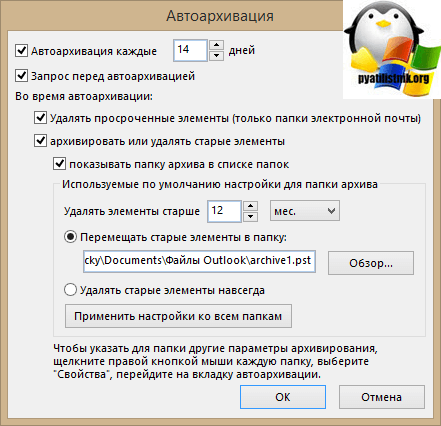
Далее в открывшемся окне вы находите вкладку «Дополнительно», на ней будет кнопка «Настройка архивации»
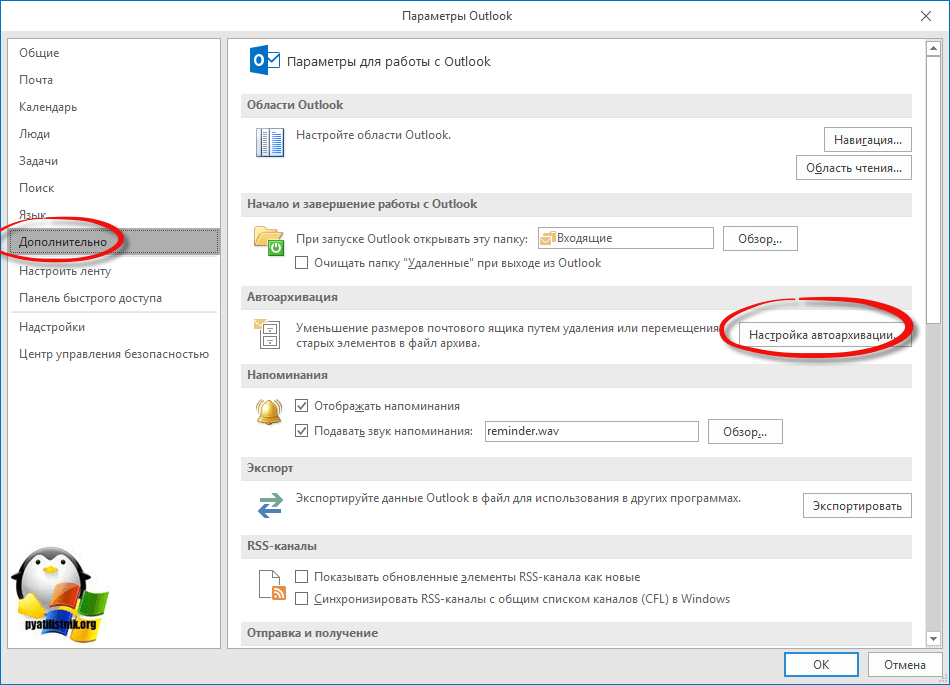
Вот основные настройки, позволяющие организовать автоматическую архивацию outlook:
- Архивировать каждые > количество дней по истечении которых будет запускаться новое задание
- Архивировать или удалять старые элементы > ниже задаете срок, я поставил 12 месяцев
- Куда перемещать, по умолчанию это будет файл archive1.pst и будет он лежать рядом с основным файлом почты, но есть возможность и навсегда удалять элементы, для этого выберите соответствующую опцию.
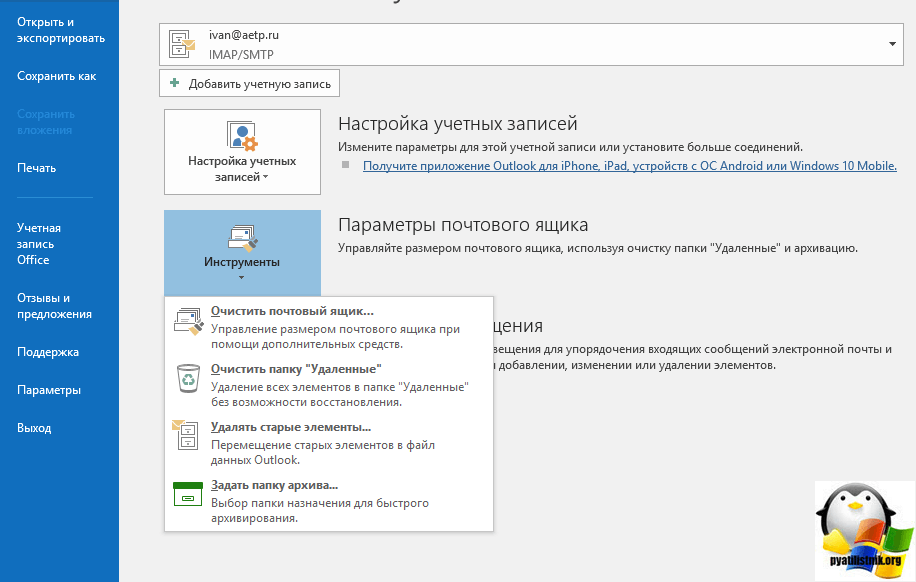
Если зайти в инструменты аутлука в «Параметры почтового ящика», то там вы сможете обнаружить два интересных пункта:
- Очистить почтовый ящик
- Удалять старые элементы
Выбрав пункт «Очистить почтовый ящик» вам будет дана возможность произвести автоархивацию в ручном режиме, не дожидаясь следующего автоматического запуска.
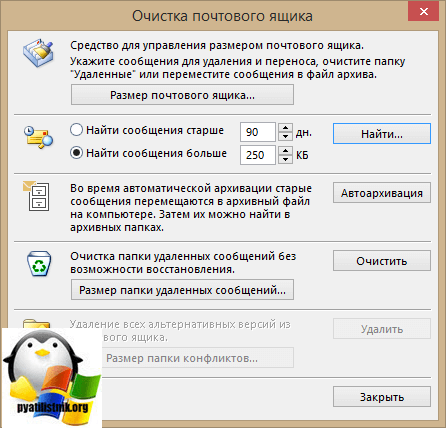
Если выбрать пункт «Удалять старые элементы», то вы сможете выбрать дату на момент которой сможете запустить процесс архивации папки или папок.

Как видите все настройки очень простые, главное знать и помнить, где они находятся, не забывайте выполнять данную процедуру и держать ваш почтовый ящик в чистоте и рабочем состоянии.
Как загрузить электронные письма из веб-почты в Outlook?
Для создания резервной копии электронных писем через веб-почту в формате, доступном для импорта Outlook, доступны два метода: 1 — настроить веб-почту для почтового клиента Outlook, 2 — загрузить электронные письма из веб-почты и преобразовать их в формат для импорта Outlook.
Если вы технический греческий язык, то вы можете использовать первый метод, но если вы не технический специалист, то вам придется использовать второй метод. Начнем сначала с метода.
Сохранение писем на почтовом сервере в Outlook 2010
При работе с почтовыми клиентами по протоколу POP3 нужно учитывать тот факт, что большинство из них имеют свойство удалять письма с сервера после их получения. Это грозит тем, что при работе с одним и тем же адресом электронной почты на разных компьютерах можно обнаружить отсутствие писем во входящих. Поэтому, существует необходимость оставлять письма на сервере. Для этого нужно настроить клиент электронной почты определенным образом. Одним из таких клиентов является Microsoft Outlook 2010 входящий в состав пакета Microsoft Office 2010.
И так, открываем меню «Файл-Настройка учетных записей» (Рис. 1).
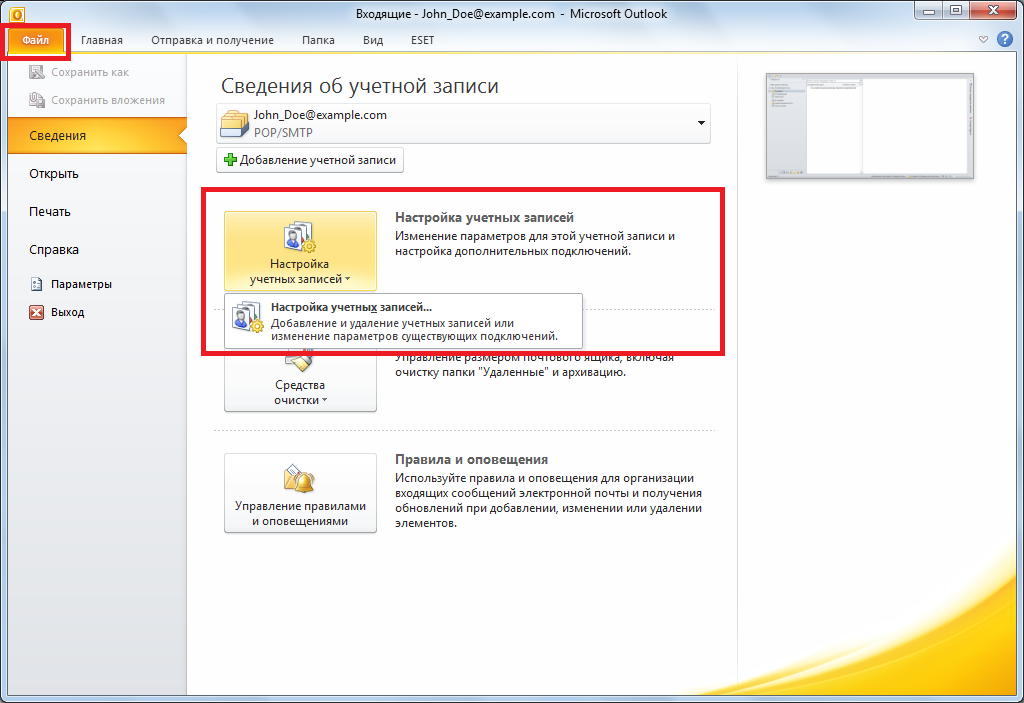
В открывшемся окне выберите учетную запись электронной почты, для которой требуется сохранять копии писем на почтовом сервере, и нажмите «Изменить» (Рис. 2).
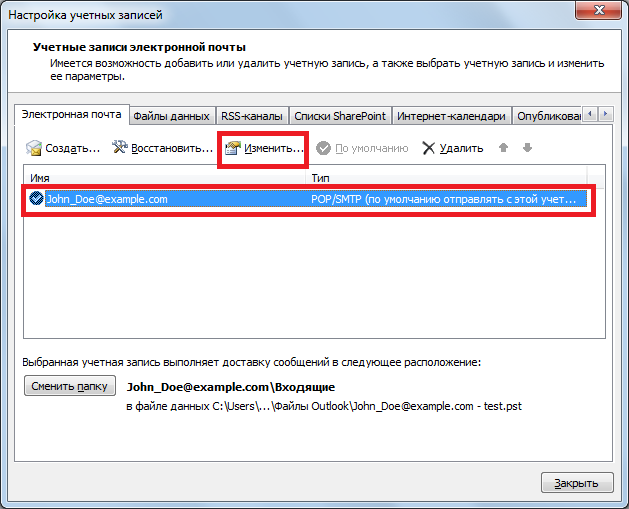
Откроется окно настроек выбранной учетной записи, и нажмите на кнопку «Другие настройки» (Рис. 3).
И на вкладке «Дополнительно» установите галочку «Оставлять копии сообщений на сервере» (Рис. 4).