Сборка домашнего сервера
Здравствуйте дорогой StopGame и его обитатели. В блоке введения я представлюсь и расскажу вам о том что сейчас будет происходить. Заодно поясню как я пришел к тому что стоит написать уже хоть что-то на своем любимом сайте.
Во-первых, несмотря на то, что на момент публикации этого блога моему профилю, с момента регистрации, стукнул день, я являюсь давним читателем сайта и естественно смотрителем канала (точнее каналов на ютуб), лайкаю каждый день выпуски инфактов, заглядываю на стримы и даже посмотрел историю серии Metroid. Но да, я не активный пользователь, я как тот парень из общего чата который никогда ничего не пишет, но все читает и в курсе всех мемов и тем. Пользуясь случаем передаю привет таким же людям как я, наверняка нас много.
Во вторых, я инженер. Писать тексты для меня не то что бы сложная задача, но слогом я владею хм… наверное не очень хорошо. Так что, извините заранее за косноязычность и грамматику.
В третьих, поводом написания этих строк послужила последняя «АМА» в которой старый и новый главред отвечали на вопросы, а точнее один из вопросов о том что StopGame нужны «железные» авторы. Нет я не напрашиваюсь в авторы, но стало интересно посмотреть на то интересна ли эта тема, хотя если о ней говорят сами главреды то наверное интересна, но как видите тему я выбрал именно серверную, а не сборку игрового ПК. Поэтому проверка будет максимально «хардкорная». Так уж совпало, что когда я слушал эту «АМА» я как раз перебирал свой домашний медиа сервер, поэтому мы собираем именно СЕРВЕР.
Весь блог я постараюсь построить на тонкостях сборки домашнего сервера, рассмотрю варианты и сценарии использования, а так же поделюсь парой советов. Блог рассчитан прежде всего для новичков и ничего не понимающих людей, поэтому некоторые моменты, особенно «парням в теме», могут показаться весьма очевидными, но это сделано намерено.
Со вступлением покончено, перейдем к главной теме… Какое же длинное однако получилось это вступление… простите.

Терминология
Отсюда и далее я буду использовать определенный термины, а именно:
Дядюшка Али — этим емким термином буду обозначать китайские всеми известные магазины например ТаоБао или Алиэкспресс.
Металлоприемка — онлайн/офлайн барахолки типа авито, юла и прочих. Почему металлоприемка? Потому что там мы будем смотреть на в основном неликвидное железо, которое стоит копейки, никому не нужно, а нам очень сильно пригодится.
Справка для самых маленьких — в этих блоках буду пояснять весьма очевидные вещи, для совсем незнающих людей, так что если вы в теме, можете смело пропускать эти блоки текста.
Зачем оно мне надо?
Я думаю у многих в голове возник этот вопрос, зачем вообще нужен мне этот сервер? Что же, сценариев использования довольно много.
Во-первых, хранилище медиа контента для семьи. Это мой сценарий использования. Ваши родители смотрят свои сериалы/фильмы, дети свои мультики, жены/мужья свои, причем каждый делает это со своего устройства, например батя сидит на диване с матерью и смотрит кино, жена на кухне на планшете смотрит сериал, а ребенок за компьютером смотрит мультик. Для этих целей я использую сервер Plex. Отличный сервис который позволяет структурировать ваш медиаконтент.
Во вторых, общая файлопомойка доступная вам со всех устройств дома. Тем более она может быть защищенной от потери данных с помощью RAID. Сценарии использования думаю понятны. Для примера, вы сидите за компьютером, делаете какой-нибудь проект, решили полежать, взяли ноутбук, а ваш проект уже на сервере, не нужны флешки и прочие облачные сервисы.
В третьих, личное облачное хранилище. По типу Яндекс диска или Гугл драйва, объём которого ограничен лишь вашими жесткими дисками. Правда если вы захотите пользоваться им вне вашей локальной сети вам потребуется статичный IP. Услуга у вашего провайдера интернета может быть платной.
В четвертых, совсем уж очевидное использовать сервер как хм… сервер. Например, можно поднять свой сервер майнкрафта и играть там с друзьями.
Сценариев использования на самом деле еще уйма, я же описал самые основные. Если вы придумаете что-то еще с радостью почитаю.
В качестве операционной системы мы будем использовать TrueNas core (бывший FreeNas). Эта операционная система абсолютна бесплатна, имеет кучу возможностей, большинство вообще покажется вам избыточными. Отличный веб интерфейс, где в пару кликов можно установить необходимый софт будь то описанный выше Plex или же NextCloud (облачное хранилище), QbitTorrent (пираты, поднять паруса!).
Впрочем, это не значит что вы должны использовать именного его, можете хоть на Windows делать сервер, зависит от ваших целей и задач. В этом блоге я не буду особо углубляться в выбор/настройку софта. Хотя подбор железа мы будем осуществлять под TrueNas core, существенной разницы (помимо пары нюансов) в вашем выборе не будет.
Материнская плата, процессор и оперативная память
Сразу оговорюсь, сборку я буду описывать для людей у которых нет целого гаража старых железок, если у вас такой есть, то можете конечно же использовать его. Я также не буду вам говорить БЕРИТЕ ЭТО И НИЧЕГО КРОМЕ ЭТОГО, просто дам основные наводки и критерии того куда «копать», особенно если вы новичок в этом деле.
Intel (R) Xeon (R) CPU E5-2650 v2 и материнская плата Atermiter X79 Turbo + 32gb оперативной памяти. Мой выбор. На его основе и буду делать пояснения по выбору.

Начнем с процессора, почему этот? Ответ тут прост, цена. Дядюшка Али дает нам возможность покупать такие процессоры по «касарю» и меньше, а бонусом к этому идет то, что у материнских платах под Socket серверных процессоров Xeon довольно часто встречается по 4 разъёма для планок оперативной памяти, а так же возможность подключать серверную память, которая стоит по «касарю» у Дяди Али. Так же процессоры Xeon несмотря на свою цену довольно мощные, в дебрях ютуба вы найдете не один ролик о том как кто-нибудь запускает Cyberpunk 2077 на них и получает вполне приемлемые FPS. В моем случае E5-2650 v2 был у меня уже на руках, поэтому я просто подобрал материнскую плату под него.
Процессор прежде всего будет использоваться при так называемом архивировании файлов на сервере. Как это происходит:
1. Вы загружаете файл на сервер.
2. Процессор начинает сжимать данные.
3. Вы скачиваете файл с сервера.
4. Процессор разархивирует эти данные.
TrueNas core делает это «на лету». Соответственно, если у вас есть какой-нибудь старый компьютер который вы будете использовать в качестве базы для сервера, функцию архивации на нем нужно будет выключать. Стоит так же добавить то, что разные данные сжимаются по разному. Видео плохо сжимается, текст хорошо и если вы планируете хранить на вашем сервере чисто фильмы, то каких-то невероятных объёмов сэкономить не получиться, а нагрузка на процессор останется. В этом сценарии использование архивации так же можно выключить.
Оперативная память очень важна, TrueNas core использует её для дедупликации данных. Минимальный объём оперативной памяти требующийся для стабильной работы TrueNas core 8гб. дедупликация будет «отжирать» по 5гб, за каждый 1тб. пространства жесткого диска. Например, вы хотите сервер с 2тб. под ваши файлы, для стабильной и хорошей работы вашего сервера потребуется 8гб для системы + 10гб для жестких дисков. Думаю теперь ясно зачем нужны 4 слота под оперативную память. Конечно всегда можно обойтись и без дедупликации. Тогда большие объёмы не нужны.
Совет:
Не используйте одну плашку памяти. Да, вы можете купить сразу один модуль оперативной памяти скажем на 16GB и вставить его в один слот, но тогда вы лишитесь двух канального или в случае 4 слотов, четырех канального режима работы оперативной памяти. Разделив же 16GB на 4 планки оперативной памяти по 4гб. вы получите прирост производительности за счет того что процессор может обращаться к каждой плашке по отдельности распределяя нагрузку между каналами памяти.
В сухом остатке можно сказать следующее. Чем мощнее вы соберете компьютер, тем эффективнее будете использовать пространство ваших жестких дисков. Если у вас в гараже пылиться старый компьютер, использовать его можно, но не забудьте выключить все эти надстройки в виде дедупликации и архивации данных.
У ребят в теме, я думаю, уже давно зреет один вопрос. Почему Atermiter X79 Turbo? Есть же просто Atermiter X79, нафига тебе это Turbo? Отвечаю, это же ТУРБО, а значит работает в 1000000 раз быстрее.

Ладно, это шутка. Думаю вы уже поняли по красному кружочку на фотокарточке выше причину выбора Turbo. Количество SATA портов. У нашего «турбированного» образца их 6, а у обычного 4. Это довольно важный критерий выбора материнской платы. Количество жестких дисков которое вы сможете подключить. Чем больше, тем лучше. Если вы не доверяете Дедушке Али и его непонятным брендам типа HUANAN и Atermiter, а хотите собирать свой сервер на комплектующих от «нормальных брендов» и без доставок через пол мира, так же обращайте на количество SATA портов очень пристальное внимание. Даже если у вас всего 4 жестких диска на руках, есть вероятность, что вам захочется подключить больше. Ходят конечно слухи о картах расширения, но я таких зверей не встречал. Хотя картинки видел.
Видеокарта
Тут все просто, любая.
Ладно не любая, критериев не так уж много, но они важны:
1. Разъем подключения к материнской палате. Да, знаю весьма очевидно, но когда вы пойдете на металлоприемку и по тегу «видеокарта» поставите цену от самых дешёвых до самых дорогих вы можете увидеть в начале списка динозавров на AGP. Обращайте на это внимание. В моем случае разъем на материнской плате PCI Express, соответственно карту выбираем выбираем с таким типом подключения. Вы же выбираете под тот разъем который у вас.
2. Разъем подключения к монитору. Скорее всего, если у вас не старый монитор, то там HDMI. Да всегда можно докупить переходник например с DVI, но оно вам нужно? В прочем если цена на видеокарту будет особенно «вкусной» то можно и с переходником.
3. Не такой критичный критерий выбора как первые два, но все же. Пассивное охлаждение. Проще говоря, отсутствие вентилятора на карте. Это прежде всего не создает шума и страхует вас от поломки кулера. Кусочек железки прикрученный к плате сломать весьма проблематично.
Видеокарта вам потребуется только для первоначальной установки программного обеспечения, делать это без монитора немного сложновато =).
Если ваш процессор имеет встроенное видео ядро можно обойтись без видеокарты.
Охлаждение и блок питания
Не буду особенно подробно останавливаться на этом пункте, отмечу лишь пару нюансов.
В случае если вы решитесь пойти по моему пути LGA2011 обратите внимание на то что не каждый куллер подойдет под этот сокет. Есть варианты, что добрый Дядюшка Али положит вам переходное кольцо для крепления. Или не положит, тут уж как повезет, в любом случае при выборе куллера смотрите на поддерживаемые им сокеты.
Совет:
Всегда старайтесь подключать ваши корпусные кулеры к материнской плате, а не к блоку питания напрямую. Подключив их напрямую, они будут молотить всегда на 100% скорости создавая кучу шума. Используйте реобас, в случае если на материнской плате нет разъёмов или если она не умеет регулировать скорость вращения кулера, он позволит вам «подкручивать» скорость вращения кулеров делая компьютер тише.

Блок питания берите новый! Чем больше у него систем защиты, тем лучше. Сервер предполагает работу 24/7 поэтому количество ситуаций когда он может принять на себя скачек напряжения и прочие ужасы жизни, кратно возрастают, в отличие от ПК который вы включили на пару часов поиграли и выключили.
Еще одним критерием выбора блока питания количество разъемов 15-pin SATA, которые будут питать ваши жесткие диски. Больше и есть запас? Наш выбор! Если не хватает, есть переходники с Molex на SATA, стоят копейки, можно использовать их.
Жесткие диски
Выбор жестких дисков полностью зависит от вашего кошелька. Да банально, но это факт. Денег мало? Идем на металлоприемку и покупаем все что плохо лежит. Денег много? Идем в магазин и покупаем Seagate Exos X16 на 10тб за 36 тысяч рублей.
Нюансов тут не так много, прежде всего как и в случае с видеокартой держим в голове факт, что не все жесткие диски имеют SATA разъем. Смотрите внимательно на это при покупке.
Есть так называемые «серверные» жесткие диски, как например все тот же Seagate Exos X16, отличие от обычных? Все банально, они рассчитаны на работу в серверах. Если совсем просто, дольше живут, но и стоят дороже. Покупать их или нет зависит от ценности и важности того что вы будете хранить на своем сервере. Супер ценная инфа? Берем серверные жесткие диски и объединяем их в RAID. Сериалы, потеря которых пройдет безболезненно? За 500 рублей с металлоприемки живой образец походит.
В случае использования TrueNas core нужно будет купить 2 жестких диска. Потому что, тот диск на котором стоит система будет вам не доступен для хранения файлов. В моем случае я использую старый жесткий диск из Playstation 3 на 80гб. под систему и 4 диска под хранилище. Да, объём системного диска не сильно важен, образ системы весит 1гб. поэтому ставить систему на крутой «терабайтник» смысла нет. Можете использовать SSD от Дядюшки Али, минимального объёма, система будет загружаться быстрее, а денег особо много тратить не придется.
Немного о программах
Как я и говорил много букв назад, я не буду рассказывать вам о том как установить/настроить софт (это тема для отдельного большого блога), но думаю, для понимания сценариев использования такого сервера будет полезно привести пару примеров.
SMB и AFP. SMB это протокол общего доступа к диску. Включаете его и на любом компьютере вашей сети появляется сетевой диск который будет доступен как обычный диск в «Мой компьютер». AFP это аналог от Apple. Диски которые будут доступны по этому протоколу можно использовать в качестве TimeMachne (пользователи Mac думаю знают что это и зачем).

Nextcloud это плагин который позволит вам организовать свое облачное хранилище. Доступ к которому вы можете получать из приложения на телефоне или браузера. Я его пробовал пользовать, но как-то он у меня не прижился. Если вы используете Яндекс диск (или аналоги), но не хотите доверять ваши файлы яндексу, то почему нет? Тем более вы будете свободны от подписок если вам нужны большие объёмы.

QbitTorrent, что тут скажешь, это торрент в браузере. Зачем? Ну вот вы лежите с планшетом на диване, хотите посмотреть кино, его надо скачать, подниматься с дивана и идти к компьютеру не хочется, открываете браузер на планшете, заходите на торрент, качаете оттуда заветный файлик, переходите на сайт вашего торрента, закидываете туда файл, ставите флажок загружать последовательно. Вуаля, фильмец уже на сервере, Plex его увидел, можно смотреть пока оно качается.

Plex это ваш домашний онлайн кинотеатр. Почему именно Plex? Его приложение можно установить на любую микроволновку, телефон, телевизор, ТВ приставку. Естественно есть и Web интерфейс. Поддержка субтитров так же в наличии.

Заключение
Не думайте что все выше сказанное это истина в последней инстанции. Я лишь задал направление и описал основные принципы построения такой штуки как домашний сервер. Причем несмотря на объём текста, я что называется «лишь прошел по верхам». Надеюсь вам было интересно это читать. Если у вас появились вопросы, задавайте, буду рад на них ответить, возможно если будет много вопросов продолжу эту тему в другом блоге.
Лучшие комментарии
Я бы хотел внести несколько добавлений от себя.
Производительный проц, это конечно, хорошо. Но тот же 2650v2 — хоть и стоит копейки и дури в нем полно, но производительность для дома, мягко говоря, избыточная а TDP приличный. Перебарщивать тут смысла нет. Я бы, для тех, кто задался целью собрать домашний сервак, смотрел на камни сильно попроще и холоднее. Например 2630l v1|2|3. Под них и материнки есть формата DTX, чтобы собрать компактную систему. Но самый топ для домашних NAS и «гаражных» компов, на текущий момент, это 1260l. Он холодный, достаточно производительный для «бытовых» нужд, со встроенной графикой и под «обычный» сокет 1155. У меня домашний NAS без проблем крутится на E3400, правда и пользуется только как фйалойвая помойка (smb, ftp).
С выбором БП надо быть очень аккуратным. HDD очень чувствительны к качеству питания. Самый дешман брать категорически нельзя. Увлекаться «топовыми» блоками, конечно, тоже не стоит, но все защиты по току в блоке должны быть и емкость выходных конденсаторов по выходу 12V и 5V должна быть приличной. Ну и сами эти кондеры должны быть вменяемые. Не дешманские ChengX и им подобные. (Основной силовой банки это не так сильно касается). Тут при выборе придётся серьёзно покопаться в обзорах и потратить дополнительно денег — но это важно. Диски нынче недешёвые. Хотя, по нынешним временам, можно взять и SSD. У них с требованием к питанию попроще всё.
В охлаждении крайне желательно использовать вентиляторы от 120мм (даже на охлаждении ЦП. Особенно хорошо, если у них и максимальные обороты до 1500. В сочетании с реобасом (тут можно обратить внимание на дешвые китайские трехпозиционные, как правило, этого достаточно) — всё это работает долго и, что немаловажно, тихо. При этом ещё и создает какой-никакой воздушный поток.
Блог действительно полезный. Если кто вдруг считает, что такое ему не надо, подумайте ещё раз. Если есть важные лично вам данные — это очень полезная штука. На фоне цен на восстановление информации (и это если таковая операция будет в принципе возможна), даже недорогая.
Ну и напоследок, для примера, как это компактно можно собрать (на самом деле тупо похвастаться, хотя, по большому счету, это уже дрова во многих смыслах)
https://images.stopgame.ru/uploads/images/212476/form/2022/08/22/65962e9b17386f092b8f5038892bb391.jpg 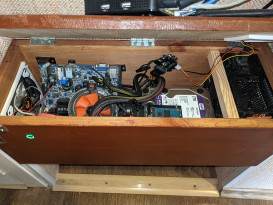
https://images.stopgame.ru/uploads/images/212476/form/2022/08/22/951a1e5448ba4059f1ec488ce823b5a9.jpg 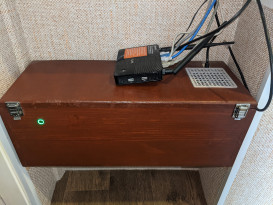
Да, полностью согласен со всем выше сказанным. И правда, как минимум про TDP надо что нибудь сказать. Я просто когда начал писать этот блог, подумал, ну сейчас пару строк накидаю, расскажу в основном че да как, а оно все пишется, пишется, букв становится уже как-то неприлично много, а сказать по каждому пункту ещё так много надо, поэтому я остановился в какой-то момент, пробежал глазами, увидел что основное было сказано и нажал заветное опубликовать. И писал все чисто под новичка, я потому что по себе помню, когда залетал в эту тему, видел статьи в которых куча терминов, непонятно каких слов и автор со стороны выглядит как профессор магических наук, а ты сидишь такой ээээ куда вставлять sata, порты кончились =) чтооо, мне надо платить 150р сверху в месяц моему провайдеру что бы мы с друзьями могли играть в Майнкрафт, мамочки… И да, маскировка под ящик зачёт, особенно кнопка понравилась, ну и слюни попускал конечно на пурпурные вэдешки.
Я тут могу лишь оперировать своим опытом, до переборки, стоял huanan x79, когда я его увидел впервые, это жесть, компоненты все во флюсе, припой растекщийся, радиатор на мосту не прикручен… Я думал оно вообще не заведется, однако 3 года он отслужил работая 24/7, пока месяц назад дома не выключили свет и когда свет вернулся, к несчастью, ни блок питания, ни хуанан признаков жизни не подали… Сейчас вот пришел этот Atermiter, в плане сборки вопросов ноль, все чисто, красиво, встроенный бипер, экранчик с пост кодами все дела, буду смотреть как он в деле. Вообще, в идеале, если просто хочется попробовать, собирать первый сервак надо из всего что плохо лежит, 775, 478 (хотя ладно, 478 наверное уже не подойдёт), бульдозеры от Amd и так далее. Дальше уже смотреть, если как писал комментатор выше, надо только smb/ftp, то можно сидеть как есть, там какая-то супер мощность не нужна, если уже захочется поднимать свои сервера контры, Майнкрафта, делать суперзащищенное хранилище, вешать камеры наблюдения, а тот же Plex будет перекодировать видео для 5 устройств сразу, ну тут уж при маленьком бюджете только Xeon и вот эти вот платы от дяди Али
Наверно всё-таки дедупликация, а не дуплекация. Вот только зачем он в простенком домашнем NAS’е — не понятно. Этож надо ещё ECC оперативную память ставить. Много памяти. В то время, как без дедупликации хватит и 2 гигов.
На домашем NAS’е, в основном, хранятся фильмы, картинки, дистрибы игр. А они уже в сжатом формате. Так что и сжатие особо не нужно.
Домашний NAS хорошо поднять на чём-нить энергоэффективном, тихом и дешевым. Например, у меня в качестве файлопомойки используется SoC со встроенным процом J1900. Там даже куллер пассивный. И стоит куда меньше.
TrueNas core для домашнего NAS’a тоже избыточен. XigmaNAS, OpenMediaVault или Xpenology — наше всё.
Вообще я считаю что полезно было бы упомянуть что и просто старый комп с парой б/у hdd(берём б/у ведь у нас есть какая-никакая защита от потери данных в виде RAID, но всё же стараемся убитые не брать) вполне пойдёт как сервер для неискушенного пользователя. Ну и я вот вроде показал что я шарю, но на самом деле нет, и потому хочу спросить: как думаете стоит ли собирать сервер на стареньком i5 2400(4 ядра 4 потока, частоты 3.2 ГГц или типа того) и с 8 Гб памяти DDR3(не помню даже в одно- или двухканале), или слабоват будет?
Отсуствие нормально продува внутри корпуса. Между левым кулером и стеной, не больше 3 см, эффективность выдува «крайне мала» как и вероятность «фаер резиста» — крайне мала.
Но судя по всему Вы тоже инженер, добро пожаловать под кат.
Содержимое комода вызывает вопросы в целесообразности. Zotac nforce 610i-itx, socket 775 fsb 1333, ddr2, msata через переходник в качестве системного диска, второй диск 5400 под файлы, БП так не узнаю и отсуствие проводного сетевого подключения. То есть Вы как и автор темы, где-то получили мать+проц и скорее всего msata(это у нас сейчас называется бюджет «шоколадка, пачка чипсов и бутылка тархуна), купили приличный hdd и блок питания, запихнули это все в непродуваемый комод и сейчас сливаете туда файлы с wifi, потому что неуправляемый гигабитный свитч это не для нас. Хотите я Вам, просто за стоимость доставки, отправлю Chieftec BA-01B-B-B-OP?
Не думайте, что я стараюсь Вас обидеть, Вы можете сколько угодно творить любую ерунду, с любым оборудованием, но выкладывать и хвастаться этим — моветон ей-богу.
Всем доброе утро. Уважаемый автор давайте маненько разберемся с Вашей, кхм, идеей. Также в конце сделаю вставку на инженерском языке, там будет специфическая информация.
Вы предлагаете использовать серверный процессор(8 ядер, 16 потоков) для машины, которая будет: хранить файлы, передавать файлы по сети, качать файлы и показывать кино в локалке — это невероятно избыточный подход.
Материнская плата, которой нет в обычных магазинах: citilink, dns, и прочее. Выйдет из строя, и где будете искать замену на сокете 2011-x? Ждать с алиэкспресса от 3х недель или покупать за оверпрайс(в среднем +2000 рублей от цены с алиэкспресс) на авито? Рискованный подход для сервера, который работает 24/7/365. Про платы расширения для увеличения количества подключаемых дисков Вы пошутили я надеюсь, потому что иначе Ваша инженерность трещит по швам.
Видеокарта, тут спорный вопрос, конечно в идеале она нужна только 1 раз, при первичной установке операционной системы, если конечно все по плану пойдет. При современных ценах придется выложить минимум 1500 — 2000 рублей, сомнительная трата «на один раз». Вообще странно, Вы советуете процессор, в котором нет встроенной видеокарты, а потом пишите «Если ваш процессор имеет встроенное видео ядро можно обойтись без видеокарты.»
Вообще странно, что Вы не пишите нормально про охлаждение, про блок питания и главное ПРО корпус. А тут много нюансов, начиная от количество HDD, заканчивая расположением БП и длиной кос c Sata-питанием. «главное, чтобы новый был» — сомнительный совет, выбирая между новым Aerocool KCAS и б\у Chieftec с «металлоприемки» или авито, я выберу Chieftec.
Жесткие диски. О, тут Вы завернули адище какое-то. «Нет денег на новый идите покупайте б/у» — написать такое мог только очень глупый человек, при условии, что БП нужно обязательно новый ибо надежно. Прописная истина — хочешь НАДЕЖНО хранить данные — покупай НОВЫЕ диски и делай резервное копирование. Опять же некорректно написано про TrueNas «не нужно купить 2 жестких диска», а нужно рассчитывать, что ОДИН диск будет использоваться под операционную систему, а ОСТАЛЬНЫЕ диски для хранения файлов. А, да, покупать SSD с алиэкспресса это тоже сомнительный совет, надежности там чуть-чуть.
Про софт ничего писать не буду, тут каждый для себя решает сам, Вы правда зачем-то написали о протоколах для доступа к файлам по сети, они уже лет дцать не меняются.
В целом статья непонятно зачем нужна, какая-то каша из советов по подбору комплектующих и сборке ПК, а также кусочков информации об использовании домашних NAS’ов и хранении/резервном копировании файлов.
Без всяких оскорблений, я надеюсь, что Вы инженер не в сфере IT.
Всем добра и хороших выходных.
P.S. Автору комментария с файлопомойке внутри комода — отдельный дизреспект, если уж собрали «сервачок в комоде», не кидайте его как пример в подобные статьи, научите людей плохому.
x79 + DDR3 в 2022 году это палеонтология какая-то. Почему не x99 + DDR4, бегло нагуглил материнскую плату altermiter x99 turbo d4, она стоит на 800 рублей дешевле, чем то, что предлагает автор. С оперативной памятью та же история, плюс можно найти плату, которая умеет в ECC и non ECC.
А TrueNas Вы выбрали потому что там файловая система ZFS(«архивирование», дедупликация — нужные вещи для файлопойки и медиапроигрывателя)? А добавлять диски/разделы в существующий пул можно? Год назад было нельзя.
Советовать покупать реобас для домашнего сервера, без указания даже примерного количество корпусных вентиляторов — глупость несусветная.
HDD на 80Гб из консоли использовать под ОС на домашнем сервере, Ж — надежность. Вы так хорошо писали про сокеты, оперативную память, но не слова про параметры HDD: скорость вращения шпинделя, черепичную запись, парковку головок и SMART в целом.
Ошибку исправил, спасибо. Ну а касательно раздела, имеется ввиду раздел железо? Ну туда только авторы могут, если я правильно все понимаю, с советующей редактурой и факчекингом. Я то так, рядовой пользователь. Вообще, что называется «интересно» писать, особенно на игровом ресурсе, про железо можно. Интересные рубрики замутить и так далее, ну и гайды естественно, но если гайд/совет написать можно и не имея этого самого «железа» (следующий блог как раз сделаю гайдом такого плана), то вот рубрики которые подразумевают тест игр, уже без этого самого «жедеза» не напишешь, а железо надо либо покупать, что сразу делает бюджет одной статьи неприлично большим, либо как-то выходить на магазины или вендоров, что хрен знает как делается. Не, конечно, на просторах интернета можно найти все тесты, но какой смысл тогда этой статьи, пересказ? В любом случае, спасибо за пожелания, мне правда приятно =)
Начнем с конца, если Вы гуглили о sata-pci контроллерах, то мое опасение, что вы IT’шник испарилось, я выдохнул, спасибо. Едем дальше:
Ваш выбор комплектующих не только исбыточен, они еще вдобавок устарели и продаются за оверпрайс. Хотите избыточности, пожалуйста пишите об актуальном железе и указывайте сразу цены.
Теперь HDD и БП. Придержите челюсть, я выберу 5-7 летний Chieftec с авито, чем новый Aerocool, Exegate, Foxline, и весьма неожиданно, Thermaltake. Потому что я им не доверяю, и покупать раз в 2 года БП не входит в мои планы, пусть даже стоит он до 3 000 рублей. А вероятность, что за «ужаренный Chieftec» умрет и заберет с собой к примеру HDD гораздо ниже, чем хлопок или просадка KCAS’ов по питанию CPU. А вот HDD действительно нужно брать только новые, абсолютно без разницы, что будет на них лежать «Улицы разбитых фонарей», Дом-2 или все фильмы Rocco Siffredi, внезапная потеря данных это всегда неприятно, если Вы с этим не согласны, значит диски у Вас не умирали.
Видеокарта. Тут Вы правы, я не сверился с ценами, сейчас даже gt210 silent можно купить за 1000 рублей.
А теперь самое главное. Если цель Вашей статьи не гайд как собрать и использовать домашний медиасервер, а рассказать людям, какой он у Вас уже есть и как Вы его сделали, то зачем столько ненужных подробностей: серверные процессоры и материнские платы с Алиэкспресс, что-то про память и ее объем, покупка дисков и бп — пишите просто, было вот это, вот это пришлось купить, вот эту ОС поставил, вот так использую, вот фото и скриншоты как пруфы. И сразу набегут те, кому нужен гайд, И Вы напишите этот гайд и будете молодец!
Про бюджет в пачку чипсов, шоколадку и Тархун обидно было, но если все действительно плохо, могу Opteron’ов выслать, там ядер усраться, много чего полезного сделать можно.
Наверное, комментарий про платы расширения был к тому, что платы PCI — SATA на рынке уже лет так дцать, а на современных PCI слотах они размещают по 4 SATA III без потерь. Не говоря уж от PCI Raid картах.
Домашний медиа сервер/хранилище данных своими руками
Доброго всем дня!
Меня всегда корежило, что надо постоянно держать включенным ПК для просмотра видео контента на различных устройствах в доме (планшет, смартфон, ноутбук, телевизоры). Речь идет только о скачанном контенте (сериалы, тв передачи и пр.)
Вот есть несколько вариантов решения данной проблемы:
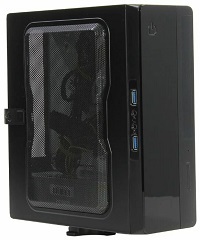
2) Материнская плата размера Mini-ITX, тут тоже есть пару вариантов:
Если хотим тихую и экономную машинку, то ищем со встроенным процессором и пассивным охлаждением
Если надо прям мощь и хардкор — берем под любой проц. (только смотрим что бы кулер влез в корпус)
Я выбрал плату на intel J3455 (4 ядра 1.5ггц, в бусте до 2.3 ггц), потребление
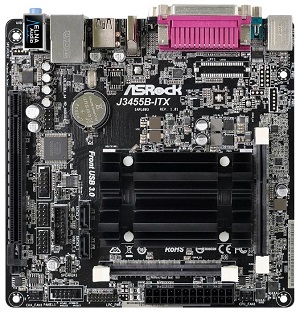
3)Оперативная память (ОЗУ) в размере от 4гб — самый оптимальный размер — у меня пока 4гб, хватает за глаза
4) Жесткий диск — тут каждый для себя выбирает, кому-то 1тб хватит, а кто-то и 4тб заполнит за месяцок )
У меня лежали старые винты на 1тб и 500гб, поставил их
5) Операционная система, вот здесь то и кроется самый главный вопрос, что использовать?
Windows — тут все просто, ставим любимую винду, отключаем не нужные службы и приложения, устанавливаем DLNA сервер (Plex, HMS, Kodi), торрент клиент (Transmission, Qbittorrent, Utorrent, Deluge) и радуемся жизни.
Unix системы — Ubuntu, Debian и прочие (лучше ставить версию без Gui интерфейса, жрет меньше ресурсов и по сути он нафиг не нужен), ставим webmin (управление ПК из браузера), samba, тот же торрент клиент и медиа сервер. Посложнее чем с виндой, но разобраться можно.
Unraid — это операционная система (на основе Slackware), созданная фирмой Lime technology. Насколько я знаю она платная, но люди ее использующие довольны выбором.
Nas4free(xigmanas) — очень хороший вариант, с немного обрезанной Freebsd. Ведет себя очень стабильно и лего управляется.
Xpenology — система эмулятор операционной системы Synology, которая позволит из вашего ПК сделать мощный комбайн =)
Испробовав все, кроме Unraid, я остановился на Xpenology, вот почему:
-Простота использования
-Есть все нужны приложения для моих целей
-Система в целом не тяжелая, потребляет мало ресурсов
-Доступ по Web интерфейсу, она для этого и предназначена
Покупать synology меня честно жаба душила, поэтому такая альтернатива как раз по мне =)
В кратце пробегусь, как установить Xpenology На ваш ПК, материалы беру с офф сайта xpenology:
1)Нужна флешка которую вы оставите в ПК для загрузки эмулируемой ОС (этакий загрузчик)
2)Скачиваем сам загрузчик из этой темы
Какой именно загрузчик выбрать, тут поможет либо метод тыка (пробовать разные загрузчики у себя), либо изучение форума, раздела Успешные обновления
3) Вставляем флешку в USb порт, нам нужно узнать ее VID и PID
(Панель управления — Диспетчер устройств — Контроллеры USB — Ваша флешка — Свойства — Сведения — ИД оборудования)
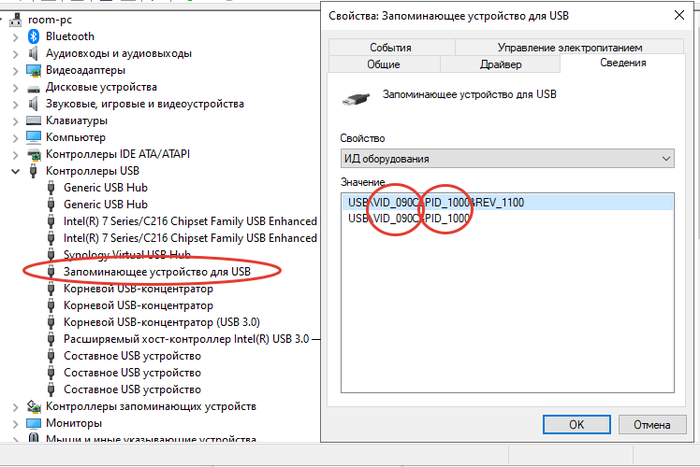
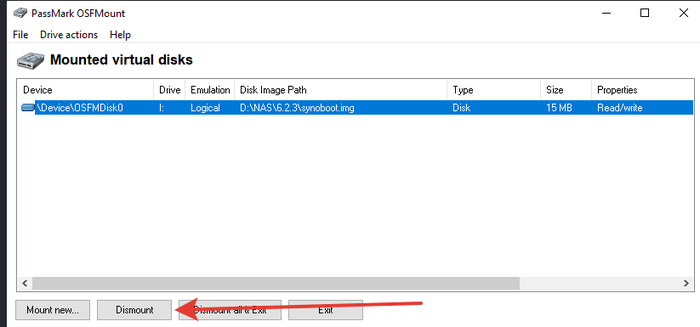
4) Установить и запустить программу OSFmount, смонтировать Partition 0 (15 Mb) и Partition 1 (30mb) из файла загрузчика, перед монтированием убрать галку Read-only drive
Редактируем файл grub/grub.cfg в данном смонтированном образе.
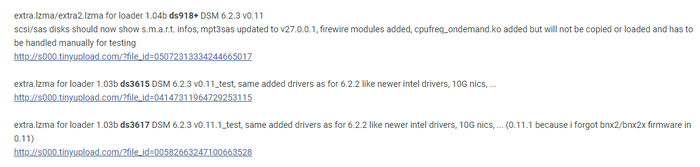
Копируем их с заменой в Partition 1 (30mb)
5)Размонитруем флешку в программе OSFmount
6) Скачиваем Rufus для записи на флешку нашего образа.
Выбираем образ, записываем его на флешку. Ждем пару минут.
Готово, теперь можно вставлять нашу загрузочную флешку в будущий «NAS».
Далее подготовим BIOS нашего ПК для установки и запуска ОС xpenology.
Эти настройки исключительно индивидуальные, под разное железо могут отличатся параметры для успешного запуска, но есть пара, которые подходят 90% железу:
У меня сделано так — в CMS видеоадаптеру разрешено загружаться только в UEFI, а загрузочная флешка грузиться в Legacy (более старый формат BIOS). Тем самым ПК думает что видеокарты у нас нет. Это актуально для моей asrock j3455b.
Мы почитали форум, нашли какие настройки подходят нашему оборудованию и идем дальше.
7)Подключаем наш ПК к сети, вставляем флешку, делаем нашу флешку основной в BIOS, перезагружаем.
8) В зависимости от железа, в течении примерно 5 минут, Lan порт должен загореться зеленым — значит коннект к нашему устройству есть.
Тут устройство должно определиться и предложить установку.
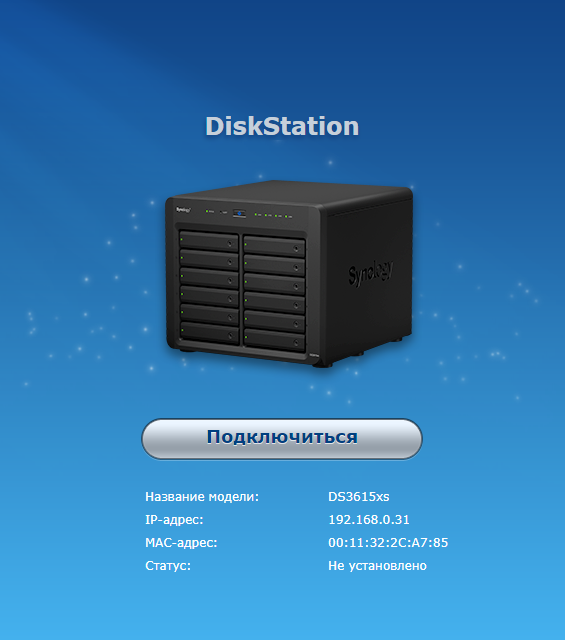
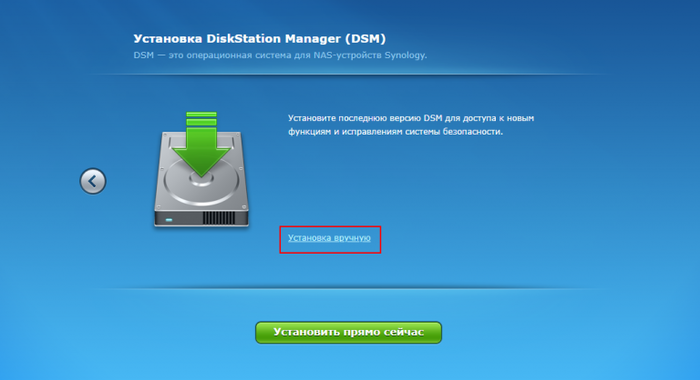
Выбираем установку вручную, скачиваем нужный нам файл прошивки с Архива Сниоложи
Для моего загрузчика DS 918+ asrock j3455 подходит 25426.
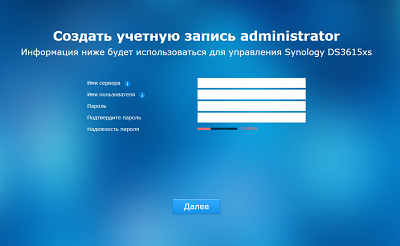
Выполняем настройку и у нас в итоге должно вылезти окошко авторизации:
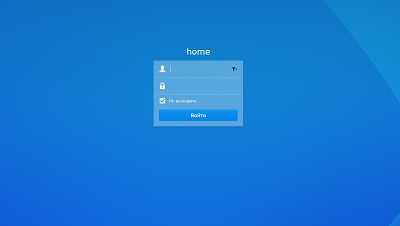
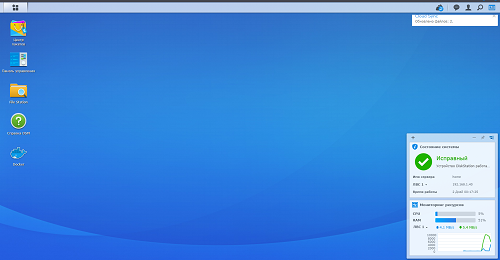
Система установлена, это уже хорошо!
Теперь нам нужно создать Пул ресурсов хранения и Раздел на наших жестких дисках:
Пуск>Диспетчер хранения
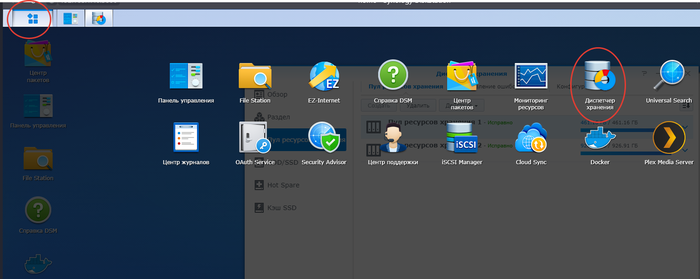
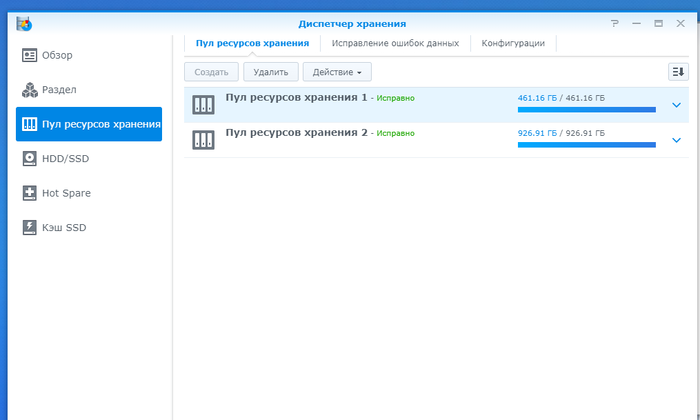
Создаем Пул ресурсов хранения, далее создаем Раздел.
Файловая система ext4/btfrs на вкус и цвет, я использую ext4
Raid — Basic, если у вас один диск. Если много дисков и вы хотите зеркалить данные, то делаем RAID 1.
Приступим к установке нужных нам приложений.
Transmission — торрент клиент.
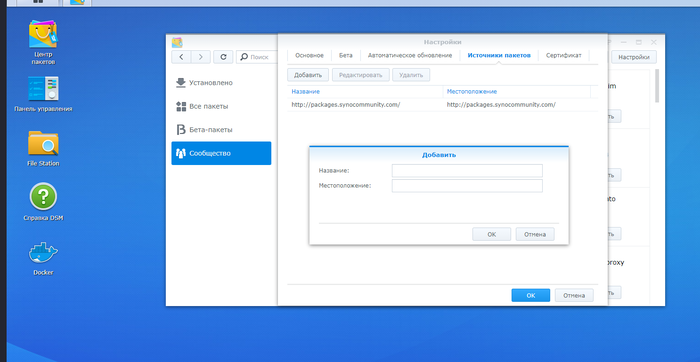
Нам потребуется прописать репозиторий пакетов от community synology.
Центр пакетов >Настройки >> Источники пакетов
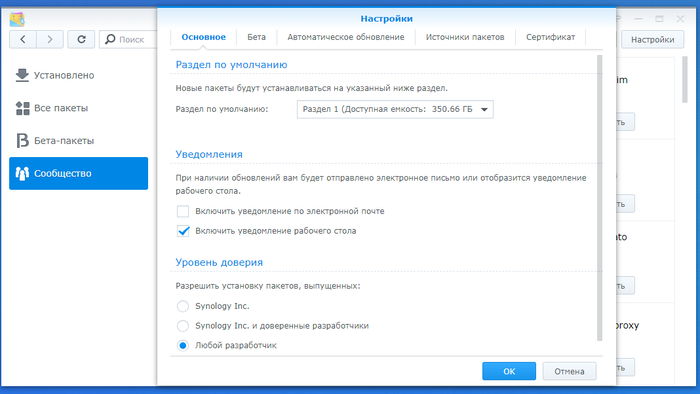
Центр пакетов >Настройки > Основное
Уровень доверия — Любой разработчик
Теперь в поиске вбиваем Transmission и устанавливаем его.
При установке выбираем папку, куда скачивать торренты. И указываем логин и пароль для управления нашим клиентом.
Для того, что бы торрент клиент смог записывать данный в вашу папку для скачивания, необходимо дать разрешения группе sc-download на чтение/запись.
Можем к нему подключить через браузер или remote GUI
Делаем общий доступ к папками для наших устройств в локальной сети.
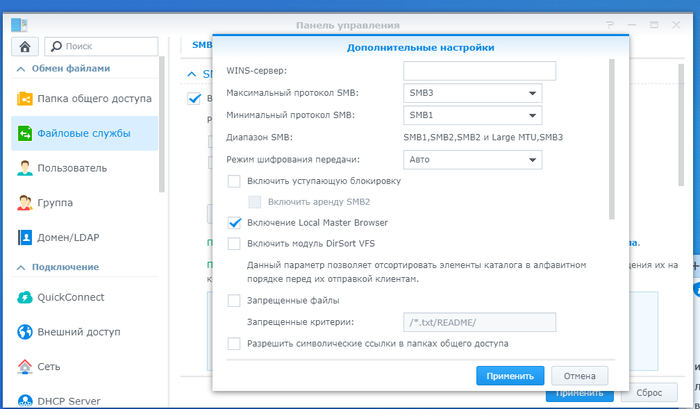
По сути и все, мы теперь можем качать и смотреть файлы с нашего сервера на любом устройстве =)
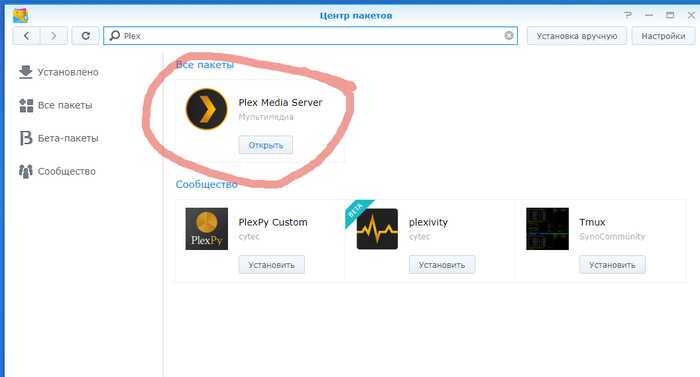
Так же мы можем установить медиа сервер Plex для комфортного просмотра видео на тв и смартфонах.
2000р
Мат. плата
5200р
ОЗУ 4гб — 1600р
Флешка — 200р
HDD мне достались бесплатно, 1 тб стоит около 4000р
Итого:
13 000р за тихий, почти не тратящий энергию сервачок )
Потребление в среднем 17-20вт в час, в месяц выходит по деньгам не более 60-70 рублей.
Если решитесь использовать данную ОС и возникнут вопросы — пишите, помогу чем смогу.
Если кому-то будет интересно, могу сделать пост об установке Ubuntu, xigmanas(nas4free) на такого вида сервер.
Ага. У меня тоже так начиналось. А теперь вот это:
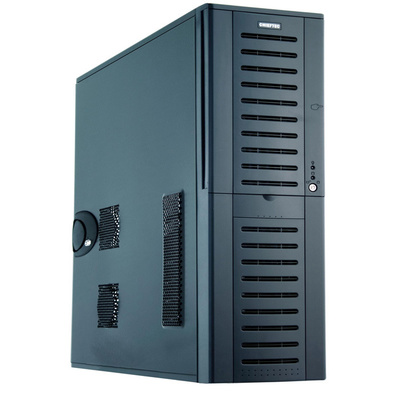
Плюс за развернутую и понятную инструкцию. Я ленивая жопа, хватило танцев с бубном с железками и софтом на работе, да и покупать специально железо как-то не хочется (хотя, думаю можно приколхозить под эту задачу мать от старого ноута, например), так что пользуюсь forkplayer на телевизоре, и hd videobox на android, в принципе, с моим каналом интернет никаких трудностей не испытываю. Но тема интересная, можно как-то заморочиться.
сколько это в деньгах? текущий комп не умеет в экономичность?
а то если посчитать, покупка новой приблуды может лет 5 окупаться
Интересно, красава что всё разжевал

Тостер для NAS
Ребята из Hardkernel продолжают выпускать железки для бюджетных домашних хранилищ пополнив линейку Home Cloud моделью ODROID-HC4.
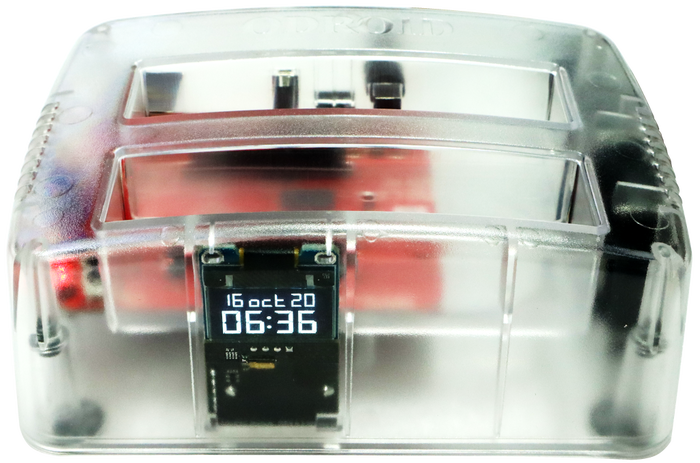
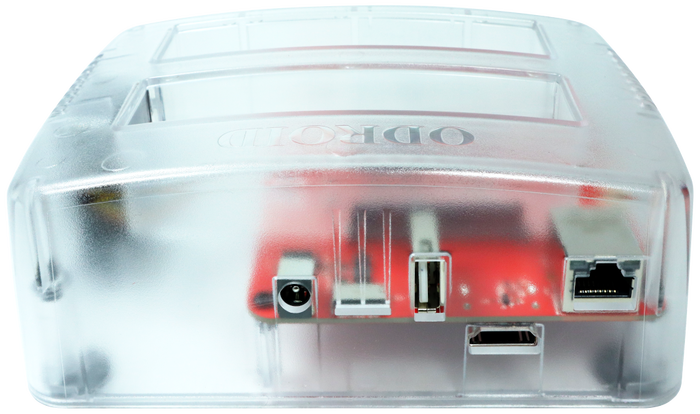
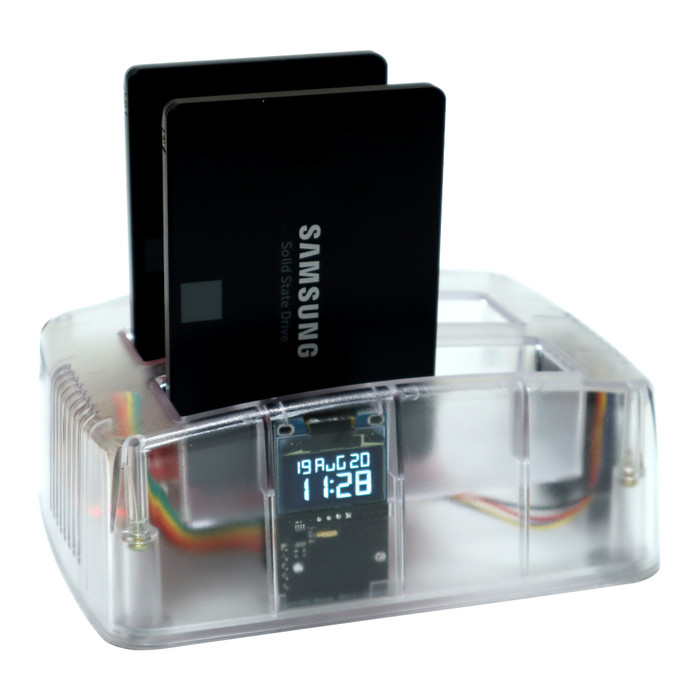
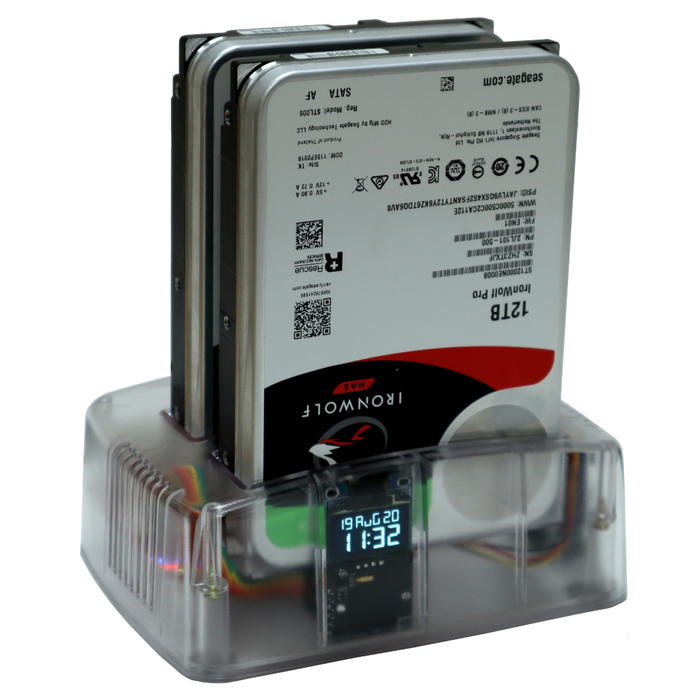
Новая модель выполнена в прозрачном корпусе, который выглядит как тостер и поддерживает вертикальную установку двух 2,5- или 3,5-дюймовых HDD или двух SSD накопителей, а также их комбинации.
Сама плата выглядит следующим образом:
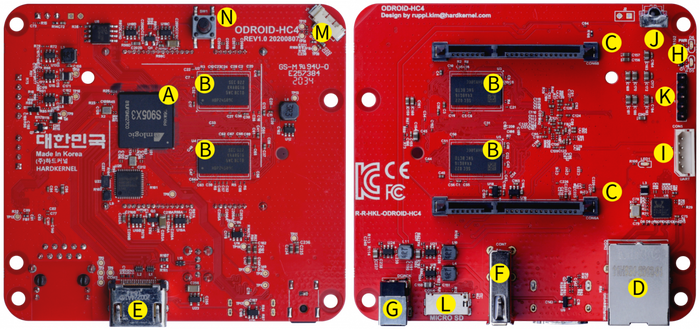
A CPU Amlogic S905X3
C 2x SATA разъёма
D RJ45 Ethernet порт (10/100/1000)
F USB 2.0 порт (один)
G Цилиндрический разъём питания 15В/4A
H 2x системных светодиодных индикатора
K GPIO для дополнительного OLED экрана
M Разъем подключения вентилятора
N Переключатель загрузки
Плата с установленным радиатором:
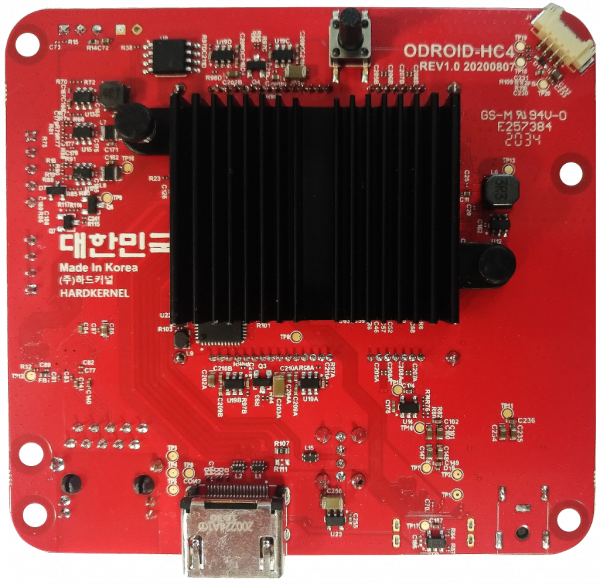
Система базируется на четырехядерном Cortex-A55 1.8ГГц с 4ГБ памяти и в отличие от предыдущих моделей HC1/2, у которых подключение единственного накопителя осуществлялось через USB3.0-SATA мост, новая модель оснащена PCIe-SATA контроллером ASM1061 с уже двумя портами для подключения накопителей.
Что позволило достичь следующих показателей.
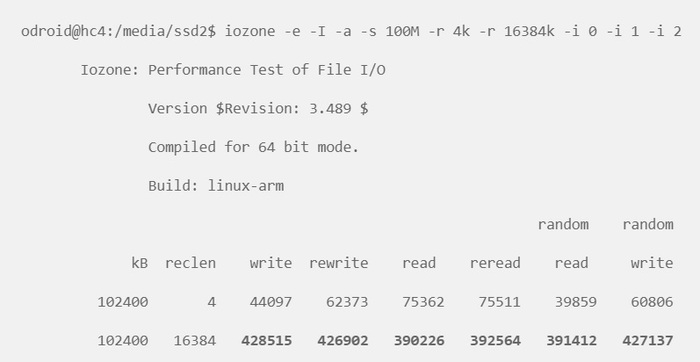
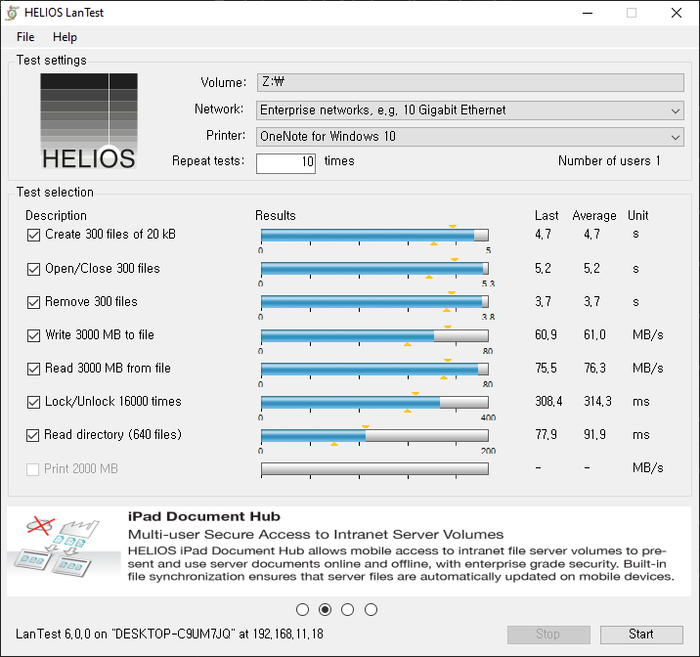
Скорость передачи крупных файлов по самбе на Windows-клиенте по гигабитному проводному соединению:
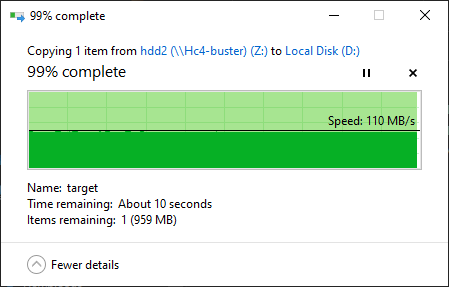
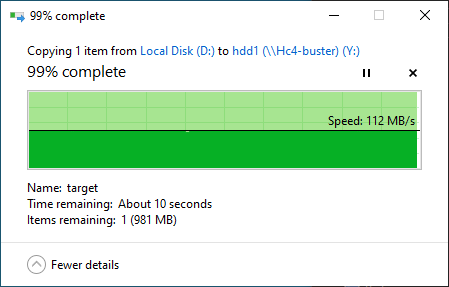
Синтетические тесты Helios LAN Test:
Samsung 860 EVO 250GB SSD
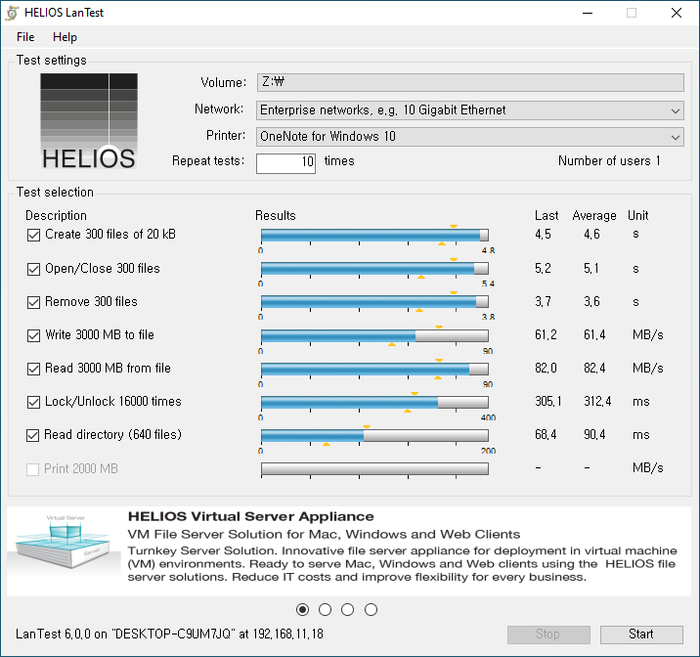
Seagate Barracuda 2TB HDD (ST2000DM006)
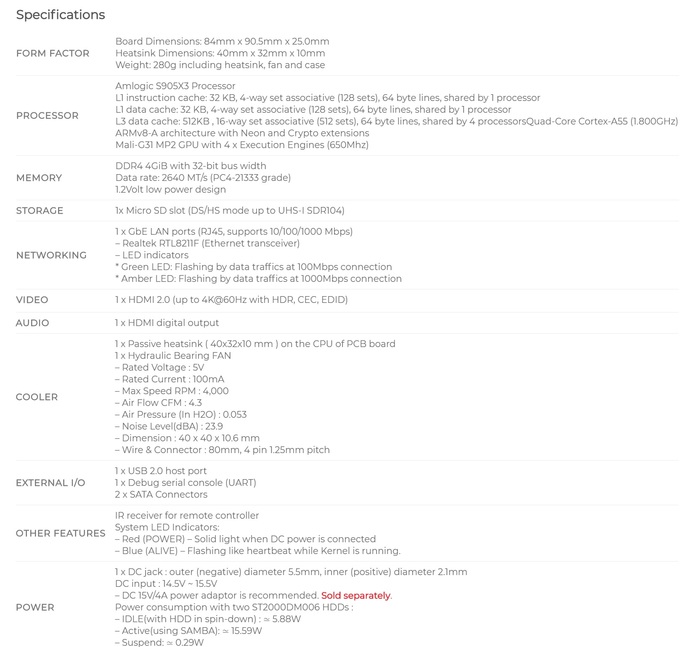
Полные спецификации выглядят следующим образом:

Во время тестирования в специальной камере с установленной температурой 30 градусов температура кристалла оставалась в пределах 50-60 градусов под нагрузкой. 40-миллиметровый вентилятор справляется с нагревом системы и позволяет обойтись без уменьшения рабочей частоты.
Температура жестких дисков через smartctl около 40 градусов во время продолжительного теста rsync:

Изображение работающей системы в инфракрасном диапазоне при температуре в камере 33 градуса:
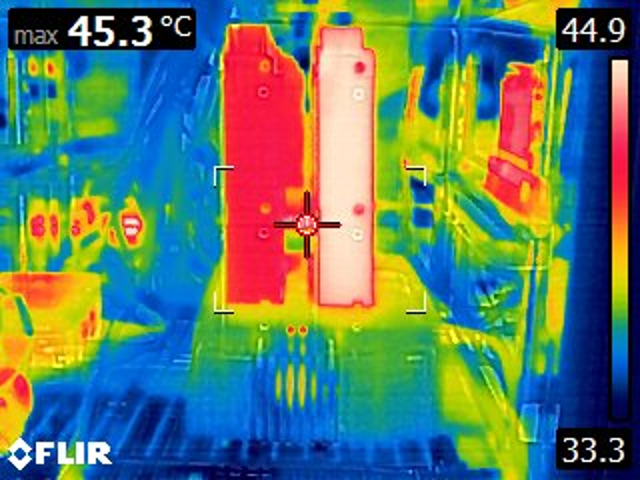
Поверхность жестких дисков при этом нагрелась до 45 градусов.
При установке температуры в камере 25 градусов температура поверхности жестких дисков уменьшилась менее 40 градусов.
Не менее интересен и график энергопотребления системы с двумя HDD:
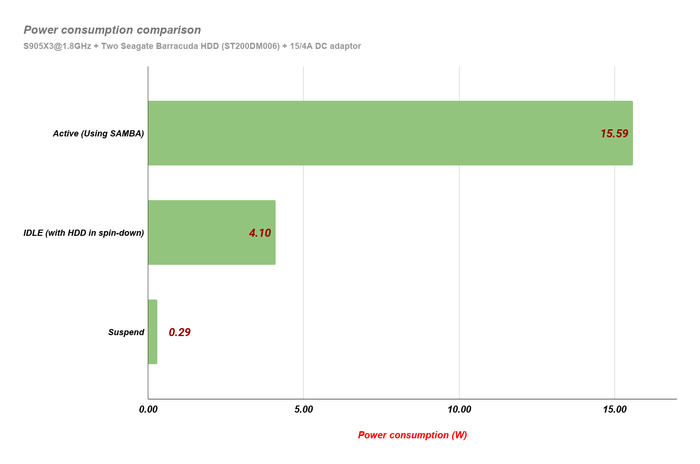
Измерения проведены во время передачи крупных файлов по самбе.
Энергопотребление ST2000DM006 с остановленным шпинделем составляет около 0,75Вт каждый, таким образом в этом режиме сама плата потребляет около 2,1Вт.
Кстати из спящего режима система может выходить по WOL, по сигналам от инфракрасного ПДУ и по будильнику.
Система оснащена загрузчиком Petitboot, который позволяет загружать ОС как с флэш карты, так и с одного из жестких дисков. Производитель предоставляет образы Ubuntu 20.04 MATE(x11) и Ubuntu 20.04 MINIMAL с ядром 4.9. Кроме того возможна установка Ubuntu и Debian через Netboot установщик.
CoreELEC поддерживает ODROID-HC4 с версии 9.2.5.
Анонсирована также поддержка OMV и Android.
Тостер поставляется в двух комплектациях: с дополнительной платой часов реального времени и дюймовым OLED-экранчиком для вывода системной информации за 75$:

И без такой платы за 65$:
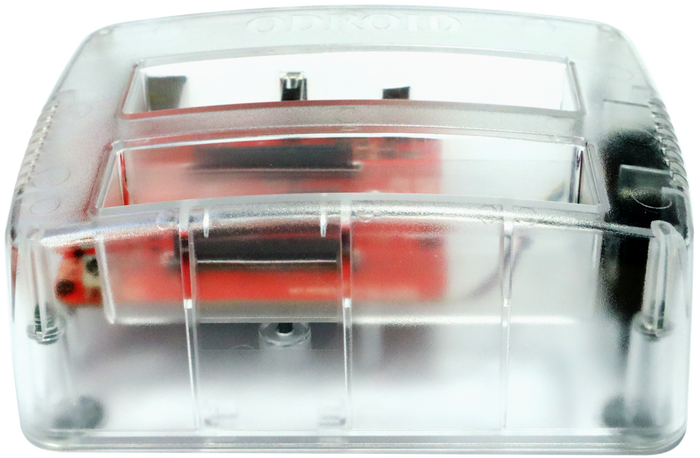
Сравнительное тестирование производительности различных одроидов и четвертой малинки:
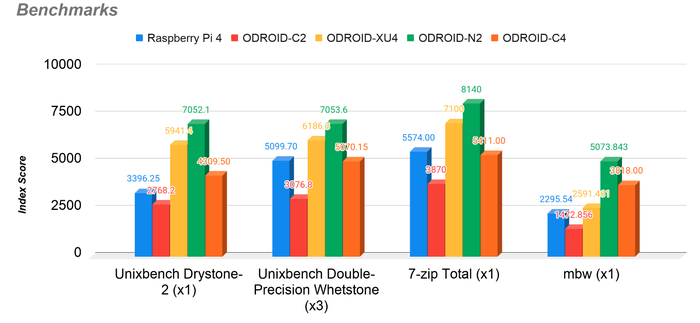
Способ установки накопителей уже вызвал у некоторых пользователей сомнения в надежности, поэтому предлагают отказаться от комплектного корпуса и использовать SATA удлинители, либо доработать штатный корпус дополнительными заглушками, поддерживающими SSD накопители:
Шапка для банана
Известный производитель банановых одноплатников представил еще одно интересное решение для организации простенького сетевого хранилища — плату расширения 4x SATA HAT.
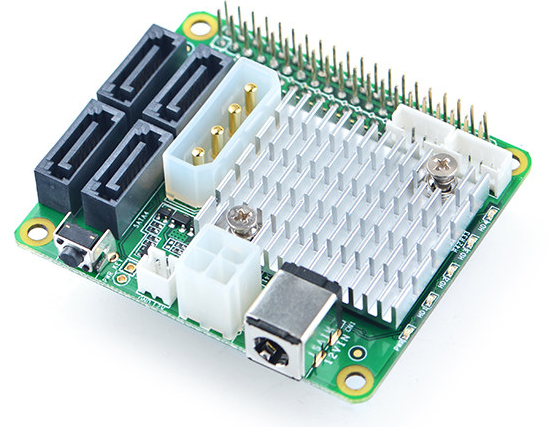
Заявленные характеристики:
Чипсет PCIe-SATA – Marvell 88SE9215 четырехпортовый SATA-контроллер (6 Гбит/сек)
USB – два 4-контактных разъема USB 2.0
40-контактный разъем для NanoPi M4
Кнопка включения, перемычка кнопки включения
Светодиод питания, четыре индикатора SATA
Теплоотвод – радиатор охлаждения чипсета; 2-контактный разъем для вентилятора, ШИМ модуляция для выхода 12 В
Вход 12В DC через цилиндрический разъем или 4-контактный разъем;
2A требуется для одного 3,5-дюймового жесткого диска или четырех 2.5-дюймовых жестких дисков;
5А нужно для четырех 3,5-дюймовых жестких дисков
4-контактный разъем питания MOLEX с выходом 12 В и 5 В для питания накопителей
Размеры – 65 x 56 мм
Вес – 33.48 грамм
Данная плата предназначена для работы совместно с одноплатником NanoPi M4.
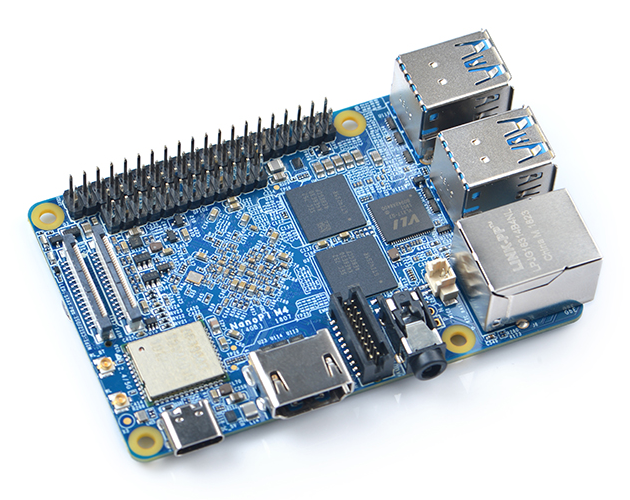
Который имеет такие характеристики:
SoC – 6-ядерный процессор Rockchip RK3399 big.LITTLE, 2 Arm ядра Cortex-A72 до 2.0 ГГц, 4 ядра Cortex-A53 до 1.5 ГГц, графический процессор Mali-T864 с поддержкой OpenGL ES1.1/2.0/3.0/3.1, OpenVG1.1, OpenCL, DX11 и AFBC, а также VPU с декодированием 4K VP9 и 4K 10-бит H265/H264
Оперативная память – двухканальная 4 ГБ LPDDR3-1866 или двухканальная 2 ГБ DDR3-1866
Хранение данных – разъем для модуля eMMC, слот для микро SD карты.
HDMI 2.0a до 4K 60 Гц с поддержкой HDCP 1.4/2.2
4-полосный разъем MIPI-DSI
Аудио – 3.5 мм аудио разъем, HDMI цифровой аудиовыход, микрофонный разъем
Камера – один или два 4-полосных разъема MIPI-CSI (один мультиплексированный с MIPI-DSI), двойной ISP до 13 Мп
Сеть – Гигабитный Ethernet, двухдиапазонный WiFi 802.11 a/b/g/n/ac, Bluetooth 4.1 с двумя u.FL разъемами для антенн
USB – 4 порта USB 3.0, один порт USB 2.0 type-C с режимом OTG и входным питанием
40-контактный разъем GPIO с 3x 3 В/1.8 В I2C, до 1x 3 В UART, 1x 3 В SPI, 1x SPDIF_TX, до 8x 3 В GPIO, 1x 1.8 В 8-канальный I2S
24-контактный порт расширения с 2 интерфейсами USB 2.0, PCIe x2, 1x PWM
Отладка – 4-контактный разъем UART (3 В, 1.5 Мбит/сек)
Разное – кнопка включения и индикатор, пользовательский индикатор, 2-контактный разъем для RTC батареи
Питание – 5 В / 3 А через порт USB-C; RK808-D PMIC
Размеры – 85 x 56 мм (8-слойная печатная плата)
Итоговый бутерброд выглядит следующим образом:

Разработчик предоставляет образы 64-бит FriendlyCore 18.04, 64-бит FriendlyDesktop 18.04 и 32-бит Lubuntu 16.04 с Linux 4.4, Uboot-2014.10 для NanoPi M4, поддерживающие работу с 4x SATA HAT. На форуме OMV есть информация что Openmediavault на Armbian Stretch также поддерживается.
Тесты скорости производителя показывют достойный результат с одним SSD:
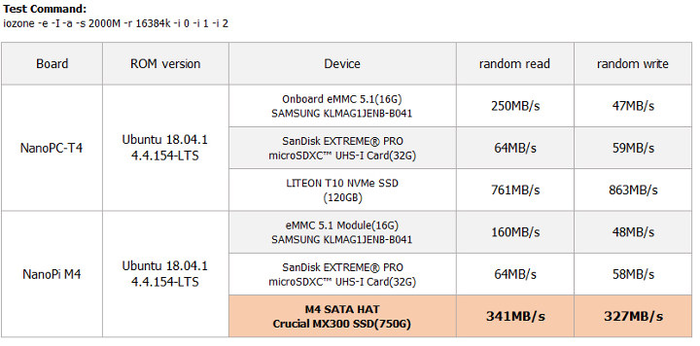
Производительности для домашнего файлохранилища должно вполне хватить. Однако если взглянуть пристальнее то не всё совсем идеально. Используемый чипсет Marvell 88SE9215 не поддерживает RAID и второе — в нем реализован одноканальный PCI Express 2.0. Вполне возможно что одноканальная шина приведет к падению производительности при четырех подключенных накопителях.
Интересной особенностью является возможность подачи питания на «материнскую» плату от блока питания платы расширения
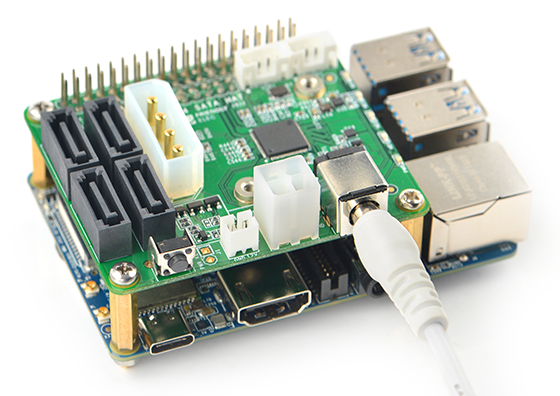
Кроме того есть возможность использовать стандартный компьютерный блок питания:
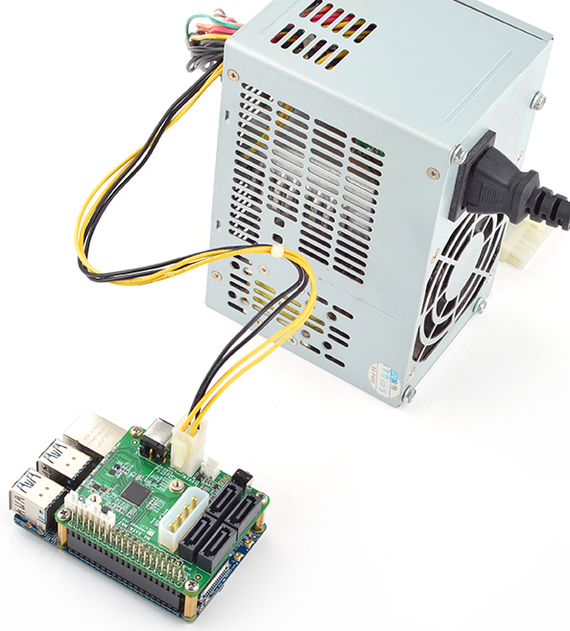
Что также позволяет использовать различные варианты питания накопителей.
Энергопотребление такого файлового хранилища по результатам замеров пользователя на форуме OMV не более 25 Вт при трех подключенных HDD 2.5″ под нагрузкой, а в режиме простоя не более 15 Вт.
Цены на сайте производителя
4x SATA HAT $25
NanoPi M4 2 GB $50
12V 2A PSU $10
Эпопея про NAS или как я к своему файловому хранилищу шел
Долгая история о том как я собственное файловое хранилище долго хотел и как к нему докатился
Для тех кому неохота/неинтересно/лень читать весь квест — сразу спойлерну ссылкой на описание устройства, которое и стало результатом моих изысканий.
Сначала была идея.
Заиметь себе файловый сервачок придумалось давно, с появлением безлимитных тарифов на интернет наверно. Особых изысков не требовалось, так — архивное файло хранить, да торренты качать-раздавать. Но компьютеры тогда были большими и появление еще одного жужжащего обогревателя в квартире особого энтузиазма вызывало мало. В надежде что попадется подходящая шаровая железка на работе, идея была отложена.
На годы как оказалось.
Потому что работу поменял кардинально, выпал из струи.
С появлением неттопов руки зачесали вновь. Был куплен таковой, на атоме, для родителей, в качестве замены десктопа, безнадежно устаревающего своей начинкой миди-тауэра. Однако освободившееся железо повергало в уныние своими размерами и отсутствием SATA вкупе с горячим Бартоном. Хотя со сменой работы идея покупки готового NAS выглядела уже не совсем финансово неразумной. А помешала (или выручила) командировка на много месяцев. И идея опять утонула в других заботах. Зато потом был куплен приличный роутер c USB, на котором и Samba и miniDLNA и Transmission успешно работали с внешним хардом.
Только не радовала 100%-ная загрузка процессора роутера при закачке (ниже приложено окошко жуя для Transmission, чтоб для наглядности было видно загрузку сетевого интерфейса):
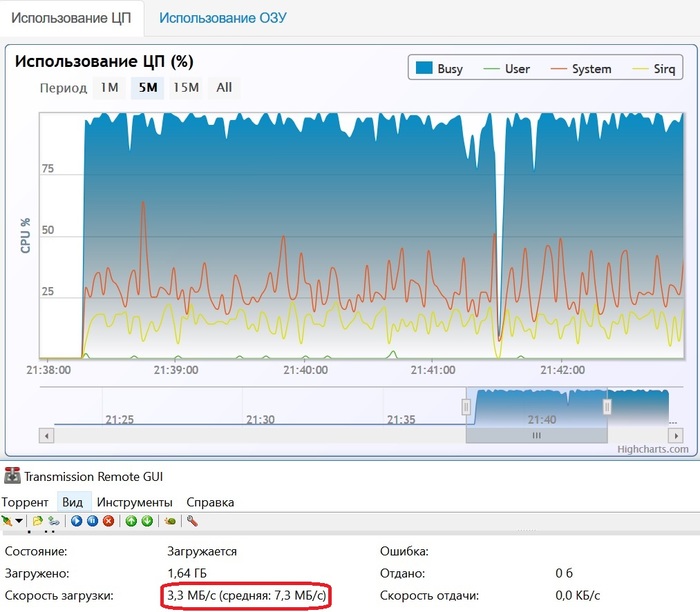
Стрим киношки через длна, кстати, процессор нагружал пренебрежительно мало, так что ресурсов хватало и FHD стримить на телек по вайфаю и торенты качать одновременно.
Но вот полная загрузка процессора при работе трансмишшена внушала сомнения в долговечности и надежности такого решения.
И однажды, читая околокомпьютерные новости, узнаю что малина уже до следующей версии обновилась. В интернетах появилась куча статей о том, что из нее можно сделать все что душе угодно, и какой из нее NAS чудесный получается. Но выяснив что сеть и накопитель висят у нее на одной шине, которая еще и 2.0, энтузиазм быстро погас и стало понятно откуда такая цена у малинки.
Все говорило в пользу нюкообразных или специализированных решений. Только вот как-то неинтересно вдруг стало совсем и хотелось минимализма. Тем более что изысканных возможностей да супер надёжности и не требовалось собственно.
И опять идея осталась без воплощения…
Хотя нет – роутер то продолжал трудится на все 100.
А тут и NanoPi NEO выкатили с красивым домиком для жесткого диска:
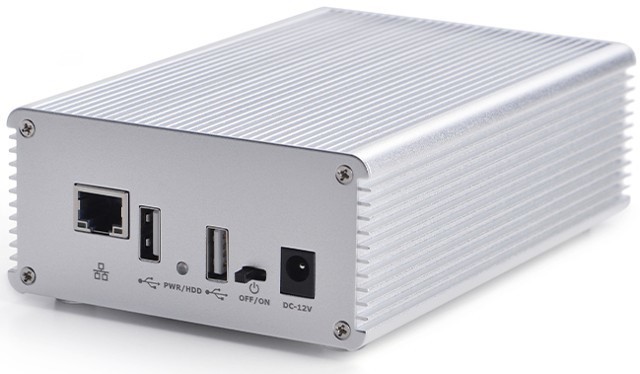
Красивая коробочка, хочу такую же!
Но сначала — почитать, проверить характеристики, а то на офсайте просто и скромно: USB хост.
Зато на линукс-санкси нашлось что хост этот у Нео – 2.0! А в красивой коробочке — мост SATA–USB3.0. Ну как так то?!
Ёптель! Шёл, шёл…
И Neo2 туда же. Хорошо хоть сетка не так как на малине организована…
В общем опять мимо. Оно то конечно, производительности хватит для файлопомойки, но мой внутренний перфекционист недоволен, ибо еще помнит, что полудуплексная шина передачи данных это уже прошлое в таком деле.
Однако тем не менее факт в том, что разработчики обратили внимание на нишу бюджетных NAS, и значит что-нибудь достойное скоро появится.
И в поле зрения появляется еще одна заманчивая картинка:

Пусть плата голенькая, зато то что надо!
Ищем что тут у нас и кто… Orange Pi Plus2… AllWinner H3… Уже где-то встречали. Ага у Нио такой же.
Стоп, а откуда ж тогда сата тут? На офсайте ничего, зато на других картинках удается рассмотреть GL830 USB2.0 to SATA мостик. Как жалуются довольно хилый, например кажется тут народ пишет что ну нефонтан совсем. На NEO/NEO2 мостик то получше будет.
Какое-то прям надувательство от производителей.
Кто же тогда спасет сердце моего роутера от каторжного труда?
Неужели и некому, кроме товарища Интела с его Нюком или господина QNAP и иже с ними…
А в процессе раздумий брать маленький неттопчик или купить готовый NAS, почитывал форумы, аккумулируя информацию по решениям для файлового хранилища. И попался мне на форуме армбиана интересный обзорчик с такой вот картинкой:
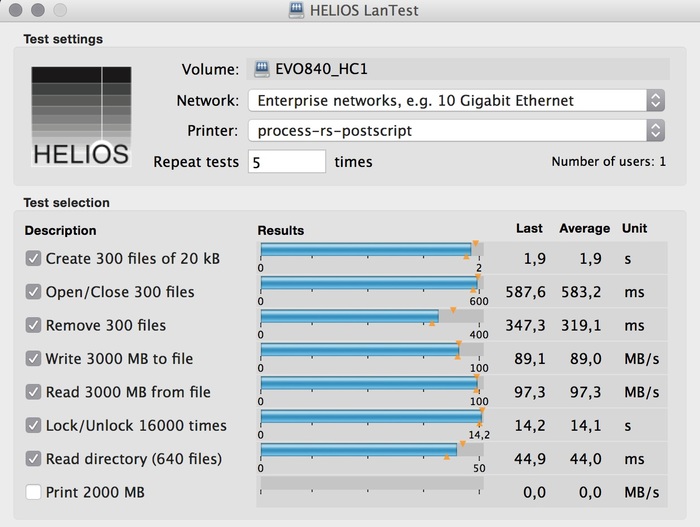
Картинка мне понравилась, точнее циферки на ней, собственно как и сам обзор небезызвестного в тамошних кругах товарища. Правда замеры были на SSD диске, а таковой я не планировал, кусается, да и дома были вполне себе живые винчестеры 2,5, но тем не менее выглядело многообещающе.
Кстати в том же топике, да и на форуме в целом, довольно много нареканий на стабильность работы связки «одноплатник — юсб разъём – юсб кабель – микроюсб разъём – юсб/сата мост – жесткий диск». Суть их в том, что «электромеханическое» качество разъёмов и кабелей является основным источником перебоев в работе системы. Поэтому решения типа такого как в обзоре — предпочтительный вариант для файлового хранилища в случае отсутствия нативного SATA, потому как кабель с сопутствующими разъёмами просто исключены (а зато еще и минимальная длина проводников опять-таки).
Но вернемся к нашим баранам, а именно к плате Odroid HC1:
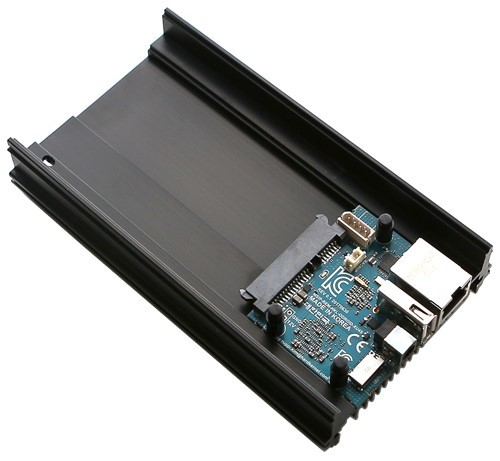
Подобно кит-набору Нео/Нео2, эта плата так же поставляется с домиком, правда не таким симпатичным и черным, зато более плоским (низким), что даже лучше. Сам миникомпьютер имеет довольно солидные характеристики:
• SoC Exynos5422, ARM Cortex-A15 @ 2GHz, ARM Cortex-A7 @ 1.4GHz
• GPU Mali-T628 MP6
• Разъем microSD (до 128GB)
• SATA интерфейс через JMicron JMS578
• Разъем для подключения батареи резервного питания для RTC
• Последовательный порт для отладки
• Светодиодная индикация активности
• Питание: 5V4A (через разъем 5.5 х 2.1mm).
И отсутствие не нужных в моём случае GPIO и прочих гребенок. И питание через нормальный разъём, а не вечно разболтанный микроюсб. Кроме того, производитель разместил ну очень заманчивую картину энергопотребления:
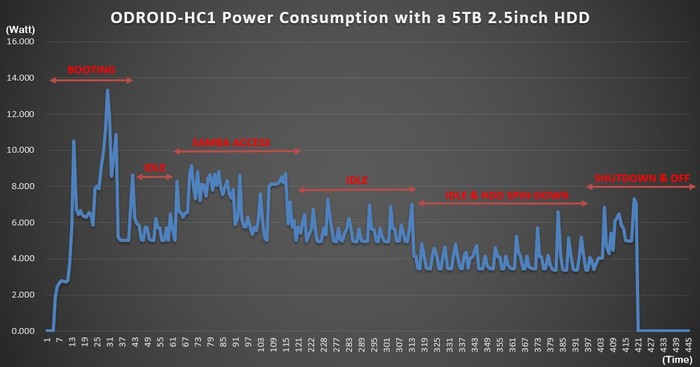
Опять таки это для ССД. Но система на Интеле будет кушать наверняка больше, да и спецНАС тоже.
А еще изобретатели этого одноплатника утверждают что винт и сеть подключаются через USB3.0. А это же намного лучше чем 2.0 у одноклассников (фулл дуплекс, все дела…):
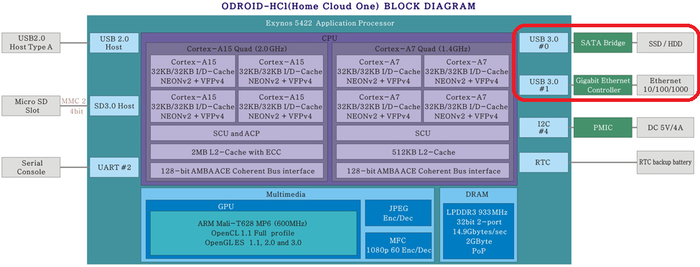
В общем и в целом меня всё устраивает, надо брать.
Самые приятные цены оказались на американском сайте, даже с учетом доставки и услуг посредников оказалось намного выгоднее покупать за океаном. Решил купить сразу и блок питания ихний, ибо подходящего у меня нет, а у нас приличный стоит чуть ли не дороже (ну а с самодельными блоками питания закончил еще в студенчестве), ну и пластиковую крышку обязательно. Рискну окончательно получить упрёки в рекламе, но размещу скрин платежки для полноты картины:
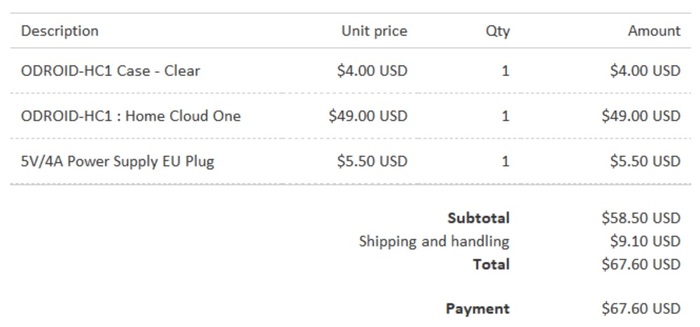
Комментировать не стану, у каждого своё видение бюджетности.
Для сравнения — комплект NAS Kit&NanoPi Neo2 с блоком питания будет стоить в районе 45 баксов в зависимости от опций и без доставки.
Пока посылка в пути изучаю что и как можно установить на этот Одроид (ибо моя работа уже давно в совсем другой сфере и актуальность познаний в плане софта осталась на прошлой работе) и оказывается что есть готовое решение — OpenMediaVault. Надстройка на Дебиан, точнее готовый образ для этой платы на Armbian, хотя можно и «from scratch» при желании. Ну значит будет apt-get.
Будущий NAS приехал, сборка не представляет сложности, только вот пластиковая крышка, состоящая из двух половинок, выглядит довольно дешевенько:
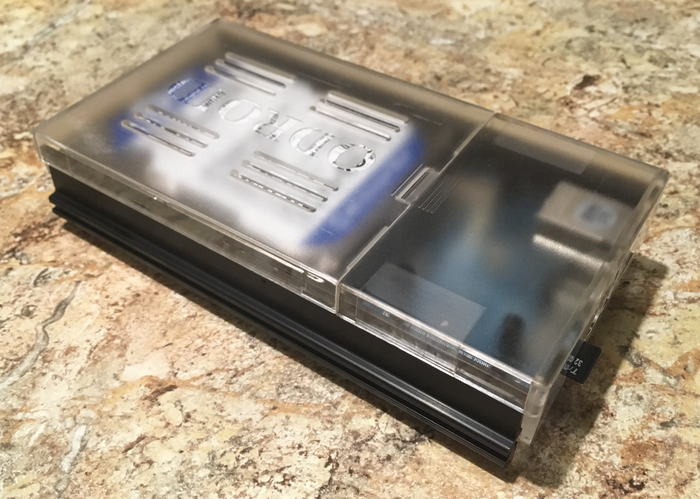
Ну да свои функции выполняет, защелка защелкивается, ничто не отпадает, от пыли предохранит, да и расположится она снизу, и вообще агрегат будет скрыт с глаз долой.
Дорабатывать напильником ничего не пришлось, кроме пары совсем уж мелких мелочей – для начала поставил шайбу под винтик фиксирующий винчестер, так как производители шаёбку зажали, а мне показалось не комильфо без нее покрытие царапать:
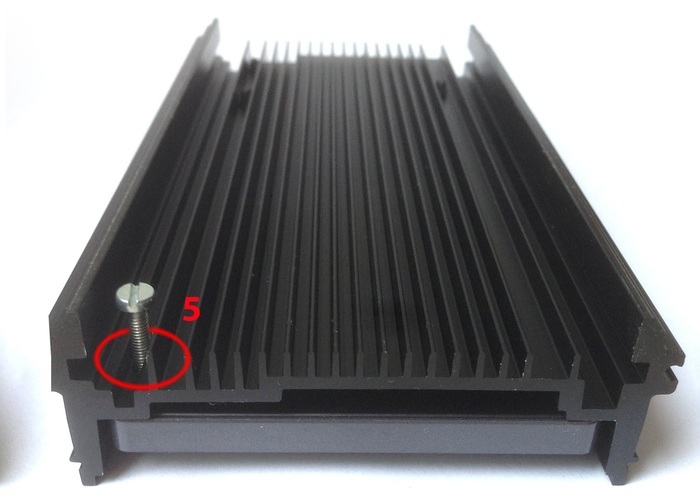
На цифру 5 на фото внимание не обращать, фото из нитернетов, а я не додумался еще и шайбочку заснять.
Про вторую доработочку будет позже.
Винчестер был позаимствован от внешнего ЮСБ-кармана, купленного лет 7 назад и у которого развалился корпус, не выдержав тягот дальних командировок.
Установка оси, и её конфигурирование тоже сложностей не вызывает, благо есть ODROID Wiki, на которой на доступном английском все пошагово расписано. Да и на русском языке найти подробный гайд, думаю возможно. Хотя несколько мелких нюансов при настройке все-таки выплыло. Нубских нюансов, чего уж там. Во-первых, на вкладке общих настроек в вэб-морде нужно сразу отключить автовыход, по умолчанию он всего через 5 минут, хотя если следовать инструкции на вики, то там есть это, но надо ж дочитать еще. А во-вторых для доступа рута через SSH нужно его сначала включить в вэб-интерфейсе на соответствующей вкладке. И в-третьих при попытке обновить систему с помощью вэб-морды или разными командами через консоль выпадают ошибки с сообщенями о многократно повторяющихся параметрах в конфигах. От танцев и гугла спасла кнопочка сброса на панели управления настройками обновления. В общем систему обновил, диск сконфигурировал, настроил нужные сервисы, права прописал. И новый обитатель квартиры отправился на место работы, а именно был водружен на “крышу” шкафа в прихожей, поближе к роутеру, к которому и подключается гигабитным заводским патчкордом, который таки дождался этого своего звездного часа.
И тут проявляется интересный момент. Оказывается, вращающийся винчестер создает вибрацию, которая успешно передается на шкаф, и этот шкаф начинает резонировать и эффективно усиливать вибрации сервера в слышимом звуковом диапазоне. Попытка создать виброразвязку, подстелив кусок вспененного полиэтилена оказалась малоэффективной.
Пришлось откопать в загашниках кладовки резиновые ножки “уже-непомню-откуда-взялись” и приклеить их двойным скотчем к пластиковой крышке корпуса:
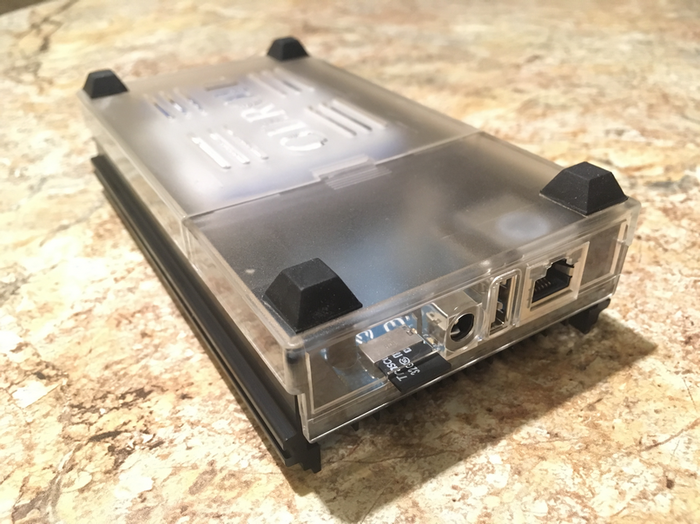
Стало намного лучше, можно спать спокойно.
Однако спать не хотелось, да и рано еще, поэтому были проведены нехитрые тесты производительности Самбы програмулиной “как у них” и другой, более популярной у нас.
Напрямую соединив патчкордом с ноутом:
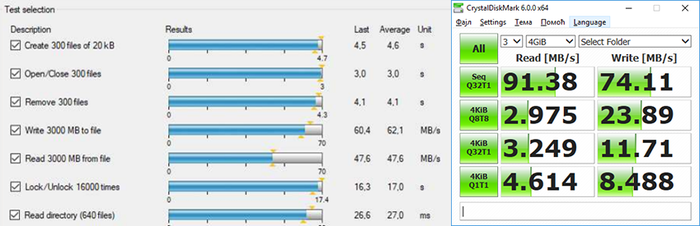
Через роутер между НАС-ом и ноутом, который подключен к роутеру вторым давно-самодельным кабелем:
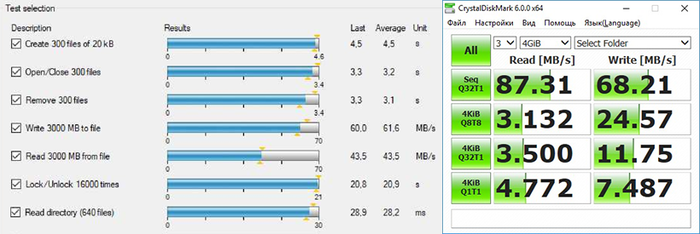
Наблюдается большая разница в результатах чтения между программами.
На результаты тестирования Helios LanTest ощутимое влияние оказывает выбор конфигурации сети в настройках, поэтому настройки выбрал как в обзоре. Разбираться с КристалДиском не стал, поскольку эти тесты интересны были для сравнения с “эталоном” на сайте разработчиков Одроида. Значит и ориентироваться буду на результаты Хелиоса. Они конечно не дотягивают до рекламных показателей , но можно считать их удовлетворительными, помня что рекламные скорости были получены на ССД-диске, а мой то уже и староват.
Ну и график который порадовал – нагрузка на процессор роутера при работе торрента на Одроиде:

Одновременный стрим киношки с Одроида на телек по вайфаю значимо не добавлял нагрузки на проц роутера, поэтому такой график опущен как малоинформативный.
Собственно цель поражена.
Торренты качаются, фильмы стримятся, доступ к файлам по Самбе имеется.
Вот тут нашлось сравнительное тестирование третьей малины и первого Нио в сравнении с Синелоджи:
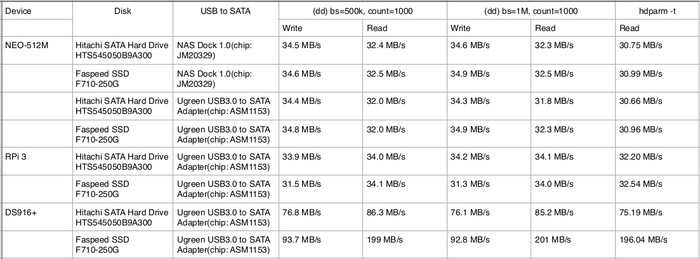
Если доверять моим результатам, то одноклассники (точнее одноплатники) побеждены, ну а взрослый файловый сервер побеждает вообще всех вместе взятых, а своей стоимостью может кому-нибудь даже и контрольный сделать.
На повестке теперь стоит замена жесткого на больший, по случаю уже прикупил недорогой терабайтник, осталось только домой попасть и найти время для миграции.
Пожалуй теперь можно и подбить бабки: за около 115 бакинских (с учетом нового харда, который еще не задействован) получилась компактная и весьма вероятно энерго-эффективная коробочка, которая обгоняет по скорости ближайших конкурентов.
А еще для меня неприятным открытием стало откровенное лукавство производителей одноплатников в описании характеристик своих устройств.
Ну и хорошо бы вникнуть и разобраться в разнице результатов тестирования двух программ, потом, как-нибудь-может-быть.
Ну и для завершения, фото еще одного конкурента, который попался уже много позже, этот подороже, и может побыстрее, тесты скорости искать уже не захотел, а то вдруг расстроюсь:
Как создать домашний файловый сервер из старого компьютера?
Устаревший персональный компьютер не способен справляться с современными задачами и приложениями? Далее в статье я расскажу как преобразовать его в личный домашний сервер для решения разнообразных задач.

Введение
Технические возможности современных персональных компьютерных устройств неуклонно растут и постоянно увеличиваются, позволяя существенно повышать, заложенные производителями, способности соответствующих изделий за счет внедрения и задействования, на постоянной основе, новых алгоритмов построения, комплектации усовершенствованными продвинутыми отдельными элементами и внутренней конструктивной организации конечных форм.
Совместно с потенциальным увеличением функциональных характеристик компьютеров, позволяющих исполнять, в соответствии с увеличенными предъявляемыми запросами, гораздо более сложные и затратные операции во многих областях конечной деятельности пользователей, значительно возрос и задействованный массив цифровых данных, регулярно используемых и требующих безопасного защищенного хранилища.
Периодическое обновление собственных персональных компьютеров позволяет пользователям использовать новейшие современные комплектующие и осуществлять востребованные операции с высокими скоростными характеристиками. Однако не всегда возможно или целесообразно производить модернизацию внутренних компонентов, и лучше заменить устаревшее компьютерное устройство целиком более новым современным образцом.
И часто в наличии у пользователей остаются персональные компьютеры, которые более не используются, и найти им достойное применение становиться проблематично. Однако существует приемлемый способ задействовать его возможности, и превратить слабомощное устройство во внешний домашний сервер. В одной из наших ранних статей: «Разнообразные варианты организации сетевого хранилища NAS», мы описывали доступные способы, которые, в том числе, включали и вариант преобразования стационарного персонального компьютера в выделенное устройство для размещения пользовательских файлов. Для осуществления подобного перевода пользователям необходимо установить программное обеспечение «FreeNAS», которое является бесплатной операционной системой с открытым системным кодом и позволяет реорганизовать устаревшие персональные компьютеры в сетевые устройства хранения данных.
И в данной статье мы рассмотрим востребованный процесс преобразования компьютера в сервер с возможностью поддержки различных плагинов, что позволит пользователям, в дальнейшем, использовать его в качестве центрального хранилища файлов, медиа-сервера или свободной площадки для запуска клиента «BitTorrent».
Основные аппаратные требования для установки программного обеспечения «FreeNAS»
Мы, безусловно, сосредоточены и нацелены на применении устаревшего, в настоящее время не используемого пользователями, компьютерного оборудования, присутствующего в наличии, хотя для успешного функционирования «FreeNAS» предпочтительнее задействовать современный скоростной компьютер. Конечно, откровенно древнее компьютерное оборудование вероятно не сможет обеспечить пользователей необходимым серверным массивом, потому что «FreeNAS» основана на «FreeBSD» («Unix-подобной» операционной системе с открытым исходным кодом), и будет поддерживать такое аппаратное обеспечение, которое поддерживается системой «FreeBSD». Также необходимо учитывать, что старый персональный компьютер, выступающий основой для будущего сервера «NAS» не будет столь же энергоэффективен, как например, более легкое и простое устройство «Raspberry Pi», поэтому общие затраты на энергию неминуемо возрастут.
Операционная система «FreeNAS» успешно функционирует как на «32-разрядных», так и на «64-разрядных» процессорах, но приоритетной является именно «64-разрядная» архитектура. Согласно официальной документации, система «FreeNAS» нуждается, по крайней мере, в «8 ГБ» оперативной памяти («ОЗУ») для обеспечения хорошей стабильности с файловой системой «ZFS», которая в основном используется для управления несколькими дисками данных и обеспечивает высочайшую производительность, сравнимую с «RAID- контроллерами». Если же используемый компьютер укомплектован меньшим объемом доступной памяти, то пользователям следует использовать файловую систему «UFS», для которой минимальным является требование в «2 ГБ».
Программное обеспечение «FreeNAS» работает лучше, когда пользователи устанавливаете ее на «USB-накопитель» или компактную флэш-карту, на постоянной основе, подключенную непосредственно к компьютеру. «FreeNAS» запускается с используемого внешнего носителя, а физические диски остаются доступными для хранения.
Перейдите на официальный веб-сайт компании, загрузите «FreeNAS», запишите на диск и задействуйте в своем компьютере. При желании, пользователям доступен образ «USB», который также можно использовать.
Установка «FreeNAS»
Загрузите установщик «FreeNAS» на компьютер, который предполагается использовать в качестве сетевого хранилища, и следуйте пошаговым упорядоченным последовательным инструкциям мастера установщика. Если присутствует желание установить программное обеспечение «FreeNAS» на «USB-накопитель» или компактную флэш-карту, что как уже отмечалось ранее предпочтительно и рекомендуется, вставьте съемное устройство в соответствующий порт компьютера.
Выберите параметр «Install / Upgrade» в соответствующем разделе установщика и укажите требуемый диск, на который будет произведена последующая установка «FreeNAS». Все подключенные дисковые носители, в том числе «USB-накопители», будут представлены в данном списке.
Ответственный установщик запишет файлы операционной системы «FreeNAS» на выбранный диск. Процесс установки завершен – извлеките установочное устройство (компакт-диск или «USB-накопитель», если выбран данный вариант установки) и перезагрузите компьютер.
Настройка «FreeNAS»
При первичной загрузке компьютера пользователям будет представлен консольный экран, на котором можно произвести настройку соответствующих параметров. Можно выполнить востребованную операцию выбора разнообразных характеристик конфигурации непосредственно сразу, но лучше отложить процедуру настройки и произвести ее другим способом. Найдите «URL-адрес» в нижней части экрана, на другом компьютере откройте предпочитаемый веб-браузер и осуществите переход на связанную страницу, чтобы получить доступ к графическому веб-интерфейсу «FreeNAS». (Теперь можно полностью отключить монитор от сервера «FreeNAS», так как в нем больше нет необходимости).
На странице приветствия «FreeNAS» установите основной пароль доступа, который в дальнейшем потребуется пользователям для входа в веб-интерфейс. Старайтесь применить такой вариант парольной фразы, которую сложно забыть, и воссозданную в соответствии с правилами установки паролей (не используйте распространенные виды паролей, простые комбинации или общий универсальный вариант фразы, применяемый для доступа ко всем пользовательским приложениям).
Теперь пользователи могут использовать веб-интерфейс для персонализированной настройки. Представленный интерфейс полностью идентичен варианту, ответственному за настройку в приобретаемом специализированном, полностью укомплектованном и готовом к дальнейшему использованию, устройстве «NAS».
Основные системные параметры «NAS»
Одним из первых шагов, который пользователи вероятно должны предпринять, заключается в создании серверного массива для хранения данных. На представленной странице интерфейса управления «FreeNAS» отыщите в упорядоченном списке панели инструментов и щелкните на кнопку «Storage», чтобы открыть соответствующую панель настроек хранилища. В связанном отображенном разделе выберите, для последующего создания, предпочитаемый формат файловой системы из доступных вариантов «ZFS» и «UFS». (Помните, что для полноценного функционирования понадобится как минимум «8 ГБ» оперативной памяти при решении использовать «ZFS», или «2 ГБ» в случае применения «UFS». Основываясь на доступном в распоряжении пользователей внутреннем аппаратном обеспечении компьютерного устройства выберите корректный, удовлетворяющий соответствующим требованиям, вариант.)
Затем в главной панели инструментов перейдите в раздел общего доступа и установите для нового тома разрешенный вариант непосредственного сетевого взаимодействия. Разные операционные системы поддерживают разные протоколы, поэтому программное обеспечение «FreeNAS» позволяет настраивать общие папки в «Windows» («CIFS»), «Unix» / «Linux» («NFS») или «Apple» («AFP»).
Конечно, некоторые операционные системы поддерживают несколько протоколов – например, «Linux» и «Mac OS X» включают отдельные элементы поддержки для доступа к общим ресурсам «Windows» («CIFS»).
Но в любом случае, какой бы протокол пользователи ни задействовали, общая серверная папка будет доступна, как и любая другая, из стандартного списка общего доступа. Например, она должна автоматически отображаться в проводнике файлов «Windows», если был создан общий ресурс «CIFS», или располагаться во вложенном файловом содержимом раздела «Сеть».
Больше дополнительных возможностей
Программное обеспечение «FreeNAS» содержит множество разнообразных вариантов настройки, и полноценно охватить их нам не удастся. Пользователи могут использовать встроенные доступные инструменты для установки различных схем разрешений доступа к папкам, задавая отдельные ограничения или разрешая полное взаимодействие при последующем обращении для всех активных пользователей. Также присутствует возможность настроить службы «FTP», «Rsync», «SSH» или «Динамического DNS».
Особый интерес вызывает экран плагинов, содержащий множество сторонних пакетов. Пользователи могут установить клиент «Transmission BitTorrent» или «Plex Media Server», позволяющие превратить старый компьютер в загрузчик «BitTorrent» или сетевой медиа-сервер соответственно.
Получить полноценные сведения, описывающие все доступные, заложенные создателями, способности «FreeNAS» пользователи могут из официального руководства пользователя (внешняя исходящая ссылка на сторонний ресурс: http://doc.freenas.org/index.php/Main_Page), позволяющие настраивать и безошибочно использовать файловый сервер.
Заключение
Персональные компьютерные устройства развиваются стремительными темпами, и, за счет внутреннего обновления комплектующих или комплексной замены непосредственно цельного устройства, позволяют пользователям значительно повысить общую производительность и исполнять множество разнообразных трудоемких процессов мгновенно и без сбоев.
Часто, устаревшие персональные компьютеры, не обеспечивающие полноценного исполнения поставленных задач и не обладающие достаточным потенциалом для обслуживания современных требовательных приложений, остаются без использования.
Однако, благодаря наличию программного обеспечения, для успешного функционирования которого не требуется значительных аппаратных возможностей, пользователи могут превратить свой устаревший компьютер в домашний файловый сервер, что позволит разгрузить основное устройство и перевести часть задач в выделенное хранилище. А также сэкономить значительные средства, отказавшись от покупки нового сервера «NAS», продолжив использовать, утратившее актуальность, но все еще работоспособное, оборудование для востребованных и важных процессов удаленного хранения данных.
Полную версию статьи со всеми дополнительными видео уроками смотрите в источнике. А также зайдите на наш Youtube канал, там собраны более 400 обучающих видео.
Создаем домашний сервер: теория и основы
Домашний сервер можно использовать для хранения файлов, бэкапов, управления умной техникой или в качестве медиасервера. Сегодня мы расскажем об особенностях таких серверов, их видах и ключевых характеристиках.
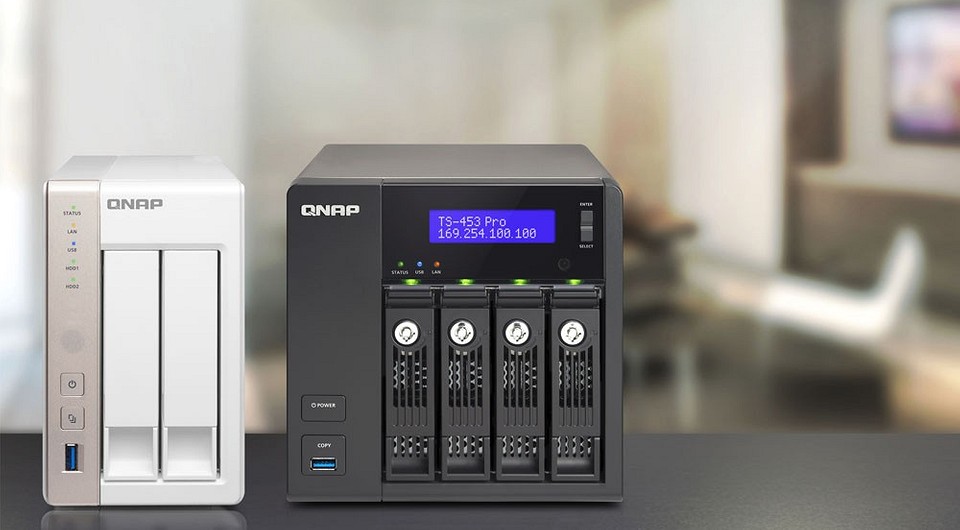
Собственный домашний сервер незаменим во множестве бытовых задач. Его можно использовать в качестве файлового хранилища, на собственном сервере можно организовать видеонаблюдение, если вы живете в частном доме, а также использовать его для резервного копирования. Поговорим более подробно о предназначении таких серверов и разберем основные характеристики машины.
Зачем нужен домашний сервер
Задача любого домашнего сервера так или иначе состоит в хранении файлов и данных, получить доступ к которым вы можете с любого устройства в локальной сети. Самый простой и понятный сценарий — обычное сетевое хранилище: вы храните все фильмы, музыку, дистрибутивы и другие данные на сервере и пользуетесь ими с любого домашнего компьютера, планшета или ноутбука.
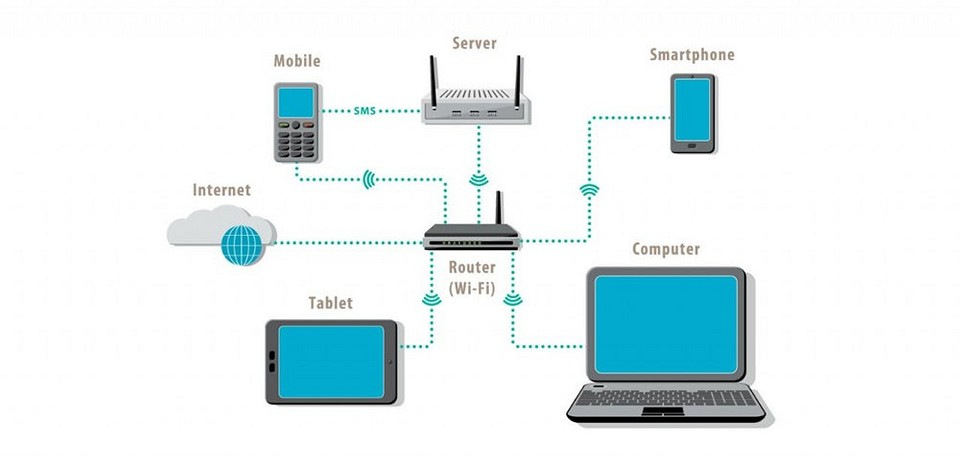
Другой сценарий — создание медиасервера: это значит, что на сервере хранятся, например, фильмы и музыка, которые в любой момент можно воспроизвести на Smart TV или другом подходящем устройстве внутри сети. Здесь контент транслируется, используя протоколы HTTP или DLNA.
Домашний сервер можно также использовать для раздачи или загрузки торрентов. Это специфический сценарий, который тем не менее может быть для вас актуален. Как правило, большинство дистрибутивов уже имеют предустановленный торрент-клиент, однако это бывает не всегда, и тогда потребуется установить его вручную (приложение Transmission или подобное).
Если вы, например, живете в частном доме и хотите обеспечить его максимальную безопасность, с домашним сервером можно организовать видеонаблюдение. Данные с IP-камер могут сохраняться на сервере — важно лишь, чтобы он имел достаточный объем хранилища и нужную производительность. Конечно, существуют специальные компьютеры-видеорегистраторы, но они нужны для сложных систем, поэтому стоят дорого. Для пары-тройки камер свой сервер будет предпочтительнее и дешевле.
Сервер также можно использовать для резервного копирования данных с ваших устройств. Здесь важно, чтобы объемы хранилища были рассчитаны с запасом, и на дисках помещалась информация со всех ваших домашних устройств.
Какие характеристики важны
Если же мы говорим о характеристиках сервера, можно выделить две критически важных: объем хранилища и уровень шума. С хранилищем все понятно: его не бывает слишком много, от объемов дисков зависит, какое количество контента, файлов, документов и вообще данных вы сможете там разместить. Чем больше места, тем больше резервных копий вы сможете там хранить и тем выше качество фильмов и музыки вы себе позволите.
Второе — шум. Сервер — это не компьютер, который вы включаете по необходимости. Сервер — устройство, которое работает круглые сутки и, как правило, находится в жилом помещении. Поэтому от шума, который издает машина, напрямую зависит комфорт вашей жизни. Идеальным решением будет сервер с пассивным, а не с вентиляторным охлаждением и с крепким и массивным корпусом, который не будет передавать вибрации от работы жестких дисков. Если перейти на пассивное охлаждение невозможно, имеет смысл обновить вентиляторы, установив современные тихие и производительные модели.
Среди менее важных характеристик назовем энергопотребление: сегодня практически не производятся компьютеры, которые способны серьезно отразиться на счете за электричество в конце месяца. Аппетиты современных машин скромны, поэтому блока питания на 300 Вт будет вполне достаточно.
Какими бывают домашние серверы
Теперь несколько слов о том, какими бывают домашние серверы. Во-первых, вы можете приобрести микрокомпьютер на ARM-архитектуре. При понятных плюсах (невысокая цена, компактность, низкое потребление энергии) есть и весомые минусы: такие компьютеры обычно имеют низкую производительность, да и распространенность ARM-архитектуры пока не позволяет считать это решение удобным.