Как установить Telegram на телефон и начать им пользоваться. Пошаговая инструкция
Популярность Telegram постоянно растет. По состоянию на 2023 год ежемесячная аудитория мессенджера составляет 700 миллионов пользователей. С каждым днем их количество увеличивается, так как многие люди переезжают в приложение Павла Дурова, отказываясь от WhatsApp и Viber. Однако новым пользователям бывает сложно освоиться в мессенджере. Чтобы вы не испытывали сложности на старте, мы решили рассказать, как настроить Телеграм на телефоне. Вашему вниманию инструкция от А до Я.
Telegram можно установить на любой смартфон и даже на компьютер
Где скачать Телеграм на Андроид
Скачать Телеграм на Андроид можно несколькими способами. Проще всего воспользоваться магазином приложений наподобие Google Play. Если же вы являетесь владельцем смартфона HUAWEI без сервисов Гугл, нужно обратиться к AppGallery.
Еще один вариант — скачать Телеграм на телефон через официальный сайт мессенджера. Для загрузки необходимо:
- Открыть сайт Telegram.
- Нажать кнопку «Загрузить Telegram».
- Дождаться окончания скачивания.
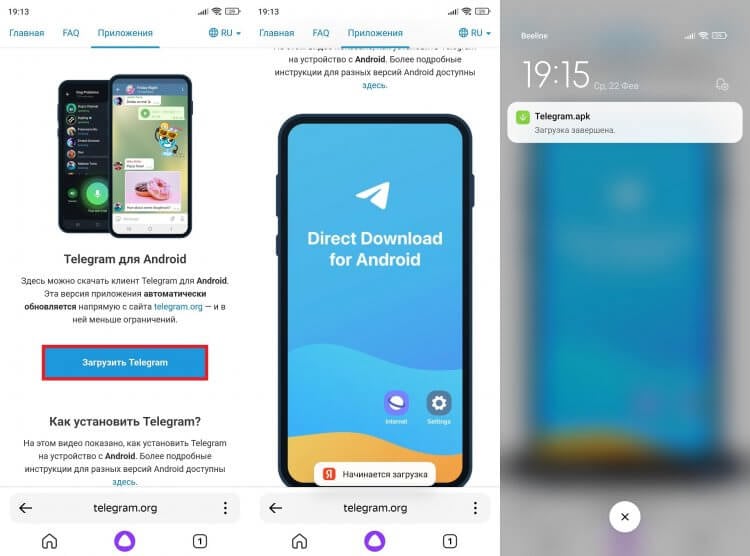
APK-файл приложения желательно скачивать только с официального сайта
В отличие от первых двух способов, вариант с загрузкой через официальный сайт предполагает ручную установку мессенджера. Подробнее об этом поговорим далее.
⚡ Подпишись на Androidinsider в Дзене, где мы публикуем эксклюзивные материалы
Как установить Телеграм
Если вы решили скачать приложение через магазин, то для того, чтобы установить Телеграм на телефон Андроид, нужно просто нажать кнопку «Установить». После этого начнется загрузка и последующая распаковка программы. По окончании инсталляции вы увидите на странице Telegram в Google Play или в AppGallery кнопку «Открыть». Также иконка мессенджера появится на главном экране смартфона или в меню установленных приложений.
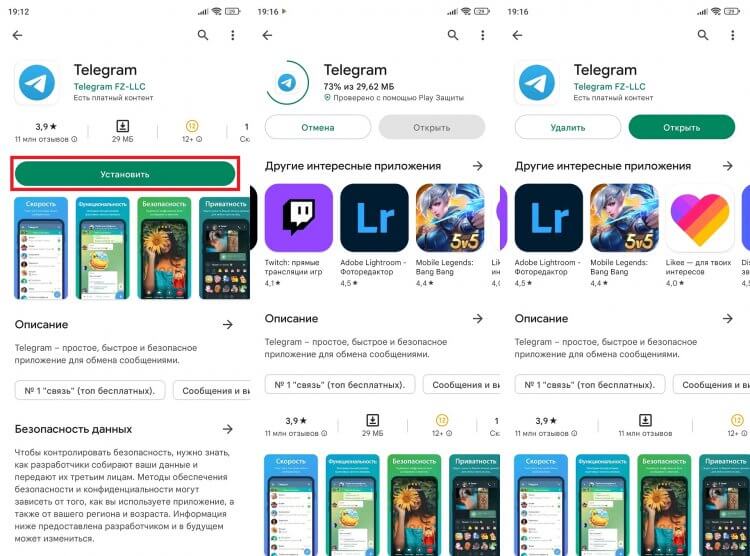
Удобнее всего устанавливать Telegram через магазин приложений
В случае, если вы скачивали программу через официальный сайт, устанавливать Телеграм на телефон придется вручную:
- Найдите скачанный APK-файл через приложение «Проводник» («Менеджер файлов») или нажмите на него во всплывающем уведомлении браузера.
- Откройте файл.
- Нажмите кнопку «Установить».
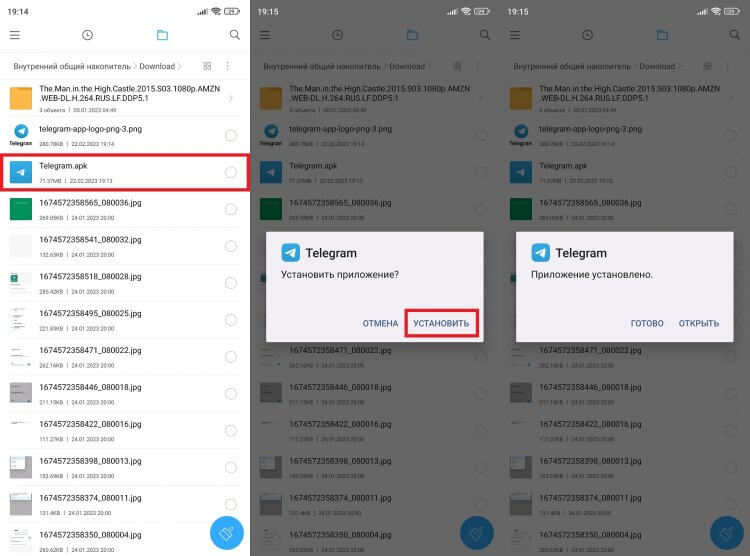
Ручная установка тоже имеет право на жизнь
Если ранее вы не имели дело с APK, смартфон попросит дать разрешение на установку из неизвестных источников. При возникновении проблем ознакомьтесь с нашим текстом, в котором рассказывается, как установить файл APK на Android.
�� Загляни в телеграм-канал Сундук Али-Бабы, где мы собрали лучшие товары с АлиЭкспресс
Как установить Телеграм на компьютер
Помимо прочего вы можете установить Телеграм на компьютер бесплатно. Для этого нужно обратиться к официальному сайту мессенджера, нажав на кнопку снизу.
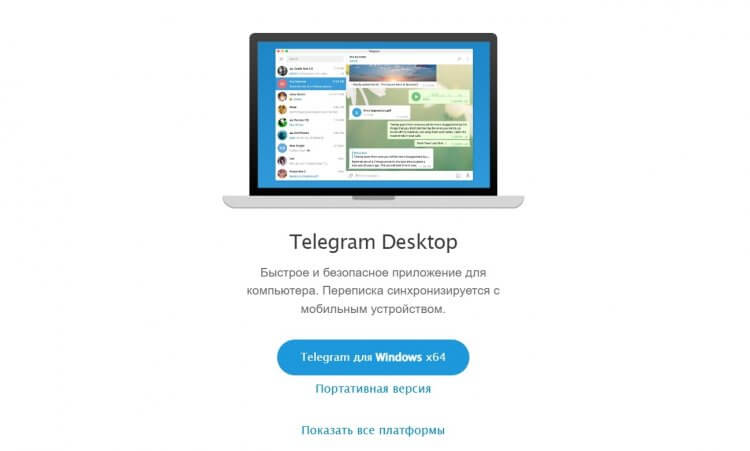
Есть и отдельная версия для ПК
Программа предлагается в двух версиях: полной и портативной. В первом случае для установки Телеграм на ПК вам нужно скачать EXE-файл, запустить его и указать место сохранения.
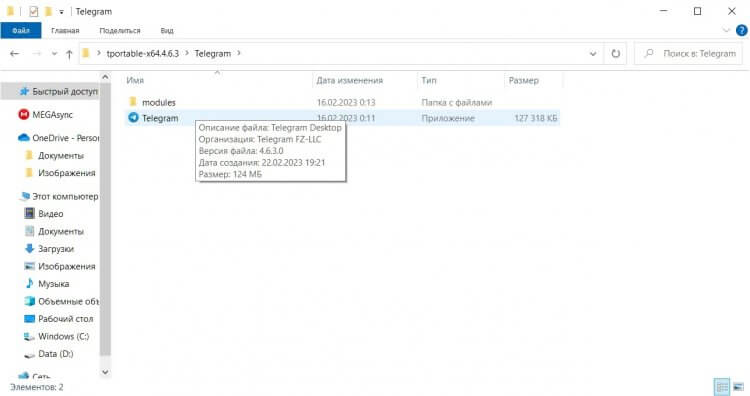
Версия Portable распространяется в установленном виде
Портативную версию устанавливать не нужно. Достаточно распаковать загруженный архив, а для запуска Телеграм на компьютере — дважды кликнуть ЛКМ по ярлыку приложения, который находится в папке.
Как зарегистрироваться в Телеграм
Если вы никогда не пользовались мессенджером Павла Дурова, понадобится создать аккаунт Телеграм. Посмотрите, как это можно сделать:
- Запустите приложение.
- Нажмите кнопку «Start Messaging» или сразу нажмите «Продолжить на русском», чтобы перейти на родной язык.
- Выберите страну и укажите номер телефона.
- Введите код, который придет в виде SMS-сообщения.
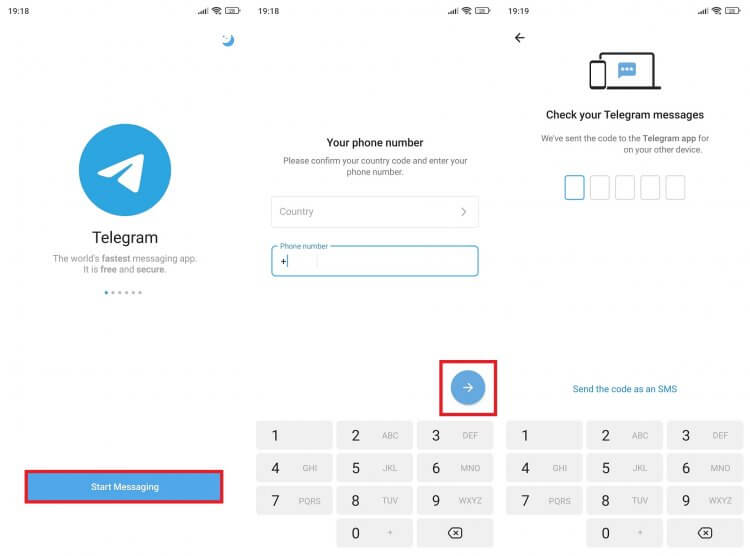
Зарегистрироваться без номера телефона не получится
Далее мессенджер попросит вас указать имя и фамилию. Также вы можете сразу добавить фото. А на будущее обязательно сохраните наш материал, в котором мы говорили о том, как удалить аккаунт в Телеграм.
⚡ Подпишись на Androidinsider в Пульс Mail.ru, чтобы получать новости из мира Андроид первым
Как пользоваться Телеграм
После регистрации в Телеграме вы увидите главное окно приложения. Оно состоит из списка чатов. Разумеется, в случае с новыми пользователями здесь будет пусто, но вы можете добавить человека в Телеграм, выполнив несколько простых шагов:
- Откройте меню нажатием на «три полоски».
- Перейдите в раздел «Контакты».
- Выберите человека, которому хотите написать.
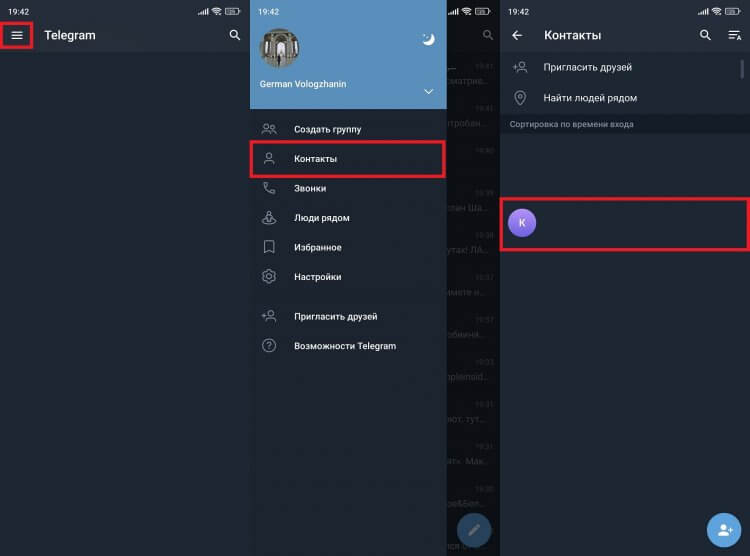
В Telegram можно позвать любого человека, чей номер сохранен на телефоне
В этом списке указаны только те пользователи, чьи номера сохранены в вашей записной книжке. Если у человека нет аккаунта в Telegram, его нужно пригласить нажатием на соответствующую кнопку.
❗ Поделись своим мнением или задай вопрос в нашем телеграм-чате
Также вы можете найти человека в Телеграм по номеру телефона (если он не скрыт). Нажмите кнопку поиска в правом верхнем углу, введите последовательность цифр и нажмите на аккаунт найденного пользователя. Кстати, аналогичным образом выполняется поиск телеграм-каналов (нужно ввести название).
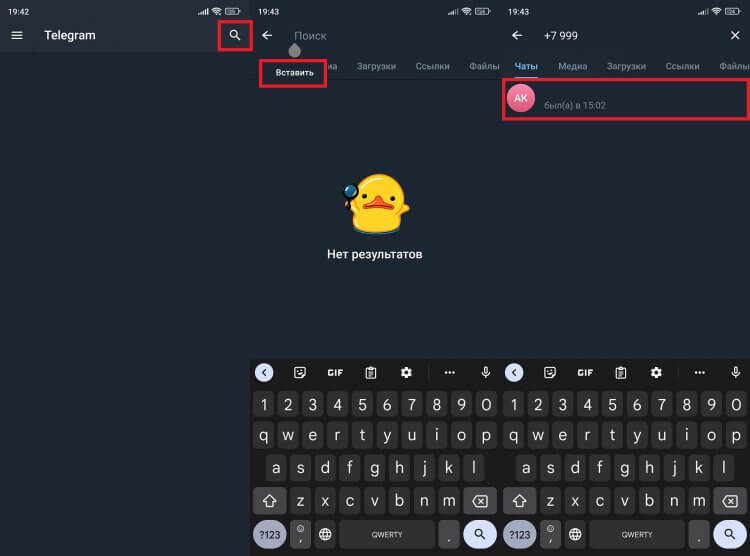
Через поиск можно найти человека, телеграм-канал или общий чат
В принципе, это вся базовая информация для людей, которые хотели узнать, как пользоваться Телеграм на телефоне. Если вы знакомы с WhatsApp и другими мессенджерами, вам не составит труда отправить сообщение в Телеграм.
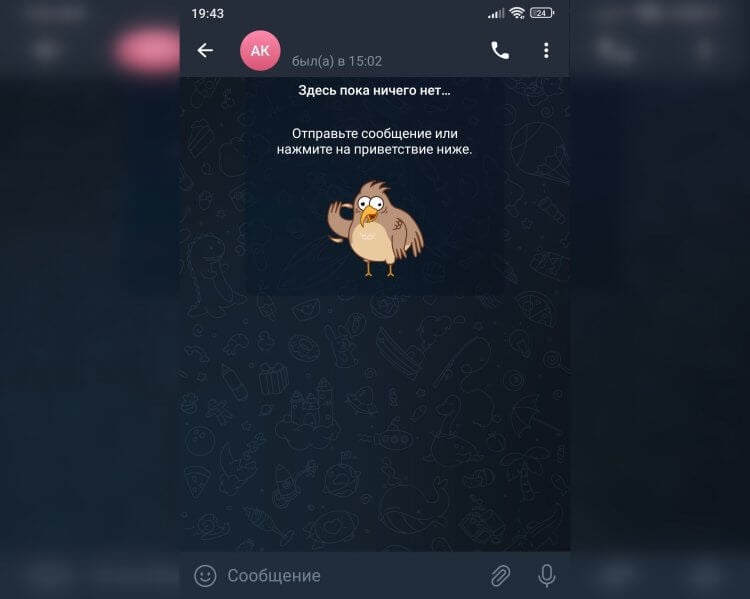
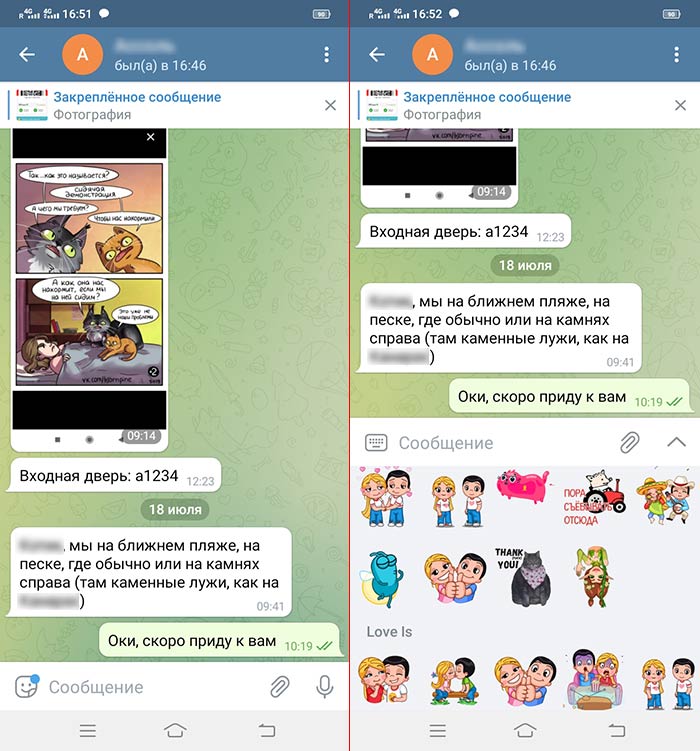
Так выглядит окно чата в Telegram
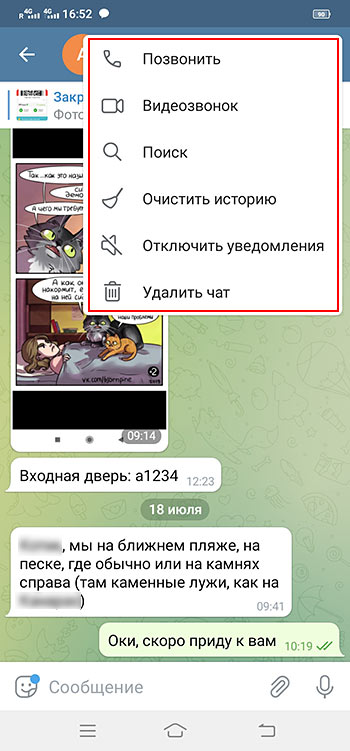
Окно чата выглядит схожим образом, а помимо прочего здесь присутствуют кнопки прикрепления файлов и записи войсов. Через «три точки» открывается меню чата с дополнительными опциями. Нажатием на значок с телефонной трубкой можно совершить звонок.
Как настроить Телеграм
Познакомившись с особенностями меню приложения, необходимо правильно настроить Телеграм, чтобы в будущем не столкнуться с проблемами при взаимодействии с мессенджером. Для регулировки параметров вам необходимо перейти в раздел «Настройки».
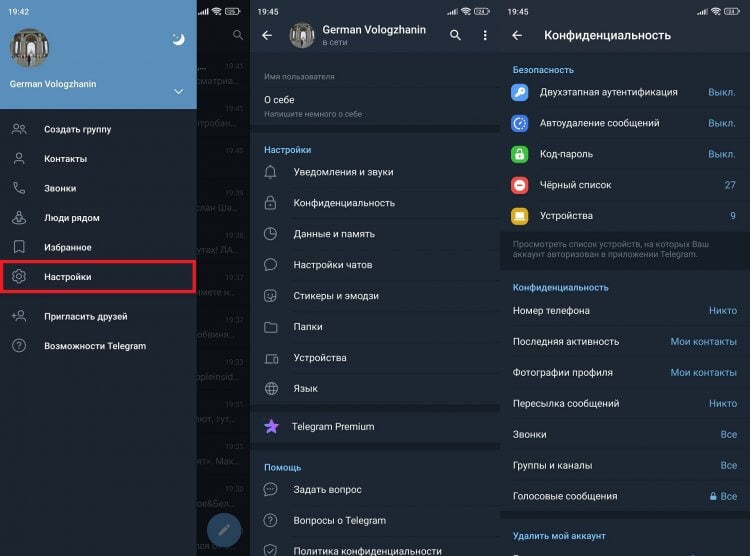
В Telegram есть много важных настроек
Здесь вы увидите несколько вкладок, каждую из которых обязательно нужно посетить новичкам:
- Уведомления и звуки. Здесь можно отключить уведомления Телеграм или, напротив, решить проблему, если оповещения не работают.
- Конфиденциальность. Раздел, через который предлагается поставить пароль на Телеграм, а также настроить отображение личных данных для посторонних людей.
- Данные и память. Самая важная вкладка для тех, кто жалуется на то, что Телеграм занимает много места. Именно в ней выполняется настройка хранения кэша и автозагрузки файлов.
- Настройки чатов. Изменение оформления чатов, включая параметры фона и шрифта.
Остальные разделы посещайте по желанию, если, к примеру, нужно изменить язык или отключить лишнее устройство от мессенджера. Больше подробностей вы узнаете, прочитав текст с десятком советов, как правильно пользоваться Telegram.
Новости, статьи и анонсы публикаций
Свободное общение и обсуждение материалов

Несмотря на то, что большинством пользователей смартфон воспринимается исключительно как средство коммуникации, а также как мультимедийное устройство для развлечений, порой нам требуется открывать документы на Андроид. И в этой ситуации мы зачастую оказываемся в положении беспомощного человека, который не может посмотреть содержимое файла. Чтобы решить проблему, нужно разобраться, чем открыть docx и другие виды документов на телефоне.
После того как тарифы с безлимитным интернетом стали пропадать из линеек одного оператора за другим, многие владельцы смартфонов задумались о том, как контролировать трафик на телефоне, чтобы не превысить лимит или вовремя докупить дополнительный пакет интернета по адекватной цене. Мы уже рассказывали, как контролировать трафик на Xiaomi. Однако не все производители оснащают свои аппараты соответствующими приложениями. Безусловно, можно обратиться к фирменным программам сотовых операторов, но в них чаще всего можно увидеть только остаток трафика. А вот проконтролировать, какое приложение его потребляет в случае какого-то аномального расхода нельзя.

Стоимость новых Apple iPhone 14-го поколения существенно выше цены среднестатистических смартфонов на Android. Но порой так и хочется прикоснуться к чему-то «прекрасному» и сделать iPhone 14 Pro на Андроиде. Увы, полностью перевоплотиться, установив iOS на свой девайс, не получится. Но есть много других способов, как превратить Андроид в Айфон, о которых мы сегодня и поговорим, разобрав их плюсы и минусы.
Как пользоваться Телеграм: 10 советов, которые пригодятся каждому
Рассказываем, что вам нужно знать, чтобы начать использовать популярное приложение по максимуму его возможностей.


Летом 2022 года мировая аудитория активных пользователей Telegram перевалила за 700 миллионов человек. Если вас среди их числа нет, то, вероятно, пришло время влиться в большую семью обладателей аккаунтов в мессенджере. Чтобы знакомство с приложением было максимально легким, мы подготовили гид для новичков Телеграма.
Как установить Телеграм
Для сверхпопулярного мессенджера важно быть доступным максимально широкой аудитории, поэтому разработчики позаботились о том, чтобы скачать приложение было максимально просто. На официальном сайте Telegram собраны ссылки на версии софта для самых популярных устройств — смартфонов на Android и iOS (для iPhone и планшета iPad одна версия), а также компьютеров на Windows (есть даже портативная версия), Linux и, естественно, для macOS.

Впрочем, доступны приложения и в более традиционных для платформ вариантах. В случае с Android речь идёт о магазине приложений Google Play, для iOS найти приложение можно в App Store, а на macOS мессенджер есть в Mac App Store. Ну а если не хотите устанавливать софт на свои устройства, можно пользоваться веб-версией Телеграма, которая позволяет оставаться на связи с любого смартфона или компьютера, даже если на нем нет фирменного приложения Telegram.
В Телеграм можно не только переписываться с друзьями, но и заводить каналы — например, для развития личного бренда или продвижения компании. В этом случае лучше не ограничиваться одной площадкой. Например, в 2023 году особую популярность набирает деловая соцсеть TenChat, в которой раскрутить аккаунт можно без вложений, органическим путем. Специальный алгоритм «Зевс» отбирает качественные пользовательские материалы и бесплатно для автора выводит их в топ, позволяя прямо со старта набирать десятки тысяч охватов и заметить стремительный рост подписчиков. Соцсеть оптимально сочетает инструментарий крупнейших зарубежных платформ и мессенджеров, поэтому здесь легко заявить о себе в любом формате на миллионную аудиторию — в TenChat перешли уже 2 500 000 человек. Фактически это модель TikTok, только с упором на полезный контент.

Но вернемся к нашему главному вопросы: как пользоваться Телеграм на айфоне, на Андроиде и на компьютере.
Как зарегистрироваться в Телеграм
Основным идентификатором пользователей в мессенджере является номер мобильного телефона, поэтому без него воспользоваться Telegram не получится. Наличие SIM-карты — условие важное, однако после выхода последнего обновления приложения, необязательное, чтобы завести свой аккаунт в мессенджере и присоединиться к многомиллионной аудитории пользователей.
В процессе регистрации Телеграм попросит указать вас номер телефона, с помощью которого вы сможете входить в свой аккаунт в приложении. До начала декабря 2022 года обязательно необходима была SIM-карта, на которую придет SMS-сообщение с подтверждающим кодом, но в последней версии мессенджера разработчики предусмотрели возможность вывести конфиденциальность новых пользователей на еще более высокий уровень.
Для регистрации с зимы 2022 года можно использовать анонимные номера телефонов, которые созданы на основе технологии блокчейна. Пока эту возможность поддерживает только платформа Fragment, предлагающая номера с префиксом +888 — авторы проекта подчеркивают, что купленные (такие номера не бесплатные и обойдутся минимум в 59 единиц криптовалюты TON Coin, созданную на базе блокчейн-платфоры Telegram Open Network от основателей Telegram Николая Дурова и Павла Дурова) номера Fragment можно использовать исключительно в мессенджере.

Главные настройки Телеграма
После того, как вы скачали и установили приложение, зарегистрировались в мессенджере и уже готовы начинать переписку, уделите время настройкам Telegram. Детально погрузиться в мир возможностей можно позже, но первые настройки поменять надо сразу же после регистрации в мессенджере.
- Оформите свой профиль. Чтобы собеседникам было проще понять, кто появился в списке их контактов, укажите в профиле свое имя и фамилию (лучше все-таки реальные), а также установите аватар пользователя (опять же, в идеале, чтобы это была ваша настоящая фотография). В описание профиля можно добавить несколько приложений о себе.
- Установите настройки конфиденциальности. Перед тем, как начинать активное пользование Телеграмом, определитесь, кто может видеть ваш номер телефона, время последней активности в мессенджере, кому вы разрешаете звонить вам в приложении, отправлять голосовые сообщения и пересылать сообщения в другие чаты. Для большей безопасности стоит установить период автоматического удаления аккаунта, если вы в течение заданного времени ни разу не заходили в профиль. Естественно, установите двухэтапную аутентификацию, которая повысит безопасность вашего аккаунта и позволит защитить профиль от потенциального похищения.
- В разделе «Данные и память» задайте путь для сохранения файлов, установите, скачивать ли автоматически изображения, видеоролики и файлы, которые будут появляться в чатах. Ну и заодно, если не любите автовоспроизводящуюся анимацию и видео, можно отключить эту опцию. Эти настройки уберегут и ваши нервы от некстати запускающихся клипов, и сберегут память на устройстве, не засоряя гаджет всеми подряд файлами.
Правила безопасности в Телеграм
Чтобы ваше общение в мессенджере было не просто комфортным, но и безопасным, стоит проделать следующие манипуляции в меню настроек. Это поможет вам повысить конфиденциальность и защиту вашего аккаунта. Все описанные ниже действия необходимо совершать в меню «Настройки» в одноименной вкладке Telegram.
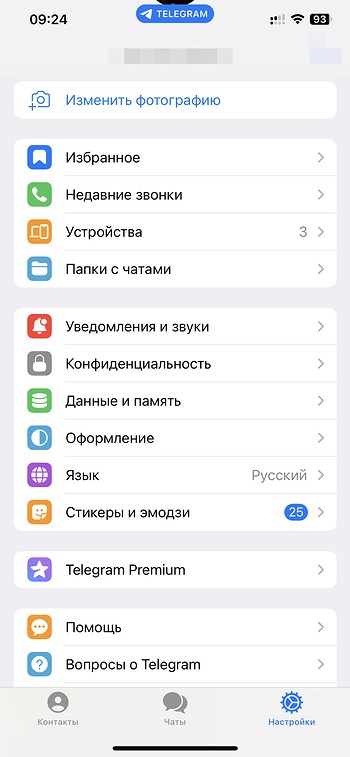
В разделе «Конфиденциальность» задайте в пункте «Код-пароль и Face ID» пин-код для доступа в приложение и в разделе «Автоблокировка» укажите время, по истечении которого мессенджер будет блокироваться.
В разделе «Конфиденциальность» выберите «Двухэтапная аутентификация» (на Android) или «Облачный пароль» (на iOS), которые защитят приложение от несанкционированного доступа.
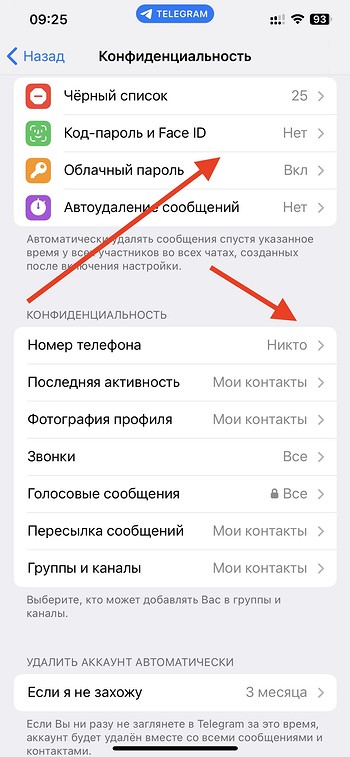
В разделе «Конфиденциальность» измените настройки по умолчанию на следующие:
- Номер телефона — Кто видит мой номер телефона — Никто.
- Номер телефона — Кто может найти меня по номеру — Мои контакты.
- Последняя активность — Кто видит, когда я в сети — Никто.
- Фотография профиля — Кто видит мою фотографию — Мои контакты.
- Звонки — Кто может мне звонить — Мои контакты (или Никто, если вам не нужны звонки).
- Пересылка сообщений — Кто может ссылаться на мой аккаунт при пересылке сообщений — Мои контакты.
- Группы и каналы — Кто может приглашать меня — Мои контакты.
Как добавить контакт в Телеграм
При первом входе в свой аккаунт в мессенджере Telegram автоматически подхватит данные из записной книжки на вашем телефоне. Правда, случится это только при условии, что вы дадите на это разрешение — если вы откажетесь раскрывать свой список контактов на устройстве, то добавлять собеседников вам каждый раз придется вручную. Не самый удобный вариант, который стоит использовать только в случае, если вы не хотите добавлять человека в телефонную книгу, но должны общаться с ним в мессенджере.
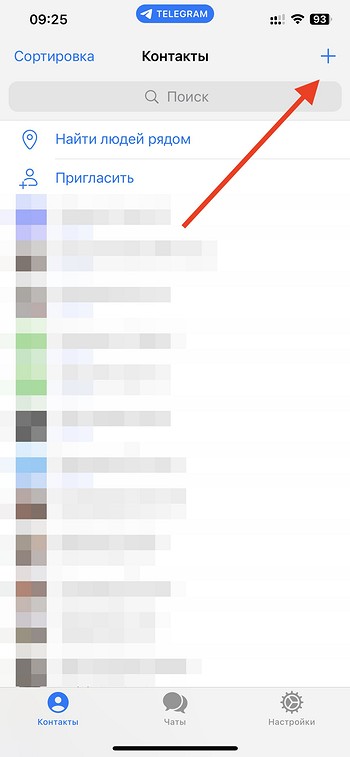
Пользователей из записной книжки вы сразу увидите во вкладке «Контакты», а они, в свою очередь, получат уведомление, что вы появились в Телеграме. Если потребуется добавить нового собеседника, в той же вкладке «Контакты» выберите пункт «Добавить контакт» на декстопе или нажмите на плюс в правом верхнем углу на смартфоне, а там уже впишите имя, фамилию и номер телефона нужного вам человека.

Как переписываться в Телеграме
Чтобы начать новый чат в мессенджере, достаточно кликнуть на имя нужного вам собеседника, после чего у вас откроется окно для диалога. Дальше — все максимально просто, поскольку в нижней части экрана будет текстовое поле, куда вы можете вводить свое сообщение. На клавиатуре помимо текстовых символов есть и эмодзи, и стикеры, которые можно добавлять в переписку.
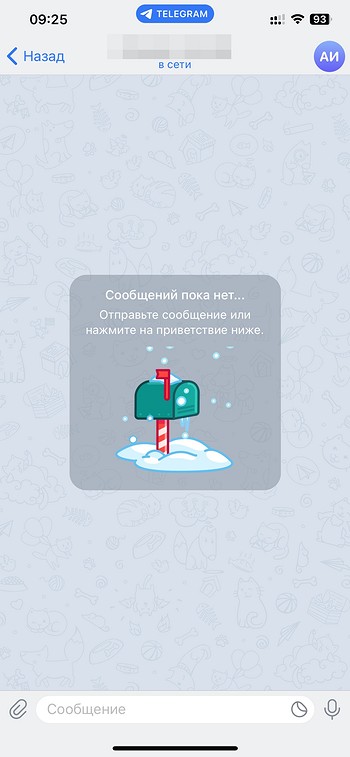
Иконка скрепки слева от текстового поля откроет меню для отправки файлов (фото, видео, файлов), а также для геолокации, а расположенная на противоположном конце текстового поля, справа, иконка микрофона позволит записывать голосовые сообщения, которые можно отправить собеседнику.

Как позвонить через Телеграм
Telegram, как и ряд подобных ему приложений для обмена текстовыми сообщениями, имеет и дополнительные возможности для общения. В частности, к ним относятся голосовые звонки и видеосвязь, причем совершать их можно прямо из диалога, в котором вы ведете переписку со своим собеседников.
Чтобы позвонить по аудиосвязи, достаточно в верхней части открытого окна с диалогом с конкретным собеседником найти его аватар, открыть меню и отыскать иконку с телефонной трубкой и кликнуть по ней. Будет установлено соединение и вы сможете общаться с человеком так, как будто используете обычный телефон. Разговор ведется через зашифрованный канал связи — для большей безопасности можно удостовериться, что у обоих участников беседы отображаются одинаковые и в одном и том же порядке эмодзи.
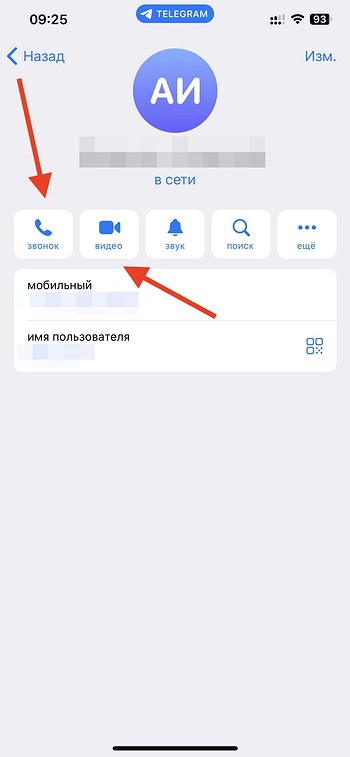
Аналогичным путем, через открывающееся по клику по фотографии собеседника меню, можно установить соединение по видео. Для этого необходимо найти иконку со стилизованной камерой и это даст возможность пообщаться с другим человеком, видя его на экране своего смартфона.
Эти функции доступны в Телеграме по умолчанию, однако есть нюанс. Если конкретный пользователь отключил возможность аудио или видеосвязи для всех или для отдельных людей из контакт-листа, то устроить такие вызовы не получится — можно будет только обмениваться текстовыми сообщениями.

Как создать секретный чат в Телеграме
В случае, если вы выбрали Telegram в первую очередь из-за его безопасности, но базовых возможностей вам недостаточно, можно создать еще более защищенную беседу. Официальное приложение для персональных компьютеров и тем более веб-версия Telegram не поддерживают функцию дополнительно защищенной переписки, но зато секретные чаты есть в мессенджере для Android и iOS.
Создать секретные чаты можно только на смартфоне и видна будет переписка только на том устройстве, на котором он создана. В силу ограничений, которые предусмотрели разработчики, секретный чат является исключительно диалогом — в нем могут быть только два собеседника. Для максимальной приватности в секретных чатах невозможно делать скриншоты (при попытке на изображении будет только интерфейс Телеграма), создавать закрепленные сообщения, отсутствует возможность редактирования отправленных сообщений, а кроме того — из секретного чата нельзя переслать сообщения в другие беседы.
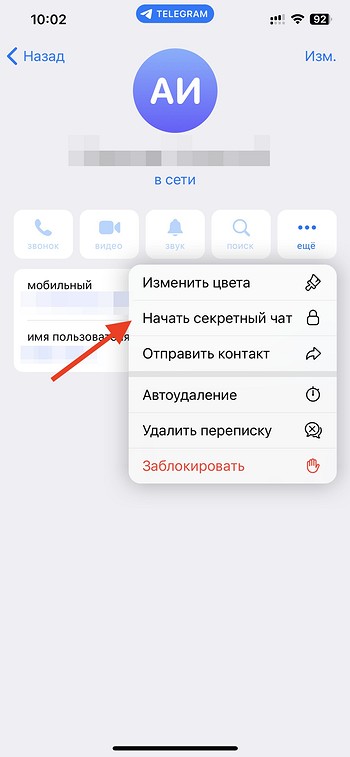
Чтобы создать секретный чат в Telegram, вам потребуется:
- Запустить приложение на смартфоне;
- Отыскать контакт, с которым вы собираетесь начать секретный чат, по аватаре собеседника в правом верхнем углу;
- На открывшейся странице профиля выбрать пункт «Еще»;
- В выпадающем меню отыскать пункт «Начать секретный чат»;
- Подтвердить создание секретного чата;
- Чат активируется в момент, когда ваш собеседник впервые войдет в него.
В списке имеющихся переписок секретный чат будет выделяться зеленым цветом названия и расположенной рядом с названием же иконкой закрытого замка аналогичного зеленого цвета.
Если вы решите удалить секретный чат, то можете либо просто свайпнуть влево, чтобы открыть кнопку «Удалить», а затем подтвердить свое решение, либо выйти из своего аккаунта в Telegram на смартфоне. В обоих случаях секретный чат будет удален без возможности восстановления.

Эмодзи, стикеры и GIF-анимации для Телеграм
Для того, чтобы разнообразить пользовательские беседы в мессенджере, разработчики предусмотрели возможность обмениваться визуальными дополнениями к привычному тексту. Доступны три варианта, чтобы выразить свои эмоции — это эмодзи, стикеры и GIF-анимация.
Эмодзи в Телеграме находятся там же, где и текстовая клавиатура, но на отдельной вкладке — обычно найти ее можно через клавишу с изображением смайлика. В мессенджере она расположена справа от поля ввода текстовых сообщений.
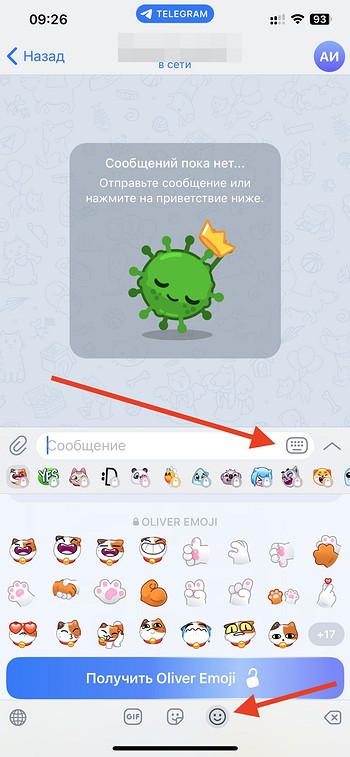
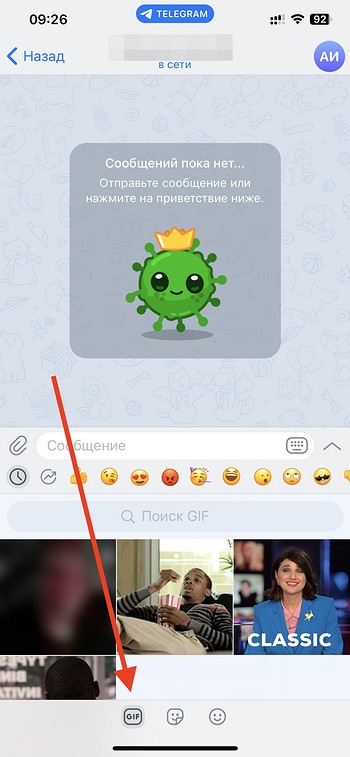
По клику на смайлик откроется окно с тремя вкладками. В первой из них находятся эмодзи, во второй — стикеры, в третьей — GIF-анимация. Чтобы добавить понравившиеся стикеры к себе в приложение, можно кликать по иконке с крестиком, которая откроет меню с доступными наборами стикеров, установить которые можно через кнопку «Добавить». Если вам нравятся стикеры, которые использует ваш собеседник, то можно кликнуть по стикеру и в открывшемся окне выбрать «Добавить стикеры».
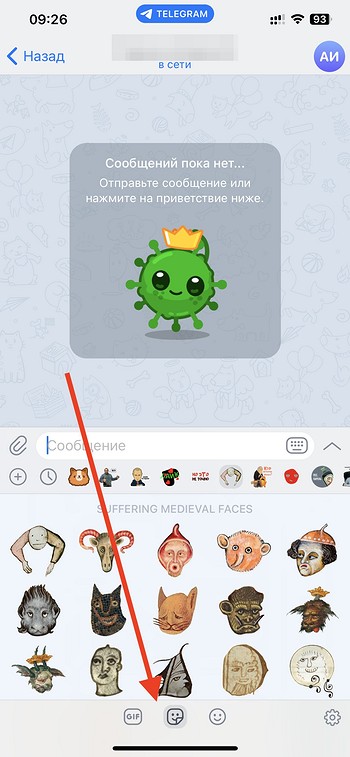
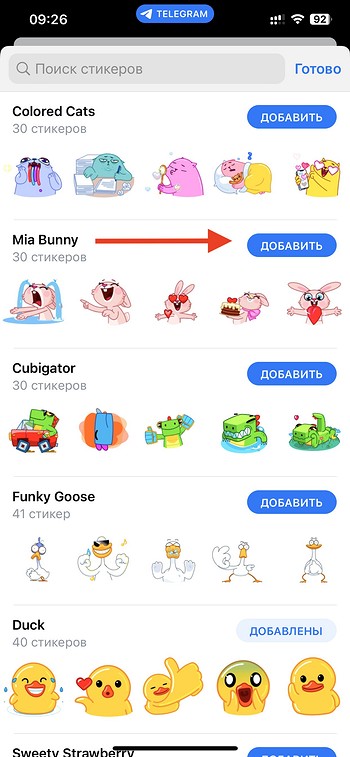
Что касается GIF-анимации, то ее поиск ведется через третью вкладку в этом же окне, где в поле ввода можно через текстовые запросы искать ту анимацию, которая позволит вам выразить нужные эмоции. Формулировать запросы можно в свободной форме, меняя формулировки, чтобы отыскать самые подходящие конкретно вам анимированные изображения.
Взаимодействие с Телеграм-ботами
Помимо обычной пользовательской переписки и подписки на каналы создателей контента в мессенджере есть и боты. Все боты в Telegram можно разделить на несколько категорий:
Чат-боты — имитируют общение с реальным собеседником;
Игровые боты — позволяют играть в простые игры;
Боты-информаторы — предоставляют информацию о конкретных событиях;
Боты-ассистенты — автоматизированные помощники от различных сервисов.
Способ взаимодействия с ботами предельно прост, поскольку все они подчинены конкретной логике и представляют собой меню с командами, из которых пользователь выбирает нужную ему в конкретный момент, а затем бот, следуя заданной создателями логике, «отвечает» человеку. Такой диалог может длиться до момента, пока не будет получена необходимая информация.
Найти ботов в Телеграме можно либо через поиск внутри мессенджера, либо через сторонние сайты. Если вам нужна помощь, например, от банка или авиакомпании, то официальные боты такого рода компаний можно найти на их официальных сайтах, а затем уже начать использование ботов в приложении. Все боты сопровождаются инструкциями по работе с ними, так что проблем возникнуть не должно.
На случай, если вы решите осваивать Telegram и стать автором собственного канала, то мы подготовили отдельный материал о том, как создать канал в Телеграме. Ну а любителям всего трендового адресован наш рассказ о создании популярных видеокружочков в мессенджере.
Как пользоваться Telegram
Пользоваться приложением Телеграмм на компьютере и телефоне несложно: даже без дополнительных настроек основные функции доступны сразу после запуска. Скачайте мессенджер, регистрируйтесь в приложении и незамедлительно переходите к общению. Узнайте, как настроить профиль пользователя, уведомления, звук, темы и параметры конфиденциальности.
Мы расскажем, как звонить, переписываться в чате, отправлять документы, медиафайлы и геолокацию, архивировать переписку, удалять и пересылать сообщения.
Установка и регистрация приложения
- Чтобы скачать Телеграмм на компьютер, перейдите на страницу сайта со списком операционных систем.
- Выберите OS: Windows, Linux, mac OS.
- Установите приложение, следуя инструкции инсталлятора.
- Считайте QR-код смартфоном или примите проверочный код на телефон.
Как настроить аккаунт Telegram
Настройки профиля пользователя
1. Откройте «Настройки» в правом нижнем углу окна мессенджера.
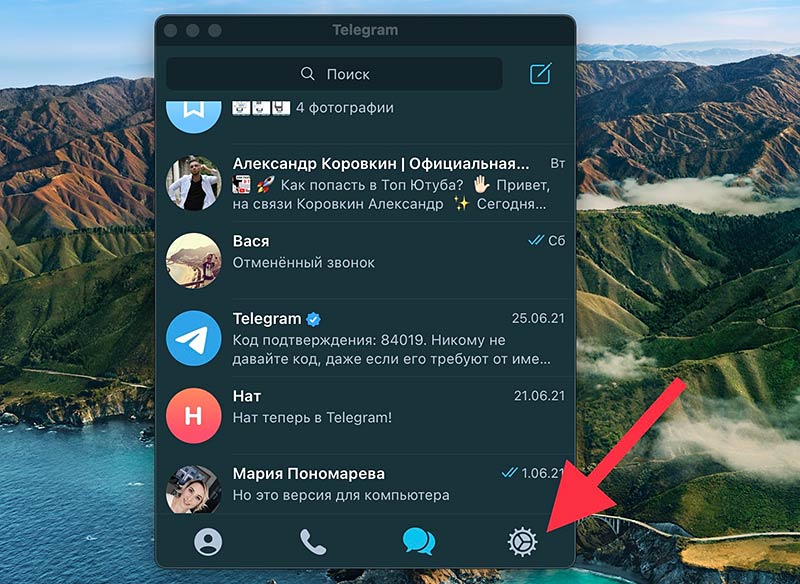
2. Нажмите на указатель напротив номера телефона или на надпись «Изменить» справа от поиска.
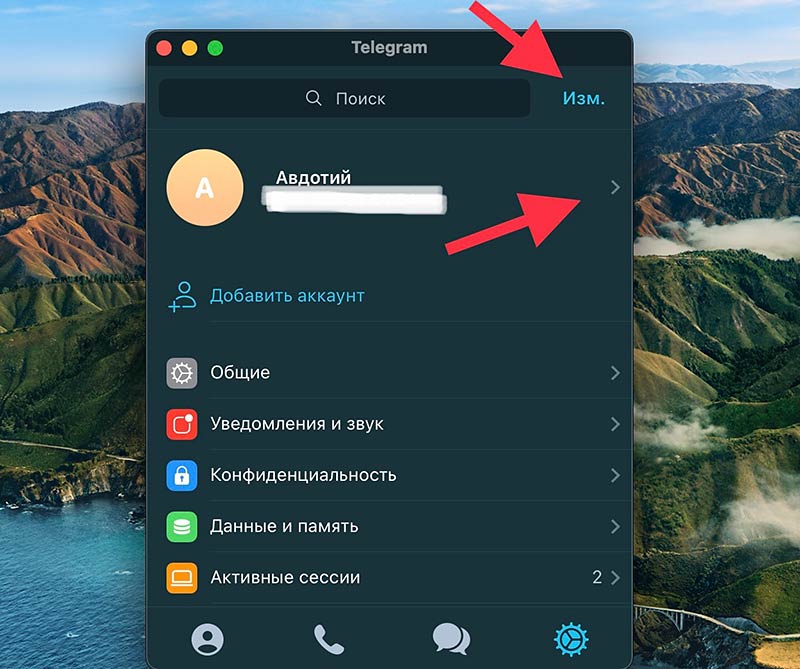
Чтобы сконфигурировать учетную запись на компьютере с OS Windows 7, 8, 10, щелкните по значку мобильного меню в левом верхнем углу окна мессенджера, выберите пункт меню «Настройки» и кликните «Изменить профиль».
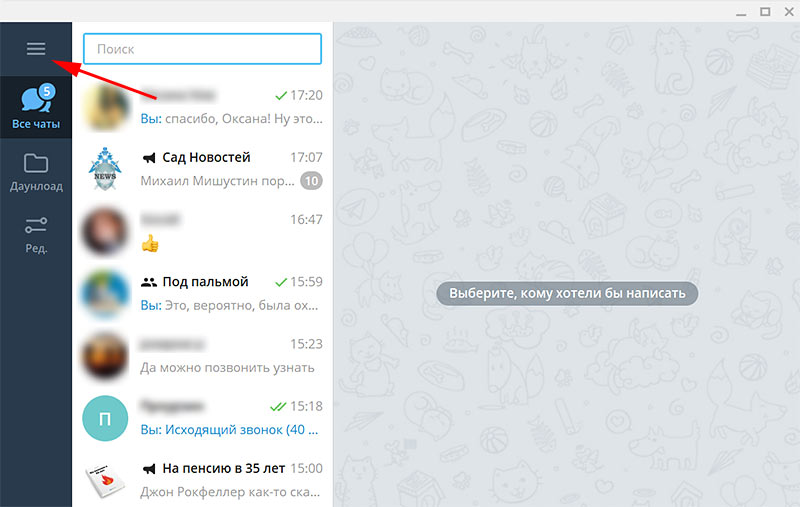
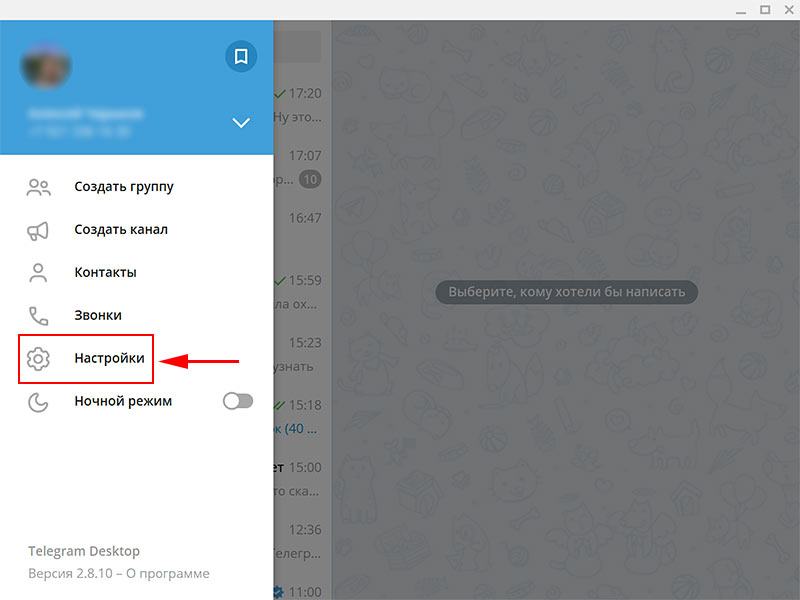
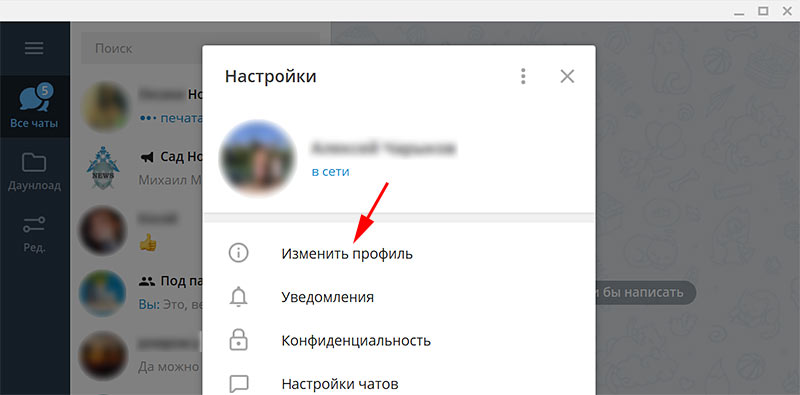
3. Нажмите на значок фотоаппарата в кружочке и установите фото.
4. Рядом с фото укажите имя, фамилия не обязательна.
5. Заполните информацию в поле «О себе».
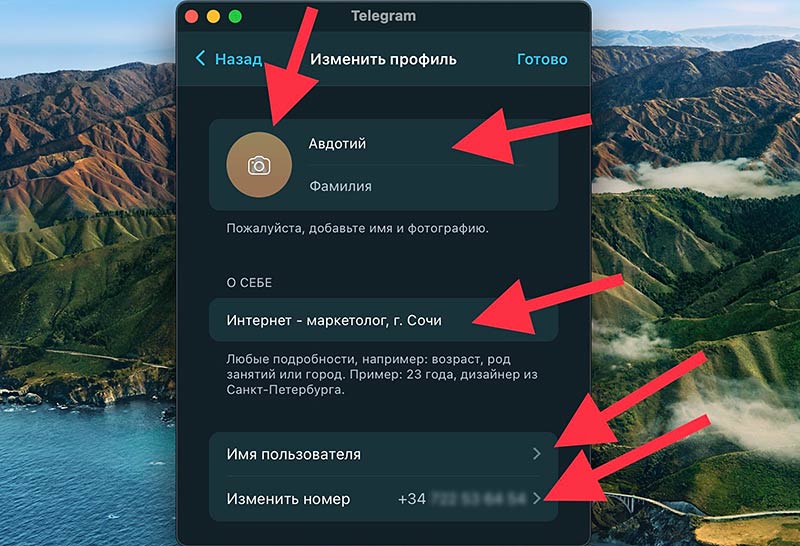
6. Придумайте и введите уникальное имя пользователя.
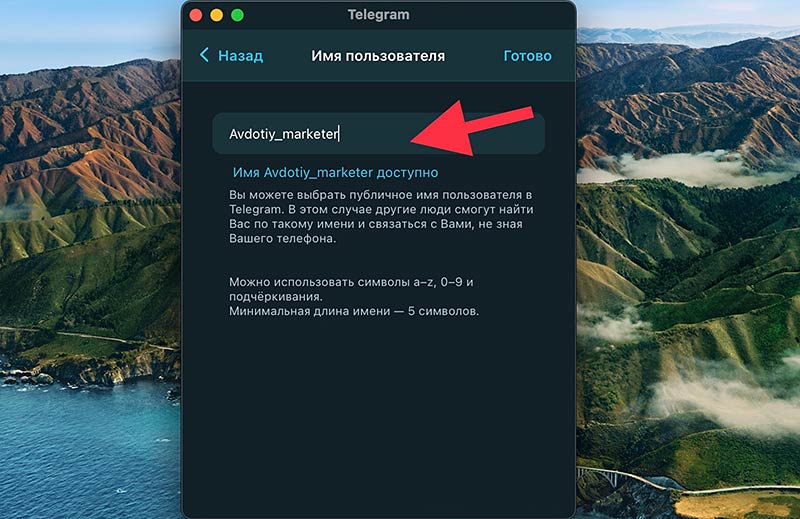
Имя пользователя пригодится, если нужно пообщаться с человеком в мессенджере, но оставлять номер не хочется. По нику вас найдут в приложении через строку поиска без номера телефона.
7. Измените номер, если поставили новую SIM-карту в телефон.
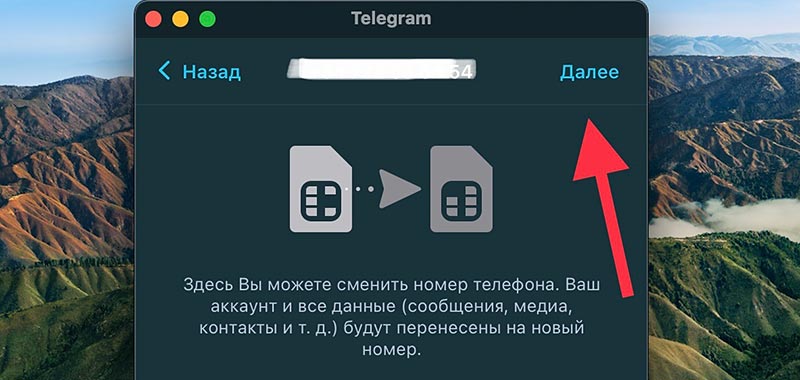
8. В пункте «Добавить аккаунт» можете привязать еще одну зарегистрированную учетную запись.
9. После завершения настроек профиля нажмите «Готово».
Настроить учетную запись на айфоне так же просто, как сконфигурировать профиль пользователя на mac OS. Отличия интерфейса — минимальные. Чтобы задать параметры учетной записи на телефоне с Android, щелкните по значку мобильного меню в левом верхнем углу экрана и выберите раздел «Настройки». Установите фото или видео в качестве аватарки, задайте номер телефона и имя пользователя, коротко расскажите о себе.
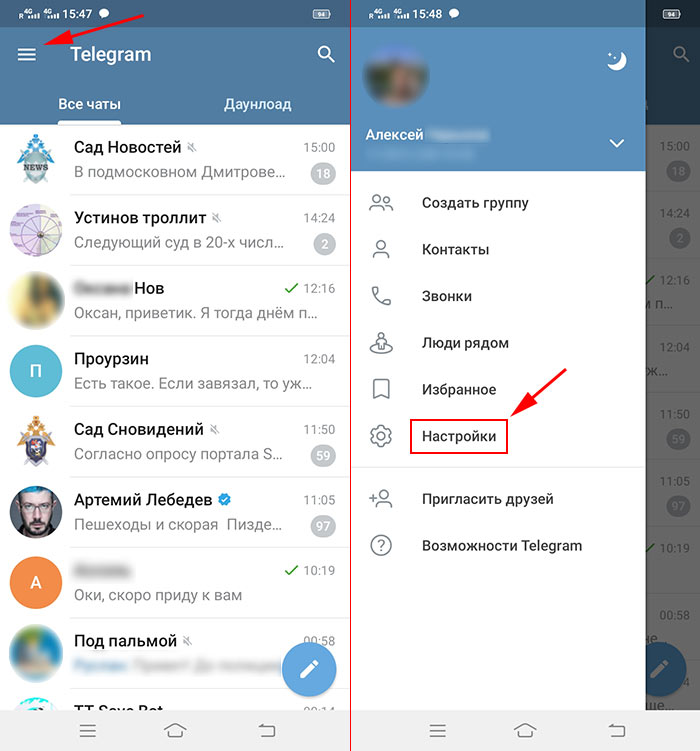
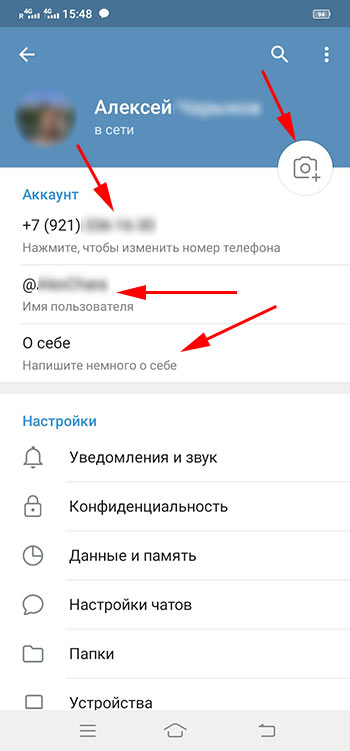
Общие настройки
- Для замены смайликов, набранных символами, включите автозамену эмодзи и активируйте большие эмодзи.
- Активируйте вкладку звонки и звуки в приложении.
- В продвинутых настройках Телеграм для mac OS включите копирование текста с форматированием. Откройте доступ к скрытым чатам.
Копирование текста с подчеркиванием, жирным шрифтом и курсивом реализовано на Макбуках. Пользователям ПК с ОС Windows функционал пока не доступен.
- Выберите, как отправлять сообщения: клавишей Enter или комбинацией Ctrl+Enter.
Уведомления и звук
- Включите или отключите уведомления из чатов, системные уведомления, настройте счетчик сообщений на компьютерах с mac OS и Windows.
- Настройте уведомления о полученных сообщениях с текстом или без текста. На MacBook выбирайте понравившийся звук уведомлений.
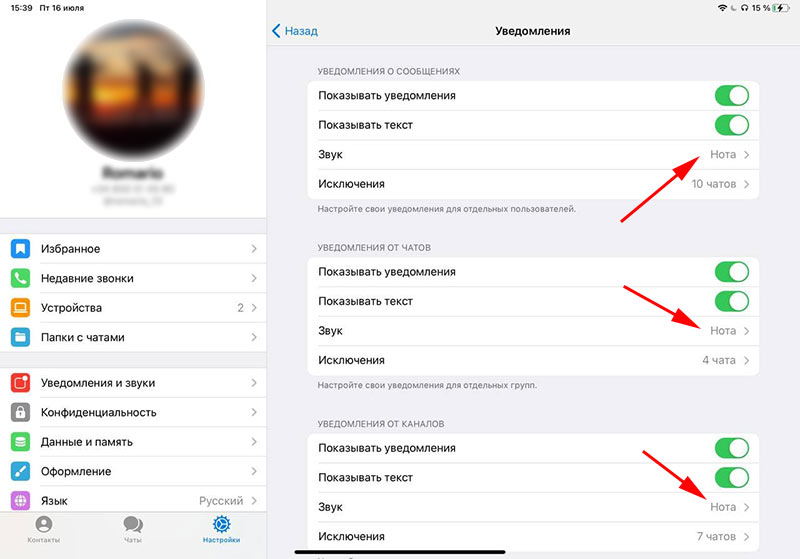
- Добавьте звуковой сигнал при отправке сообщений.
- Выводите счётчик сообщений на иконке или оставьте дефолтный вариант и показывайте количество непрочитанных чатов.
- Получайте уведомления, когда кто-то из контактов зарегистрируется в Телеграм.
- Принимайте уведомления, даже когда приложение не активно.
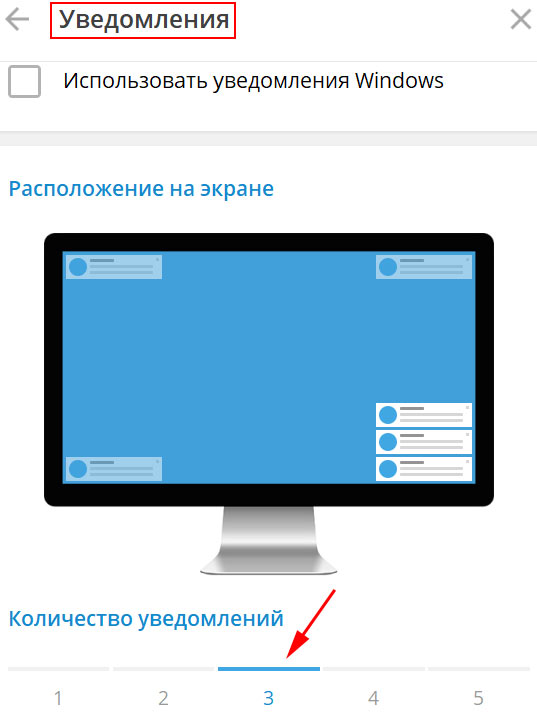
Чтобы настроить количество выводимых уведомлений на компьютере или ноутбуке с OS Windows, перейдите в раздел «Уведомления» с колокольчиком и выберите число от 1 до 5 внизу модального окна.
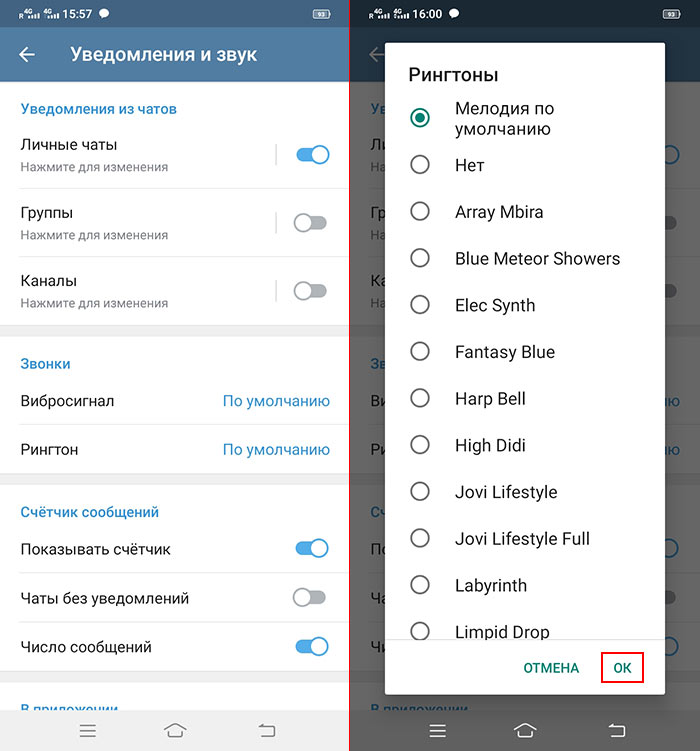
На телефоне с Android в разделе «Уведомления и звук» настройте счетчик сообщений, активируйте или выключите уведомления в личных чатах, группах и каналах, выберите мелодию звонка.
Конфиденциальность
- Добавляйте пользователей в blacklist и удаляйте людей из черного списка.
- Включите код-пароль на вход в приложение, настройте двухфакторную аутентификацию.
- Укажите, кто может видеть ваш номер телефона, последнюю активность, приглашать в группы, звонить, просматривать фото профиля и пересылать сообщения.
- Настройте, через какое время нужно автоматически удалить аккаунт при неактивности приложения.
- Включите подсказку людей при поиске. Пользователи, с которыми часто общаетесь, окажутся вверху раздела поиска.
- Удалите сохраненные черновики, чтобы освободить память компьютера.
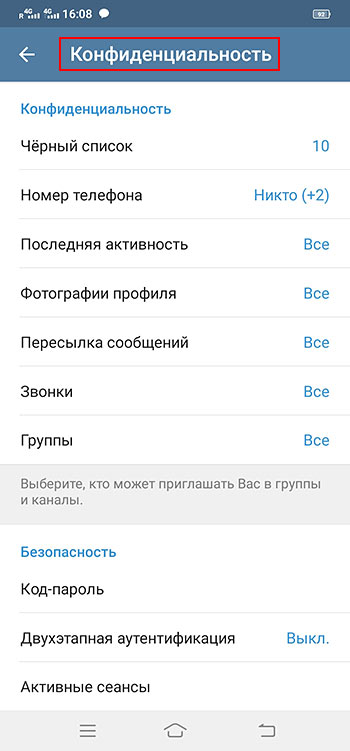
В настройках конфиденциальности Телеграмм на телефоне с Android сформируйте черный список, укажите пользователей, которые видят ваш номер, последнюю активность и фотографии профиля. Отметьте, кому разрешено звонить, приглашать в группы и ссылаться на аккаунт при пересылке сообщений. Настройте код-пароль и двухэтапную аутентификацию.
Данные и память
- Управляйте хранилищем. Удаляйте или сохраняйте копии файлов.
- Активируйте автозагрузку фотографий в личных чатах, каналах и группах.
- Включите или отключите автовоспроизведение GIF и видео.
- Используйте системные настройки прокси или подключите собственные прокси-сервера.
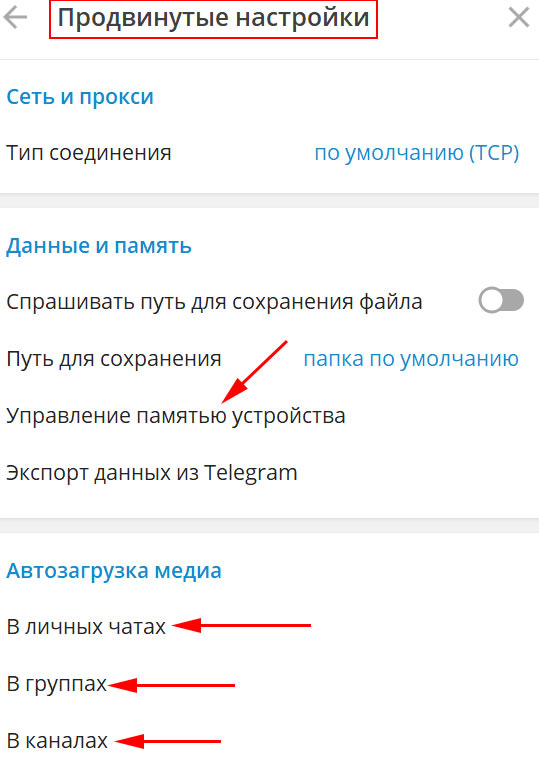
Чтобы управлять памятью, контролировать автозагрузку файлов, автозапуск видео и настраивать прокси-сервера на компьютерах с Windows, перейдите в раздел «Продвинутые настройки».
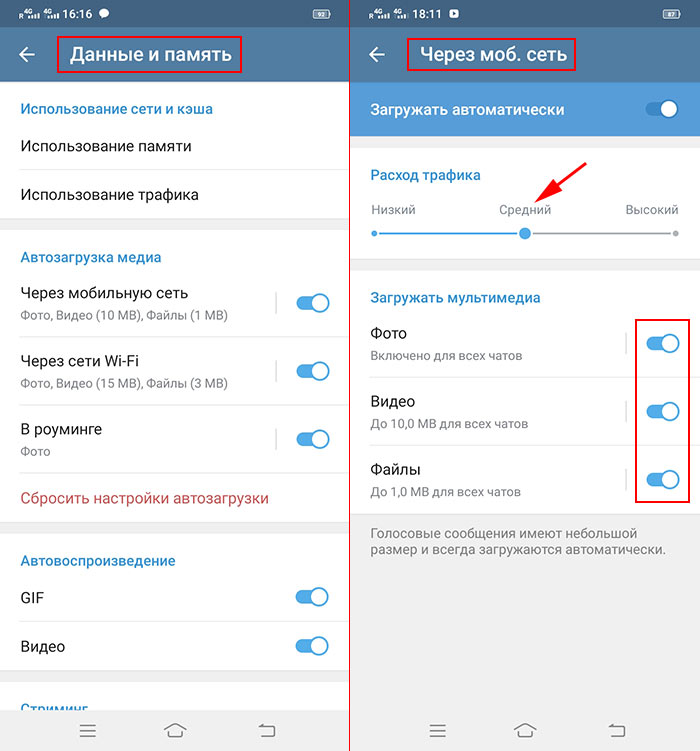
В разделе настроек «Данные и память» на смартфоне чистите кэш мессенджера, управляйте автозагрузкой медиа через мобильную сеть и Wi-Fi и автовоспроизведением GIF и видео.
Активные сессии
На MacBook в разделе «Активные сессии» завершайте сеансы Telegram с компьютера на других устройствах.
Чтобы завершить активные сеансы на ОС Windows, перейдите к разделу настроек «Конфиденциальность». Если вы недавно авторизовались на компьютере, в целях безопасности завершение сессий с нового устройства недоступно.
Оформление
- Выберите цвет, который приятен для глаз, и установите тему приложения.
- Включите или отключите разбивку сообщений на блоки.
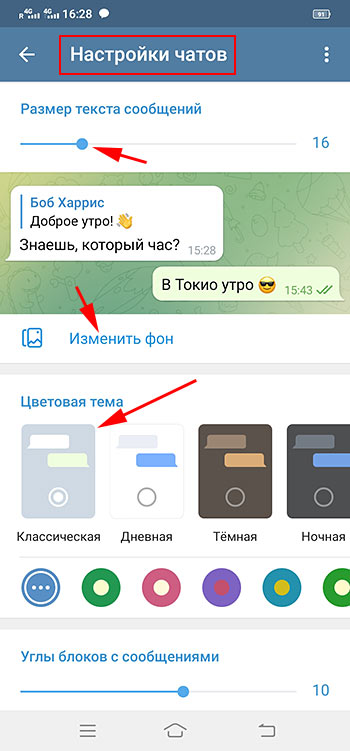
- Выберите один из предложенных фонов для чатов или загрузите свой.
- Отрегулируйте размер текста сообщений.
- Задавайте время и меняйте тему автоматически или по расписанию.
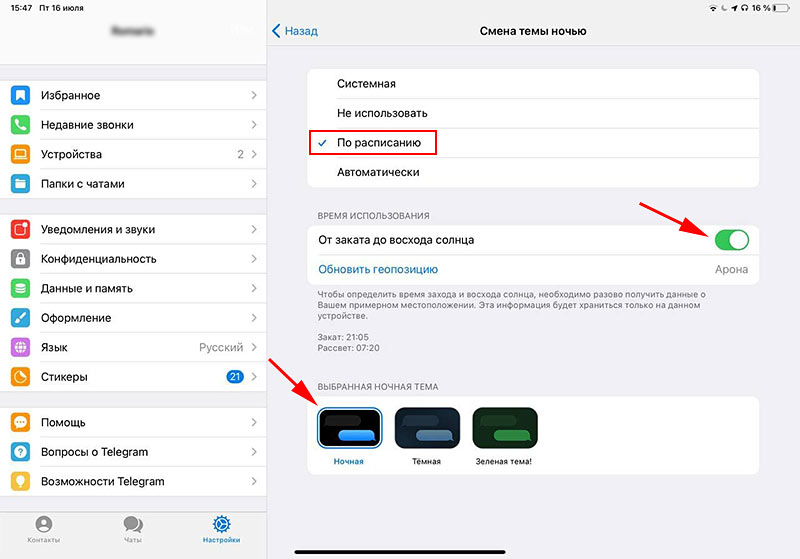
Смена темы по расписанию доступна только для владельцев MacBook, айфонов и телефонов с Android. Мобильные пользователи задают размер текста сообщений, настраивают фон, цветовую тему и режим отображения чатов.
Выберите язык приложения.
Стикеры
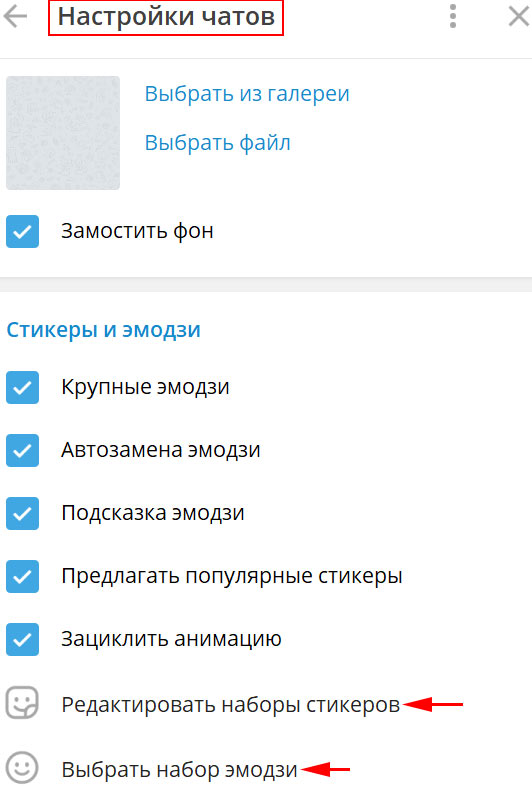
Подключите подсказку эмодзи, загружайте и удаляйте наборы стикеров.
Папки с чатами
Создавайте папки с диалогами и переключайтесь между ними.
Папки с чатами упорядочивают переписку и позволяют не потерять важные сообщения.
Переписка в Телеграмм
Отправить первое сообщения и начать диалог очень просто.
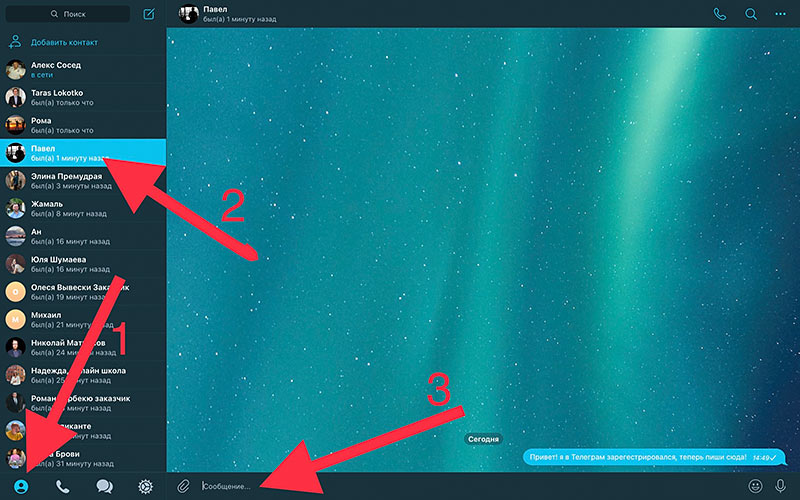
1. Запустите Telegram на Макбуке и нажмите на иконку человечка в левом нижнем углу.
2. Выберите из списка человека, которому хотите написать.
3. Внизу экрана введите текст сообщения и нажмите «Enter».
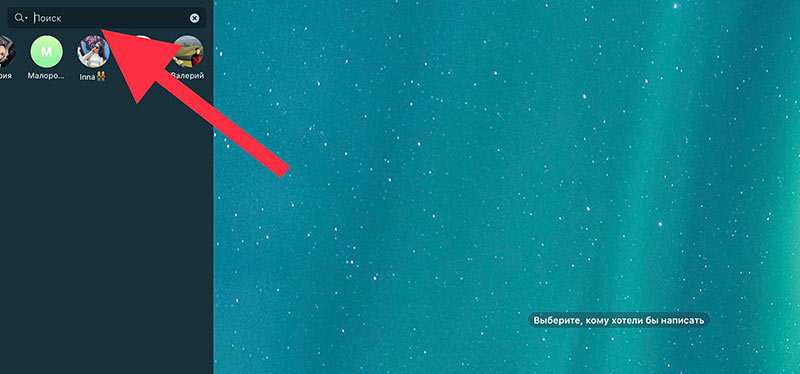
4. Если адресата нет в телефонной книге, вбейте ник в строку поиска через @.
5. Нажмите на скрепку в левом нижнем углу и поделитесь с собеседником:
- фото и видео из галереи компьютера;
- снятыми на веб-камеру фотографиями и роликами;
- файлами .jpg, .gif, .mp4, .avi, .rar, .apk, .pdf, .xml, .iso, .hosts, .xlsx, .docx;
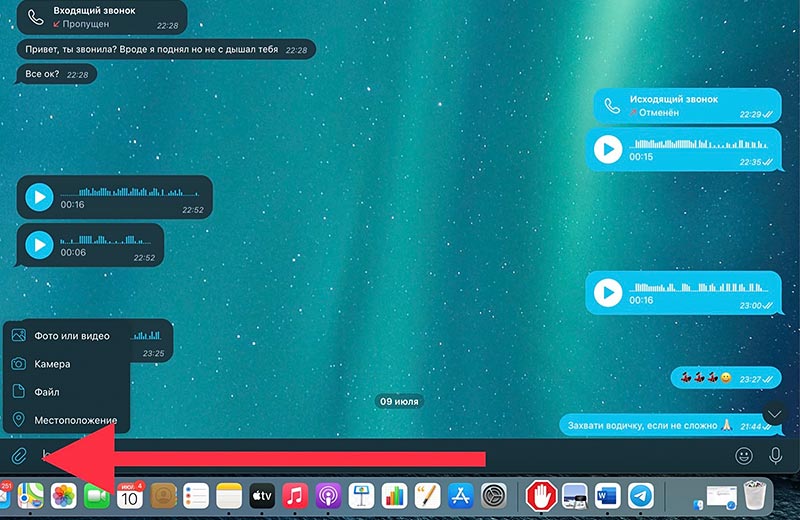
- местоположением.
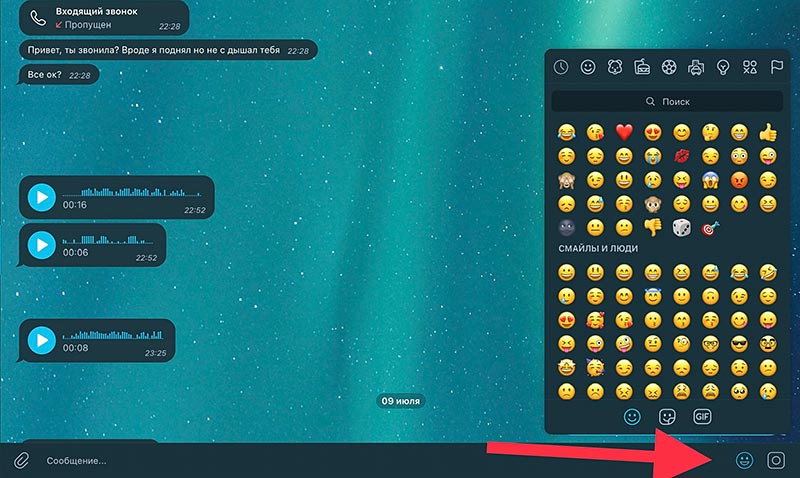
6. Задайте сообщениям тон и выразите эмоции смайликами, стикерами и GIF. Для этого нажмите на значок смайла в правом нижнем углу экрана.
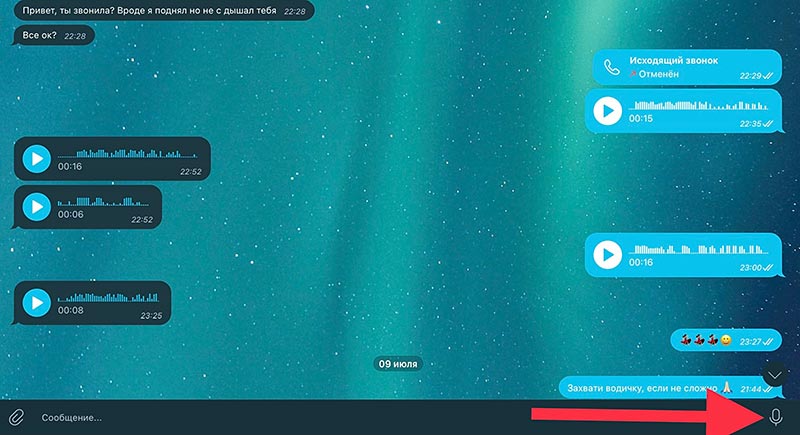
7. Обменивайтесь голосовыми сообщениями. Для записи аудиосообщения удерживайте значок микрофона в правом нижнем углу.
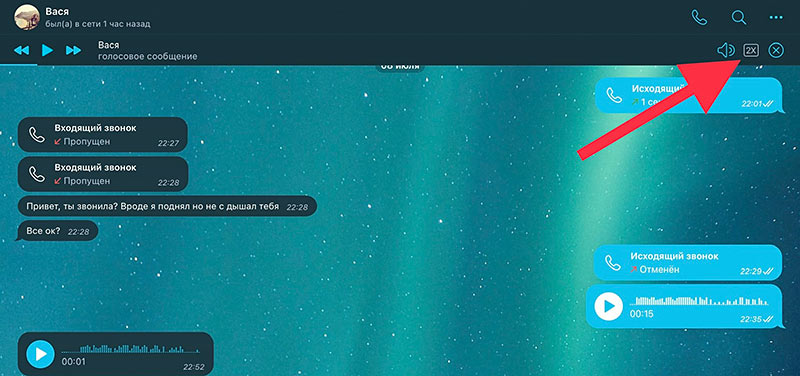
8. Регулируйте громкость и скорость, когда прослушиваете голос собеседника.
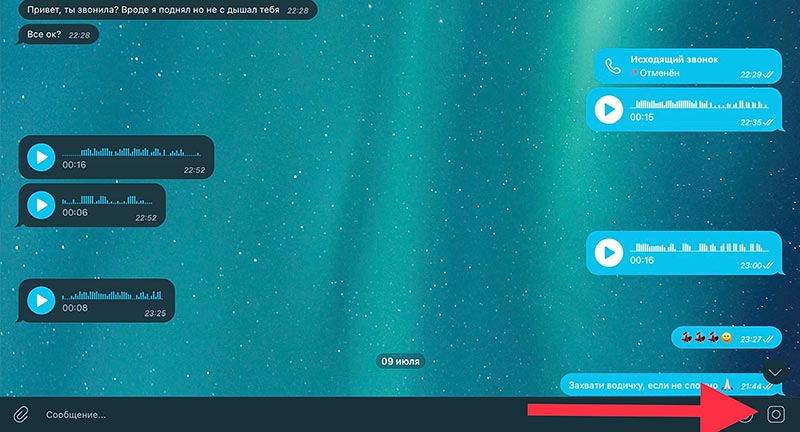
9. Отправляйте собеседнику видеосообщения с камеры MacBook.
Для переключения в режим отправки видео нажмите на иконку микрофона. На месте микрофона появится пиктограмма фотоаппарата. Для съемки видео удерживайте значок так же, как при записи аудиосообщения.
Как удалить сообщения в чате
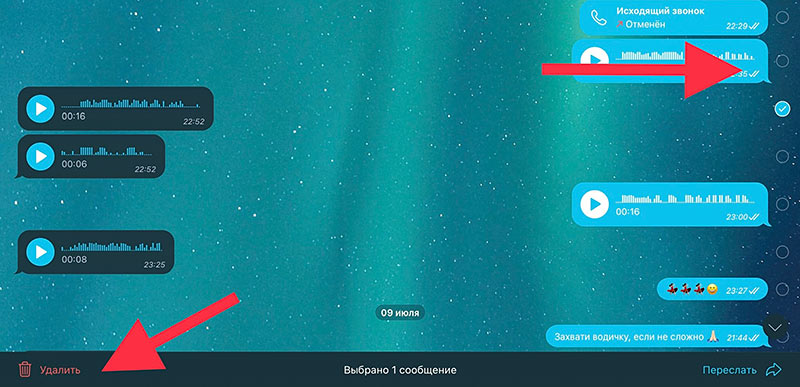
1. Щелкните по сообщению, которое хотите удалить.
2. Отметьте ненужные сообщения галочками.
3. Нажмите на кнопку «Удалить» в левом нижнем углу.
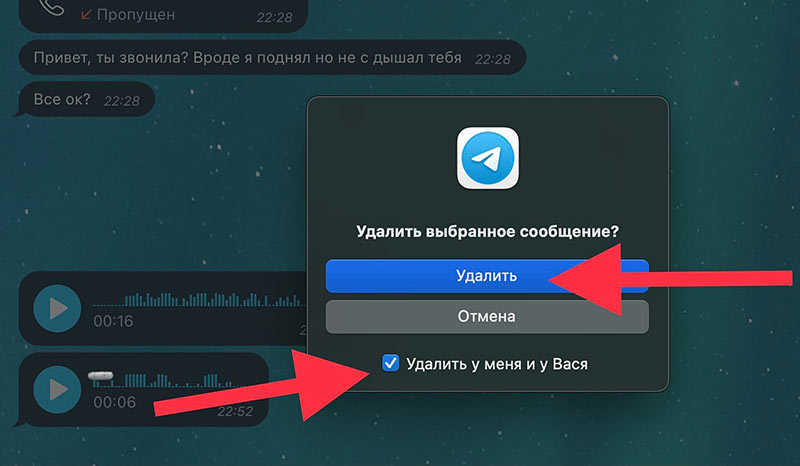
4. Удалите сообщение только у себя или у всех участников переписки. Отметьте или снимите галочку в нижней части модального окна и щелкните «Удалить».
Как переслать сообщение в другой чат
- Отметьте флажками нужные сообщения, как при удалении.
- Кликните по кнопке «Переслать» в правом нижнем углу.
- В списке диалогов выберите подходящий. Сообщение отправится в ту же секунду.
Верхнее меню чата
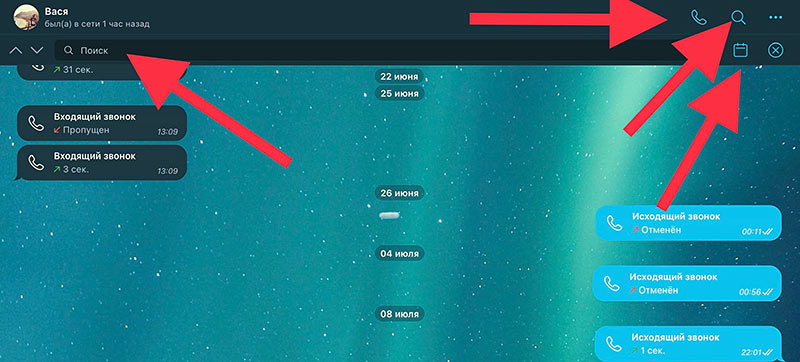
- Чтобы сделать аудио- или видеозвонок, нажмите на иконку телефона в правом верхнем углу окна мессенджера.

- Нажмите на иконку с лупой в правом верхнем углу экрана, введите слово в строчку поиска и ищите сообщение в переписке.
- Щелкните по значку с календарем и просматривайте сообщения за интересующую дату.
- В групповых чатах ищите сообщения по нику собеседника.
Разберем пункты выкидного меню чата на MacBook и iMac. Чтобы развернуть меню, нажмите на три точки в правом верхнем углу окна Telegram.
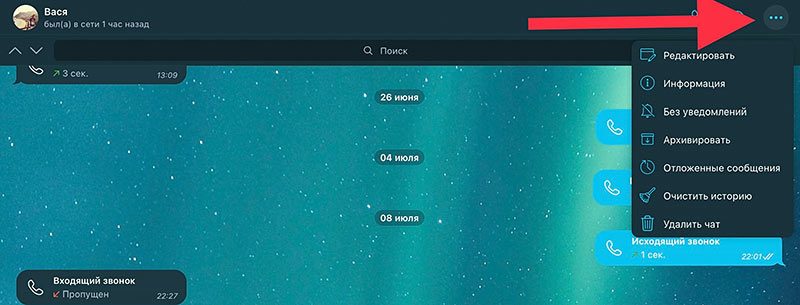
- Редактируйте чат: удаляйте и пересылайте сообщения.
- Получайте информацию: номер телефона, ник собеседника, медиафайлы, аудио- и видеосообщения.
- Выключить уведомления в чате на пару часов или навсегда.
- Архивируйте переписку: переносите чат в архив.
- Управляйте отложенной отправкой. Напишите текст, укажите дату и время и отправляйте отложенные сообщения в назначенный час.
- Очистите историю переписки или настройте автоматическое удаление сообщений в выбранное время.
- Удалите чат, если переписка потеряла актуальность.
Как пользоваться Телеграмм в телефоне с Андроид
- Отправляйте текстовые сообщения, файлы, фото и видео из памяти телефона.
- Совершайте голосовые звонки и видеовызовы.
- Делитесь местоположением и контактами из записной книжки, чтобы не диктовать номер и не объяснять, как вас найти.
- Разнообразьте скучную переписку: выражайте эмоции стикерами и GIF-файлами.
- Высылайте голосовые- и видеосообщения, когда не хватает времени печатать текст.
- Закрепляйте важные сообщения вверху экрана, чтобы информация была под рукой.
- Очищайте переписку и удаляйте потерявший актуальность чат, чтобы освободить память телефона.
- Используйте поиск по переписке и сразу находите пост.
- Отключайте уведомления в чате, чтобы не нарушать тишину.
Вывод
Благодаря широкому функционалу приложение Telegram заменило WhatsApp и Viber, а акцент на безопасности позволяет пользователям переписываться и звонить конфиденциально. Гибкая конфигурация профиля позволяет настроить темы, шрифт и уведомления для приятного использования программы в зависимости от местоположения и времени суток.
Как пользоваться Telegram – самая большая инструкция, которую поймет любой
На территории СНГ Телеграм стал самым популярным менеджером, и – не от хорошей жизни: Инсту и ФБ забанили, WhatsApp тоже грозятся забанить, ВК без зазрения совести сливает данные и переписки пользователей, а Viber, мягко говоря, далек от идеала в вопросах удобства и качества связи. Telegram Messenger же лишен всех этих недостатков: запретить и заблокировать его очень сложно, по удобству он обгоняет все остальные мессенджеры, а функция секретных чатов позволяет вам общаться с кем угодно на самые личные темы и пересылать любые фотографии без боязни (если принимающая сторона, конечно, не перешлет их кому-то). Ниже – большой гайд о том, как пользоваться Телеграмом: как скачать приложение или открыть Web Telegram, как пройти регистрацию, как создать канал, звонить людям, искать ботов и так далее.

Как установить приложение Telegram
Начнем с установки. Есть 3 основных способа получить себе мессенджер: зайти в Телеграм Веб, бесплатно скачать приложение Телеграмм на свой смартфон из любого стора или установить полноценный Телеграмм Онлайн на компьютер/ноутбук. Разницы, по большому счету, нет, пользоваться Телеграм одинаково удобно из любого вида приложения. Единственный момент – вам нужна регистрация в Телеграм, чтобы пользоваться веб-версией, то есть сначала вам нужно завести аккаунт через смартфон или компьютер, а потом уже можно пользоваться браузерной версией. Самая браузерная версия расположена вот тут: https://web.telegram.org/. Телеграмм попросит осуществить вход через QR-код, который нужно будет отсканировать телефоном, после чего вас пустит в мессенджер.
Найти десктопную (для компьютера или ноутбука) версию можно тут: https://desktop.telegram.org/.

Вам нужно нажать на «Телеграм для Виндоус», после чего официальный сайт предложит вам скачать клиент. Установка проходит без каких-либо проблем и подводных камней, просто жмите «Далее». Чтобы зайти в десктопную версию приложения, вам нужно будет авторизироваться через смартфон – именно на нем завязана вся безопасность приложения.
Скачать приложение онлайн на русском для Андроид можно тут, для iOS – тут.
Как зарегистрироваться в Телеграм
Как и у всех популярных мессенджеров, у Телеги регистрация производится через установку приложений на смартфон/планшет с дальнейшей регистрацией по номеру телефона. Но есть одно важное отличие, которое вам нужно знать: если в других мобильных приложениях для общения можно восстановить аккаунт в случае потери доступа несколькими способами (телефон и почта как минимум), то в Телеграме восстановить доступ к аккаунту, как и зайти в него, можно только с помощью номера телефона. Поэтому рекомендуем устанавливать приложение на то устройство, на котором есть ваш основной номер телефона.
Итак, чтобы пройти регистрацию, вам нужно просто запустить приложение, после чего оно предложит вам завести аккаунт. Теперь вам нужно разрешить приложению доступ к звонкам – так оно сможет вас идентифицировать. Даете доступ, указываете свой номер – и системы приложения автоматически проверяют, что вы указали верный номер (либо вам придет СМС, либо поступит звонок от робота).

Все, готово, можно пользоваться Телеграмм.
Как пользоваться Telegram: основные настройки
Если для вас не стало проблемой установить программу, то с настройками вы тоже очень быстро разберетесь. Сами настройки в приложении можно найти в верхнем меню (3 полосы). Сами настройки выглядят вот так:

3 нижние кнопки – справочная информация, вы можете посмотреть ответы на основные вопросы начинающих, более детально изучить возможности мессенджера и написать в техподдержку. Чуть выше этих трех кнопок – масштаб интерфейса, если вам сложно рассмотреть кнопки/сообщения/аватарки и прочее – можете увеличить масштаб.
Выше масштаба – язык, который вы вряд ли будете менять.
А теперь перейдем к интересным настройкам. Все они сгруппированы:
- Изменить профиль. Здесь редактируется ваша личная информация: аватарка, имя, номер телефона, ваш ID, короткое описание.
- Уведомления и звуки. Здесь настраиваются действия, которые происходят при том или ином событии, чаще всего речь идет о новых сообщениях.
- Конфиденциальность. Настройки вашей приватности и безопасности – кто может вам писать, кто может приглашать вас в чаты и так далее.
- Настройки чатов. Здесь настраивается отображение информации в чате.
- Папки. Инструмент для организации чатов.
- Продвинутые настройки. Тонкие настройки мессенджера. Сюда лезть стоит с осторожностью, пара неправильных изменений – и мессенджер перестанет работать.
- Настройки звонков. Здесь есть пара настроек, вроде стандартной камеры или микрофона. Здесь настраивать, в общем-то, и нечего, Телеграм за вас выберет все устройства по умолчанию.
Здесь вы можете поставить фотографию, чтобы вас узнавали другие люди, написать коротко о себе (до 70 символов), указать номер, указать тэг, привязать еще один аккаунт. Последнее вам, скорее всего, не понадобится – ведением нескольких аккаунтов занимаются в основном маркетологи и администраторы групп. Смена номера вам понадобится, если вы захотите перенести аккаунт на новый номер – учтите, что для этого вам нужно иметь доступ к обоим номерам. Наконец, ваш тэг начинается с @ и по нему вас будут искать в Телеграме и упоминать в чатах. Поэтому придумайте себе такой тэг, который будет легко запомнить.
Уведомления и звуки
Телеграм позволяет детально настроить оповещения о различных событиях.

Конфиденциальность
Самый важный раздел настроек.

- Номер телефона. Здесь задаются настройки видимости телефона – то есть кто может увидеть ваш номер при просмотре вашего профиля. Обычно владельцы каналов и чатов выключают видимость для всех, обычные пользователи тоже редко включают видимость, чтобы сохранять анонимность.
- Последняя активность. Указывает, кто может видеть, когда вы в последний раз были в сети, можно задать настройки как для любых пользователей, так и для отдельных людей.
- Пересылка сообщений. Кто может пересылать ваши сообщения другим людям и в другие чаты.
- Фотография профиля. Кто может видеть вашу аватарку.
- Звонки. Кто может звонить вам, работает как на мобильную версию, так и на десктопную/веб.
- Голосовые сообщения. Можно ли посылать вам голосовые сообщения, запрет можно поставить только при наличии Премиум-подписки. Если есть премиум – любая версия программы будет блокировать отправление вам голосовых.
- Группы и каналы. Кто может приглашать вас в группы/каналы. Рекомендуется установить эту настройку в «Мои контакты», чтобы вас не заваливали спамом.
- Раздел безопасности. Здесь можно блокировать отдельных пользователей, смотреть, кто входил в аккаунт, задавать код-пароль для входа и включать двухфакторную аутентификацию.
- Материалы деликатного характера. Если включите настройку, Телеграм будет блокировать любой контент 18+.
- Удаление данных о платежах и доставке. Если вы что-то где-то заказывали через ботов в Телеграм – можете нажатием на одну кнопку почистить все данные.
- Удаление аккаунта. По стандартным правилам аккаунт удаляется, если в него 6 месяцев никто не заходил. Эту настройку можно поменять.
Настройки чатов
Здесь настраивается фон, эмодзи и темы.
Папки
Очень удобная функция для продвинутых. В этом разделе настроек можно создать до 5 папок, после чего можно будет указать для каждой папки список каналов, который будет в этой папке лежать. Когда каналов станет много (а это обязательно произойдет), вы с помощью папок не будете в них путаться. Отдельную папку рекомендуем создать для личных сообщений.
Продвинутые настройки
Здесь стоит руководствоваться правилом «Не знаешь – не лезь». Из интересного – можно указать путь для сохранения любых файлов и изменить автоскачивание видео/фото, чтобы большие файлы, например, не скачивались без вашего на то разрешения.
Добавление нового контакта в Телеграм
Телеграм позволяет добавлять контакты либо с помощью номеров мобильных телефонов, либо по тэгу пользователя. В обоих случаях вам нужно перейти в раздел «Контакты», после чего ввести либо номер, либо тэг (начинается с @). Если такой пользователь существует – он отобразится в списке.

Переписка в Telegram
После того, как вы нашли нужный контакт, вы можете ему написать. Здесь это очень просто: открываете чат, пишете, отправляете.
Создание секретного чата в Telegram
Секретный чат – это особый вид чата. Его можно довольно тонко настраивать – запрещать пересылку сообщений и скриншоты, настраивать удаление постов через некоторое время и так далее. Кроме того, такой чет невозможно взломать, если взломщик не имеет доступа к устройству одного из участников чата – если не вдаваться в подробности, то ключи шифрования, которые нужны для расшифровки защищенных сообщений, передаются в обход сервера Телеграма, то есть ключами владеют только участники чата.
Создать чат так же просто, как и обычный – просто заходите в меню сообщений, выбираете опцию создания секретного чата, добавляете людей.

Звонки в Телеграм
Звонки, как мы уже говорили выше, можно настраивать – вы можете указать, кто может звонить вам. Так вот, если пользователь не запретил вам звонить ему – вы можете связаться по голосовой связи. Для этого зайдите в переписку с человеком и нажмите на трубку в верхнем правом углу.

Приложение попросит вас предоставить ему доступ к микрофону (на мобильных устройствах) – разрешите.
Стикеры, эмодзи и gif в Телеграм
Стикеры, эмодзи и гифки помогут вам разнообразить общение в Телеграме. Все перечисленное – это картинки, которые отправляются в сообщениях (гифки – анимированные картинки, эмодзи – смайлики). Чтобы отправить что-нибудь из этого, вам нужно в строке отправки сообщения нажать на смайлик, выбрать категорию (эмодзи/гиф/стикер), после чего отправить то, что хотите. Эмодзи можно вставлять прямо в сообщение, посреди текста, стикеры и гифки отправляются в виде отдельного сообщения.

Гифки и стикеры нужно сначала добавить в свою коллекцию. Существуют специальные боты и сайты для поиска нужного вам контента, но самый простой способ – это добавить себе понравившуюся гифку/набор стикеров, которые вы увидели где-то в чате. Для этого вам нужно нажать на стикер, после чего откроется меню со всеми стикерами в пакете.

Взаимодействие с ТГ-ботами
Боты – это роботы, которые делают что-то конкретное. Боты бывают самыми разными, и в Телеграме их – десятки тысяч: одни советуют фильмы, другие собирают скидки, третьи выдают курсы валют и так далее. Боты могут быть очень удобными, а могут быть назойливыми. Если хотите поискать бота по своим потребностям – воспользуйтесь поиском на специализированных сервисах или посмотрите наш материал по лучшим ботам в Телеграме. Взаимодействовать с ботами очень просто: когда вы добавите его, нужно будет написать в чат с ботом /start, после чего бот либо выдаст кнопочки, с помощью которых можно пользоваться его функционалом, либо укажет список команд. Если вы заходите удалить бота – просто выберите «Остановить и блокировать» в меню бота.

Если бот предлагает вам что-то запрещенное, вы можете пожаловаться на него, и бота оперативно забанят.
Правила безопасности
- Настройте приватность. Выше мы давали список настроек приватности – не поленитесь и закройте свой профиль от незнакомых лиц. Это убережет вас от сомнительных контактов и спама.
- Отдельно запретите добавлять себя в группы людям не из вашего списка контактов. Иначе вы внезапно можете обнаружить, что состоите в группах с сомнительным или запрещенным контентом.
- Пользуйтесь функцией блокировки. Ни один мессенджер на 100% не защищен от спама – если вам пишет кто-то подозрительный, просто заблокируйте его.
- Никому не давайте данные для входа в свой аккаунт. Пусть ваш аккаунт остается вашим.
- Не передавайте через мессенджеры информацию о банковских картах. Чем меньше следов вы оставляете в интернете, тем более сохранными будут ваши деньги.
- Не передавайте личную информацию сомнительным ботам. Боты созданы сторонними людьми, и Телеграм отлавливает недобросовестных ботов, но лучше перестраховаться.
Как восстановить доступ к аккаунту, если утерян номер телефона?
Никак – таковы правила безопасности Телеграм. Придется создавать новый аккаунт.
Как удалить аккаунт?
В настройках аккаунта можно задать автоудаление, если никто не входил в аккаунт некоторое время, и вручную удалить аккаунт, для чего вам придется ввести на сайте Телеграма специальный код, который вам пришлет администрация.