5 ошибок, из-за которых ваш смартфон не включится после обновления Android
Обновление Андроид или оболочки на базе этой операционной системы — стандартная процедура, к которой мы обращаемся несколько раз в год, ожидая изменения дизайна и добавления новых функций. Но может случиться так, что после установки апдейта смартфон просто не включится, и вместо освоения интересных опций вам придется бежать в сервисный центр для решения этой проблемы. Не хотите, чтобы такое однажды произошло? Тогда узнайте, как правильно обновить телефон, изучив ошибки, которые чаще всего приводят к окирпичиванию.

Мир рухнет, если смартфон не включится после обновления
Нужен ли сброс настроек перед обновлением
Когда у человека после обновления не включается телефон, и он обращается в сервисный центр, то мастер может задать резонный вопрос: «А настройки-то, дружок, ты сбросил перед установкой апдейта»? Почти все владельцы мобильных устройств пренебрегают этой профилактической мерой и в целом мало чем рискуют, однако многое зависит от наполнения гаджета.
⚡ Подпишись на AndroidInsider в Дзене, чтобы получать новости из мира Андроид первым
Если на девайсе установлено огромное количество сомнительных приложений, то эта груда данных в конечном итоге может привести к конфликту ПО, из-за чего после обновления смартфон не включится. Если не хочется рисковать, то на всякий случай сделайте сброс до заводских настроек Android, чтобы очистить память от мусора, предварительно создав резервную копию телефона.
Сколько процентов заряда должно быть

Смартфон посмотрит на вас так же, если попытаетесь обновить незаряженный девайс
Процесс обновления Андроид на телефоне чрезвычайно энергозатратный. Ведь во время установки апдейта буквально перекраивается вся система, пускай на выходе изменения могут показаться незначительными. Только представьте: вы положили девайс обновляться, а за пару десятков секунд до окончания распаковки файлов аппарат вырубается. Как вам кажется, включится ли он после установки апдейта? Думаю, ответ очевиден: файлы распакуются некорректно, из-за чего смартфон превратится в кирпич.
Во избежание неприятностей нужно убедиться в наличии хотя бы 20% заряда или подключить устройство к источнику питания. К счастью, предварительные меры требуются далеко не всем, ведь производители смартфонов знают, какие ошибки могут допустить пользователи, в связи с чем некоторые из них блокируют установку обновлений Андроид, если батарея почти разряжена.
Сколько свободного места нужно на телефоне
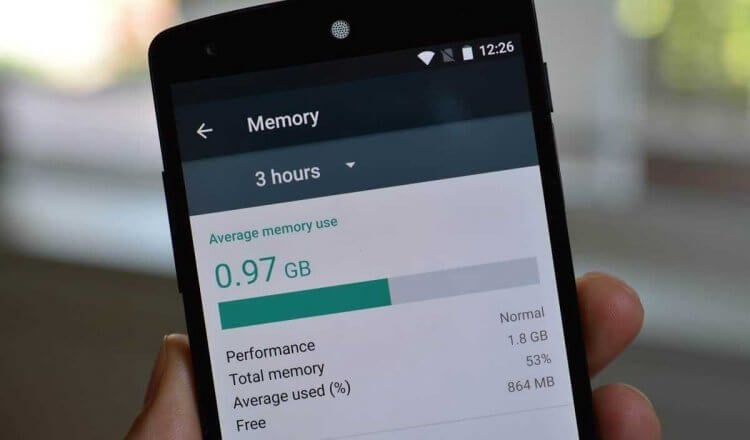
Памяти должно быть много, иначе — капут
Еще одна причина, почему телефон не включается после обновления — недостаточное количество места на момент установки. Нынешние апдейты Android весят по несколько гигабайтов, а их нужно не только скачать, но и распаковать. Все это требует дополнительного места на телефоне. Если его окажется мало, то в процессе апдейта распакуются не все файлы, что приведет к окирпичиванию.
❗ Поделись своим мнением или задай вопрос в нашем телеграм-чате
Конечно, отдельные производители этот момент тоже предусмотрели, запретив скачивание обновлений Андроид при недостатке памяти. Но на всякий случай все равно убедитесь, что перед установкой на мобильном устройстве есть по меньшей мере 10-15 Гб места.
Можно ли нажимать кнопки во время обновления
Лучше не притрагиваться к смартфону, пока он обновляется
Когда вы устанавливаете апдейт, на экране устройства неслучайно появляется сообщение «Не выключайте смартфон во время обновления». В такой ситуации кто-то наверняка захочет плыть против течения, со всей силы зажав кнопку питания, но уже через несколько секунд будет сожалеть. Смартфон больше не запустится. Финиш.
�� Загляни в телеграм-канал Сундук Али-Бабы, где мы собрали лучшие товары с АлиЭкспресс
Если долго обновляется Андроид, наберитесь терпения и ни в коем случае не перезагружайте устройство. В противном случае весь процесс распаковки будет сбит, и апдейт установится некорректно. А вот кнопки громкости нажимать можно. Вот только зачем?
Чем опасно обновление Андроид вручную

Придержите свои ручки и дождитесь обновления по воздуху
Подавляющее большинство устанавливает апдейты по воздуху, загружая их через раздел настроек «Обновление ПО», как только прилетает свежая версия прошивки или операционной системы. Но есть люди, которые задаются вопросом, почему не обновляется Андроид, и бьются об заклад, пытаясь найти вариант альтернативной установки программного обеспечения (например, вручную).
Это несложно сделать через тот же раздел настроек, скачав файл прошивки на сайте производителя. Но, если вы загрузите оболочку для другой модели или региона, то с высокой долей вероятности окирпичите смартфон. Стоит ли пояснять, что может произойти после установки кастомной прошивки? То-то же!
Новости, статьи и анонсы публикаций
Свободное общение и обсуждение материалов

Если раньше было модно ругать даже дорогие Андроид-смартфоны, то в 2023 году уже нет смысла скрывать, что они и вправду лучше iPhone. Пользователи в открытую сбегают с iOS, сливая Айфоны на интернет-площадках. Считается, что после смартфона от Apple многие стараются найти достойный аналог на Андроид: с топовым процессором, хорошей камерой и высокой автономностью. При этом вряд ли бывший фанат iPhone посмотрит в сторону недорогих моделей на Android, так как найти там что-то толковое практически невозможно. Но мне удалось это сделать, причем с первого раза! Рассказываю, как я совершенно случайно купил дешевый Андроид-смартфон и больше не хочу брать в руки iPhone.

Платформа Android TV хоть и создана специально для онлайн-просмотра контента, но все равно позволяет подключить к телевизору или смарт-приставке внешний жесткий диск или флешку. Этот старый-добрый метод позволяет смотреть любые фильмы из собственной коллекции, не платя ни рубля за подписку. Кроме того, вам даже не потребуется подключение к Интернету! Но есть один нюанс: к сожалению, стандартный видеоплеер в Android TV оставляет желать лучшего, поэтому вам совершенно точно придется скачать приложение поудобнее. Какой удобный плеер для телевизора выбрать — об этом и поговорим в нашем сегодняшнем материале.

Телевизоры и приставки на Андроид ТВ хороши, в первую очередь, не производительной начинкой или системой, а большим количеством приложений. Мало того, что вы можете установить любую программу от смартфона, так еще и разработчики регулярно публикуют новые утилиты в Google Play, поэтому вам всегда есть, что скачать на телевизор. Проблема в том, чтобы найти их, но можете не переживать — мы сделали это за вас. Выбрали для вас несколько полезных приложений для Андроид ТВ, которые вам пригодятся: здесь и программы для просмотра видео, и для развлечений. В общем, каждый точно найдет свое.
Что делать, если телефон зависает после обновления
Каждый пользователь с нетерпением ждет выхода новой версии операционной системы или прошивки. Свежая сборка ПО приносит на устройство множество нововведений, среди которых новые фишки, функции и инструменты. Но бывает, что после обновления смартфон перестает нормально работать. Начинаются зависания, лаги, вылеты приложений, плохое реагирование сенсора. Что делать в таком случае – рассмотрим в сегодняшней статье.
Почему смартфон некорректно работает после установки обновления
Установка новой версии программного обеспечения – всегда стресс для устройства. Особенно, если телефон имеет слабое железо и мало памяти. После обновления появляется множество новых опций, и смартфон может просто не справиться с такой нагрузкой. Если это обычное регулярное обновление, которое приходит раз в несколько месяцев – ничего страшного, последствия обычно незаметны. Но в случае перехода на другую версию Android или фирменной прошивки – проблемы почти неизбежны.
Возьмем для примера оболочку MIUI, предназначенную для телефонов Xiaomi. Как вы знаете, данная прошивка не отличается стабильностью. Аналогичная ситуация на старте продаж любого нового смартфона Сяоми: как только устройство выходит на технологический рынок, не спешите его покупать, поскольку зависания и лаги обеспечены. Спустя какое-то время разработчики выпускают более стабильные версии ПО, и тогда уже девайсом можно нормально пользоваться.
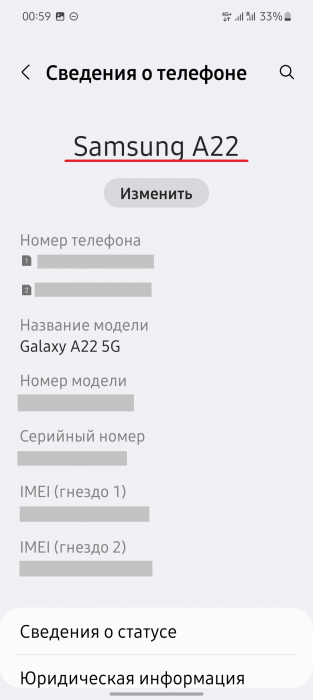
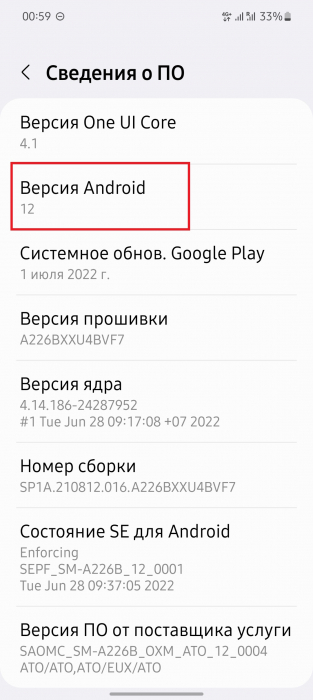
Подобные ситуации встречаются не только у компании Xiaomi. К примеру, огромное количество пользователей сейчас жалуются на проблемы с бюджетным смартфоном Samsung Galaxy A22 5G. Данный аппарат недавно обновился до Android 12, и печальные последствия не заставили себя ждать.
В чем же причина? Как мы уже отмечали выше, мобильное устройство может не справиться с новой нагрузкой. Поэтому обладателям телефонов со слабым процессором стоит хорошо подумать перед обновлением. Если же девайс мощный, но все равно зависает после установки новой сборки – просто подождите следующую версию. В ней должны устранить все текущие неполадки.
Как восстановить нормальную работу телефона
Мы выяснили, почему смартфон начинает плохо работать после обновления. Теперь давайте узнаем, что можно сделать для улучшения функционирования.
Очистка кэша приложений
Кэш нужен для более быстрого запуска приложений. Но если он долго не чистится, получается обратный эффект. Программа начинает долго запускаться, зависать и вылетать. Поэтому рекомендуется регулярно очищать кэш. Оптимальный срок – примерно раз в неделю. Процедура очень простая и проводится в несколько кликов. Рассмотрим пример очистки кэша на телефоне Samsung:
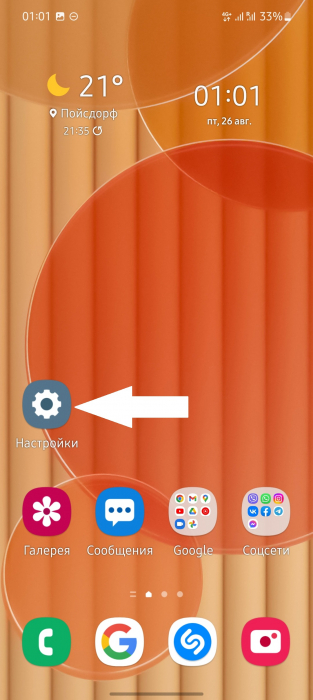
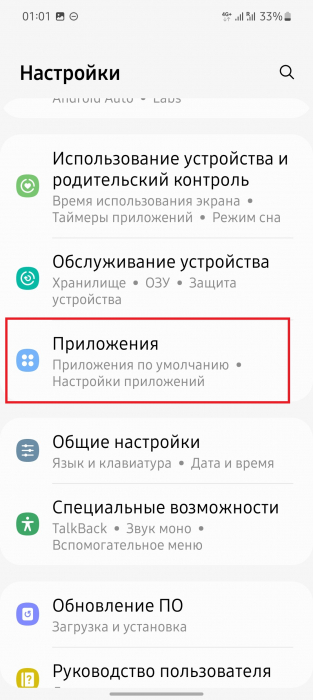
1. Зайдите в «Настройки» и откройте раздел «Приложения».
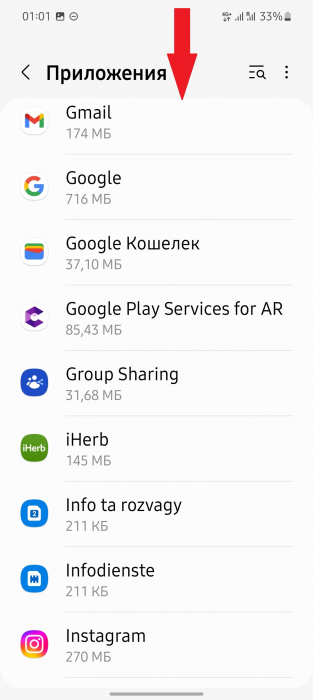
2. Выберите программу, которой пользуетесь на регулярной основе.
3. В разделе «Использование» найдите вкладку «Хранилище».
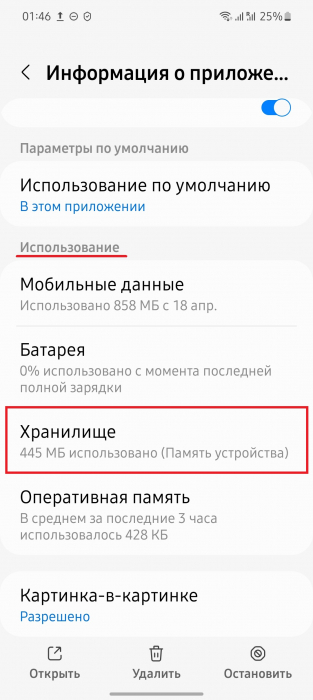
4. В правом нижнем углу нажмите «Очистить кэш». Готово.
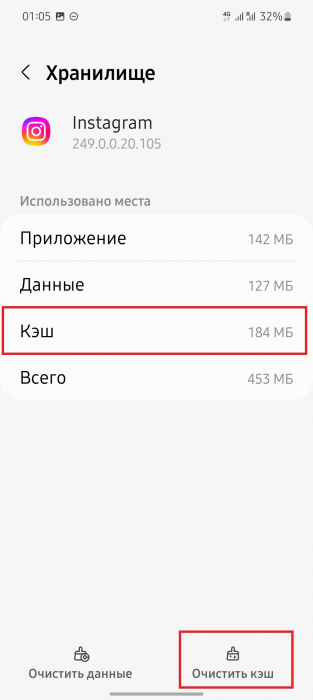
5. Повторите такие действия со всеми часто используемыми приложениями.
На смартфонах от других компаний название и последовательность пунктов могут немного отличаться, но принцип такой же.
Удаление лишних программ
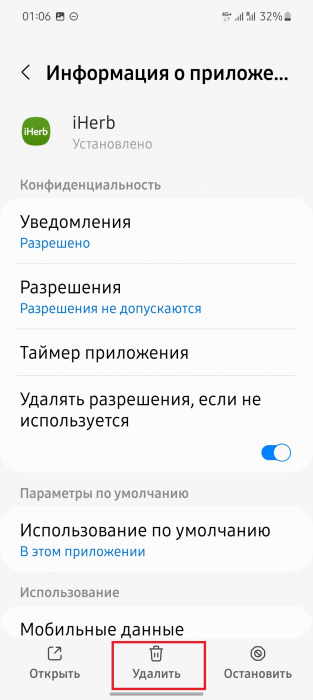
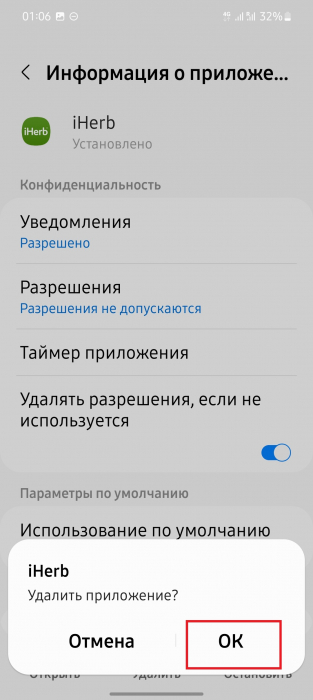
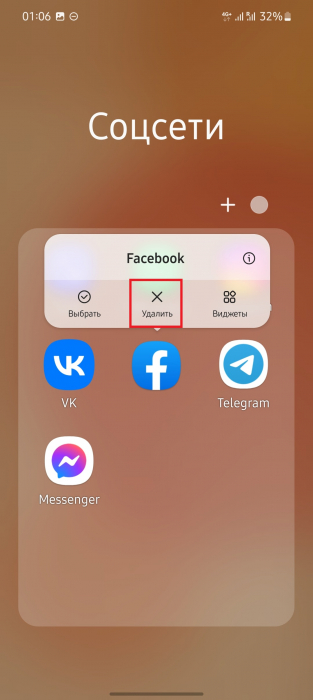
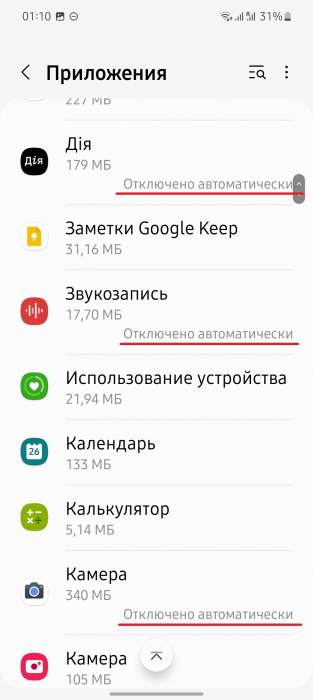
Большое количество установленных приложений также замедляет работу телефона. Особенно это становится заметным после глючного обновления. Поэтому примерно раз в месяц нужно просматривать перечень установленных программ и удалять ненужные. Во многих телефонах редко используемые приложения отключаются автоматически, но место в хранилище они все равно занимают.
Для удаления нужно опять перейти в «Настройки» – «Приложения», выбрать конкретную программу, кликнуть «Удалить» и подтвердить действие. Либо зажать значок приложения на рабочем столе и в появившемся мини-меню выбрать «Удалить».
Освобождение постоянной памяти
Многие думают, что на стабильность работы телефона влияет только загруженность оперативной памяти. На самом деле, полностью заполненное постоянное хранилище тоже способно тормозить работу смартфона.
Поэтому обязательно удаляйте ненужные фото, видео, документы и другие материалы. Для этого перейдите в проводник и просмотрите файлов, хранившиеся на постоянном накопителе. Удалите материалы, которые вам больше не нужны.
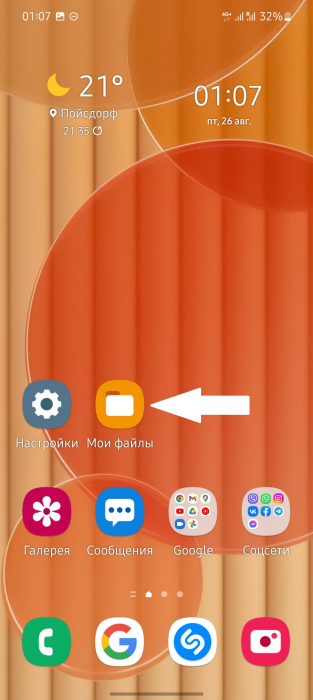
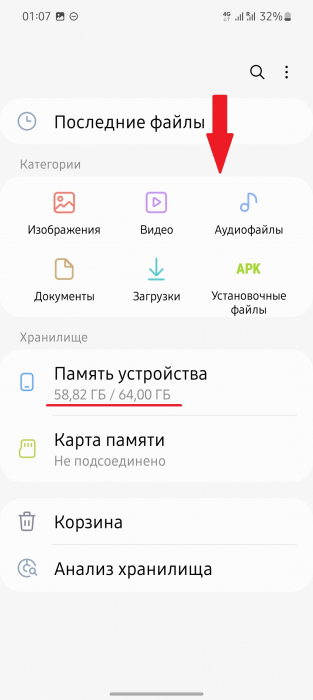
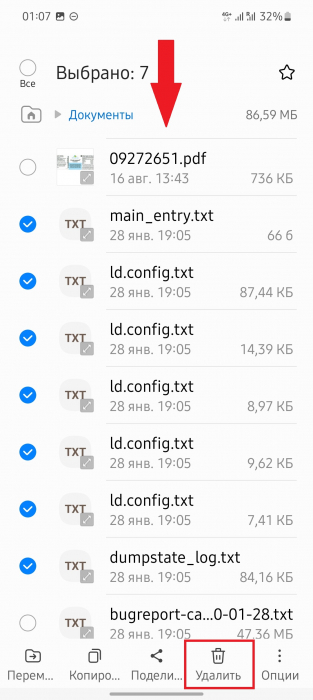
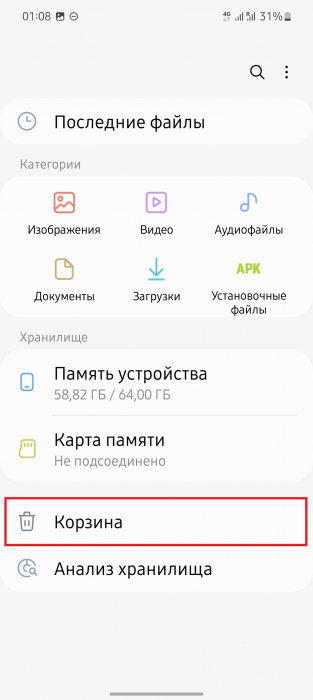
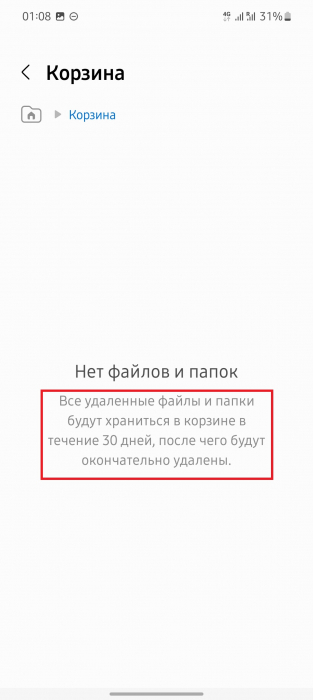
Также не забудьте очистить Корзину. На многих смартфонах удаленные файлы сначала перемещаются в Корзину, с которой автоматически исчезают через 30 дней. Рекомендуем вам самостоятельно очищать корзину, чтобы как можно быстрее освободить место.
Закрытие приложений, работающих в фоне
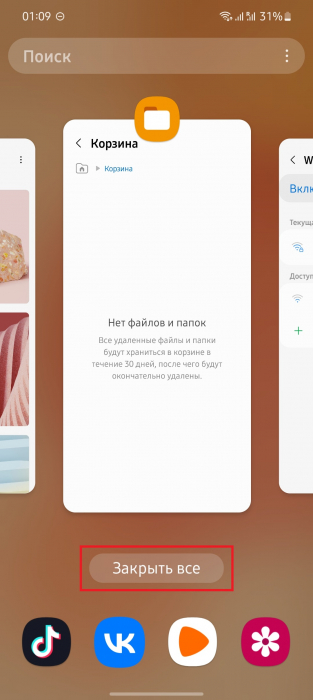
Огромную нагрузку на смартфон создают приложения, которые висят в многозадачности или беспрерывно работают в фоновом режиме. Убрать программы из многозадачности очень легко: на рабочем столе с помощью свайпа или кнопки откройте раздел «Недавние» и уберите оттуда все приложения. Особенно это актуально для телефонов с маленьким объемом ОЗУ, поскольку такие устройства не могут держать в памяти информацию, и при следующем открытии софт просто запускается сначала.
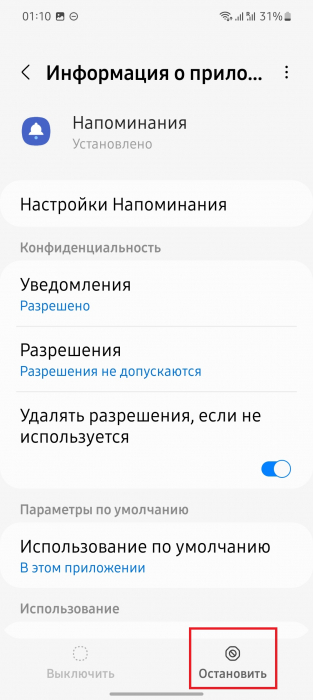
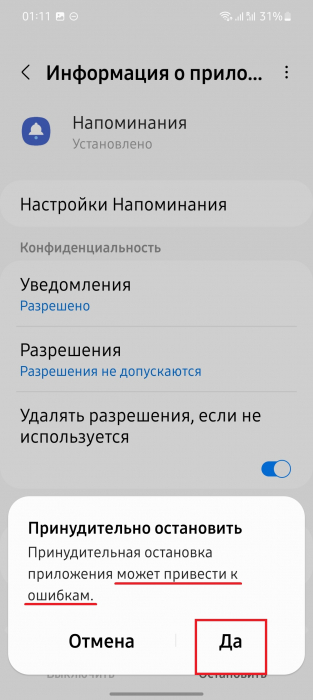
Есть и программы, которые по умолчанию работают в фоновом режиме. Обычно это системные утилиты, и удалить их стандартным способом нельзя. Но можно их полностью отключить. Для этого:
1. Откройте «Настройки» – «Приложения».
2. Выберите конкретную программу и нажмите «Отключить» или «Остановить».
3. Подтвердите действие, согласившись с возможными негативными последствиями.
Проверка на вирусы
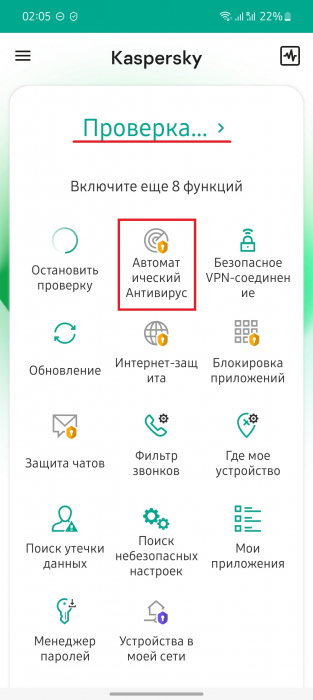
На Android-телефонах вирусы встречаются редко, но такие ситуации все равно бывают. Обычно пользователь переходит по какой-то якобы интересной ссылке и начинает скачивание неизвестного файла. В итоге на устройство попадает вредоносное ПО, если не успевает сработать антивирус, или если он вообще не установлен на телефоне.
Вредоносные файлы начинают тормозить работу смартфона, а приложения вылетают.
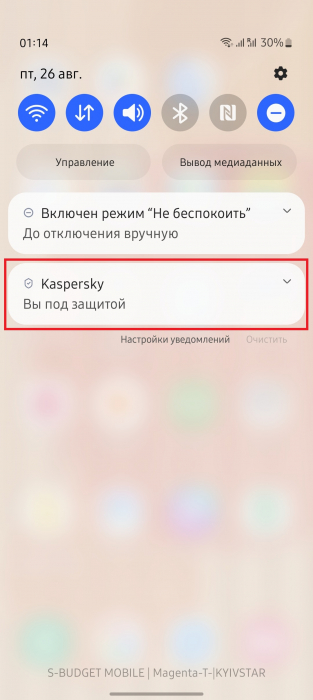
Для проверки телефона на вирусы нужно скачать любой подходящий софт с Google Play, например, антивирус Kaspersky. Далее запускаем установленное приложение и следует подсказкам на экране. Утилита выявляет вредоносное ПО и быстро удаляет его.
Откат к предыдущей версии ПО
Бывает, что производитель выпускает недоработанную сборку с наличием ошибок и сбоев. В результате проблемы могут возникнуть даже с мощным мобильным устройством. Этим особенно грешит компания Xiaomi, у которой каждая новая версия прошивки – испытание для пользователей.
Если с прошлой версией проблем не было, то стоит обратно на нее откатиться. Процедура отката отличается в зависимости от производителя и особенностей смартфона. В большинстве случаев откат проводится через режим Fastboot или Recovery. В отдельной статье у нас есть подробная инструкция по откату прошивки на телефонах Xiaomi.
Сброс до заводских настроек
Хард ресет устраняет до 90% системных неполадок. Функция предусмотрена в настройках, поэтому проведение данной процедуры не может навредить телефону, в отличие от разблокировки загрузчика или перепрошивки. Единственный существенный минус – с девайса удаляется вся пользовательская информация (фото, видео, приложения, документы, аудио, контакты, сообщения).
Для сохранения личных данных рекомендуем перебросить важные материалы на внешнее хранилище (например, на ноутбук, компьютер, флешку или карту памяти). Рассмотрим пример проведения хард ресета на смартфоне Samsung:
1. Открываем «Настройки» и пролистываем меню до пункта «Общие настройки».
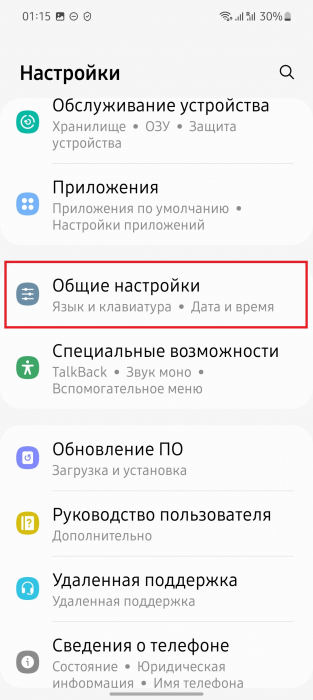
2. Прокручиваем страницу вниз до вкладки «Сброс».
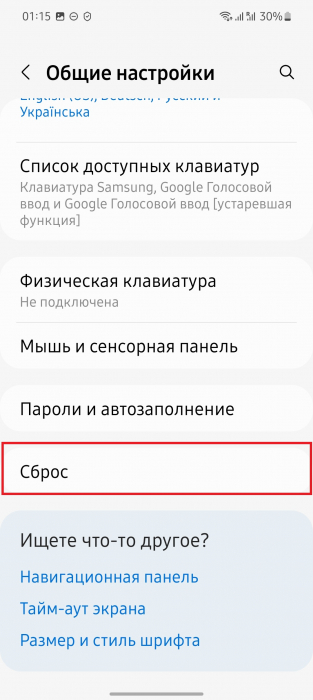
3. Выбираем пункт «Сброс данных».
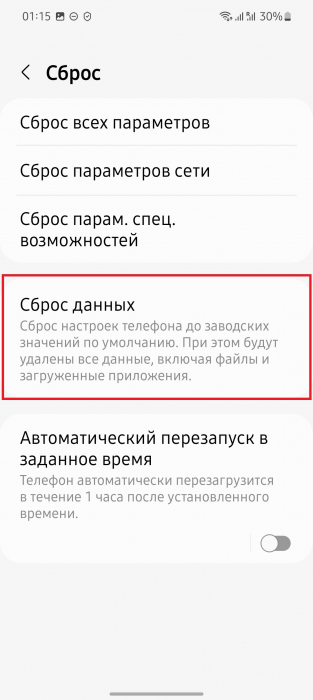
4. Подтверждаем действие и ждем окончания процедуры.
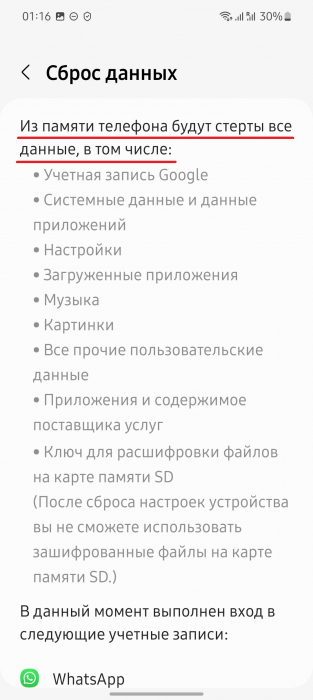
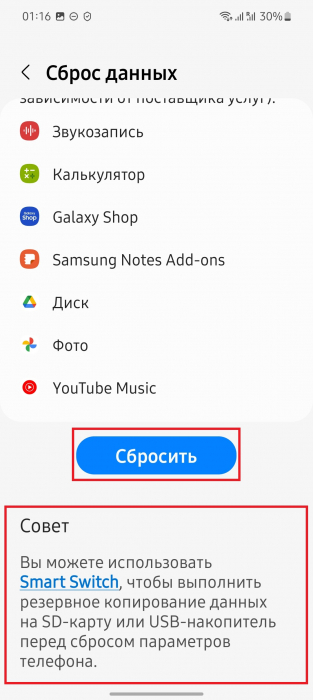
На смартфонах других брендов принцип аналогичный, может только немного отличаться название разделов.
Установка новой версии
Если не хотите проводить серьезные операции со своим смартфоном, можно просто подождать следующую сборку. Разработчики всегда стараются быстро устранить неполадки, и следующие версии выходят уже с меньшим количеством ошибок.
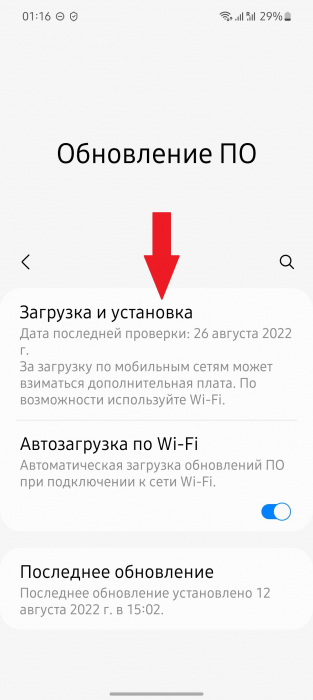
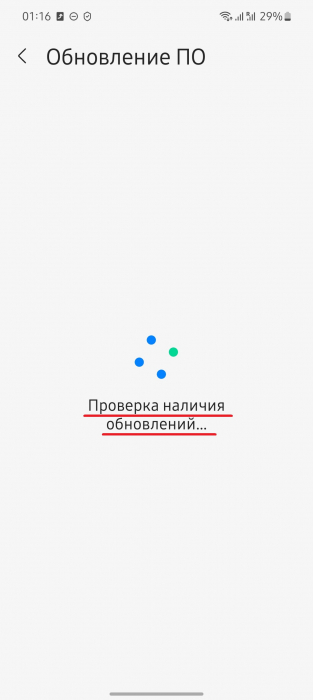
На многих телефонах есть обратная связь, позволяющая сообщить производителю о возникших проблемах.
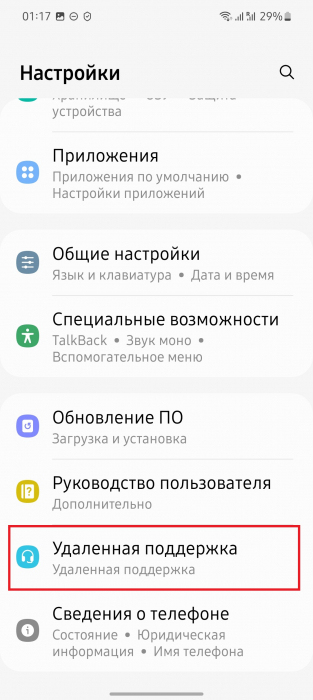
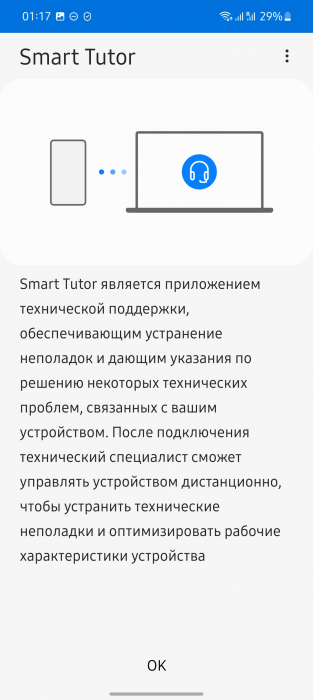
Конечно, если железо телефона просто не справляется с новой версией, тогда ждать бессмысленно. Лучше удалить последнее обновление и вернуться на старую сборку. Во избежание подобных проблем всегда читайте отзывы других пользователей перед установкой обновления. Почитать обсуждения можно на технологических форумах, таких как 4pda и XDA Developers.
Теперь вы знаете, что делать, если смартфон плохо работает после установки новой версии ПО. Надеемся, что инструкции, описанные в этой статье, будут полезны для вас. Удачи!
После обновления Windows 10 не запускается система: причины и пути решения
Обновление Windows приносит стабильность и решение ошибок и багов. Но иногда, после обновления Windows 10 не запускается система. В этой статье мы разберём способы решения этой проблемы и расскажем о причинах её возникновения.
Причины
С момента релиза Windows 10, эта проблема стала проявляться значительно чаще, чем на 7 или 8 версиях ОС. Обращений в поддержку и сообщений на профильных форумах стало на порядок больше. «Компьютер с Windows 10 не запускается после обновления» — с такими заголовками часто появляются сообщения на форумах Microsoft и профильных ресурсах. С выходом новых обновлений таких сообщений становится все больше.
Проблема, когда после установки обновления Windows 10 не запускается система, возникает по нескольким причинам:
- Влияние сторонних приложений;
- Повреждение целостности реестра и системных файлов;
- Несовместимость драйверов и оборудования;
- И наконец, проблемное обновление.
Могу сказать, что проблема, возникающая из-за обновлений, проявляется довольно редко (кроме последнего обновление October Update ‘18).
В основном с проблемой сталкиваются старые устройства, «захламлённые» системы, на которых установлено по 2 антивируса и по 3-4 «оптимизатора». Но даже новые устройства сталкиваются с этой не очень приятной ошибкой.
Решение проблемы
Разберём каждый вариант решения проблемы — почему не запускается Windows 10.
#1 Черный экран

Проблема : После последнего обновления Windows 10 не запускается ноутбук/ПК, только черный экран.
Причина : Если есть курсор мыши – сторонние приложения, чаще всего антивирусы – Avast или McAfee.
Если нет курсора мыши – проблема совместимости драйвера и/или антивируса.
Решение : Если есть курсор мыши.
- Для начала, проверить возможность запуска приложений. Попробуйте запустить диспетчер задач (один из вариантов, используя сочетание Ctrl-Shift-Esc). Если он запустился, то откройте вкладку Файл и нажмите на «Запустить новую задачу»

- И введите команду explorer, для вызова проводника.

- Если рабочий экран загрузился, и все работает, значит что-то помешало ему. Чтобы проверить, что было причиной проблемы, необходимо выполнить чистую загрузку. Если же не загрузился, перейдите к шагу «Если нет курсора мыши».
— Чистая загрузка – режим, при котором ОС работает без сторонних служб и приложений.
— Для начала – откройте диспетчер задач и выключите все пункты из вкладки «Автозагрузка».

— Затем откройте приложение «Конфигурация компьютера», введя команду msconfig в окне «Выполнить» (сочетание Win+R)

— После чего во вкладке «Службы» отключите все сторонние службы.

Примите к сведению, что антивирус можно полностью отключить в его настройках или полностью удалив его.
— Перезагрузите устройство. Если после чистой загрузки, проблема исправилась, необходимо выявить «проблемное» приложение, путём поочередного отключения и включения программ в автозагрузке и вкладке «Службы».
Решение: Если нет курсора мыши.
- В случае, если же система загрузилась и экран не содержит ни курсора и ни элементов интерфейсов, попробуйте вызвать диспетчер задач и повторить шаги из прошлого решения, используя клавиши Tab и Enter, для переключения и выбора элементов окна.
- Если и этот вариант не помог и экран всё такой же пустой и черный, попробуйте загрузить ОС в безопасном режиме. Проблема может заключаться в том, что драйвер или стороннее приложение (чаще всего антивирус) мешают корректной загрузке системных служб или процессов.
- Для входа в безопасный режим, попробуйте нажать сочетание клавиш Win+L, чтобы заблокировать компьютер. На экране блокировки, нажмите на перезагрузку с зажатой клавишей Shift.
Если после нажатия на Win+L ничего не происходит, значит процесс winlogon не был запущен и заблокировать экран не получится, так как вход в Windows не был произведён. Вам потребуется выполнить принудительную перезагрузку устройства (используя кнопку перезагрузки или выключения и включения) несколько раз, пока не появится окно восстановления. После чего выполните следующие шаги:
- Выберите пункт «Диагностика» — «Дополнительные параметры»

- Затем, нажмите на «Параметры загрузки»

- После перезагрузки нажмите соответствующую клавишу, для запуска безопасного режима (от 4 до 6).

- Если Windows загрузилась, выполните варианты из способа «Если есть курсор мыши» — чистую загрузку.
- Также, проблема может заключаться в проблемном драйвере. Проверьте Центр обновлений, на наличие обновлений устройств или посмотрите в Диспетчере устройств, какое из них было недавно обновлено и удалите этот драйвер.

#2 Система долго запускается
Проблема : После обновления долго не запускается Windows 10 64/32 bit
Причина : Конфликт со сторонним ПО, проблемное обновление.
Решение проблемы стороннего ПО описано в варианте «Черный экран».
Если же чистая загрузка и безопасный режим не помогли в решении проблемы, то вероятно, что это обновление несовместимо или является ошибочным. Microsoft редко признаётся, что иногда выпускает проблемные обновления. От них можно услышать извинения и советы, если ошибка после обновления имела массовый характер, например, как с обновлением October 2018 Update.
Попробуйте удалить проблемное обновление и запретить его к загрузке, специальной утилитой от Microsoft.
- Для начала откройте программы и компоненты, через панель управления или же через параметры Windows.
- Нажмите на пункт «Просмотр установленных обновлений».

- Выберите последнее обновление, после которого произошла проблема (если вы не знаете какое, отсортируйте по дате установке и удалите обновления, установленные в день ошибки).
- После этого выполните перезагрузку системы.

Скрыть «проблемное» обновление поможет утилита от Microsoft — «Show or hide updates». Скачать ее можно по этой ссылке http://download.microsoft.com/download/F/2/2/F22D5FDB-59CD-4275-8C95-1BE17BF70B21/wushowhide.diagcab.
- После загрузки запустите утилиту;

- На этапе выбора, выберите пункт «Hide updates»;

- И после чего выберите обновление, которое вы не хотите больше получать.

Но лучшим способом является полное отключение обновлений на Windows 10. Как это сделать мы написали в нашей статье «Как отключить обновления Windows 10»
Дополнительно: Вы также можете выполнить восстановление системы и вернуться к рабочему состоянию системы. Но учитывая, что обновления отличаются друг от друга, обычный «откат» не поможет в случае установки крупного обновления. Рассмотрим эти варианты в следующем способе.
#3 Система не запускается
Проблема : Обновилась система Windows 10, ничего не запускается. Постоянные ошибки и перезагрузки, без появления стандартного рабочего стола.
Причина : Повреждение системных файлов, несовместимость.
В первую очередь необходимо убедиться в том, есть ли возможность загрузить систему в безопасном режиме. То, как это сделать, указано в способе «Черный экран. Вариант 2».
Если вам удалось загрузить систему, попробуйте проверить систему на наличие ошибок. Это не очень действенный способ, но желательно его выполнить перед тем, как переходить к восстановлению.
- Сканирование и исправление ошибок выполняется командой sfc /scannow в окне командной строки.

- После завершения сканирования попробуйте перезагрузить устройство.
Если это не помогло, попробуйте откатить систему к рабочему состоянию, используя стандартное средство восстановления.
- Откройте окно «Выполнить» и введите команду rstrui;

- Запустите средство восстановления системных файлов и попробуйте выполнить откат к последней точке.

Точки восстановления создаются автоматически, если включена защита системы. В противном случае, точек восстановления не будет обнаружено и придётся использовать другие способы восстановления.
Если восстановление не помогло, попробуйте другой способ. Если было установлено крупное обновление Windows 10 (которое выходит каждые пол года), у системы есть возможность вернуться к прошлой версии, если в новой имеются проблемы и ошибки.
Для этого, пройдите в параметры Windows (сочетание Win+i), откройте Обновление и безопасность, пройдите во вкладку «Восстановление» и в пункте «Вернуться к предыдущей версии» нажмите кнопку «начать».

Решение : Если не запускается Windows 10 и идёт восстановление запуска.
В противном случае, когда корректный запуск системы невозможен, в решении проблемы должно помочь средство восстановления – WinRE (Windows Recovery Environment).
Средство будет запущено автоматически, после 2-3 неудачных попыток загрузки системы, кроме случаем Boot-loop’а, когда Windows циклически перезапуска. В этом случае, вам необходимо самостоятельно выполнить принудительную перезагрузку устройство, также 2-3 раза.
Как в случае с безопасным режимом, пройдите в Диагностику системы и выберите дополнительные параметры.
На странице дополнительных параметров попробуйте выполнить следующие пункты (поочерёдно, если прошлый вариант не помог):
- Восстановление при загрузке – исправляет стандартные проблемы загрузчика
- Восстановление системы – восстановление из точки восстановления, если она было создана ранее
- Возврат к прошлой сборке – если недавно было установлено крупное обновление
- Если не запускается Windows 10 после любого предложенного восстановления, попробуйте вариант «Вернуться в исходное состояние» – это крайний вариант, если ничего не работает.

#4 Синий экран
Проблема: После обновления системы Windows 10, перестал запускаться ПК, возникает ошибка синего экрана, после чего ПК перезагружается и снова возникает синий экран.
Или во время работы системы, возникает синий экран и устройство перезагружается.
Причина: Проблема драйвера или повреждение системных файлов.
Решение: Когда система не запускается

Для начала попробуйте войти в систему, используя безопасный режим. Если вам это удастся, перейдите к следующему варианту.
Если же попытки войти в безопасный режим не увенчались успехом, не запускается Windows 10 и вы не знаете, как восстановить систему, попробуйте выполнить восстановление из способа «Если система не запускается в безопасном режиме».
Решение: Когда система запускается и ошибка возникает во время работы Windows
В этом случае, всё немного проще. Вероятнее всего, что проблема заключается в некорректной работе драйвера и его конфликте с работой системных служб. Чтобы узнать, первопричину и решить проблему, необходимо проанализировать саму ошибку.

Код ошибки даст немного информации о её причине, но больше поможет сбойный модуль, который указывается в скобках после кода.
Например, ошибка nvlddmkm.sys указывает на ошибку драйвера видеокарты Nvidia.
Больше информации даст «Журнал событий», который сохраняет информацию об ошибках и сбоях системы.
- Откройте журнал событий (ПКМ по кнопке Пуск и выберите Просмотр событий)
- Выберите журнал система
- Журнал может содержать очень много информации, поэтому используйте фильтр по событиям – Критические и Ошибки.

- После чего можно будет проанализировать, какие ошибки возникали при использовании системы.

Самую подробную информацию о произошедшем даст дамп памяти – небольшой файл, содержащий информацию о процессах происходивших во время ошибки. Используя специальные сервисы или приложения, можно «прочитать» этот дамп и определить первопричину.
Сам дамп может быть огромным, если ошибки копились в течение нескольких месяцев и лет, поэтому чаще используется мини дамп памяти. Чтобы включить сохранение мини дампа, выполните следующее:
- Откройте свойства компьютера (сочетание клавиш Win+ Pause) и выберите «Дополнительные параметры системы»

- Затем откройте параметры загрузки и восстановления

- Выберите сохранение малого дампа и нажмите ОК.

Теперь после возникновения ошибки дамп будет появляться в папке Windows\Minidump.
Осталось расшифровать полученный файл, это можно сделать через специальные приложения или сервисы:
- BlueScreenView– довольно простое приложение с простым и понятным интерфейсом
- Windbg (или Debugging Tools for Windows)– инструменты Microsoft для анализа BSOD, простым пользователям будет довольно сложно разобраться в данном приложении
- osronline.com – сервис, где вы можете онлайн проверить дамп памяти на ошибки.
Более подробно мы разбирали этот вопрос в статье «BSOD: анализ и решение».

В данной статье мы рассказали, что делать если Windows 10 не запускается на вашем ноутбуке/ПК. Надеемся, что эта информация была вам полезна и помогла справиться с ошибками. Если у вас возникли вопросы, будем рады помочь в комментариях к этой статье.
Что делать, если смартфон Xiaomi не включается после обновления?

Вся техника Xiaomi имеет хорошую программную поддержку. То есть, периодически владелец смартфона видит на экране своего гаджета, что пришло время произвести обновление ПО.
Но случается и так: смартфон начал обновляться, выключился и больше не включается. О том, что нужно делать в подобных случаях, речь пойдет в статье.
- 1. 3 способа решения проблемы
- 1.1. Способ первый: перезагрузка
- 1.2. Способ третий: перепрошивка
3 способа решения проблемы
Если Xiaomi не включается после обновления, то можно поочередно попробовать 3 варианта запуска мобильного телефона.
Способ первый: перезагрузка
Бывает, что описанная проблема решается простой перезагрузкой смартфона. Чтобы осуществить е принудительно, нужно нажать и удерживать на протяжении 7–10 секунд кнопку включения/выключения мобильного телефона. Если всё сделано правильно, то гаджет отзовется коротким вибросигналом и начнется процесс перезагрузки.
Этот метод нужно пробовать первым. Часто он помогает справиться с проблемой. При этом алгоритм действий очень простой.
Способ второй: перезагрузка из Service Recovery
Более сложный вариант. Чтобы войти в сервисное меню, нужно одновременно зажать кнопку увеличения громкости и выключения/включения смартфона. На экране появится сервисное меню, из которого нужно перезагрузиться – выключить гаджет. После этого мобильный можно сразу включать, если, конечно, получится.
Способ третий: перепрошивка
Самый сложный вариант из существующих, но, если действовать пошагово, всё должно получиться.
Случается, что, из-за ошибок или слабого заряда, телефон не может правильно обновиться. В таком случае перезагрузка не помогает. Нужно делать следующее:
- Войдите с ПК на официальный сайт Xiaomi и найдите там свежую прошивку, подходящую для вашего телефона.
- Полностью зарядите мобильный.
- Соедините компьютер и смартфон, выберите «Передача файлов». Пункт меню может называться немного иначе.
- Перенесите файл с установщиком в системную папку.
- Установите прошивку.
Чтобы проблем не было
Во многих случаях удается «оживить» смартфон Xiaomi, который перестал включаться. Но лучше стараться не допускать возникновения проблемы, чем потом её устранять. А для этого рекомендуется: