Обзор 4 лучших редакторов EXIF-данных фотографий
Зачем нужно редактировать exif данные в фотографиях?
Чаще всего это требуется чтобы исправить дату по причине съемок на не настроенной камере.
Современные камеры, как и мобильники, содержат в себе дополнительный малоемкий элемент питания, ионистор, эдакий навороченный конденсатор. Иногда он даже меньше чем батарейка в беспроводных tws наушниках. Если ваша камера полежит без аккумуляторов длительное время, настройки могут сбиться на первоначальные, в том числе и дата.
Кроме даты в exif данные также записывается GPS положение, параметры съемки, фокусное расстояние, и даже мощность вспышки.
Нужно заметить, что в состав windows уже входит базовый редактор тегов iptc/exif, и у него тоже есть свои плюсы и минусы, и его я разберу наряду с другими утилитами.
Разумеется, редакторы тегов присутствуют и у известных графических пакетов вроде Adobe Lightroom. Здесь главной преградой становится немаленькая стоимость. Хотя, я уже писал что получить лицензионный бесплатный Adobe Photoshop не так уж сложно.
Да и к счастью, в нашем мире полно талантливых и не жадных программистов, которые пишут небольшие программки, и распространяют их совсем не прося за это денег. В этом обзоре я рассмотрю лучшие утилиты для редактирования exif тегов, исключительно бесплатного формата. Начнём!
Windows Exif редактор тегов
Самый простой и доступный способ отредактировать exif данные в фотографии в среде windows. Кроме самого формата exif, встроенный в windows редактор, также может обрабатывать iptc теги из изображений, метаданные из видео файлов, и даже информацию присоединяемую ко многим звуковым форматам.
Примечательно, что обладателей техники Apple подобной утилитой не наградили.
Её несомненный плюс состоит именно в наличии под рукой в нужный момент.
Фактически утилита состоит из двух частей.
Одна часть являет собой вкладку в меню Свойства файла. Вторая часть — это панель «Область сведений», встроенная в Проводник Windows.
Список доступных для изменения полей очень широк. Также присутствует заметная кнопка для удаления всех свойств сразу.
Выделив несколько файлов в папке, вы сможете отредактировать теги в пакетном режиме.
Главный минус состоит в ограничениях возможности редактирования данных exif, значимых для фотографов. Например, вы не можете изменять фокусное расстояние, или диафрагменное число.
Плюсы:
- Доступен без установки
- Работает на языке системы
- Много редактируемых полей
- Кнопка удаления всех свойств сразу
- Пакетная работа прямо через Проводник
Минусы
- Невозможность изменения важных для профессионалов exif настроек камеры
- Бэкап не предусмотрен
AnalogExif
Люблю программы, в которых нет ничего лишнего.
А в этой кроме природного минимализма есть еще и интересные решения для фотографов.
Аскетичный англоязычный интерфейс дополнен вкладками справа: Equipment (Оборудование), Film (Пленка), Dev (Создатель) Author (Автор).
По щелчку мыши данные из поля автоматически подгружаются в exif контейнер файла.
На мой взгляд утилита очень удобна, если вы занимаетесь пленочной фотографией.
Или для подготовки материала к публикации в сети.
Список предустановленных параметров легко дополнить нажав на клавишу с карандашиком.
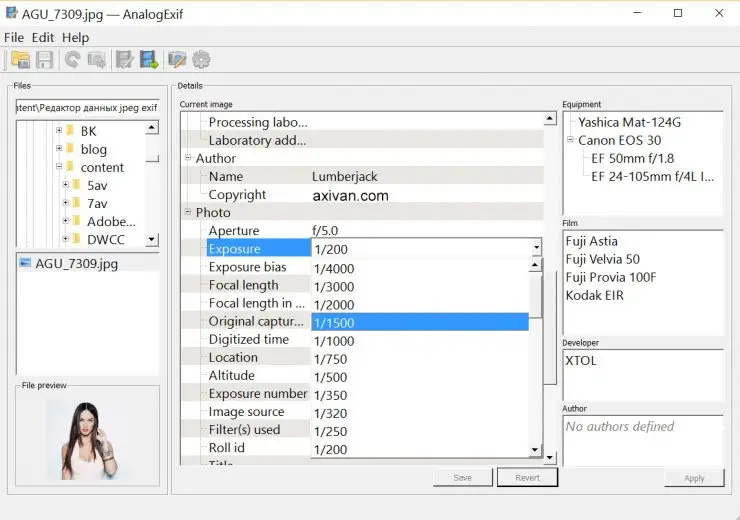
Авторы постарались и добавили дропдауны ко многим exif свойствам, указав типовые значения, например, выдержки и экспозиции.
Пакетная работа реализована возможностью переноса exif данных тегов фотографии на всю папку.
Алгоритм таков: редактируете одно фото в папке, заявив необходимые параметры exif, затем указываете его, и данные копируются на все остальные файлы в папке.
Кстати, если вы уверены в своих действиях, бэкап лучше отключить — снимите галку в настройках.
Плюсы:
- Интерфейс не перегружен
- Автоматический бэкап
- Подбор типовых значений
- Система подстановки оборудования
- Пакетная работа
- Большое количество редактируемых полей
Минусы
- Отсутствие русского языка
- Пакетный режим специфичен.
GeoSetter
Основное предназначение утилиты, как следует из названия, присвоение GPS тегов а также других EXIF текстовых данных о месте съемки.
Тем ни менее и другие теги также доступны для редактирования, но, все-таки программа больше заточена под основную цель.
Утилита может вытаскивать данные из отчетов gps гаджетов, переименовывать фото в соответствии с местом съемки, работать с маршрутами, выгружать данные на GoogleEath.
Также достойна внимания система фильтрации, позволяющая задействовать только нужные файлы в папке. В этом есть определенный смысл, такая идея частично реализует пакетный режим работы.
Главное навигационное окно утилиты.
Разбивка тегов по вкладкам это хорошо. А вот визуализация названий кнопок подкачала.
Плюсы:
- Русский язык
- Хорошие возможности по работе с exif геоданными фотографий.
- Шаблоны exif тегов
- Автоматический бэкап
- Множество настроек
Минусы
- Пакетный режим специфичен.
- Возможная нестабильность работы.
Exiftool
Я не мог написать обзор об exif редакторах, и не упомянуть exiftool.
Один из старейших проектов по работе с exif данными. Полная кроссплатформенность принуждает утилиту работать только через командную строку.
Существует с десяток графических оболочек для разных систем, к сожалению большинство из них на сегодня больше не развиваются. В отличии от главной ветки.
Если вам нужен инструмент, обновляющийся ежегодно, и по максимуму владеющий всеми новыми спецификациями формата exif, и при этом вас не пугает работа через командную строку — exiftool будет лучшим выбором.
Плюсы:
- Кроссплатформенность
- Максимальные возможности по работе с тегами
- Пакетный режим комбинируем
- Множество настроек
Минусы:
- Работа только через командную строку
Выводы
Мой выбор — это однозначно Analog Exif. Выгодное сочетание удобства и минимализма.
Отсутствие русского языка в программах с узким функционалом, лично для меня, вообще не заметно. Так что я бы не назвал это серьезным недостатком.
Если вам нужен расширенный функционал по gps тегам фотографий — geosetter вам в этом поможет.
Встроенный в windows функционал также справится с простыми ежедневными задачами.
Exiftool, на первый взгляд, гиковское решение, но при частой работе вы можете написать bat файлы, и по удобству утилита не будет уступать конкурентам с графической оболочкой.
Все эти программы бесплатные, легки в использовании и часто даже не требуют установки. Однако если вы всё-таки скучаете по Adobe и вам хочется иметь множество настроек и преимущества работы с raw-файлами, тут я пишу про способ получить Adobe Photoshop бесплатно, а тут — 25 советов по обработке фото для начинающих.
Как изменять метаданные фотографий с помощью инструментов Windows 10
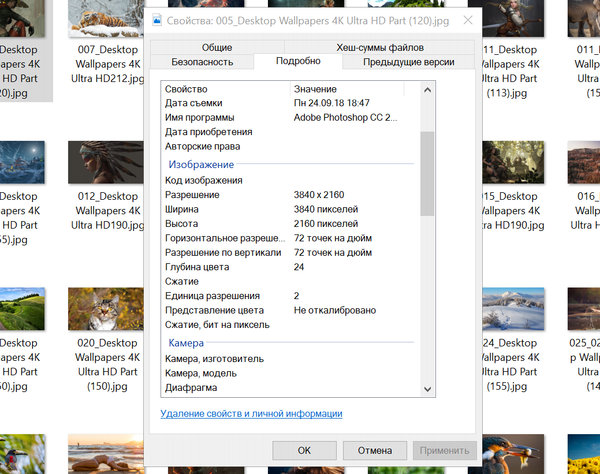
Каждый раз, когда вы делаете снимок с помощью телефона, цифровой камеры или другого устройства, созданный файл включает в себя не только изображение, но и массив данных об устройстве, авторе, дате и другие важные сведения, которые известны как метаданные.
Благодаря метаданным, приложения, такие как встроенное приложение «Фотографии», могут отображать информацию о том, когда было снято изображение, размеры, ISO, экспозиция и т.д.
Предостережение заключается в том, что иногда информация, записанная в метаданных, отсутствует или неверна. К счастью, Windows 10 позволяет легко редактировать эту информацию или полностью удалить её практически из любого типа файла.
В этом уроке по Windows 10 мы расскажем вам о шагах по редактированию метаданных на фотографиях (но вы можете использовать те же шаги для редактирования файлов других типов).
Как редактировать метаданные изображения
Чтобы редактировать метаданные в файлах изображений, выполните следующие действия:
- Щелкните правой кнопкой мыши файл и выберите Свойства.
- В свойствах изображения перейдите на вкладку Подробно.
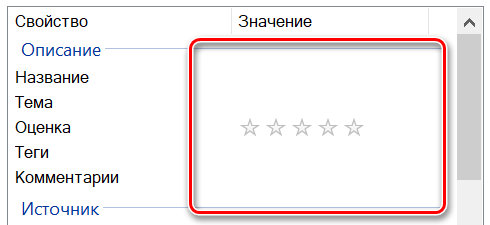
Все метаданные разделяются на несколько категорий, которые могут отличаться в других типах файлов. В этом случае метаданные файла изображения разделены на шесть категорий. Первый раздел называется Описание, и вы можете просто щелкнуть поле значения для Название, Тема, Теги и Комментарии, что отредактировать соответствующую информацию. Вы даже можете оценить своё изображение, нажав одну из пяти возможных звездочек.
Раздел Источник позволяет редактировать данные автора, дату съёмки и авторские права.
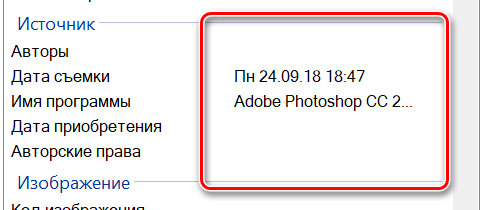
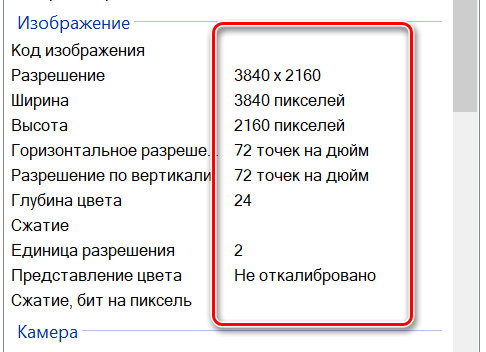
Затем идёт раздел Изображение, он включает техническую информацию об изображении, но только ту, которая добавляет автоматически и не может быть изменена:
- ID изображения
- Размеры
- Ширина
- Высота
- Горизонтальное разрешение
- Вертикальное разрешение
- Глубина цвета
- Компрессия
- Единица разрешения
- Представление цвета
- Сжатие, бит на пиксель
В разделе Камера содержатся сведения о фотокамере, которая использовалась для съёмки изображения, в том числе:
- Производитель камеры и модель
- Диафрагма
- Выдержка
- Скорость ISO
- Экспокоррекция
- Фокусное расстояние
- Светосила
- Экспозамер
- Расстояние до объекта
- Режим вспышки и энергия
- Фокусное расстояние, экв. 35 мм
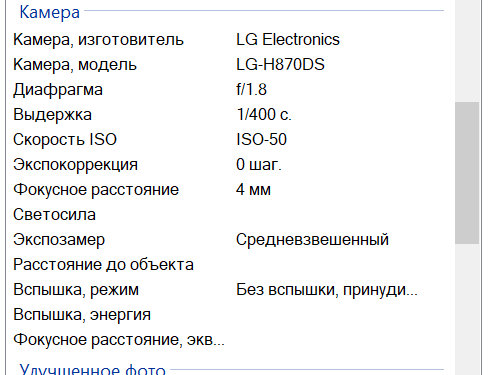
Вы можете редактировать только некоторые из этих полей метаданных.
Раздел Улучшенное фото содержит ряд полей, которые будут особенно полезны для фотографов. Вы можете редактировать только некоторые поля, но такие вещи, как объектив, серийный номер камеры, источник света, баланс белого, версия EXIF и многое другое.
Последний раздел – «Файл», где вы можете просмотреть имя и тип файла, путь к месту, дату создания и изменения, владельца и имя компьютера, на котором находится файл. Однако вы не можете редактировать ни одно из этих полей.
Как только вы закончите редактирование метаданных, нажмите OK , чтобы закрыть свойства изображения.
Как удалить метаданные изображения
Хотя метаданные могут быть полезны, иногда их также можно рассматривать как проблему безопасности для многих людей. К счастью, вы не обязательно редактировать метаданные вручную: операционная система позволяет вам массово удалять определенные свойства, которые могут содержать личную информацию, такую как имя, местоположение и т.п.
Чтобы удалить ваши личные метаданные, сделайте следующее:
- На вкладке Подробности изображения нажмите ссылку Удалить свойства и личную информацию.
- Выберите Создать копию, удалив все возможные свойства , или вы также можете выбрать Удалить следующие свойства из этого файла и выберите свойства, которые хотите удалить.
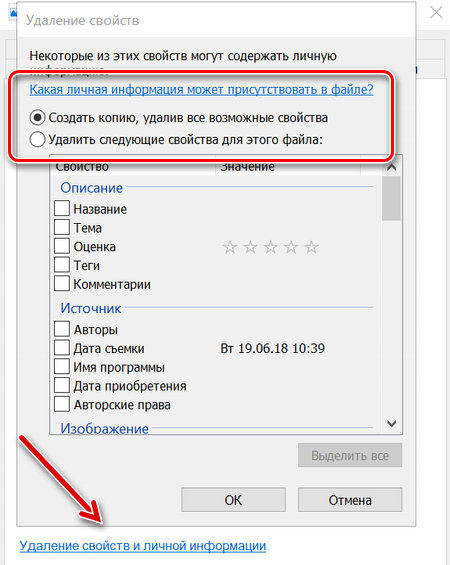
Хотя метаданные обычно игнорируются, это полезная информация, которая может помочь вам организовать ваши файлы. Кроме того, метаданные облегчают поиск на компьютере, потому что это та информация, которую ищет Windows, чтобы быстро выполнить поисковый запрос. Это означает, что чем больше метаданных вы добавите, тем более точными будут результаты поиска.
Photo Exif Metadata Editor
Быстрый и легкий способ изменить метаданные EXIF ваших цифровых фотографий!
Лучше всего исправить ориентацию, время, информацию о местоположении или добавить информацию об авторских правах, имени исполнителя для защиты ваших фотографий.
Photos Exif Editor позволяет быстро редактировать метаданные фотографий, хранящиеся на вашем мобильном телефоне.
Ниже перечислены несколько причин, по которым он является лучшим редактором метаданных Exif.
* Читает и записывает метаданные EXIF.
* Поддерживает различные распространенные форматы изображений — PNG и JPEG.
* Позволяет вручную вводить координаты GPS или использовать адрес.
* Отредактируйте исходную фотографию или создайте КОПИЮ с отредактированными метаданными Exif.
* И последнее, но не менее важное — пакетная обработка. Вам не нужно редактировать по одной фотографии за раз. Вы можете редактировать серию фотографий или одно цифровое изображение.
Просмотр или изменение информации метаданных, например
— Захваченное время
— Географическое расположение
— Ориентация
— Производитель и модель камеры
— Программного обеспечения
— Описание изображения
— Авторское право
— Художник
— и многое другое…
Попробуй бесплатно.
Гайд по метаданным. Подробный гайд о том, как узнать, где была сделана фотография

Метаданные — сведения о самих данных. Вы можете найти человека по фотографии, но знать, как ее создали, где, когда и, кто это сделал — порой бывает важнее.
Любой документ (относится не только к фото) созданный с помощью мобильного устройства или же компьютера, имеет под собой часть скрытой информации.
Метаданные фотографии что это?
Рассмотрим понятие «метаданные» на очень простом и бытовом примере. Цифровая фотография (то, что мы видим и анализируем с внешней стороны) является своего рода пирогом, который испекла любящая мама и поставила на стол — мы видим его, но не знаем, что внутри. Метаданные — информация о том, как и где была сделана фотография, название города или достопримечательности, время, дата, устройство, т. е. другими словами — пирог в разрезе, когда уже можем сказать о структуре, цвете, о том какие ингредиенты внутри, в каком виде, количестве, объеме, какой у него вкус и т. д.
Метаданные цифровых фотографий — невидимая информация о свойствах и признаках, созданная в автоматическом режиме, с помощью фотоаппарата или мобильного устройства. По своей сути напоминает фингерпринт и, при необходимости, меняется с помощью графического редактора или другого специализированного программного обеспечения. Если раньше для того, чтобы определить, место съемки и, кто на ней изображен, люди подписывали фотокарточки с обратной стороны, то сейчас в этом нет никакой необходимости, просто потому, что цифровая фотография подписывается в автоматическом режиме.
Виды метаданных цифровой фотографии
Любой тип файла (звук, текст, изображение, видео) имеет свой стандарт метаданных. Для цифровых фотографий, в основном, используют:
- EXIF (Exchangeable Image File Format) — техническая информация о деталях съемки сделанная фотокамерой;
- IPTC (International Press Telecommunications Council) — описание фото и данные об авторском праве;
- XMP (eXtensible Metadata Platform) — стандарт, разработанный Adobe позволяющий включать любую информацию;
- свойства файла — хранятся параметры и являются неотъемлемой частью фото.
Наиболее широкое распространение среди метаданных имеет стандарт EXIF, который является неотъемлемой частью цифровых изображений и содержит в себе полное описание настроек камеры, а именно:
- имя и версию программного обеспечения (камеры);
- дату и время съемки;
- данные о цифровой среде;
- диафрагму;
- географические координаты местоположения;
- фокусное расстояние;
- режим экспозиции;
- баланс белого;
- значение яркости;
- значение ISO;
- выдержку;
- схему сжатия;
- ориентация камеры (вертикальная или горизонтальная);
- размер матрицы;
- информация об авторе;
- и многое другое.
Любой параметр из перечисленных и не вошедших в этот список, имеет определенную категорию и формат. Ключевой фактор метаданных — четко организованная структура, что позволяет читать данные, как людям, так и технике. Такое разграничение позволяет работать с огромным количеством информации за малый промежуток времени, использовать полученные метаданные для сбора, хранения, поиска, обработки и объединения в автоматическом режиме.
Наглядным примером, является, например, сервис Google Images и Яндекс.Картинки. Достаточно добавить любое фото и поиск, благодаря метаданным, покажет идентичные или же похожие изображения по объектам, структуре, содержанию, цветовому оформлению и т. д.
Область применения метаданных
В правильных руках метаданные могут быть, как «спасательный круг», в ином случае, как «камень привязанный к ногам и тянущий на дно». При наличии знаний и умений, метаданные цифровых фотографий, файлов и документов — невероятно мощный инструмент. Они находят свое применение среди злоумышленников, хакеров, в правоохранительных органах и специалистов службы безопасности при тестах на проникновение. О том, какую опасность содержат в себе скрытие данные о файлах и какое применения им можно найти — смотрите в ролике на YouTube
Одним из примеров, где метаданных стали роковой ошибкой для человека, является история с Джоном Макафи, основателем и разработчиком одноименного антивирусного программного обеспечения — McAfee.
В определенный период времени он находился в бегах скрываясь от правительства по обвинению в убийстве, несмотря на это — имел множество поклонников и подражателей. Так, журналисты от компании Vice имели честь провести несколько дней с беглецом в тайном убежище, впоследствии чего опубликовали статью об этом приключении содержащую в себе фотографию с iPhone.
Проблема в том, что они не учли тот факт, что iPhone, как и множество других современных устройств встраивает данные геолокации в каждый снимок. Как только они осознали этот факт (или, скорее всего, кто-то сказал им), фотография была удалена и заменена новой без отображения географических координат в EXIF, однако уже было поздно.
В скором времени, после идентификации, Макафи, был задержан в Гватемале по обвинению в незаконном пересечении границы. Таким образом, не стоит недооценивать метаданные, ведь с помощью них можно найти, как человека, так и устройство, которое украдено или утеряно.
«Мы слепо стали использовать технологии, без понимания рисков. А риск — в полной потере конфиденциальности!» — заявил в одном из интервью Джон Макафи.
Как посмотреть метаданные и узнать, где была сделана фотография?
Увидеть и проанализировать скрытые данные можно с помощью свойств файла, программного обеспечения для просмотра изображений, графических редакторов и специальных онлайн-сервисов. В качестве примера, возьмем данную фотографию:
Узнать GPS-координаты и метаданные фотографии через свойства
Свойства файла — функция позволяющая увидеть техническую информацию фотографии: имя, тип, дата создания, размер, атрибуты и т. д. Данные параметры является частью изображения и практически любые изменения в этом разделе метаданных доступны только при изменении файла.
Просмотр свойств — самый доступный из всех способ получения метаданных, т. к. реализуем если и не на любой, то практически на всех современных операционных системах. Для примера рассмотрим, как это сделать на ОС Windows 10. В настоящее время существует два доступных варианта, и первый из них:
- Загрузите или скачайте фотографию на компьютер.
- Нажмите правой кнопкой мыши и перейдите в раздел «Свойства»:
3. В открывшемся окне перейдите на вкладку «Подробно»:
В этом окне помимо технических метаданных, так же содержится ряд других разделов:
- описание (описание не нуждается в описание, т. к. название говорит само за себя);
- источник (IPTC);
- изображение (размеры изображения и цвета);
- камера (EXIF);
- улучшенное фото (дополнительные параметры EXIF);
- GPS (географические координаты фотографии);
- файл (технические данные).
В разделе GPS (отображается не на всех фото) можно увидеть координаты. Загрузив их в карты Google или Яндекс возможно узнать, где была сделана фотография:
Второй вариант просмотра географических координат, такой же простой и даже более доступный, т. к. сразу подгружается карта и не нужно совершать дополнительных действий (на ОС Windows 10, на других, возможно, не так все радужно):
- Скачайте или загрузите фотографию на компьютер.
- Откройте изображение в полноэкранном режиме (например, дважды нажав левой кнопкой мыши). В верхнем меню найдите настройки и перейдите в раздел «File info»:
3. Теперь помимо фото отображается смесь метаданных, как технических, так и EXIF:
4. Снизу данного окна можно наблюдать раздел «Location», где указан город в котором сделана фотография и отображается миниатюра карты с обозначением точки координат. Если нажать на ссылку «Open map» под миниатюрой, карта откроется в полноэкранном режиме и можно более детально рассмотреть место съемки:
Точность идентификации крайне высокая. Погрешность составляет порядка 5–15 метров.
Просмотреть метаданные фотографии онлайн
В Интернете существует множество способов следить за человеком и телефоном и без сомнения, существуют онлайн-ресурсы позволяющие определить метаданные фотографии и обнаружить ее геоданные. Их слишком большое количество и каждый из них по своему отличается и чем-то выделяется. В данной статье рассмотрим наиболее популярные и эффективные.
Самый простой по функционалу и, вероятно, самый востребованный ресурс по поиску метаданных. По заявлению автора, фотографии и данные, просматриваемые с помощью этого сервиса, никому не передаются, и при этом, они не сохраняются после временного периода, необходимого для функционирования сервиса. Поддерживает очень большое количество форматов фото. Для того, чтобы воспользоваться поиском, перейдите на официальный сайт Jeffrey’s Image Metadata Viewer по ссылке выше:
Загрузите изображение с компьютера или же укажите ссылку. Пройдите проверку, что Вы не робот и нажмите кнопку «View Image Data». Спустя несколько секунд фото будет загружено и отобразится окно с базовой информацией:
В этом окне, помимо различного рода параметров и характеристик присутствуют координаты и ссылки на онлайн-карты от Google, Yahoo, WikiMapia, OpenStreetMap, Bing, что с легкостью позволяет узнать и увидеть место съемки. Если пролистать страницу ниже, будете наблюдать полную информацию о фотографии в разделе EXIF, File и Composite.
Забыли, где сделали снимок с помощью мобильного устройства или же камеры? Может просто желаете узнать, в каком месте сделан снимок? Pic2Map анализирует метаданные EXIF, встроенные в изображение, чтобы найти координаты GPS и местоположение (если они присутствуют) и, в качестве результата, показывает фотографию на карте с полным описанием характеристик и параметров камеры.
Сервис Pic2Map работает очень просто — переходим на главную страницу сайта по ссылке выше, нажимаем кнопку «Select photo files». Если не желаете, чтобы загруженное фото было общедоступным — установите отметку напротив «Keep photos private»:
После того, как сервис обработает EXIF-данные фотографии, Вы увидите отметку на карте с местоположением и краткую информацию:
Несколько ниже, на этой же странице, содержится текстовое описание настроек и параметров снимка:
Из описания следует, что:
- Фотография сделана с использованием камеры Meizu M6 Note с диафрагмой f / 1,9, 1/158 сек. выдержка затвора и ISO 101. Вспышка не сработала, режим принудительной вспышки. Исходный файл изображения имеет разрешение 1000 x 750 пикселей, или, другими словами — 0,8 мегапикселя. Изображение имеет разрешение 72 DPI и занимает дисковое пространство 0,10 мегабайта.
- Согласно метаданным изображения, снимок сделан во вторник, 23 апреля 2019 года. Местное время приходилось на 19:14:18. Часовой пояс Европа / Запорожье, который GMT +03: 00. Обратите внимание, что часовой пояс был угадан с использованием GPS-координат и может быть неточным. Отметка времени EXIF также может отличаться, если дата и время в цифровой камере установлены неправильно.
- Камера Meizu M6 Note имеет встроенный GPS-приемник и позволяет геотегировать файлы изображений. Координаты и место съемки сохраняются в метаданных EXIF. Согласно анализу данных GPS, снимок сделана в точке с координатами 49 58 ‘57,81 “северной широты, 36 12’ 58,49” восточной долготы. Камера указывала на восток при 83,00 градусах. Используя обратное геокодирование, адрес, связанный с координатами, определяется как Гончаровский мост, улица Конева, Ново-Боварский район, город Харьков, Харьковская область, 61004, Украина. В зависимости от приемника GPS и условий приема точность может отличаться, и адрес не должен рассматриваться, как точное местоположение.
Помимо текстового описания, сервис отображает информация по категориям, в структурированном формате:
В том числе, на сайте расположены общедоступные альбомы сформированные пользователями. В них содержаться снимки разного характера с отметкой позиции на карте.
Сервис позволяющий узнать EXIF, IPTC, XMP и другую информацию JPEG фото онлайн. Данный онлайн-инструмент анализирует JPEG фотографию на наличие метаданных и отображает такую информацию, как: разрешение фото, фирму и модель техники, размер в DPI, выдержку, диафрагму, значение ISO, дату и время съёмки, использована вспышка или нет, тип и фокусное расстояние объектива, в том числе и то, которое использовалось при съёмке, наличие цифрового зума, баланс белого, пробег фотоаппарата (количество срабатываний затвора объектива), серийный номер фотоаппарата и объектива отдельно, GPS-координаты и многое другое.
Для того, чтобы выполнить анализ, перейдите на официальный сайт ресурса по ссылке выше и загрузите фотографию:
Спустя несколько секунд получите результат обработки, где содержится технические, EXIF и просчитанные метаданные:
Программы для просмотра метаданных фотографий
В Интернете, помимо онлайн-сервисов для просмотра метаданных, существует множество стационарного программного обеспечения для различных платформ. В большей степени, выглядят это все, как обычные программы для просмотра изображений, только включают в себя дополнительный функционал для просмотра «невидимой» информации.
На википедии уже содержится полноценное сравнение программ просмотра метаданных с подробным описание платформ, поддерживаемых стандартов и форматов данных. В рамках данной статьи, для примера, возьмем одну программу из представленного списка, а именно Exif Pilot — программа для просмотра, редактирования и создания метаданных:
Является условно-бесплатной, т. е. основной функционал бесплатный, при этом доступен дополнительный контент для расширения возможностей. В бесплатной версии пользователь имеет возможность осуществлять:
- просмотр EXIF, GPS, IPTC и XMP данных;
- редактирование, создание EXIF, GPS, IPTC и XMP данных;
- редактирование некоторых тегов Makernote ;
- экспорт EXIF и IPTC в XML формат;
- импорт EXIF и IPTC из XML формата;
- экспорт EXIF и IPTC в MS Excel формат;
- импорт EXIF и IPTC из MS Excel формата;
- просмотр описания полей с данными;
- экспорт EXIF и IPTC в текстовый файл(CSV формат);
- импорт EXIF и IPTC из текстового файла(CSV формат);
- экспорт/импорт EXIF и IPTC в/из XMP.
Дополнительные возможности в платной версии:
- обработка нескольких фотографий;
- импорт и экспорт метаданных в один файл или в несколько отдельных файлов;
- командная строка для редактирования и создания метаданных.
Интерфейс программы прост в использовании. Необходимо найти фотографию для анализа и в меню справа появятся ее характеристики: миниатюра, технические метаданные и EXIF, где можно узнать координаты и по ним определить место съемки:
Как редактировать или удалить метаданные фотографии?
Скрытые данные фотографий легко меняются с помощью встроенных функций операционной системы и специализированным ПО. Возможность замены вводит в заблуждение и не позволяет ориентироваться на метаданные, как достоверный источник информации.
Самый простой и доступный способ изменить или удалить «невидимые» данные фотографии — воспользоваться функциями операционной системы (в рамках примера — это Windows 10):
- Загружаем или скачиваем фотографию.
- Открываем «Свойства», переходим на вкладку «Подробнее». Здесь, если и не каждое поле, то очень многие из них доступны к редактированию. Для этого достаточно навести курсор мыши на поле с параметром или нажать на него:
3. Снизу окна присутствует ссылка «Удаление свойств и личной информации», при нажатии которой увидите:
Здесь необходимо выбрать наиболее подходящий вариант:
- Создать копию, удалив все возможные свойства;
- Удалить следующие свойства для этого файла (выбрав данный пункт, потребуется выбрать, какие именно характеристики пойдут под удаление).
Поменять метаданные также можно с помощью онлайн-инструментов, которых в Интернете бесчисленное множество. Одним из таких сервисов является редактор IMGonline, достаточно лишь загрузить фотографию и нажать кнопку «Редактировать»:
После того, как фотография будет обработана открывается окно, где содержится множество полей доступных для редактирования, а именно:
- EXIF-информация, которую можно изменить, удалить или добавить;
- IPTC-информация, которую можно изменить, удалить или добавить;
- XMP-информация, которую можно изменить, удалить или добавить;
- Application Record (записи приложения);
- IPTC NewsPhoto;
- XMP xmp;
- XMP Iptc4xmpCore;
- XMP iptcExt;
- XMP Photoshop:
Согласно комментариям от автора, для того, чтобы стереть какую-нибудь EXIF строку из JPEG изображения, например, географические координаты, необходимо оставить данное поле пустым. Строки без содержимого не добавляются в JPEG файл или же удаляются, если до этого была какая-либо информация. Полностью удалить EXIF и другие «невидимые» данные с изображения возможно с помощью еще одного онлайн-сервиса от IMGonline:
Принцип его работы такой же простой, как и в предыдущем случае — загружаете фотографию и на выходе получаете девственно-чистое изображение, где содержится малая толика технических метаданных, без каких-либо опознавательных признаков и характеристик.
И последний способ для редактирования и удаления метаданных — воспользоваться специализированной программой. Чаще всего они идут с полным функционалом, т. е. дают возможность, как просмотреть метаданные, так и произвести изменения.
Для примера, воспользуемся все тем же ПО, что и для просмотра — Exif Pilot. При двойном нажатии на изображение открывается окно с полным набор метаданных доступных для редактирования:
Как видите, спектр настроек и возможностей довольно обширный для экспериментов.
Что делать если не удалось определить метаданные и найти, где была сделана фотография?
«Невидимая» информация на фотографиях — отличный способ получить необходимые для Вас сведения о человеке или же объекте, но здесь, как говорится «палка о двух концах», поскольку этой информацией можете воспользоваться, как Вы, так и злоумышленники.
Основная проблема и преимущество метаданных в современном мире — практические любой редактор или же социальная сеть, в которой пользователи делятся своими фотографиями, заботятся о безопасности и стирают метаданные (заменяют их на нейтральные), что не позволяет однозначно идентифицировать, где была сделана фотография, с помощью какого устройства и т. д.
В свое время, «Лаборатория Касперского» проводили интересный эксперимент и проверяли, что интересного можно узнать из метаданных фотографий в Интернете. Из полученных результатов, если рассматривать наиболее популярные ресурсы, то при публикации в:
- Facebook, Twitter, «ВКонтакте» — метаданные из фотографий удаляют;
- Google+ — не удаляет;
- Instagram — удаляет;
- Flickr, Google Photo, Tumblr — не удаляют.
Такие результаты достигнуты на период 2016 года. Прошло уже 3 года и многое поменялось. Повторный эксперимент не проводился и приведен он здесь лишь для того, что бы показать, что, к сожалению, или же, к большому счастью, не каждая фотография, особенно из социальных сетей, будет содержать метаданные с автором, датой и местом съемки.
Интернет открывает массу возможностей для поиска информации о фотографии, человеке и объектах. Метаданные — лишь один из инструментов для достижения данной цели и может послужить, как конечной точкой, так и отправной. Вы можете получить метаданные, но как их использовать и с какой целью — зависит только от Вас.
Рекомендации при публикации фотографий
Знать о том, в каком месте сделана фотография — прекрасно для личного архива, но прежде, чем опубликовать ее в Интернете — позаботьтесь о том, чтобы скрыть ее метаданные или хотя бы GPS координаты.
Если Вы делаете фотографию с помощью смартфона — перейдите в настройки и уберите привязку географических координат к снимку:
Если снимки сделанные у Вас с помощью фотоаппарата — воспользуйтесь любым методом описанных выше для того, чтобы изменить метаданные или же удалить их перед публикацией.
В Интернете можно найти если не все, то почти все. Имейте в виду, что метаданные содержатся не только у фотографий. За каждым цифровым файлом присутствует часть скрытой информации, поэтому подходите к публикации чего-либо в сети осознанно и не забывайте о собственной безопасности.