Не пишется текст в Фотошопе: решение проблемы
Неопытные пользователи Фотошопа частенько сталкиваются с различными проблемами при работе в редакторе. Одной из них является отсутствие символов при написании текста, то есть он попросту не виден на холсте. Как всегда, причины банальны, основная – невнимательность.
В этой статье поговорим о том, почему не пишется текст в Фотошопе и как с этим бороться.
Проблемы с написанием текстов
Прежде, чем начинать решать проблемы, спросите себя: «а все ли я знаю о текстах в Фотошопе?». Возможно, главная «неполадка» — пробел в знаниях, заполнить который поможет урок на нашем сайте.
Урок: Создаем и редактируем текст в Фотошопе
Если урок изучен, то можно переходить к выявлению причин и решению проблем.
Причина 1: цвет текста
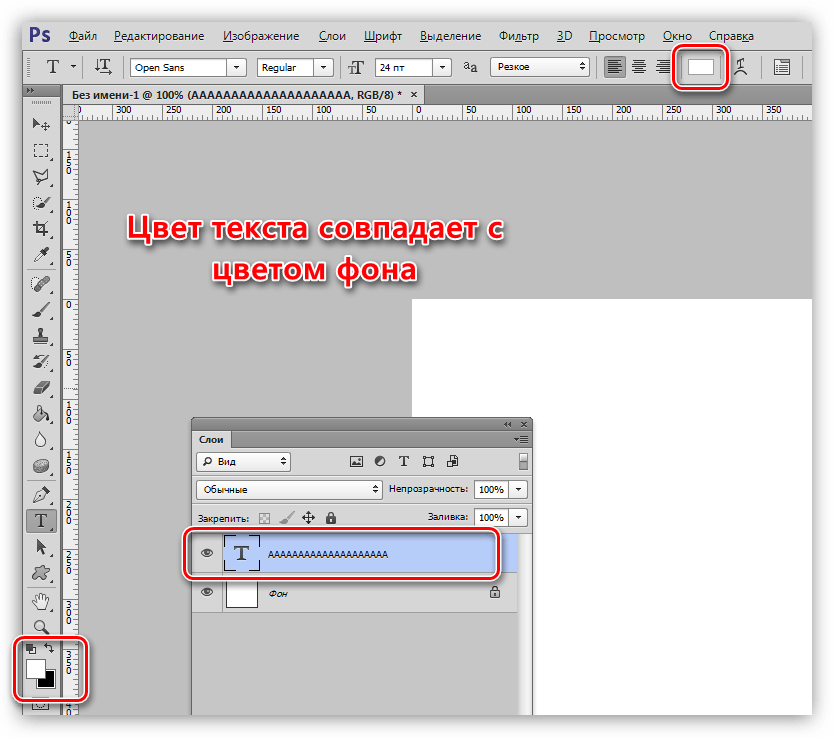
Самая распространенная у неопытных фотошоперов причина. Смысл заключается в том, что цвет текста совпадает с цветом заливки лежащего под ним слоя (фона).
Такое чаще всего происходит после заливки холста каким-либо оттенком, настраиваемым в палитре, а поскольку ею пользуются все инструменты, то и текст автоматически принимает данный цвет.
Причина 2: режим наложения
Отображение информации на слоях в Фотошопе во многом зависит от режима наложения (смешивания). Некоторые режимы воздействуют на пиксели слоя таким образом, что они полностью пропадают из видимости.
Урок: Режимы наложения слоев в Фотошопе
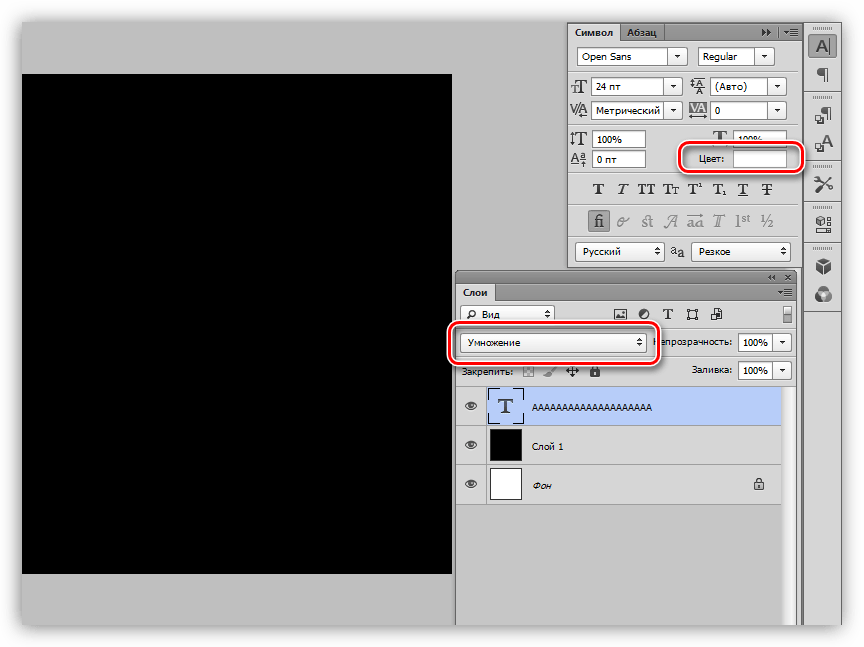
Например, белый текст на черном фоне полностью исчезнет, если к нему применен режим наложения «Умножение».
Черный шрифт становится полностью невидимым на белом фоне, если применить режим «Экран».
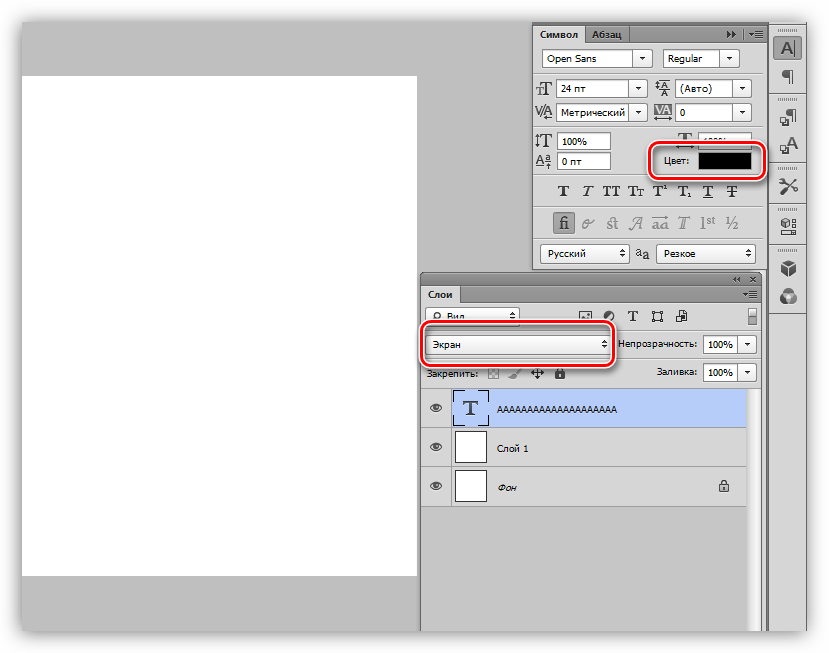
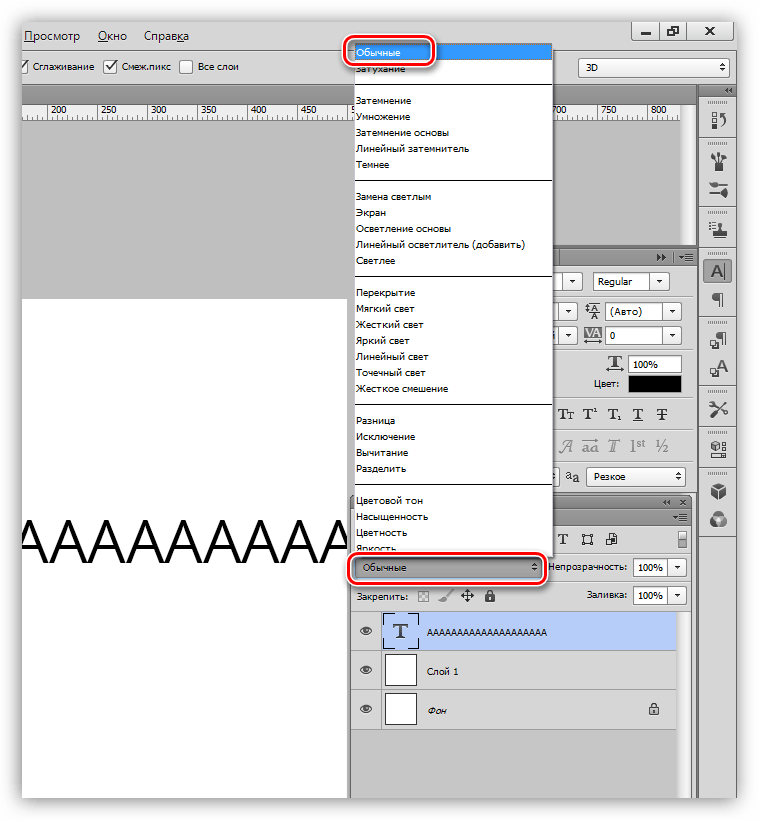
Проверьте настройку режима наложения. Выставьте «Обычный» (в некоторых версиях программы – «Нормальный»).
Причина 3: размер шрифта
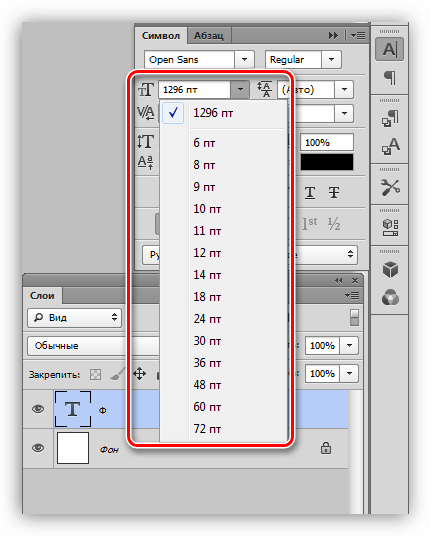
Поменяйте размер шрифта в окне настроек «Символ».
Причина 4: разрешение документа
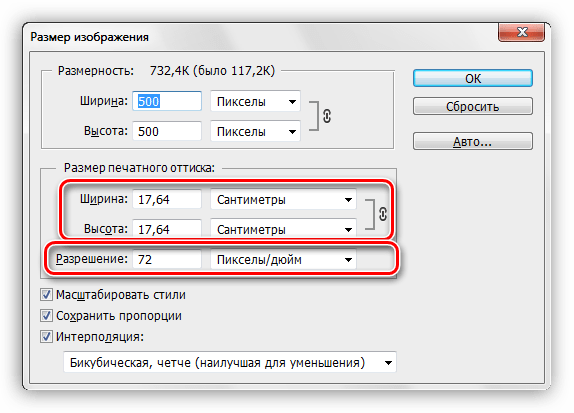
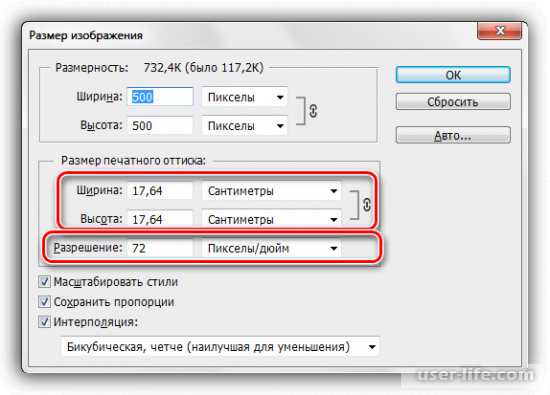
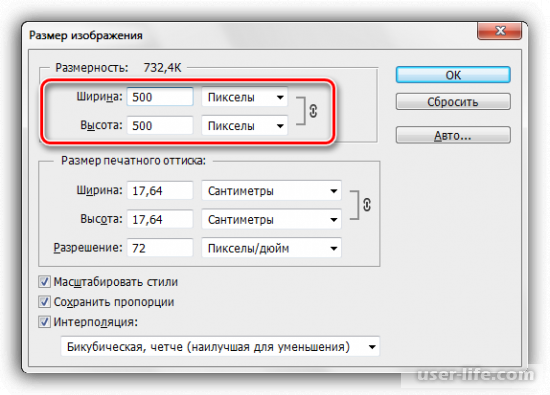
При увеличении разрешения документа (пикселей на дюйм), уменьшается размер печатного оттиска, то есть, реальные ширина и высота.
Например, файл со сторонами 500х500 пикселей и с разрешением 72:
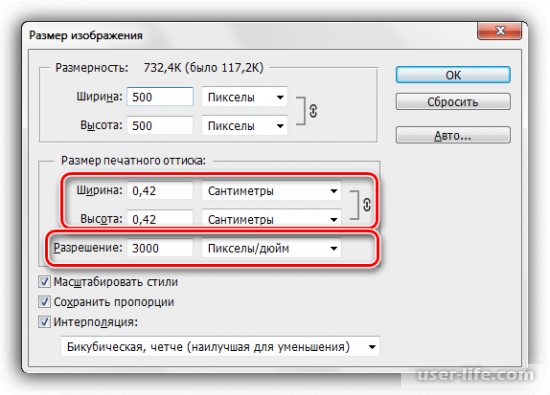
Тот же документ с разрешением 3000:
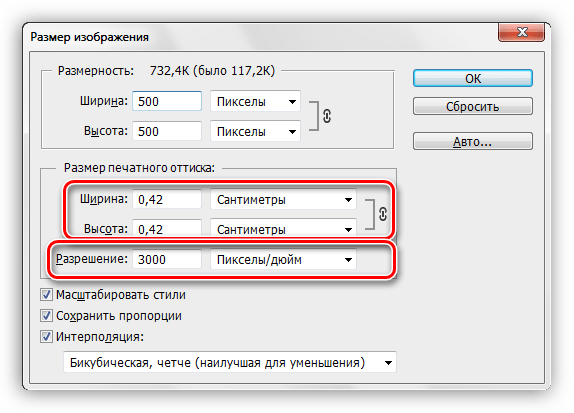
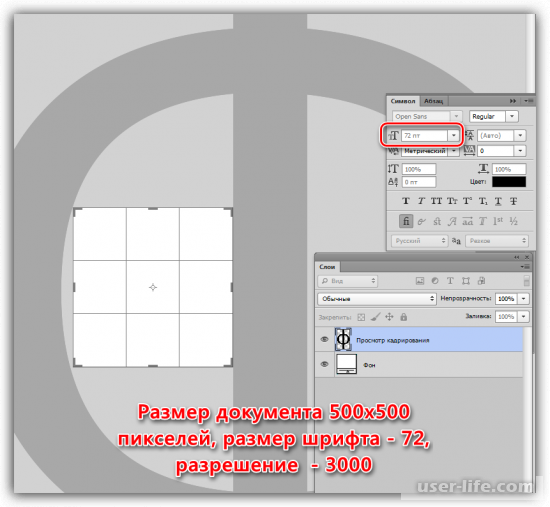
Поскольку размеры шрифтов измеряются в пунктах, то есть, в реальных единицах измерения, то при большом разрешении мы получим огромный текст,
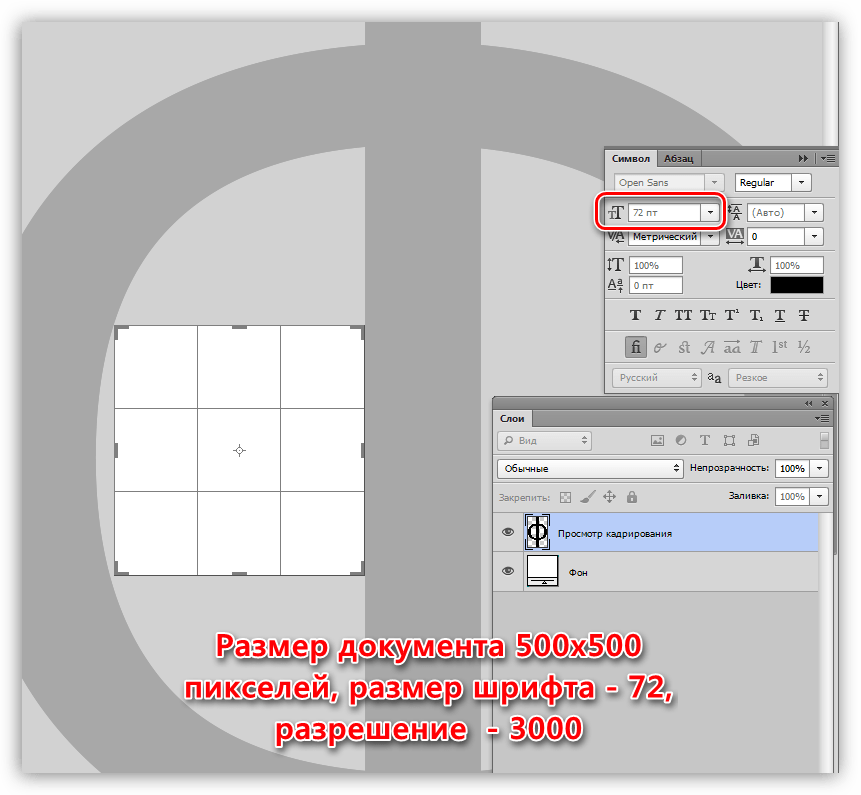
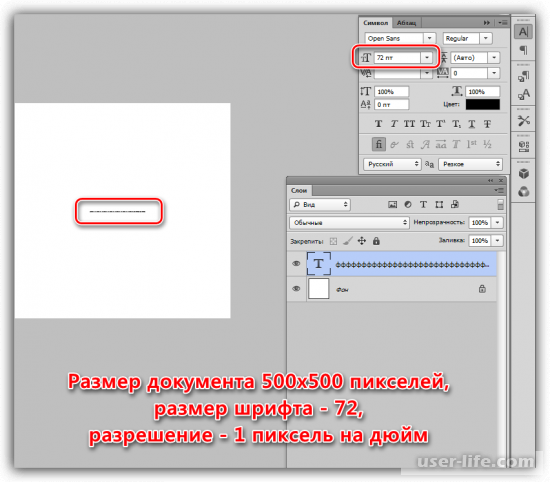
и наоборот, при малом разрешении – микроскопический.
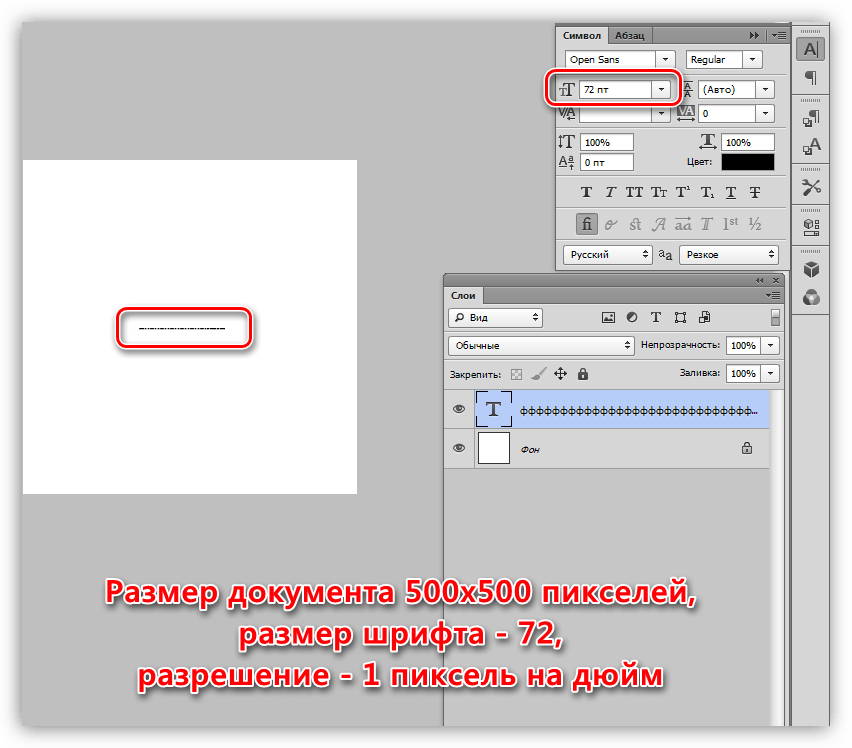
-
Нужно перейти в меню «Изображение» – «Размер изображения».
Уроки по теме:
Увеличиваем размер шрифта в Фотошопе
Функция Свободное трансформирование в Фотошопе
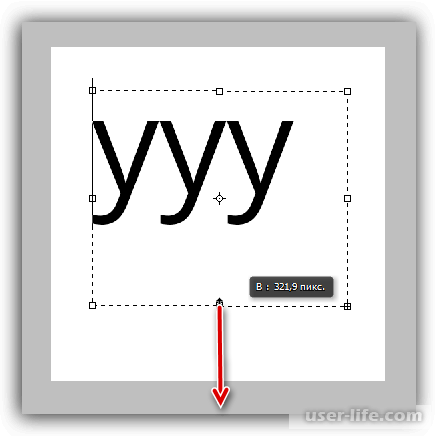
Причина 5: размер текстового блока
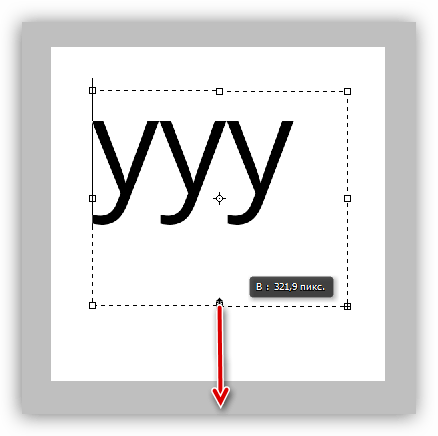
При создании текстового блока (читайте урок в начале статьи) также необходимо помнить о размерах. Если высота шрифта больше высоты блока, текст попросту не будет писаться.
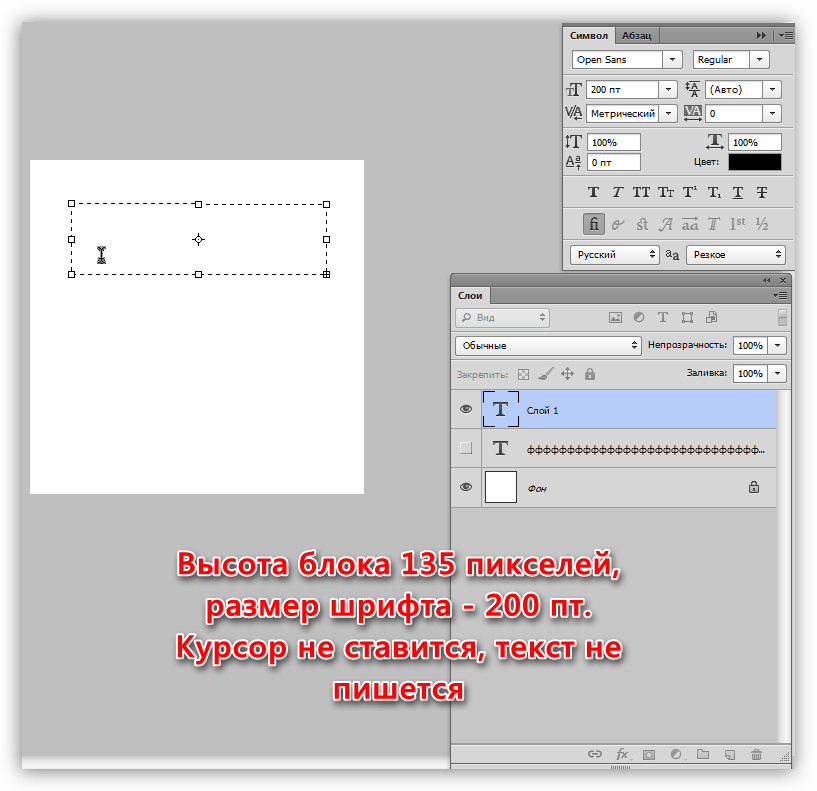
Увеличить высоту текстового блока. Сделать это можно, потянув за один из маркеров на рамке.
Причина 6: проблемы с отображением шрифтов
Большинство подобных проблем и их решений уже подробно описано в одном из уроков на нашем сайте.
Урок: Решение проблем со шрифтами в Фотошопе
Перейти по ссылке и прочитать урок.
Как становится ясно после прочтения данной статьи, причины возникновения проблем с написанием текста в Фотошопе – самая обычная невнимательность пользователя. В том случае, если ни одно решение Вам не подошло, то необходимо задуматься о смене дистрибутива программы или ее переустановке.
Не пишется текст в Фотошопе: решение проблемы
Неопытные пользователи Фотошопа частенько сталкиваются с различными проблемами при работе в редакторе. Одной из них является отсутствие символов при написании текста, то есть он попросту не виден на холсте. Как всегда, причины банальны, основная – невнимательность.
В этой статье поговорим о том, почему не пишется текст в Фотошопе и как с этим бороться.
Проблемы с написанием текстов
Прежде, чем начинать решать проблемы, спросите себя: «а все ли я знаю о текстах в Фотошопе?». Возможно, главная «неполадка» — пробел в знаниях, заполнить который поможет урок на нашем сайте.
Если урок изучен, то можно переходить к выявлению причин и решению проблем.
Причина 1: цвет текста
Самая распространенная у неопытных фотошоперов причина. Смысл заключается в том, что цвет текста совпадает с цветом заливки лежащего под ним слоя (фона).
Такое чаще всего происходит после заливки холста каким-либо оттенком, настраиваемым в палитре, а поскольку ею пользуются все инструменты, то и текст автоматически принимает данный цвет.
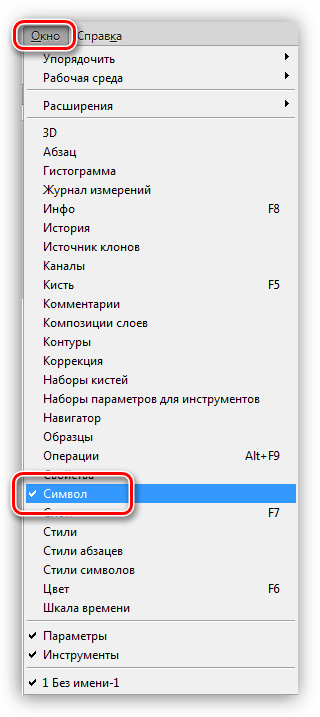
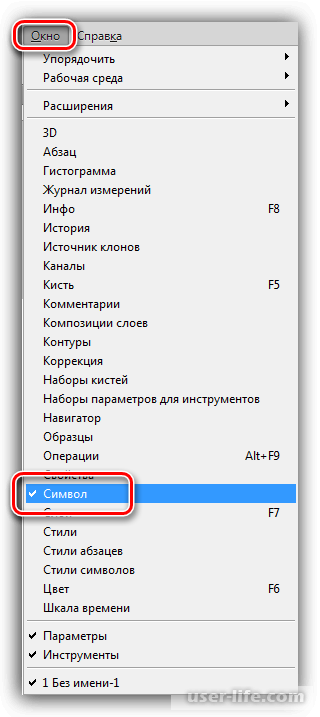
- Активируйте слой с текстом, перейдите в меню «Окно» и выберите пункт «Символ».
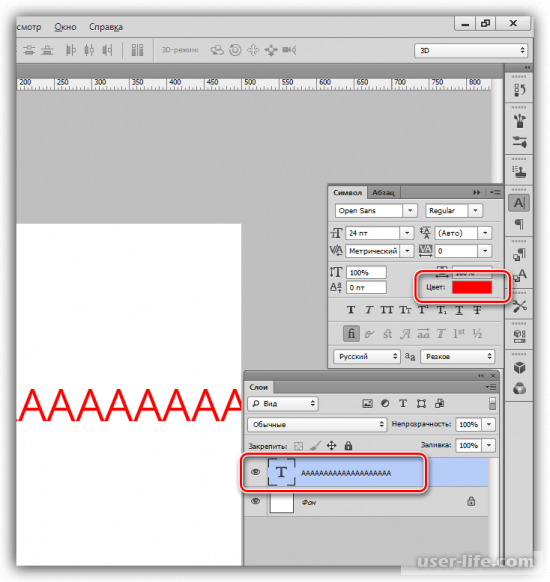
- В открывшемся окне поменяйте цвет шрифта.
Причина 2: режим наложения
Отображение информации на слоях в Фотошопе во многом зависит от режима наложения (смешивания). Некоторые режимы воздействуют на пиксели слоя таким образом, что они полностью пропадают из видимости.
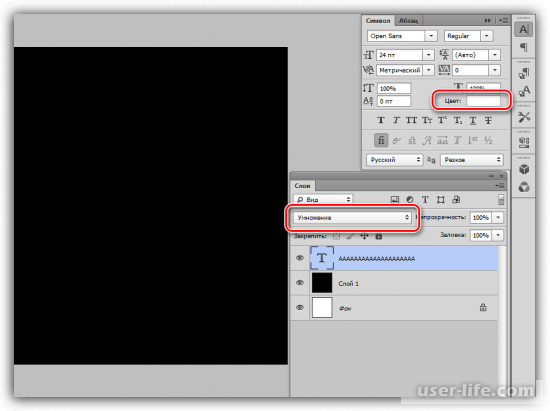
Например, белый текст на черном фоне полностью исчезнет, если к нему применен режим наложения «Умножение».
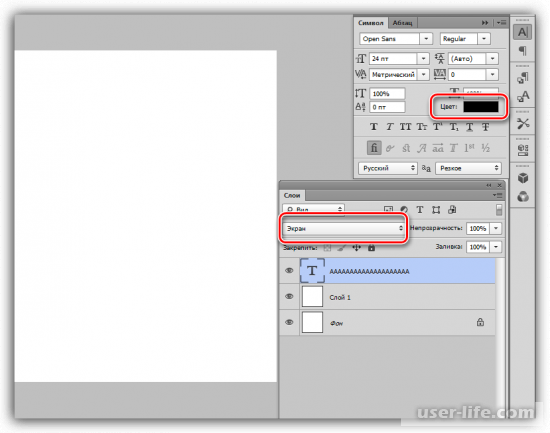
Черный шрифт становится полностью невидимым на белом фоне, если применить режим «Экран».
Проверьте настройку режима наложения. Выставьте «Обычный» (в некоторых версиях программы – «Нормальный»).
Причина 3: размер шрифта
- Слишком маленький.
При работе с документами большого формата приходится пропорционально увеличивать и размер шрифта. Если в настройках указан малый размер, текст может превратиться в сплошную тонкую линию, что вызывает недоумение у новичков.
Поменяйте размер шрифта в окне настроек «Символ».
Причина 4: разрешение документа
При увеличении разрешения документа (пикселей на дюйм), уменьшается размер печатного оттиска, то есть, реальные ширина и высота.
Например, файл со сторонами 500х500 пикселей и с разрешением 72:
Тот же документ с разрешением 3000:
Поскольку размеры шрифтов измеряются в пунктах, то есть, в реальных единицах измерения, то при большом разрешении мы получим огромный текст,
и наоборот, при малом разрешении – микроскопический.
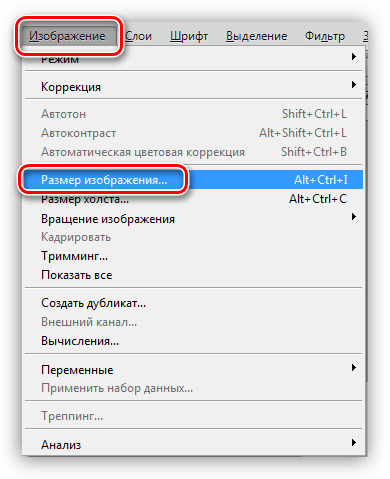
- Уменьшить разрешение документа.
- Нужно перейти в меню «Изображение» – «Размер изображения».
- Внести данные в соответствующее поле. Для файлов, предназначенных для публикации в интернете, стандартное разрешение 72 dpi, для печати – 300 dpi.
Причина 5: размер текстового блока
При создании текстового блока (читайте урок в начале статьи) также необходимо помнить о размерах. Если высота шрифта больше высоты блока, текст попросту не будет писаться.
Увеличить высоту текстового блока. Сделать это можно, потянув за один из маркеров на рамке.
Причина 6: проблемы с отображением шрифтов
Большинство подобных проблем и их решений уже подробно описано в одном из уроков на нашем сайте.
Перейти по ссылке и прочитать урок.
Как становится ясно после прочтения данной статьи, причины возникновения проблем с написанием текста в Фотошопе – самая обычная невнимательность пользователя. В том случае, если ни одно решение Вам не подошло, то необходимо задуматься о смене дистрибутива программы или ее переустановке.
Не пишется текст в Фотошопе: решение проблемы
Неопытные пользователи Фотошопа частенько сталкиваются с различными проблемами при работе в редакторе. Одной из них является отсутствие символов при написании текста, то есть он попросту не виден на холсте. Как всегда, причины банальны, основная – невнимательность.
В этой статье поговорим о том, почему не пишется текст в Фотошопе и как с этим бороться.
Проблемы с написанием текстов
Причина 1: цвет текста
Причина 2: режим наложения
Причина 3: размер шрифта
Причина 4: разрешение документа
Причина 5: размер текстового блока
Причина 6: проблемы с отображением шрифтов
Вопросы и ответы
Проблемы с написанием текстов
Прежде, чем начинать решать проблемы, спросите себя: «а все ли я знаю о текстах в Фотошопе?». Возможно, главная «неполадка» — пробел в знаниях, заполнить который поможет урок на нашем сайте.
Урок: Создаем и редактируем текст в Фотошопе
Если урок изучен, то можно переходить к выявлению причин и решению проблем.
Причина 1: цвет текста
Самая распространенная у неопытных фотошоперов причина. Смысл заключается в том, что цвет текста совпадает с цветом заливки лежащего под ним слоя (фона).
Такое чаще всего происходит после заливки холста каким-либо оттенком, настраиваемым в палитре, а поскольку ею пользуются все инструменты, то и текст автоматически принимает данный цвет.
Активируйте слой с текстом, перейдите в меню «Окно» и выберите пункт «Символ».
Пункт Символ меню Окно для решения проблем с написанием текстов в Фотошопе
В открывшемся окне поменяйте цвет шрифта.
Смена цвета шрифта в окне настроек Символов при решении проблем с написанием текстов в Фотошопе
Причина 2: режим наложения
Отображение информации на слоях в Фотошопе во многом зависит от режима наложения (смешивания). Некоторые режимы воздействуют на пиксели слоя таким образом, что они полностью пропадают из видимости.
Урок: Режимы наложения слоев в Фотошопе
Например, белый текст на черном фоне полностью исчезнет, если к нему применен режим наложения «Умножение».
Черный шрифт становится полностью невидимым на белом фоне, если применить режим «Экран».
Черный текст на белом фоне с примененным режимом наложения Экран в Фотошопе
Проверьте настройку режима наложения. Выставьте «Обычный» (в некоторых версиях программы – «Нормальный»).
Причина 3: размер шрифта
Слишком маленький.
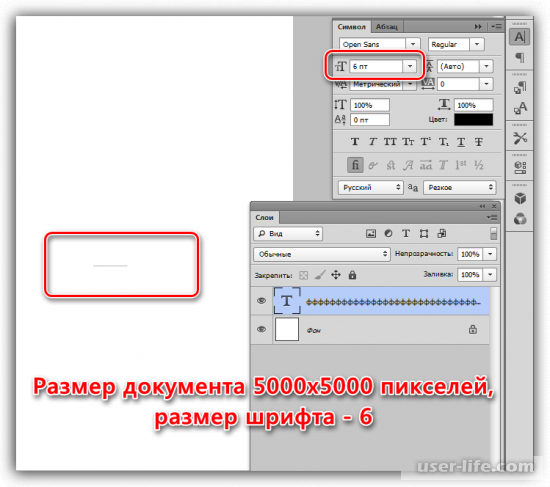
При работе с документами большого формата приходится пропорционально увеличивать и размер шрифта. Если в настройках указан малый размер, текст может превратиться в сплошную тонкую линию, что вызывает недоумение у новичков.
Почему в Фотошопе не пишется текст
Статей написанных о графическом редакторе Adobe Photoshop очень много. Это связано с тем, что программа очень многофункциональна и требует большого объёма знаний и навыков. За долгие годы своего развития, редактор наполняется все новыми и новыми инструментами для работы с фотографиями и изображениями. Пользователи, которые давно работают с программой, постепенно изучали новые инструменты и для них пользование программы не вызывает трудностей. Для новичков же программа сложна в понимании и в процессе работы возникает множество вопросов и проблем. В этой статье мы расскажем об одной из проблем, а именно, о проблемах при написании текста.
Проблемы с написанием текстов
В Photoshop много инструментов для работы с текстом. Существует множество фильтров и функций. Поэтому неудивительно, что у начинающих пользователей возникают проблемы с написанием текста в Фотошоп. Мы расскажем и покажем проблемы, которые возникают у любителей. Текст важная составляющая этого графического редактора и научиться работать с текстом необходимо любому фотошоперу, не говоря уже о юных дизайнерах.
Первая проблема: Цвет текста
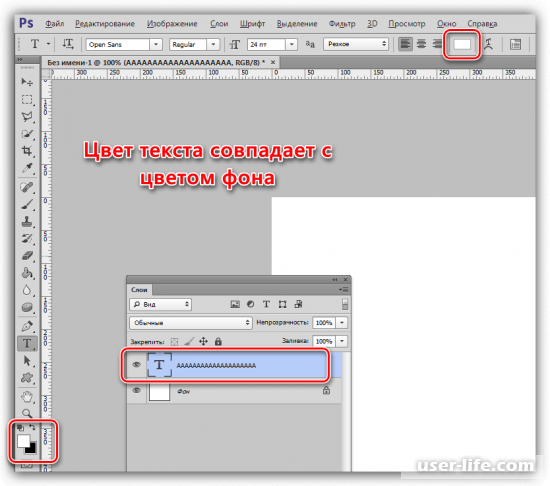
Измените цвет текста или фона
1. Выделите слой с текстом, зайдите в меню «Окно», далее в раскрывшемся контекстном меню, жмите «Символ».
2. И здесь поменяйте цвет текста на другой. В нашем примере, мы поменяли на красный.
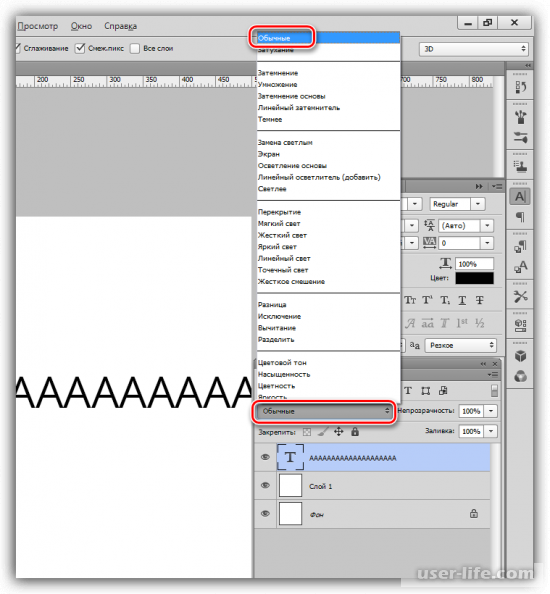
Вторая проблема: Настройки режима наложения
Наша вторая проблема сложнее в понимании, но о ней также важно знать, чтобы научиться её исправлять. В Photoshop имеются разные режимы наложения слоев. При этих режимах слои взаимодействуют между собой и в зависимости от настроек наложения, текст может быть не виден, даже если цвет текста отличается от цвета фона.
На скриншоте внизу вы видите, что цвет текста белый, а слой под ним чёрный и мы не видим наш текст. Всё дело в наложении слоев, который у нас выбран на «Умножение».
Вот ещё пример. Мы не видим чёрный цвет текста на белом фоне, так как режим наложения выбран «Экран».
Для того, чтобы увидеть напечатанный текст, измените параметр наложения текста. Выберите режим наложения «Обычный» или «Нормальный».
Третья проблема: Правильно выбрать размер шрифта
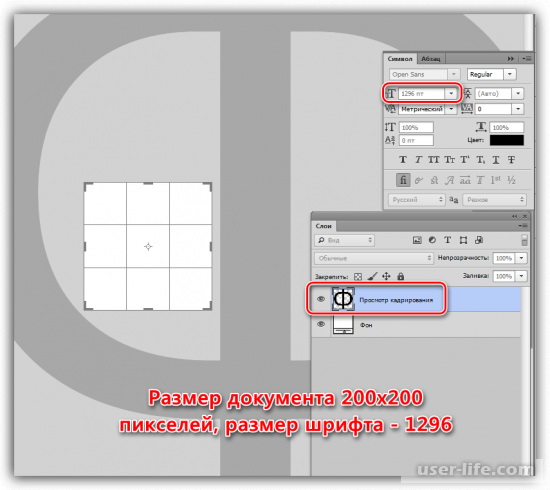
2. Возможна и обратная проблема, когда шрифт слишком большой. Пример внизу.
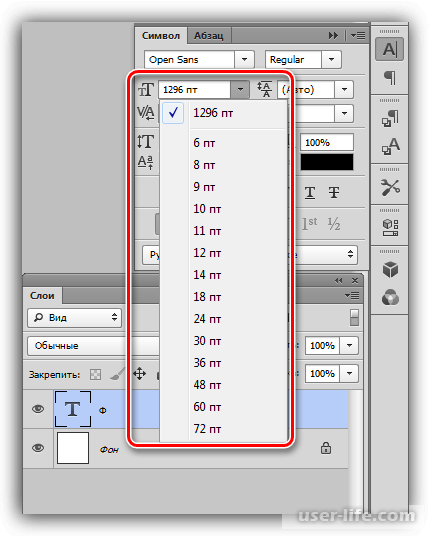
Для решения проблемы измените размер шрифта. Выберите нужный размер в меню настроек «Символ». Или другим способом каким умеете.
Четвёртая проблема: Разрешение изображения
Теперь изменим разрешение с 72 dpi до 3000 dpi. И видим, что реальный размер стал гораздо меньше 0,42х0,42 см.
Размер шрифта по умолчанию измеряется в пунктах – это реальные единицы измерения, поэтому при большом разрешении изображения, вы получите большой размер текста.
Соответственно, при маленьком разрешении, вы получите маленький размер шрифта.
1. Если вы не видите напечатанный текст, тогда измените разрешение изображения.
Кликните по меню «Изображение», выберите пункт «Размер изображения».
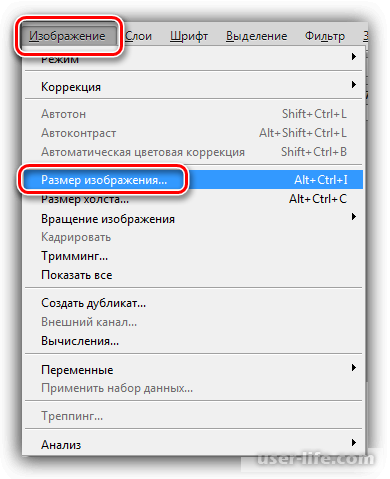
И в поле разрешение, поставьте значение, которые используются по умолчанию. Для печатной продукции принято использовать – 300 dpi, для картинок используемых в интернете – 72 dpi.
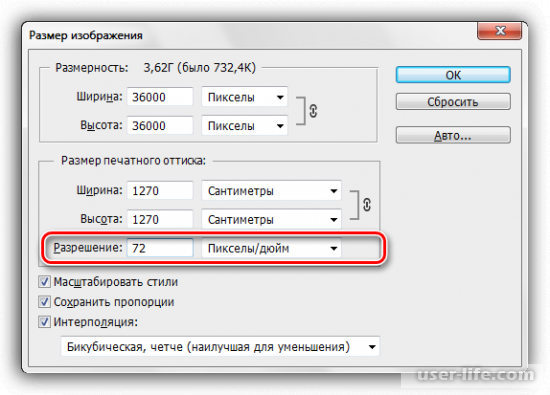
Следует запомнить, что при изменении разрешения, меняется реальный размер изображения.
Пятая проблема: Размер текстового блока
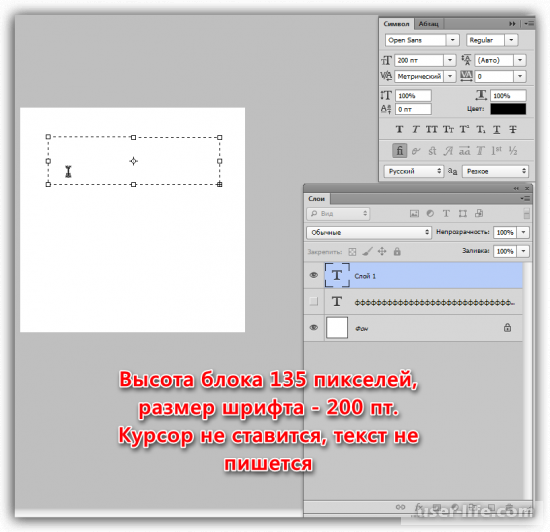
При такой проблеме, нужно всего лишь увеличить размер текстового блока. Это можно сделать, растянув любой угол до нужных размеров. Для этого кликните и удерживайте левую кнопку мыши на одном из углов, после чего растягивайте текстовый блок до нужных размеров.
В этой статье мы описали пять проблем, с которыми может столкнуться начинающий пользователь при написании текста в Фотошоп. Всё эти проблемы легко решаются, так как они вызваны не до пониманием работы инструмента текст. Если вы прочитали статью, то скорее всего запомнили проблемы и их решения, в будущем вам не придётся тратить время на такую проблему. Вы могли заметить, что проблема с текстом скорее из-за невнимательности. Советуем обращать внимание на детали в таком сложном программном обеспечении.