10 советов по пакетной обработке в Lightroom

Программа Lightroom – мощный и удобный редактор для конвертации фотографий, который помогает делать работу над съёмкой быстрее в несколько раз. Главное – разобраться, как сократить количество действий, и, соответственно, время работы над каждым отдельным кадром. При пакетной обработке к фотографиям каталога обычно применяется один и тот же набор настроек — пресет. Конечно, логичнее для пакетной обработки в Lightroom создать такую универсальную совокупность настроек, чтобы накинули их на фотографии – и сразу у нас всё стало хорошо. Но так получается не всегда. Вот 10 советов, которые помогут вам ускориться при работе в Lightroom.
Совет 1: создавайте пресеты с умом
Первым советом в этой статье должна была быть фраза «пользуйтесь пресетами», но, скорее всего, создавать пресеты в Lightroom умеют почти все, кто работает в этой программе. Чтобы получить новый пресет, во вкладке Develop нажимаем на кнопку с «плюсом» на панели Presets (в рабочем окне находится слева) и работаем с диалоговым окном «New develop preset».
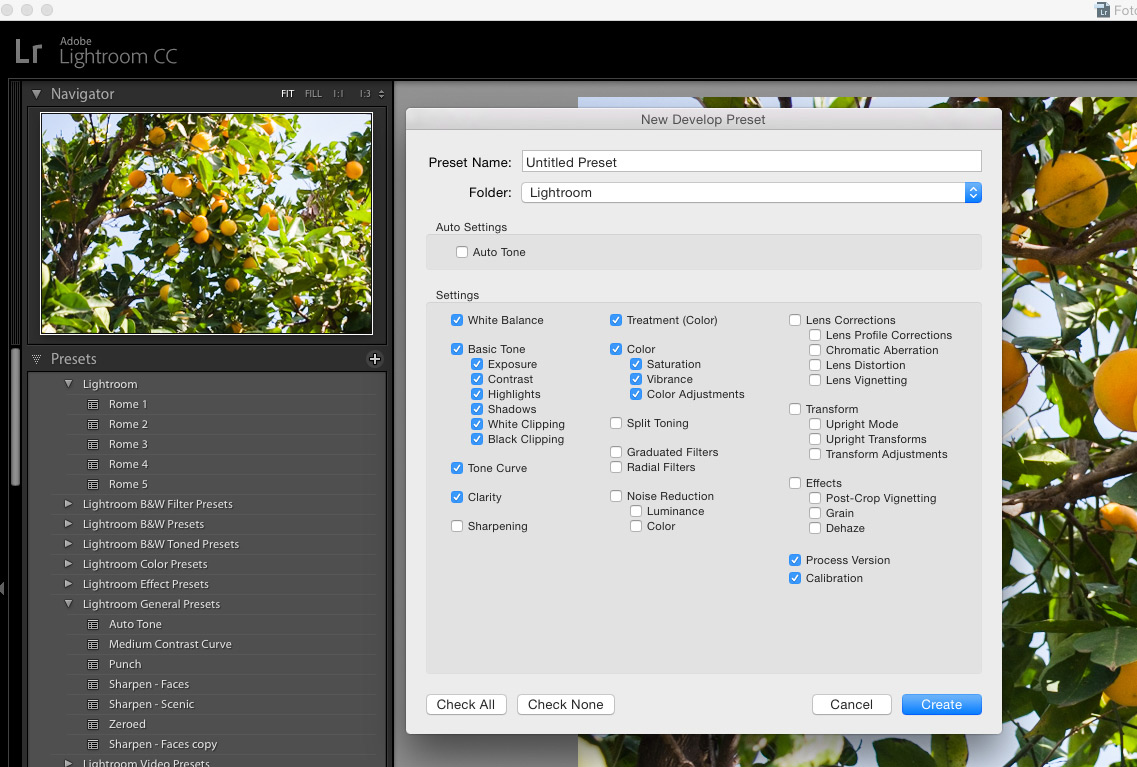
Перейдём к важному вопросу: как сделать так, чтобы один пресет подходил к разным кадрам и съёмкам и мог использоваться постоянно?
Пресеты (Presets) – хитрая штука. Кажется, вот получилось красиво обработать фотографию – сохрани все изменения в пресет и пользуйся ими на здоровье. Но чаще всего такие «бывшие в употреблении» настройки только портят другие кадры.
Чтобы этого не происходило, создавайте пресеты так:
- оставляйте настройки цвета, а именно Color (цвет), Tone Curve, Split Toning, Calibration;
- отключайте галочки White Balance (баланс белого), Exposure (экспозиция), Transform (трансформация). Если вы используете автоматическую настройку экспозиции и прочих точек чёрного и белого, то снимайте и галку основных настроек (Basic Tone);
- всегда задумывайтесь, нужны ли вам на всех фотографиях одинаковые значения резкости (Sharpening), шумоподавления (Noise Reduction), четкости (Clarity), исправления искажений линзы (Lens Corrections). Если да, синхронизируем.
- Градиентные и радиальные фильтры оставляем, если использовали их на фотографии в художественных целях, а не для локальных коррекций. Впрочем, их как и другие эффекты (виньетирование и плёночное зерно) логичнее вынести в отдельный пресет и использовать для усиления художественного эффекта уже после основных цветовых и яркостных настроек.

Совет 2: пользуйтесь готовыми пресетами аккуратно
Относитесь к пресетам как к отправной точке в обработке фотографий. Не нужно думать, что набор пресетов, который вы приобрели у какого-нибудь замечательного мастера по ретуши, избавит вас от пакетной обработки в Lightroom раз и навсегда.
Выберите для пробы уже имеющихся пресетов фотографию с откорректированным балансом белого и подтянутой экспозицией. Примените пресет к этой фотографии, и убедитесь, что не появилось нежелательных коррекций. После этого можете синхронизировать все фотографии. При синхронизации каждый раз проверяйте, не остались ли в диалоговом окне ненужные галочки. Это могут быть различные локальные коррекции (Local Adjustments и Spot Removal), Crop (кадрирование) и настройки, которые мы должны были отключить при создании пресета.

Если вы создали правильные пресеты и верно их применили, то при подборе подходящих настроек фотография кардинально не меняется, и вы можете адекватно воспринимать все преобразования картинки. Ниже показан исходник с подправленной экспозицией (верхний левый кадр) и он же с применением различных пресетов.

Совет 3: запоминайте сочетания горячих клавиш
Не ленитесь, выучите и применяйте комбинации клавиш для тех функций программы, которыми часто пользуетесь.
При пакетной обработке вам пригодятся горячие клавиши:
- Ctrl+A (на Mac везде вместо Ctrl используется Cmd) — выделить все фотографии,
- Ctrl+D — отменить все выделения,
- Ctrl+ Z– отмена последнего действия,
- зажатая клавиша Shift+ => и Shift+ <= — выделение расположенных рядом в ленте превью кадров.
- Ctrl+Shift+S – вызов диалогового окна синхронизации настроек
- Ctrl+S — сохранение файлов Xmp в папку с исходниками
- клавиши 0 и от 1 до 5 – проставление рейтинга фотографии
- клавиши от 6 до 9 – присвоение цветных ярлыков
Узнать сочетания горячих клавиш для различных инструментов и действий можно в главном меню программы. Откройте по очереди все пункты меню и исследуйте их. Напротив названия каждой функции стоит значок клавиши или комбинации клавиш, которая эту функцию приводит в действие.

Совет 4: используйте автонастройки
C каждой обновленной версией программы алгоритмы автоматических настроек действуют всё более совершенно. Раньше я бы не советовала использовать их. Сейчас автонастройки реально могут сэкономить ваше время. Попробуйте использовать Auto Tone (настройки экспозиции, динамического диапазона, точек белого и черного) или Auto White Balance (автоматический баланс белого). В окне Develop вы выбираете значение автокоррекции баланса белого и для каждой фотографии отдельно.

Если выйти во вкладку Library, выделить все фотографии и выбрать на панели Quick Develop White Balance — auto, то баланс белого изменится на автоматический для всех кадров сразу.

Точно так же во вкладке Library применяется Auto Tone.
Внимание, когда на фотографии у вас смешанный свет или программа ошибочно считает, что с кадром всё плохо, то автоматический баланс белого может выдать искаженный по цвету вариант. Тогда есть смысл выделять в Library не все кадры, а группы фотографий, похожих по условиям съёмки, и применять автонастройки только к ним. Если видите, что стало хуже, сразу нажимайте Ctrl+Z и настраивайте баланс белого вручную.
В пакетной обработке сэкономить время поможет также и автонастройка трансформации.

Для разных видов кадров можете попробовать различные варианты трансформации (Auto, Level, Vertical, Full) и выбрать тот, который подходит именно вам.

Синхронизируем автоматические настройки галкой Upright Mode.

Только будьте осторожны: программа при исправлении вертикальных искажений и горизонта ориентируется на явно контрастные линии, и может исказить ваш кадр до неузнаваемости.

Алгоритм работы с инструментами трансформации примерно такой: применяем автотрансформацию и пробегаемся по всем кадрам, чтобы убедиться, что они выглядят хорошо. Если кадры перекосились, то нажимаем кнопку off, и корректируем геометрию кадра вручную. Если фотография при трансформации изменилась так, что появились белые участки по краям, но при этом значимые детали кадра остаются в кадре без искажений, то нажимаем кнопку Сonstrain crop.
Совет 5: для удобства обработки создавайте коллекции фотографий по локациям, освещённости, тематике
Если съёмка очень объёмная и разнообразная по условиям съёмки или у вас в каталоге объединены фотографии с разных локаций, то есть смысл воспользоваться функцией создание коллекций, чтобы вы не рыскали в превью в поисках похожих условий съёмки, а поэтапно работали с группами кадров. Это так же поможет сократить вам время обработки.

В коллекции можно объединять фотографии по различным признакам: снятые ночью, снятые днём, прогулка на улице, съёмка в помещении, люди, пейзажи, детали и так далее.

Совет 6: сортируйте файлы с помощью встроенных фильтров и системы рейтингов
Наверное вы знаете, что в Lightroom есть возможность присваивать рейтинги фотографий с помощью звездочек от одной до пяти, разноцветных ярлыков (клавиши от 6 до 9). И возможно вы даже пользуетесь этой системой рейтингов при отборе и сортировке файлов. Используйте их и при обработке. Например, отмечайте цветным ярлыком фотографии, которые хотите сделать чёрно-белыми или обработать как-то по-особенному.
Во время пакетной обработки у нас нет возможности отвлекться надолго на отдельные кадры, но мы можем отметить их и объединить в группы для того, чтобы заняться ими позже и так же обработать пакетно. Первый способ собрать все отмеченные фотографии вместе – это во вкладке library сортировать файлы по выбранному вами признаку и создать обычную коллекцию. Второй способ – заранее создать и настроить Smart Collection. Например, создадим коллекцию по признаку пять звезд и назовем её «Черно-белые фото».
Нажимаем «плюс» на панели Collections и выбираем пункт «Create Smart Collection…».

Выбираем условие, по которому кадры будут автоматически добавляться в нашу коллекцию и жмем «Create»

Отмеченные рейтингом «пять звезд» кадры автоматически попадают в созданную нами виртуальную папку. После этого мы можем работать с коллекцией, синхронизируя нужные настройки между выбранными фотографиями.

Совет 7: используйте функцию «второго экрана»
Реальность такова, что какой бы идеальный пресет вы не сделали, как бы точно не откорректировали баланс белого, фотографии всё равно могут отличаться по общему цветовому тону. Потому что на восприятие цвета влияет любой момент вроде контраста, вида освещения, детализации. Мы добрались до животрепещущего вопроса, как сделать ровный цвет для всех фотографий серии. Наш совет – используйте «второе окно» (Second Window). Выберите изображение, которое уже обработано, поместите его на второй экран (нажмите правой кнопкой мыши на изображение в рабочей области и выберите первую строчку «Lock to Second Window» в появившемся меню).

Оттащите появившееся окно в сторону, чтобы не закрывало рабочее изображение.

При обработке сверяйте с ним беглым взглядом каждую фотографию, и вы поймёте, что именно нужно подправить на всех остальных кадрах.
Также во второе окно можно поставить любое другое изображение, которое вы взяли как образец цвета (референс) для своей съёмки.
Совет 8: перед основной работой делайте тест цвета для разных локаций
Вы выбрали, какой цвет хотите сделать для всей серии, и уже разбили каталог на коллекции по условиям съёмки. Теперь создайте ещё одну коллекцию, которая будет называться «тест цвета». Этот совет особенно актуален для обработки свадеб, так как диапазон условий съёмки может быть невероятно широк, а цвета для всех кадров нужно подобрать в одном стиле.
Просто добавьте в эту коллекцию типичные кадры из каждой коллекции и обработайте их. Вы сразу увидите, подходит ли выбранная обработка ко всей съёмке или для какой-то серии фотографий нужно использовать индивидуальные настройки.

Затем синхронизируйте каждую фотографию с соответствующей группой. То есть готовую фотографию из коллекции «ночная прогулка», синхронизируйте с остальными кадрами коллекции, и работы станет на порядок меньше.

Совет 9: делайте «достаточно хорошо»
Помните, что при пакетной обработке мы выполняем объёмную работу, и нередко в серии попадают проходные кадры с плохим освещением и не очень хорошей композицией. Не нужно стараться сделать идеал из каждой фотографии, бесконечно применяя различные цветовые схемы и накидывая градиенты. Невозможно сделать несколько сотен шедевральных снимков в одной съёмке (бывают исключения, но сейчас мы говорим о правилах). Пусть каждый кадр будет просто достаточно хорош.
Совет 10: не пренебрегайте ручными настройками.
Пакетная обработка – это, конечно, про скорость, но нельзя забывать и о качестве. Не доверяйте полностью автоматическим настройкам и пресетам. После применения всех технических настроек обязательно просматривайте каждый кадр и при необходимости корректируйте его вручную.
Как вступить в сообщество?
Чтобы вступить в уже существующее сообщество, нужно зайти в это сообщество и нажать кнопку «Вступить в сообщество».
Вступление в сообщество происходит автоматически без одобрения кандидатуры вступающего другими членами сообщества.
подскажите пожалуйста, как в лайтруме применить сохраненный пресет к нескольким фотографиям одновременно?
Если снимки перед этим обрабатывались, а затем было принято решение применить к ним пресет, то желательно, что бы перенесены были именно настройки касающиеся пресета.
Например у всех снимков были скорректированы экспозиция, яркость, контраст, и т.п. а пресет касается только цветов. В этом случае не желательно копирование всех настроек. Но если пресет создавался не нами, мы с ходу (без экспериментов) не можем знать какие настройки он затрагивает.
Поэтому самым простым, и надежным способом, является такой:
Включаем отображение снимков в виде сетки Grid (G). При этом Lightroom переходит в модуль Library. Выбираем нужные снимки в центральной области (это важно, в ленте кадров внизу это не сработает). И в панели Quick Develop выбираем нужный пресет! (По умолчанию там стоит Default Settings)
Пакетная обработка фотографий в Lightroom

Пакетная обработка фото в Adobe Lightroom очень удобна, ведь пользователь может настроить один эффект и применить его к остальным. Данный трюк отлично подойдёт, если изображений много и они все имеют одинаковый свет и экспозицию.
Делаем пакетную обработку фотографий в Lightroom
Чтобы облегчить себе жизнь и не обрабатывать большое количество фото с одинаковыми настройками, можно отредактировать одно изображение и применить эти параметры к остальным.
Если все необходимые фотографии у вас уже импортированы заранее, то можете сразу перейти к третьему шагу.
- Для того, чтобы загрузить папку с изображениями, вам нужно нажать на кнопку «Импорт каталога».

- В следующем окне выберите нужную директорию с фото, а после кликните «Импорт».

Советы по пакетной обработке в Lightroom
Чтобы облегчить работу и сэкономить время, есть несколько полезных советов.
-
Для того, чтобы ускорить обработку запоминайте сочетание клавиш для часто используемых функций. Узнать их комбинацию можно в главном меню. Напротив каждого инструмента указана клавиша или ее сочетание.

Вот так просто можно обработать сразу несколько фотографий с помощью пакетной обработки в Lightroom.
Пакетная обработка lightroom

Как выполнять пакетное редактирование с помощью пресетов в Lightroom? Один из быстрых способов — просто выделить несколько изображений в модуле Library, удерживая кнопку Ctrl, а затем применить пресет ко всем из них. Кроме того, можно применить пресет к партии фотографий сразу при импорте.
Как включить автоматическую синхронизацию в Lightroom? После того как мы выбрали несколько изображений в каталоге, правая нижняя кнопка панели Lightroom изменилась (у нас по-прежнему есть кнопка Сброс). Теперь у нас есть выбор между синхронизацией и автосинхронизацией. Чтобы включить автоматическую синхронизацию, переверните переключатель рядом с Sync. После того как вы переключите переключатель, появится кнопка Автосинхронизация.
Где находится синхронизация в Lightroom?
Кнопка «Синхронизация» находится под панелями в правой части Lightroom. Если на кнопке написано «Автосинхронизация», нажмите на маленькое окошко рядом с кнопкой, чтобы переключиться на «Синхронизация».
Хорош ли Lightroom для HDR? Объединение HDR — это одна из лучших функций, доступных Adobe. Lightroom создает необработанный файл для вашего HDR-файла. Это означает, что все данные сохраняются, и впоследствии вы можете использовать его как обычное необработанное изображение. Это первая программа, с которой я столкнулся, способная делать это.
Рекомендуем почитать:
Каковы преимущества пакетной обработки?
Пакетная обработка позволяет обрабатывать большие объемы непостоянных данных. Она позволяет быстро обрабатывать данные, минимизировать или устранить необходимость взаимодействия с пользователем и повысить эффективность обработки заданий. Она может быть идеальной для управления обновлениями базы данных, обработки транзакций и преобразования файлов из одного формата в другой.
Является ли фотоматикс бесплатным? Скачать Photomatix Pro Photomatix Pro предоставляет вам все необходимые инструменты для создания HDR-фотографий и корректировки их в нужном вам стиле — от реалистичного до творческого. Пробная версия бесплатна, но добавляет водяной знак на конечное изображение. Лицензия стоит 99 долларов США.
Каковы недостатки системы пакетной обработки?
При пакетной обработке пользователи могут быть вынуждены просматривать данные в обеих системах, чтобы увидеть самые актуальные данные, что приводит к снижению эффективности обработки заказов. В зависимости от объема потока заказов в течение рабочего дня пакетная обработка может создавать узкие места при резком увеличении количества транзакций.
Что такое автоматическая синхронизация Lightroom?
Когда вы вносите изменения в настройки ваших изображений, у вас есть возможность выбрать изображения, которые находятся рядом с тем, которое вы изменили. Если опция Автосинхронизация отмечена, любые изменения, которые вы вносите в выбранное изображение, автоматически передаются всем остальным изображениям в серии.
Что такое синхронизация в Lightroom? Что такое Lightroom Sync? После того, как вы отредактировали изображение и сделали его лучшим, вы можете захотеть применить те же изменения или предустановки к другим изображениям из той же фотосессии или партии. При «синхронизации» вы копируете одну, две, три или все настройки с «якорного» изображения на другие выбранные вами изображения.
Сколько времени требуется Lightroom для синхронизации?
Коллекции, синхронизированные из Lightroom Classic на рабочем столе, появляются как альбомы в приложении Lightroom на мобильном устройстве. Это может занять несколько минут, в зависимости от скорости вашего соединения и количества синхронизируемых фотографий.