Кэш Google Chrome
 Программисты Гугла считают, что простому пользователю не нужно отключать кэширование браузера, это ведь замедлит его работу. Поэтому в последних версиях Chrome вообще нет такой опции.
Предлагается пользоваться функцией режима инкогнито, которую включить очень просто. Нужно лишь нажать на значок с тремя точками в верхней правой части экрана (в старых версиях это либо три горизонтальные линии, либо значок гаечного ключа), а затем щелкнуть по строке «Новое окно в режиме инкогнито».
Как легко отключить кэш Google Chrome
Но многим такое решение не нравится – оно неудобно для постоянного серфинга в интернете. И если в старых версиях Chrome можно отключить кэш, нажав на клавиши Ctrl + Shift + i, открыть «Настройки» и отметить пункт «Disable cache», то в новых версиях обозревателя такое решение уже не работает.
Но все не так уж и пессимистично. Есть четыре решения проблемы:

- работать в режиме инкогнито;
- очищать кэш регулярно;
- поместить папку кэша на другой локальный диск;
- сохранять кэш в оперативной памяти.
Последний пункт – сложный и требует наличия некоторого опыта и специальных знаний, поэтому рассматриваться здесь не будет.
Как очистить кэш Хрома
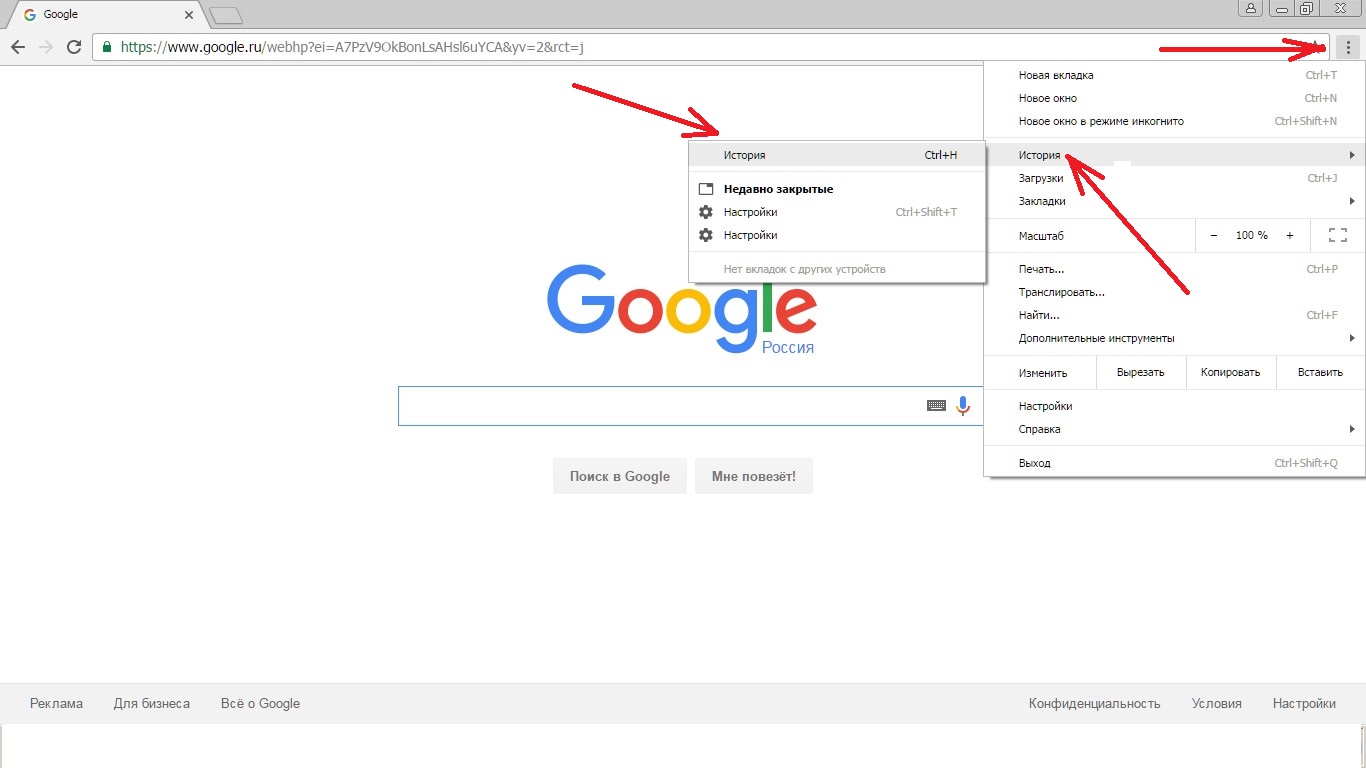
Для этого требуется нажать на значок настроек и управления браузером Google Chrome.

Кликнуть на раздел «История» и в открывшейся вкладке нажать на кнопку «Очистить историю».

Появится окошко, в котором надо поставить галочку на значение «Файлы cookie, а также другие данные сайтов и плагинов» и нажать «Очистить историю».
Как поменять место хранения кэша
Для своего ускорения на веб-страницах все браузеры используют кэш. В папке на жестком диске компьютера сохраняются кэш-файлы, необходимые для быстрой загрузки и экономии трафика. В ней находятся и изображения, и css-стили и т. д., что позволяет грузиться не с сервера сайта, а напрямую с жесткого диска, на котором загружена вся история посещений.
Но бывает, что диск, на котором стоит операционная система, по объему недостаточно большой. Чистить его периодически нецелесообразно, да и просто бесполезно. Поэтому папку с кэшем лучше переместить на другой диск. Ниже приводится подробная инструкция по перемещению. Кстати, она будет полезна не только юзерам Google Chrome, но и тем, кто пользуется обозревателями Opera, Яндекс.Браузер и др., работающим на таком же движке (WebKit).
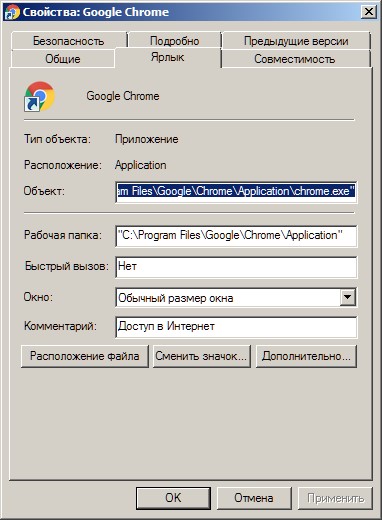
Для начала нужно кликнуть правой кнопкой мыши на значке Google Chrome и открыть его «Свойства».
В строчке «Объект» будет написано: «C:\Program Files\Google\Chrome\Application\chrome.exe». Требуется добавить в ее конец через пробел —disk-cache-dir=»F:\ChromeCache»

Появится вот такое окно:

Жмем на кнопку «Продолжить» и «ОК». Здесь нужно отметить что ChromeCache – это наименование папки, которое можно в блокноте отредактировать и прописать свое название. А F – это логический диск, у других пользователей он может быть под другой буквой. Менять название объекта нужно также и в папке с установленной программой, иначе работать ничего не будет. Далее перезапускаем обозреватель Chrome и на указанном нами диске видим новую папку.
Настройки кэширования в Chrome: инструкция по отключению и включению

Важно отметить несколько моментов. В Google Chrome нет отдельной кнопки, которая отключает кэширование раз и навсегда. Все , что можно сделать, — это воздействовать на кэш таким образом, чтобы он не затруднял работу браузера и не доставал пользователя.
Некоторые пользователи считают, что использование режима «Инкогнито» избавляет от кэширования. Это совсем не так. Даже в этом режим е б раузер кэширует информацию о своем пользователе, но не передает ее посещенным веб-страницам. Также браузер не сохраняет «куки» и данные , вводимые в формы. То ест ь ф актическ и п роисходит лишь частичное отключение кэширования, что «грузит» компьютер не в такой степени, как без режима «Инкогнито». Таким образом, режим «Инкогнито» лишь создает иллюзию отключения кэширования , а потому достигнуть желаемого результат а , применив этот режим, не получится.
Отключение кэширования в режиме «Инкогнито» — это миф , однако это не единственный миф об отключении кэширования.
Как отключить кэширование в Google Chrome: распространенный миф
-
Откройте «Режим разработчика».
-
Нажмите на иконку «шестеренки». То ест ь о ткройте пункт «Настройки».
-
Поставьте «галочку» в пункте «Disable cache».
-
Закройте «Настройки» и наслаждайтесь отсутствием кэширования.
Как отключить к э ширование в Google Chrome: рекомендуемые действия
-
Меняйте браузер. Если кэширование в браузере «напрягает» вас из-за конфиденциальности и безопасности в сети, тогда вам остается только сменить браузер. Отличный, безопасный, конфиденциальный браузер — это «TOR». Используя его, вы навсегда забудете о проблеме безопасности, так как он не следит за собственными пользователями и не собирает о них никакой информации. Из-за специфичного рабочего процесс а о н работает медленнее, чем другие браузеры , п оэтому тут придется выбирать: либо конфиденциальность, либо скорость работы в сети. Если по каким-то причинам вам не понравился браузер, тогда можно поискать другие малоизвестные аналогичные браузеры, которые также не собирают информацию о собственных пользователях.
-
Очищайте постоянно кэш. Если вам нужно отключить кэширование в Chrome , потому что он «загрязняет» компьютер всяким мусором , и от этого компьютер начинает «тормозить», тогда вам нужно наладить периодическую очистку браузера или устройства. Первый не очень удобный способ — это чистить кэш «вручную» в наст р ойках браузера. Второй способ — автоматизировать очистку кэша браузера, применив соответствующие плагины для браузера или специальный «чистильщик» для устройства.
Как отключить кэширование в Google Chrome: «продвинутый» способ
-
Найдите ярлык Google Chrome на рабочем столе. Если его там нет, тогда сделайте так, чтобы он там появился. Запускать Хром не нужно.
-
Наведя курсор на ярлык, нажмите правую кнопку мыши. В открывшемся меню откройте пункт «Свойства».
-
В «Свойствах» найдите пункт «Цель» или «Ярлык». Возможно , другой пункт — тут зависит от версии Хрома и операционной системы, где он применяется. Главное — в открывшемся пункте должна быть строчка с адресом расположения браузера.
-
В конец это й строки нужно добавить следующее выражение: «—disk-cache-dir=»w:\» —media-cache-dir=»w:\» », где «w» — несуществующий диск в системе. Это касается операционной системы Windows. Если у вас Linux или MacOS, тогда вместо указания диска «w:\» н ужно прописать значение «/dev/null».
Заключение
-
сменить браузер ;
-
наладить постоянную ежедневную очистку ;
-
воспользоваться «продвинутым» способом на свой страх и риск.
Мы будем очень благодарны
если под понравившемся материалом Вы нажмёте одну из кнопок социальных сетей и поделитесь с друзьями.
Как отключить кеширование в Firefox
На рынке поисковых сервисов ведется напряженная борьба за возможность привлечь дополнительную аудиторию к своему проекту. Поэтому разработчики используют все доступные способы. Сегодня мы поговорим о том, как отключить кэш Firefox, в процессе повествования мы также рассмотрим несколько вариантов достижения желаемого.
От теории к практике
Кэширование страниц позволяет значительно увеличивает скорость интернет-серфинга за счет хранения информации о сайте во внутреннем хранилище. Существует несколько способов отключения кэша в Firefox, мы же рассмотрим наиболее простой и действенный.
Системный подход
Предложенный ниже метод базируется на использовании встроенного функционала браузера. Пошаговая инструкция по претворению задуманного в жизнь представлена ниже:
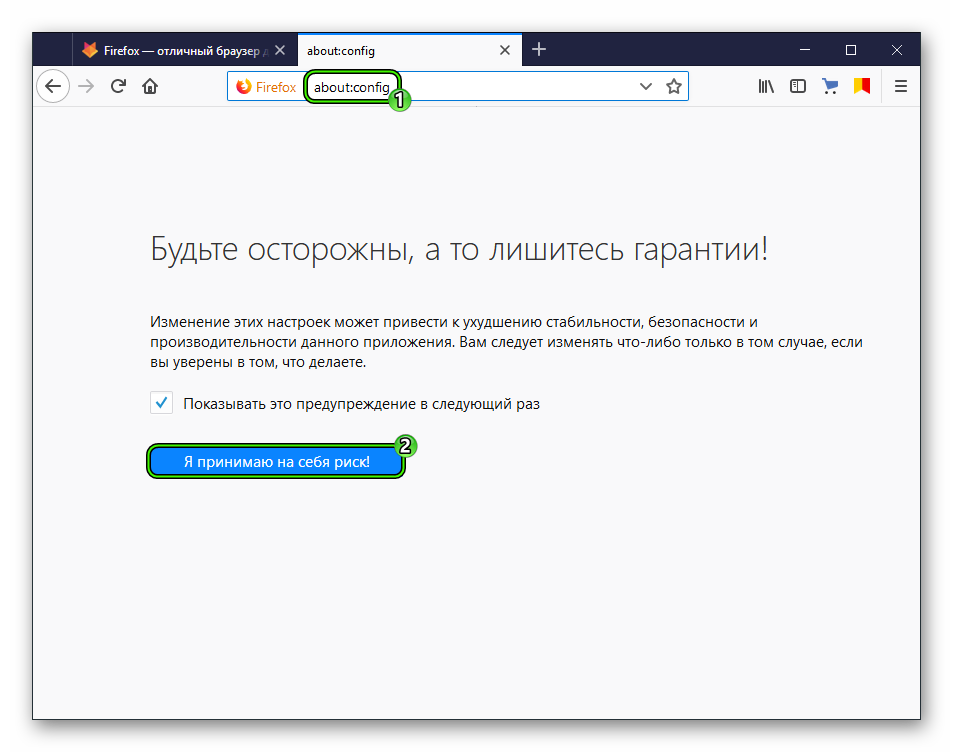
- Запускаем браузер и в адресной строке вводим фразу about:config, соглашаемся с риском потерять лицензию на используемую копию ПО.
- В новом окне переводим курсор в правый угол пользовательского интерфейса, куда вписываем поочередно следующие параметры: network.http.use-cache; browser.cache.offline; browser.cache.disk; browser.cache.memory.

- Для любых характеристик меняем значение с true на false. Для этого достаточно кликнуть по каждой из них ЛКМ дважды.
- Сохраняем внесенные изменения и перезапускаем браузер.
Таким нехитрым образом можно уменьшить нагрузку браузера на настольную площадку.
Как отключить кеш в Chrome, Firefox, Safari и других браузерах

По умолчанию ваш браузер создает кеш контента, который вы просматриваете в Интернете, чтобы ему не приходилось загружать его снова, когда вы открываете ту же веб-страницу. Это ускоряет просмотр и экономит трафик, но всегда ли это выгодно?
Кэш может быть большой головной болью, если вам нужно просматривать постоянно обновляемую страницу, например, новости, погоду или веб-сайт форекс. Это еще хуже для разработчиков, которым нужно запустить несколько скриптов, но в кеше не будут отображаться последние изменения.
Если вы не хотите постоянно нажимать кнопку обновления, чтобы увидеть последние изменения на веб-странице, отключите кеширование в браузере. Сейчас я покажу вам, как отключить кеш в Chrome, Opera, Microsoft Edge, Firefox и Safari.
Отключить кеш в Chrome, Opera и Microsoft Edge
Сначала я расскажу обо всех на основе хрома браузеров, так как все они требуют почти одинаковых действий для отключения кеша. Приведенные ниже инструкции относятся к Chrome, Opera и Edge, а также к другим браузерам на основе Chromium, таким как Brave.
Есть два способа добиться этого. Вы можете либо использовать инструменты разработчика браузера, чтобы отключить кеш, либо использовать стороннее расширение Chrome. Я собираюсь показать вам оба метода.
№1. Отключить кеш из инструментов разработчика
Это самый простой метод, так как он не требует сторонних инструментов и может выполняться за несколько простых шагов. Однако есть одна загвоздка в том, что вам нужно держать окно инструментов разработчика открытым, чтобы кеш был отключен. Если вы закроете окно, то браузер снова начнет использовать кеш.
Однако не волнуйтесь; Я также покажу вам обходной путь, чтобы свести к минимуму отвлечение от этого дополнительного окна. Давайте посмотрим, как это сделать:
Чтобы открыть Инструменты разработчика, нажмите клавишу F12 или клавиши Ctrl+Shift+I на клавиатуре. Вы также можете открыть главное меню в правом верхнем углу и выбрать «Инструменты разработчика» в боковом меню «Дополнительные инструменты».
Здесь перейдите на вкладку «Сеть» и установите флажок рядом с параметром «Отключить кеш». Если вы не видите вкладку «Сеть», щелкните и перетащите угол окна «Инструменты разработчика», чтобы увеличить его размер, что откроет скрытую вкладку «Сеть».
Теперь вы можете обновить страницу, и она не будет загружаться из кеша, пока открыто это окно инструментов разработчика.
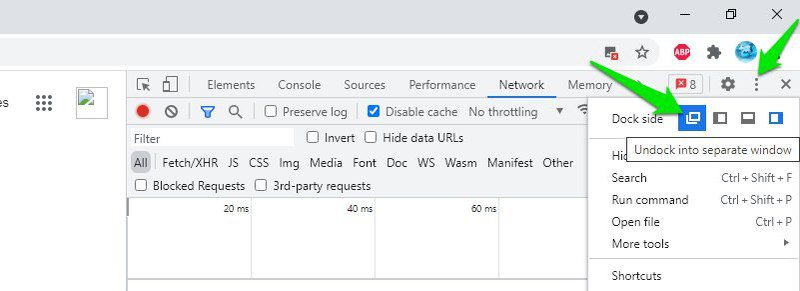
Это окно займет некоторое место на экране; вы можете перетащить его угол, чтобы уменьшить размер, чтобы минимизировать отвлечение. Однако, если вы хотите удалить окно, не закрывая его полностью, вам придется открыть его в отдельном окне. Вот как это сделать:
В окне «Инструменты разработчика» щелкните меню с тремя вертикальными точками и выберите параметр «Открепить в отдельном окне» рядом с параметром «Закрепить». Это откроет инструменты разработчика в новом окне, отдельном от текущего окна, которое вы можете свернуть.
№ 2. Используйте расширение Chrome
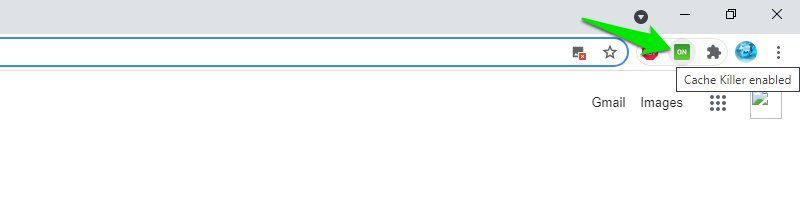
Большинство браузеров на основе Chromium также могут использовать расширения Chrome. Вы можете использовать специальное расширение Chrome для отключения кеша. Несмотря на то, что расширения не могут просто отключить кеш в Chrome по требованию, Классический убийца кеша расширение делает что-то подобное, не отключая кеш.
Когда это расширение включено, оно автоматически удаляет весь кеш браузера всякий раз, когда вы загружаете новую страницу в браузере. Если кеш недоступен, браузер не может загружать данные из кеша, что равносильно отключению кеша.
Использование расширения также не представляет сложности. Просто нажмите на кнопку расширения, чтобы включить или выключить его. Хотя вы должны отключить его, когда он не нужен, потому что удаление кеша перед загрузкой каждой страницы может замедлить просмотр.
Отключить кеш в Firefox
В Firefox вы можете навсегда отключить кеш, не беспокоясь о том, чтобы окно инструментов разработчика оставалось открытым. Существует также дополнение Firefox, которое полностью отключает кеш одним щелчком мыши. Я собираюсь показать вам оба метода:
№1. Отключить кеш в Firefox с помощью настроек
Вам нужно отключить две записи в настройках Firefox, чтобы остановить локальное хранение кеша. Вот как:
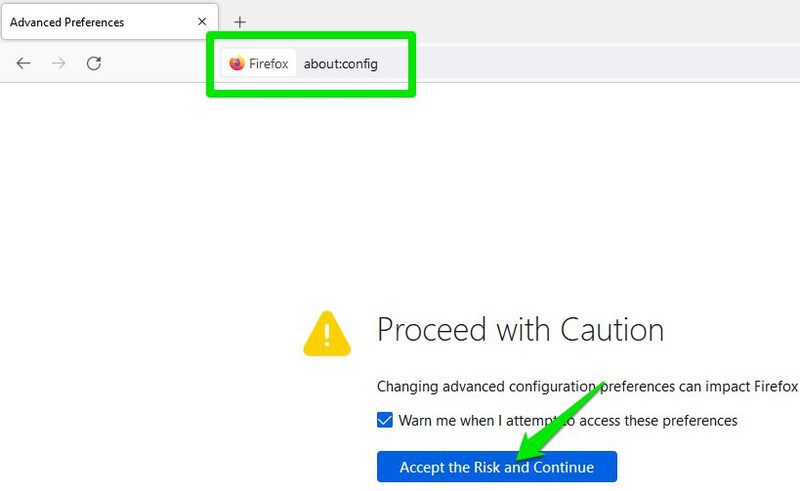
Введите about: config в адресной строке Firefox и нажмите Enter. Появится предупреждающее сообщение; вам нужно принять это, чтобы двигаться вперед.
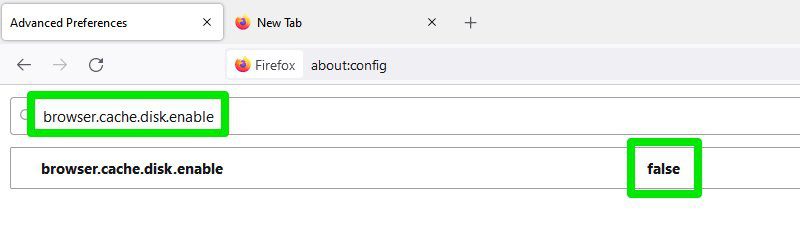
Здесь, в строке поиска, скопируйте / вставьте указанные ниже настройки один за другим и измените их значение на False.
После этого перезапустите браузер, и Firefox перестанет использовать кеш. Первый параметр, упомянутый выше, запрещает Firefox сохранять кеш на жестком диске, а второй не позволяет ему сохранять кеш в памяти ПК. Это эффективно отключает кеш.
Вы также можете отменить эти изменения, чтобы снова включить кеш.
№ 2. Используйте аддон Firefox
Использование надстройки Firefox для отключения кеша намного проще и быстрее. Предположим, вам нужно часто включать/отключать кеш. В этом случае я рекомендую использовать специальный аддон, так как выполнение упомянутого выше процесса каждый раз, когда вам нужно включить / отключить кеш, может быть очень громоздким.
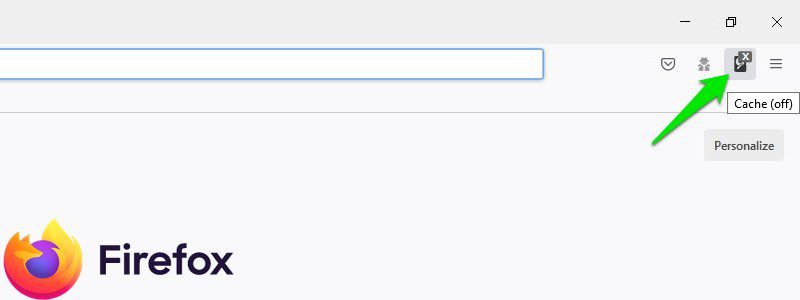
С этой целью Переключить кеш аддон идеально подходит для включения/отключения кэша Firefox одним щелчком мыши. Просто щелкните значок переключения кеша на верхней панели, и он немедленно отключит/включит кеш.
Отключить кеш в сафари
Раньше вы могли легко отключить кеш в Safari прямо из меню «Разработка». Однако эта опция теперь перенесена в инструмент Web Inspector, который аналогичен инструментам разработчика в Chrome. Интересно, что он также работает аналогично Chrome, где вы должны держать веб-инспектор открытым, чтобы отключить кеш.
Вот как это сделать:
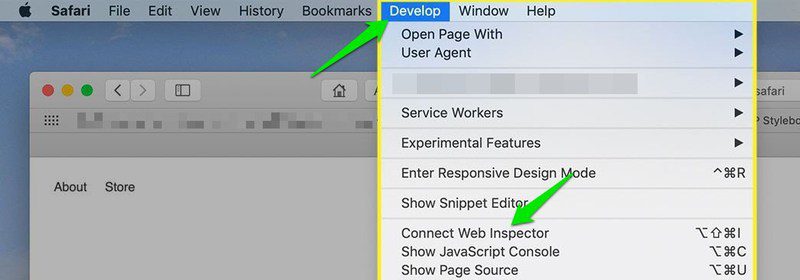
Щелкните меню «Разработка» на верхней панели и выберите в меню пункт «Подключить веб-инспектор».
Теперь перейдите на вкладку «Сеть» и отключите кнопку «Использовать кеш ресурсов при загрузке ресурсов» в правом углу. Кнопка выглядит как блок с прорезанной через него линией, которая должна стать синей.
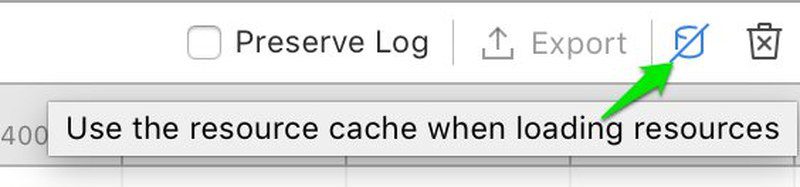
После этого Safari перестанет использовать кеш, пока открыт веб-инспектор.
Заключительные слова ��
Среди этих браузеров Firefox предлагает самый простой способ отключить кеш. Несмотря на то, что вам нужно перейти к рискованным настройкам, чтобы отключить кеш, эффекты являются постоянными, поэтому в долгосрочной перспективе это не доставляет хлопот. Если вам нужно часто включать/отключать кеш, убедитесь, что вы используете стороннее расширение, так как это делает процесс одним щелчком мыши.