Как поставить замок на роль в Дискорде
Для того чтобы назначить роль участнику сервера, выполните следующие действия:
- Откройте меню настроек сервера и перейдите на вкладку «Участники».
- Найдите нужного участника и нажмите на знак плюса рядом с его именем.
- В появившемся меню выберите необходимую роль для данного участника.
- После этого у участника появятся общесерверные разрешения, которые вы указали для этой роли.
Как скрыть во что я играю в Дискорде
Если вам необходимо временно скрыть отображение игр, которые вы играете, и затем вернуть настройки по умолчанию, выполните следующие шаги:
- Нажмите на значок вашей аватарки внизу экрана, чтобы открыть меню управления статусами.
- В появившемся списке выберите режим «Невидимый».
- После этого игры, в которые вы играете, не будут отображаться для других пользователей Дискорда.
Как скрыть отображение игровой активности в Дискорде на смартфоне
Если вы хотите скрыть отображение игровой активности в Дискорде на смартфоне, выполните следующие действия:
- Откройте приложение Дискорд на своем смартфоне.
- Нажмите на символ аватарки, который находится в правом нижнем углу экрана.
- В открывшемся меню выберите пункт «Игровая активность».
- Переместите тумблер в левую сторону, чтобы выключить отображение игровой активности.
- Обратите внимание, что эта опция относится только к компьютеру и не влияет на мобильные устройства.
Как настроить отображение уведомлений в Дискорде
Вы можете настроить отображение всплывающего уведомления или полностью его отключить в меню настройки пользователя. Следуйте следующим шагам:
- Откройте меню «Настройки пользователя».
- Перейдите в раздел «Оверлей» и выберите «Уведомления в оверлее».
- В этом разделе вы сможете настроить позицию и отображение всплывающего уведомления в Дискорде.
Как установить приоритетную роль на сервере Дискорда
Для настройки приоритетного режима через роль на вашем сервере, выполните следующие действия:
- Откройте «Настройки сервера».
- Перейдите в раздел «Роли».
- Создайте роль, которая будет иметь приоритетный режим.
- Включите приоритетный режим, который находится в самом низу списка ролей.
Полезные советы
- Всегда проверяйте настройки приватности и безопасности при применении любых изменений в Дискорде.
- При изменении ролей и настроек сервера обязательно учтите, какие разрешения будут назначены участникам с этими ролями.
- Приоритетная роль может быть полезна для участников, которым требуется особый доступ к определенным функциям на сервере.
Выводы
Мы рассмотрели несколько важных инструкций по настройке функциональности и защиты в Дискорде:
- Назначение ролей участникам сервера.
- Скрытие отображения игровой активности.
- Отключение отображения игровой активности на смартфоне.
- Настройка отображения уведомлений.
- Установка приоритетной роли на сервере.
Следуя этим инструкциям, вы сможете легко настроить Дискорд в соответствии с вашими потребностями и предпочтениями. Будьте внимательны при изменении настроек и используйте их сообразно вашим целям.
Что означает замочек в Дискорде
Замочек в Дискорде означает блокировку голосового канала. Это особая функция, которая предотвращает доступ к каналу для пользователей, не имеющих соответствующих разрешений. Обычно такая функция используется администраторами сервера или пользователями с определенными разрешениями. Замочек можно найти рядом со значком канала в списке голосовых каналов. Когда замочек активирован, другим участникам будет отказано в возможности присоединиться к каналу и участвовать в голосовом общении. Эта функция позволяет ограничивать доступ к каналу и поддерживать приватность. Например, если пользователей ограничивают по причинам безопасности или для организации закрытого обсуждения, они могут использовать замочек для блокировки голосового канала.
Как закрепить канал в Дискорде
Для того чтобы закрепить сообщение в Discord, нужно выполнить некоторые простые действия. В первую очередь, необходимо найти сообщение, которое вы хотите прикрепить, а затем кликнуть на него правой кнопкой мыши. После этого появится контекстное меню, в котором нужно выбрать опцию «Закрепить сообщение».
Данная функция позволяет поместить сообщение вверху списка на определенное время. Это может быть полезно в случаях, когда вы хотите чтобы всем участникам вашего канала была доступна определенная информация, доступная в одном сообщении. Сообщение будет закреплено до тех пор, пока вы не решите его снять. Кроме того, вы можете закрепить несколько сообщений одновременно, так как на вашем канале может быть много полезной информации, которую вы хотите поделиться со своими друзьями и коллегами.
Как сделать канал с замком в Дискорде
Для того чтобы создать на своем сервере Discord защищенный канал с ограниченным доступом, необходимо выполнить следующие действия. Сначала нужно нажать на значок «+», расположенный рядом с вкладкой «Текстовые каналы». Затем введите новое название выбранного канала и выберите роль, обладающую VIP-пропуском. Это гарантирует, что только данная группа пользователей получит доступ к этому каналу. После этого можно нажать на кнопку «Создать». Теперь канал создан и доступен только для пользователей с ролью «Лидер». Таким образом, можно создавать защищенные каналы и обеспечивать безопасность обсуждения чувствительной информации на сервере.
Чтобы поставить замок на роль в Дискорде, нужно сделать следующее. Сначала откройте меню настроек сервера и перейдите на вкладку «Участники». Затем найдите участника, которому хотите назначить роль, и нажмите на значок плюса рядом с его именем. Появится меню со списком доступных ролей, выберите нужную. После этого выбранному участнику будут присвоены общесерверные разрешения, которые описаны в данной роли. Замок на роли означает, что у этой роли нельзя изменять настройки или удалять ее без специального разрешения. Таким образом, участник с заблокированной ролью будет иметь постоянные права и не сможет быть случайно изменен или удален другими участниками сервера.
Как сделать закрытый канал в Discord, чтобы никто не увидел ваши картинки с котиками
Ранее мы рассказывали о плагине для просмотра скрытых каналов в Дискорде. В той статье мы кратко упомянули, что это за скрытые чаты. Если вам не хватило информации и вы хотите узнать, как скрыть канал в Дискорде от других пользователей, – эта инструкция для вас. Как всегда, кратко, достоверно и по делу. Поехали!

Если кратко, то сделать группу приватной можно в её настройках, добавив права доступа определённым ролям или отдельным пользователям. Теперь будем разбираться по понятиям – начнём с объяснения функций!
Это группа пользователей, объединённых общими правами. Для удобства роли присваиваются названия и оформления. Чтобы создать её, следуйте инструкции ниже. Если они у вас уже есть и вы знаете, как их создавать, пропустите блок.
- В своём аккаунте приложения Дискорд найдите сервер, в котором хотите создать роль.
- Нажмите на него правой клавишей, наведите мышью на Настройки сервера , в появившемся меню кликните Роли .

- В этой вкладке вы видите список уже имеющихся, строку поиска (удобно, если их много) и кнопку Создание роли , кликайте по ней.

- Далее нужно заходить во вкладку Показать , придумайте и введите название и выберите оформление.

- Во вкладке Права доступа выберите необходимые разрешения.

- В следующей вкладке добавьте участников. Готово! Вы уже ближе к тому, чтобы узнать, как сделать закрытый канал в Discord.
Настройки канала
Закрыть группу в Дискорде значит присвоить ей приватный статус. Как закрыть канал в Дискорд? Это делается в Настройках чата .
- Наведите на текстовую или голосовую группу, которую хотите закрыть.
- Кликните на появившийся значок шестерёнки – это Настройки .

- В открывшемся окне перейдите во вкладку Права доступа .
- Переключите тумблер Приватный в положение Включено .
- Добавьте участников или роли с помощью кнопки Добавить . Также можете настроить расширенные права.

Как попасть в закрытый канал в Discord
Это блок для тех, кому не дали права на просмотр.
Первые два способа – цивилизованные. Решить вопрос можно через администратора сервера. Свяжитесь с ним и попросить открыть вам доступ. Решение остаётся, конечно, за ним. Также можно дождаться приглашения в чат от одного из его участников (или попросить об этом). Но учтите, что у участников может и не быть такого права, оно настраивается администратором.

Третий способ – хитрый. Можно скачать плагин, который отображает скрытые группы. Однако войти в них вы всё равно не сможете, только будете видеть названия. На эту тему у нас есть отдельная статья.
How to lock roles on Discord?

Discord started as a dedicated chat program for gamers but has evolved into a fully-fledged communications platform everyone can use. The developers have added a bunch of features for managing people on your servers as well.
One such feature is assigning and managing server roles. Roles act as pretty much a hierarchy on your servers. Users with a higher role are shown up top in the online users’ bar and generally have more permissions.
However, if you leave your settings misconfigured, chances are the roles will be messed with by any commoner on your server. Hence, it’s important to get your permissions right, especially if you’ve got a bunch of people on your server and need to manage it properly.
In this article, we’re taking a look at how to lock roles on Discord so that only you or fellow admins can change them as and when needed.
Locking roles on a Discord server
Now there are two ways you can use Discord — the PC client or the phone app. You can lock roles on both of them; you just have to take a different approach.
How to lock roles on Discord using the PC client?
If you’re using Discord on your PC, follow these steps to lock who can assign roles on your server.
Step 1: Open Discord and tap on your server’s name. Click Server Settings.
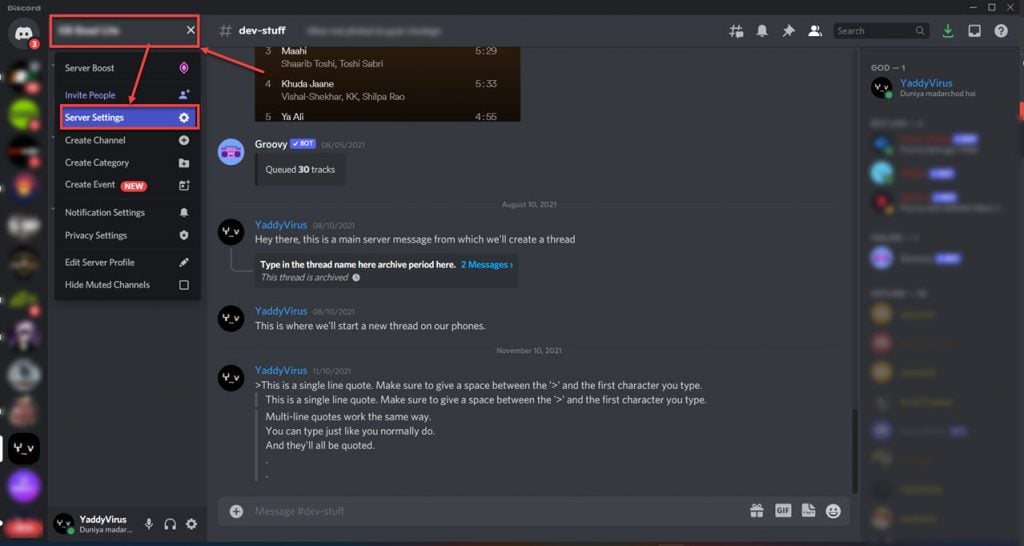
Step 2: Click on Roles and then Default Permissions.

Step 3: Select the @everyone role and scroll down to the Manage Roles permission. Make sure it’s disabled. Repeat this step for all roles on your server except admin or moderator roles.

Now your role management permissions will be locked to whoever you allowed them to manage.
How to lock roles on Discord using the phone app?
If you’re managing your server from the Discord phone app, follow these steps to lock roles on your server.
Как выдавать роли в дискорде
Роли в Дискорде — одна из наиболее важных настроек на сервере, позволяющая изменить полномочия участников и дать им дополнительные опции. Ниже рассмотрим, в чем особенности инструмента, приведем инструкцию по внесению изменений и разберем другие важные моменты.
Что это
Роли в Дискорде — возможность расширить полномочия какого-либо человека и дать ему расширенные функции. При создании сервера или канала у каждого участника имеются минимальные права. Создатель вправе расширять функции каждого отдельного пользователя.
Основатель канала или сервера может дать роль участнику и наделить его более широкими полномочиями. В результате человек получает функции помощника и берет на себя часть задач. Для каждой группы полномочий можно придумать собственное имя и задать ему индивидуальный цвет. Это облегчает восприятие при дальнейшей работе в Дискорд.
Как создать
Для начала рассмотрим, как добавить роль в Дискорде, чтобы в дальнейшем присвоить ее другим участникам. Сразу отметим, что при создании сервера на нем доступен только один вариант — @everyone. Он определяет разрешения, включенные для всех людей на сервере (даже при отсутствии других Дискорд-ролей).
Алгоритм действий такой:
- Войдите в Дискорд, создайте канал и добавьте в него участников. Без выполнения этого шага в распределении прав нет необходимости.

- Жмите правой кнопкой мышки на интересующий сервер.
- Перейдите в раздел Настройки сервера, а в выпадающем списке выберите Роли.

- Жмите на кнопку с символом плюса вверху.

- Укажите название, к примеру, Админ.
- Выберите цвет.
- Добавьте опции, которые будет иметь новый пользователь.
- Сохраните изменения.

На этом этапе можно выставить дополнительные функции в Дискорде: возможность показывать участников с ролью отдельно от других пользователей и позволить всем упоминать заданный статус. В обоих случаях тумблеры переводятся в правую сторону (если это необходимо).
Названия
В программе Дискорд можно выдать роли с разными именами. При выборе варианта важно учитывать полномочия, которые получает человек. Приведем несколько примеров стандартных наименований:
- Основатель — разработчик (создатель) сервера. В списке участников он отображается с символом короны.
- Совладелец. Этот человек имеет те же права, что и Основатель, но удалить сервер он не может.
- Администратор. В задачи этого участника входит контроль работы сервера.
- Модератор. Такой человек вправе накладывать бан, делать кик и менять ник пользователей.
По желанию можно установить и другое имя с учетом предпочтений. Чаще всего пользователи выбирают оригинальные названия для ролей, к примеру, Обыватель, Абориген, Долгожитель, Генерал и т. д. Как вариант, можно использовать смешные имена — БОМЖ, Больной, Беспредельщик и прочие. Существует много вариантов, и здесь все зависит от фантазии.
Цвета
Полезная опция для ролей Дискорда — возможность выбора подходящего цвета. Этот параметр меняется в настройках (путь для входа рассмотрен выше). На выбор доступно 16 стандартных оттенков. Если ни один из вариантов не подходит, жмите на поле с пипеткой возле цветов, а после выберите подходящий вариант на цветовой палитре. На этом же поле доступна установка точного шестизначного кода оттенка.
Права
Перед тем как создать роль в Discord, необходимо определиться с возможностями, которые будет предоставлены другим участникам.
Выделим основные права, которые можно дать человеку путем перевода тумблера в правую сторону:
- Администратор. Пользователь с такими возможностями получает все разрешения. Его нельзя исключить ни с одного канала. Кроме того, администратор Дискорда вправе давать роли другим пользователям, которые находятся ниже его по иерархии. Из-за широких полномочий давать такие права важно с особой осторожностью.
- Просмотр журнала аудита. Включение опции позволяет участнику смотреть журналы аудита сервера Дискорд. Речь идет о получении конфиденциальной информации, поэтому перед переводом тумблера вправо важно еще раз все обдумать.
- Управлять сервером. Предоставление такой возможности позволяет менять наименование Discord-сервера или регион.
- Управлять ролями. После получения такой опции человек вправе давать роли другим участникам Дискорд, находящимся ниже по иерархии и, соответственно, редактировать полномочия. Также доступно редактирование своей и чужих Дискорд-ролей. Допускается делегирование полномочий. Но разрешается передавать лишь те права, которые имеются в распоряжении.
- Управлять каналами. Пользователи, получившие такие возможности, могут создавать каналы, вносить изменения или удалять их из Дискорда.

Кроме перечисленных выше, имеются и другие возможности. В зависимости от ситуации можно дать пользователю возможность выгонять или банить участников, создавать приглашения, менять имя и управлять никами. Кроме того, можно включить опцию управления вебхуками, чтения текстовых каналов и т. д. Отдельно выставляются права для текстовых и голосовых каналов Телеграм.
Добавление роли на сервере и прав на канале
Выше мы рассмотрели, как сделать роли для Дискорда, чтобы распределить обязанности разных участников.
Чтобы добавить Discord-роль на сервере, сделайте такие шаги
- найдите список собеседников;
- выберите нужного и кликните на Плюс;
- в списке выберите необходимый вариант;
- убедитесь, что ник окрасился нужным цветом (тем, что выбран в настройках).
 Благодаря этой особенности, можно сразу увидеть, у кого имеются особые разрешения.
В дальнейшем можно настроить права для пользователей на канале вне зависимости от сервера. Для этого сделайте такие шаги:
- войдите в канал Дискорда;
- перейдите в настройки (жмите на шестеренку);
- кликните на пункт Права доступа;
- найдите пункт роли/участники;
- жмите на плюс, чтобы добавить участников;
- выберите нужного пользователя;
- в перечне поставьте отметку для предоставления человеку определенных возможностей.
 Таким способом можно установить разрешение для всех имеющихся ролей, задать базовые права и параметры для текстовых каналов.
Итоги
Роль в Дискорде — полезный инструмент, делающий работу в программе более удобной и приятной. После делегирования полномочий другим пользователям вам проще работать в приложении, снимается часть нагрузки и обязательств по поддержанию работоспособности каналов. Главное быть внимательным с передачей полномочий, ведь они должны попасть в руки ответственным пользователям.
Как добавить роль в Discord
Дискорд – программа, в которой можно создавать личные сервера для голосового общения. В них же можно отмечать отдельные комнаты и настраивать их таким образом, чтобы только определенные люди могли ими пользоваться. Важным инструментом в этом процессе является возможность выдавать статус всем членам вашего сервера. Правда, остается разобраться, как добавить роль в Discord, чтобы понять весь функционал этого инструмента. К счастью, получить новые навыки не так сложно, так как у нас имеется инструкция для такой ситуации.

Роли в Discord позволяют присвоить статус всем участникам беседы
Для чего это нужно?
Как сделать роль? Для этого достаточно воспользоваться индивидуальными настройками участника вашего сервера общения. А что собой представляет этот статус? На самом деле, под таким незамысловатым наименованием скрываются простые права, которые распределяются между участниками и назначают ответственных за те или иные действия.
Помимо доступа к каналам, этот пункт обеспечивает пользователя новыми возможностями, в плане создания каналов, распределения ролей, манипуляцией с настройками и т.д. Следовательно, нужно отнестись к этому моменту с большой ответственностью и постараться правильно воспользоваться обновленными возможностями.

Роли обеспечивают пользователей новыми возможностями
Инструкция по распределению
Дать роль в Дискорде может администратор и специально назначенный человек. Если у вас имеются такие права, то следует выполнить ряд несложных действий:
- Выбрать пользователя из всех людей, кто находится на вашем сервере. Как правило, они располагаются справа от основного чата.
- Затем, следует щелкнуть по одному из пользователей правой кнопкой мыши и перейти в пункт с аналогичным наименованием, который расположен в самом низу, появившегося меню.
- Как только вы наведет туда мышкой, выпадет дополнительный список с доступным обозначением.
- После этого выбранный участник будет автоматически определен в ту или иную группу пользователей.
Этих действий достаточно, чтобы достичь поставленной цели и понять, как создать роль в Дискорде. Не стоит забывать, что каждый канал имеет свои определенные настройки в плане получения возможностей между участниками. Стоит внимательно отнестись к этому пункту, чтобы роли в Дискорде имели смысл. Удобнее делать это с компьютера или онлайн-версии.
Помимо определения доступа, вы можете лично (если являетесь администратором) указывать и доступные функции. К примеру, может ли он писать сообщения, доступен ли голосовая связь, может ли приглашать других людей и манипулировать настройками доступа. Для каждого статуса настройки устанавливаются в индивидуальном порядке.
Благодаря возможности поставить роль в Дискорде, в программе появилась иерархия управления. Это стало основой порядка и четкого распределения обязанностей, особенно актуально в больших игровых сообществах. Ведь не секрет, что основой хорошего сообщества является порядок, а с распределением статуса управлять огромным сообществом стало куда проще, нежели это представлено в аналогичных продуктах. Пользуйтесь этим функционалом и извлекайте полезные свойства.
Как добавить роль в Discord
Порой необходимо разделить друзей перед важным заданием и обозначить: один будет лечить, другой – атаковать издалека, а третий – защищать остальных своим бронированным телом.
Но как это сделать, чтобы можно было определять, кто есть кто с одного лишь взгляда на список участников сервера?
Ответ прост: добавить роль в Discord.
Создание, распределение и настройка должностей
Для того, чтобы распределить участников по возможностям, обязанностям и прочим отличительным признакам, администратору нужно:
- Нажать на галочку справа от названия сервера на панели меню (левая часть экрана со списком каналов).
- В выпадающем списке выбрать строку «Настройки сервера».
- Перейти в пункт «Роли».
- Создать новую роль в Дискорде, кликнув по иконке знака плюс внутри окружности (сверху от @everyone).
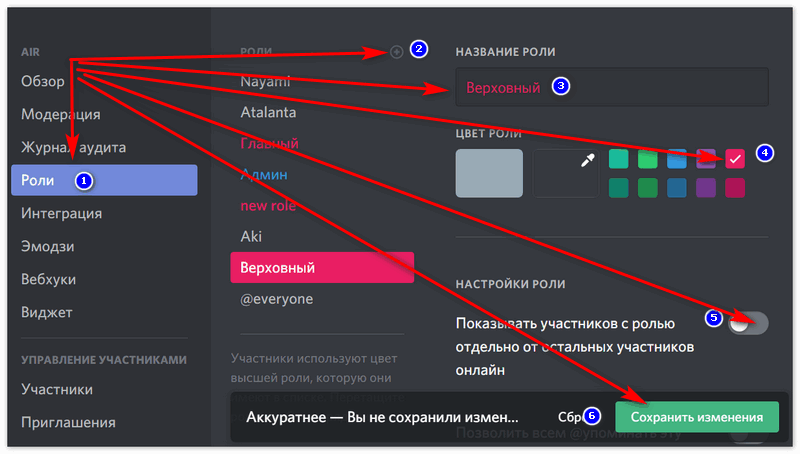
Давайте ролям краткие названия (Медик, Танк, Снайпер, и т. д.), чтобы лучше ориентироваться в списке.
- Настроить функции носителя.
- Выдать их в подменю «Участники» настроек сервера (внизу списка опций в левой части экрана), нажатием все той же иконки знака плюс напротив имени нужного пользователя.
Существует большое количество настраиваемых параметров, позволяющих точно определить возможности того, кому ее поставили роль в Дискорде. В список помимо названия и цвета входят:
- «Настройки роли» — параметры отображения носителей и других участников, возможность упоминания в чате.
- «Администратор» — выдача носителю всех возможных прав. ;
Может быть опасно, тщательно подумайте, прежде чем выдавать это кому-либо.
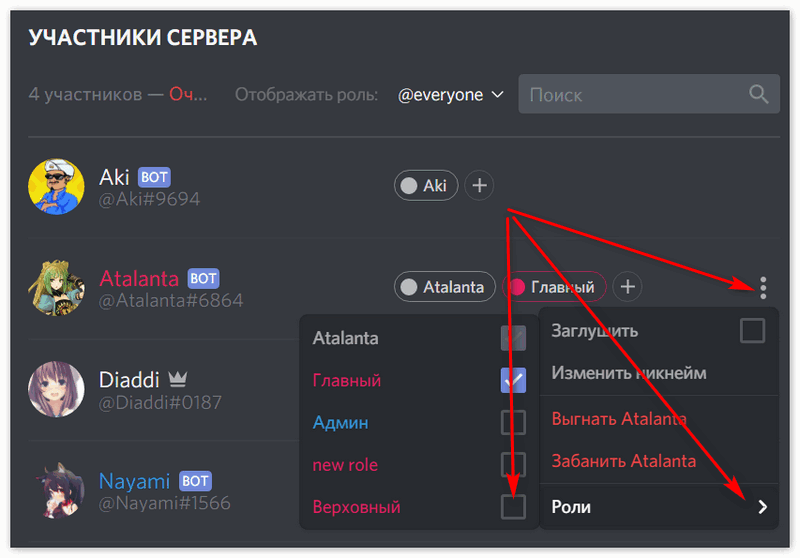
В представленный список не были включены некоторые элементы ввиду того, что они не нуждаются в объяснении.
Сделать роль в Дискорде довольно просто, и при должном желании с помощью такого гибкого инструмента можно точно распределить всех участников каналов по конкретным группам, что не может не радовать. Интерфейс меню удобен, а количество регулируемых параметров впечатляет.