4 Способа — Как восстановить пароль Apple ID
Сталкивались ли вы с ситуацией, когда ваш iPhone запрашивает пароль Apple ID после восстановления/обновления iOS или стирания контента и настроек, а вы полностью забыли свой пароль? Или, может быть, вы купили iPhone с заблокированным Apple ID продавца, продавец забыл или намеренно не вышел из своей учетной записи, и теперь вы не можете активировать свое устройство? Не волнуйтесь, сегодня мы расскажем вам, как восстановить пароль Apple ID вашего iPhone.
Способ 1. Как создать новый пароль от Apple ID, если забыл старый
Если вы уже вошли в свой Apple ID на своем iPhone или iPad, то этот метод будет очень простым, и вы сможете восстановить пароль Apple ID за несколько секунд.
- Подключите своё устройство Apple к сети Интернет.
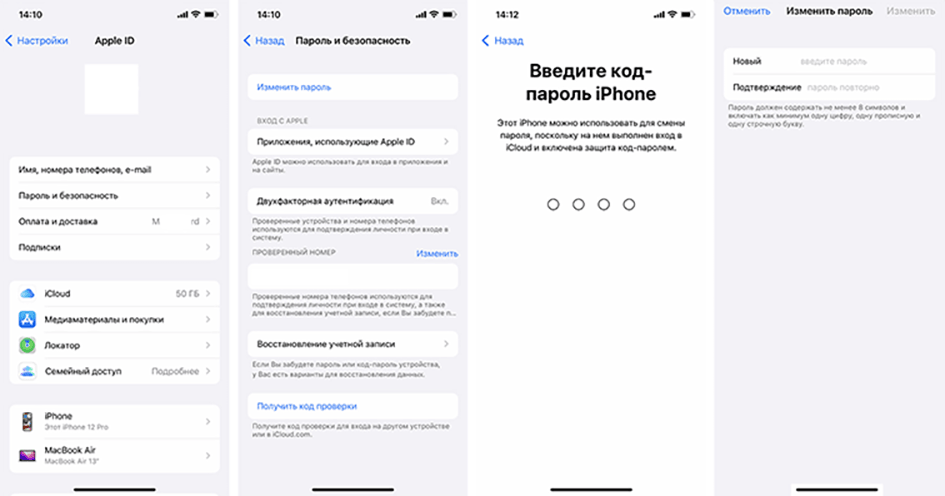
- Зайдите в меню в «Настройки», затем нажмите свою «Учетная запись Apple ID».
- Откройте раздел «Пароль и безопасность», потом выберите «Изменить пароль» и введите пароль от вашего iPhone.
Далее дважды введите новый пароль для учетной записи и подтвердите смену кода.
Способ 2: Как восстановить пароль Apple ID через почту
Если вы можете получить доступ к почте, в которой вы зарегистрировали свой Apple ID, отправка электронного письма на ваш адрес электронной почты также является самым быстрым и простым способом восстановления забытый Apple ID. Для этого вам нужно:
- Перейти к сайту Apple ID
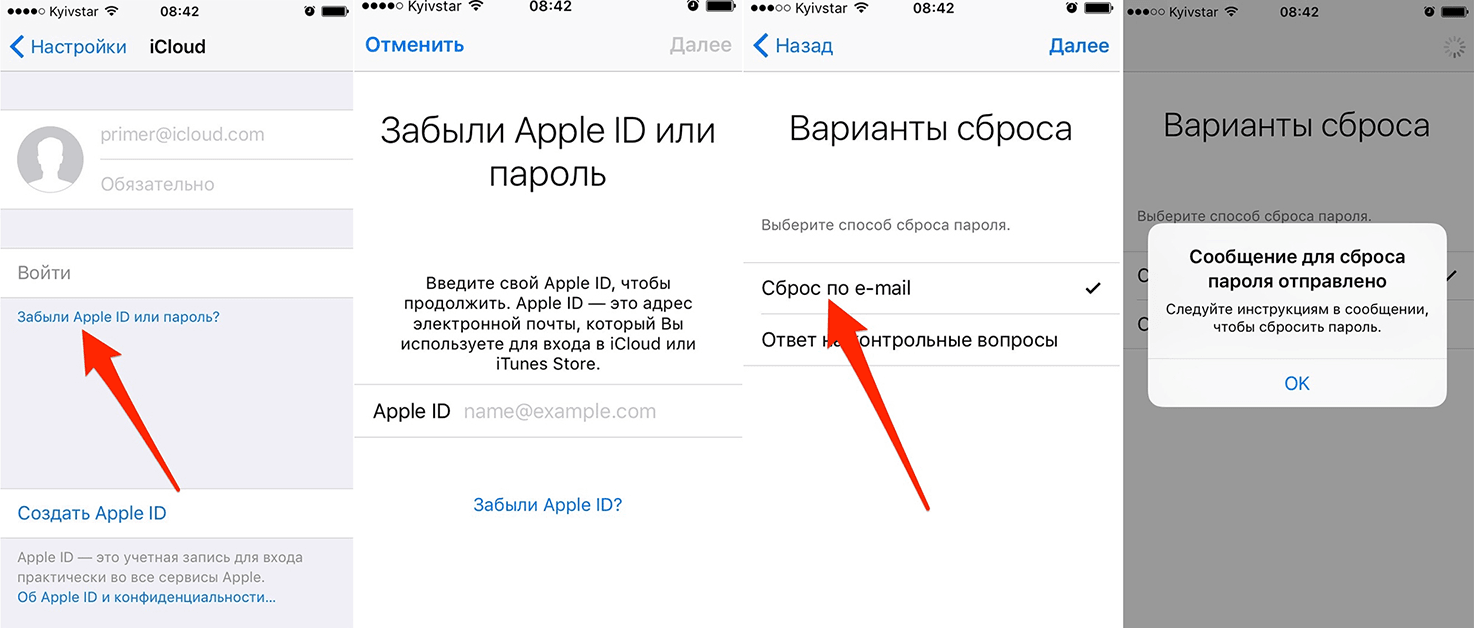
- Под окошком, в которые нужно ввести логин и пароль, нажать «Забыли Apple ID или пароль?».
- Ввести свой Apple ID и нажать «Продолжить».
- Затем требуется проверка вашего номера телефона.
- В следующем окне выбрать «Я хочу сбросить пароль».
- Далеевыбрать способ сброса (восстановления) пароля – «Получить сообщение по e-mail» или «Ответить на контрольные вопросы».
Выбрать «Получить сообщение по e-mail» и на указанный email приходит письмо, с инструкцией по дальнейшему сбросу пароля.
Если вы не имеете доступа к указанной почте, то можно попробовать восстановление Apple ID по контрольным вопросам.
- Перейдите на страничку «Мой Apple ID» и в правом верхнем блоке кликаем по кнопке «Сбросить пароль».
- Далее указываем свой Apple ID, затем дату своего рождения и попадаем на страничку с вопросами.
- Если вы ответили верно, вас перенаправляет на страницу, где вы сможете создать новый пароль.
Способ 3. Как восстановить Apple ID по номеру телеофна
Как восстановить Apple ID по номеру телефона? Если у вас есть телефон, который может принимать смс, то вы можете выполнить двухфакторную аутентификацию для восстановления своего Apple ID.
- На устройстве в браузере перейдите на этот сайт.
- Затем введите свой Apple ID и нажмите «Продолжить».
- Если у вас была подключена двухфакторная аутентификация, введите ключ восстановления, который вы получили при настройке аутентификации.
- Выберите устройство, на который придёт проверочный код.
- После перехода к следующему шагу на доверенный номер телефона придет код подтверждения, введите его в форму.
- Сбросьте пароль и укажите новый.
Способ 4: Как восстановить Apple ID через Tenorshare 4uKey(Без пароля)
Если выше описанные способы восстановления Apple ID не помогут вам, и вы забыли пароль или не можете выйти из системы по некоторым причинам. В этом случае Tenorshare 4uKey может восстановить эпл айди за вас. Если функция «Найти iPhone» отключена, эта программа удалит Apple ID напрямую без пароля. Если функция «Локатор» включена, выполните следующие шаги, как показано ниже:
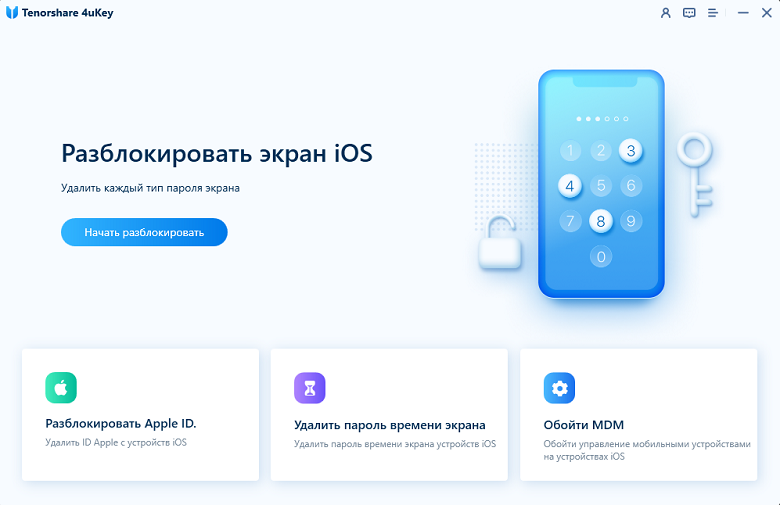
Загрузите и запустите 4uKey на своем компьютере. Нажмите «Разблокировать Apple ID» в главном интерфейсе.
Подключите к нему свой iPhone через кабель. Затем нажмите Далее, чтобы продолжить.
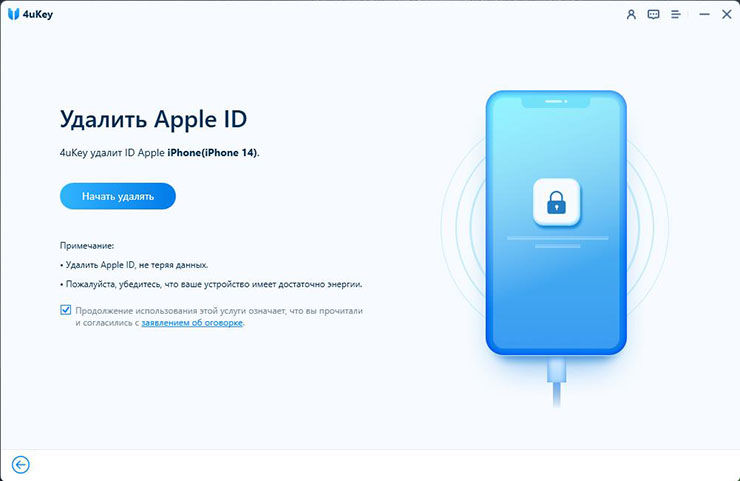
Затем загрузите соответствующий пакет прошивки. Нажмите «Загрузить» и терпеливо дождитесь окончания загрузки.
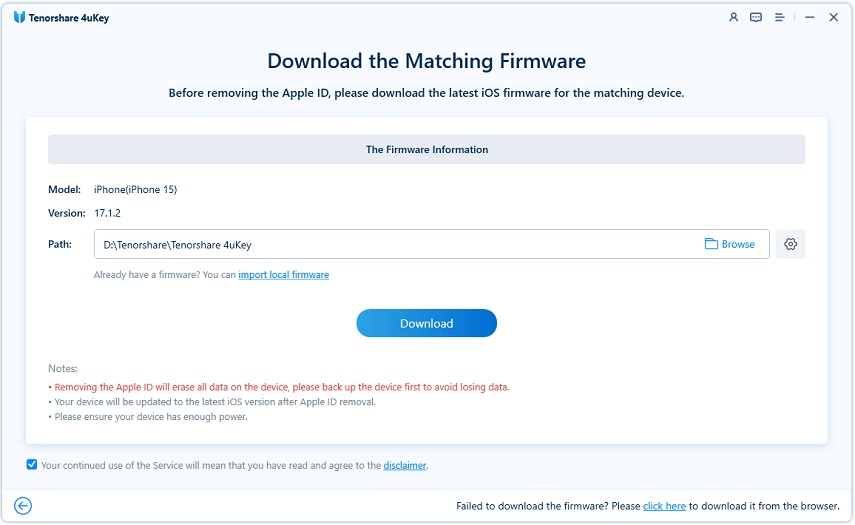
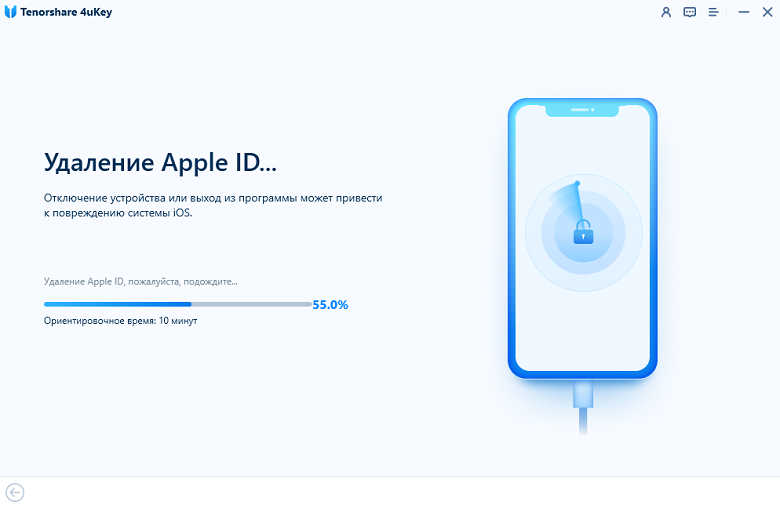
После загрузки вы можете начать процесс удаления.
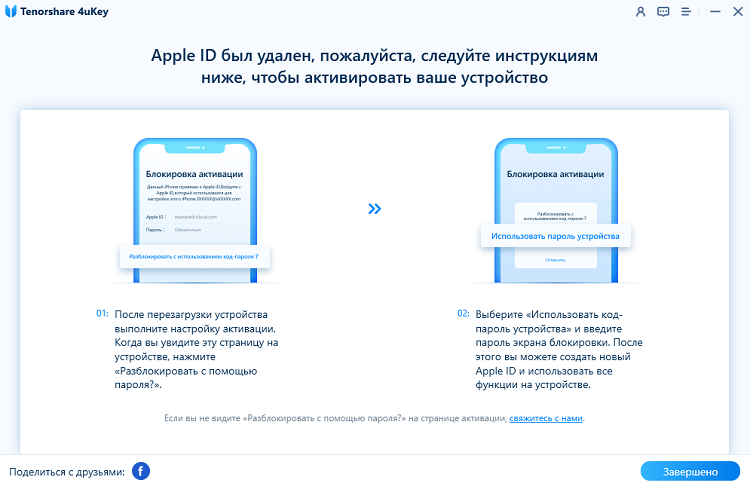
Наконец, когда вы активируете свое устройство, выберите «Разблокировать с помощью кода доступа» и используйте пароль блокировки экрана iPhone для завершения.
Заключение
Пароль Apple ID очень важная и ценная информация для каждого использователя устройства iOS. Если вы забыли свой Apple ID, это может вызвать массу неприятностей. В этом отношении существует множество способов восстановить Apple ID, однако мы рекомендуем вам попробовать Tenorshare 4uKey, так как это лучшее решение, как восстановить пароль Apple ID без номера телефона. Вы не пожалеете, если воспользуетесь им.
Забыл пароль или логин от Apple ID? Как сбросить или восстановить пароль и логин на iPhone
Забыл пароль или логин от Apple ID? Не проблема! В этой статье вы узнаете, как восстановить apple id и продолжать пользоваться своей учётной записью.
Как восстановить пароль от Apple ID на Айфоне
Есть несколько способов восстановления идентификатора. Для начала узнаем, как восстановить забытый пароль apple id на iPhone. Если ранее вы скачивали приложения через App Store, настраивали iCloud и сейчас забыли пароль от учётной записи, то выполните следующие действия:
- Зайдите в «Настройки» > «iCloud» на iPhone или iPad.
- Выберите пункт «iTunes Store и App Store» и нажмите на логин своего аккаунта.
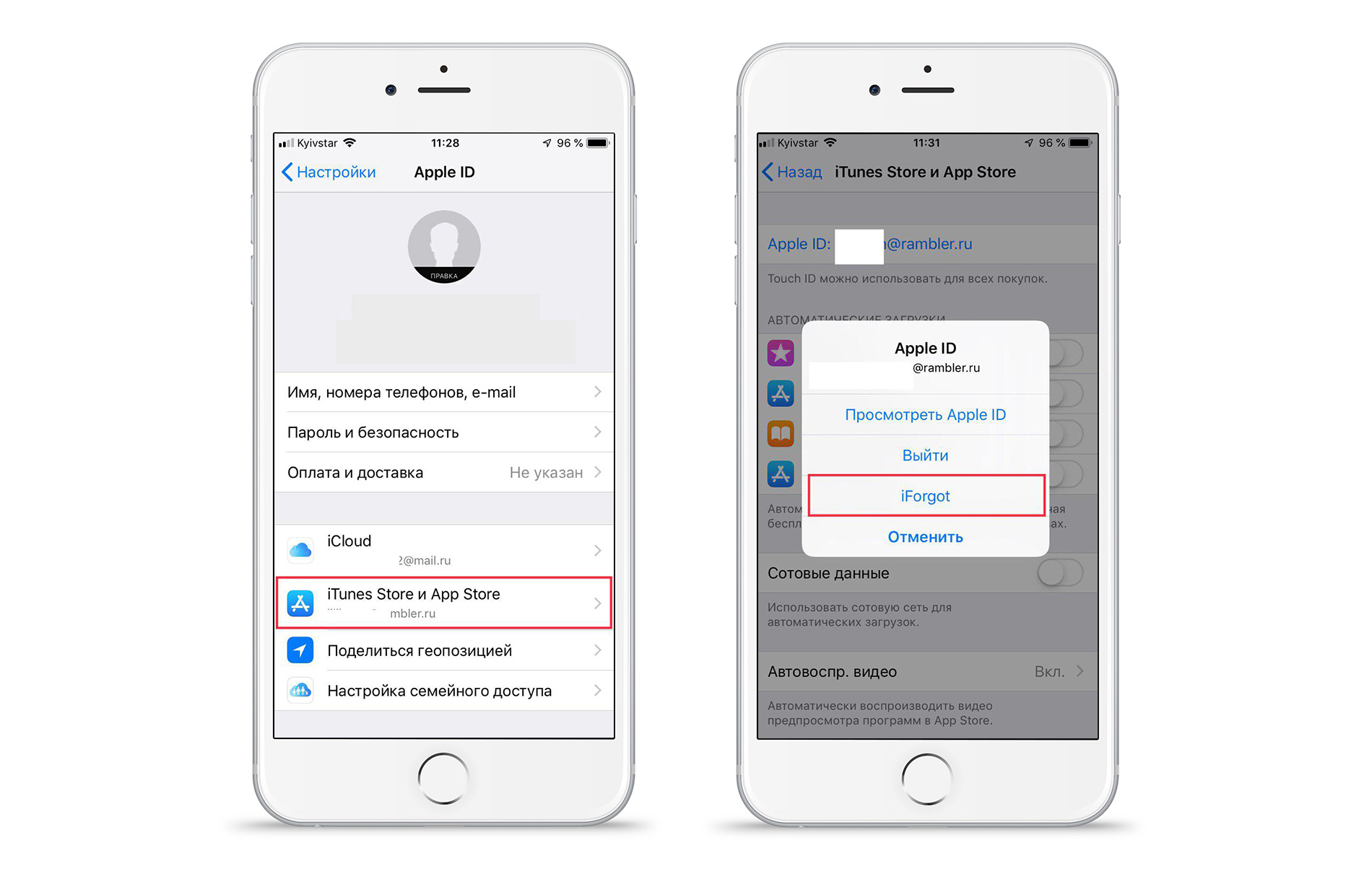
- Во всплывающем окне нажмите «iForgot» и введите код для разблокировки смартфона или планшета.
- После этого вы сможете сбросить пароль и создать новый код для входа. Не забудьте записать его или запомнить на будущее.
Восстановление Apple ID, если была настроена двухфакторная аутентификация
Восстановить забытый apple id можно и без смартфона. Если у вас нет доступа к телефону, на котором вы раньше использовали идентификатор, то ситуация немножко усложняется, но она решаема. Для восстановления забытого кода в таком случае следуйте советам ниже:
- Перейдите на сайт .
- Нажмите на кнопку «Забыли Apple ID» и введите логин от своей учётной записи.
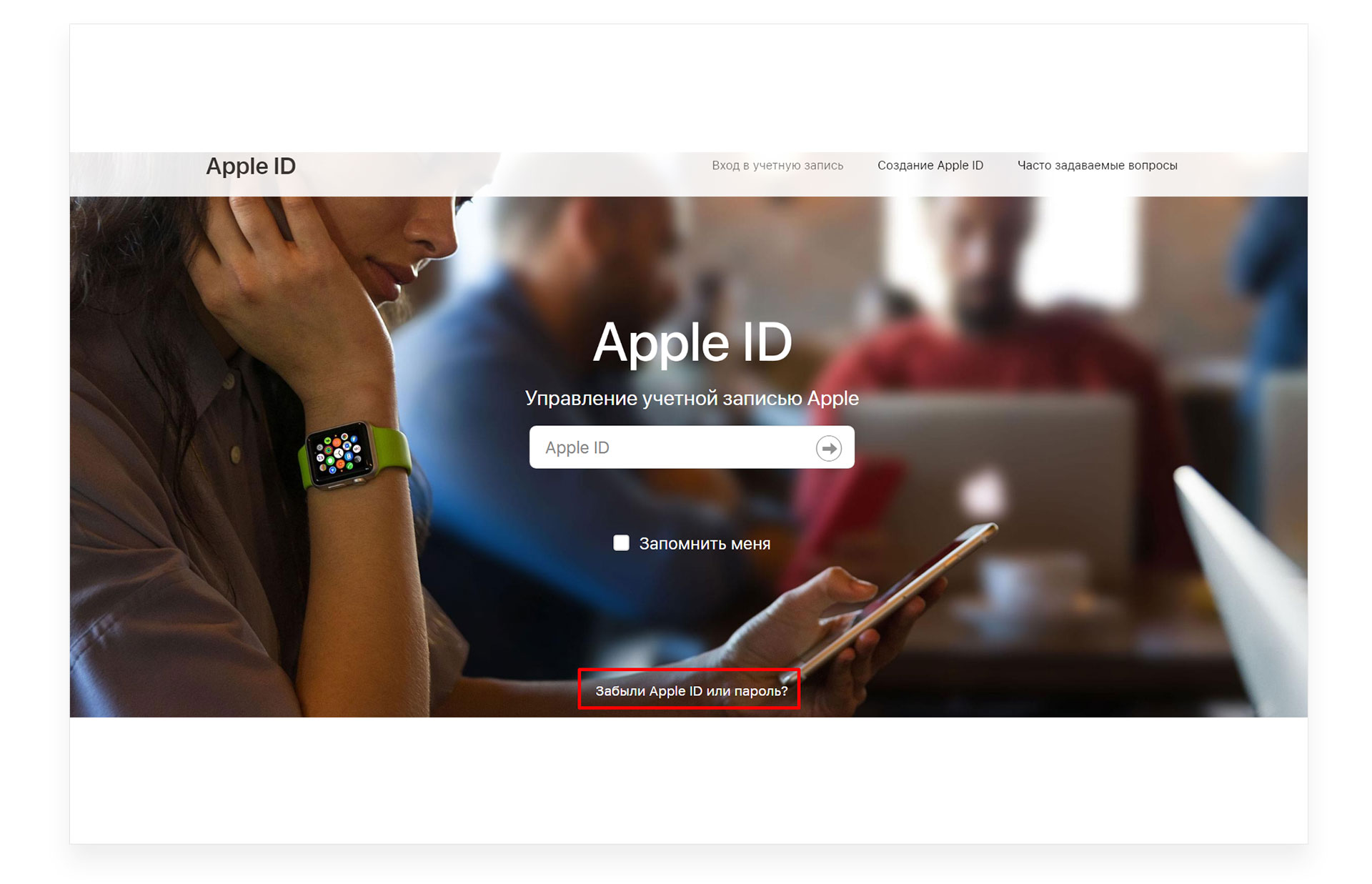
- Нажмите кнопку «Продолжить». В случае, если была включена двухфакторная аутентификация, сайт запросит номер телефона.
- После этого на ваш смартфон придёт уведомление. Перейдите по ссылке и сбросьте пароль apple id.
- Придумайте новый код для входа и запомните его на будущее.
Как сбросить пароль через браузер
Что же делать, если забыли код и не была настроена двухфакторная аутентификация? В таком случае:
- Переходите на страницу https://appleid.apple.com/.
- Также нажмите на кнопку «Забыли Apple ID или пароль» и введите логин от своей учётной записи.
- После этого сервис предложит «Сбросить пароль Apple ID» или «Ответить на контрольные вопросы».
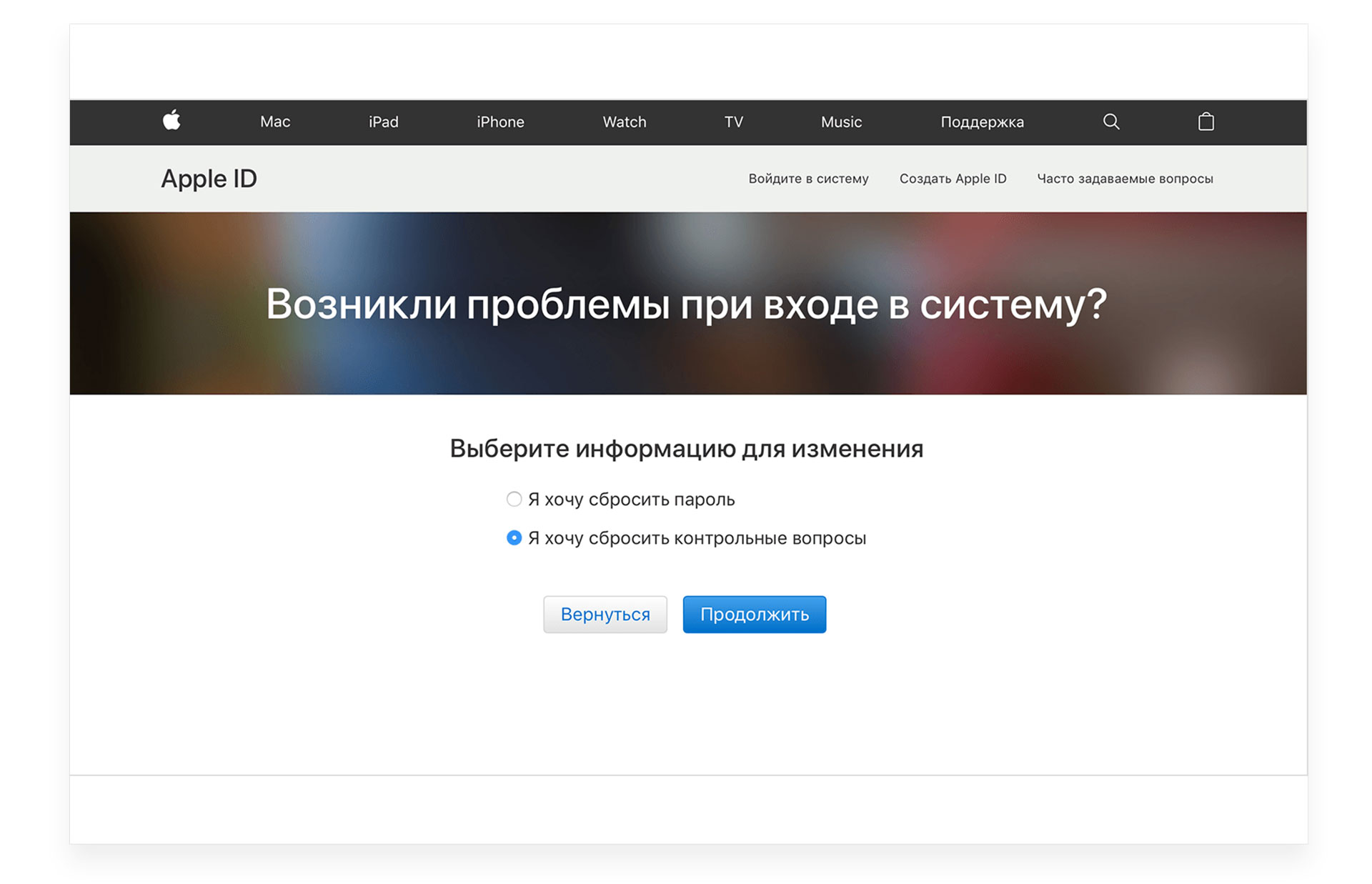
- В первом варианте вам будет предложено восстановить код для входа через email или ответить на контрольные вопросы (если у вас есть доступ к почте, которая является логином, то выбирайте первый пункт).
- В этом случае вам на email придёт ссылка для сброса кода. Переходите по ней и вводите новый.
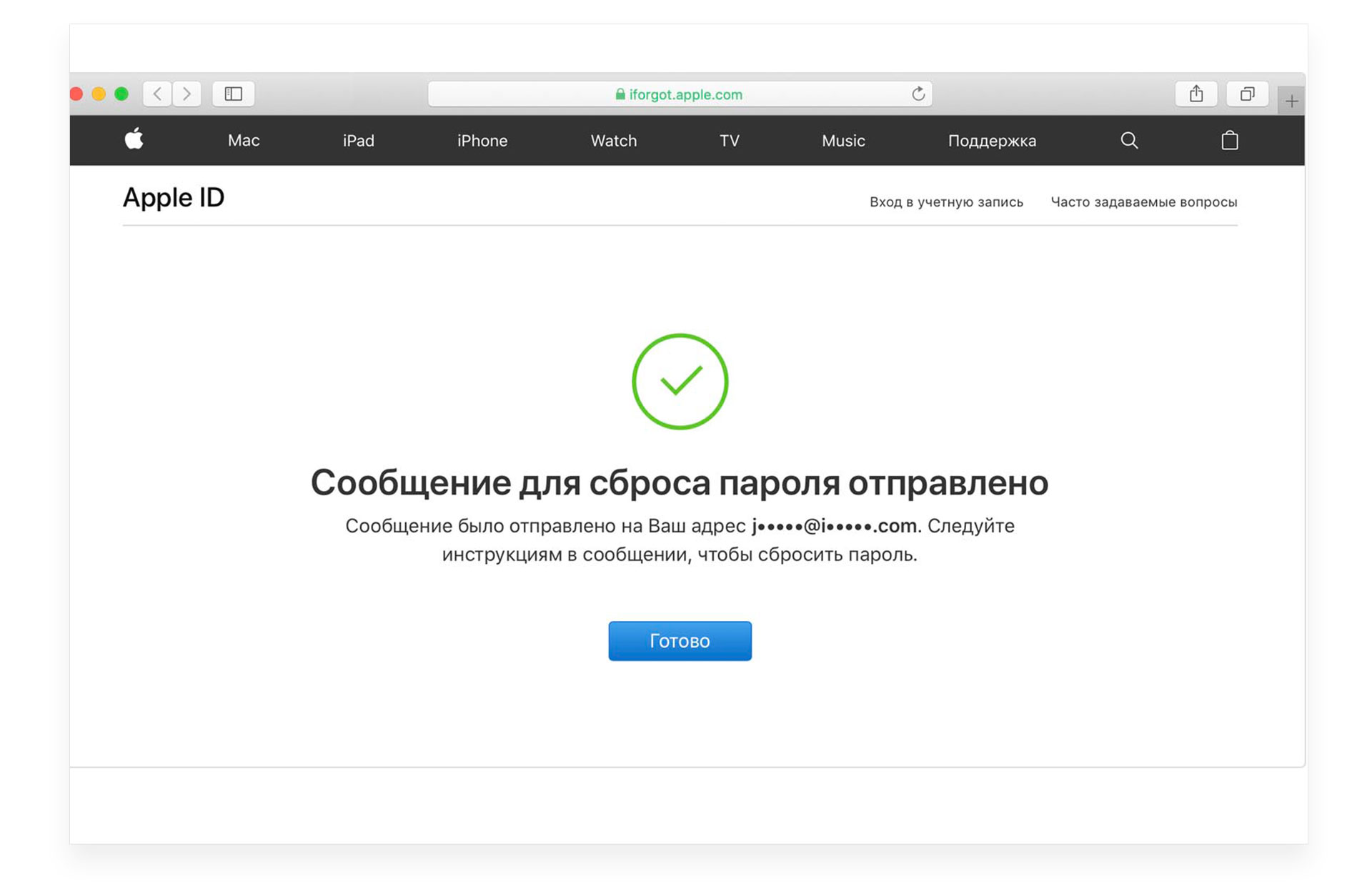
- Если же у вас нет доступа к почте, то воспользуйтесь вторым вариантом — «Ответить на контрольные вопросы» (при создании вашей учётной записи вам были заданы вопросы, при ответе на которые вы сможете войти в учётную запись).
- Изначально система спросит вашу дату рождения и будет очень хорошо, если вы указали настоящие данные при регистрации. После, ответьте на вопросы, и если вы ввели верные ответы, то система даст возможность сбросить пароль для входа и создать новый.
После того, как вы восстановили вход в аккаунт, не забудьте включить двухфакторную аутентификацию, а также вы можете изменить дату рождения и почту для того, чтобы в случае чего восстановить код входа быстрее и обезопасить свою учётную запись, как это сделать читайте в статье «Как обезопасить свою учётную запись?».
Как восстановить Apple ID, если забыл логин
Если вы не помните логин идентификатора, то сбросить пароль у вас не получится, как же быть в такой ситуации? Изначально, проверьте все почтовые ящики, которыми вы пользуетесь, на предмет наличия писем от яблочной корпорации. Если такие письма есть, то данный email является логином к вашей учётной записи.
Ещё один из вариантов для того, чтобы вспомнить логин — это спросить у друзей, какой email им высвечивался при получении от вас сообщений через iMassege. Дело в том, что если вы используете для общения с друзьями iMassege, то при отправке таких сообщений в качестве идентификатора может использоваться ваш логин Apple ID, а не ваш номер телефона. Поэтому вполне возможно, что, когда вы отправляли знакомым iMassege, ваш контакт у них высвечивался с указанием почтового адреса, который и являлся логином для входа в систему. Вспомните, когда и как вы создавали идентификатор, возможно всё-таки эти данные записаны у вас в каком-то блокноте.
Если же вспомнить ничего так и не получилось, то следует восстановить логин apple id:
- Перейдите в браузере по ссылке .
- Нажмите на кнопку «Забыли Apple ID».
- Сайт предложит вам найти идентификатор, нажмите на кнопку «Найти его» .
- Для поиска идентификатора в соответствующих графах введите имя, фамилию и email, которые вы указывали при регистрации учётной записи.
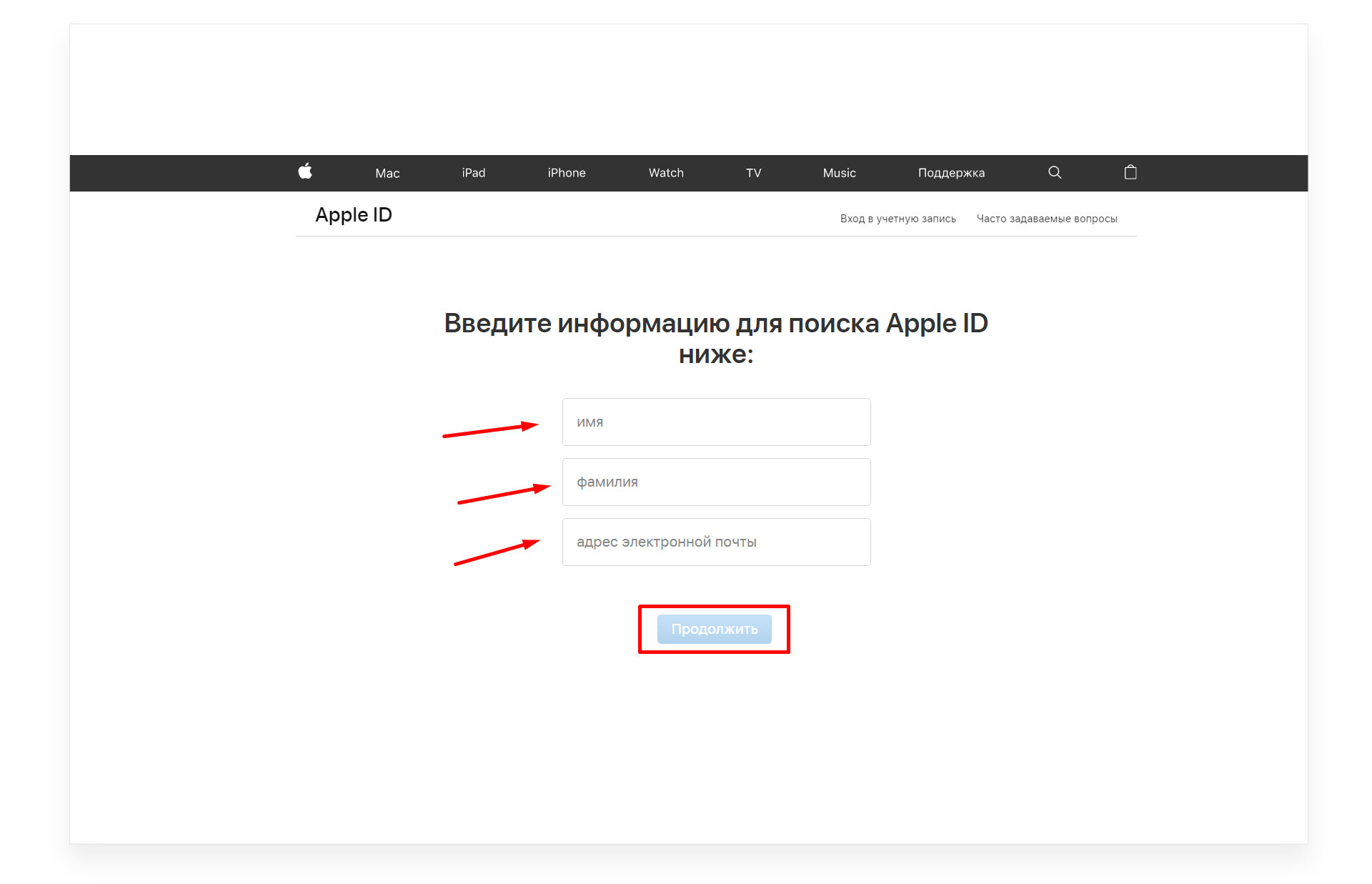
- При вводе email у вас есть возможность вписывать много почтовых ящиков, чтобы угадать, на какой же из них был зарегистрирован идентификатор. Ведь верный почтовый ящик и будет соответствовать логину вашего ID.
- Когда все три параметра ввода совпадут, то система напишет вам, что «Apple ID найден».
- После этого вы легко сможете перейти в учётную запись.
Вспомнить данные, указанные при регистрации не так просто, но как один из вариантов, этот метод можно использовать. Если вам удастся верно ввести имя, фамилию и почтовый ящик, то вы гарантировано получите данные для входа в учётную запись.
Если вспомнить данные вам не удалось, то остался один вариант — это обратиться в службу поддержки компании. Как восстановить логин apple id через службу поддержки:
- Также перейдите по ссылке .
- В самом низу страницы вы увидите номер телефона, по которому можно позвонить и предоставить всю информацию о своём идентификаторе для того, чтобы сотрудники корпорации приняли решение, помочь вам в данном случае или нет.
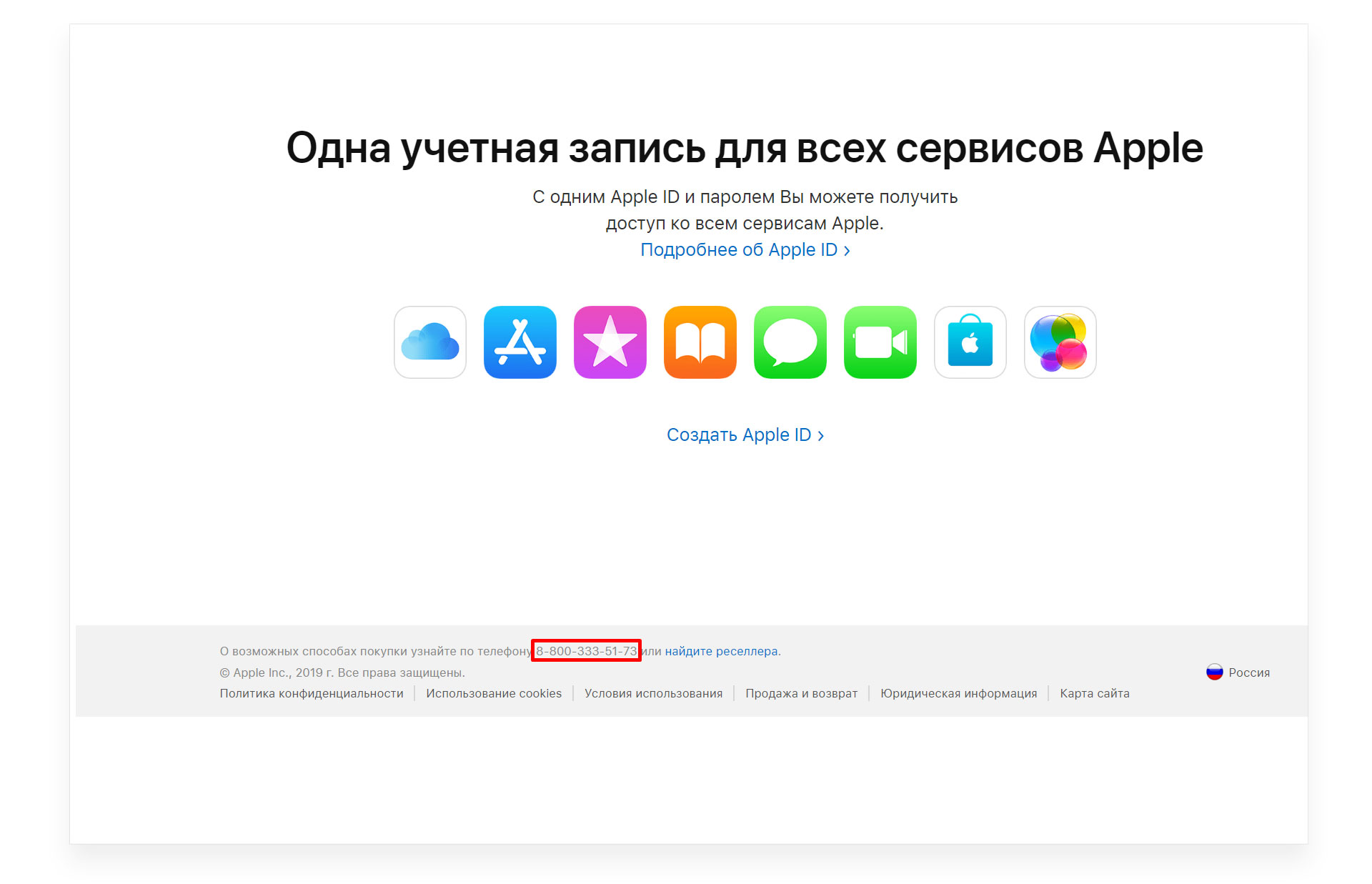
В службу поддержки можно обратиться и таким способом:
- Перейдите по ссылке .
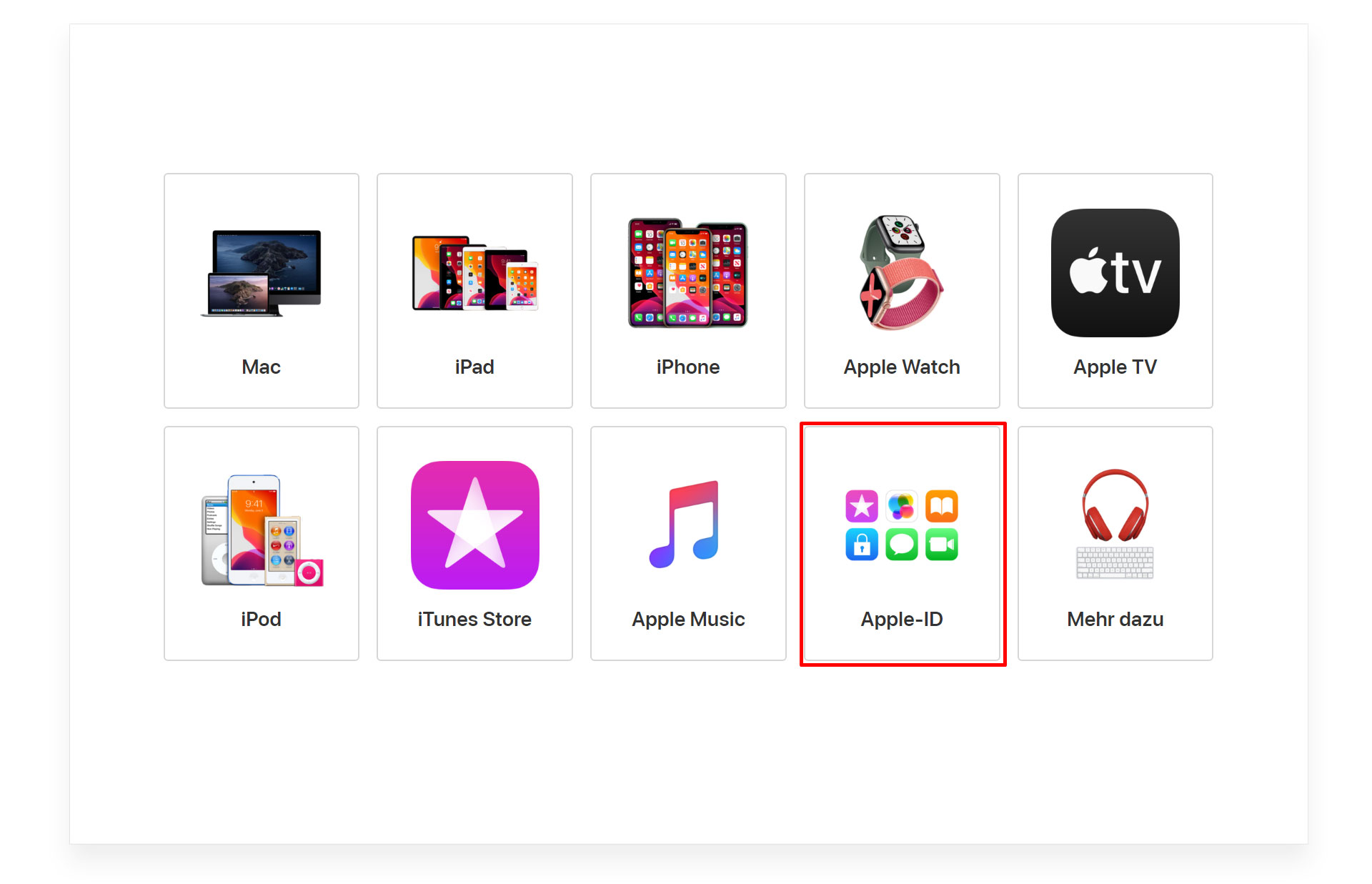
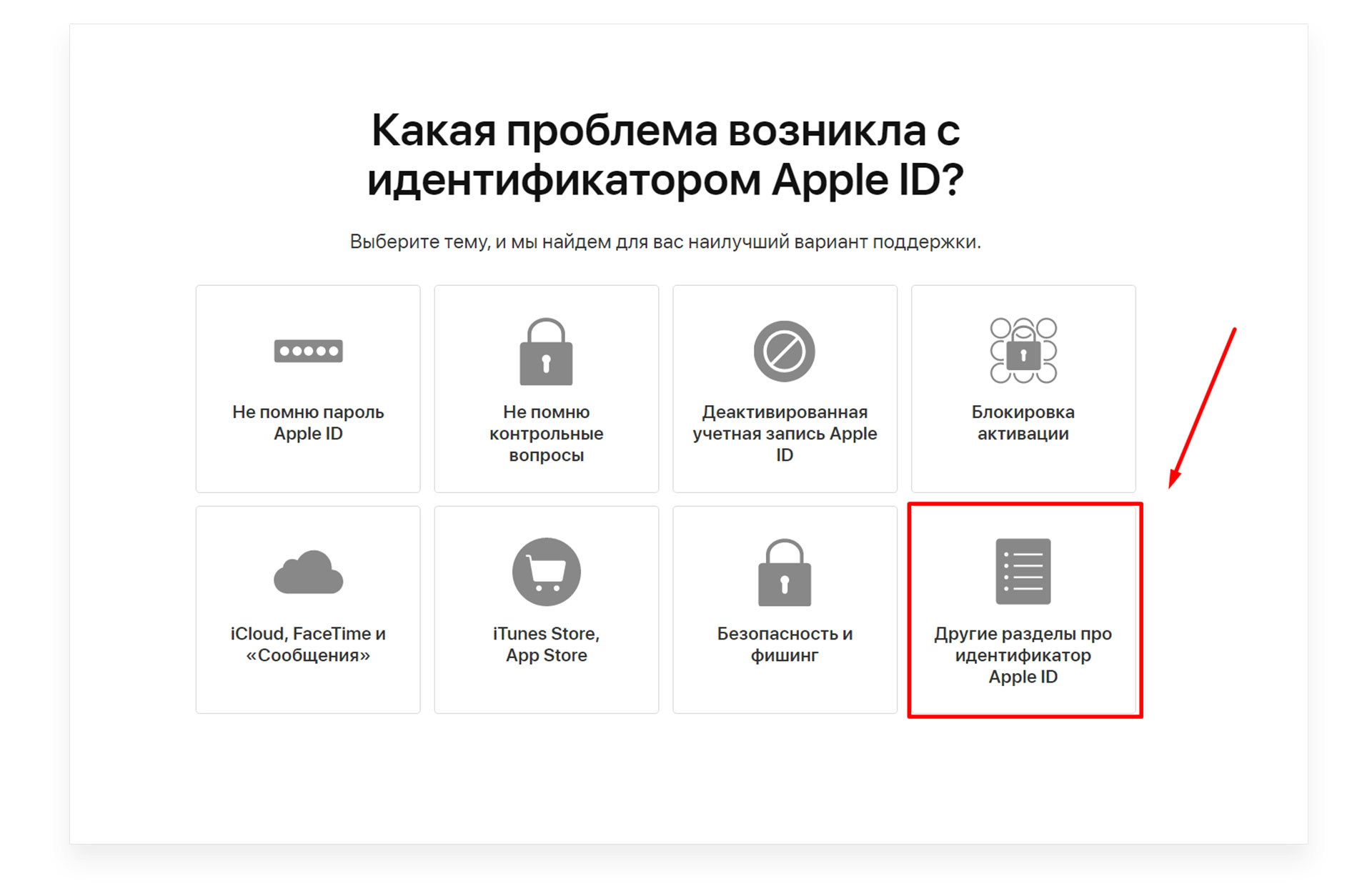
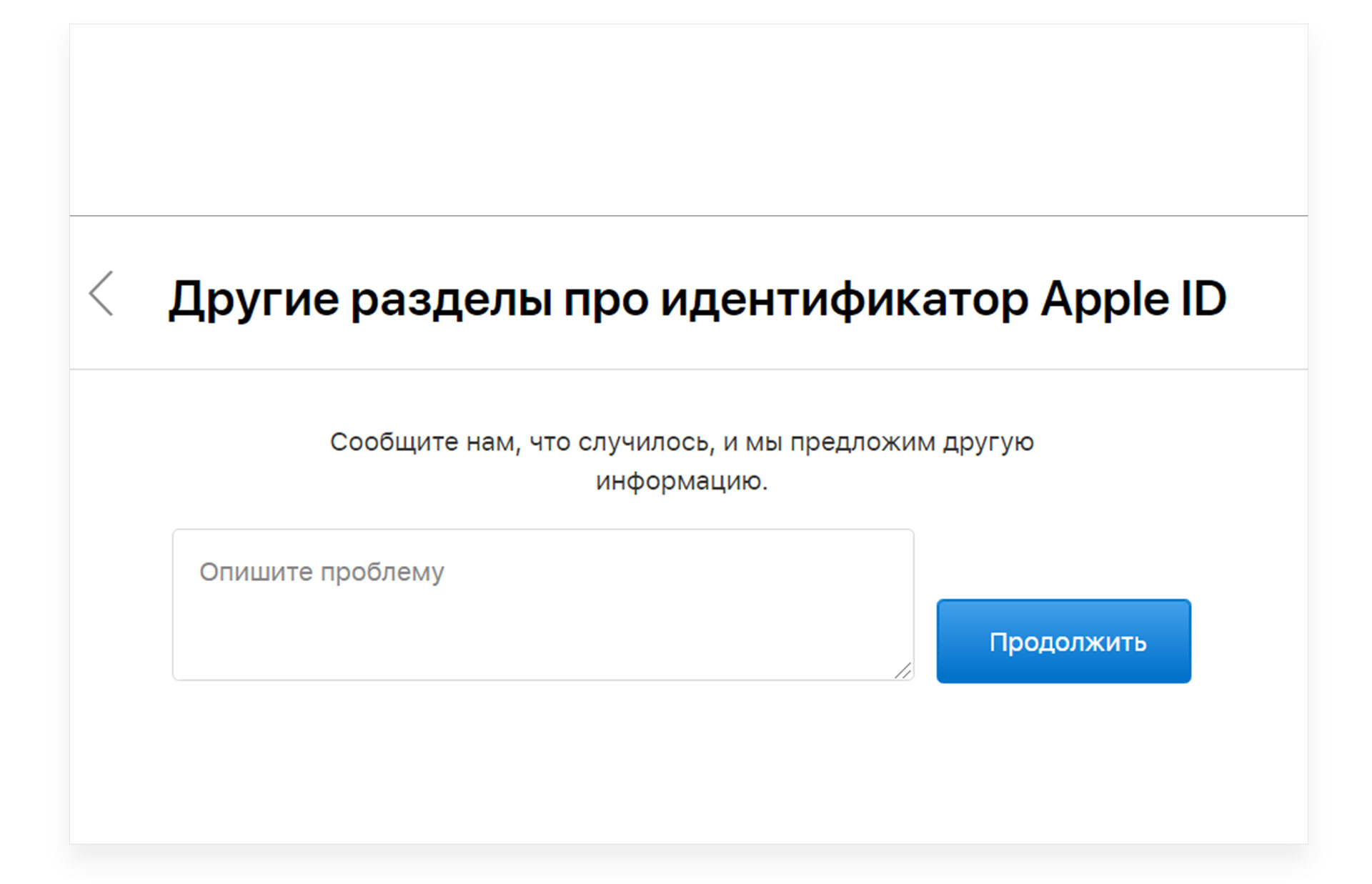
- После перехода на страницу выберите раздел «Apple ID» и «Другие разделы про идентификатор».
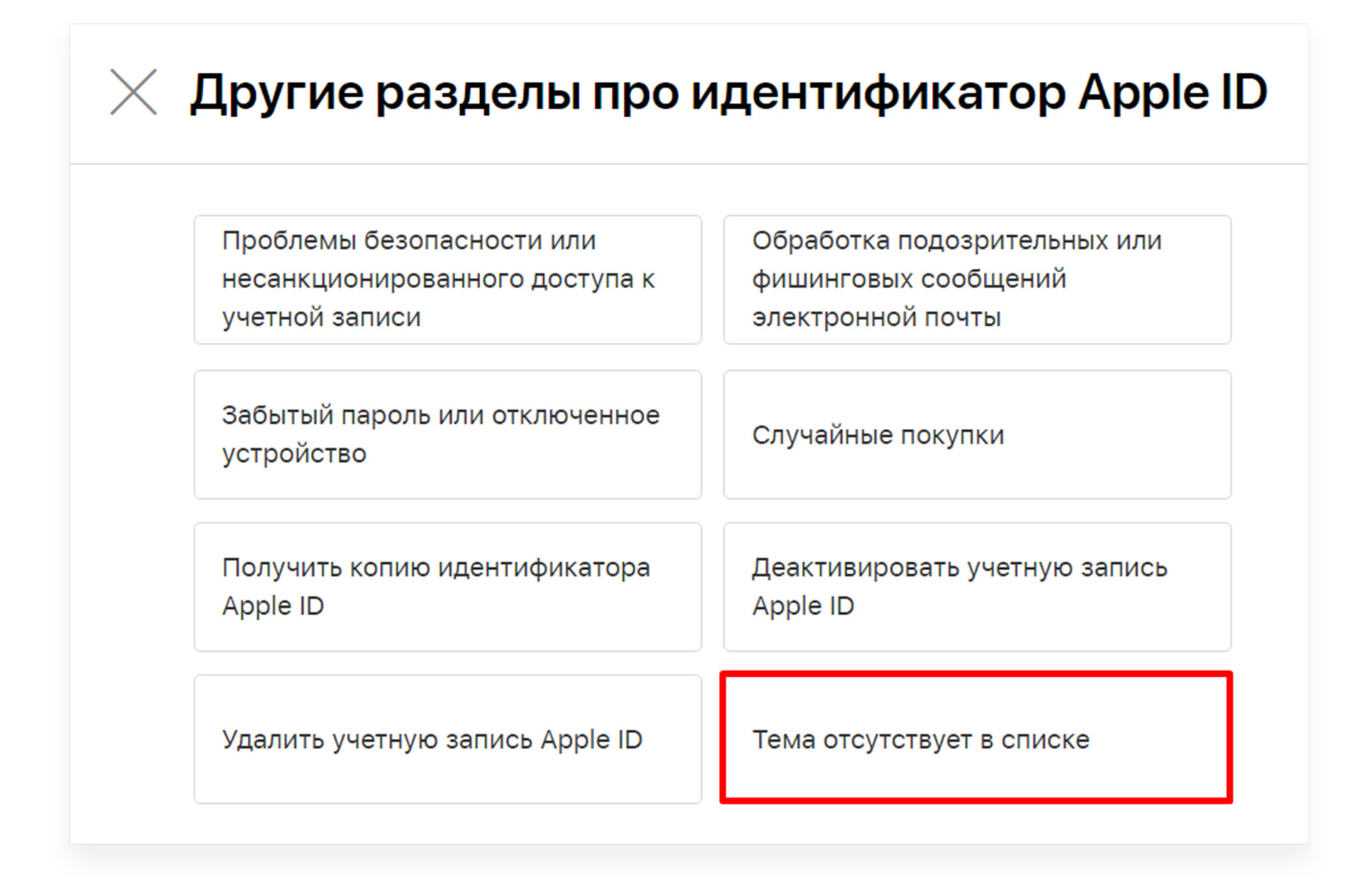
- Кликните на «Тема отсутствует в списке» и в появившемся окне опишите развёрнуто свою проблему.
- Не забудьте оставить свои контактные данные для того, чтобы с вами смогли связаться сотрудники компании.
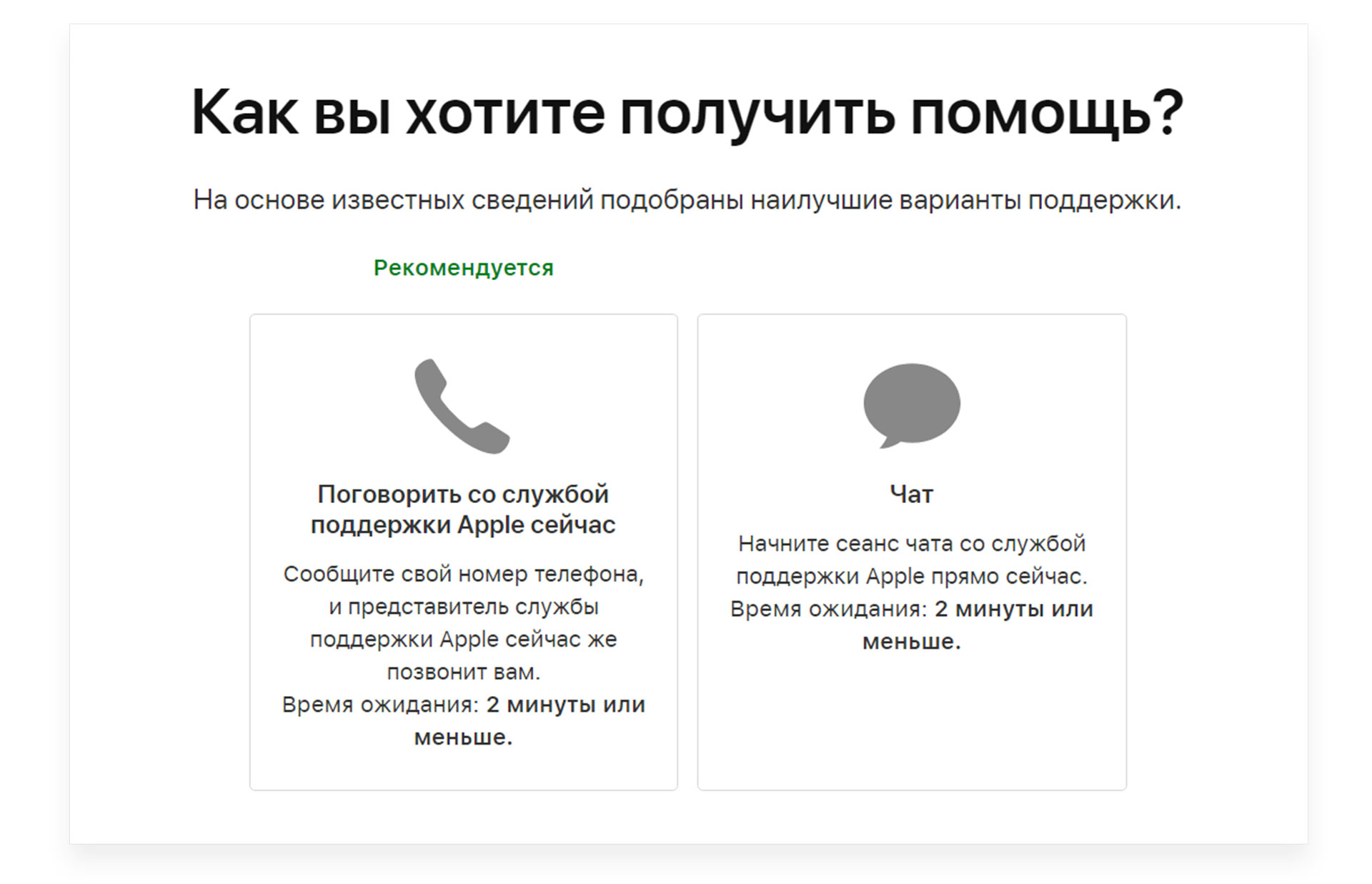
- Далее будет 2 пункта, из которых можно будет выбрать: поговорить с сотрудниками службы поддержки сейчас (вам сразу перезвонят) или начать чат. Выберите удобный вариант для вас и получите решение проблемы от работников Apple.
Как вы смогли заметить, сбросить забытый пароль или восстановить apple id, если забыл логин, не всегда бывает легко и быстро. Для того, чтобы подобные ситуации не повторялись, постарайтесь запоминать или записывать коды доступа в блокнот или ежедневник. Это поможет вам в будущем не тратить много времени на восстановление своей учётной записи и не терять свои данные. Отнеситесь серьёзно к созданию кода для входа, вводите правдивую информацию, используйте действующий email для учётной записи и таким образом вы обезопасите свои данные, и устройства.
Обязательно используйте одинаковый Apple ID на своих iOS и Mac устройствах, чтобы пользоваться удобной синхронизацией данных и иметь возможность включить двухфакторную аутентификацию. К примеру, при попытке взлома, проверочный код-пароль отобразится на экране Mac устройства. Кроме этого, с помощью идентификатора можно настроить функцию непрерывной работы с файлами и документами.
Забыл Apple ID и пароль, что делать, как сбросить или восстановить
Apple ID – ключевой элемент всех «яблочных» сервисов. Мы пользуемся им на iOS-устройствах и на Mac, с его помощью входим в iCloud, FaceTime, Календарь, iTunes, App Store… Но как быть, если логин или пароль от вашего «айди» давно не использовался и благополучно забыт?
Забыл Apple ID (к какому E-mail привязан), как вспомнить (где посмотреть)?
Проверьте свой iPhone
Ваш Apple ID используется сразу в нескольких местах на вашем iPhone, iPad или iPod touch. Чтобы добраться до него, просто откройте на устройстве приложение Настройки и нажмите на свои имя и фамилию. А вот и ваш Apple ID!

Проверьте свой Mac
Та же история – без Apple ID не обходятся многие приложения и на «яблочных» компьютерах. Например, в приложении Системные настройки для этого достаточно выбрать раздел iCloud – информация о вашем ID отобразится слева.


Зайдите на сайт iCloud
Посетите одну из официальных страниц – iCloud.com или Apple ID. Если раньше вы сохраняли информацию о своем E-mail, она отобразится в окошке. Главное – набрать первые буквы.

Если прямо сейчас вы авторизованы на iCloud.com, кликните по своему имени в правом верхнем углу и выберите пункт Настройки iCloud. В верхней части экрана отобразится Apple ID.


Зайдите на сайт предполагаемой электронной почты, к которой привязан Apple ID
Если вы хотя бы помните какой почтовый сервис был использован в качестве регистрации Apple ID, попробуйте перейти на его главную страницу с ваших устройств. Например:
если использовался ящик @gmail.com – перейдите на gmail.com
@mail.ru или inbox,ru, list.ru – mail.ru
Если повезет, адрес электронной почты будет отображаться в правом верхнем углу.
Попробуйте восстановить Apple ID через сайты Apple
… Если же ничего не получается (вы не помните даже первую букву своей почты, на которую регистрировался Apple ID) – тогда делать нечего, перейдите на один из официальных сайтов Apple – iCloud.com или Apple ID и нажмите кнопку-ссылку Забыли Apple ID или пароль?

На следующем экране можно будет попытаться ввести тот адрес электронной почты, который больше всего подходит на роль «правильного». Также сайт Apple предложит найти ваш ID – для этого потребуется нажать на специальную ссылку.


Как вспомнить (сбросить) пароль от Apple ID?
Если вы помните свой Apple ID, а пароль от него забыли – вам придется его сбросить и задать новый. Вот несколько способов это сделать:
На iPhone или iPad с двухфакторной аутентификацией
1. Откройте Настройки.
2. Нажмите на свое имя в верхней части экрана.
3. Коснитесь надписи Пароль и безопасность.

4. Выберите вариант Изменить пароль.
5. Введите код-пароль.

6. Укажите новый пароль, подтвердите его и нажмите Изменить.
На Mac с двухэтапной проверкой
1. Нажмите на меню Apple (в левом верхнем углу экрана) и нажмите Системные настройки….
2. Выберите iCloud → Учетная запись.

3. Кликните по вкладке Безопасность → Изменить пароль.

4. Введите новый пароль, подтвердите его и нажмите Изменить.

В приложении Найти iPhone на другом iPhone или iPad
Если под рукой есть только смартфон друга или члена семьи, откройте приложение Найти iPhone (ссылка для скачивания) и сделайте следующее:
1. Убедитесь, что владелец устройства вышел из своей учетной записи.
2. Нажмите кнопку-ссылку Забыли Apple ID или пароль?
3. Введите свой Apple ID и следуйте инструкциям от Apple по сбросу пароля.

В любом браузере на iPhone, iPad или компьютере
1. Перейдите на веб-страницу Apple ID и нажмите Забыли Apple ID или пароль?
2. Введите свой Apple ID и нажмите Продолжить.
3. Вам будут предложены варианты по сбросу пароля. Сделайте свой выбор и следуйте инструкциям Apple.
Если у вас подключена двухэтапная проверка, то вам предложат подтвердить номер телефона, привязанного к Apple ID. На него пришлют SMS с необходимыми инструкциями.
Забыли пароль от iCloud, iTunes или App Store? Вот как сбросить пароль Apple ID

Забыть пароль от iCloud, возможно ли такое ? Конечно. Если посмотреть статистику запросов, то случается это сплошь и рядом. Особенно, если это не ваш «фирменный» пароль, а сгенерированный компьютером. Чем это грозит? Потерей контроля над айфоном. Но способы восстановить пароль от iCloud и Apple ID есть . Расскажем какие.

Восстановить или сбросить учетную запись — не такая уж и сложная задача. Особенно, если знать, что и как делать.
Все зависит от ситуации и вводных данных. Есть доступ к номеру телефона от учетной записи? Тогда вам нужна одна инструкция. Нет? Другая. Разберем распространенные проблемы входа в iCloud и Apple ID и попробуем найти решения для всех ситуаций.
Пароль от Apple ID и iCloud, вероятно, важнейшие вещи, которые следует записать (в блокноте на компьютере, на бумаге) и спрятать в нескольких местах. От него зависит все: возможность пользоваться устройством, восстановить резервную копию, скачать приложение в AppStore, войти в iMessage, FaceTime и так далее. Не записали и забыли? Придется восстанавливать.
З абыл Apple ID , что делать?
Вариантов не так много. И самый простой, как узнать пароль от Apple ID — воспользоваться программой PassFab iPhone Unlocker . Сделать потребуется следующее:

2) Подключите айфон через Lightning-кабель;
3) Нажмите на «Разблокировать Apple ID», после читайте понятные указания;
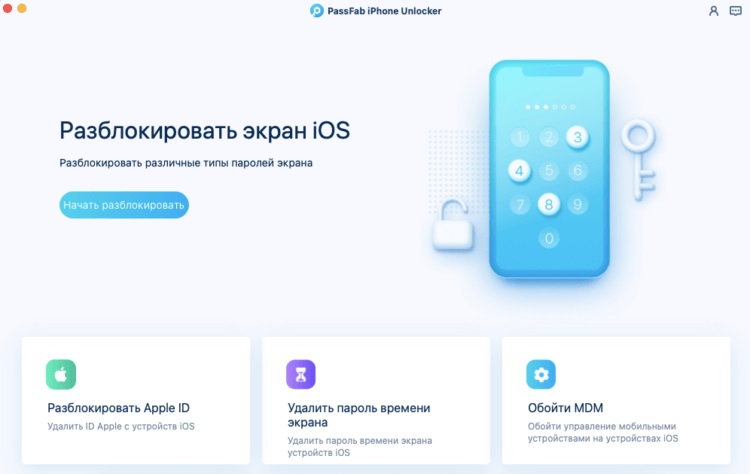
4) Затем нажмите «Начать удаление»;
5) Ответьте на вопросы, заданные PassFab iPhone Unlocker;
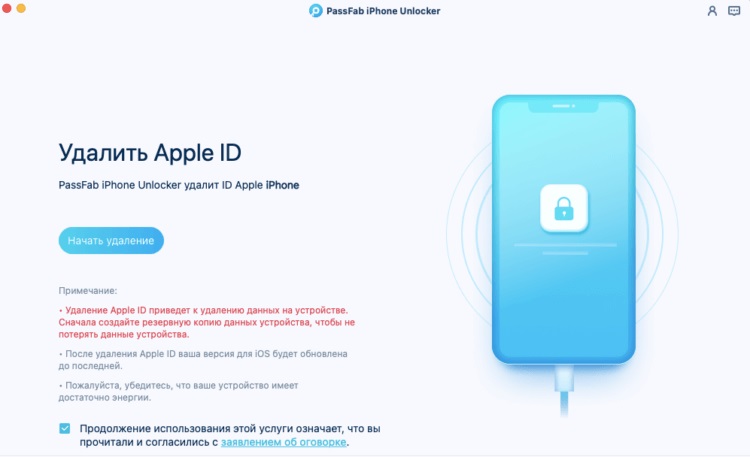
6) Скачайте iOS 15.1 (или другую актуальную iOS, которая актуальна на момент прочтения вами материала);
7) Вновь следуйте простым инструкциям;
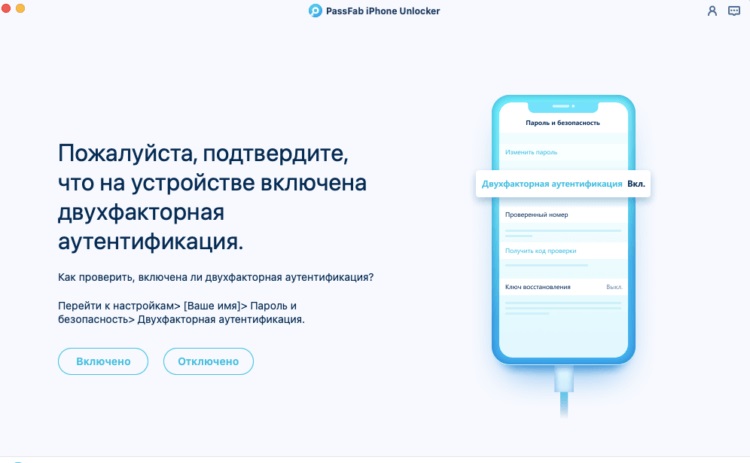
8) После просто дождитесь сброса Apple ID.
Да, сбросить Apple ID вот так просто . Но знайте, что это приведет к полному удалению данных с айфона. Поэтому, если собираетесь пользоваться им и дальше со всем данными, сделайте резервную копию данных. Как, если пароля от iCloud у вас нет? Через iTunes, загрузив копию на ПК. Авторизация для этого не нужна.
Забыл пароль от iCloud. Что делать?
Есть возможность не просто отвязать Айфон от Apple ID, а сбросить пароль и поставить новый. Но это подойдет тем, у кого есть привязанный к учетке номер телефона. А также тем, кому нужно сохранить исходную учетную запись на смартфоне
- Зайти на сайт авторизации по Apple ID;
- Нажать «Забыли Apple ID или пароль»;
- Введите e-mail, привязанный к Apple ID;
- Помните Apple ID? Не проблема. Нет? Нажмите на «Найти Apple ID», введите привязанный к нему телефон;
- Подтверждаете сброс на одном из устройств на вашем аккаунте;
- Вводите новый пароль.
Способ хороший, но только если есть телефон, привязанный к учетной записи. А еще, если у вас двухфакторная аутентификация, нужно второе доверенное устройство . Если этих двух вещей нет, то надо будет ввести код проверки из букв RK и 14 символов. Запишите его.
Если же забыты Apple ID с паролем, то вы все равно сможете все восстановить, просто это будет сложнее. Нужно пройти доп. этапы проверки, чтобы сотрудники Apple смогли удостовериться, что это вы, а не злоумышленник. Какая информация потребуется? Фамилия, имя, электронная почта.
Как восстановить Apple ID, если нет доступа к телефону
Уже обновились до iOS 15? Тогда, если вы склонны что-то забывать, используйте функцию «Доверенные контакты».
1) Зайдите в Настройки айфона, нажмите на свое имя сверху.

2) Выберете «Пароль и безопасность».
3) А после «Восстановление учётной записи».
4) Нажмите в подпункте «Помощь в восстановлении» «Добавить поверенного» и авторизуйтесь.

5) Выберете доверенный контакт.

6) Ему то и будет приходить пароль для разблокировки вашего айфона в случае потери вами пароля.

Теперь вы сможете получить доступ к iCloud, обратившись к другу или родственнику. Достаточно запросить код разблокировки.
Часто задаваемые вопросы об iPhone, iCloud и Apple ID
Реально ли сбросить пароль от Apple ID? Восстановить учетную запись реально, даже если забыл пароль и логин от Apple ID . Как? Читайте наш материал. Он объемный и раскрывает все способы. Поможет в самых сложных случаях, когда, казалось бы, забыл пароль от эпл айди и все потеряно.
Что делать если забыл пароль эпл айди? Если учетная запись ваша или есть доступ к другим своим смартфонам, то можно сделать это через официальный сайт Apple.
Что делать если забыл эпл айди? Вспомнить. Или попросить помощи Apple. Важно знать имя, фамилию владельца и иметь доступ к электронной почте.
Как узнать пароль от Apple ID? Попробовать запросить помощь через официальный сайт Apple, если у вас есть доказательство, что Apple ID ваш.
Можно ли отвязать iPhone от Apple ID? Вполне. Утилита PassFab iPhone Unlocker в помощь.