Лучшие три способа переноса контактов iPhone на Mac
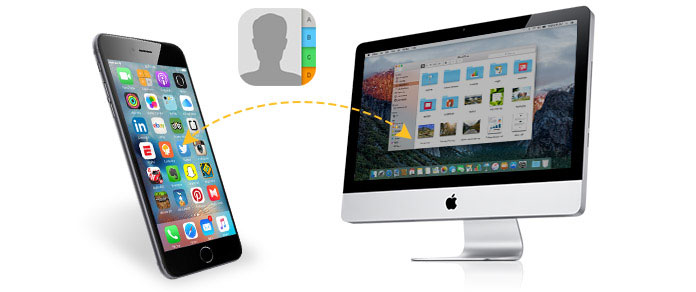
1. Синхронизация контактов iPhone с Mac с помощью iTunes
Ответ на первый вопрос — «Если я хочу синхронизировать контакты со своего iPhone на мой Mac, мне нужно просто зайти в iTunes и нажать на синхронизацию контактов?»
Ответ: НЕТВы должны сосредоточить большое внимание на процессе, чтобы резервное копирование iPhone в iTunesкроме простого запуска iTunes и нажатия «синхронизация контактов».
Вы должны быть уверены, что ваш iTunes является последней версией. Вам необходимо знать конкретную информацию об OS X на вашем Mac, потому что некоторые версии (OS X Mavericks v.10.9 или более поздней) используют iCloud для синхронизации своих контактов с iPhone на Mac. Вам также необходимо предусмотрительно выбрать, следует ли заменить контакты на iPhone или компьютере или объединить все контакты. Кроме того, импорт контактов с iPhone на Mac занимает много времени. Короче говоря, это трудоемкая и энергозатратная задача на Mac. Если появится альтернативный вариант, просто выберите его. После этого вы можете проверить контакты в iTunes с некоторыми приложениями.
2. Синхронизация контактов iPhone с Mac с помощью стороннего приложения
Ответ на второй вопрос — «А есть ли более простые и быстрые способы переноса контактов с iPhone на Mac?»
Ответ: ДА, Существуют различные варианты импорта контактов с iPhone на Mac легко и быстро. Лучшим из них является использование FoneTrans, профессиональной передачи контактов iPhone, для синхронизации контактов с Mac.
Mac FoneTrans Aiseesoft может быть передача данных iPhone № 1 в слове. Он может синхронизировать не только контакты, но и календарь, сообщения, заметки и почти все на вашем iPhone на Mac. Обладая мощными функциями, простотой эксплуатации и относительно недорогой ценой, он популярен среди пользователей iOS.
Как синхронизировать контакты с iPhone на Mac с помощью FoneTrans
Шаг 1 Скачайте и установите iPad Movie Transfer на свой компьютер
Шаг 2 Запустите iPhone Contacts Transfer и подключите ваш iPhone к Mac через USB

Шаг 3 Синхронизировать контакты iPhone с Mac
После того, как приложение распознает ваш iPhone на Mac, нажмите кнопку «Контакты» на боковой панели. Затем появится новый интерфейс под названием Контакты, вы можете проверить и отредактировать все ваши контакты iPhone на Mac.
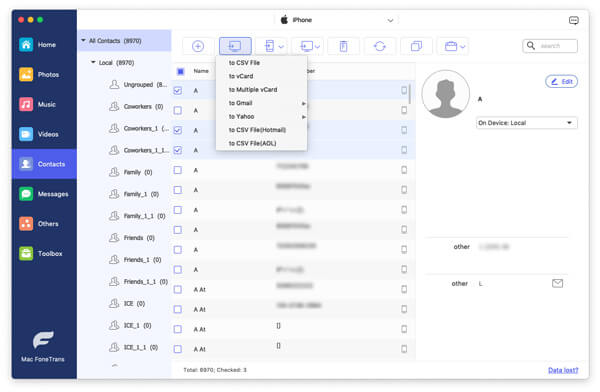
В верхней части этого интерфейса вы можете нажать кнопку «Импорт / экспорт», чтобы перенести контакты с iPhone на Mac. Это мощное приложение позволяет вам выбрать выходной формат ваших контактов iPhone.

Как только вы выберете выходной формат, появится диалоговое окно с просьбой выбрать локальное место для хранения контактов вашего iPhone на Mac.

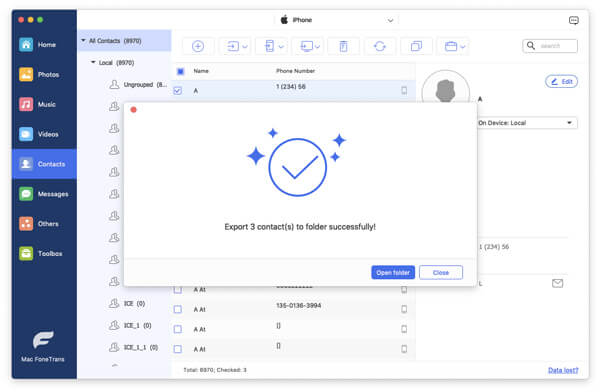
Когда вы выбираете файл для сохранения ваших контактов, нажмите кнопку выбора в левом нижнем углу интерфейса. Затем нажмите OK, и ваши контакты iPhone успешно синхронизируются с вашим Mac.
С FoneTrans вы также можете делать следующее:
◆ Синхронизация музыки, фотографий и фильмов с iPhone / iPad / iPod touch на Mac.
◆ Синхронизация музыки, фотографий, списков воспроизведения, контактов и фильмов с Mac на iPhone / iPad / iPod touch.
◆ Резервное копирование iPhone / iPad / iPod touch (совместимо с Система IOS 10) в iTunes или Mac.
◆ Перенос музыки, фотографий, фильмов, контактов и списков воспроизведения с устройства iOS на другое устройство iOS.
◆ Управление и редактирование музыки, фотографий, сообщений и контактов.
3. Перенос контактов с iPhone на Mac с помощью Gmail
Третий способ — синхронизировать контакты с Mac с iPhone с учетной записью Gmail. Здесь вам нужна учетная запись Gmail и подключение к интернету. А потом перенести контакты iPhone в Gmail во-первых, а затем загрузить контакты из учетной записи Google на Mac для резервного копирования.
Вы можете воспользоваться тремя вышеперечисленными способами.
Что вы думаете об этом посте.
Рейтинг: 4.8 / 5 (на основе голосов 107)

30 июня 2018 г. 18:13 / Обновлено Луиза Уайт в Передача данных iOS
Как перенести фотографии с iPad на Mac? Эта статья предоставляет вам лучший ответ.
Прочтите эту статью и найдите лучшее решение для передачи музыки с iPod на Mac.
Как сохранить текстовые сообщения с iPhone? Эта статья может показать вам лучший способ.
Как синхронизировать контакты с iPhone на Mac

Всемогущий эксперт по написанию текстов, который хорошо разбирается в проблемах Mac и предоставляет эффективные решения.
Вы хотите синхронизировать контакты с вашего iPhone? Благодаря сервису Apple iCloud это можно сделать только один раз. Apple синхронизирует ваши контакты и другие типы файлов между устройствами.
Это означает, что изменения ваших контактов, сделанные на вашем iPhone, будут перенесены на ваш компьютер Mac или iPad. После того, как вы активировали функцию синхронизации в первый раз, легкий доступ к вашим контактам станет возможным через Интернет. Получить доступ к вашим файлам (включая ваши контакты) можно, даже если вы не используете Mac или iPhone.
В этой статье мы дадим вам исчерпывающее руководство, которое поможет вам синхронизировать контакты с iPhone на Mac (и даже на устройствах Apple). Читайте дальше, чтобы узнать больше.
Но сначала сделайте резервную копию ваших контактов
Нет простого способа сделать резервную копию ваших контактов с iPhone. Однако вам нужно сделать резервную копию всего устройства. Если при выполнении следующих шагов возникнут какие-либо проблемы, вы можете просто восстановить созданную вами резервную копию. Таким образом вы не потеряете никаких данных.
Чтобы создать резервную копию всего устройства, вы должны использовать iTunes. Следуйте инструкциям ниже, чтобы узнать, как это сделать:
Шаг 01: Открыть iTunes с помощью устройства Mac или ПК с Windows.
Шаг 02: Подключите iPhone с помощью кабеля, который идет в комплекте при покупке.
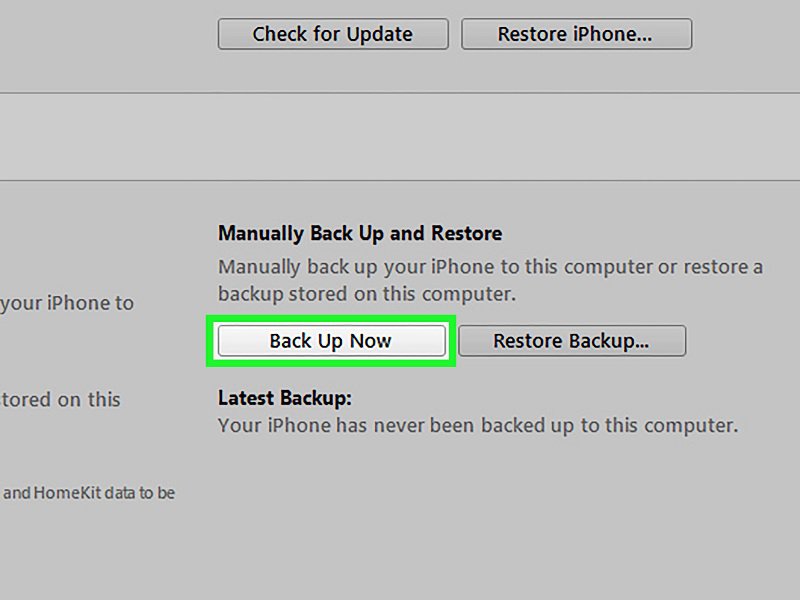
Шаг 03: Щелкните значок устройства iPhone, когда он появится. Перейдите на вкладку Сводка, а затем нажмите Back Up Now.
Шаг 04: Дождитесь завершения процесса резервного копирования.
Как синхронизировать контакты с iPhone на Mac с помощью iCloud
iCloud — популярная платформа Apple, которая по сути представляет собой облачное хранилище. Когда дело доходит до использования возможностей хранилища iCloud, у вас есть множество вариантов. Его можно использовать для хранения файлов, передачи данных между устройствами iOS и даже для поиска потерянное яблоко продукции.
Доступ к этой услуге можно получить через веб-браузеры (например, Chrome, Safari, Firefox), просто войдя в iCloud.com. Эта облачная служба хранения — лучший способ синхронизировать контакты с iPhone на Mac. Это потому, что он обновляет все сразу после внесения определенных изменений.
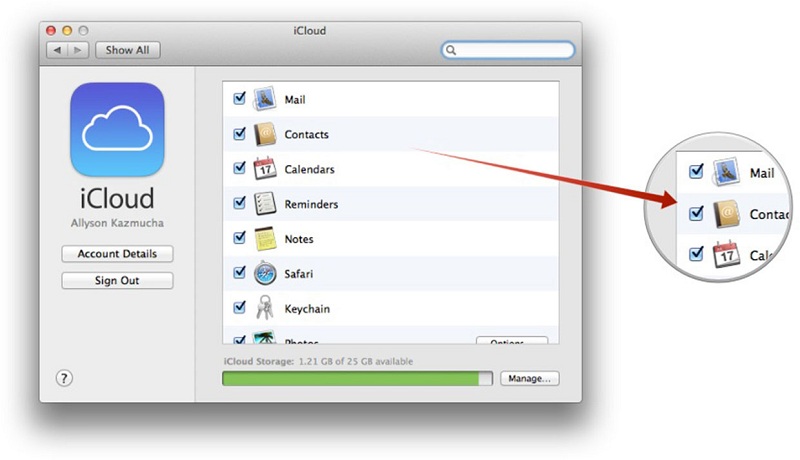
Вот шаги, которые вы должны выполнить, чтобы активировать синхронизацию контактов в iCloud для вашего iPhone:
Шаг 01: Откройте приложение «Настройки».
Шаг 02: Нажмите свое имя.
Шаг 03: Нажмите iCloud.
Шаг 04: Установите флажок «Контакты».
Шаг 05: На экране появится подсказка. Нажмите «Объединить» вместо «Отмена»..
Примечание. Для iOS 10.2 и более ранних версий откройте «Настройки» и нажмите iCloud. Это означает, что вы пропускаете второй шаг.
Если контакты уже присутствуют в вашей учетной записи iCloud, он объединит как новые, так и старые контакты. Затем он загрузит их все на ваше устройство. Если синхронизация контактов уже включена в вашем iCloud, необходимо включить ее на вашем Mac (и других устройствах), чтобы вы могли пользоваться всеми функциями.
Теперь необходимо также включить синхронизацию iCloud на вашем устройстве Mac. Это необходимо для загрузки контактов, которые вы недавно загрузили на платформу iCloud. Вот шаги, как это сделать:
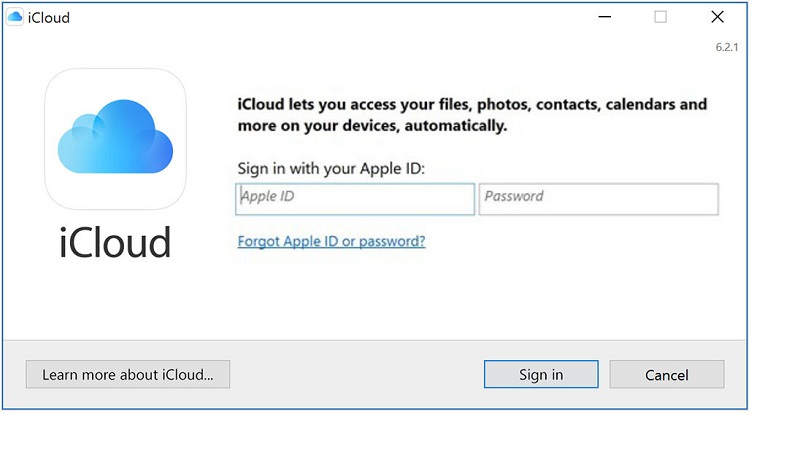
Шаг 01: Откройте устройство Mac и перейдите в Системные настройки.
Шаг 02: Выберите iCloud и войдите в тот же Apple ID, что и на своем iPhone.
Шаг 03: Установите флажок Контакты для активации синхронизации iCloud.
Теперь ваши контакты будут синхронизированы через iCloud. Теперь будут отображаться все новые контакты, хранящиеся на вашем устройстве Mac, но не на iPhone. Верно и обратное. Через приложение «Контакты» на вашем компьютере Mac вы можете увидеть все свои контакты. Этот список контактов становится похож на адресную книгу, которая сохраняется в других приложениях Apple, включая Почту и Сообщения.
Пришло время очистить список контактов
Поскольку iCloud выполняет свою задачу по обеспечению синхронизации каждого файла, вы можете внести необходимые изменения в свой список контактов. Таким образом, они организованы на нескольких устройствах. Если ваш список контактов ранее не синхронизировался, то после внесения указанных выше изменений у вас наверняка будет хаотичная адресная книга.
На устройстве Mac выполните следующие действия:
Шаг 01: Откройте Контакты.
Шаг 02: Убедитесь, что на боковой панели выбраны контакты iCloud.
Шаг 03: Организуйте свои контакты, приводя в порядок, добавляя новые и удаляя старые или повторяющиеся.
Шаг 04: Нажмите Card, а затем нажмите Искать дубликаты. Таким образом, вы можете найти и объединить повторяющиеся записи.
Вы также можете использовать веб-браузер (если у вас ПК с Windows) и перейти на iCloud.com. Войдите в свою учетную запись Apple. Выберите Контакты, чтобы просмотреть их. После этого вы можете добавить больше контактов, изменить существующие и удалить старые или дубликаты. Дайте ему время для синхронизации на других устройствах и внесите необходимые изменения синхронно.
Работа с медленным устройством Mac
Если вы похожи на большинство пользователей Mac, которые используют iCloud для синхронизации файлов между устройствами Apple, то у вас может быть хаотичный компьютер, полный повторяющихся файлов. Обычно устройства Mac, перегруженные слишком большим объемом данных, имеют тенденцию к сбою и замедлению.

Лучший способ решить эту проблему — удалить повторяющиеся файлы. Вы можете легко сделать это, используя iMyMac PowerMyMac программного обеспечения. Одной из особенностей этого программного обеспечения является Повторяющийся поиск. Этот инструмент может помочь вам найти повторяющиеся изображения, видео, документы и другие типы файлов. Вы можете просто просмотреть результаты сканирования программного обеспечения и удалить ненужные дубликаты. Все это возможно с помощью всего нескольких щелчков мышью.
Кроме того, вы можете поднять производительность вашего устройства Mac на ступеньку выше с помощью PowerMyMac. Это позволяет вам находить ненужный мусор в вашей системе и очищать его. Для этого он тщательно сканирует ваше устройство Mac. И вы можете просто выбрать файлы, которые хотите удалить, и легко их удалить.
Завернуть
Синхронизировать контакты с iPhone на Mac очень просто с помощью iCloud. Приведенные выше шаги помогут вам включить iCloud и синхронизировать контакты на обоих устройствах. Тем не менее, рекомендуется организовать свои контакты, чтобы у вас не было хаотичной адресной книги на нескольких устройствах Apple.
Наконец, поскольку вы включили iCloud, вы можете оптимизировать свой компьютер Mac для более плавной работы. Включение iCloud может перегружать ваш компьютер большим количеством файлов, что делает его вялым. Вы можете использовать инструмент iMyMac PowerMyMac для поиска ненужных файлов, поиска и удаления дубликатов и в целом ускорения работы вашего устройства.
Как синхронизировать контакты с iPhone на Mac в 2023 году
Как синхронизировать контакты с iPhone на Mac в 2023 году.
Самое важное приложение на вашем iPhone — это Контакты. В результате вы всегда принимаете меры предосторожности, чтобы сохранить свои контакты в безопасности, потому что вы просто не можете справиться с их потерей по какой-либо причине. Этот признак требует рассмотрения всех доступных средств обеспечения контактов. В этом посте будут описаны четыре быстрых и простых способа синхронизации контактов с iPhone на Mac.
Как синхронизировать контакты с iPhone на Mac
Здесь я опишу 4 разных способа синхронизации контактов с iPhone на Mac. Выберите вариант, который вам подходит, затем следуйте инструкциям по синхронизации контактов с iPhone на Mac.
Способ XNUMX: как синхронизировать контакты с iPhone на Mac через iCloud
Использование iCloud — это самый простой способ синхронизировать контакты с iPhone на MacBook. Но прежде чем мы продолжим, убедитесь, что вы должны войти в свою учетную запись iCloud на обоих устройствах. Вот как это сделать:
- Откройте приложение «Настройки» на своем iPhone и нажмите на свой профиль.
- Под своим Apple ID найдите и коснитесь iCloud.
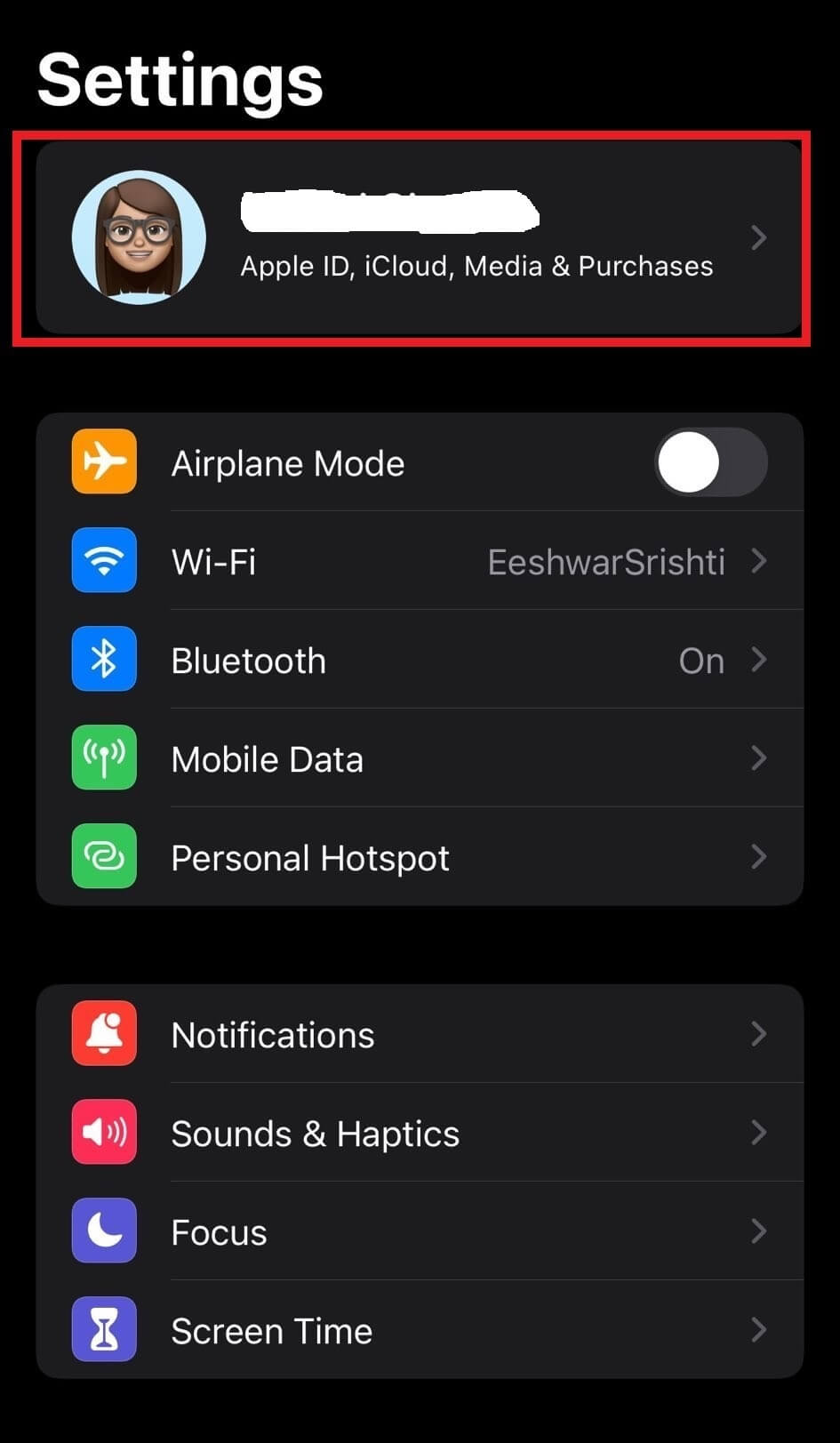
- Теперь нажмите кнопку-переключатель прямо перед контактами, чтобы включить его.
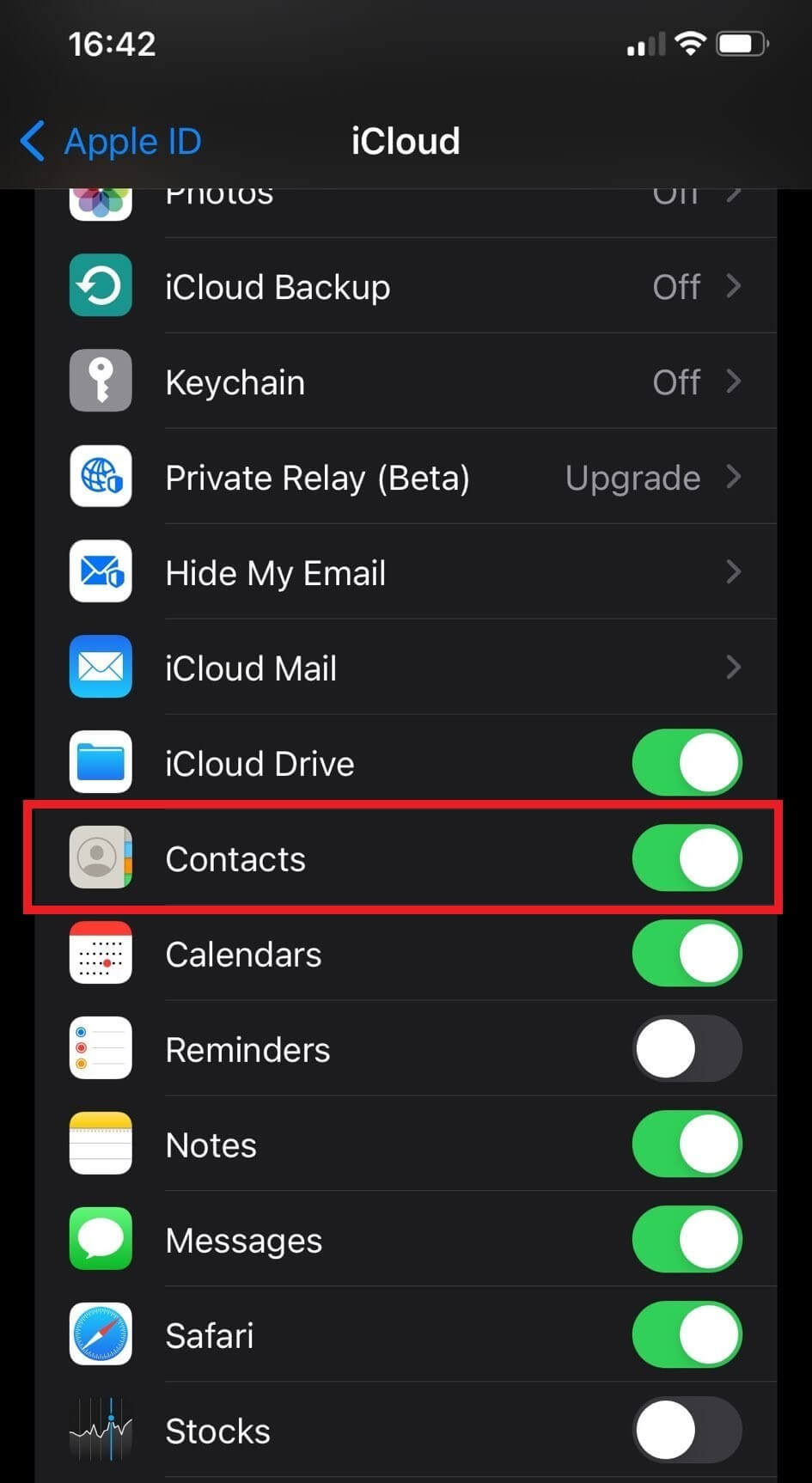
- Затем нажмите «Объединить».
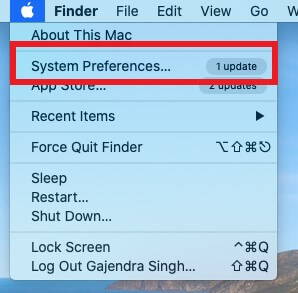
- Теперь перейдите на свой Mac и выберите значок «Apple» в верхнем левом углу.
- После нажатия на реестр Apple выберите «Системные настройки».
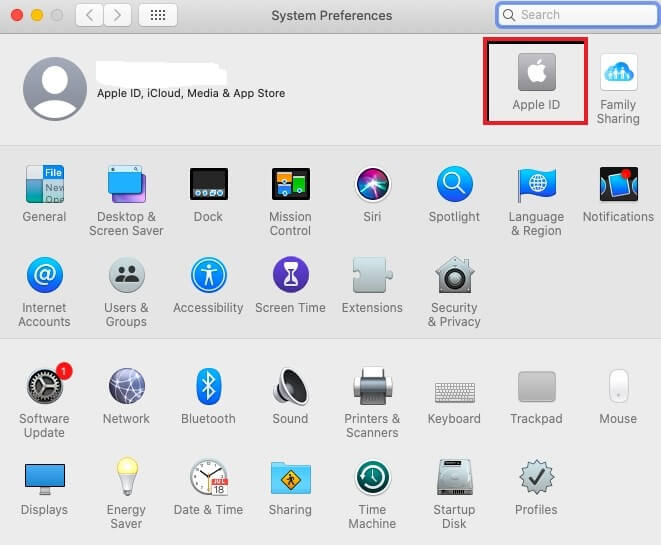
- Теперь нажмите на свой Apple ID.
- Затем выберите iCloud и убедитесь, что флажок «Контакты» установлен.
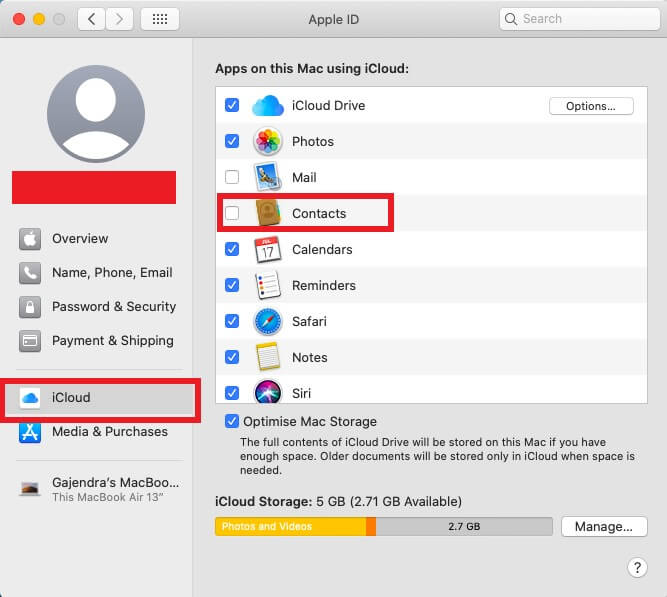
Вы успешно настроили MacBook и iPhone для синхронизации контактов.
Способ 2: как синхронизировать контакты с iPhone на Mac через AirDrop
Второй способ, облегчающий просмотр контактов на MacBook, — синхронизировать их с ними с помощью AirDrop. Для этого выполните следующие действия:
| Совет автора: Перед началом работы убедитесь, что на вашем Mac включены Bluetooth и Wi-Fi. Откройте AirDrop в Finder и измените видимость на «Только контакты» или «Все». |
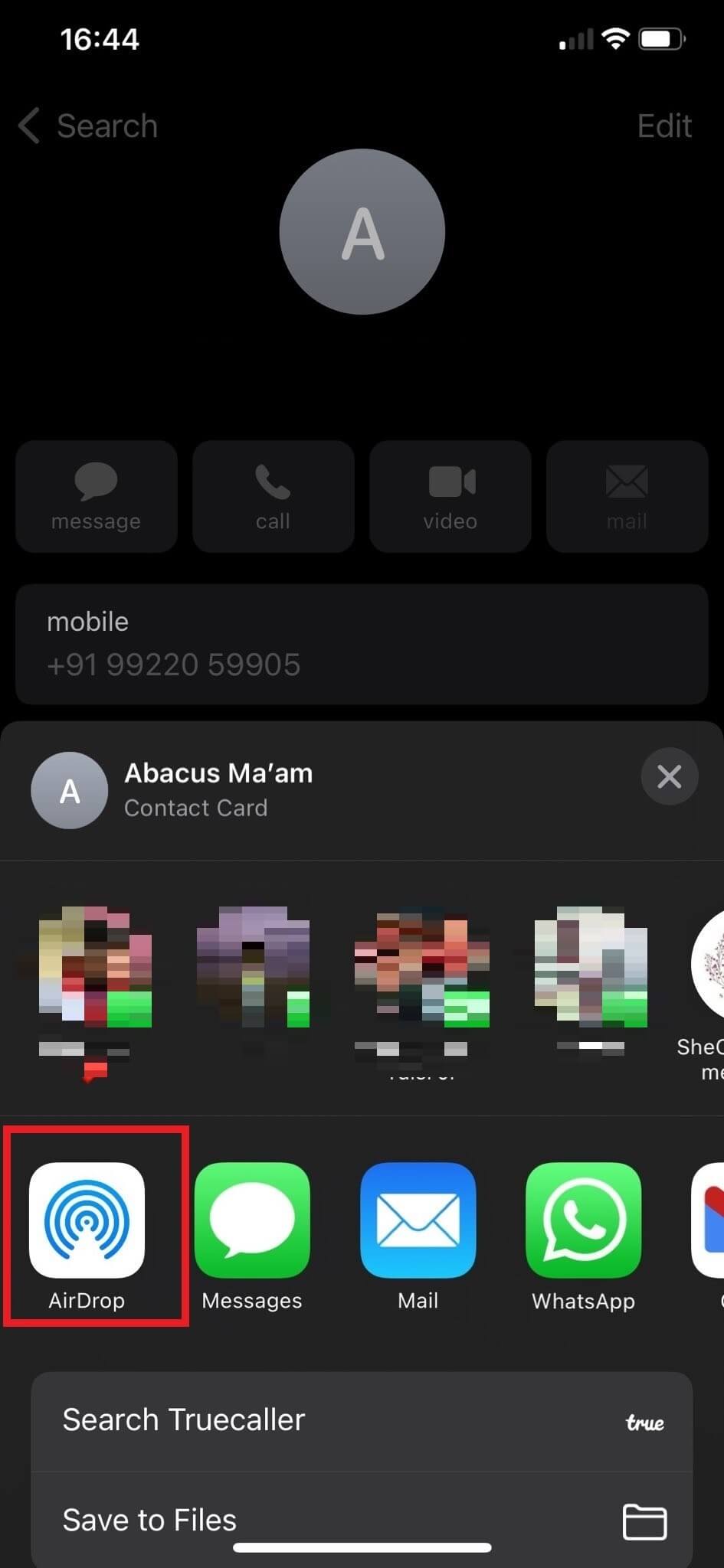
- Откройте приложение «Контакты» на своем iPhone.
- Нажмите на имя контакта, которым хотите поделиться.
- Теперь прокрутите немного вниз и нажмите «Поделиться контактом».
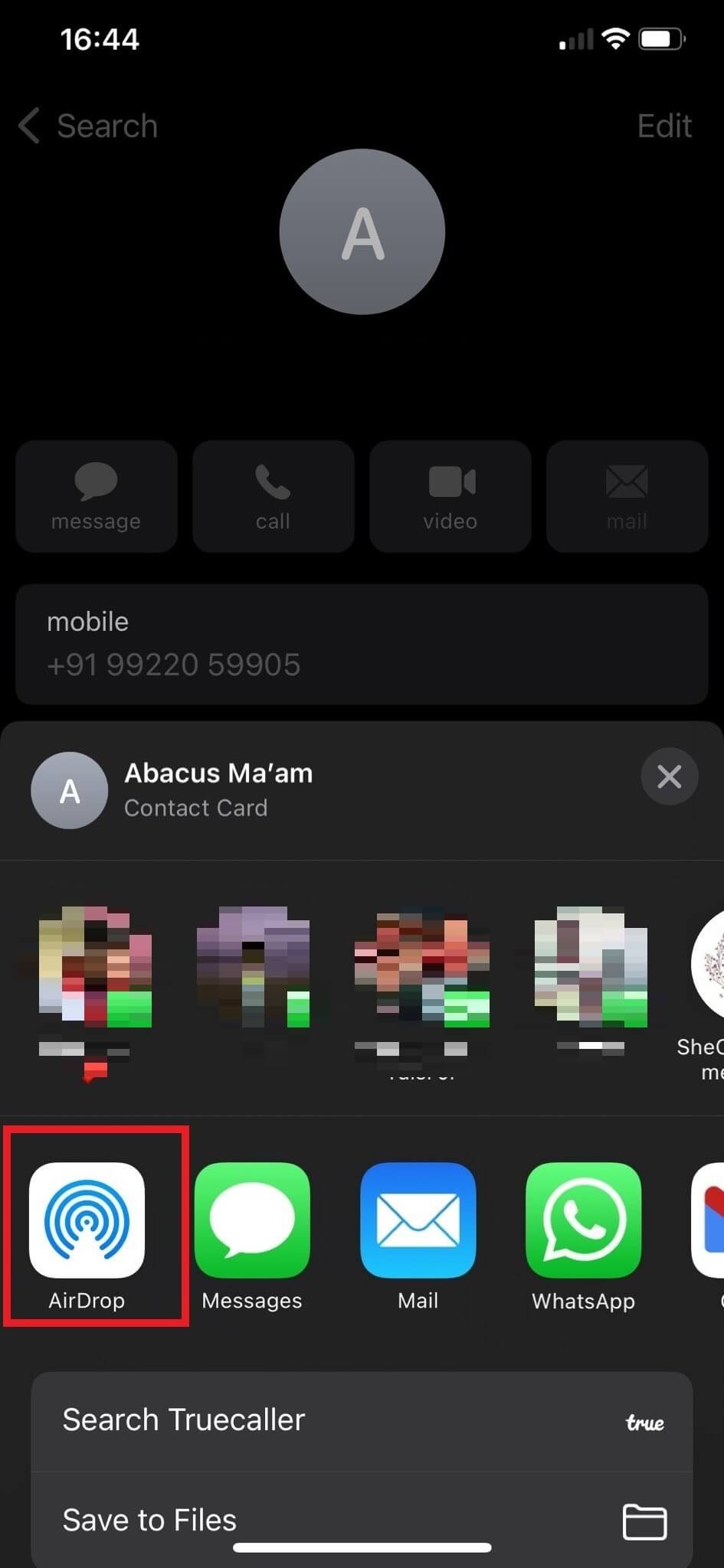
- Отправьте контакт на свой Mac, нажав AirDrop и выбрав свой Mac.
Способ XNUMX: синхронизировать контакты с iPhone на Mac через USB-кабель
Хотя использовать iCloud не всегда просто, вы можете синхронизировать контакты с iPhone на MacBook, используя более ручной метод, например, подключив кабель к MacBook. Вот как это сделать:
- Используйте USB-кабель для подключения Mac и iPhone.
- Запустите приложение iTunes для Mac.
- Выберите значок iPhone из доступных вариантов.
- Нажмите кнопку «Информация» в левой части страницы.
- Установите флажок рядом с «Синхронизировать контакты». Чтобы синхронизировать весь список контактов, используйте параметр «Все группы».
- Чтобы продолжить, нажмите кнопку «Применить» внизу страницы.
Система начнет передавать каждый контакт, который в данный момент находится на iPhone.
Способ XNUMX: синхронизировать контакты с iPhone на MacBook с помощью стороннего инструмента
Возможные проблемы могут возникнуть, если вы используете iCloud для синхронизации контактов с вашего Mac на iPhone. Есть ли более эффективный способ добиться этого? Да, конечно!
Здесь я хотел бы поделиться наиболее эффективным способом синхронизации контактов с Mac на iPhone. Этот метод включает в себя отличный инструмент AnyTrans от iMobie. Это инструмент для управления контактами в деловом мире. С помощью этой программы вы сможете быстро и легко синхронизировать контакты iPhone с вашим Mac.
Нажмите кнопку ниже, чтобы загрузить и установить AnyTrans, и следуйте приведенным ниже инструкциям.

- После его установки откройте AnyTrans на вашем Mac.
- Теперь используйте USB-кабель для подключения Mac и iPhone.
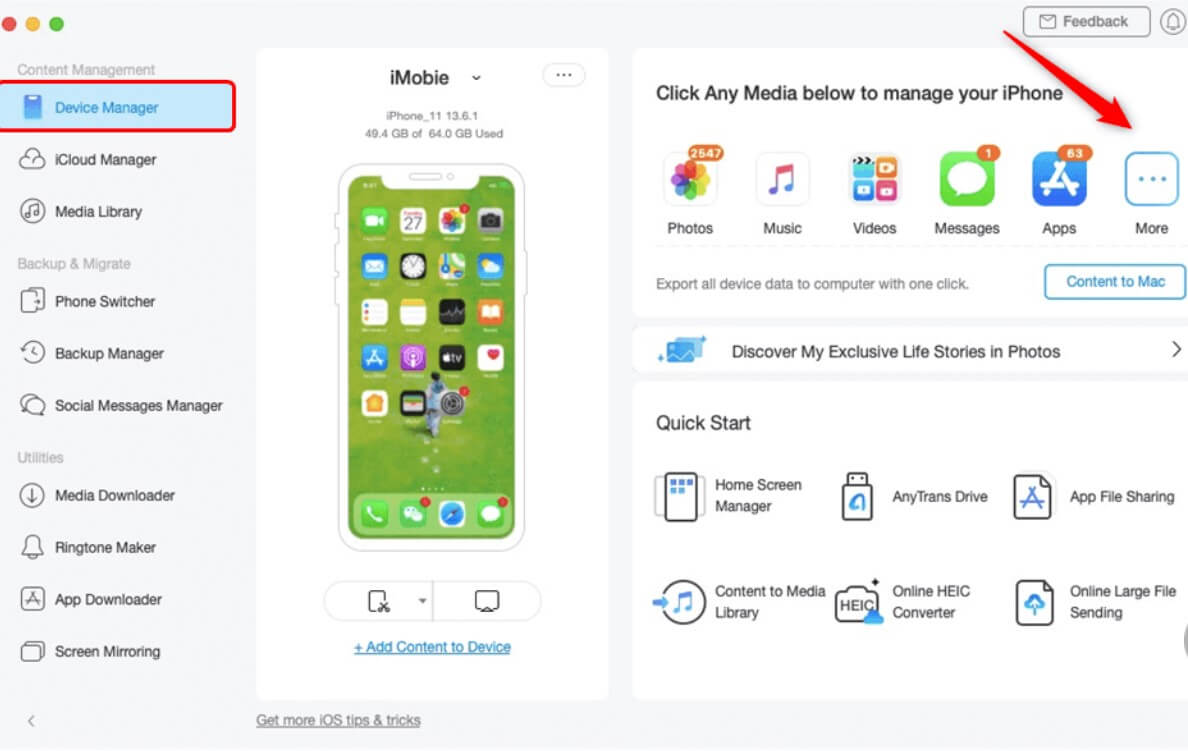
- Выберите «Диспетчер устройств», нажмите «Еще», затем выберите «Контакты».
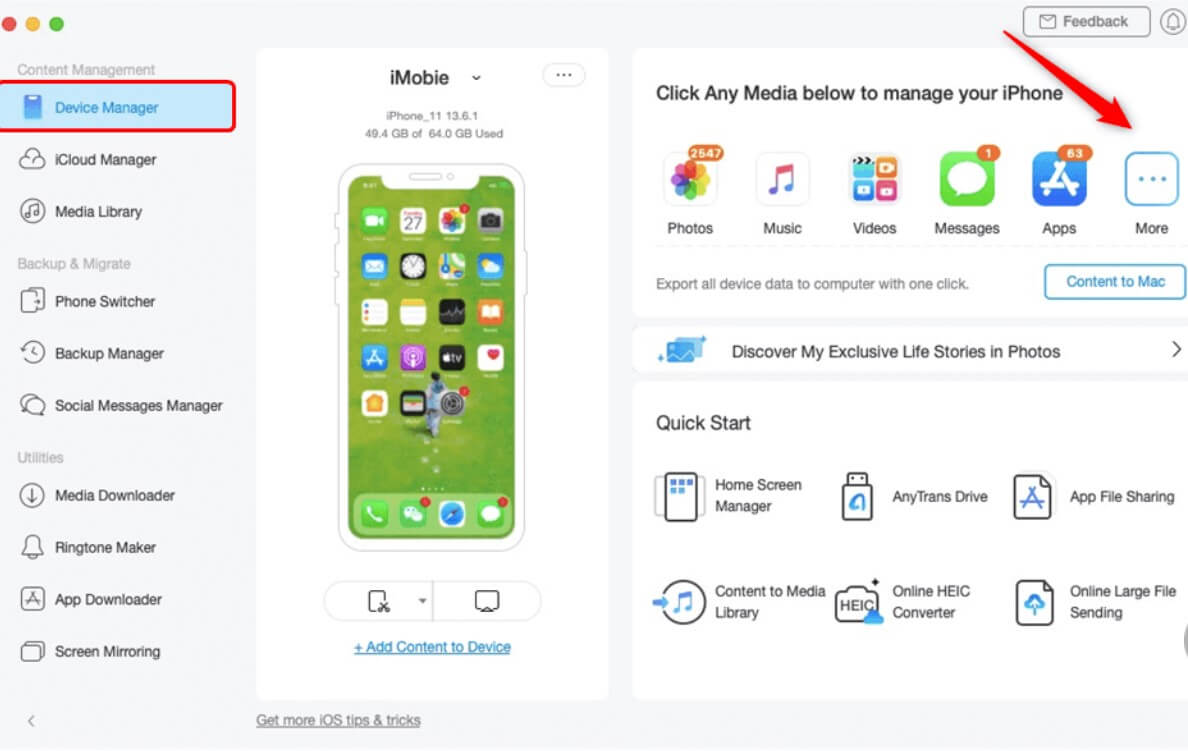
- Чтобы начать, выберите все или часть ваших контактов, нажмите «На Mac» или отправьте их непосредственно в приложение «Контакты Mac».
- Кроме того, отсюда вы можете выполнить перенос на компьютер, iPhone или iCloud.
- Проверьте свои контакты в приложении «Контакты» на Mac.
В заключение
Поэтому я надеюсь, что методы, которые я только что описал, позволят вам синхронизировать контакты с iPhone на Mac. Каждое из перечисленных решений простое в использовании и безопасное. Тем не менее, необходимо соблюдать осторожность и придерживаться только конкретных описанных шагов. Независимо от того, какой подход вы выберете, частая проверка правильности синхронизации вашего iPhone и Mac является хорошей практикой.
Как синхронизировать контакты с iPhone на Mac?

Вот четыре оптимальных способа синхронизации контактов с iPhone на Mac с помощью нескольких простых шагов.
Импортировать контакты с iPhone на Mac — это разумная практика, так как вам не нужно будет беспокоиться о потере данных и вы можете связываться со своими близкими, используя адресную книгу в своей системе Mac. Вы можете звонить своим друзьям и родственникам с разных устройств, если у вас есть резервная копия контактов в вашей системе. Выберите идеальный метод, который вам подходит. Все четыре метода надежны, и вы легко сможете перенести контакты с iPhone на Mac без каких-либо проблем.
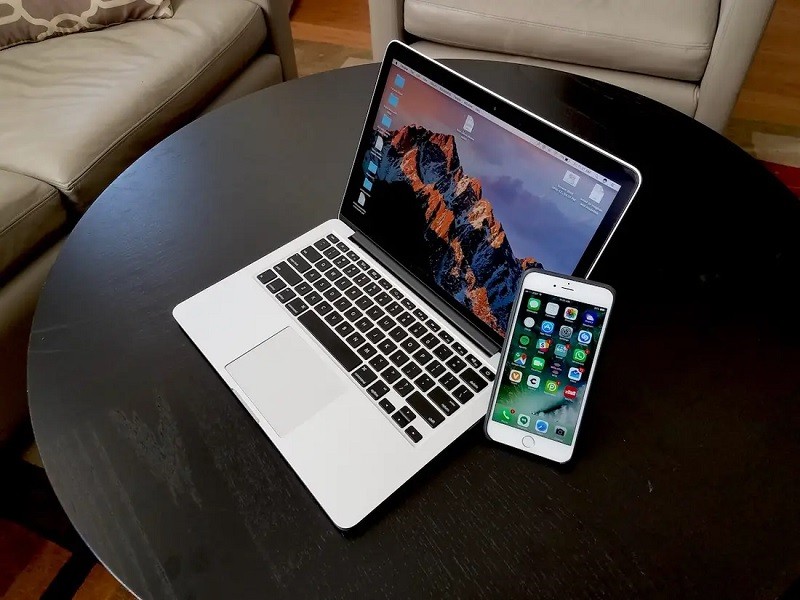
Часть 1: Как синхронизировать контакты с iPhone на Mac через iCloud
Шаг 1: На главном экране вашего iPhone нажмите ‘Настройки’, выберите имя своего устройства и нажмите ‘iCloud’, чтобы включить опцию ‘Контакты’.

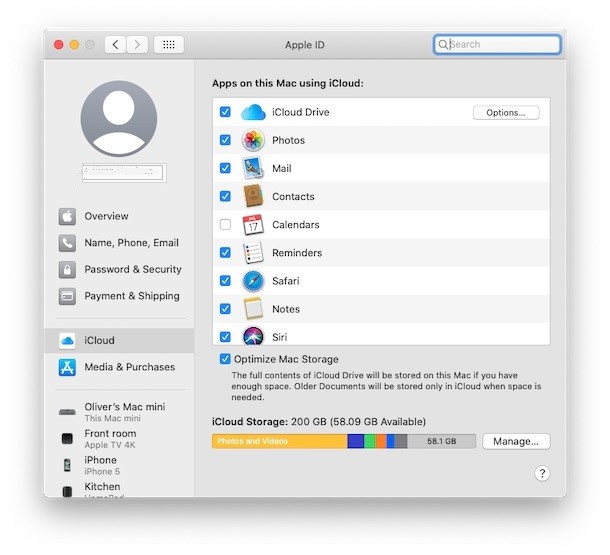
Шаг 2: Теперь в вашей Mac системе нажмите ‘Системные настройки’ и выберите ‘iCloud’. Введите учетные данные для входа в свой Apple ID. Здесь в списке вы должны отметить пункт ‘Контакты’, чтобы синхронизировать контакты с iPhone на Mac.
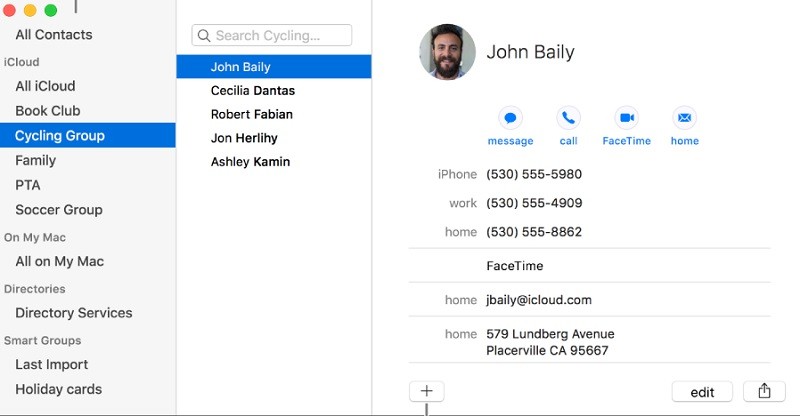
Шаг 3: Откройте приложение ‘Apple Контакты’ в своей системе Mac и выберите ‘Все iCloud’, чтобы просмотреть список контактов iPhone.
Используйте описанные выше шаги для безупречной синхронизации контактов с любых устройств iOS с системами Mac.
Часть 2: Как синхронизировать контакты с iPhone на Mac без iCloud
Шаг 1: Запустите iTunes или Finder окно в системе Mac и подключите iPhone с помощью кабеля USB.

Шаг 2: Выберите имя своего устройства в среде Finder, которая отображается на боковой панели экрана.

Шаг 3: Теперь нажмите опцию ‘Информация’ и отметьте ‘Синхронизировать контакты’ на экране. Затем, нажмите кнопку ‘Применить’, чтобы сохранить изменения.

Ваши контакты iPhone автоматически синхронизируются с вашей системой Mac с помощью описанного выше метода без использования интерфейса iCloud.
Часть 3: Как синхронизировать контакты с iPhone на Mac через Airdrop
Шаг 1: Убедитесь, что устройства iPhone и Mac подключены к сети Wi-Fi.

Шаг 2: Теперь включите Bluetooth на вашем iPhone, а также в вашей системе Mac. Чтобы включить Bluetooth на вашем iPhone, перейдите в ‘Настройки -> Bluetooth’, а затем включите. В системе Mac нажмите ‘Меню Apple -> Системные настройки -> Bluetooth’, а затем включите его.

Шаг 3: Затем включите функцию ‘Airdrop’ на вашем iPhone. Перейдите в ‘Центр управления’ -> нажмите ‘Карточка сетевых настроек’ -> выберите в списке ‘Только контакты’ или ‘Все’.

Шаг 4: Чтобы активировать опцию ‘Airdrop’ в вашей системе Mac, перейдите в ‘Finder -> Go -> Airdrop’. Затем нажмите ‘Разрешить быть обнаруженным’ и выберите ‘Только контакты’ или ‘Все’.

Шаг 5: На вашем iPhone нажмите значок ‘Контакты’ и выберите контакт. Затем, на устройстве выберите опцию ‘Поделиться контактом’.

Шаг 6: Выберите ‘Airdrop’ из развернутого списка и выберите имя вашей системы ‘Mac’, чтобы запустить процесс переноса

Вы должны подтвердить уведомление в своей системе Mac для совместного использования контактов с устройства iPhone. Контакты хранятся в папке ‘Загрузки’ в вашей системе Mac.
Часть 4: Как синхронизировать контакты с iPhone на Mac через MobileTrans – Backup
Wondershare MobileTrans — идеальное приложение для осуществления передачи любых данных между устройствами и системами. Для работы с этим инструментом не требуются обладать какими-либо техническими навыками. Оно имеет множество функций, которые помогут вам без усилий передать данные. Удобный интерфейс приложения позволяет быстро определить нужные варианты для выполнения желаемых задач.
Потрясающие возможности приложения MobileTrans
- • Передача данных без потерь между любыми устройствами и системами, работающими на различных ОС.
- • Совместимость с системами OS и Mac без каких-либо проблем
- • Легко создавайте резервные копии данных вашего iPhone и Android устройств в своей системе для дальнейшего использования
- • Восстановите данные резервной копии из вашей системы
- • на ваши новые устройства, быстро
- • Вы можете создать резервную копию своих сообщений WhatsApp с помощью этой инновационной программы.
Шаг 1: Запустите приложение MobileTrans
Подключите свой iPhone к Mac с помощью USB-кабеля. Затем загрузите приложение Wondershare’s MobileTrans с официального сайта. В соответствии с вашей ОС загрузите приложение и установите его, следуя инструкциям. Перед началом процедуры убедитесь, что iPhone находится в местоположении исходного устройства, а MacBook — в качестве пункта назначения.
Шаг 2: Резервные данные
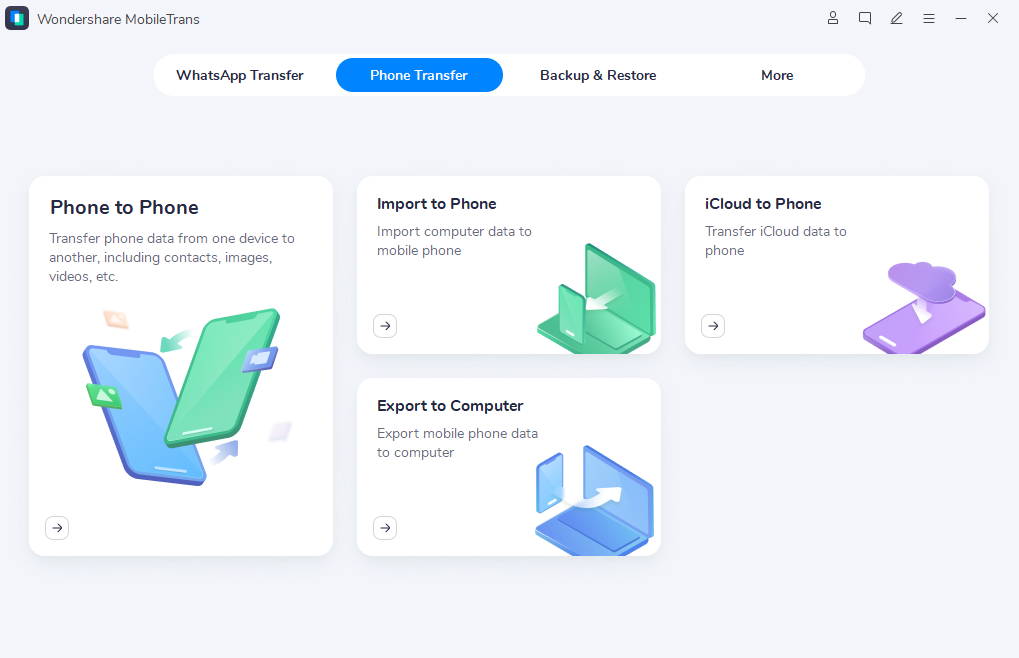
На главном экране приложения MobileTrans вы должны выбрать опцию ‘Резервное копирование’. Это действие переключит вас на следующий экран.
Шаг 3: Выбор Контактов
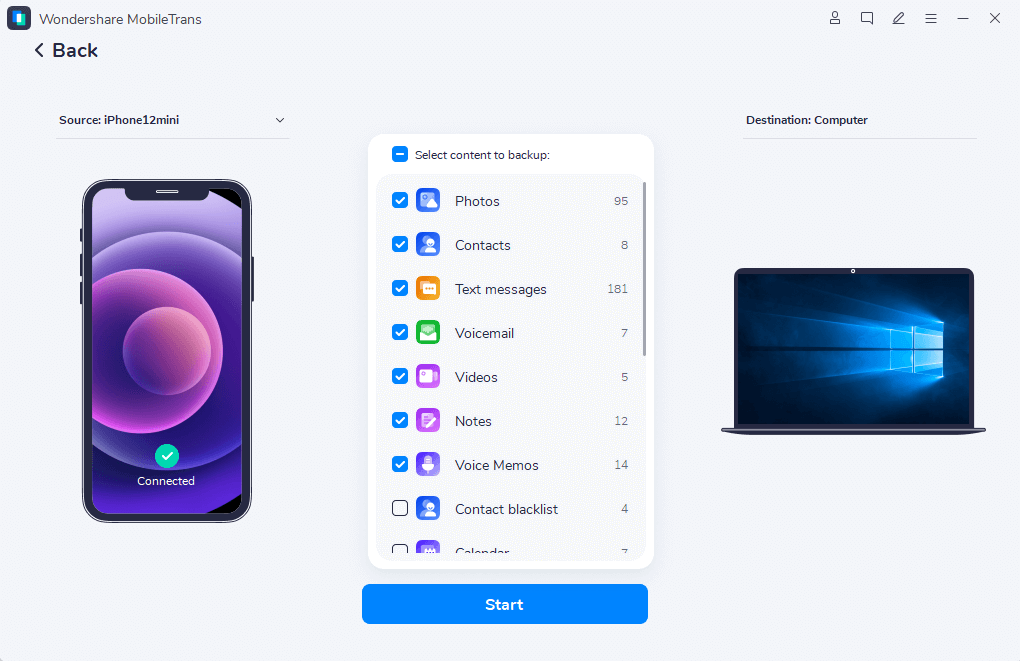
На следующем экране выберите нужные данные, для которых требуется резервная копия в MacBook. Здесь в списке вы должны выбрать опцию ‘Контакты’.
Шаг 4: Подождать
Вам нужно подождать несколько минут, пока процесс резервного копирования не завершится. По окончанию все выбранные данные будут перенесены в систему Mac.
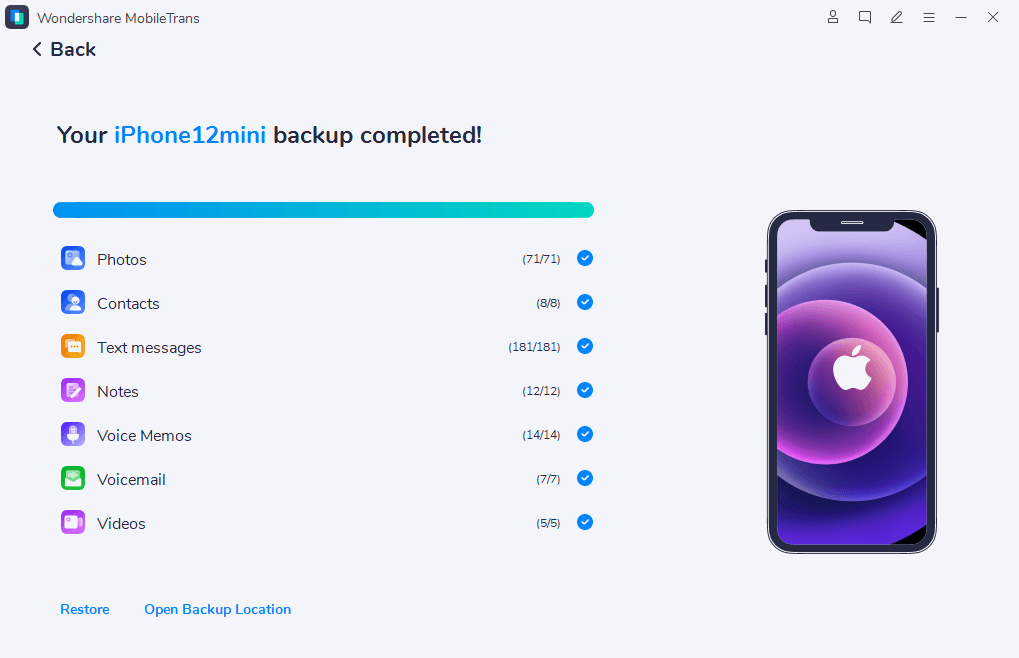
Теперь все данные будут доступны в вашей системе Mac для дальнейшего использования.
Заключение
Настало время завершить обсуждение оптимальных способов синхронизации контактов с iPhone на Mac. Если вам требуется более высокая скорость передачи данных без потерь, вам необходимо использовать программное обеспечение MobileTrans. Это простой инструмент для синхронизации неограниченного количества данных с исходного устройства в целевую систему без каких-либо потерь. Вы можете быстро создать резервную копию любого устройства в вашей системе. Выберите MobileTrans, чтобы безупречно осуществлять передачу любых данных между устройствами.