Как сделать скриншот карты?
Удерживая на клавиатуре нажатой клавишу Alt, нажмите клавишу Print Screen (часто обозначаемую как Prt Sc). В меню Пуск > «Все программы» > Стандартные откройте приложение для обработки изображений, например Paint. Вставьте сделанный скриншот в приложение (например, нажав сочетание клавиш Ctrl + V).
Как сделать большой скриншот карты?
Если вы хотите сделать снимок экрана Google Maps в полноэкранном режиме, вы можете одновременно нажать клавиши «Shift», «Command» и «3». Чтобы транслировать экран Google Maps с фиксированным регионом, вы можете одновременно нажать клавиши «Shift», «Command» и «4» на клавиатуре.
Как сделать скриншот на Яндекс карте?
Открываем страницу на которой необходимо сделать скриншот, я для примера открыл Яндекс Карты, далее жмём на пёрышко, в правом верхнем углу браузера. Левой кнопкой мыши, выделяем участок, который необходимо захватить в скриншот, после жмём на кнопку «Сохранить».
Как сделать снимок экрана в высоком качестве?
Сочетание клавиш: Win + PrtScr на компьютере и Fn + PrtSc для ноутбука. Это самый простой способ сделать скриншот, если вы не пользуетесь программами. Снимок сохраняется в папке «Изображения» или «Снимки экрана» в формате PNG.
Как сделать снимок экрана в Windows 10?
Если удерживать кнопку Windows и нажать PrtScn, скриншот сохранится в «Этот компьютер/Изображения/Снимки экрана». Во время игры можно открыть панель Win+G и нажать Win+Alt+PrtScr.
Как в гугл картах сделать скриншот?
- Для Windows:
- Нажмите PrtSc ключ и весь экран будет скопирован в буфер обмена.
- Запустите программу Paint. .
- Наконец, сохраните скриншот, нажав Ctrl + S.
- Для Mac:
- Чтобы сделать снимок всего экрана, нажмите Команда (⌘) + Shift + 3.
Как сделать скриншот Гугл карты в высоком разрешении?
Откройте Google Карты и найдите раздел, который вы хотите получить. Нажмите на добавленный значок захвата скриншота Chrome. Выберите «Видимый снимок экрана», чтобы сделать видимое изображение карты Google. Позже вы можете получить новое окно со снимком экрана карты.
Как сделать карту в высоком разрешении?
- Открываем Мои Карты по ссылке https://www.google.com/mymaps.
- Создаём новую карту
- Ищем нужный объект
- В контекстном меню слева возле названия выбираем печать карты
- Ставим самое большое разрешение и нужный формат.
- PROFIT!
Как сделать скриншот с экрана компьютера?
Если хотите сделать скриншот только активного окна (программы), нажмите одновременно «Alt» и «Print Screen» на компьютере; «Alt», «Print Screen» и «Fn» — на ноутбуке. Скриншот сохранится в буфер обмена. Теперь можно вставить его в письмо, фоторедактор или Word (нажать одновременно кнопки «Ctrl» и «V»).
Как сделать скриншот Яндекс карты на компьютере?
Щелкнуть любой кнопкой мыши по значку Яндекс Диска в системном трее и выбрать «Скриншоты – Сделать скриншот всего экрана». Можно воспользоваться сочетанием клавиш «Ctrl + Shift + 3» (3 надо нажимать в верхнем ряду клавиатуры, а не на цифровой ее части справа) или нажать кнопку «PrtScr».
Как распечатать карту с яндекса?
- Зайдите в Яндекс. .
- Выберите нужны ракурс и масштаб яндекс. .
- Нажмите кнопку PrtSc (Print Screen) — компьютер скопирует изображение карты с экрана. .
- Запустите MS Word. .
- Установите ориентацию страницы Альбомная.
- Нажмите Вставить (ctrl-v). .
- Щелкните правой кнопкой на рисунке.
Как улучшить качество скриншотов на телефоне?
Для этого вам необходимо открыть приложение «Настройки» и затем нажать «Дополнительные функции». Далее найдите вкладку «Скриншоты и устройство записи экрана». Нажмите на нее, и вы сможете поменять формат «JPG» на более качественный «PNG».
Как сделать скриншот с видео в хорошем качестве?
Средствами Windows можно сделать и снимок с проигрываемого в данный момент видео файла. Но для этого уже понадобиться другая комбинация клавиш «PrintScreen + Alt». Нажав на эти клавиши, вы сохраните кадр активного окна в этот момент окна видео проигрывателя.
Как сделать снимок карты в яндекс картах в смартфоне
Несмотря на удобство электронных систем навигации, иногда возникают ситуации, когда нужна старая добрая бумажная карта. В этой статье мы расскажем, как легко создать собственную карту, а затем распечатать её в высоком разрешении.
С помощью этого инструмента можно легко и быстро отыскать интересующий вас участок карты, добавить на него разноцветные метки, нанести маршруты и выделить необходимые области. Обратите внимание, что карта может отображаться в обычном, спутниковом или гибридном виде, а также умеет показывать пробки на пути следования.
Что делать с изображением дальше, зависит только от вашей фантазии. Можно распечатать красивый постер с картой, использовать её в качестве принта для футболки или, например, создать рекламный буклет для туристов.

Делаем скриншот карты Яндекс (нажмите для увеличения)
В прошлой статье мы с вами разобрались как сохранить карту из Google Maps. 1 и 3 способы — универсальны и отлично работают для сохранения карт Яндекса. Здесь расскажу еще один способ.
Как сохранить большую карту Яндекса без программ
За этот способ спасибо Ивану Титову . Расскажу как я буду его использовать. Нам понадобится:
- Браузер (буду использовать Google Chrome);
- Расширение для создания скриншотов ( Nimbus Screenshot ); — [458 байт], который нужно будет настроить под себя.
Запускаем Goolge Chrome, устанавливаем расширение Nimbus Screenshot и скачиваем Yamap.zip. Распаковываем архив и открываем файл с помощью блокнота или Notepad++ . Содержимое HTML файла выглядит следующим образом. Стрелочками показаны места где нужна настройка.
задаем размер. То есть изменяем значение width и height чтобы поместилось вся нужная территория.
Сохраняем файл Yamap.html и открываем в Google Chrome.
Сохраняем получившееся изображение в компьютер или сразу распечатываем.
30.08.2018 ( 17.10.2018 ) | Александр Шихов | Комментарии
Панорамные снимки и панорамы улиц, которые есть в Google картах, теперь могут делать обычные пользователи. Хотите поделиться красивым видом своего города, увезти с собой из жарких стран нестандартную фотку? Обычный панорамный снимок можно сделать и стандартной программой системы Android, а для загрузки в карты уличной панорамы нужно специальное приложение.

Как сделать панораму из фотографий без приложений
Если ваш телефон подключен к сервису Google Фото, то панорамы, стилизованные снимки и истории у вас уже создаются автоматически. Чтобы это проверить, сделайте три фотографии под разными углами, не меняя высоту расположения камеры.
У снимков должно быть пересечение по краю картинки 20-30%, чтобы облегчить работу алгоритма. Выберите какой-то приметный столб или гору в правой части одного снимка. Затем поверните камеру, чтобы выбранный ориентир был в левом краю второго снимка. И так далее.
Панорамы, автоматически собранные из таких снимков, появляются в галерее Google Фото в разделе Ассистент (выбор папки в нижней строке).

Как сделать панораму улиц для Google карт
Чтобы сделать объемную фотоработу с обзором на 360°, скачайте и установите приложение Google Просмотр улиц. При старте программы, появляются несколько картинок, поясняющих принцип работы с программой. Ее можно использовать даже для видеосъемки улицы из машины.

Чтобы сделать панораму на 360°, нажмите кнопку с оранжевым фотоаппаратом в правом нижнем углу.

Выберите источник. Приложение работает с профессиональными беспроводными камерами 360°, загружает готовые панорамы, но нам нужно выбрать Камеру смартфона, чтобы сделать свой снимок.

Оранжевая точка будет перемещаться, камера должна следовать за ней, пока все пространство на 360 градусов не заполнится снимками.
Если делаете снимок для себя, землю и небо фотографировать не обязательно. Можно остановиться в любой момент. Получится просто обычный панорамный снимок, а не сфера.
По завершении приложение грузит материал на сервер, там происходит склейка. Другие пользователи не увидят панорамный снимок в Картах, пока пользователь не нажмет Опубликовать. Хотите привлечь внимание туристов к красотам вашего региона, опубликуйте панорамный вид!

Чтобы сделанные в приложении Google Просмотр улиц снимки попали в вашу Галерею, зайдите в Настройки Гугл Фото и в разделе Автозагрузка и синхронизация, Папки на устройстве включите panoramas.
Сеня Профи (803) какой браузер вы используете ? В макстоне есть функция снимок экрана как части так и полного, на яндекс карта есть маленькие указатели для того ,чтобы свернуть или развернуть ту или иную, информацию воспользуйтесь ими ) И сделайте снимок экрана именно той части что вам требуетса
Да, можно. На клавиатуре просто нажмите клавишу PrintScreen а потом или на ворде или Paint-e просто нажмит клавишу Ctrl+V или правая кнопка мыши и Вставить
Вы вопрос неправильно прочитали. Мне нужен ПОЛНОЭКРАННЫЙ скриншот, а PrintScreen в панорамах сохраняет окно, разбитое на 3 части. Интерфейс, само фото и часть карты.
Как сделать фото с карты яндекс
Как скачать фрагмент карты c сервиса ЯндексКарты в высоком разрешении?
Как сохранить карту Яндекс на компьютер в высоком разрешении!?
Если делать скриншот карты с сервиса "Яндекс.Карты", то после обрезания лишнего размер изображения оставляет желать лучшего. При увеличении и печати такой картинки, качество её заметно снижается!
Как и с помощью чего скачать/скопировать карту/фрагмент карты с Яндекса?
С некоторых пор научился скачивать фрагменты карты с сервиса Яндекс.Карты в более высоком разрешении. Для этих целей я использую сервис "Конструктор карт Яндекс"! Правда чтобы иметь возможность воспользоваться данным сервисом, у вас должен быть зарегистрирован аккаунт в Яндексе.
Просто заходите под своей учётной записью в Яндекс, открываете вышеупомянутый конструктор, и нажимаете в окне слева на кнопку Сохранить и продолжить.

Затем слева нажимаете на большую кнопку Распечатать, выделяете на карте нужную вам область, указываете слева желаемый формат файла, качество в DPI и нажимаете ниже на кнопку Скачать.

После сохранения можно открыть фрагмент карты и убедиться, что разрешение изображения достаточно высокое, нежели было бы при обычном скриншоте!
Как сделать скриншот с Яндекс.карт, чтобы не просто сохранить его в изображениях, а поделиться им?
Что значит "защитили" и что такое "обычным способом"? Создать скриншот с Яндекс.Карт очень просто самыми разными способами:
Способ 1:
В Windows 7 сделать скриншот с Яндекс.Карт можно при помощи инструмента "Ножницы" (Пуск — Все программы — Стандартные).
Выводите на экран нужную Вам часть карты, включаете "Ножницы", выделяете курсором (левая кнопка мыши) нужный Вам участок карты и сохраняете как файл рисунка в одном из трех популярных форматов или как файл HTML.
После этого сохраненный файл можно отправить по почте или разместить в интернете.
Способ 2.
Можно сделать еще проще — вывести на экран нужный участок карты, нажать на клавиатуре кнопку "Print Screen" (обычно она находится сразу справа от кнопки F12). После этого вставить скопированное изображение в окно любого графического редактора, например MS Office Picture Manager из пакета MS Office и сохранить в виде графического файла, с которым тоже можно делать все, что угодно — отсылать или показывать на сайте (в блоге).
Способ 3.
Можно также сохранить фрагмент карты Яндекса в формате PDF (иногда это бывает удобнее). О том, как это сделать, я уже писал вот здесь — http://www.moscow-faq.ru/quest. — почитайте, может быть пригодится. Ведь и файлы PDF можно отправлять по почте или в мессенджерах, а также размещать на сайтах.
Ну, а сохранить скриншот Яндекс.Карт на этом сайте можно в форме добавления картинки — вот, прилагаю такой скриншот.
Как сделать снимок карты яндекс
Как скачать фрагмент карты c сервиса ЯндексКарты в высоком разрешении?
Как сохранить карту Яндекс на компьютер в высоком разрешении!?
Если делать скриншот карты с сервиса "Яндекс.Карты", то после обрезания лишнего размер изображения оставляет желать лучшего. При увеличении и печати такой картинки, качество её заметно снижается!
Как и с помощью чего скачать/скопировать карту/фрагмент карты с Яндекса?
С некоторых пор научился скачивать фрагменты карты с сервиса Яндекс.Карты в более высоком разрешении. Для этих целей я использую сервис "Конструктор карт Яндекс"! Правда чтобы иметь возможность воспользоваться данным сервисом, у вас должен быть зарегистрирован аккаунт в Яндексе.
Просто заходите под своей учётной записью в Яндекс, открываете вышеупомянутый конструктор, и нажимаете в окне слева на кнопку Сохранить и продолжить.
Затем слева нажимаете на большую кнопку Распечатать, выделяете на карте нужную вам область, указываете слева желаемый формат файла, качество в DPI и нажимаете ниже на кнопку Скачать.
После сохранения можно открыть фрагмент карты и убедиться, что разрешение изображения достаточно высокое, нежели было бы при обычном скриншоте!
Как пользоваться Яндекс Картами
Яндекс.Карты – крупная информационно-картографическая служба от российской поисковой компании. Она является огромным кладезем сведений для туристов, курьеров, путешественников, водителей, людей, которые много ездят по стране и миру. Поддерживает прокладывание маршрутов любим видом транспорта и пешком, передвижение по трехмерным улицам, панорамы городов с высоты, измерение расстояний, поиск объектов инфраструктуры.
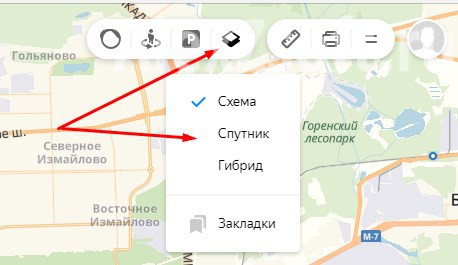
В программе присутствуют карты в четырёх вариантах:
- народная карта – слой, доступный для редактирования всем пользователям после авторизации в сервисе;
- снимки со спутника;
- гибрид (спутниковые снимки с обозначениями и подписями);
- схема.
Как использовать
Для посещения сервиса кликните «Карты» на главной странице поисковой системы или перейдите по ссылке https://yandex.ru/maps. Никаких приложений скачивать не нужно.
Поиск места
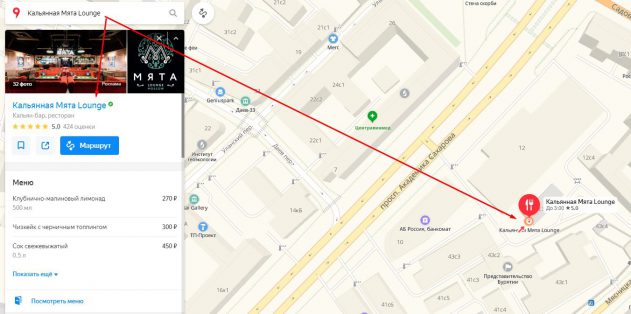
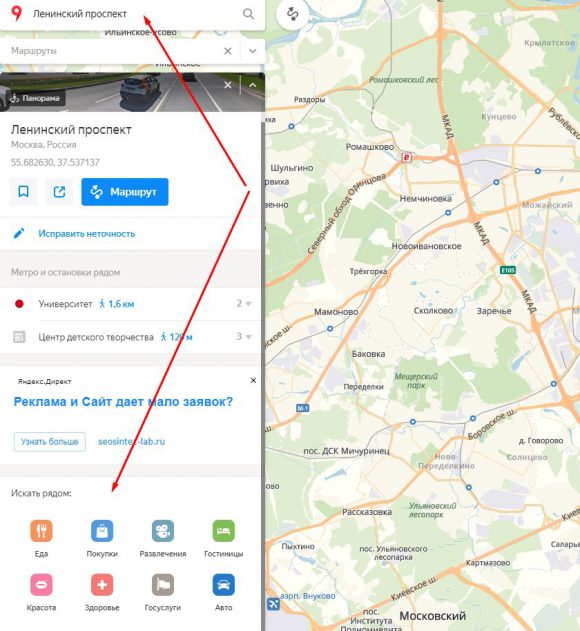
Чтобы отобразить на карте нужное место, в левом углу вверху странички вводим его название либо адрес.

После появится выпадающий список с наиболее подходящими местами. Выбираем интересующее, а если оно в перечне отсутствует, кликаем по пиктограмме лупы и жмём «Посмотреть все результаты» внизу странички.
Выбираем цель киком по её названию.
Также перейти к определённому месту можно путём просмотра и масштабирования карты.
В левой части окна на панели вместо результатов поиска отобразится информация о выбранном объекте: адрес, телефон, сайт, прочие контакты, режим работы и другие сведения в зависимости от его типа. Рядом отображаются ссылки на все филиалы организации или все магазины, рестораны выбранной сети. Ниже – фото места и снимки находящихся рядом похожих объектов (если выбрали кафе, будут отображены рестораны и другие заведения для питания и проведения отдыха).
Функция «Искать рядом» отобразит выбранные типы заведений (обслуживание авто, еда, больницы, спортзалы), находящиеся в нескольких сотнях метров от вашего места расположения.
Пользователь может сам загружать фотографии мест и зданий, исправлять неточности в приведённой о них информации.
Прокладывание пути
Правее от формы и кнопки поиск расположена иконка «Маршруты». После клика по ней выбираем место, откуда собираетесь двигаться и указываем адрес конечного пункта. Точки можно как выбирать на карте, так и вводить их названия, адреса.

Жмём по пиктограмме вида транспорта для преодоления маршрута:
- авто;
- общественный;
- велосипед;
- пешком;
- на такси.
Сервис автоматически прокладывает оптимальный маршрут. Где невозможно перемещаться одним видом транспорта, он заменяется другим (где не проедет машины или не ходит автобус, Яндекс предложит пройтись пешком). Функция добавления пунктов позволит запланировать маршрут с посещением указанных мест.
В итоге на экране появится информационное окно со сведениями о виде (видах) транспорта, длительности маршрутов или пути и приблизительном времени для его преодоления.
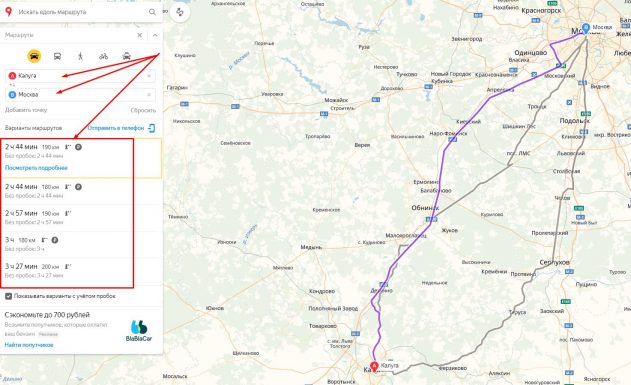
При выборе общественного транспорта приводятся все варианты добраться до места назначения: номера маршруток, которые идут в нужном направлении, их расписание.
Ситуация на дорогах
Пробки – ежедневная проблема мегаполисов. Клик по кнопке «Ситуация на дорогах» — все автотрассы окрасятся в разные краски, исходя из загруженности, по 10-бальной шкале:
- зелёный – не загруженные;
- желтый – движение затруднено;
- красный – образовалась пробка.
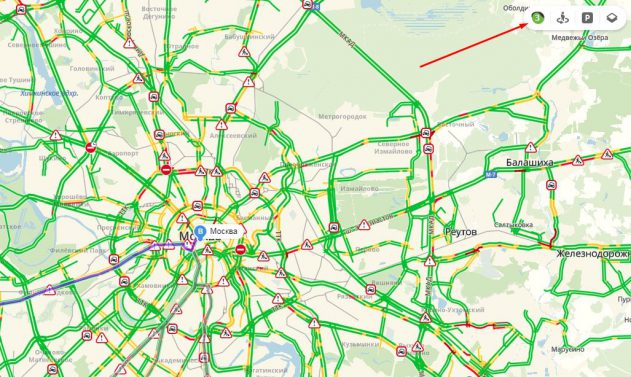
Также отобразятся места, где произошли ДТП или осуществляется ремонт дорожного полотна.
Исходя из развития ситуации на дорогах, Яндекс рассчитывает динамику ее изменения на ближайшие несколько часов.
Режим выключается вторым кликом по иконке, окрашенной в цвет, отражающий загруженность выбранной трассы.
Панорамы и фото улиц
Доступна для большинства крупных городов, где автомобиль компании совершал панорамные фотоснимки.
- Для переключения в данный режим кликаем по значку человека, опоясанном кругом со стрелкой.
Все улицы, где велась съемка, после перехода в данный режим окрасятся синим цветом.
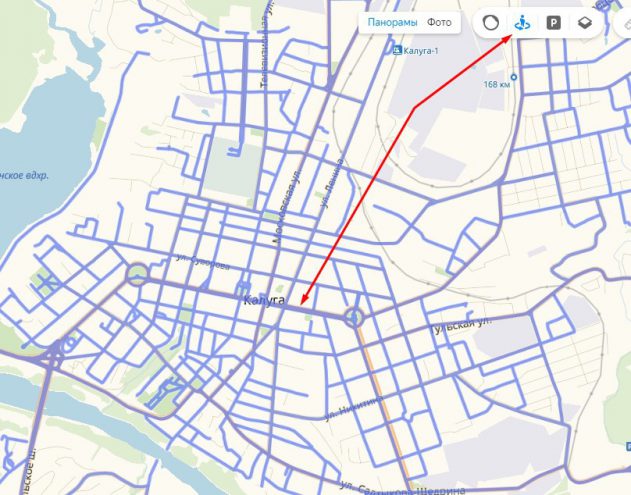
- Кликаем по месту, где хотите выйти на улицу, и карту заменит панорама.
Для передвижения используем курсорный блок клавиатуры или мышь и белые кнопки внизу экрана, также перемещаться можно посредством кликов по фотоснимкам.
Доступна опция выбора года их создания.
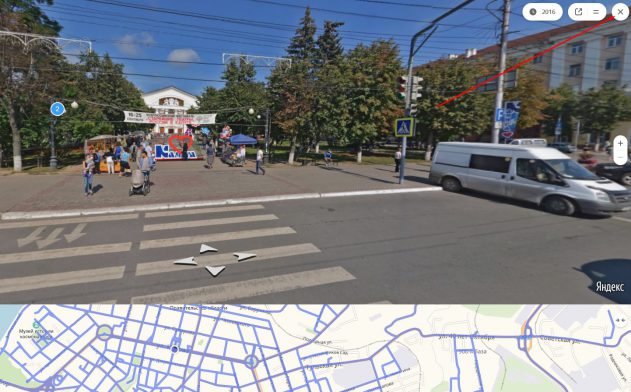
- Для выхода из режима используем крестик.
- Подсветку дорог уберет нажатие по тому же человечку с кругом.
Парковки
Функция полезна для автовладельцев. Активация режима осуществляется кликом по букве «Р» в квадратике и отобразит на карте все платные и бесплатные парковки, расположение недалеко от выбранного места. В большинстве случаев приводится стоимость их эксплуатации в местной валюте. Чем цена выше, тем темнее цвет отображения парковки. Красным цветом отмечены места, где парковаться нельзя.
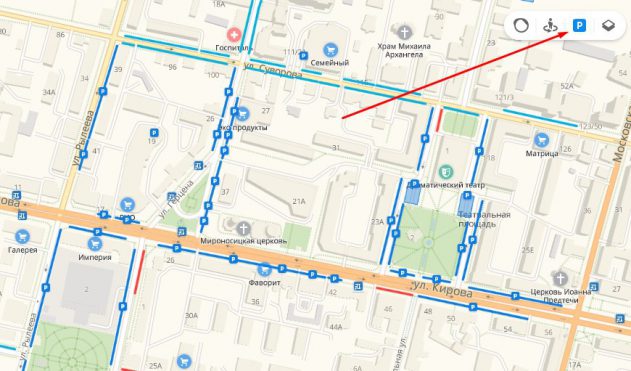
Та же иконка и уберёт из карты подсветку мест для стоянок.
Кнопка с выпадающим меню на панели инструментов позволит переключиться на один из трех режимов отображения местности:
- схема;
- спутниковый снимок;
- гибрид – объединены оба слоя.
Линейка
Инструмент для измерения расстояний между объектами, причём по любой траектории – она может состоять из любого количества точек. После установки каждой из них отобразится общее пройденное расстояние. Это единственное её назначение.
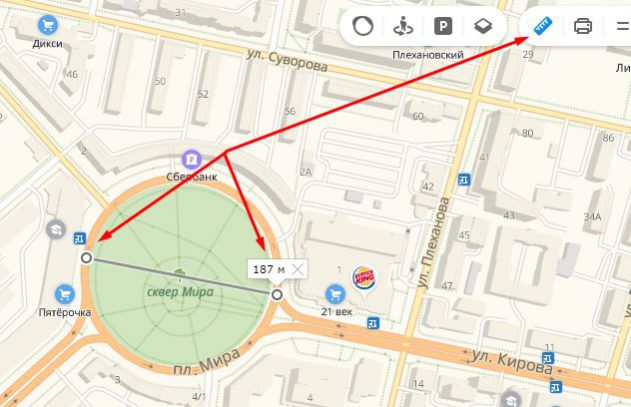
Дважды использовать одну точку в маршруте нельзя.
Печать
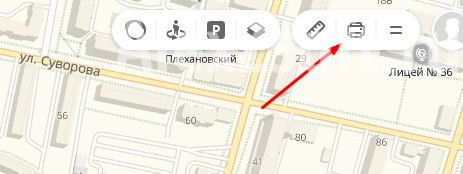
После клика по пиктограмме принтера браузер переадресует в новое окно для указания параметров вывода картинки на бумагу:
- область;
- коэффициент её масштабирования;
- ориентация фрагмента карты и формат бумаги.
Дополнительный функционал
На этом основные функции Яндекс.Карт заканчиваются. Вкратце пробежимся по дополнительных, который не менее интересны. Их перечень откроется после клика по иконке в виде знака «равно».
Поделиться
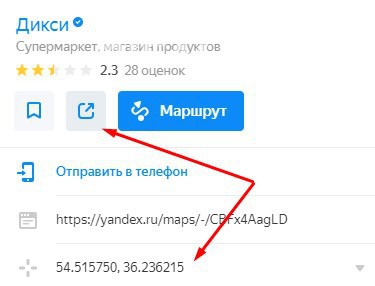
Функция отправит ссылку с координатами отображаемого объекта в выбранные социальные сети в виде поста и сгенерирует URL для вставки на интернет-ресурс. В окне предварительного просмотра выбирается центр участка местности и осуществляется масштабирование картинки. При этом сохраняются все сделанные изменения: проложенные маршруты, измеренные линейкой расстояния.
Сообщение об ошибке
Любой пользователь сервисом волен внести небольшой вклад в его развитие и совершенствование. Оповещения о недоработке или неточности разделяются на несколько категорий:
- проблемы с работой сервиса;
- отзыв об оформлении;
- отсутствует организация;
- на карту не нанесен какой-либо объект;
- обнаруживаются неточности, касающиеся места расположения и информации об организации или месте.
При возможности, сообщайте разработчикам о недостатках сервиса.
Добавление организации
Если не обнаруживаете сведений о какой-либо организации, предприятии или ином интересном заведении, их можно добавить самостоятельно соответствующей кнопкой даже без авторизации на ресурсе.
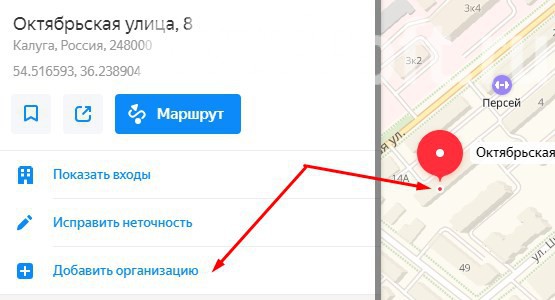
После клика по кнопке для добавления организации откроется окно для указания более подробных сведений об ней:
- название;
- график работы;
- сфера деятельности;
- краткое описание;
- контакты.
После отправки уведомления оно будет рассмотрено на протяжении 5-ти рабочих дней. Функция позволяет сделать рекламу своему бизнесу или делу близких людей.
Народная карта
Информационная карта, куда любой желающий после авторизации в сервисе может добавить полезную информацию или внести коррективы. Все они проходят тщательную модерацию как опытными пользователями, так и ответственными за это сотрудниками Яндекс.
После перехода в режим откроется новое окно с картой, на которой нанесено гораздо больше объектов, чем на оригинальной. Её можно редактировать и наносить ряд дополнительных слоев:
- дороги и тропинки;
- различные здания и сооружения;
- интересные места с их адресами;
- рельеф местности;
- преобладающий вид растительности;
- структура дороги;
- места расположения водоёмов;
- объекты железнодорожного (станции, остановки), водного (пристани) и воздушного транспорта;
- заборы и прочие ограждения.
Схема метро
Клик по одноимённому пункту выпадающего меню откроет сервис Яндекс.Метро со схемами метрополитена в крупнейших городах Украины и России.
Выбираем город с метрополитеном, указываем начальную и конечную станции, а приложение рассчитает схему передвижения с учётом пересадок.
Мои карты
Это конструктор карт, позволяющий добавлять собственные метки на местности: линии, многоугольники, пробки на любом из слоёв. Эти метки имеют собственные названия и поля для введения комментариев. Такие карты часто используются на сторонних ресурсах, например, для отображения схемы проезда или места расположения объекта, отсутствующего на иных схемах. Они могут быть интерактивными (с возможностью пролистывания для просмотра местности) и статичными.
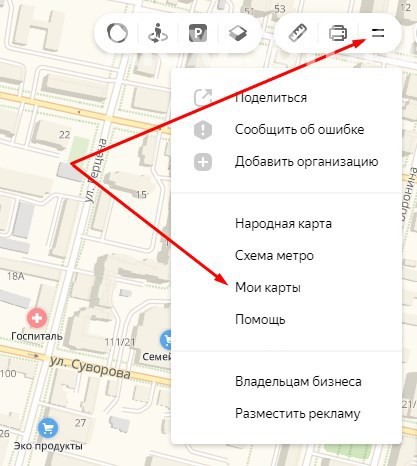
Карту можно сохранить на Яндекс.Диск, загрузить в виде картинки или распечатать с заданными размерами и качеством. Для использования нанесённых объектов на навигаторе, они экспортируются в поддерживаемый им формат: kml, xlsx, gps, csv и прочие.
Этот режим наиболее интересен для активных пользователей и достоин большего внимания со стороны разработчика.
Мы ознакомились с основными и дополнительными возможностями сервиса Яндекс.Карты и узнали, как ими пользоваться в общем случае. Для работы с сервисом на компьютере не нужно ничего устанавливать, в отличие от мобильных платформ. Для них разработаны приложения с аналогичным набором функций.
Как сделать скриншот карты?
Удерживая на клавиатуре нажатой клавишу Alt, нажмите клавишу Print Screen (часто обозначаемую как Prt Sc). В меню Пуск > «Все программы» > Стандартные откройте приложение для обработки изображений, например Paint. Вставьте сделанный скриншот в приложение (например, нажав сочетание клавиш Ctrl + V).
Как сделать большой скриншот карты?
Если вы хотите сделать снимок экрана Google Maps в полноэкранном режиме, вы можете одновременно нажать клавиши «Shift», «Command» и «3». Чтобы транслировать экран Google Maps с фиксированным регионом, вы можете одновременно нажать клавиши «Shift», «Command» и «4» на клавиатуре.
Как сделать скриншот на Яндекс карте?
Открываем страницу на которой необходимо сделать скриншот, я для примера открыл Яндекс Карты, далее жмём на пёрышко, в правом верхнем углу браузера. Левой кнопкой мыши, выделяем участок, который необходимо захватить в скриншот, после жмём на кнопку «Сохранить».
Как сделать снимок экрана в высоком качестве?
Сочетание клавиш: Win + PrtScr на компьютере и Fn + PrtSc для ноутбука. Это самый простой способ сделать скриншот, если вы не пользуетесь программами. Снимок сохраняется в папке «Изображения» или «Снимки экрана» в формате PNG.
Как сделать снимок экрана в Windows 10?
Если удерживать кнопку Windows и нажать PrtScn, скриншот сохранится в «Этот компьютер/Изображения/Снимки экрана». Во время игры можно открыть панель Win+G и нажать Win+Alt+PrtScr.
Как в гугл картах сделать скриншот?
- Для Windows:
- Нажмите PrtSc ключ и весь экран будет скопирован в буфер обмена.
- Запустите программу Paint. .
- Наконец, сохраните скриншот, нажав Ctrl + S.
- Для Mac:
- Чтобы сделать снимок всего экрана, нажмите Команда (⌘) + Shift + 3.
Как сделать скриншот Гугл карты в высоком разрешении?
Откройте Google Карты и найдите раздел, который вы хотите получить. Нажмите на добавленный значок захвата скриншота Chrome. Выберите «Видимый снимок экрана», чтобы сделать видимое изображение карты Google. Позже вы можете получить новое окно со снимком экрана карты.
Как сделать карту в высоком разрешении?
- Открываем Мои Карты по ссылке https://www.google.com/mymaps.
- Создаём новую карту
- Ищем нужный объект
- В контекстном меню слева возле названия выбираем печать карты
- Ставим самое большое разрешение и нужный формат.
- PROFIT!
Как сделать скриншот с экрана компьютера?
Если хотите сделать скриншот только активного окна (программы), нажмите одновременно «Alt» и «Print Screen» на компьютере; «Alt», «Print Screen» и «Fn» — на ноутбуке. Скриншот сохранится в буфер обмена. Теперь можно вставить его в письмо, фоторедактор или Word (нажать одновременно кнопки «Ctrl» и «V»).
Как сделать скриншот Яндекс карты на компьютере?
Щелкнуть любой кнопкой мыши по значку Яндекс Диска в системном трее и выбрать «Скриншоты – Сделать скриншот всего экрана». Можно воспользоваться сочетанием клавиш «Ctrl + Shift + 3» (3 надо нажимать в верхнем ряду клавиатуры, а не на цифровой ее части справа) или нажать кнопку «PrtScr».
Как распечатать карту с яндекса?
- Зайдите в Яндекс. .
- Выберите нужны ракурс и масштаб яндекс. .
- Нажмите кнопку PrtSc (Print Screen) — компьютер скопирует изображение карты с экрана. .
- Запустите MS Word. .
- Установите ориентацию страницы Альбомная.
- Нажмите Вставить (ctrl-v). .
- Щелкните правой кнопкой на рисунке.
Как улучшить качество скриншотов на телефоне?
Для этого вам необходимо открыть приложение «Настройки» и затем нажать «Дополнительные функции». Далее найдите вкладку «Скриншоты и устройство записи экрана». Нажмите на нее, и вы сможете поменять формат «JPG» на более качественный «PNG».
Как сделать скриншот с видео в хорошем качестве?
Средствами Windows можно сделать и снимок с проигрываемого в данный момент видео файла. Но для этого уже понадобиться другая комбинация клавиш «PrintScreen + Alt». Нажав на эти клавиши, вы сохраните кадр активного окна в этот момент окна видео проигрывателя.
Как распечатать карту с Яндекса : инструкция
Как распечатать карту с “Яндекса”: инструкция
С помощью сервиса Яндекс.Карты можно не только проложить маршрут, но и искать нужные места. Например, учреждения культуры, АЗС, кафе и так далее. При необходимости вы всегда можете распечатать карту с Яндекс. Разберемся, как это сделать отдельно с компьютера и телефона.

Как сохранить карты гугл на карту памяти?
Запустите приложение Google Maps, щелкните значок меню в верхнем левом углу и выберите Offline Maps. Выберите «Другая карта», выберите область, которую вы хотите сохранить в автономном режиме (можно увеличивать масштаб с помощью жестов), и нажмите «Загрузить».
Как распечатать карту района?
Метод 1 из 2: Как распечатать карту
- Введите желаемый адрес. Нажмите на строку поиска в верхнем левом углу карты, затем введите желаемый адрес. …
- Выберите место. …
- Измените масштаб карты. …
- Откройте окно «Печать». …
- Выберите свой принтер. …
- Измените настройки принтера (при необходимости). …
- Щелкните Печать.
Как распечатать карту большого размера?
Как распечатать большую карту на бумаге формата А4
- Откройте папку с нужной картой.
- Щелкните правой кнопкой мыши нужную карту и выберите «Открыть с помощью – Paint. …
- Настроим печать. …
- Чтобы напечатать 3 макета с масштабом 1 см = 1 км, необходимо установить масштаб 126 %. …
- Чтобы напечатать карту типа 1 с масштабом 1 см = 500 м, установите масштаб 86 %.
Как сделать снимок с карты Яндекс?
Открываем страницу, на которой нужно сделать снимок экрана, например я открыл Яндекс Карты, а потом нажимаю на перо в правом верхнем углу браузера. С помощью левой кнопки мыши выберите область, которую вы хотите захватить на снимке экрана, затем нажмите кнопку «Сохранить».
Как распечатать картинку из интернета на компьютере?
Печать на стандартном принтере
- Запустите браузер Chrome на вашем компьютере.
- Откройте нужную страницу, изображение или документ.
- Щелкните Файл Печать или воспользуйтесь сочетанием клавиш: Windows и Linux: Ctrl + P. Mac: ⌘ + P.
- В открывшемся окне выберите принтер и настройте необходимые параметры.
- Щелкните Печать.
Как самому создать карту?
Как создать карту
- Войдите в Мои карты на своем компьютере.
- Щелкните Создать новую карту.
- В верхнем левом углу нажмите «Карта без названия”.
- Введите имя и описание карты.
Как распечатать фото из Яндекса?
Чтобы распечатать изображение на принтере, вам нужно включить принтер, вставить лист бумаги, затем открыть нужное изображение и нажать кнопку печати, затем выбрать параметры и подтвердить печать. Слава Л. Присоединяйтесь к сообществу экспертов! Яндекс.
Как повернуть карту на Яндексе?
Чтобы повернуть карту двумя пальцами:
- Нажмите на изображение вашего профиля или кнопку .
- Щелкните Настройки → Карта.
- Включите или выключите поворот карты.
Как распечатать карту с 2 Гис?
Откройте главное меню программы и выберите «Печать» или воспользуйтесь сочетанием клавиш Ctrl + P. В разделе «Области печати» выберите параметр «Вкладки каталога». Щелкните кнопку Печать».
Как правильно распечатать картинки?
Печать на стандартном принтере
- Запустите браузер Chrome на вашем компьютере.
- Откройте нужную страницу, изображение или документ.
- Щелкните Файл Печать или воспользуйтесь сочетанием клавиш: Windows и Linux: Ctrl + P. Mac: ⌘ + P.
- В открывшемся окне выберите принтер и настройте необходимые параметры.
- Щелкните Печать.
Как оплатить картой через телефон?
Вы устанавливаете приложение для бесконтактных платежей на свой телефон, вводите данные своей банковской карты, активируете NFC, и вам не нужно брать карту с собой в магазин. При оформлении заказа просто положите телефон на терминал и оплатите покупки.
Как распечатать карту с сайта?
Как распечатать карту
- Войдите в Мои карты на своем компьютере.
- Откройте карту.
- На левой панели щелкните значок меню «Печать карты.
- Следуйте инструкциям на экране.
Печатаем с компьютера
Для начала вам необходимо открыть официальный сайт этого сервиса. Это можно сделать через любой браузер. Заходим на сайт и сразу видим открытую карту. Перед тем, как распечатать карту с Яндекса, нам необходимо проложить правильный маршрут или найти нужную точку на карте местности. После установки нужных параметров и местоположения на карте можно переходить к печати.
На официальном сайте для этой функции есть отдельная кнопка. В верхней панели нужно найти раздел с тремя кнопками: «Линейка», «Принтер» и «Дополнительное меню». Нужная нам функция находится в центре: это иконка в виде принтера. Давим на нее.
Появится меню с выбором опций. Используя кнопки выше, вы можете выбрать размер листа, положение бумаги при печати. Чтобы изменить масштаб, используйте значки +/- справа от карты. Затем нажмите кнопку «Печать”.
В результате появится окно настройки самой печати. Здесь нужно указать модель подключенного принтера, выбрать количество страниц, тип печати и дополнительные настройки. Справа вы можете увидеть через «Предварительный просмотр», как карта будет отображаться на последнем листе. После внесения изменений снова нажмите «Печать”.
Помните, что перед печатью карты с Яндекса нужно настроить на принтере те же параметры, что и при рисовании карты. Это можно сделать через компьютер с помощью проприетарной утилиты или с помощью элементов управления устройством.

Как сохранить фрагмент карты Яндекс?
Чтобы скопировать объект:
- Выделите объект на карте, нажав.
- В открывшейся панели атрибуции нажмите кнопку «Дополнительно». Откроется меню:
- В открывшемся меню выберите команду Копировать (или нажмите сочетание клавиш Ctrl + C).
Как распечатать карту Яндекс в масштабе?
Выделяем центр нужной нам области и копируем в центр значение «Центр карты»: 49.34601652, 23.52472478. Выберите масштаб и установите значение масштабирования, установите размер. То есть меняем значение ширины и высоты, чтобы уместить всю необходимую территорию.
Как сделать гугл карту на весь экран?
Заходим в Google Maps и находим нужный район. Чтобы уместить больше, вы можете развернуть окно браузера на весь экран, нажав F11 (для Google Chrome) или Fn + F11 (если у вас ноутбук).
Как скачать карту города с Яндекса?
- Щелкните кнопку .
- Выберите Загрузить карты.
- Введите название города или региона. Вы также можете выбрать его из предложенных. Примечание…
- Нажмите кнопку “Загрузить”. Размер карты указан под кнопкой. Если на вашем устройстве недостаточно памяти, удалите ненужные приложения, фотографии или видео.
Как сохранить маршрут в Яндекс навигатор?
Таким образом, в Яндекс Навигаторе можно сохранить маршрут по заранее подготовленным точкам.
…
Из-за этого:
- на карте кликните по конечной точке;
- в горизонтальном меню нажмите «Enter»;
- вставить промежуточную точку между сохраненными.
Как экспортировать Яндекс карту?
- Щелкните ссылку Export Panel:
- В открывшемся модуле Экспорт объектов карты выберите тип файла: Доступные параметры: – KML. – XLSX…
- Нажмите Сохранить в Яндекс. Диск. Ваши объекты карты будут сохранены на Яндекс.
Как скопировать карту с Яндекса в Ворд?
Откройте требуемый файл Word, в верхней панели которого активируйте вкладку «Вставка», в блоке «Иллюстрации» нажмите на значок «Изображение». Найдите ранее сохраненный файл карты и вставьте его в программу Word. В результате карта Яндекса появляется в файле Word.
Как на обычном принтере распечатать большой рисунок?
- Откройте изображение и нажмите «Печать» или Ctrl + P.
- Выберите «Свойства» и в открывшемся окне вкладку «Страница».
- В разделе «Макет страницы» выберите из списка «Печать плаката» и нажмите «Настройка».
- Выберите оптимальный вариант планировки: например, 3х3 или 4х4.
Как сохранить карту в Google Maps?
Для этого выполните следующие действия:
- Откройте приложение Google Maps» .
- Внизу экрана коснитесь значка настроек автономной карты.
- Щелкните Выбрать бумагу .
- Выберите область, для которой вы хотите загрузить карту.
- Нажмите Скачать
Как скачать нужный кусок карты?
Если вы измените место хранения, вам нужно будет снова загрузить карту.
- Откройте приложение “Google Карты» …
- Убедитесь, что ваше устройство подключено к Интернету и вы вошли в свою учетную запись.
- Найдите место, которое вас интересует, например, Санкт-Петербург.
- Внизу экрана щелкните имя или адрес места загрузки.
Как распечатать карту местности?
Перейдите на страницу https://www.google.com/maps/ в веб-браузере своего компьютера.
- Введите желаемый адрес…
- Выберите место…
- Изменить масштаб карты…
- Откройте окно печати»…
- Выберите свой принтер…
- Измените настройки принтера (при необходимости)…
- Щелкните Печать.
Шаг 1. Отображаем большую карту в браузере
Откройте пример в отдельном окне
Сохраняем страницу в виде html-файла на нашем компьютере (File / Save), затем изменяем необходимые параметры с помощью блокнота и выполняем этот html-файл.
Код внедрения меняется от версии к версии, но легко содержит необходимые числа, которые необходимо заменить. В приведенном выше примере установлены следующие параметры:
– габариты 12000 × 9000 (это примерно 100 × 75 см),
– центр в точке 37,55 и масштаб (масштаб: 13).
В Яндексе есть удобный инструмент, позволяющий определять необходимые числа – координаты центра карты и ее масштаб. Указав разные координаты центра, вы можете переместить карту так, чтобы нужная часть попала на лист. А масштаб влияет на детали карты (при увеличении отображаются названия улиц, станций метро и т.д.)
Когда масштаб и центр карты установлены, мы сначала пытаемся отобразить небольшую карту (например, 1000 × 700 точек), а затем увеличиваем ее охват до тех пор, пока не уместятся все необходимые объекты. Мне пришлось увеличить параметры ширины и высоты до 12000 пикселей и 9000 пикселей (и это не предел!), Чтобы покрыть все надписи на карте. Кстати, у Google Maps есть ограничение: 6000 × 6000.
Стандартное качество цветопередачи – 300 dpi (как на фотографиях). Это означает, что 300 пикселей на экране равны 1 дюйму на бумаге (или 2,5 см). Это означает, что наши 12000 пикселей составляют 12000: 300 × 2,5 = 100 см.
Как распечатать карту на нескольких листах а4?
Задайте: принтер, размер бумаги (A4), качество, тип бумаги и щелкните ссылку «Параметры…». В открывшемся окне выберите «Свойства принтера…». На вкладке или в разделе «Макет» установите флажок «Многостраничный» и выберите «Печать плаката». Выберите размер 2×2, 3×3 или 4×4 и нажмите кнопку «Настройки…».
Отправка на телефон
Используя официальный сайт, открытый на компьютере, вы можете исправить карту, а затем отправить ее на свой смартфон. Это позволит вам обойтись без печати бумажной версии.
Для этого нужно нажать на кнопку «Отправить на телефон». Далее появится поле для ввода мобильного телефона. Ему будет отправлено SMS-сообщение со ссылкой на составленную вами карту. Вы также можете получить ссылку по электронной почте.
Более удобный вариант – отсканировать QR-код с экрана компьютера с помощью камеры телефона. После этого ваша карта автоматически появится в приложении.