Как разрешить (или заблокировать) доступ к камере и микрофону в Chrome
Используйте настройки Chrome, чтобы контролировать, когда можно использовать микрофон и камеру.
Веб-браузер Google Chrome позволяет вам контролировать, какие веб-сайты имеют доступ к вашей веб-камере и микрофону. Когда вы разрешаете или блокируете доступ веб-сайта к какому-либо устройству, Chrome сохраняет этот веб-сайт в настройке, которую можно позже изменить.
Важно знать, где Chrome хранит настройки камеры и микрофона, чтобы вы могли вносить в них изменения, если это необходимо. Затем вы можете сделать что-то, например, прекратить доступ веб-сайта к вашей камере, или прекратить блокировать веб-сайт от разрешения использовать ваш микрофон, или заблокировать доступ к вашей камере или микрофону со всех веб-сайтов.
Разрешение и блокировка доступа к веб-камере и микрофону имеет значение независимо от того, где вы используете эти устройства. Возможно, вы хотите настроить доступ к микрофону на YouTube, разрешить использование камеры в любимой комнате видеочата и заблокировать доступ Skype к вашему микрофону. Независимо от того, что вы делаете, все настройки микрофона и веб-камеры находятся в одном месте.
Настройки Chrome Camera и Mic
Chrome сохраняет настройки для микрофона и камеры в разделе Настройки контента .
Открыв Chrome, нажмите или коснитесь меню в правом верхнем углу. Он представлен тремя горизонтально сложенными точками.
Один из быстрых способов сделать это – нажать Ctrl + Shift + Del , а затем нажать Esc , когда появится это окно. Затем нажмите или нажмите Настройки контента и перейдите к шагу 5.
Выберите Настройки .
Прокрутите страницу до конца и откройте ссылку Дополнительно .
Перейдите в конец раздела Конфиденциальность и безопасность и выберите Настройки контента .
Выберите Камера или Микрофон , чтобы получить доступ к любой из этих настроек.
Для настроек микрофона и веб-камеры вы можете заставить Chrome спрашивать вас, что делать каждый раз, когда веб-сайт запрашивает доступ к любому из них. Если вы заблокируете или разрешите веб-сайту использовать вашу камеру или микрофон, вы можете найти этот список в этих настройках.
Нажмите значок корзины рядом с любым веб-сайтом, чтобы удалить его из раздела Блокировать или Разрешить в разделе камеры или микрофона.
Предоставление веб-сайту доступа к вашему микрофону или камере осуществляется через сам веб-сайт – вы не можете разрешить или заблокировать доступ к ним из настроек Chrome. Например, если вы хотите, чтобы Facebook имел доступ к вашей камере, вы должны сначала зайти на Facebook.com и попробовать использовать веб-камеру. Оттуда вы можете дать Facebook доступ к камере, после чего она появится в списке разрешенных веб-сайтов.
Дополнительная информация
По умолчанию вы не можете вручную добавить сайт в список заблокированных или разрешенных. Однако вы можете настроить Chrome так, чтобы он всегда запрашивал доступ к вашему микрофону или камере, выбрав параметр Спросить перед доступом в Микрофон или Камера . экран настроек.
Другой вариант – всегда блокировать доступ, и в этом случае Chrome просто запретит доступ к любому без запроса. Опять же, это не специфичная для сайта настройка, а глобальная настройка. Другими словами, если вы настроите Chrome так, чтобы он всегда блокировал доступ к камере, он заблокирует доступ ко всем веб-сайтам, которые его запрашивают, а не к определенным.
Chrome хранит настройки только для каждого веб-сайта, а не для каждого устройства. В результате, даже если у вас подключено несколько микрофонов, если вы запретите Chrome доступ к вашему микрофону, он заблокирует все ваши микрофоны.
Когда Chrome спросит, хотите ли вы разрешить или заблокировать доступ к веб-камере или микрофону, другой вариант – выйти из этого экрана. Когда вы это сделаете, Chrome заблокирует доступ к этому устройству, но не запомнит ваше решение через настройку. Выход из этого экрана – это, по сути, способ временно сказать «нет»; если вы обновите эту страницу и повторите попытку, она снова запросит доступ.
Если вы удалите веб-сайт из списка «заблокированных», он не будет перемещен в список «разрешенных», и наоборот. Вместо этого, удалив веб-сайт из списка заблокированных сайтов Chrome, вы можете выбрать Разрешить или Блокировать в следующий раз, когда сайт запросит доступ к вашей камере или микрофону. Напротив, если сайт находится в списке заблокированных сайтов для камеры, и вы пытаетесь использовать камеру, вам не будет предложено использовать ее. Он будет заблокирован автоматически без запроса.
Та же идея верна за списком разрешенных устройств. Удаление сайта не перемещает его в список заблокированных сайтов.Наличие этого в разделе «разрешить» заставит его работать, не спрашивая каждый раз.
Включение разрешения доступа к web-камере в браузере

При каждом открытии страницы какого-либо сайта, подразумевающей работу веб-камеры (или исключительно при вызове функции на этой странице, для которой должна быть задействована вебка), браузер должен отобразить соответствующее уведомление под адресной строкой. Юзеру остается только нажать на «Разрешить».
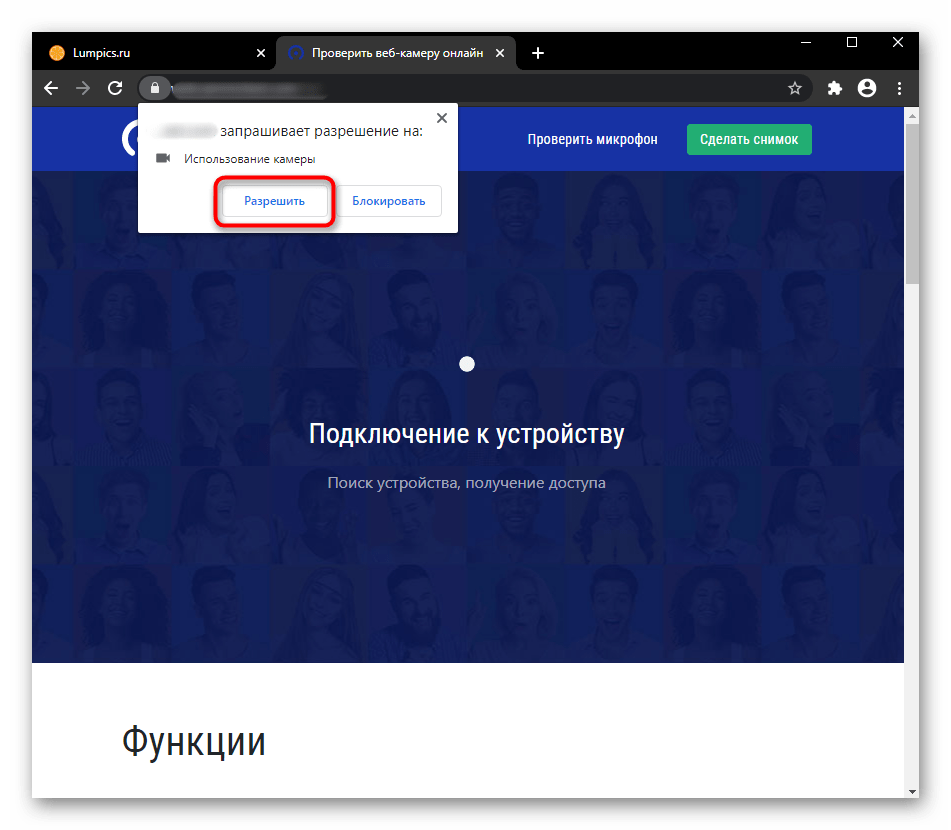
Если же у вас не появляется такого окна, причин тому может быть 3: ранее вы заблокировали это уведомление, отображение вопроса об использовании камеры запрещено в настройках браузера, неправильно работает веб-камера. Рассмотрим, как устранить каждую из этих ситуаций, начиная с простой.
Просмотреть, было ли прежде заблокировано уведомление, можно, кликнув по иконке замка слева от адреса сайта. Обратите внимание, если страница не была перезагружена, справа дополнительно будет отображаться соответствующий значок, пропадающий при последующих открытиях страницы. В открывшемся окне вы сразу увидите заблокированное действие с пунктом «Камера». Щелкните по значению и в выпадающем меню выберите «Спрашивать» или «Разрешить».
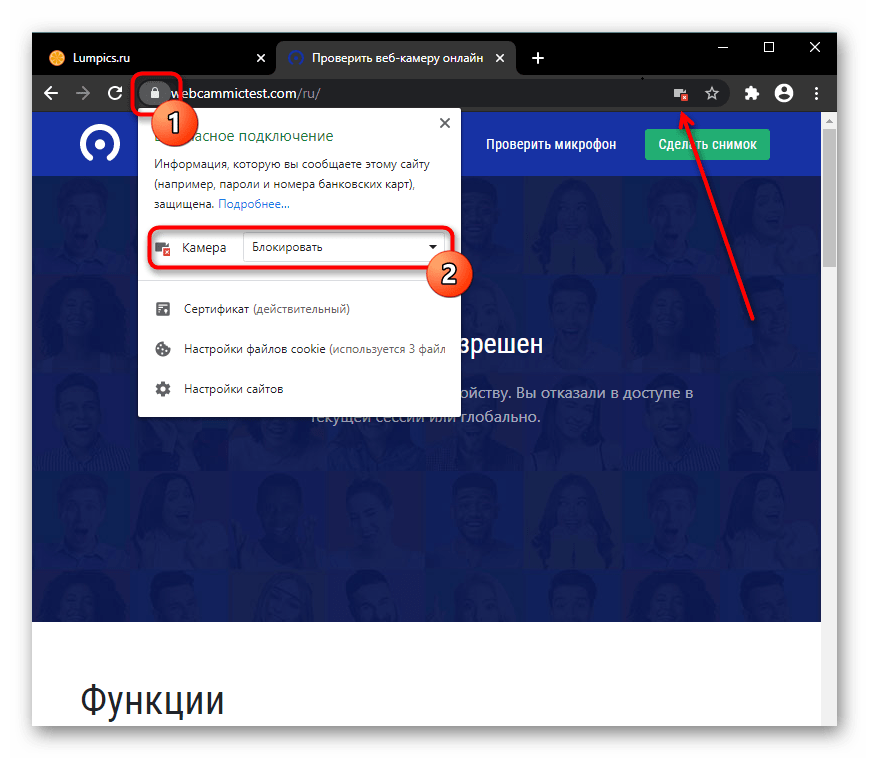
Перезагрузите страницу, чтобы применить изменения. После этого должно отобразиться уведомление или страница сразу отобразит захваченное изображение с вебки. В противном случае обратитесь к последнему разделу этой статьи, рассказывающей об устранении неполадок.
Способ 2: Включение разрешения для сайта
- Чтобы включить вебку заранее, можно открыть окно изменения разрешений, кликнув по иконке в адресной строке левее самого URL. В нем перейдите в «Настройки сайтов».
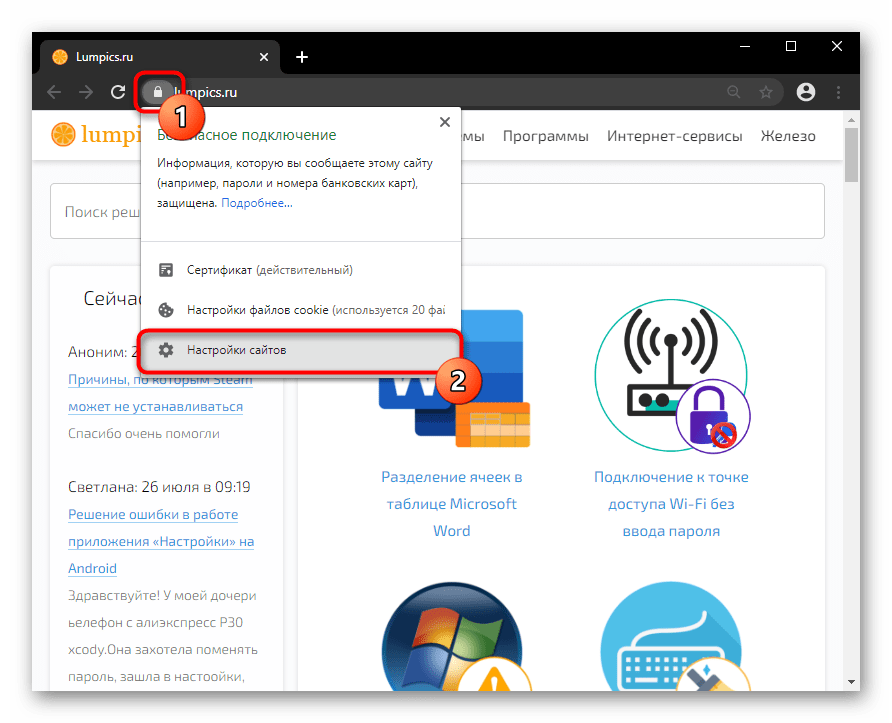
- Найдите тут блок «Разрешения», а в нем пункт «Камера». Измените значение на «Разрешить». Будьте внимательны: изменение происходит только для текущего адреса, а не для всех.
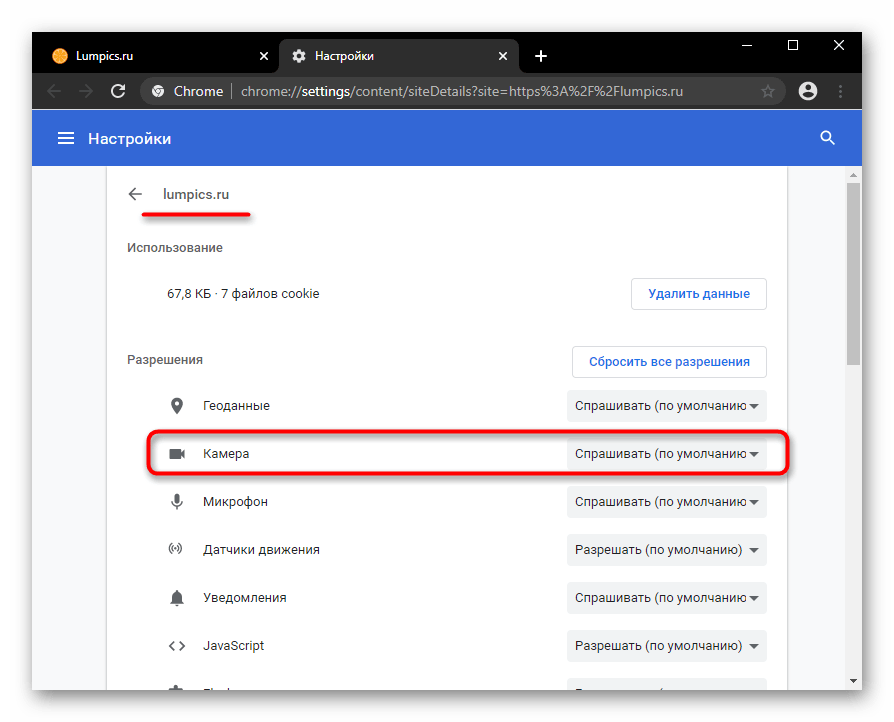
Способ 3: Включение в настройках браузера
Когда в настройках браузера запрещено использование камеры, действиями из предыдущих способов пользователь разрешит ее работу лишь одному URL. Задать глобальное значение для этой настройки можно лишь в настройках.
- Нажмите кнопку «Меню» и перейдите в «Настройки».
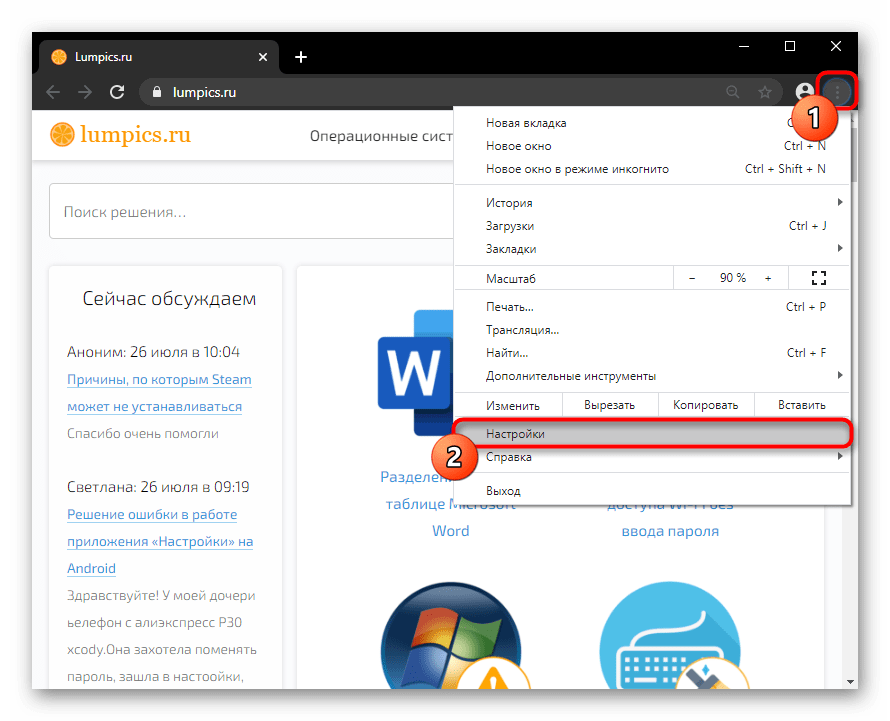
- В блоке «Конфиденциальность и безопасность» вам нужен пункт «Настройки сайта».
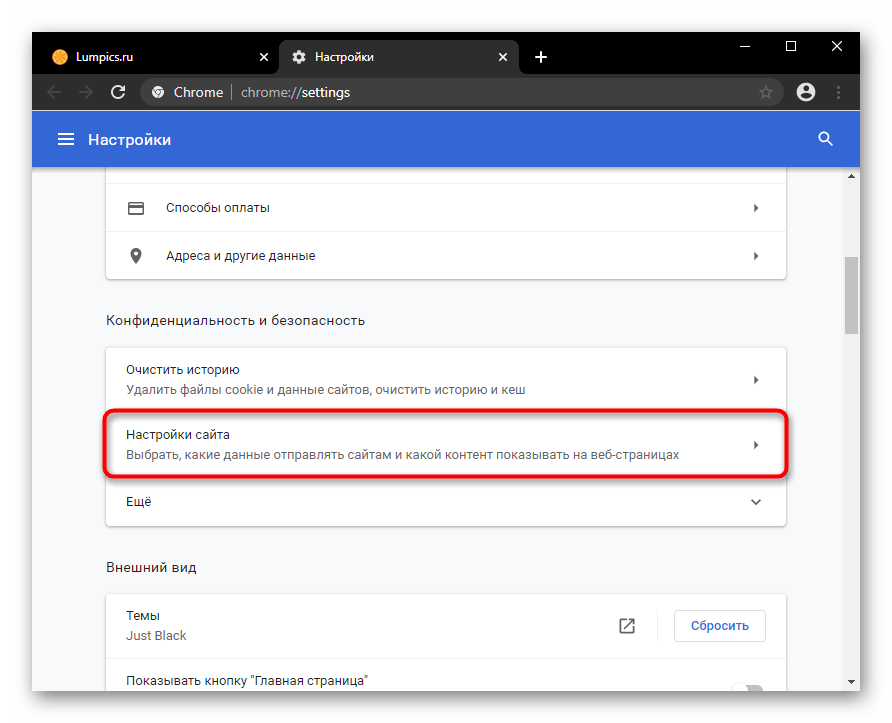
- Зайдите в настройки параметра «Камера».
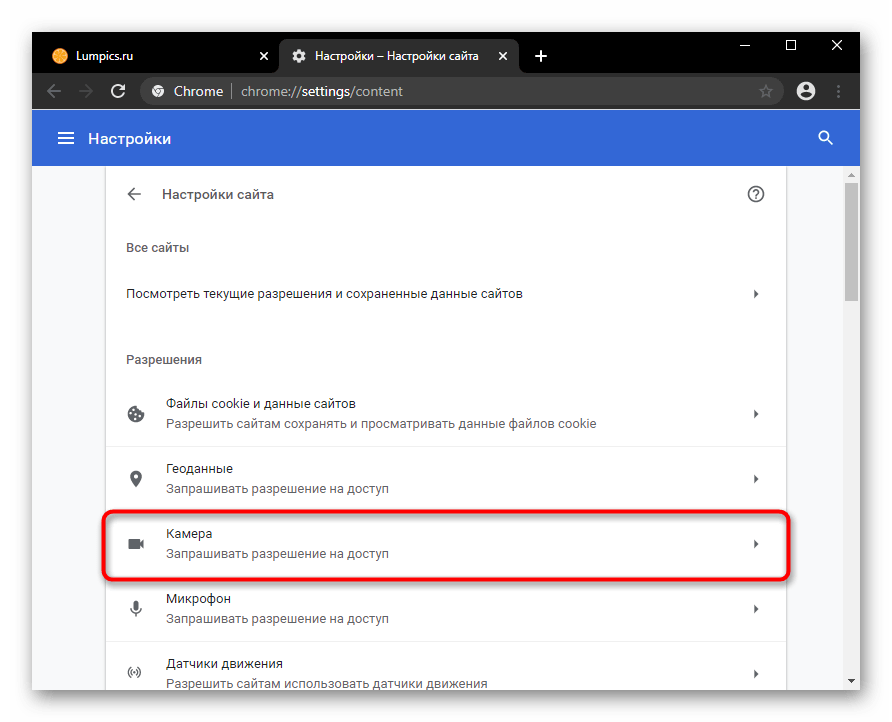
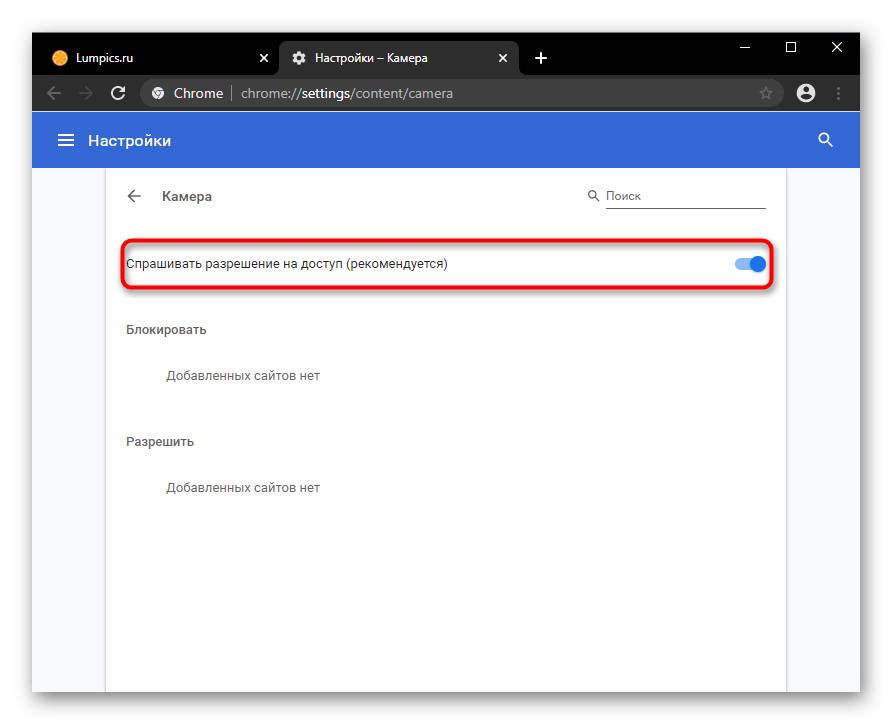
- Переведите состояние единственного доступного пункта в активное. Теперь все сайты будут спрашивать разрешение на использование вебки. А вот параметра, разрешающего ее включение без дополнительных подтверждений со стороны юзера, здесь нет в целях безопасности. Ниже, кстати, могут располагаться адреса, для которых вы вручную запрещали или разрешали работу вебки.
Opera
Opera во многом схожа с предыдущим браузером по своей настраиваемости, так как у обеих программ одинаковый движок. По этой причине мы не будем повторно составлять ту же самую инструкцию — ознакомьтесь со Способами 1 и 2 про Google Chrome, воспользовавшись одним из них для конкретного сайта.
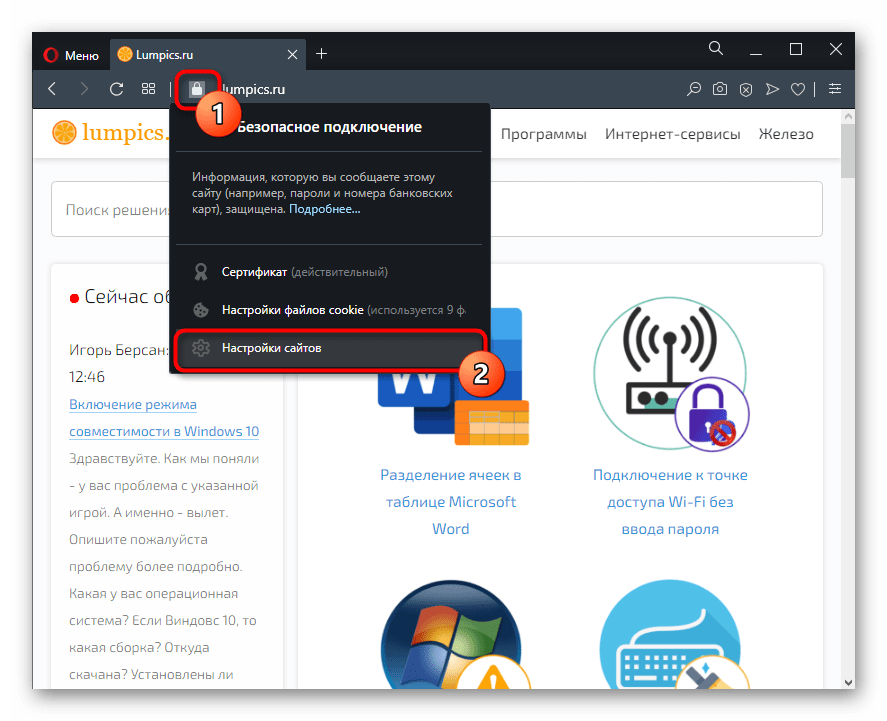
А вот если вам нужно включить работу веб-камеры сразу для всех URL, выполните следующее:
- Фирменной кнопкой разверните «Меню» и выберите «Настройки».
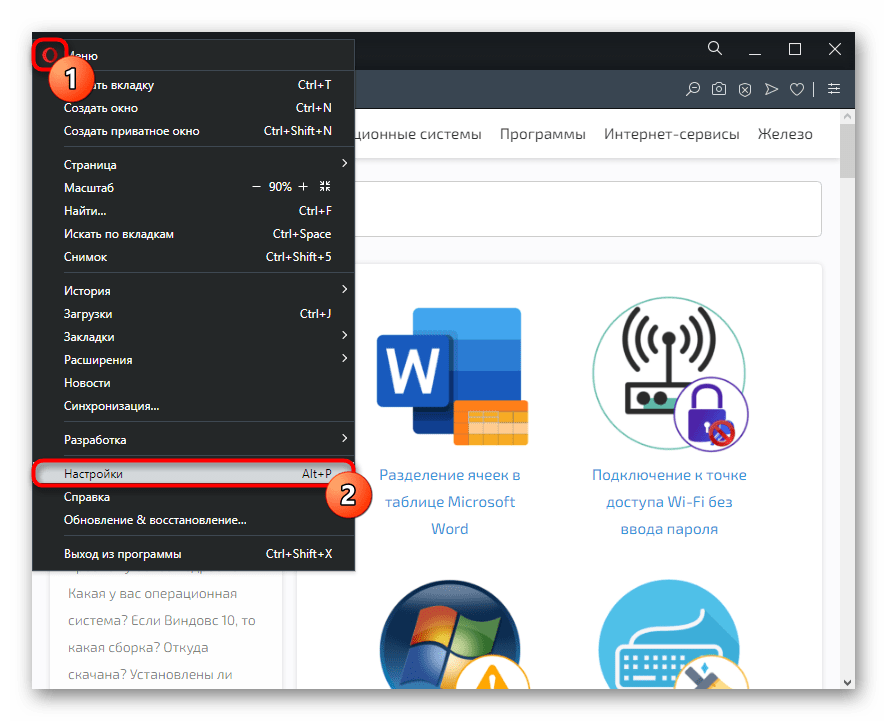
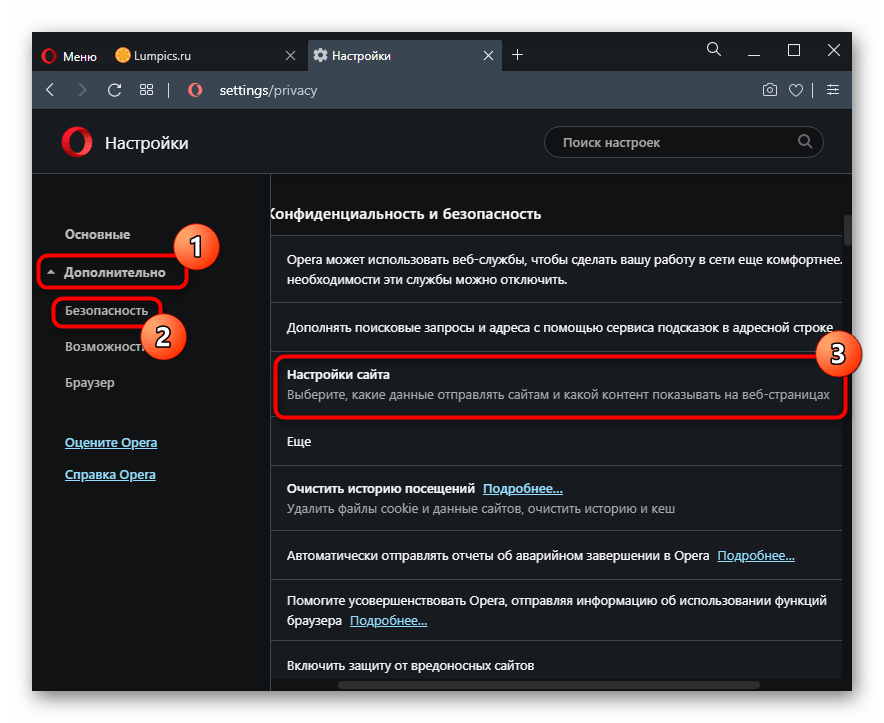
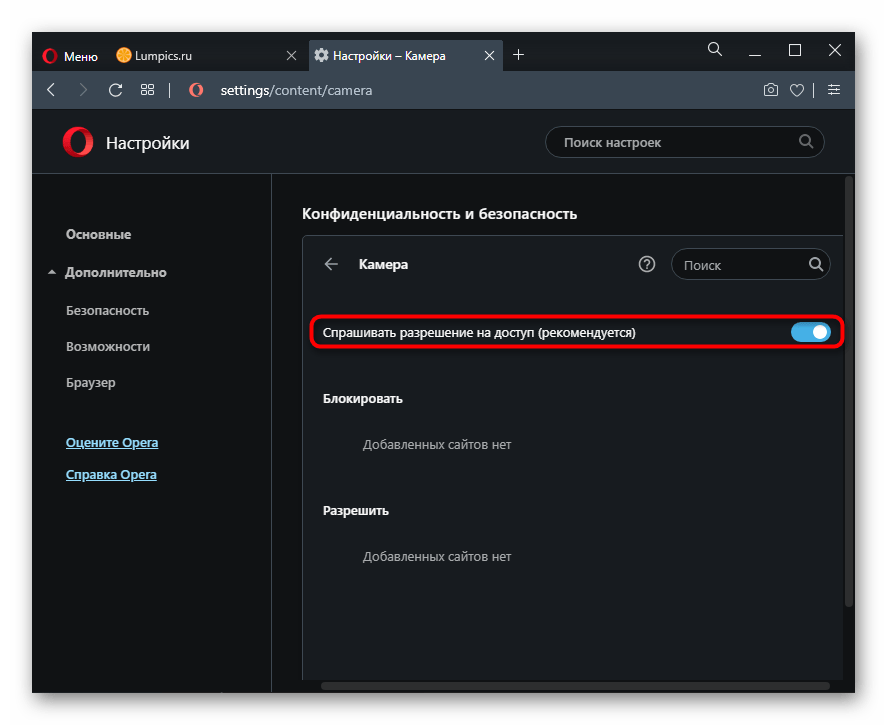
- Поочередно переходите в разделы «Дополнительно» >«Безопасность» >«Настройки сайта».
- Тут переключитесь в настройки «Камеры».
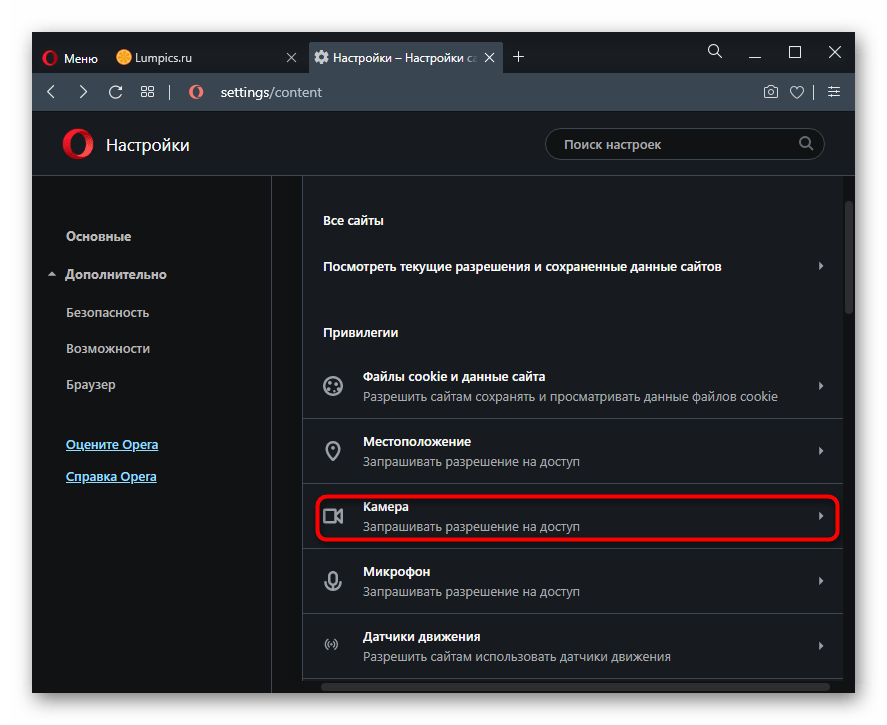
- Включите отображение разрешения на доступ. Теперь каждый раз, когда какое-то приложение внутри сайта будет требовать веб-камеру, рядом с адресной строкой в Опере станет появляться соответствующий вопрос.
Яндекс.Браузер
Из-за своеобразного интерфейса почти все настройки в Яндекс.Браузере отличаются от тех, что выше. Впрочем, Способ 1 для Google Chrome, применим и к этому веб-обозревателю, поэтому его рассмотрение мы пропустим. А вот другие варианты разберем целиком.
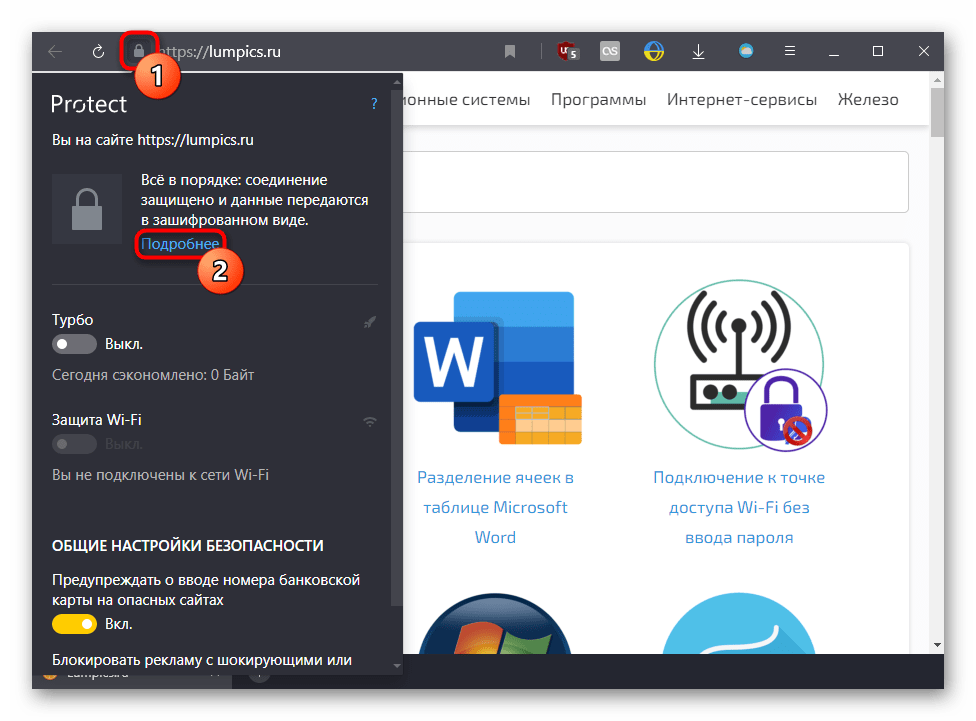
- При необходимости разрешить использование вебки только одному сайту, нажмите по иконке замка слева от URL в адресной строке и кликните по «Подробнее».
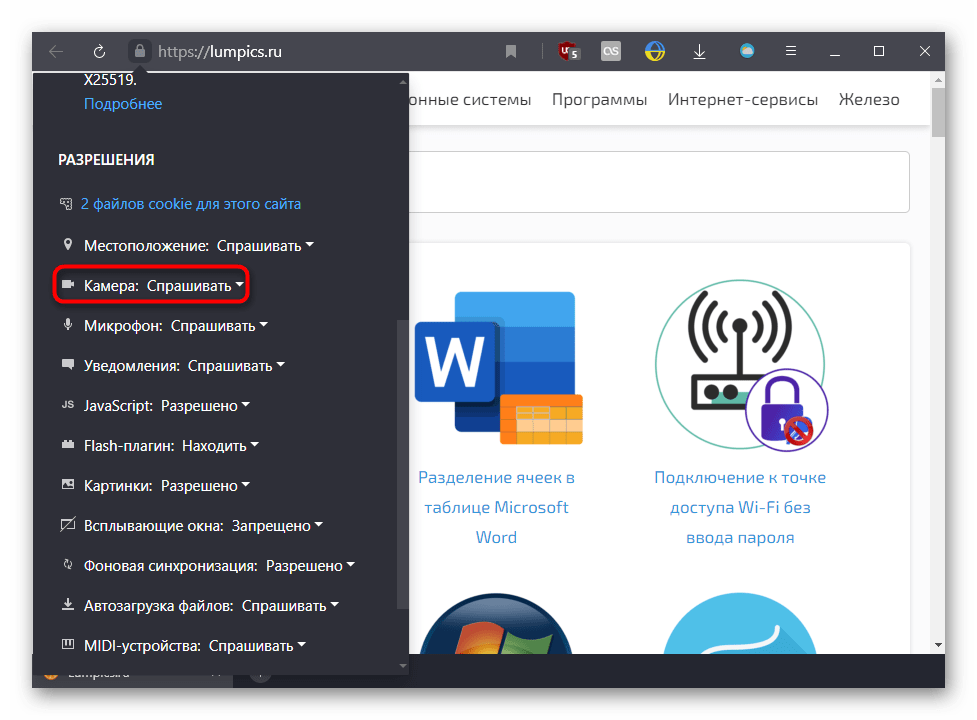
- Отыщите блок «Разрешения» и измените значение для пункта «Камера».
- Остается перезагрузить страницу, чтобы изменения вступили в силу.
Способ 2: Включение в настройках браузера
Предыдущий метод не влияет на работу этой функции на других сайтах, поэтому, чтобы отображать уведомление о разрешении работы вебки везде, необходимо изменить один из пунктов настроек.
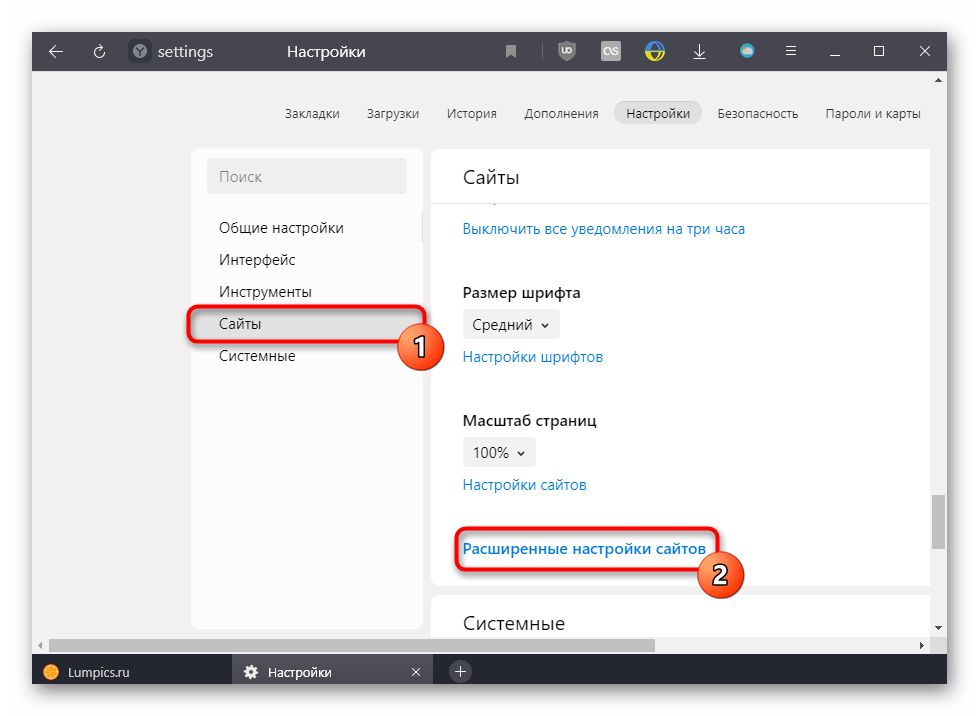
- Через меню откройте «Настройки».
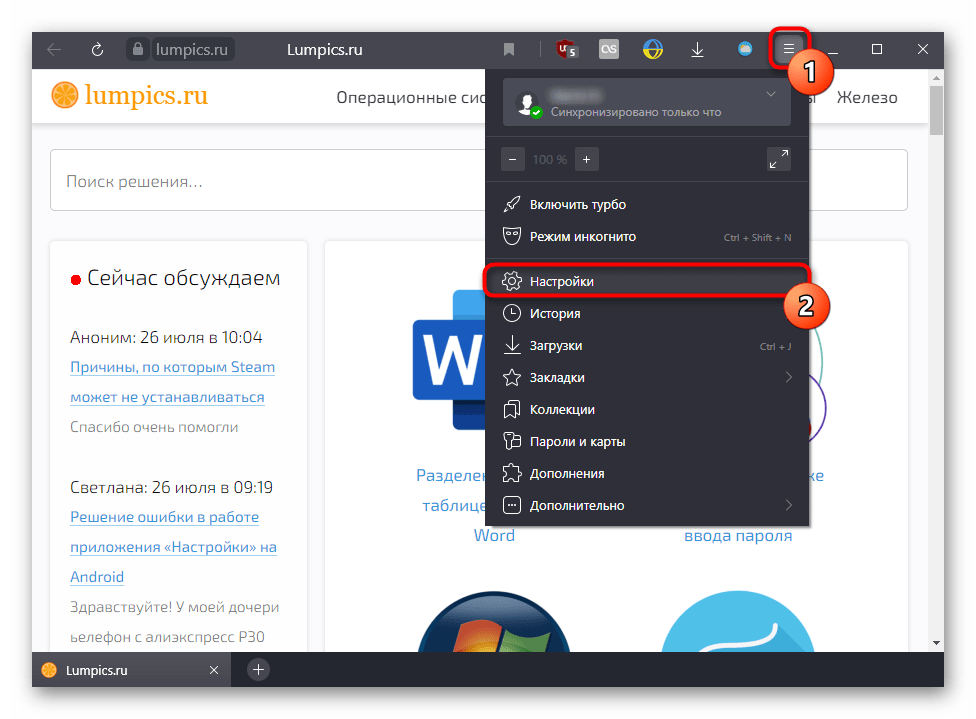
- На левой панели выберите «Сайты» и справа кликните по ссылке «Расширенные настройки сайтов».
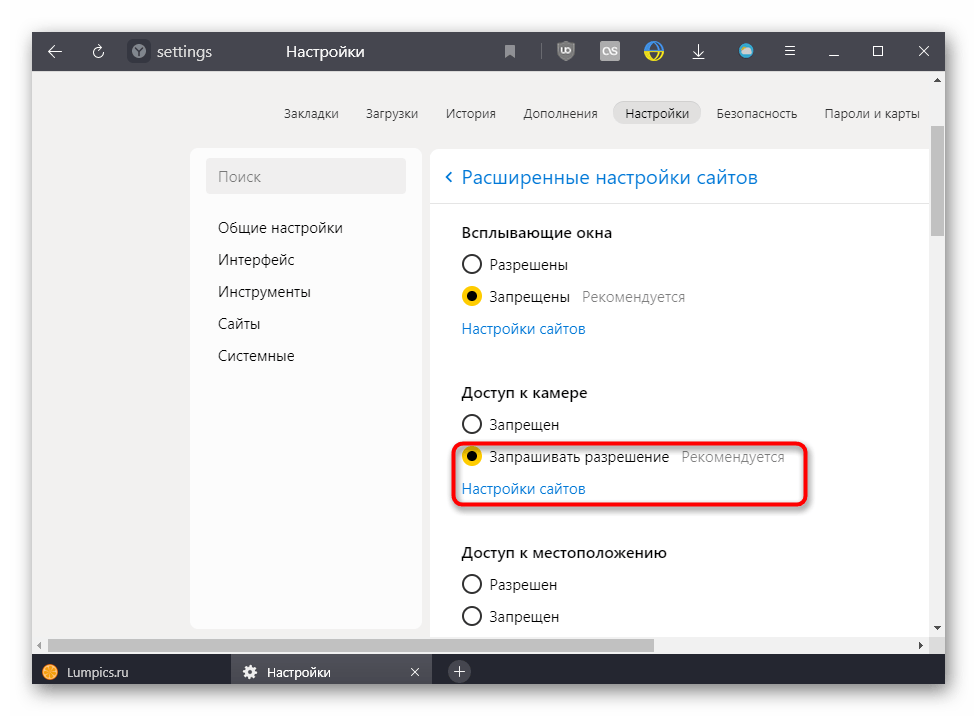
- Активируйте пункт «Запрашивать разрешение». Чтобы просмотреть список URL, для которых запрещено или разрешено использование вебки, нажмите на «Настройки сайтов».
Mozilla Firefox
В Mozilla Firefox все устроено не так, как у предыдущих трех браузеров, работающих на идентичном движке.
-
При появлении уведомления о доступе к камере нажмите «Разрешаю», а если желаете и дальше пользоваться вебкой на этом сайте, сперва установите галочку у пункта «Запомнить это решение».
Устранение неполадок с обнаружением веб-камеры
Когда вы получаете уведомление о том, что камера не была обнаружена, даже если выставили все разрешения в браузере, проверьте ее на работоспособность. Возможно, на ноутбуке есть физический переключатель ее работы, а если это отдельное устройство, быть может, оно не подсоединено к компьютеру. Другие причины, по которым может не работать камера, читайте в нашем материале по ссылке ниже.
Пользователи Windows 10 также должны прочитать следующую статью, где рассказывается о включении вебки в операционной системе. Эта функция, переведенная в состояние «Откл.», запрещает работу камеры в приложениях, даже если внутри этих приложений ее использование разрешено.
Как разрешить доступ к камере Google Chrome
Если вы пользуетесь различными сервисами через браузер Google Chrome, то нередко он запрашивает доступ к камере или микрофону. Зачастую это происходит, если через Chrome заходить в Инстаграм, Дискорд или Скайп. Пользователь в нерешительности боится включать микрофон и камеру, не разобравшись, что значит Гугл Хром использует веб камеру. Поэтому в данном материале мы разберем механику этого процесса – как разрешить доступ к микрофону и камере в Google Chrome.
Использование камеры в Гугл Хром
Если на смартфоне, компьютере или планшете есть камера, то на сайтах, где она требуется, она будет автоматически включаться. Многие сомневаются в том, безопасно ли размещать доступ к камере и не передаются ли данные другим людям или злоумышленникам.
Обычно браузер запрашивает доступ к камере только на HTTPS-сайтах, которые защищены шифрованными транспортными механизмами SSL и TLS.
Однако стоит быть бдительным и самостоятельно не нажимать кнопку «Разрешить» на сайтах HTTP. Браузер и сам помечает их как небезопасные.
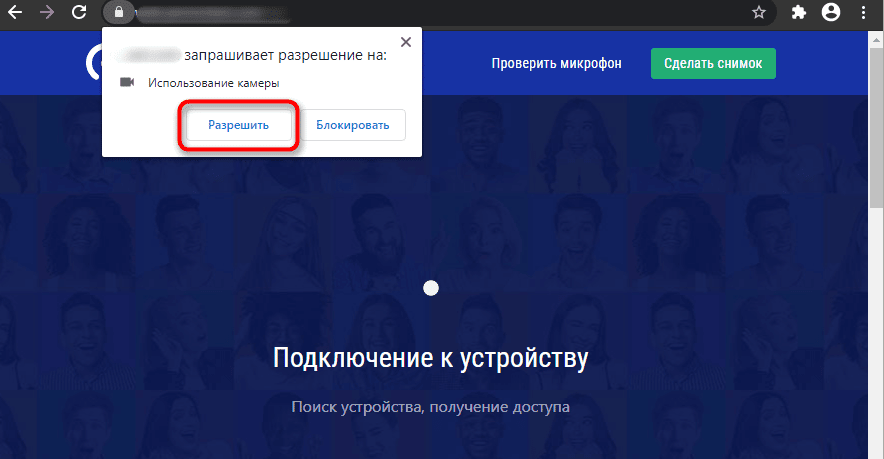
Запрос доступа к камере в Google Chrome
Как включить доступ к камере
Можно разрешить доступ к камере в Гугл Хром для всех сайтов или только для некоторых. Или можно запретить доступ везде и оставить его лишь нескольким избранным ресурсам. Эти тонкости мы рассмотрим в разделе «Настройка».
В общем случае вам достаточно лишь нажать кнопку «Разрешить», когда браузер отправит вам соответствующий запрос.
Посмотрим, как включить веб-камеру в Гугл Хром на разных платформах – везде примерно одинаково.
На ПК
На компьютере нужно:
- Открыть Хром и перейти на нужный сайт.
- Из двух вариантов, которые вам предложит Хром – «Разрешить» или «Блокировать» – выбрать нужный.
Если запрос на экране не появляется, то вероятно, вы уже заблокировали сайт ранее. Разблокировать его можно в «Настройках» Хрома.
На смартфоне
На телефоне – неважно, с какой операционной системой, Android или iOS – разрешение на доступ выдается аналогичным способом: когда Хром вас спрашивает, вы жмете «Разрешить».
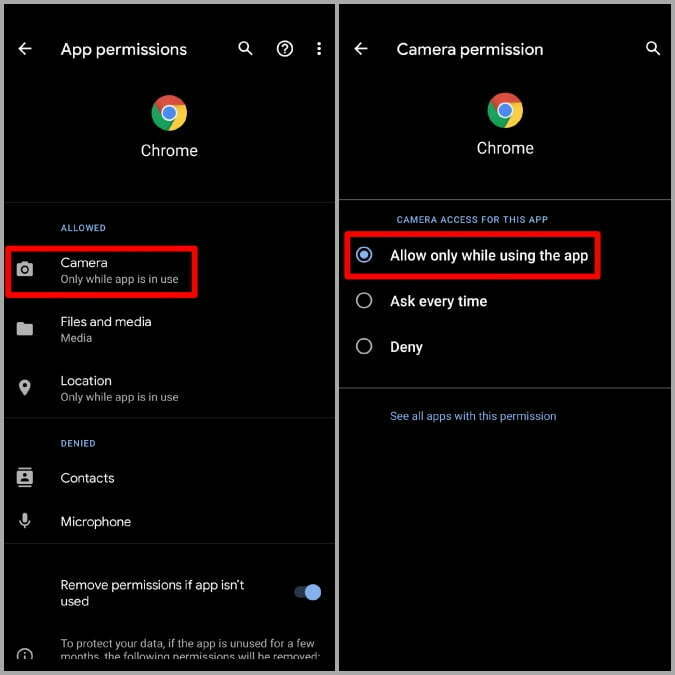
Настройки приложений на Android. Разрешить Хрому использовать камеру
Настройка
Разрешить доступ к камере и микрофону можно в настройках браузера. Для этого нужно:
- Нажать на три точки в углу Хрома.
- Открыть «Настройки».
- Перейти в раздел «Конфиденциальность и безопасность».
- Открыть «Настройки сайтов».
- Выбрать «Камера» или «Микрофон».
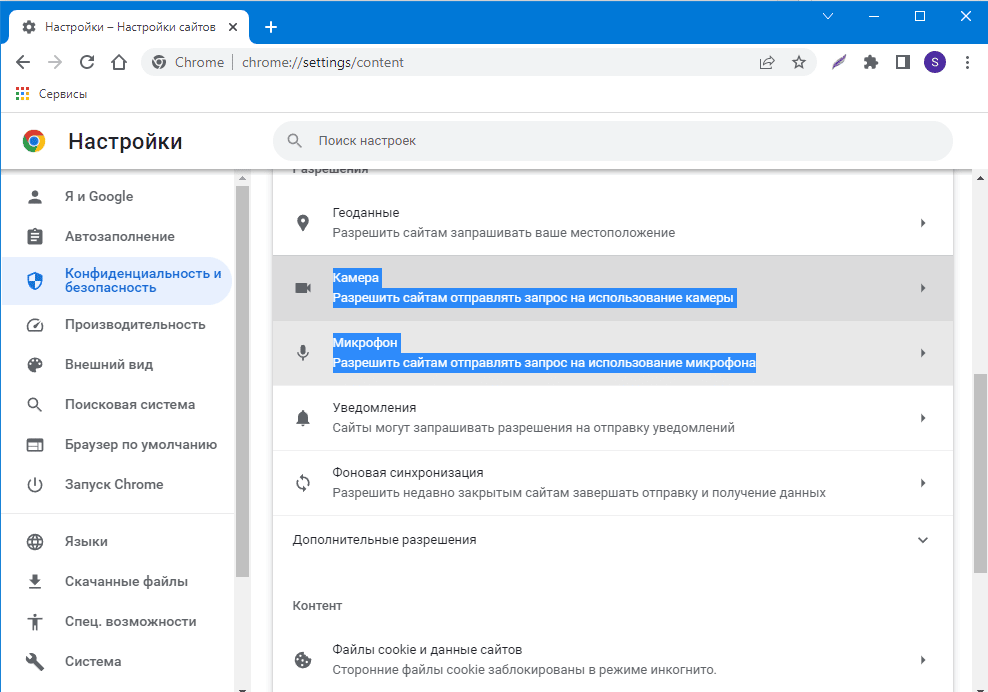
Далее выставить желаемые параметры: разрешить сайтам, запретить сайтам, установить специальные настройки для конкретных ресурсов.
Порядок отключения
Отключить доступ к камере или микрофону можно всё в том же разделе «Настройки сайтов». Его адрес – chrome://settings/content
Выбираем «Камера» или «Микрофон» и устанавливаем общий или выборочный запрет на доступ.
Как разрешить доступ к микрофону
Выше мы уже увидели, что «Камера» и «Микрофон» находятся рядом в разделе «Настройки сайтов». Там для них можно установить отдельные разрешения и запреты: например, запретить доступ к камере, разрешить к микрофону.
Как обновить настройки камеры и микрофона в Google Chrome
Несмотря на то, что большинство людей пользуются приложениями, доступ к большинству служб звонков можно получить через браузер. Если вы хотите провести звонок Skype или встречу Zoom в Google Chrome — или запретить веб-сайту использовать вашу камеру и микрофон, вы можете управлять разрешениями в настройках Chrome.
В этой статье рассказывается, как разрешать и блокировать сайты и обновлять настройки камеры и микрофона в любое время.
Как разрешить веб-сайтам использовать вашу камеру и микрофон в Google Chrome — и заблокировать другие
Если вы хотите воспользоваться сервисом, которому нужна ваша камера и микрофон, чтобы, например, совершить видеозвонок, вот что вам нужно сделать:
- Откройте Google Chrome и перейдите на этот сайт.
alt=»Как обновить настройки камеры и микрофона в Google Chrome» width=»390″ height=»37″ /> - Начните видеозвонок или ответьте на него.

- Когда появится запрос на разрешение использовать микрофон, нажмите Разрешить.

- Когда появится запрос на разрешение использовать камеру, нажмите Разрешить.

Теперь, когда вы дали сайту разрешение использовать ваше оборудование, вы можете совершить видеозвонок.
Но если вы не хотите давать такое разрешение, вы можете выбрать «Запретить».
Что могут делать разрешенные и запрещенные сайты
Когда вы разрешаете сайту использовать ваш микрофон и камеру, он может записывать вас всякий раз, когда вы посещаете этот сайт. С другой стороны, сайты, которые вы заблокировали, не позволят вам пользоваться ими, участвовать в конференц-связи или совершать обычные видеозвонки.
Всегда лучше давать разрешение только доверенным сайтам. Однако вы можете изменить свое решение в любое время. Разрешения можно давать и отменять в зависимости от ваших потребностей.
Как изменить разрешения
Если вы хотите получить больше контроля над настройками камеры и микрофона, сделайте следующее:
- Откройте Google Chrome и перейдите в Настройки (в разделе «Еще» в правом верхнем углу экрана).

- Перейдите в раздел Конфиденциальность и безопасность, а затем Разрешения.

- Нажмите Микрофон.

- Убедитесь, что опция «Спрашивать перед доступом» включена.

- Просмотрите список сайтов, имеющих разрешение на использование вашего оборудования. Удалите все нежелательные сайты.

- Вернитесь к настройкам сайта.

- Нажмите Камера.

- Повторите шаги 4-5.

Дайте Chrome разрешение на использование камеры и микрофона
Прежде чем разрешить какому-либо сайту использовать вашу камеру и микрофон в Chrome, вам может понадобиться дать Chrome разрешение на их использование. Это разрешение необходимо, если вы используете внешние устройства, которых нет в ваших системных настройках. Некоторые операционные системы, например macOS Mojave, требуют, чтобы вы явно разрешили Chrome доступ к вашим устройствам. Вот как это сделать:
- В диалоговом окне нажмите Открыть настройки.
- Перейдите к пункту Камера и установите флажок напротив «Google Chrome».
- Перейдите к пункту Микрофон и сделайте то же самое.
- Нажмите «Выйти сейчас» и выберите сохранение изменений.
Управление тем, как Adobe Flash Player использует вашу камеру и микрофон в Chrome
Если сайт, который вы посещаете, использует Flash, вас могут попросить разрешить использование камеры и микрофона. Как и выше, просто выберите Разрешить или Запретить. Если вы нажмете «Разрешить», вы сможете выбрать, какой микрофон и камеру использовать, а также отрегулировать громкость.
Устранение неполадок с микрофоном
Если вы не можете использовать микрофон в Google Chrome, вот что вы можете сделать, чтобы определить и решить проблему:
- Unmute. Если вы (или кто-то другой) случайно включили звук на вашей гарнитуре, выключите его. То же самое касается случаев, когда вы отключили звук на сайте.
- Убедитесь, что все в порядке с настройками системы.
Чтобы проверить настройки микрофона в Windows 10:
- Проверьте, правильно ли подключен ваш микрофон.
- Перейдите в Пуск, затем Настройки.

- В разделе Система перейдите в Звук > Вход.

- Нажмите «Проверить микрофон».

- Если синяя полоса движется, значит, с микрофоном все в порядке.

- Если она не движется, щелкните мастер «Устранение неполадок».

Для управления настройками микрофона на Mac:
- В меню Apple выберите System Preferences, затем Sound > Input.
- Просмотрите список устройств ввода звука и выберите микрофон, который вы хотите использовать. Обратите внимание, что любой внутренний микрофон помечен как «Display Audio».
- Переместите ползунок громкости для управления громкостью входного сигнала.
- Если хотите, и если ваш микрофон поддерживает эту функцию, нажмите «Use ambient noise reduction» для уменьшения фонового шума.
Быстрое решение внезапных проблем с камерой во время видеозвонков
Если у вас возникли проблемы во время видеозвонка через такие службы, как Skype, Hangouts, Google Meet или подобные, попробуйте следующее быстрое решение:
- Выйдите из видеозвонка.
- Перезапустите Chrome и начните видеозвонок снова.
- Если это не сработает, перезагрузите компьютер и снова присоединитесь к звонку.
Разрешить или заблокировать
Актуальные настройки камеры и микрофона в вашем браузере очень важны для вашей конфиденциальности. Несмотря на то, что для совершения видеозвонков и других полезных действий нам приходится давать некоторые разрешения, мы все должны время от времени пересматривать эти разрешения.
Когда вы в последний раз проверяли свои настройки? Есть ли у вас советы или рекомендации? Дайте нам знать в разделе комментариев ниже.
YouTube видео: Как обновить настройки камеры и микрофона в Google Chrome
Вопросы и ответы по теме: “Как обновить настройки камеры и микрофона в Google Chrome”
Как разрешить доступ к микрофону и камере в гугл хром?
Как настроить доступ к камере и микрофону для веб-сайта1. Откройте Chrome . 2. В правом верхнем углу экрана нажмите на значок с тремя точками Настройки. 3. Нажмите Конфиденциальность и безопасность Настройки сайтов Камера или Микрофон. 4. Выберите параметр по умолчанию.
Как настроить в браузере видеокамеру и микрофон?
**Как настроить доступ к камере и микрофону для сайта**1. Откройте приложение Chrome. на устройстве Android. 2. Справа от адресной строки нажмите на значок “Ещё” Настройки. 3. Выберите Настройки сайтов. 4. Нажмите Микрофон или Камера. 5. Включите или выключите микрофон или камеру.
Почему не работает микрофон в Google Chrome?
Разблокировать камеру и микрофон в Google ChromeВернитесь на страницу, где вы выходите в эфир. Нажмите значок замка в левом верхнем углу браузера. Дайте разрешение этому сайту на доступ к камере и микрофону. Обновите страницу и выйдите в эфир снова.
Что делать если Камера и микрофон не работает?
**Причины и способы решения **проблемы****1. Перезагрузите компьютер; 2. Проверьте корректность подключения оборудования. В Windows проверить работоспособность камеры можно в приложении “Камера”. 3. Разрешите доступ приложениям к камере и микрофону на уровне Операционной системы (актуально для Windows 8 или 10). Подробнее по ссылке.
Как разблокировать доступ к микрофону?
Выберите Пуск > Параметры > Конфиденциальность > Микрофон. В области Разрешить доступ к микрофону на этом устройстве выберите Изменить и убедитесь, что параметр Доступ к микрофону для этого устройства включен.
Почему камера не работает в браузере?
Если камера не работает в Windows 10, возможно, после последнего обновления отсутствуют драйверы. Возможно также, что антивирусная программа блокирует камеру, ваши параметры конфиденциальности запрещают доступ к камере для некоторых приложений или существует проблема с приложением, которое вы хотите использовать.