Разработка сайта на CMS: основы и принципы

Доброго времени суток, читатели cccp-blog.com! ��
После моих предыдущих статей вы должны были уже определиться с целью создания своего ресурса, выбрать его тип, а также как именно вы будете его создавать.
Если у вас ещё существуют определённые трудности в ответах на данные вопросы, рекомендую их срочно ликвидировать, ознакомившись с предыдущими публикациями.
Ну а для тех, кто уверен в своих намерениях, пришло время двигаться дальше ��
И сегодня мы с вами поговорим о такой вещи, как создание сайта на CMS, т.к. на сегодняшний день это один из самых простых и перспективных способов создания сайтов.
Он позволит сделать сайт любому желающему самостоятельно, быстро и без особых денежных затрат при запуске.
Заинтересовались? �� Тогда идём дальше…
Процесс разработки сайта на CMS – это не хаотичное вождение курсором мышки по экрану монитора и щелканье клавиатурой �� Он состоит из нескольких этапов, только последовательное выполнение которых приведёт вас к желаемому результату – собственному сайту!
Итак, поговорим о технических моментах создания сайта на CMS более подробно…
Создание сайта на CMS – этапы
Установка на компьютер
Для начала нам нужно скачать сам движок и установить его.
Тут есть два пути:
- Скопировать скачанный движок на сервер и установить его прямо там;
- Установить CMS на локальный веб-сервер, расположенный на вашем компьютере.
У каждого метода есть, как водится, свои плюсы и минусы.
При прямой установке CMS на сервер Вы сэкономите время на установку программ для создания сайтов, которые незаменимы при разработке на локальном компьютере. Для работы с кодом движка в их административную часть часто встраивают редакторы кода, которые позволяют вносить правки прямо через Интернет.
К тому же, при правках в онлайн-режиме Вы не привязаны к компьютеру, на котором развёрнута локальная копия и имеется весь комплект необходимого программного обеспечения.
Но онлайн-редактирование является также и минусом, т.к. вы очень зависите от наличия Интернета. А его пропадание или сбои в работе во время внесения правок, особенно во время установки компонентов, приводит к потраченным нервам и времени ��
К тому же, далеко не во всех CMS есть встроенные редакторы кода. А если они и есть, то оставляют желать лучшего. Например, в OpenCart такого редактора по умолчанию нет. Он доступен при установке модуля CodeManager, но его функционал не совсем подходит для комфортной и продуктивной разработки.
А встроенный по умолчанию редактор кода в движок WordPress вообще отвратительный. После сохранения изменений в файл невозможно вернуть изменения. Нет автоматического форматирования кода, подсветки синтаксиса. Дальше можно не продолжать ��
Вот в такой ситуации при создании сайта на CMS Вам может понадобиться второй подход к установке движка – на локальный компьютер. Он работает в случае выбора любого движка и является универсальным.
При внесении правок на уже запущенный ресурс работа с локальной копией также имеет массу преимуществ по сравнению с удалённым редактированием. Т.к. при какой-то неудаче во время редактирования онлайн для восстановления работы сайта потребуется определённое время, которое ресурс будет недоступен. И Вы потеряете пользователей, трафик и место в поисковой выдаче сайтов, роботы которых не смогут индексировать недоступный ресурс.
Для восстановления работы Вам необходима будет актуальная резервная копия сайта (бэкап), которая не всегда хранится у хостинг-провайдера, а если и есть, то не всегда свежая. При работе с локальной копией такие проблемы Вам будут незнакомы, т.к. Вы не будете вносить правки прямо на сайт, и он всегда будет работать.

В случае неудачи при работе с локальной копией Вы всегда сможете получить бэкап, просто скачав файлы с сервера. Максимум, чем Вы пожертвуете, это потерянными изменениями. Но от этого никто не застрахован, просто будьте аккуратны при правках ��
Одно из главных достоинств данного метода в том, что при установке CMS на локальный компьютер, Вы имеете возможность работать без привязки к наличию сети Интернет.
Лично мне эта особенность очень помогла, когда я подрабатывал фрилансом, работая на заводе. Покрытия Интернет у нас вообще не было, даже для служебных целей.
Можно было пробиться в сеть, используя телефон в качестве модема, но с такой скоростью даже обычный сайт грузился порядка 5 минут. Да и то только там, где сигнал пробивался ��
Про себя могу сказать, что я не являюсь ярым сторонником какого-либо метода. Каждый имеет право на жизнь. Нужно действовать ситуативно.
Установка шаблона
Несмотря на тип Вашего ресурса и движок, который Вы используете, при создании сайта на CMS всегда недостаточно базовых возможностей. Особенно это утверждение правдиво в случае бесплатных CMS.
Если Вы создаёте новостной сайт, портал или блог, то оформление не так критично. Если же Вам необходимо создать Интернет-магазин или, ещё лучше, игровой сайт, то графическое оформление должно стоять на одном из первых мест при проектировке ресурса.
Помочь оформить сайт в соответствии с выбранной тематикой и с учётом всех вкусов владельца, как раз, и призваны графические шаблоны и темы оформления (в зависимости от движка названия сущностей могут различаться).
Поиск их, как правило, не составляет труда, т.к. они, к счастью, в большом обилии доступны на просторах Всемирной паутины. Можно даже заказать его у программистов индивидуально. Проблемы обычно начинаются при установке. Особенно это касается разработки сайтов на CMS, которые не имеют автоматических инструментов установки шаблонов.
Поэтому установкам шаблонов для конкретных движков будут посвящены отдельные статьи, затрагивающие все нюансы этого процесса.
Установка модулей
Такой же неотъемлемый этап создания сайта на CMS, как и установка шаблона. Несмотря на хорошие базовые возможности движка, его функционала явно недостаточно.
Если взять в качестве примера упоминаемый ранее OpenCart, то по умолчанию в нём нет способа оплаты через WebMoney и Яндекс.Деньги. В вариантах доставки нет различных курьерских служб. И так далее… В случае бесплатных продуктов данное явление встречается сплошь и рядом.
С коробочными движками дело обстоит немного лучше, но всё равно нет-нет, да и выскочит недоработка разработчиков. К тому же, часть базового функционала может не удовлетворить. По этой причине необходимо дополнять магазин различными модулями.
По поводу самого процесса установки модулей при создании сайта на CMS можно сказать, что дела обстоят 1-в-1 с шаблонами. Найти — легко, а установить – сложно ��
Поэтому в уроках по созданию ресурсов на базе различных движков мы будем выделять данному вопросу отдельную статью.
Перенос на хостинг
 Данный этап разработки сайтов на CMS является частным минусом развёртывания локальной копии у себя на компьютере. Но не нужно его бояться, т.к. ничего страшного из себя он не представляет ��
Всё, что Вам потребуется – это имя пользователя и пароль вашей учётной записи на сервере хостинг-провайдера, а также программа для переноса файлов.
Одной из самых распространённых является FileZilla, которой пользуюсь я лично и рекомендую Вам.
Более подробно о процессе переноса сайт на хостинг вы можете прочитать в статье по предоставленной ссылке.
Наполнение сайта
Этот этап является завершающим при создании сайта на CMS. Собственно говоря, он является плавным переходом от разработки веб-проекта к работе с ним. Т.к., вне зависимости от типа ресурса, для привлечения посетителей и увеличения заработка на нём на сайте нужно регулярно размещать тематическую информацию.
Новости, статьи, товары – чем их будет больше, тем успешнее у Вас будет сайт.
Некоторым особняков в этом правиле стоит Интернет-магазин, т.к. товаров в нём может быть не одна тысяча. Поэтому для наполнения такого типа ресурса используют специальные технологии и программы, о которых мы обязательно поговорим в будущем.
В качестве итога скажу, что данный перечень является универсальным и независящим от CMS, которую вы выбрали, и типа создаваемого Вами ресурса. Поэтому можете смело им пользоваться при создании ресурсов на конкретных движках, о чём пойдёт речь в следующих публикациях.
На этом статья, посвящённая созданию сайта на CMS, подходит к концу. Я надеюсь, что составленная мною инструкция будет Вам полезна и Вы к ней не раз прибегните при создании своего ресурса.
Оставляйте в комментариях свои мнения и пожелания по поводу прочитанного. Делитесь записью со своими друзьями в социальных сетях с помощью кнопочек под статьёй, мне будет очень приятно ��
Также подписывайтесь на новости сайта, которые будут приходить Вам на e-mail, чтобы быть в курсе новых статей и новостей блога.
В завершение хочу Вам порекомендовать к просмотру видео, содержащее советы специалиста по выбору CMS для создания Интернет-магазина. Но данные рекомендации будут полезны и при запуске других типов ресурсов. Приятного просмотра!
Как создать сайт на CMS WordPress
Из каждой ситуации важно уметь извлекать плюсы. Обстановка карантина и самоизоляции — в некотором смысле повод остановиться, задуматься, разобраться в себе. Самое время начать делать то, что вы давно откладывали. Например, создать свой сайт. Пусть вас не пугают технические термины — с пошаговым гидом от REG.RU вы быстро со всем разберётесь.
Шаг 1. Выбираем домен
Домен — это не просто набор букв или слов, но и будущая визитная карточка вашего сайта. Поэтому к его выбору надо подойти с умом.
Домен — это адрес вашего сайта, по которому его смогут найти посетители. Например REG.RU, VK.COM, MAPS.YANDEX.RU — это всё домены.
Сначала лучше определиться, что будет на вашем сайте. Будет ли это интернет-магазин или блог об искусстве? Хотите ли вы придумать оригинальное название или просто использовать ключевые слова в домене? От вашего решения зависит, насколько запоминающимся станет сайт — вы ведь наверняка хотите, чтобы пользователи возвращались к вам снова и снова.
Мы детально описали процесс правильного подбора домена в этой статье. Проверить доступность выбранного имени можно на странице сервиса по подбору доменов.
Чтобы наш гайд был максимально понятным, мы пройдём с вами все шаги и создадим сайт на WordPress с нуля. Для примера мы выбрали домен AWESOMEGUIDE.RU. При желании можно докупить адреса и в других зонах (.COM, .NET), если вы опасаетесь, что в дальнейшем конкуренты смогут зарегистрировать похожий адрес и выдать свой сайт за ваш.
Определились с доменом? Нажимаем на кнопку «Зарегистрировать».
Шаг 2. Приобретаем домен + хостинг + SSL
Теперь нужно выбрать хостинг и подключить к сайту SSL-сертификат.
Хостинг — услуга, которая предоставляет вам место на сервере и специальное программное обеспечение для управления сайтом. В этой статье мы рассмотрим виртуальный или shared-хостинг — самый распространённый вид хостинга, подходящий для большинства сайтов.
SSL-сертификат — признанный стандарт безопасности, который обеспечивает зашифрованное соединение между браузером пользователя и вашим сайтом.
На предыдущем шаге вы нажали кнопку «Зарегистрировать», и у вас должен был открыться мастер заказа, в котором можно сразу же приобрести хостинг и SSL.
Для хостинга мы выберем тариф Host-1, так как на старте он подойдёт для большинства сайтов. Если в дальнейшем вам потребуется больше ресурсов, можно в любой момент сменить тариф на более мощный.
Лучше подключить хостинг на 1 год или более длительный период: тогда вы получаете заметную скидку и платите за услугу меньше в пересчёте на месяц.

Возвращаемся в мастер заказа и ставим галочку напротив SSL-сертификата. В REG.RU можно бесплатно получить SSL-сертификат DomainSSL от GlobalSign на один год. В итоге финальная страница заказа должна выглядеть примерно так:

Жмём на кнопку «Оплатить». Вы можете оплатить выбранные услуги со счёта Личного кабинета или через одну из систем онлайн-платежей.
Шаг 3. Настраиваем хостинг
После оплаты вы попадёте на страницу настроек.
Выбор панели управления
Панель управления позволяет вам управлять хостингом. Она нужна для расширенной настройки сайта, но в REG.RU базовые операции можно выполнять в несколько кликов через Личный кабинет. Если вы захотите более подробно разобраться, как работать с панелью управления, можете почитать нашу Базу знаний по хостингу.
Мы выбираем панель ISPmanager, так как она популярна, подходит для большинства сайтов и поддерживает все основные CMS.

Установка CMS
На этом шаге нам необходимо установить CMS WordPress. Это можно сделать в один клик, просто нажав на галочку напротив WordPress.
CMS — система управления содержимым сайта. Она позволяет легко настраивать внешний вид страниц, загружать контент, подключать дополнительные сервисы — например комментарии или платёжные системы.
WordPress — одна из самых популярных CMS. С её помощью сделано 30% всех веб-ресурсов в мире. В WordPress есть множество готовых инструментов для создания любых сайтов: блогов, интернет-магазинов и других веб-проектов.
Здесь вы можете задать логин и пароль для дальнейшего входа в CMS. По умолчанию используется логин admin, а пароль генерируется автоматически. Эти данные будут сохранены в вашем Личном кабинете, а также придут в виде письма на контактный e-mail.
Завершение настроек
Теперь всё, что нужно для сайта, готово к работе! После завершения настроек вы попадёте прямо в Личный кабинет и увидите активные услуги. Разберёмся, что здесь к чему:
- Это карточка вашего хостинга. Нажав на неё, вы увидите доступные действия с хостингом. Здесь можно зайти в панель управления, перейти в CMS, продлить услугу, поменять тариф и прочее.
- Карточка домена. В ней можно посмотреть доступные действия с доменом. Заметьте, что ваш сайт не сразу будет доступен по выбранному адресу — требуется некоторое время, чтобы домен стал активен. Но работать с сайтом можно сразу же по временному техническому адресу, который доступен автоматически.
- Карточка SSL-сертификата.
Теперь можно приступить к настройке сайта.
Шаг 4. Создаём сайт
Переходим в карточку хостинга и находим кнопку «Панель WordPress».

Нажимаем на неё, попадаем на страницу входа в WordPress. Вводим логин и пароль от CMS, которые мы задали на этом шаге.
Готово! Теперь мы можем редактировать сайт. Для примера изменим тему, подключим плагин Elementor и напишем первый пост.
Тема — это заготовка дизайна вашего сайта, которая задаёт внешний вид для большинства его основных элементов: шапки, меню, постов и прочего.
Плагины — дополнительные функции, расширяющие возможности сайта, которые можно подключить по мере необходимости.
Меняем тему
Обратите внимание на тёмно-серую панель слева — она содержит основной набор настроек и инструментов для работы с сайтом. Чтобы сменить тему, перейдите в раздел «Внешний вид» → «Темы». Нажмите «Добавить новую».
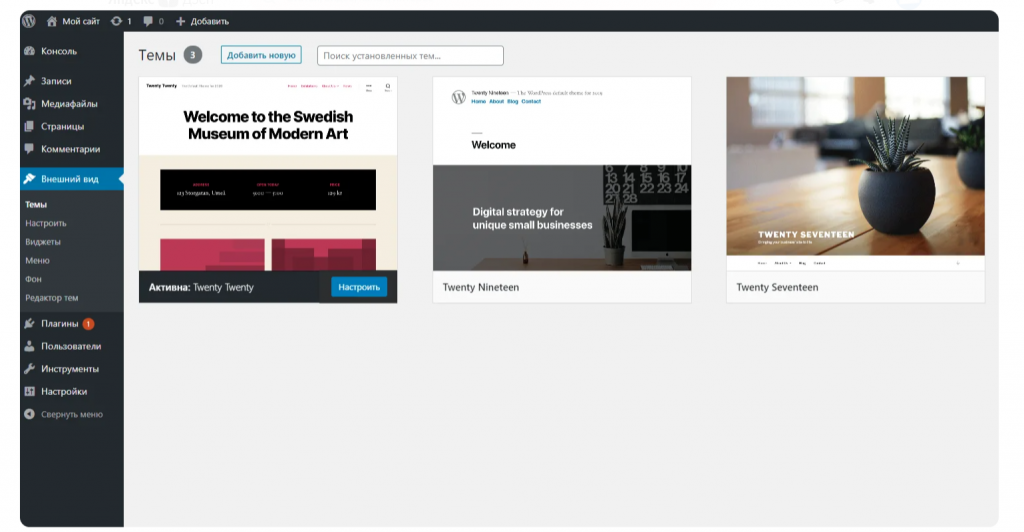
Перед вами откроется каталог — можете установить любую тему на свой вкус. Мы выбрали Envo Blog.
После установки вы можете настроить тему: поменять название сайта, добавить меню, настроить виджеты, заменить изображение в шапке и прочее.
Подключаем плагин
В основной панели найдите вкладку «Плагины» и перейдите в неё. Нажмите на кнопку «Добавить новый» и в строке поиска введите “Elementor”.
Elementor — очень удобный и простой конструктор страниц, который поможет расширить стандартные возможности WordPress и добавить больше индивидуальности сайту.

Выбираем первый результат в выдаче и нажимаем «Установить», а затем «Активировать».
После этого Elementor предложит создать первую страницу. Конструктор работает по принципу “Drag and drop” — вы можете просто перетаскивать необходимые элементы на страницу и сразу видеть, как они будут смотреться на сайте. Созданные страницы можно найти в разделе «Страницы» на основной панели.
Пишем пост
Переходим на вкладку «Записи» в основной панели. По умолчанию WordPress создаёт первую запись с названием «Привет, мир!». Попробуем отредактировать её.
Наводим курсор на запись и нажимаем «Изменить».

Откроется стандартный редактор текста WordPress. Здесь есть множество инструментов для создания красивых постов — вставка изображений, списков, галерей, интерактивных элементов. Контент разбивается на блоки, что позволяет удобно взаимодействовать с разными форматами информации. Чтобы выбрать новый блок, нажмите на иконку «плюс»:
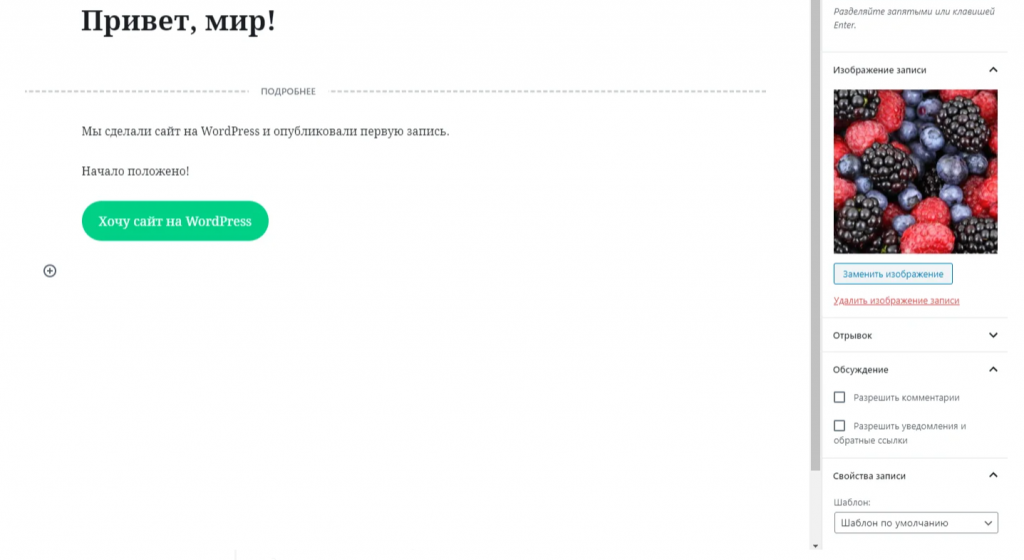
Справа есть поле с настройками поста и отдельных блоков. Здесь можно задать URL записи, добавить изображение, указать рубрики и метки, включить/отключить комментарии.
URL записи — адрес, по которому будет доступен пост (например awesomeguide.ru/hello-world). URL должен выглядеть аккуратно — используйте в нём только буквы латинского алфавита и дефисы для разделения слов.
Нажимаем на кнопку «Обновить» в правом верхнем углу, и — готово! Запись появилась на сайте.
По такому же принципу работает и создание новых записей, только вместо «Обновить» вы увидите кнопку «Опубликовать». Перед публикацией записей лучше использовать предварительный просмотр, чтобы убедиться, что всё отображается корректно.
Что дальше?
Мы разобрали первые шаги и рассказали, как сделать сайт на вордпресс. Теперь дело только за вашими идеями и креативом! Можете менять внешний вид своего сайта, добавлять контент, подключать плагины и экспериментировать.
Мы рекомендуем ознакомиться с этими материалами:
Первые шаги с WordPress — подробнее узнайте о том, как устроен WordPress.
10 WordPress-плагинов, которые прокачают ваш сайт — скорее всего, все 10 вам не нужны, но какие-то наверняка пригодятся.
Как посадить сайт на движок?
Что значит «посадить сайт на движок»? Я так понимаю, предполагается использование CMS. Но как это сделать, в особенности интересует MODx, может есть какие-то примеры?
Посадить на движок означает, что с сайтом нужно произвести некоторые операции, которые позволят пользоваться неизменным или почти неизменным контентом на новом движке.
Если нужен именно MODx то вот почитай документацию
Скорее всего Вам стоит научиться функциям php и javascript. Попробуйте сделать одну страницу(допустим главную), но чтобы в зависимости от нажатой кнопки, выходил особенный контент.
Сделайте управление своим сайтом через этот же сайт, чтобы для добавление пользователя или чего-либо Вам не приходилось лезть в код и менять там что-то вручную.
#2-1 Создание сайта с нуля. Установка CMS и ее настройка.
Продолжаем серию постов по теме: «Создание сайта с нуля».
Список на все части:
Следующий этап, это установка удобной CMS и ее настройка.
Как Вы, возможно, помните, на первом этапе мы выбрали хостинг Beget. После того, как мы зарегистрировали домен и поставили его на хостинг, приступим к установке CMS (движка управления, сердца сайта).
Заходим в панель управления хостингом и находим пункт: CMS (установка систем управления). Выбираем его.
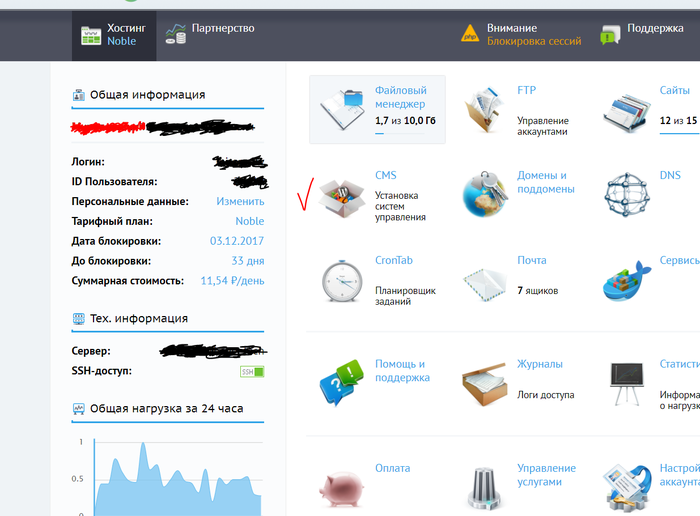
После перехода на новую страницу, перед нами появится список наших доменов, а ниже будет список с различными CMS, которые можно установить в несколько нажатий. Мы выбираем одну из самых популярных и удобных, а именно: WordPress. Раньше я работал с Joomla, но после перешел на WP, так как она оказалась куда удобней, лично для меня.
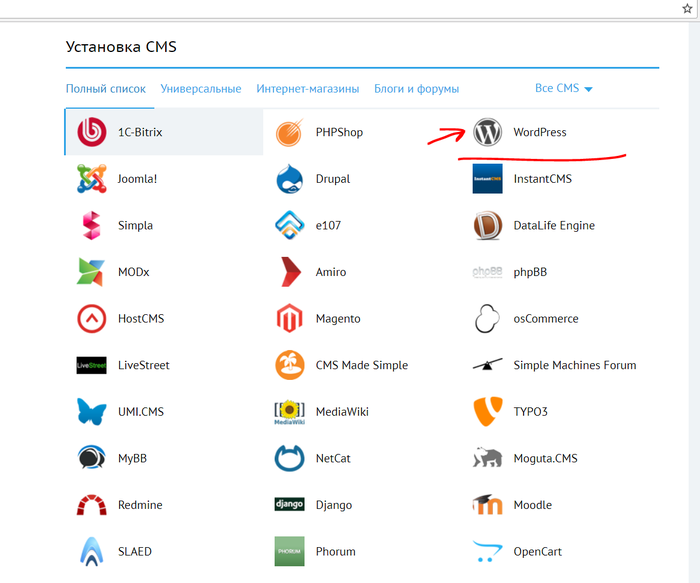
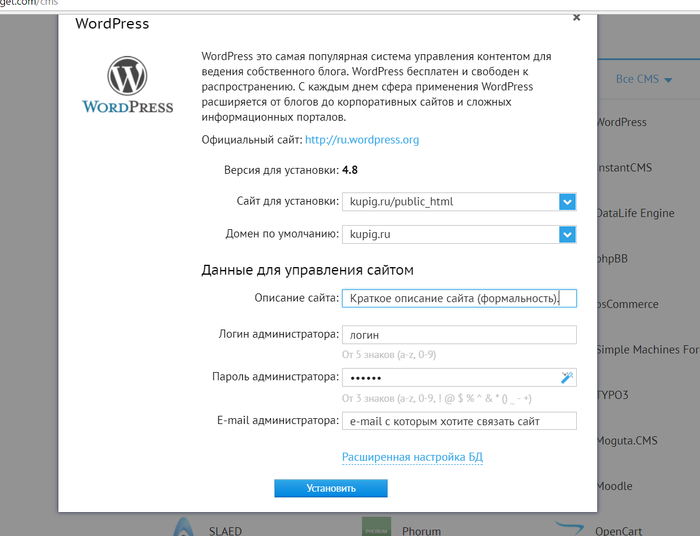
После нажатия на требуемую CMS откроется подобное окно, где нужно будет заполнить пару полей для дальнейшей установки.
Опосля появится такое информационное окно.
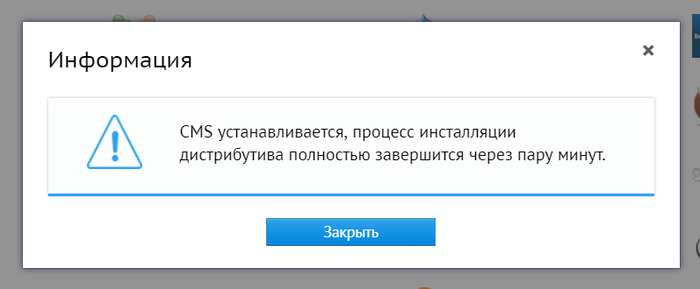
Теперь ждем примерно 2 — 5 минут, а далее приступаем к настройке нашего сайта. К примеру, я установил сейчас CMS на сайт, указанный на скринах, поэтому будем работать и далее с ним.
После установки, нас ожидает стандартный набор функций, стандартные шаблоны и пустой, еще не готовый для работы сайт. Выглядит таким образом. WordPress установлен версией 4.8.
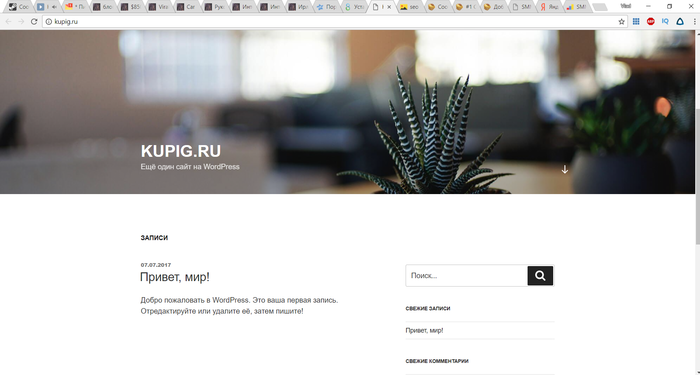
Следующий этап, это внутренняя настройка движка, которая включает в себя целый ряд действий, которые требуется выполнить:
— поиск и установка плагинов;
— настройка движка, его параметров под Ваши требования;
— поиск и установка шаблона сайта (дизайн);
— различные изменения по сайту.
Для того, чтобы приступить к внесению изменений на сайт, Вам необходимо перейти по адресу: вашдомен.зонадомена/wp-admin. Адрес для входа в админ панель можно изменить с помощью сторонних плагинов, либо вручную через код шаблона (для опытных юзеров).
При входе в панель управления движком WordPress нас ожидает подобная картина.
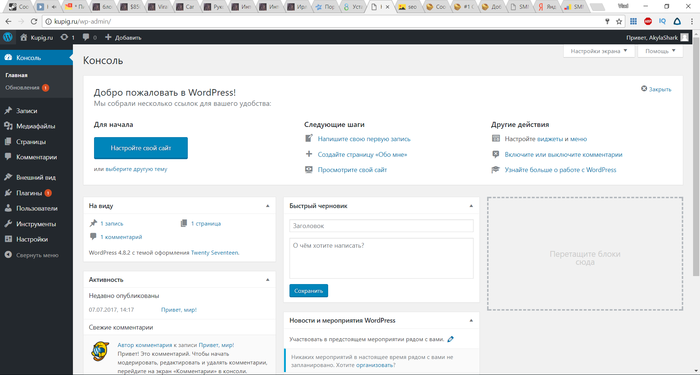
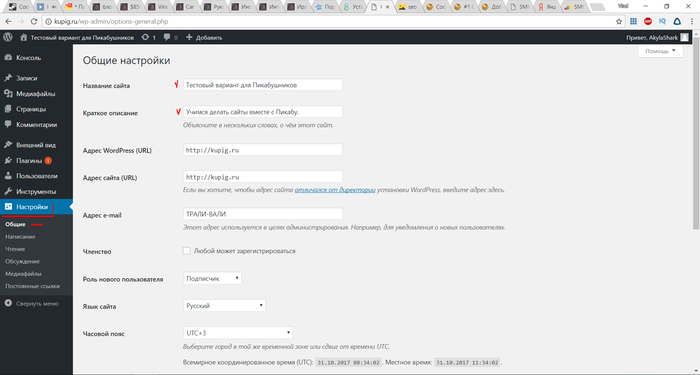
Заходим в настройки админ панели. Меняем название и описание сайта, по стандарту оно будет отображаться в поисковиках в дальнейшем. Поэтому важно использовать ключевую фразу в описании и названии. Мы сейчас делаем стандартные настройки, необходимые для начала работы, поэтому все будет в тестовом варианте.
Далее выбираем пункт постоянные ссылки и меняем галочку, чтобы у нас названия постов и страниц прописывались латиницей в зависимости от заголовка нашей страницы.
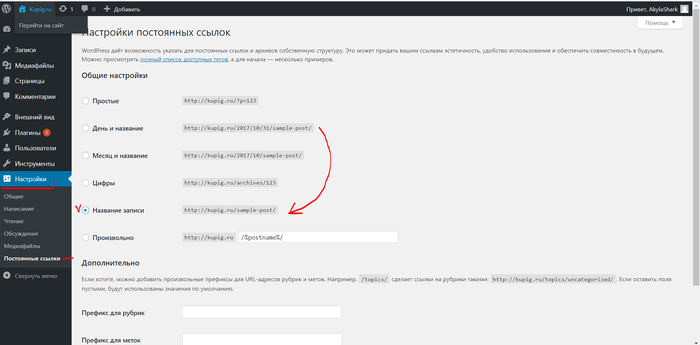
Это поможет немного в оптимизации страниц и их продвижении. В будущем будем использовать специальный плагин.
Переходим в вкладку Плагины, где мы установим первые наиболее важные плагины, необходимые для работы.
1. Плагин для удобной работы с постами и материалами. Аналог удобного Office Word.
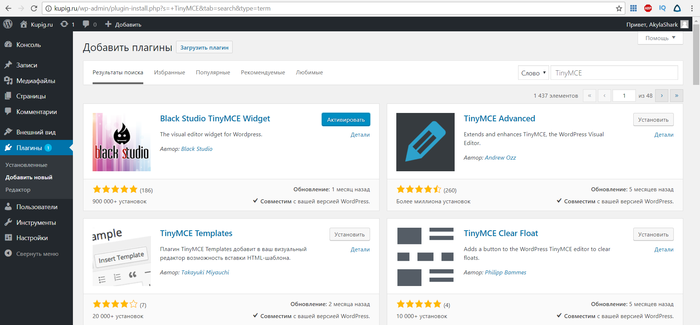
Нажимаем на кнопочку «Добавить новый» и в поиске вбиваем TinyMCE. Раньше я устанавливал MCE от Andrew Ozz, теперь ставлю от Black Studio. Нажимаем «Установить», а далее «Активировать».
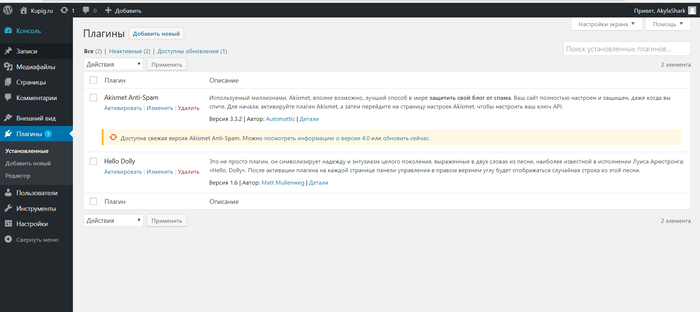
Для полноценной работы с Word Press потребуется еще много плагинов, более подробно обсудим их в следующей части. Вот пример установленных плагинов на одном из моих сайтов.
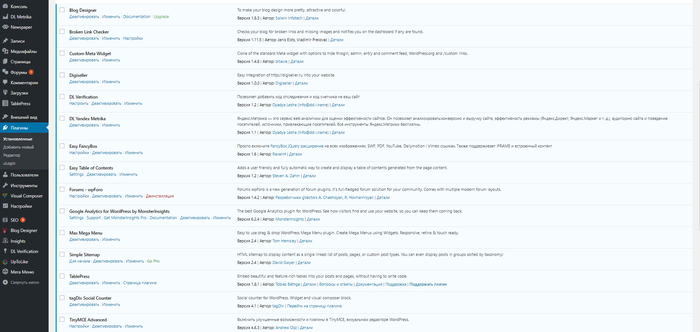
Следующий этап, это поиск и установка нового шаблона для сайта. Сейчас существует огромное количество, как бесплатных, так и платных шаблонов. Также есть конструкторы, которые позволяет сделать сайт под Ваши требования. Однако, лучший вариант, это заказать шаблон у хорошей студии или фрилансера с опытом, который сделает шаблон по всем каноном и с чистым кодом. Но это стоит денежных затрат, поэтому воспользуемся бесплатным шаблоном.
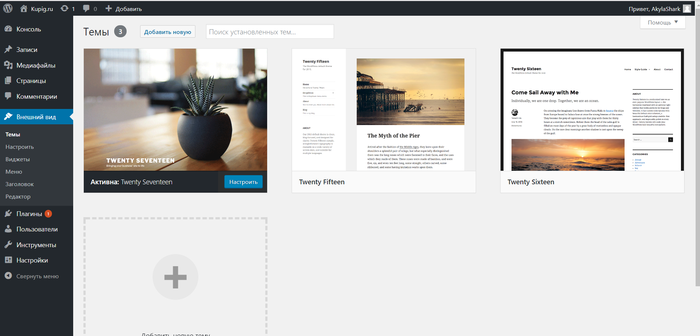
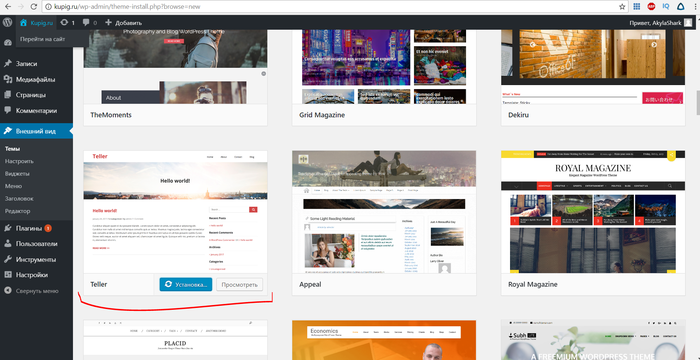
Нажимаем «Добавить новый» и вбиваем в поиск требуемый запрос, часть названия шаблона, если Вы знаете название, ключевую фразу, к примеру: портал, бизнес, магазин и так далее. Либо ищем шаблон из предложенных вариантов.
Я выбрал простенький шаблон, который мне приглянулся.
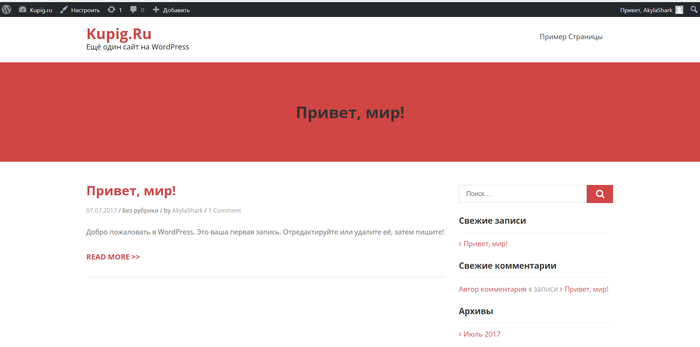
В итоги наш сайт после установки шаблона стал выглядеть таким образом.
Немного подготовим шаблон для работы, добавим несколько рубрик, уберем ненужные виджеты, подключим два вида меню и опубликуем первый пост.
Для начала создадим рубрики. Для этого заходим в раздел Записи > Рубрики.
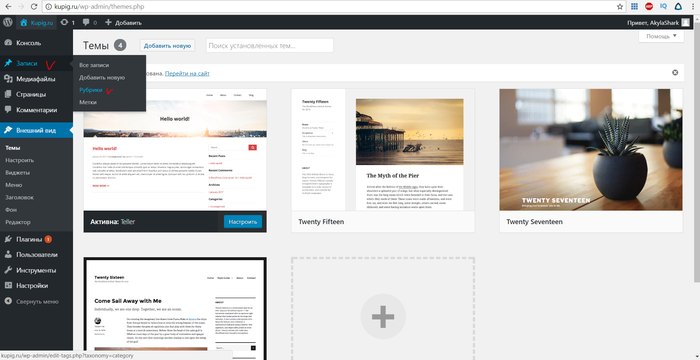
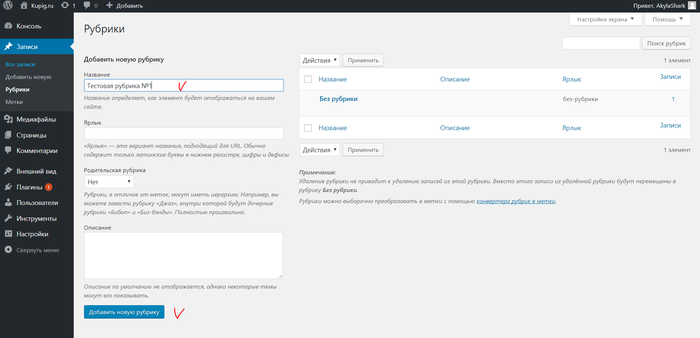
Создадим тестовую рубрику №1 и еще парочку потом.
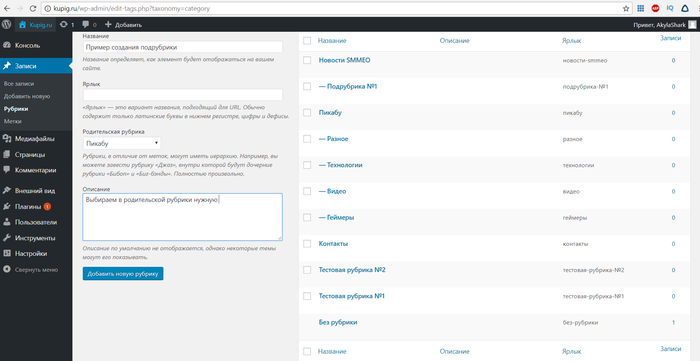
Добавили парочку новых рубрик и подрубрик для примера.
Теперь вынесем их в меню и добавим в нужные виджеты на наш шаблон.
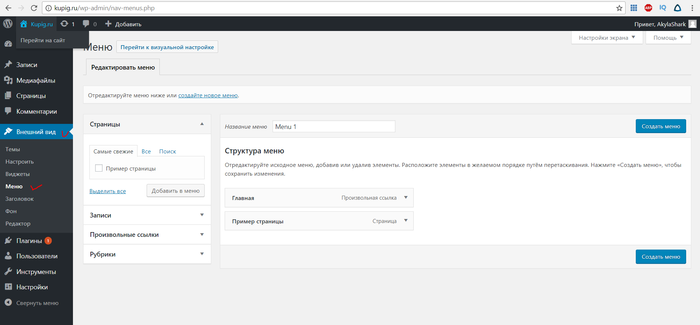
Создаем меню и назовем его «Верхнее», так как оно будет располагаться вверху сайта.
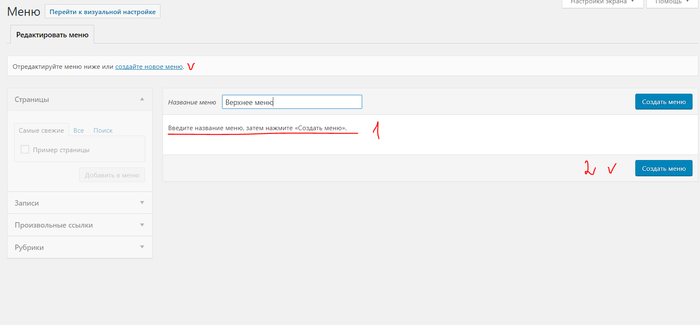
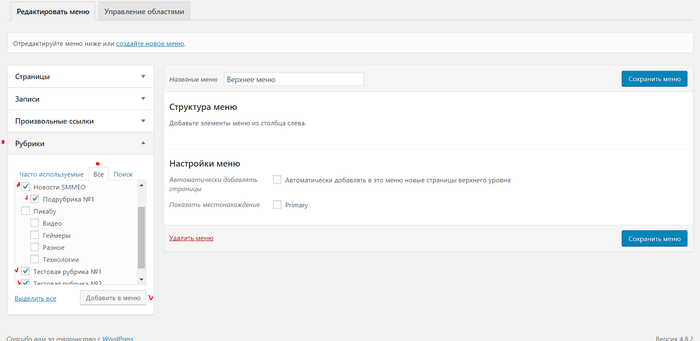
Теперь добавим пункты в наше меню. Добавлять будем созданные рубрики. Также пунктами меню могут быть отдельно созданные страницы, ссылки, посты, рубрики и многое другое, в зависимости от Ваших потребностей и целей.
Подрубрику перетягиваем под основную рубрику, чтобы создать подпункт.
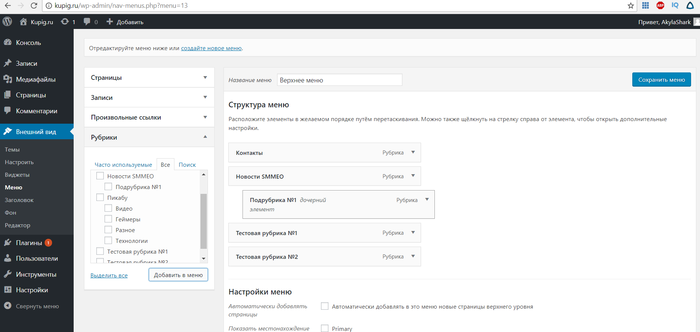
Потом нажимаем сохранить меню и делаем подобным образом новое «Боковое» меню.
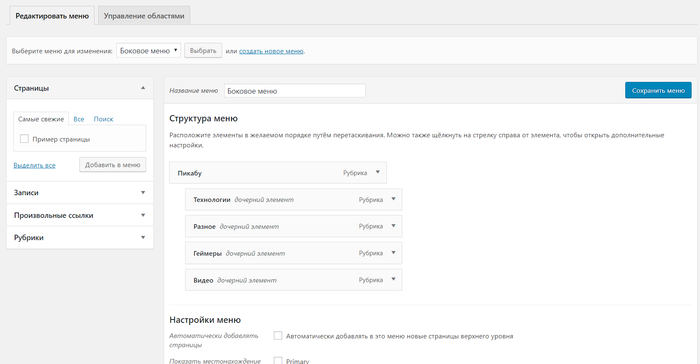
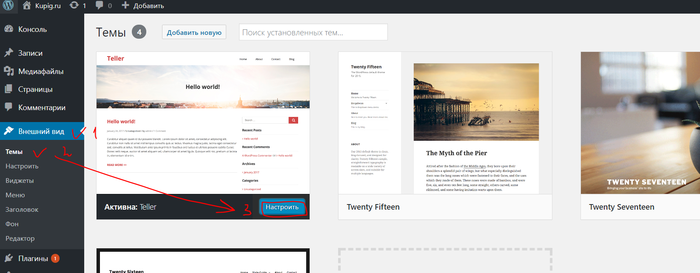
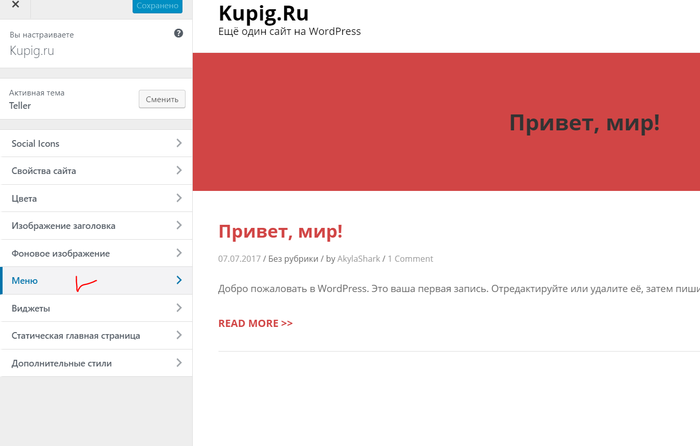
Добавляем меню в шаблон.
Автор: AkylaShark и vk.com/smmeo
Не забудьте подписаться на наше сообщество на Пикабу.

311 постов 1.9K подписчиков
Правила сообщества
Делимся опытом и полезными статьями. Разрешено все, кроме рекламы. За спам и рекламу будет блокировка.
Хостинг говно именно по причине того, что не будет тебя оповещать о дырках и обновлениях движка которого поставил, но поставить предложит. Мало того, после дырки и обновления там обновится далеко не сразу..
уберите это отсюда
@moderator, можете удалить пост по причине создание и раскрутка сайта, а так же хостинга
@moderator, а почему пост удалили? Я так старался и делал, а его удалили.
А еще это не плахой урок по SEO, как не следует раскручивать и набивать рейтинг.

Лучший в мире заказчик
У каждого в жизни бывают моменты, когда прям жопа. У копирайтеров и маркетологов такие моменты тоже бывают, и я не исключение.
Резкие проблемы, в моём случае, вылились в физическую неспособность есть и пить. В один из дней просто почувствовал, что умираю и вызвал себе скорую)
Присел на довольно сильные антидепрессанты. В общем то, ситуация не критичная, если бы не одно но.
Я постоянно должен контролировать рекламные кампании, создавать посты в соц. сетях в коммерческих аккаунтах и писать тексты. Постоянно, всё это оплачивается заранее, иногда подкрепляется договорами.
Но я просто не мог работать, от таблеток постоянно хотелось спать, а когда не хотелось — работать не было сил.
Конечно же, какую-то работу я периодически выполнял, но, в основном, работа просто не делалась.
Я понимал, что подвожу заказчиков и себя, но ничего не мог сделать.
Помощники, к сожалению, были нереально загружены, делегировать что-то было невозможно.
В этой яме я застрял бы, наверное, месяца на три, если бы не один из заказчиков.
Когда я понял, что физически "не вывожу", написал всем заказчикам вкратце о ситуации и сказал, что в работе будут перебои.
Кто-то отказался от сотрудничества, кто-то просто согласился на паузу, кто-то не отказался от работы с перебоями, но один из заказчиков нереально удивил.
Он скинул мне 5000 рублей на привычные реквизиты для оплаты и предложил съездить куда-то самостоятельно или с друзьями и развеяться.
Острой потребности в деньгах у меня не было, но 5000 лишними не бывают, да и идея с поездкой была как нельзя кстати.
Уже через пару дней я сидел на вокзале и ждал поезд в новый для меня город.
Так одна поездка и человеческое добро спасли меня от депрессии и помогли вернуться к работе.
А взамен мы через полтора месяца провели полноценную бесплатную сео оптимизацию этому заказчику, стоимостью в 20000 рублей, на которую у него не было лишних денег (не сезон).
1) Не нужно врать заказчикам. Лучше сразу писать прямо о своих обстоятельствах.
2) Добро — это всегда хорошо.
3) Иногда добро возвращается бумерангом. По-крайней мере, я очень хотел как-то помочь заказчику взамен, и я надеюсь, что у меня получилось, потому что он мне здорово помог 🙂
Антон Владимирович, знаю, что читаете меня на пикабу, ещё раз вам спасибо)
Создание одностраничников с нуля – ч. 3. Запуск и масштабирование.
В этой статье я расскажу про установку и настройку CMS, нюансы оптимизации и проблемы, с которыми пришлось столкнуться. Статья, скорее всего, интереснее будет новичкам в создании сайтов.
Вспомним исходные данные
Мы определились с программой, про которую хотим сделать сайт. Базовая частотность названия такой программы по wordstat больше 30 000. Сама программа бесплатная. Никакой чернухи!
Мы определились с хостингом – Бегет. Дорогой тарифный план покупать пока что не стоит. Советую тарифный план на 10 сайтов за 375 рублей в месяц. При оплате за год – дешевле.
Мы определились с доменом – регистрировать будем в зоне .ru, при этом в домене должно быть вхождение названия выбранной программы. Например, www.alphe-chrome.ru. Самые низкие цены на данные домены я нашел на regnic.name – регистрация и продление по 170 рублей.
Мы определились с CMS нашего сайта – WordPress.
По названию программы мы собрали семантическое ядро и по нему выписали 3-5 статей.
Вроде ничего не упустил… Давайте уже сделаем и запустим первый одностраничник.
Шаг 1. Установка WordPress
Итак, мы купили хостинг, зарегистрировали домен и настроили DNS. Качаем WordPress с официального сайта.
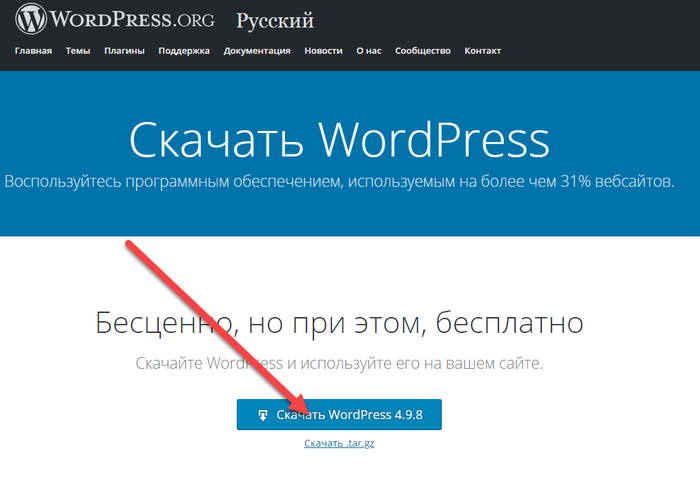
Всякие различные готовые сборки, тем более варезные, качать не стоит. Мы сделаем свою сборку. С блекджеком и шлюхами. Изначально я планировал описать процесс установки wordpress детально, но к чему это, когда такая инструкция уже есть в интернете.
Знаменитая 5-минутная установка
Скачайте и распакуйте дистрибутив WordPress, если вы этого еще не сделали.
Создайте базу данных для WordPress на вашем веб-сервере, чтобы ваш пользователь MySQL имел все права для доступа и внесения изменений в нее.
Переименуйте файл wp-config-sample.php файл в wp-config.php.
Откройте wp-config.php в вашем любимом текстовом редакторе и впишите в него настройки подключения к базе данных.
Разместите файлы WordPress на вашем веб-сервере:
Если вы хотите установить WordPress в корень вашего сайта (например, http://example.com/ ), перенесите все содержимое предварительно распакованного дистрибутива WordPress в корневую папку веб-сервера.
Если вы хотите установить WordPress в отдельную папку на вашем веб-сервере (например, http://example.com/blog/ ), переименуйте папку wordpress придав ей название папки, в которую вы хотите установить систему и перенесите её на веб-сервер. Например, если вы хотите установить WordPress в папку “blog” на веб-сервере, тогда вам необходимо переименовать папку “wordpress” в “blog” и перенести ее в корень веб-сервера.Совет: Если скорость вашего соединения с интернетом по протоколу FTP мала, советуем вам прочитать статью о том, как правильно выгрузить файлы на сервер в данном случае: Шаг 1: Загрузка и распаковка.
Перейдите по ссылке wp-admin/install.php используя ваш любимый веб-браузер.
Если вы установили WordPress в корень веб-сервера, перейдите по ссылке: http://example.com/wp-admin/install.php
Если вы установили WordPress в собственно созданную вами папку на веб-сервере, например, blog, тогда перейдите по ссылке: http://example.com/blog/wp-admin/install.php
Вот и все! Если вы сделали все правильно – установка WordPress должна была увенчаться успехом.
Важно! Обязательно при установке запретите индексацию в поисковых системах!
Шаг 2. Устанавливаем нужные плагины
WordPress успешно установлен и сайт функционирует. Теперь надо его настроить. Начнем с плагинов. Устанавливать плагины в WordPress можно напрямую из консоли администратора:
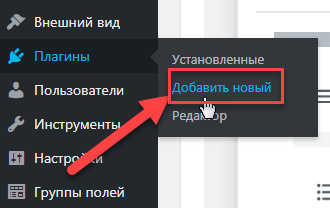

Ниже я привел свой список плагинов для комфортной работы в wordpress. Вы вполне можете установить какие-либо плагины дополнительно. Или же наоборот – обойтись без каких-либо мной предложенных.
— Advanced Custom Fields – создание дополнительных полей в записях. Так как я решил делать одностраничники под софт, то все они так или иначе будут содержать данные одного типа. Это версия программы, размер, язык, платформа и т.д. Для большей гибкости и кастомизации вывода таких данных в разных местах сайта мне и нужен этот плагин.
— Duplicator – полностью автоматизированное клонирование сайта со всеми плагинами и настройками. Нужен для масштабирования нашей сеточки.
— Easy FancyBox – плагин для легкого создания лайтбоксов. В принципе мне он нужен только для кастомизации дизайна и создания всплывающих окон в созданном функционале сайта.
— Google Analytics Dashboard for WP – легкое подключение статистики Google Analytics к вашему сайту. Если в состоянии вставить код отслеживания ручками в шаблон, то можно не устанавливать этот плагин.
— Image Watermark – установка водяного знака на все изображения сайта.
Permalink Manager Lite – продвинутое управление постоянными урлами ваших материалов. Исходных шаблонов ЧПУ мне не хватило, чтобы сделать требуемую структуру урлов.
— Shortlinks by Pretty Links – создание коротких ссылок с редиректами и полной статистикой по ним.
— Really Simple SSL – автоматическая настройка сайта работы через https. Не верю я, что именно одностраничникам работа через https дает преимущество, но пусть будет.
— Redirection – управление 301 редиректом и отслеживание 404 ошибок.
— TinyMCE Advanced – продвинутый редактор добавления и редактирования материалов сайта. Тут, как говорится, на вкус и цвет.. Мне предпочтительней этот.
— Autoptimize – для оптимизации CSS, Java Script и HTML кода на сайте.
— Smush – оптимизация и сжатие изображений на сайте.
— WP Super Cache – быстрый плагин кеширования для WordPress.
— Yandex.Metrika – быстрая установка статистика Яндекс.Метрика. Если знаний хватает вставить код статистики напрямую в шаблон, то плагин не ставьте.
— Yoast SEO – плагин SEO для WordPress № 1.
— WPForms Lite – удобный конструктор форм. Я использую для создания форм обратной связи на сайте.
После добавления плагинов не забудьте их активировать!
Шаг 3. Настраиваем работу через https
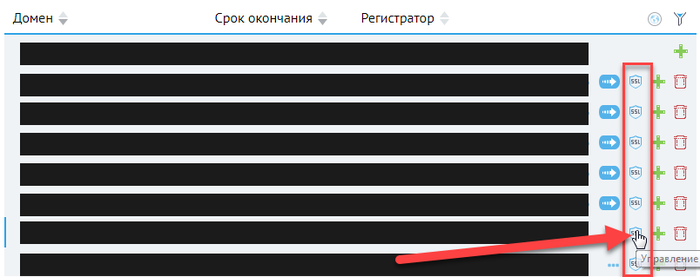
Если вы купили хостинг Бегет, то настройка будет происходить следующим образом. Заходите в панель управления хостингом и переходите в раздел “Управление доменами и поддоменами”.

Появится список ваших доменов. Справа от каждого домена есть иконка управления SSL сертификатами. Нажимаем на нее.
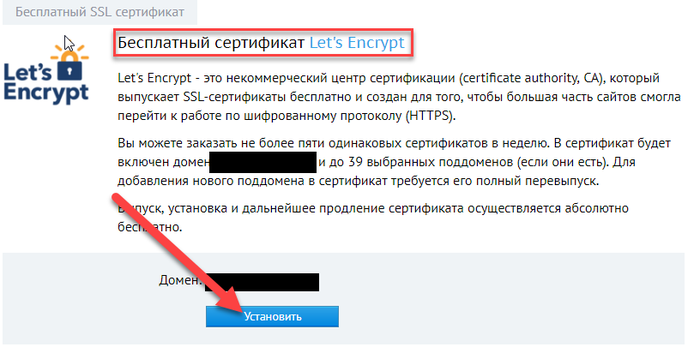
И устанавливаем бесплатный SSL сертификат Let’s Encrypt.
Дожидаемся на почте, на которую оформлен хостинг, письмо о выполнении заявки на выпуск и установку бесплатного SSL-сертификата и переходим в настройки SSL в WordPress. Если там указано, что SSL включен, то все ок.
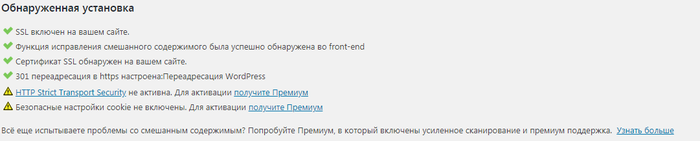
Если нет – пишите в комментариях, будем разбираться.
Шаг 4. Выбираем и настраиваем шаблон
Можно, конечно, под каждый сайт делать отдельный шаблон (и это правильно!), но я, конечно же, так делать не буду. Лучше выбрать и настроить одну качественную тему на 10 сайтов, чем без настройки на каждый сайт свой шаблон.
Итак, в консоли WordPress выбираем Внешний вид -> Темы -> Добавить новую и выбираем подходящую под нашу структуру и тематику тему. Слишком вычурную выбирать я не советую. Лучше выбрать что-то простое. Рекомендую придерживаться примерно такой схемы расположения основных элементов сайта:
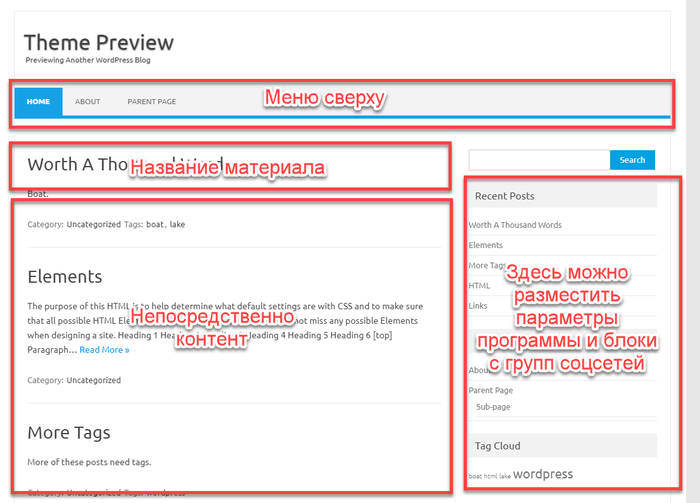
После того, как выбрали подходящую тему, устанавливаете её и активируете. Варезные темы качать не рекомендую.
Шаг 5. Оптимизируем скорость загрузки сайта
В настройках плагина Smush отмечаем автоматическое сжатие изображений.

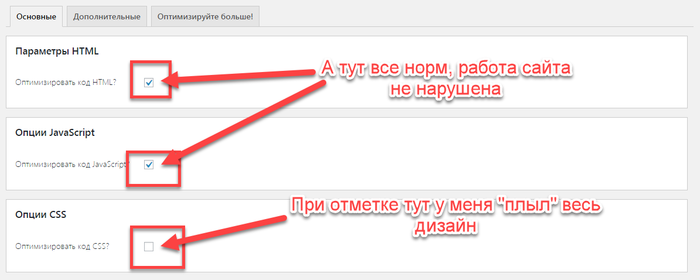
С настройками плагина Autoptimize придется поиграться. Отмечайте поочередно оптимизацию CSS, Java Script и HTML, проверяя после каждого раза работу сайта. Лично у меня при оптимизации CSS на одном из шаблонов слетали стили и весь дизайн “уплывал”.
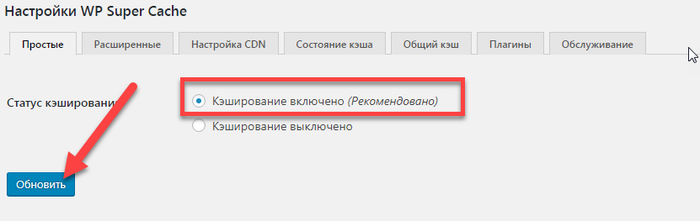
Ну а кеширование в настройках WP Super Cache просто включите и обновите. Все остальные настройки оставьте по умолчанию.
Шаг 6. Клонируем заготовку одностраничника
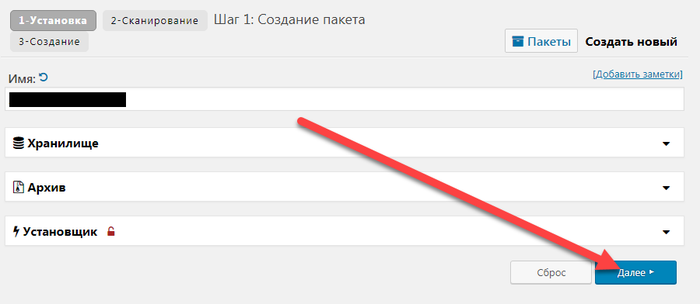
В принципе, все действия, которые вы сделали до этого шага, необходимо осуществлять при создании любого другого сайта, и не только одностраничного. И в целях экономии времени необходимо сделать дубликат зародыша вашего сайта. Для этого заходим в раздел плагина Duplicator и нажимаем кнопку “Создать новый пакет”.

Запустится процесс клонирования сайта. Рекомендую оставить все настройки по умолчанию.
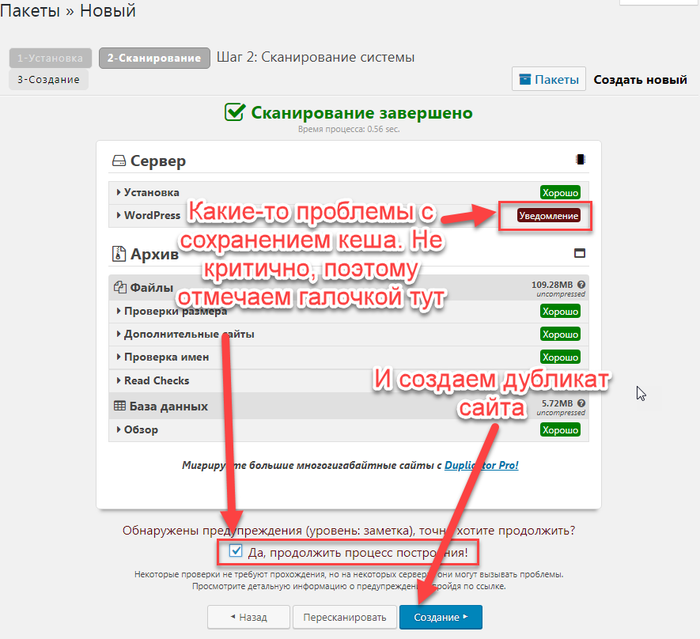
Ждем, пока плагин просканирует сайт. Если все хорошо, то нажимаем кнопку “Создать”. У меня плагин после сканирования выдал ошибку. Некоторые файлы кеша почему-то не просканировались. Это не критично и на работу сайта не повлияет, поэтому отмечаю соответствующую галочку о необходимости продолжить и создаю дубликат данного сайта.
Если все успешно, то качаем по предложенной ссылке архив. Там же есть ссылка на инструкцию, как в дальнейшем устанавливать созданный дубликат. Сложного ничего нет. Нужно лишь закачать архив на сервер и запустить инсталлер.
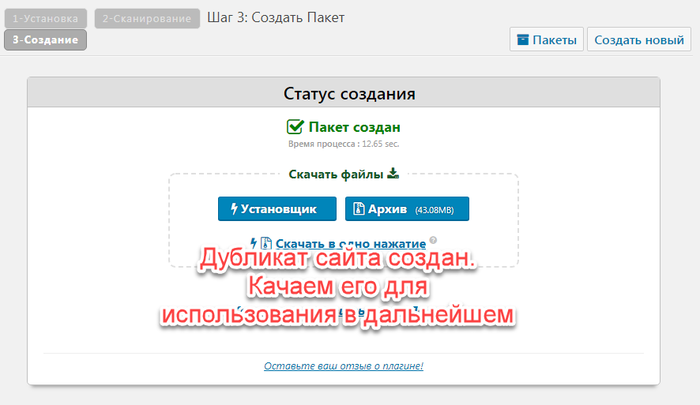
Стоит отметить, что лучше бы, конечно, по максимум настроить до создания дубликата те вещи, которые у вас будут повторяться на всех сайтах. Это и системные настройки чтения, обсуждения, написания, постоянных ссылок, и настройки редактора tinymce, и создание нужных дополнительных полей, контактных форм и т.д. Это все уже делается по желанию. Но рекомендую изначально все продумать по максимуму и запихнуть в архив с заготовкой, чтобы в дальнейшем сэкономить себе массу времени.
Шаг 7. SEO оптимизация сайта
На первом шаге при установке я посоветовал запретить индексацию в поисковиках. Пусть так и остается до завершения создания сайта. Все советы по оптимизации, указанные ниже, выполняйте, но индексация пусть остается под запретом.
В принципе, в плане внутренней оптимизации все (ну или почти все) делает плагин Yoast SEO. Его настройка займет не больше 5 минут.
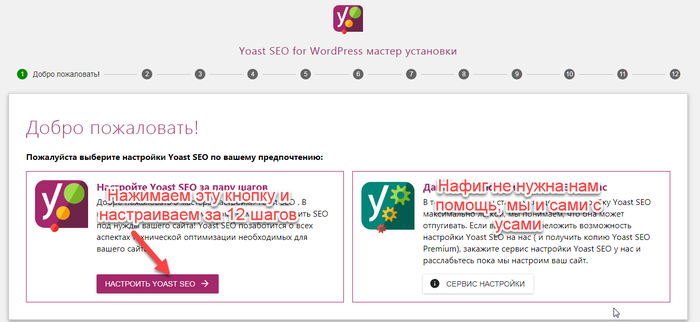
Все 12 шагов я расписывать не буду. Отмечу лишь несколько вещей.
— На втором шаге выберите вариант 2: “Мой сайт еще создается и не должен быть индексирован”.
Тип сайта укажите “Блог”.
— Материалы типа “Страницы” в результатах поиска показывать, а материалы типа “Записи” – нет.
— В заголовке оставьте только название программы. Это в принципе ни на что не влияет, т.к. к каждому материалу мы будем прописывать заголовки отдельно, но вдруг где-то упустим страницу.
— После окончания настройки в разделе “Инструменты веб-мастеров” плагина Yoast SEO подтвердите сайт в Google и Yandex.
— При создании материала внизу появится блок плагина Yoast SEO. Обязательно прописывайте вручную SEO-заголовок и МЕТА-описание к каждому материалу. При этом SEO-заголовок не должен совпадать с названием материала, отмеченным тегом h1.
Шаг 8. Наполнение сайта
Я осмысленно отказался от наполнения материалами типа “записи”, оставив лишь материалы типа “Страницы”. Советую сделать также. В начале статьи я отметил, что будем исходить из того, что у нас есть 5 готовых статей. Допустим, мы делаем сайт о программе WinRAR. В этом случае, в соответствии с нашим семантическим ядром выписано 5 следующих статей:
— WinRAR – это основная статья с описанием программы, с прямым вхождением основных ключевиков и ссылкой на скачивание
— Как пользоваться WinRAR
— Как распаковать архив WinRAR
— Как запаковать архив WinRAR
— Как удалить WinRAR
Названия взяты для примера. Все написанные статьи добавляем на сайт в виде страниц, грамотно указывая к ним заголовки и описания. Первую статью (основную) необходимо разместить на главной. Для этого в настройках чтения указываем, что на главной странице следует отображать статическую страницу и из выпадающего списка указываем соответствующий материал.
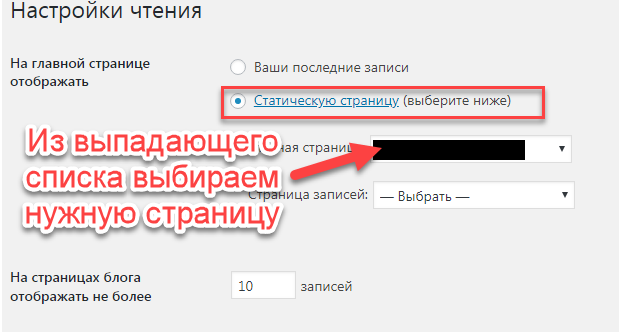
С первой (основной) статьи никаких ссылок на другие стать быть не должно. На сайт разработчика и на ссылку на скачивание – можно. А вот перелинковку с других страниц на основную ставьте обязательно.
Всю навигацию по страницам размещайте в виджетах меню сверху или сбоку.
Тексты статей оформляйте читабельно, но без фанатизма. Если есть необходимость перечислить плюсы или минусы программы – сделайте список с красивыми стилями. Все эти модные блоки содержания и хер пойми какое видео забудьте. Тошнит уже от этого.
После размещения и оформления контента проверьте все еще раз. А лучше дважды.
Шаг 9. Разместите счетчики статистики
Тут, конечно, кому что удобно. Я лично ставлю Яндекс.Метрику. Кому-то удобен Гугл Аналитикс. Регистрируемся и там и там, и через соответствующие плагины добавляем коды для отслеживания.
Шаг 10. Добавляем сайт в поисковые системы
После того, как все готово, можно наконец-то разрешить индексация сайта в поисковых системах. Для этого зайдите в раздел настройки чтения и уберите галочку в пункте “Видимость для поисковых систем”.
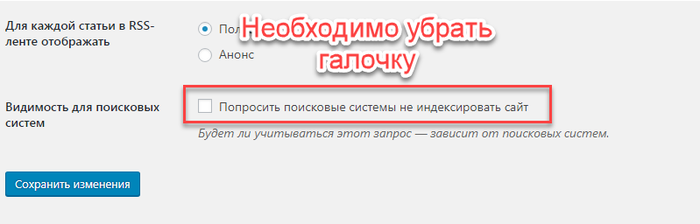
После этого добавьте сайт в Google Webmasters и Яндекс.Вебмастер и отправьте запрос на индексацию в данных поисковиках. Ждите индексации, после чего приступайте к продвижению.
Создание одностраничников с нуля – ч. 1. Анализ конкурентов.
В те далекие времена, когда я зарабатывал в онлайне, любые мои сайты или программы создавались буквально на коленке, без какого-либо плана действий. Просто мог в один момент придумать некоторую фигню, загореться этим и начать делать. Что-то из этого доделывал, что-то нет. Что-то из доделанного выстреливало, что-то нет. Понимание, что такой подход ошибочен, пришло намного позже. И сейчас я считаю, что любой проект требует в первую очередь планирования от начала и до конца, в том числе и создание одностраничных сайтов. Да, могут быть корректировки, но без понимания, куда мы идем, уйдем мы недалеко.
Определение целей и сроков создания сайтов
Тема планирования весьма обширна, и описывать тут полностью не вижу смысла. Я буду создавать небольшую сетку одностраничных и малостраничных сайтов под софт. 1 сайт – одна программа. Всего 10 сайтов.
Цель – выйти на доход 10$ в сутки.
Понятия не имею, много это или мало. Для буржа однозначно мало (в плане – по деньгам). Но я же делаю одностраничники на русском языке, поэтому пока так. Позднее может скорректирую.
Для расчетов примем, что доход на 1000 посетителей в софтовой тематике составляет 5$. Опять же, данных нет, цифры беру, ориентируясь с поправкой на свой прошлый опыт. Соответственно сетка должна иметь суммарно 2000 посетителей в день. Запомните эту цифру. Это, во-первых, будет некоторым ориентиром, к чему нам надо прийти. А, во-вторых, исходя из неё будем искать ключевые слова под одностраничники.
Мои конкуренты в данной тематике – одностраничные и малостраничные сайты, заточенные под одну программу. Осталось их найти. Не всех. Штук 10 для анализа хватит. Идем на любой крупный старый софтовый портал. Мне приглянулся softodrom.ru. Находим раздел самого популярного. Выбираем любую приглянувшуюся программу.
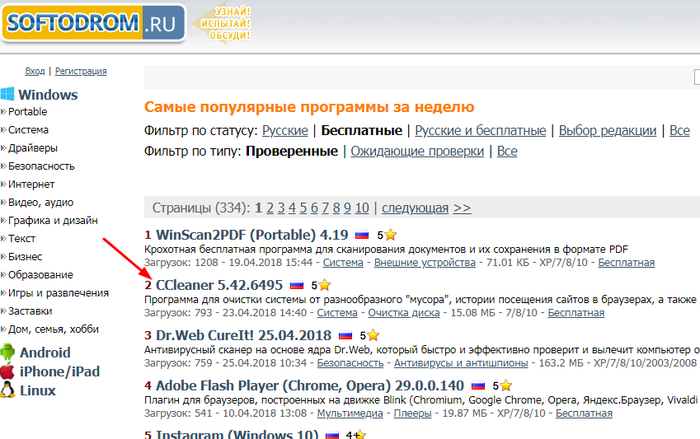
И ищем в яндексе по названию программы, а также по кею “скачать *НАЗВАНИЕ_ПРОГРАММЫ*“. В моем случае – “ccleaner” и “скачать ccleaner“.
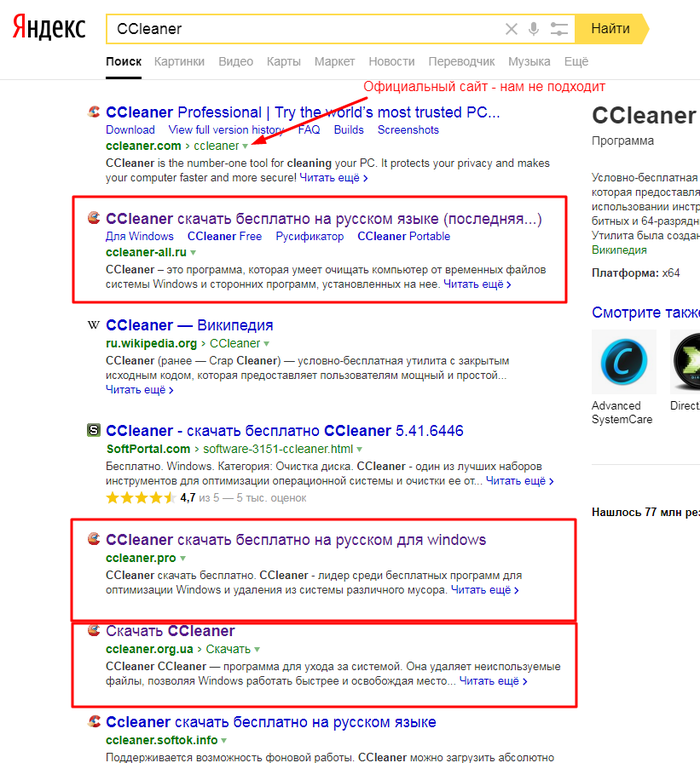
Из выдачи вытаскиваем сайты, у которых в домене и в титле есть прямое вхождение названия программы, при этом это не поддомен.
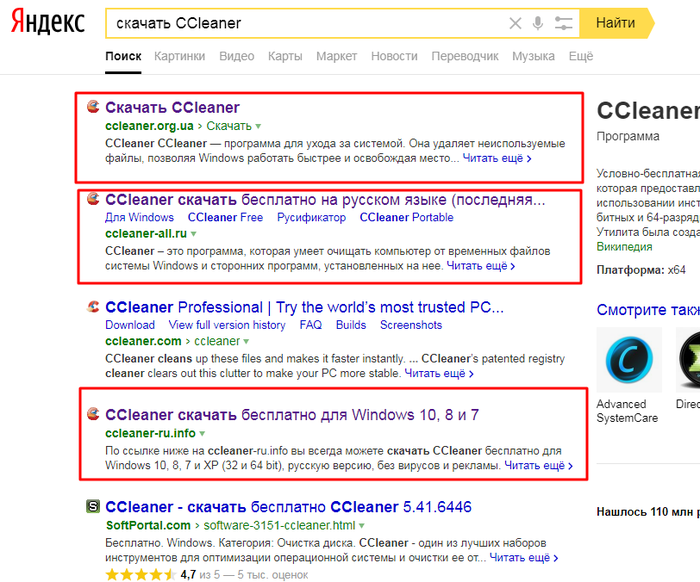
Выписываем все найденные сайты в блокнот. Повторяем такое действие еще с 5-7 программами. Для анализа этого хватит.
Я не сеошник. И мне анализ в полном понимании этого смысла слова чужд. У меня нет ни софта специализированного, ни подписки в сервисах типа semrush.com. Поэтому будет весьма скупой анализ по-нищебродски.
Нам надо знать: количество страниц в индексе гугла, яндекса, дату регистрации домена, количество входящих ссылок, структуру сайта, движок, ориентировочный трафик, способ дохода и иные особенности сайта.
Раз уж я начал с программы ccleaner, то и расскажу про те сайты, что нашел в выдаче, да простят меня их владельцы/
Открываем excel и вбиваем в столбик все найденные сайты конкурентов. По вышеозвученным критериям обзываем столбцы справа. У меня вышло как-то так:
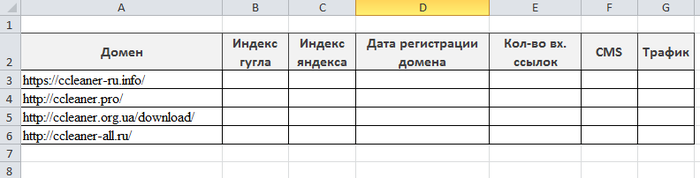
Можно добавить еще критериев. Цель всего этого занудства – вычислить формулу создания идеального одностраничника.
Я проверял все показатели плагином к Google Chrome – Seoquake.
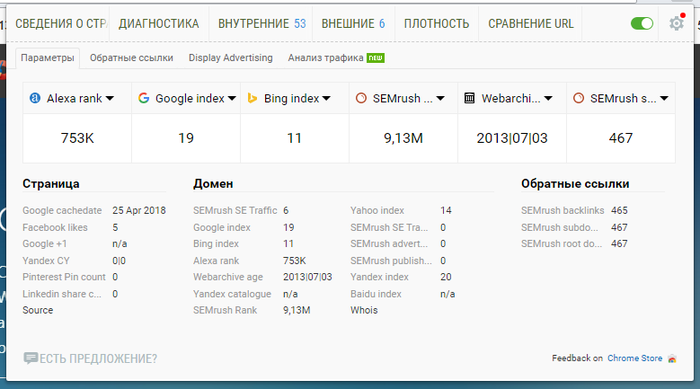
Узнать CMS можно, просмотрев исходный код сайтов. Копирайт, структура файлов и т.д. Но если с этим трудности, то просто гуглим сервис по распознанию CMS сайта и смотрим там. Из тех 4-ех сайтов конкурентов для анализа не я сам, не сервисы не смогли определить CMS. Одно понятно, что сайты сделаны не на голом HTML .
Забегая немного вперед, поясню, что это только для статьи я остановился на программе Ccleaner и на 4 сайтах-конкурентах по ней. На самом деле, как выяснилось позже, ccleaner плохой пример для разбора, а после поиска по другим программам у меня получилась база конкурентов куда шире. И после их анализа сразу видны сетки сайтов. Они все сделаны по типовым структуре, дизайну и на движке, который я не смог определить. На этом же движке сделаны и пара сайтов из нашего списка. Немного потыкавшись по сайтам, увидев часть структуры движка, у меня появилось стойкое ощущение, что я знаком с этим движком, однако так и не смог вспомнить. Если кто-то знает – пишите в комментариях.
После всех телодвижений у меня появилась такая вот табличка по конкурентам:

Теперь видно, почему ccleaner плохим примером оказался. Нам интересны относительно молодые сайты с приличным трафиком. Здесь это 2 и 4 сайты. Но второй сайт оказался просто качественным дропом. По 4 сайту интереснее. Этот сайт входит в одну из обнаруженных мной сеток сайтов в данной тематике. Сделан качественно. Мне он понравился. Поэтому давайте на нем и остановимся более подробно.
Для начала проверим внешние ссылки. Сделать это опять же можно разными путями. Я смотрел через semrush.com, serpstat.com, majestic.com и ahrefs.com. Тут я столкнулся с трудностями 🙂 Все сервисы платные. Ahrefs.com бесплатно вообще не дает даже ограниченный функционал. Ну или я не нашел просто. Первые три сервиса дают ну очень урезанный функционал. А ведь еще 4 года назад все было иначе. Вот он, капитализм, мать его 🙂 В общем, толком ничего выяснить мне не удалось. Единственное, что я считаю важным, никаких прогонов не осуществлялось. Ссылки либо естественные, либо размещаемые платно в статьях.
Далее пробежимся по сайту. Дизайн легкий и простой. Вся структура сайта видна справа в сайдбаре.
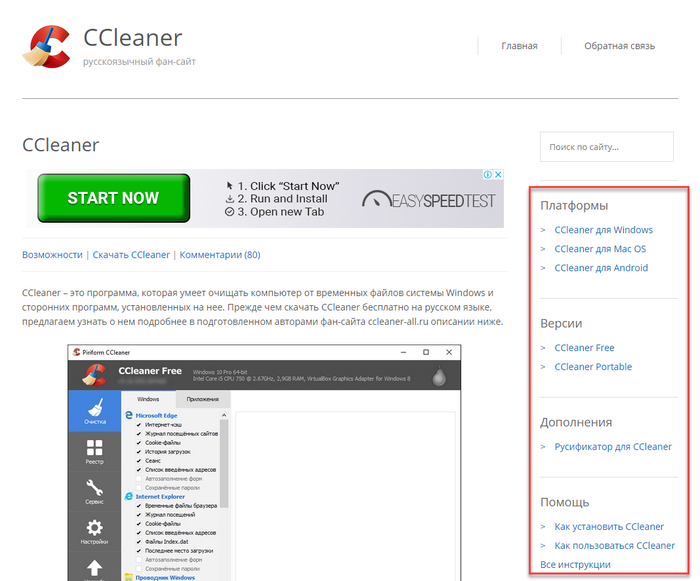
Пробежавшись по остальным сайтам из этой сетки, видно, что структура примерно везде одна:
Главная страница – описание программы, возможности, плюсы-минусы и ссылка на скачивание.
Платформа – все то же самое, что и на главной, только заточено под кейворды с участием названия операционной системы.
Версии – описание имеющихся версия программы.
Дополнений – тут понятно все. При наличии дополнений, модулей, хаков, патчей – также расписано по странице под каждое ключевое слово.
Помощь – статьи, написанные под соответствующие кейворды в целях привлечения чисто информационного трафика.
Структура мне показалась очень логичной, поэтому буду опираться в дальнейшем на нее при распределении семантического ядра.
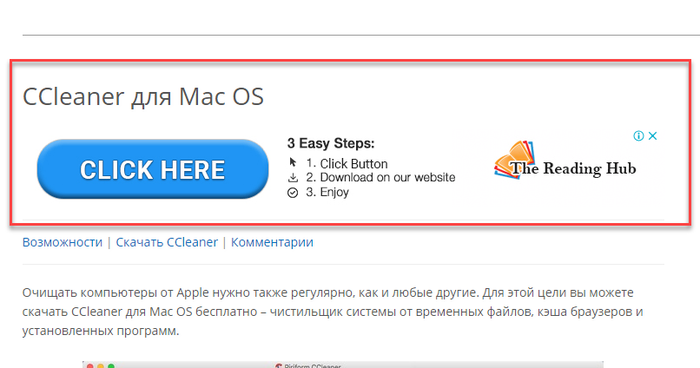
Доход идет только от adsense:
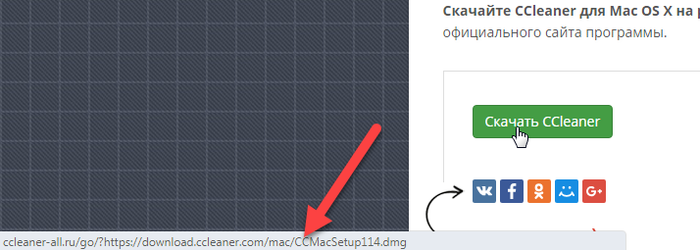
Ссылки на скачивание exe-файла ведут на официальный сайт, а не на партнерку:
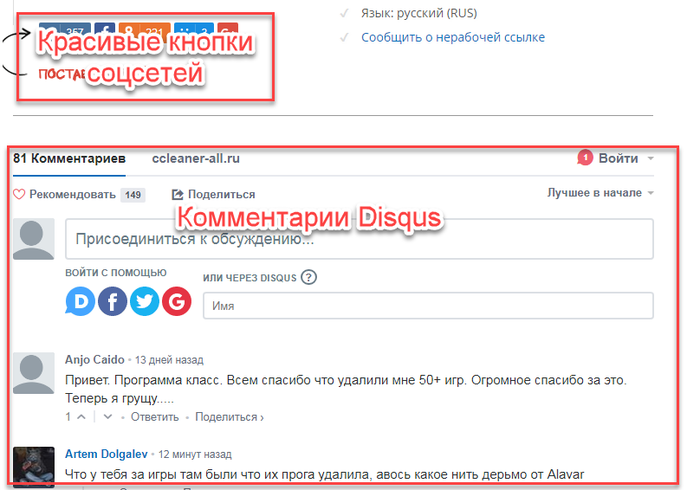
Также на каждой странице красивые кнопки соцсетей и форма комментариев от сервиса disqus.com:
Я разобрал один сайт, т.к. из найденных 4-ех сайтов больше смотреть было нечего. Но есть и другие сетки. И просто качественные сайты из одной страницы, сделанные под лендинг, в ссылочном у которых есть прогоны по профилям. Также стоит посмотреть и разные способы дохода, т.к. большинство сайтов все-таки зарабатывает именно на скачивании файлов программы, а не на адсенсе. Я лишь показал, как я анализировал конкурентов, чтобы в дальнейшем перенять их лучшие стороны и учесть их ошибки.
Определяемся с основными компонентами
Изначально идея была делать одностраничники, заточенные под кейворд “Скачать *название_программы*”. Но в итоге решил охватить больше ключевых слов и сделать более-менее полезные для людей малостраничные сайты. За типовую структуру взял ту, что рассматривали выше.
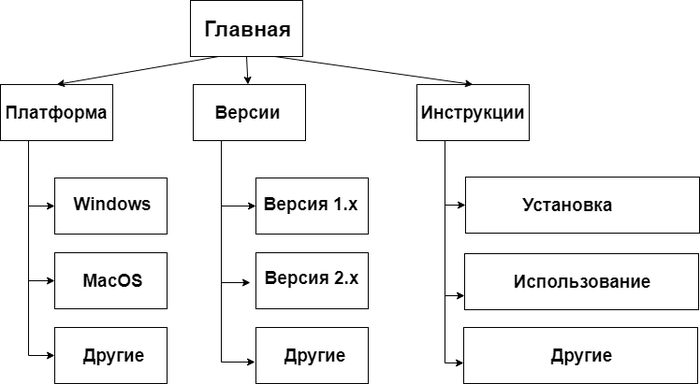
Создавать сайт с такой структурой только на HTML, без CMS – на сегодняшний день это извращенный мазохизм. В идеале, конечно, найти движок без базы данных, а только на файлах, но я не знаю таких бесплатных хороших и безопасных движков. Поэтому выбрал в качестве CMS свой любимый wordpress.
Домены будут .ru c прямым вхождением названия программы в домен.
Хостинг – beget.ru. Когда-то давно он у меня хорошо держал много сайтов на вордпрессе, поэтому и запомнился.
Контент – копирайт с бОльшим упором на качестве, а не на сео. Изображения – собственные скриншоты программ.
Заработок – adsense, CPA. Не то чтобы я такой правильный и меня смущает отправлять людей на платник за скачивание программы, а просто по тому, что удалось выяснить на форумах, такие действия чреваты санкциями от поисковиков и антивирусных систем. Учитывая, что я отказался от схемы “одностраничник -> прогон по профилям -> профит”, то будет жаль вложенных усилий, если сайты получат санкции.
Продвижение – употреблю модное нынче слово – крауд-маркетинг 🙂 Но об этом распишу позднее.
Осталось только найти 10 подходящих программ под наши малостраничники. Для этого опять идем в раздел популярного на softodrom.ru. Делаем фильтр по бесплатным программам и смотрим. Можете вручную в блокнотик в столбик вставлять название программ. Можно спарсить чем-нибудь. Главное потом почистить названия от всяких версий, указаний операционных систем и прочего.
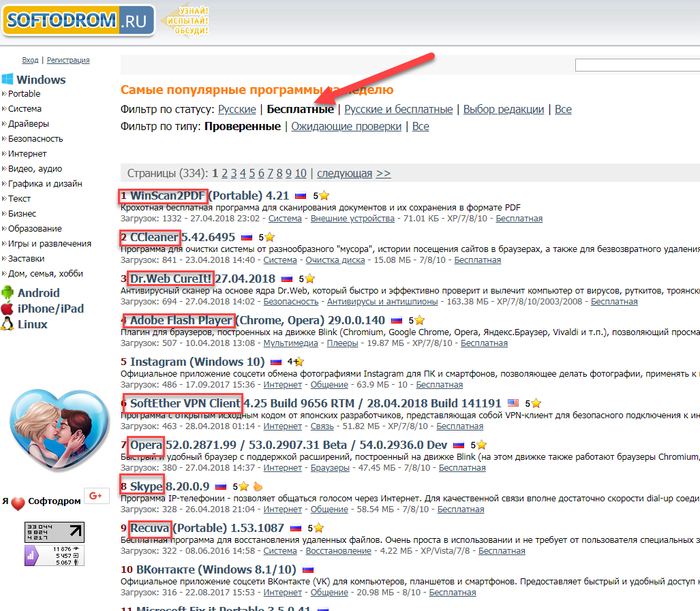
Всякие названия типа instagram и вКонтакте я не стал выделять, потому что по ним будет потом очень много мусорных кеев, и мне стало лень заморачиваться. Таким макаром собираем базу из 100-150 программ.
В самом начале статьи я писал, что необходимо выйти на уровень 2000 уникальных посетителей в день, чтобы достичь цели. Это 60 000 посетителей в месяц. Таким образом, из собранной базы программ надо найти те, которые дадут нам необходимый трафик без приложений особых усилий. Для этого нам первоначально необходимо знать частоту запросов по программе в поисковиках и уровень конкуренции в топе. С уровнем конкуренции в топе я опять же не стал заморачиваться и решил, что по этому критерию мне важно только наличие в топ10 не более 2-ух главных страниц по названию программы, из которых одна может быть официальным сайтом, ну и 1 – наш прямой конкурент соответственно.
С давних времен у меня завалялся Key Collector, который я так ни разу и не использовал. Наконец-то пригодился. Создал новый проект. Вбил все собранные названия программ и начал сбор данных. Настроить кей коллектор для сбора статистики с Google Adwords мне так и не удалось, поэтому и плюнул и собрал статистику по частоте запросов программ только с wordstat. Также собрал данные о наличии в топе главных страниц.
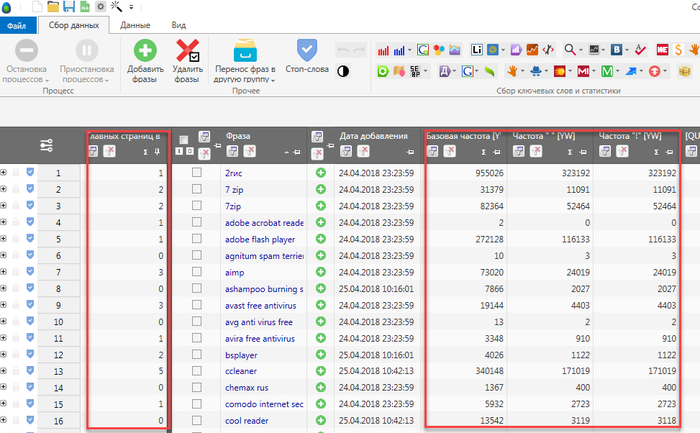
Так как мы искали не ключевые слова под статьи, а только названия программ, то интересна для оценки трафика базовая частота. Прикинув палец ко лбу и постаравшись учесть множество факторов, таких как мусорные запросы, меньшее количество трафика не с первой а с десятой позиции, наличие трафика по названию программы на русском и также наличие трафика еще и с гугла, я пришел к выводу, что для достижения поставленной цели 60000 посетителей в месяц с 10 сайтов мне нужно 10 фраз с базовой частотой не менее 30000.
Отфильтровываем фразы, где количество главных страниц в топе больше двух и базовая частота больше 30000. Из оставшихся выбираем 10 наиболее понравившихся. Все список программ для создания малостраничных сайтов есть. Осталось сделать 10 семантических ядер, распределить их по структуре, установить движки, добавить статьи, повесить рекламу и ждать бабла. Но это в следующих частях.
P.S. Стоит продолжать тут публиковать такие статьи?
Будни копирайтера. Про сайты и людей
Обращается, наверное, уже 10 заказчик. Так и так, мне сделали сайт, дело за малым — продвинуть его в сети. Начинаешь смотреть, вся работа это движок с бесплатной темой, выложенные на хостинг. Все!
Объясняешь на пальцах: чтобы присутствовать в сети, сайт это от силы процентов 10. Надо его наполнить, (и сделать это хорошо), и продолжать наполнять не один месяц. В отчет чаще всего слышишь: да че начинаешь, сайт же есть! А статьи — да пофиг, из интернета надергаем. А если ты не хочешь этим заниматься за 10 тысяч, то грош тебе цена как специалисту — других найдем!
И решил я провести небольшое разъяснение владельцам бизнеса да и вообще, почти 2 тысячам моих читателей.
Сайты делают все. Это логично — продукт виден уже в первые часы работы, он обладает цветовой гаммой, шрифтами и стоковыми фотками, и его можно показать заказчику и остальным. Ведь сайт поддается законам прогнозирования — если сделать так-то и так-то, то получится то-то.
СЕО занимаются куда меньше. Здесь нет руководств, нет методичек, нет законов: сделайте так-то и так-то, и выйдете в ТОП. Кто-то знает больше, кто-то меньше. У кого-то есть опыт, а кто-то действует по наитию. Предсказать эффективность СЕО нельзя. И гарантий тут не бывает (слышите о гарантии — шлите подлецов в пень).
Наполнение сайта контентом — самый спорный момент. Я могу навскидку назвать пару десятков требований к тексту, которые, вероятно, при полном соблюдении позволят вывести страницу в ТОП. Или не позволят. Или не в ТОП. А есть еще требования к фото, видео, оформление, структура и куча всего остального. Прогнозирование эффективности текста — гадание на кофейном таро.
Заказывая создание сайта, обязательно уточните: кто будет заниматься его наполнением? Кто будет писать текст, подбирать картинки, оформлять это и вообще, работать над релевантностью? Готов биться об заклад: 99% сайтоделов скажут — это несложно, вам достаточно нанять копирайтера и контент-менеджера. Услышав это — бегите, такой исполнитель вам не нужен.
А то потом будете писать агентствам: а вы сайты наполняете? А они скажут: чужие — нет.
PS Навеяло последним заказчиком — там девушке сделали сайт за 10 тысяч (WordPress с бесплатной темой) и сказали: сейчас надо его наполнить контентом, а когда вы это сделаете, мы будем вас продвигать. Я задал вопрос: за что они будут получать деньги, есть продвижение это и есть наполнение контентом?
Кажется, она начала что-то подозревать.

Проблемы клиенты — твои проблемы №2
Прошлый пост вызвал какой-то шквал комментариев и даже попал в репост блогера из топ-10. Видимо тема интересна. Я решил продолжить серию постов подборкой интересных моментов из жизни интернет-агентства.
Почему некоторые проекты не станут успешными и кто виноват
Несколько ситуаций из реальной жизни
1. Сайт довольно большого холдинга — производителя электротехники. Начали продвигать корпоративный сайт филиала. Каждый месяц отчитывались клиенту о работах, но постоянно получали замечания. Сперва по стилистике картинок, затем по текстам, затем из одобренного контента целевых страниц стали пропадать целые абзацы вместе с включениями ключевых слов, затем меняться структура сайта без предупреждения нас, переименовываться целевые страницы. На вопрос какого х*а — «я тут прочитал — вы неправильно делаете». Постепенно в игру включился «свой специалист, будет курировать вашу работу». На очередной встрече нам высказали замечания что трафик стал падать, заявок нет, звонков почти нет. На наши возражения сказали «наш специалист лучше знает, делайте что он говорит» А говорил специалист всякие несуразности. Мы сперва думали что это его подход такой. Но когда он через месяц спросил где найти robots.txt, мы поняли что дело плохо. Расстались по нашей инициативе.
2. Сайт одной из крупнейших гостиниц одного города. Сайт на древнем битрикс. Год продвигали сайт. Т.к. мы — те ребята, что «ведут сайт», нам передавали все хотелки директора и руководителя отдела продаж. На наши возражения ответ один — у вас есть бюджет, выделяйте оттуда ресурсы на «ведение» сайта за счет его продвижения. На все предупреждения ответ один — «бюджет ограничен но наши правки важнее». Правки были: сменить фон страниц, поставить другую иконку, сменить шрифт на страницах, убрать виджет погоды яндекс, поставить виджет погоды яндекс, убрать виджет погоды яндекс, поставить виджет погоды мейла, поставить курсы валют, убрать курсы валют, сменить цвет третьей буквы в логотипе и пр. На предложения смены структуры сайта, внедрения поддержки смартфонов и планшетов, отказа от неудобной формы бронирования получали отказы.
Через полтора года прислали претензию — трафик падает, сайт устарел, а мы ниче не делаем. Расстались по соглашению сторон. Через месяц запустили новый сайт похерив все наши наработки. Еще через пару месяцев сайт по замерам ушел за топ-100.
3. Сайт юридической компании. Запустили, начали продвигать. Первый звонок прозвенел когда заказчик выслал правки — увеличить шрифты (до 20 Карл!), сменить картинку, добавить копипаст с гаранта. Затем нам закрыли доступ в вебмастер (вдруг вы там что-то натыкаете, у меня все под контролем). Затем закрыли доступ от хостинга (все что нужно делайте через админпанель, мне так безопаснее). Затем закрыли доступ к метрике (а зачем вам). Последний штрих — (все что вы делаете — ерунда, я сам могу писать тексты и создавать странички. Вы делаете бред, зачем 10 страниц, когда можно все сделать на одной). Расстались по нашей инициативе.
Прошел год — компании уже нет на прошлом адресе как и сайта. Видимо что-то пошло не так.
4. Сайт ювелирной компании. Долго согласовывали дизайн, делали программную часть, сделали конфетку, начали наполнять, заказчик расплатился полностью и . пропал. Было это 3 года назад. Сайт так и не забрали. До сих пор терзают сомнения все ли нормально, на почту и скайп больше не отвечали.
5. Сайт одной крупной девелоперской компании с Москвы. Начали делать сразу пару сайтов под разные проекты. Один — дорогой, второй — дешевый. Дорогой получился прям в тренде — большие фотки, удобная навигация, онлайн-заказы, вкусный и нарядный. Дешевый получился так себе, но заказчику вроде понравился. Под конец программинга заказчик сказал что мы сделали сайт сырым и плохим (фото на весь экран, нет текстов — не информативный). Предложил дешевый сайт забрать себе, а дорогой оставить нам. 0_о Согласились, через месяц продали другому заказчику за сумму чуть побольше.
6. Сайт интернет-магазина детской одежды. Продвигали полгода, более менее подняли трафик с минимальным бюджетом, заказчик отказался от дальнейшей работы (у меня подруга также может сайты продвигать но за 5 тыщ в месяц).
7. Пришел заказчик -нужно провести рекламную кампанию. Прикидываем сценарии, расписываем механики в социальных сетях, строим портреты ЦА и потребности. Приходит заказчик — все фигня, ставим вот эту картинку, пишем «продаем трубы» синим большим шрифтом и номер телефона сотовый. Пытаемся переубедить — бесполезно. Со слезами запускаем, спускаем бюджет, приходит заказчик — херово работаете, заказов нет. Больше не буду ничего делать. Кто б сомневался.
8. Сайт представителя автомобильной химии в РФ. Жалуется на отсутствие заказов. Делаем аудит — лендинг херня, нужной информации нет, воронка продаж строится неверно, контактов нет, онлайн-заказа нет и пр. Предлагаем переделать. «Вы мне весь сайт испортите»
В комментах оставляйте кому что интересно подготовлю следующий пост по мере наличия времени =)