Очистка раздела “Другое” на MacOS — рекомендации и пошаговая инструкция
Наверняка многие пользователи замечали, что в процессе эксплуатации Mac со временем уменьшается свободное пространство на жестком диске. И дело здесь не только в контенте, который постепенно накапливается. Даже если удалить все приложения и файлы, свободное место все равно не вернется в полном объеме. На самом деле никакого секрета в этом нет — со временем “мусор” накапливается в разделе “Другое”, который очистить не так просто. Подробно о том, как это сделать, расскажем ниже.

Какие файлы сохраняются в разделе “Другое”
Название раздела говорит само за себя — здесь собраны различные служебные файлы приложений, файлы кэша, образы дисков и прочие файлы, которые создает сама операционная система и установленный в ней софт. То есть все то, что пользователи обычно называют “мусором”.
При длительном использовании компьютера объем содержимого раздела “Другое” сильно увеличивается. Если жесткий диск и без того занят большим объемом полезной информации, Mac может даже замедлять свою работу. Поэтому после переустановки macOS пользователи часто отмечают, что компьютер стал работать быстрее.
Конечно, переустановка системы — это эффективный способ удаления раздела “Другое”, но далеко не самый практичный и быстрый. Поэтому далее поговорим о менее кардинальных вариантах удаления ненужных файлов.
Как узнать сколько занимает раздел «Другое»
В первую очередь посмотрите сколько пространства на жестком диске занимает раздел «Другое». Возможно, объем вовсе не критичен. Чтобы получить эту информацию, выполните следующие действия:
- Откройте меню Apple.
- Выберите пункт “Об этом Mac”.
- Откройте раздел «Хранилище».
Если размер “Другое” занимает несколько десятков гигабайт или даже больше, его необходимо очистить.

Удаление файлов кэша
В первую очередь удалите файлы кэша. Для этого откройте приложение Finder и выполните такие действия:
- Нажмите клавиши “Shift” + “Command” + “G”.
- Введите команду “
Использование специальных сторонних приложений
Чтобы эффективно избавиться от “мусора”, можно воспользоваться специальными приложениями, такими как:
- CleanMyMac 3;
- iMyMac PowerMyMac;
- CCleaner и др.

Все они работают по одному и тому же принципу — после установки сканируют операционную систему и предлагают избавиться от лишних файлов. В результате будет удален “мусор”, который накопился в разделе “Другое” в процессе длительной эксплуатации операционной системы. Опция очистки жесткого диска у этих приложений доступна даже в базовой (бесплатной) версии.
Дополнительные рекомендации по очистке жесткого диска
Чтобы освободить еще больше свободного пространства на жестком диске, рекомендуем выполнить следующие действия:
- Удалите ненужные файлы. Для этого откройте приложения Finder и внимательно просмотрите содержимое папок “Загрузки” и “Документы”. Как правило, со временем накапливаются дубликаты файлов, а также контент, который утратил актуальность и от него можно избавиться. Чтобы удалить файл, кликните по нему правой клавишей мыши и выберите пункт “Перенести в корзину”.
- Очистите корзину. Пользователи зачастую забывают своевременно очищать корзину, в результате чего в ней накапливается много ненужных файлов, которые занимают полезное пространство на жестком диске. Чтобы удалить все лишнее, кликните правой клавишей мыши по значку корзины в “Dock”. Затем кликните по пункту «Очистить корзину».
Расширенные настройки
Если на вашем компьютере установлена операционная система macOS Sierra или более новая версия, она содержит удобный штатный инструмент, который позволяет сократить накопление файлов на жестком диске. Для этого выполните следующие действия:
- Зайдите в меню Apple.
- Выберите раздел «Об этом Mac».
- Откройте вкладку «Хранилище».
- Кликните по кнопке «Управлять».
- Настройте сохранение файлов в облачном хранилище iCloud. Поможет в этом меню “Рекомендации”.
- Настройте оптимизацию хранилища и автоматическую очистку корзины.
Здесь же вы можете просмотреть документы, установленные программы, старые резервные копии и прочую информацию. Ненужные файлы можно сразу удалить.

Переустановка операционной системы
Когда жесткий диск сильно заполнен различными приложениями, которые не используются, а также различным мусором, бывает проще переустановить операционную систему, а не чистить жесткий диск. Для этого выполните такие действия:
- Перезагрузите компьютер.
- Когда Mac будет загружаться, удерживайте нажатыми клавиши «Command” и “R”.
- Среди списка утилит выберите “Дисковая утилита”.
- Затем укажите диск, который хотите очистить.
- Кликните по кнопке “Стереть” и придерживайтесь рекомендаций.
- Выйдите из утилиты и выберите пункт «Переустановить macOS».
- Следуйте рекомендациям.
Если вам все равно не хватает свободного пространства на жестком диске, обратитесь в iFix. Специалисты нашего сервисного центра не только установят накопитель большего объема, но и перенесут на него всю информацию со старого диска.
2 способа найти и удалить другое хранилище на вашем Mac
При ежедневном использовании вашего Mac вы, наконец, можете столкнуться с проблемой, что другое хранилище Mac огромно. Вы можете задаться вопросом, почему другое хранилище на Mac такое большое и как найти и очистить другое хранилище на вашем Mac.
В этом посте представлены два простых способа удалить другое хранилище на Mac. Вы можете использовать встроенную функцию, чтобы освободить место на Mac, или обратиться к профессиональному Mac Cleaner, чтобы избавиться от дополнительного хранилища на Mac.
- Часть 1. Проверка и управление другим хранилищем на Mac
- Часть 2. Лучший способ удалить другое хранилище Mac
- Часть 3. Часто задаваемые вопросы о том, как удалить другое хранилище на Mac
Часть 1. Общий способ найти и удалить другое хранилище на Mac
Как найти другое хранилище на Mac
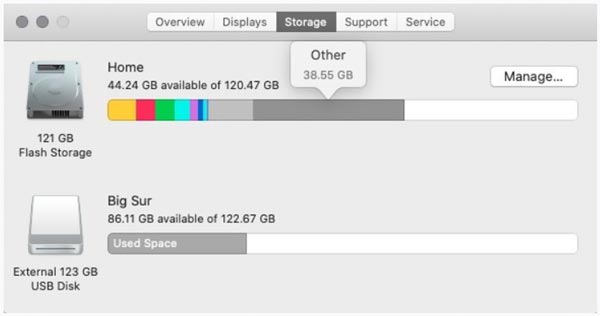
На вашем Mac нажмите кнопку iOS логотип в левом верхнем углу. Из выпадающего списка выберите Об этом компьютере вариант. Теперь вы можете нажать на кнопку Хранилище вкладку, чтобы проверить объем доступного места на вашем Mac. Вы можете увидеть другое хранилище на Mac.
Как управлять хранилищем Mac
Нажмите Управление кнопку для просмотра более подробной информации. В новом окне вы можете оптимизировать хранилище, уменьшить беспорядок, хранить в iCloud и выполнять другие операции. Если на вашем Mac установлена Sierra или более новая версия macOS, вы не сможете получить доступ Другое поскольку Другое опция выделена серым цветом в левой колонке.
Как очистить другое хранилище на Mac
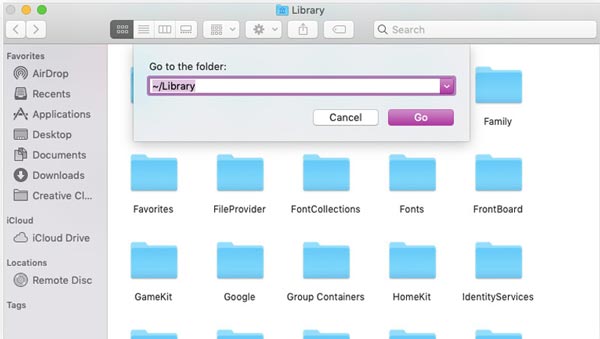
Вы можете найти Другое хранилище через Библиотека папку на вашем iMac или MacBook. Нажмите команда + N в то же время, чтобы открыть новое окно Finder. Вы также можете нажать на верхнюю Файл меню и выберите Новая опция окна Finder .
Нажмите команда + Shift + G возникать Перейти в папку окно. В текстовом поле введите
/ Library а затем нажмите на Go кнопка. На этом этапе вы также можете ввести команду, например
/Documents/Logs, чтобы найти другое хранилище Mac.
Когда вы обнаружите, что бесполезные данные занимают другое хранилище, вы можете щелкнуть по ним правой кнопкой мыши, а затем использовать функцию «Переместить в корзину», чтобы очистить другое хранилище Mac.
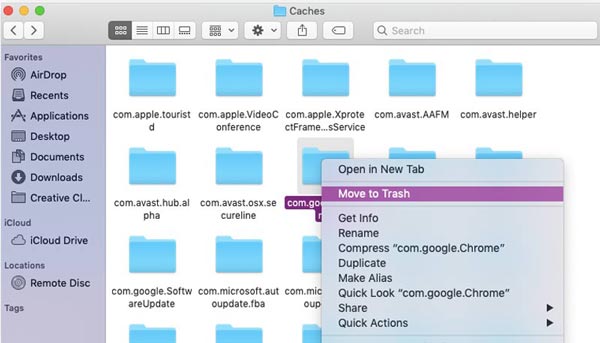
После того, как вы удалите все файлы, которые хотите удалить из другого хранилища Mac, вам нужно очистить корзину, чтобы подтвердить свою операцию.
Часть 2. Лучший способ удалить другое хранилище на Mac и освободить место на Mac
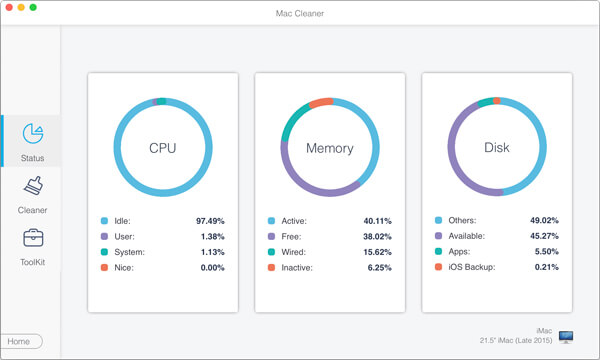
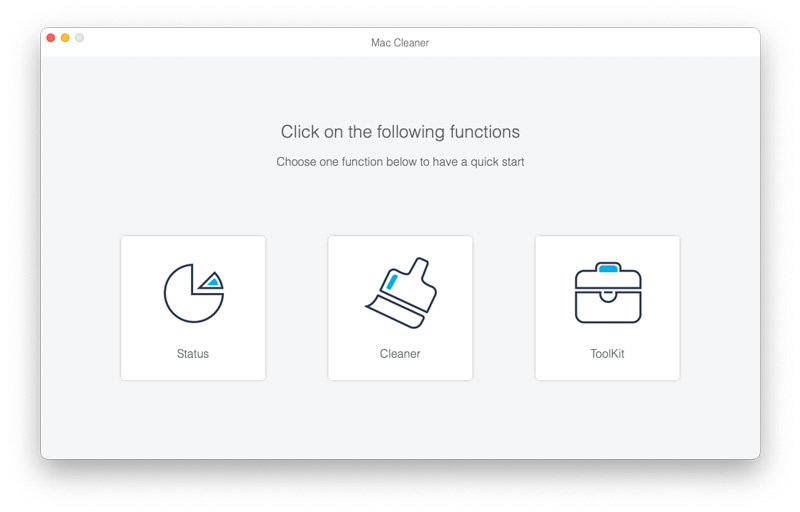
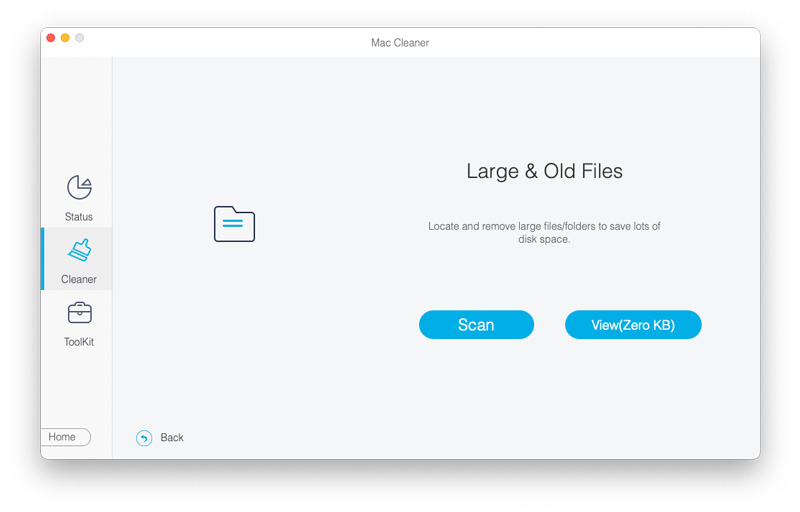
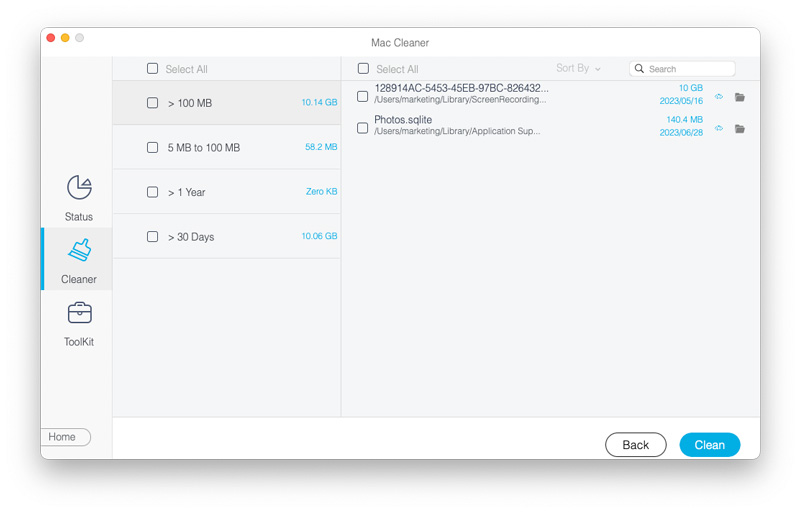
Очистить другое хранилище на вашем Mac с помощью первого метода довольно сложно. Вы можете обратиться к профессионалу Mac Cleaner чтобы легко удалить все ненужные файлы на Mac. Он имеет возможность быстро находить и удалять все ненужные файлы, кеши, большие и старые данные на вашем MacBook и iMac.

155,536 Скачать
- Легко находите и удаляйте другое хранилище Mac, чтобы освободить место на Mac.
- Удалите ненужные файлы, дубликаты, большие и старые данные и многое другое.
- Удалите рекламное ПО, вредоносное ПО, вирусы и связанные файлы, чтобы оптимизировать работу Mac.
- Отслеживайте использование диска Mac, батарею, производительность памяти и использование ЦП.
- Решайте проблемы с macOS, чтобы повысить производительность Mac в режиме реального времени.
Часть 3. Часто задаваемые вопросы о том, как очистить другое хранилище на Mac
Вопрос 1. Какое еще хранилище на Mac?
Другое хранилище на вашем Mac включает файлы документов, такие как PDF, PSD, документ Word, системные и временные файлы Mac, различные пользовательские кеши, кеши поиска и просмотра, изображения и архивы членов, программные плагины и расширения и многое другое. Эти виды данных не легко попадают в более четкие метки категорий и будут сохранены в другом хранилище на вашем Mac.
Вопрос 2. Что произойдет, если я удалю все кеши на своем Mac?
Удаление всех кешей на вашем Mac освободит хранилище Mac и оптимизирует производительность вашего Mac. Эта операция не повлияет на полезные данные на Mac и ваши процессы.
Вопрос 3. Как получить больше места на iPhone, если память iPhone заполнена?
Когда вы получите сообщение о том, что ваше хранилище iPhone почти заполнено, вам следует перейти в хранилище iPhone, чтобы удалить неиспользуемые приложения и связать данные. Кроме того, вы можете сделать резервную копию некоторых больших фотографий и видео на компьютер, а затем удалить их на своем iPhone, чтобы освободить память.
Прочитав этот пост, вы сможете узнать о двух эффективных способах избавиться от другого хранилища на Mac. Вы можете использовать предпочитаемый метод, чтобы получить больше места для хранения на Mac.
Что вы думаете об этом посте.
Рейтинг: 4.8 / 5 (на основе голосов 226) Подпишитесь на нас в
Какой самый лучший поиск дубликатов файлов? Безопасно ли удалять повторяющиеся файлы, найденные CCleaner? Вы можете узнать, как использовать поиск дубликатов файлов в CCleaner.
Ваш Safari тормозит? Вот пошаговое руководство, которое поможет вам очистить кеш Safari на Mac и быстро повысить производительность.
Что такое Search Marquis в поисковых системах? Как мне избавиться от поиска Marquis в Chrome, Safari и Firefox? Вы можете узнать больше об удалении Search Marquis на Mac.
Оставьте свой комментарий и присоединяйтесь к нашему обсуждению
Mac Cleaner
Mac Cleaner — это профессиональный инструмент управления Mac, который удаляет ненужные файлы, беспорядок, большие / старые файлы, удаляет дубликаты файлов и отслеживает производительность вашего Mac.
Как очистить хранилище на макбуке. Чистим «Другое» на Mac без использования сторонних приложений
Помните каким быстрым был ваш Mac в первое время после покупки? Как он моментально загружался, плавно открывал веб-сайты и приложения? Со временем, ваш Mac наполняется различными приложениями, системными обновлениями, документами, фотографиями и множеством других файлов, которые вызывают эффект замедления. Если вы хотите сделать Mac таким же резвым, каким он был, когда вы впервые достали его из коробки — у нас есть для вас несколько полезных советов.
1. Очищаем список автозагрузки
Большинство приложений, которые вы устанавливаете, автоматически добавляются с список автозагрузки и всякий раз при включении или перезагрузке мака, система вынуждена тратить ресурсы на то, чтобы запустить все эти приложения и службы. До тех пор, пока их немного — они не оказывают значительного влияния на быстродействие, но рано или поздно этот момент наступает.
К счастью, в OS X очень удобно контролировать и регулировать всё это “хозяйство”:
- Открываем системные настройки и переходим в раздел Пользователи и группы .
- Выбираем вашу учетную запись в списке слева и открываем вкладку Объекты входа .
- Внимательно просматриваем список и оставляем только те приложения, которые действительно необходимы вам сразу же после запуска системы. Все остальные безжалостно убираем оттуда, выделив и нажав кнопку – .
2. Обновляемся до самой свежей версии OS X

Ваш Mac должен обновляться самостоятельно, но не лишним будет удостовериться в том, что компьютер работает на новейшей ОС. Это легко можно проверить с помощью Mac App Store. Достаточно открыть приложение и перейти на вкладку Обновления . На иконке будет количество доступных обновлений, которые вы сможете загрузить как вместе, так и по одиночке. На будущее, не лишним будет проверить и включить функцию автоматической загрузки и установки обновлений в разделе App Store системных настроек.
3. Наводим порядок на диске

Одним из наилучших способов профилактики быстродействия системы является очистка вашего жесткого диска от различных файлов, которые вам больше не нужны. К разряду таких файлов относятся всякого рода логи, кэши, временные файлы, расширения, дубликаты файлов и многое, многое другое. Для поиска и удаления этого файлового мусора можно прибегнуть к помощи специальных приложений или воспользоваться Дисковой утилитой.
- Запускаем Дисковую утилиту и выбираем ваш жесткий диск в меню слева
- Переходим на вкладку Первая помощь и жмем кнопку Проверить , а затем Исправить .
- Система запустит сканирование и исправит ошибки, если таковые будут найдены.
После этого проверьте свою домашнюю папку и другие папки на диске, на предмет содержания кэша или временных файлов, которые вам больше не нужны. Если не хотите копаться в недрах файловой системы — лучше воспользоваться профильной утилитой .
4. Проверяем прожорливые процессы

Если вы заметили падение производительности во время работы за маком — с помощью Мониторинга системы можно легко определить, какое приложение съедает все ресурсы.
- Открываем Мониторинг системы из папки Программы — Утилиты .
- Переключаясь между вкладками ЦП и Память и просматривая запущенные процессы, находим приложения, потребляющие чрезмерное количество ресурсов.
- Если найдете процесс расходующий более 90% (не root-процесс) — смело завершайте его, используя кнопку Завершить .
5. Удаляем неиспользуемые файлы локализаций
На каждом маке есть уйма неиспользуемых языковых файлов. Обычно мы используем русский и английский, остальные же локализации, которыми разработчики снабжают свои приложения, так и остаются лежать на жестком диске “мертвым грузом”. Их можно удалить вручную (очень муторный процесс) или воспользоваться каким-нибудь специальным приложением. Например, тот же CleanMyMac умеет делать это и при очистке всегда, помимо прочего “мусора”, сканирует файловую систему, в том числе, и на наличие неиспользуемых языковых файлов.
6. Очищаем рабочий стол
Некоторые пользователи предпочитают хранить на рабочем столе файлы и ярлыки приложений, считая что очень удобно. На самом деле, нет. Поскольку, системе приходится обрабатывать все эти связи, со временем, такой подход в хранении и организации вашего рабочего пространства может негативно повлиять на снижение производительности и отклика системы. Поэтому удалите все неиспользуемые иконки и переместите документы и файлы в соответствующие папки. А лучше воспользуйтесь нашим руководством по достижению дзена рабочего стола.
7. Отключаем виджеты
Виджеты — это миниатюрные приложения, находящиеся на специально отведенном рабочем столе. Вы можете добавить туда сколько угодно различных виджетов, вроде виртуального аквариума, интерактивного календаря или удобного погодного информера. В то время, как некоторые из них решают полезные задачи и помогают вам, многие просто потребляют ресурсы, замедляя тем самым производительность системы. Поэтому проведите ревизию своего Dashboard и отключите или удалите все ненужные виджеты, которыми вы не пользуетесь — этим вы освободите память и увеличите отклик системы.
Все приведнные советы больше актуальны для владельцев старых маков или машин с недостаточным объемом оперативной памяти. Эффект замедления на более новых компьютерах будет почти незаметен или ощутим уже на самых запущенных стадиях (инструменты для мониторинга). Однако в любом случае, профилактика и наведение порядка еще никогда никому не мешали. 😉
Одна из приятных особенностей macOS – удобный и наглядный встроенный инструмент для мониторинга данных, занимающих дисковое пространство компьютера. Если вам нужно узнать какими приложениями вы давно не пользуетесь, удалить ненужные приложения или просто посмотреть какие данные занимают драгоценные гигабайты и мегабайты данных, то сделайте следующее:
1) Откройте меню «Apple», выберите пункт «Об этом Mac».

2) Перейдите во вкладку «Хранилище» и нажмите «Управлять».

Перед вами окажется окно, предоставляющего общий отчет о приложениях, сервисах и типов данных, занимающих свободное пространство на вашем компьютере. Важное примечание, в этом окне отображаются данные только того пользователя, который в данный момент используют систему. Данные остальных пользователей собираются во вкладке «Другие пользователи», но доступ к ней получить нельзя.

Если вам необходимо удалить какое-нибудь приложение, то перейдите в соответствующую вкладку. Здесь можно отсортировать данные по размеру, названию и частоте использования. Чтобы удалить приложение достаточно нажать на его иконку правой кнопкой. При удалении приложения подобным способом, macOS удаляет все его данные из корневой директории, сохраняя данные, которые хранятся в других папках. Поэтому, если вы не хотите удалять эти данные вручную, то можно воспользоваться профессиональным софтом для удаления приложений и их данный в macOS. Например, CleanMyMac .

Также из стандартного меню управления дисковым пространством можно очистить корзину, инициировать процедуру загрузки библиотеки фотографий в облачное хранилище iCloud, очистить кэш почты и провести ряд других процедур.
Узнаем размер папки «Другое», удаляем все ненужное и освобождаем несколько гигабайт.
Для начала узнайте размер этой загадочной папки Другое. Нажмите меню Apple, выберите Об этом Мас — Хранилище. В новых версиях Другое помечается синим цветом, а на старых версиях операционной системы – желтым цветом.
 В «Другое» у Apple попадает все, что не соответствует заданным типам файлов: PDF-файлы, .doc, .psd, архивы, образы дисков, персональные данные, системные папки, временные файлы, файлы из библиотек, кэш, плагины, шрифты, расширения, другие файлы, не распознанные Spotlight.
Все приведенные примеры не всегда нужно удалять, но некоторые из вариантов позволят освободить место на диске компьютера.
Как очистить папку «Другое»?
Очистку делаем вручную. Потребуется удалить загрузки, документы (через меню Finder), кэш (на рабочем столе задайте команду ⌘Cmd + ⇧Shift + G, появится строка, введите путь
/Library/Caches/). Не стоит удалять в кэше все, задаете ⌘Cmd + J, сортируете по размеру, удаляете ненужное.
Если хочется пойти другим путем, это можно сделать через смарт-папку Finder. На рабочем столе нажмите ⌘Cmd + F, откроется Поиск через смарт-папку. Поиск нужно осуществлять в разделе Этот Мас. Далее: Тип – Другое – Размер файла – Больше чем – задайте число. Просмотрите появившийся перечень, удалите ненужные элементы.
Этим обзором-инструкцией мы продолжаем серию публикаций , посвященных борьбе за свободное место на вашем Mac. В прошлый раз мы от «двойников» файлов, а сегодня мы очистим систему от накопившегося «мусора».
Пользуясь Mac, мы постоянно что-то записываем, копируем, удаляем. Устанавливаем новые программы, службы и сервисы. И вот, наступает момент, когда то или иное приложение перестает быть нужным, или же просто заканчивается место (это особо актуально для владельцев MacBook с 128-гигабайтным накопителем). Что мы делаем? Правильно – выбираем необходимый файл, папку или программу, перетаскиваем в корзину и очищаем ее содержимое. Все, память освобождена.
А задавались ли вы вопросом, полностью ли удаляются файлы из вашей системы? Не остается ли скрытых файлов после удаления? Для многих ответы на эти вопросы уже давно не секрет. После удаления файлов или программ, в системе остается некоторое количество «остаточных» файлов, которые со временем отнимают все больше и больше места на жестком диске или SSD-накопителе.
Традиционное отступление . Решить проблему нехватки места можно с лёгкостью: покупаете внешний накопитель или заводите аккаунт в любом из десятка популярных «облачных» сервисов. Но таскать с собой сам диск, или же следить за работой сетевых «костылей» – не самое простое и удобное занятие. Для начала рекомендуем заняться уборкой локальной памяти, а потом уже думать о внешней.
Можно воспользоваться «стандартным» методом – вручную скрупулезно анализировать содержимое директорий с целью поиска «хвостов» удаленных программ, файлов или папок. Но зачем? Сегодня мы расскажем, как это можно сделать легко и непринужденно, всего в два щелчка мыши. В этом нам поможет программа Clean My Mac 3 от MacPaw, Inc.
Вначале хочется сказать пару слов о том, почему Clean My Mac 3 нет в Mac App Store. Дело в том, что приложение обладает достаточно продвинутыми функциями, такими как очистка системного кэша, логов, очистка языковых пакетов и файлов локализации. Именно это и не позволяет попасть ему в MAS.
Установка
Для начала работы вам потребуется скачать установочный файл и открыть его. Далее, необходимо перетащить приложение в папку Applications и запустить .

Сразу после этого в статус-баре появится маленькая пиктограмма в виде iMac с «дворником», нажав на которую можно увидеть состояние накопителей, загруженность оперативной памяти и корзины. При наведении курсора на ярлыки RAM и корзины появляется кнопка «очистить». С ее помощью можно освободить оперативку или место на накопителе, которое заняли удаленные файлы.

Для запуска программы можно нажать на кнопку «Показать Clean My Mac 3» или кликнув на соответствующий ярлык в Launchpad. При первом старте приложение предложит приобрести лицензию или ввести имеющийся ключ. Нажав на кнопку «позже», вы активируете пробный период в течение которого, вы можете оценить все возможности программы и удалить 500 МБ «мусора». После того, как лимит будет израсходован, удалять найденные файлы вы не сможете.

Интерфейс
Интерфейс приложения выполнен в приятных тонах и интуитивно понятен. Для запуска процедуры очистки, вам всего лишь необходимо выбрать «Умную очистку» или другой модуль, которые расположились в меню слева и нажать кнопку «старт».

В правом верхнем углу находится иконка режима «мониторинг ». Кликнув на нее, мы попадаем на страницу с подробной информацией о текущем состоянии системы, а именно: данные по накопителю, размер и загруженность оперативной памяти, частота и использование (в %) процессора. Тут же отражены сведения о модели вашего Mac и количестве очищенного, за время использования программы, пространства.

Настройка
Перед тем как приступить к поиску и удалению «мусора», целесообразно настроить приложение под свои потребности. Для этого в верхнем меню OS X кликаем на название программы и выбираем раздел меню «настройки».

И в открывшемся окне изменяем необходимые параметры . Можно выбрать модули, которые будут участвовать в «Умной очистке» или настроить расписание запуска приложения. Также имеется возможность настройки уведомлений при достижении критических для вас значений свободного места на накопителе или добавления исключений.

Удаление «мусора»
После того как мы настроили приложение под себя, самое время приступать к очистке. Наш выбор пал на «умную очистку» . Для ее активации в левом меню выбираем соответствующий режим и нажимаем кнопку «старт».
После этих двух нехитрых действий, запускается процесс поиска объектов для удаления. А в открывшемся окне можно наблюдать прогресс.

В настройках мы указали 5 групп файлов, которые будут участвовать в «умной очистке».
1. Система. Удаляет «служебный мусор»:
- устаревший кэш;
- старые журналы;
- лишние исполняемые файлы;
- неиспользуемые языковые файлы;
- поврежденные данные программ.
- удаляет локально хранящиеся вложения;
- удаляет восстановимые загрузки в Mail.
3. iTunes. Удаляет ненужные данные:
- старые резервные копии;
- устаревшие файлы обновлений ПО;
- Копии программ;
- неполные загрузки.
4. Корзина.
Тут все понятно, удаляется все содержимое корзины.
5. Другие файлы.
К ним относятся файлы большого (от 50 МБ) размера, которые длительное время не открывались. Прежде чем пометить их на удаление Clean My Mac предложит просмотреть их и отметить ненужные. Данные отсортированы по размеру, можно, например, выбрать файлы более 5 ГБ или от 500 Мб до 1 ГБ.

После того как вы пометили ненужные файлы, нажимаем «очистить» и запускается процедура удаления . В первый раз для этого нужно будет ввести пароль администратора.

Приложение попросит вас закрыть программы, данные которых оно собирается чистить. Удобно, что это можно сделать прямо из всплывающего окна.

По окончании процедуры, Clean My Mac уведомляет об успешном завершении и отображает размер освобожденного дискового пространства. В том числе и общий прогресс с начала использования приложения. Тут же можно похвастаться результатом перед друзьями через Twitter или Facebook.

Дополнительные возможности
Помимо основной функции – «очистка от хлама», приложение обладает дополнительными возможностями, которые ускорят работу вашего Mac.
1. Деинсталлятор.
Полностью удаляет установленные на Mac приложения, включая системные настройки и вспомогательные файлы, которые зачастую остаются в системе, после обычного удаления.

2. Обслуживание.
Вы давно сбрасывали кэш DNS? А вы знаете, что именно из-за него некоторые сайты могут не открываться или, вообще, может «тормозить» работа сети? Clean My Mac 3 поможет вам исправить это, нужно всего лишь запустить соответствующую процедуру.

Или, например, сценарий «ускорить Mail». С его помощью, приложение перестраивает базу программы Почта , тем самым улучшая производительность и скорость поиска.
Также можно пересоздать базы данных служб запуска и фотографии вновь начнут открываться в стандартном приложении «Просмотр изображений», а музыка в iTunes.

3. Приватность.
С помощью этой утилиты можно навсегда очистить историю просмотра в браузерах, данные Skype и iMessage.

4. Расширения.
Тут можно отключить или удалить расширения, виджеты, плагины и другой хлам, установленный на вашем Mac. На самом деле достаточно любопытно посмотреть сколько «полезных» дополнений имеет доступ к контактам или Safari.

5. Шредер.
Последней доступной утилитой является старый добрый шредер. С его помощью вы сможете навсегда удалить необходимые файлы всего в два клика. Можно даже удалять объекты, которые в настоящее время используются в Finder, причем без последующих ошибок.

В заключение, можно сказать, что MacPaw удалось создать действительное стоящую программу . Для наглядного сравнения продемонстрируем результаты сканирования ненужных файлов с помощью приложения SimpleCleaner.

(4.00 из 5, оценили: 1 )
сайт Этим обзором-инструкцией мы продолжаем серию публикаций, посвященных борьбе за свободное место на вашем Mac. В прошлый раз мы избавлялись от «двойников» файлов, а сегодня мы очистим систему от накопившегося «мусора». Пользуясь Mac, мы постоянно что-то записываем, копируем, удаляем. Устанавливаем новые программы, службы и сервисы. И вот, наступает момент, когда то или иное приложение перестает быть.
Папка с таким названием есть и в iOS , и в Mac OS X . Значимый плюс настольной ОС Apple — в том, что в ней гораздо проще понять, из чего состоит это Другое . Узнайте, что находится в соответствующей папке на вашем Мас , удалите ненужное — и освободите без преувеличения гигабайты свободного места!
Как узнать размер папки «Другое»?
1 . Нажмите на меню Apple (значок ).
2 . Выберите пункт Об этом Мас , затем — Хранилище .
В новых версиях Mac OS X папка Другое отмечена синим цветом, в старых — желтым.

Сразу же обращает на себя внимание приличный размер папки. 66 гигабайт — больше, чем любой другой раздел!
Что такое папка Другое в OS X?
Apple трактует понятие «другое» очень широко. В Купертино считают, что сюда попадает всё, что не относится к числу определенных типов файлов (приложения, резервные копии, песни, фильмы, фотографии). Так что в Другое совершенно спокойно попадают:
- Документы (PDF-файлы, .doc, .psd и т.п.);
- Архивы и образы дисков (.zip, .iso и т.д.);
- Персональные данные пользователя;
- Системные папки OS X, временные файлы и т.д.;
- Файлы из библиотек пользователя (Application Support, файлы iCloud, скринсейверы и т.п.);
- Кэш (например, кэш браузера, кэш системы);
- Шрифты, плагины, расширения;
- Другие файлы, которые не распознал поиск Spotlight — к примеру, виртуальная машина, Boot Camp с установленной Windows и др.
Как можно видеть, содержимое папки Другое в OS X — далеко не всегда «мусор». В принципе, можно сказать так: любой файл, не являющийся фотографией, фильмом, программой, песней или хотя бы резервной копией, система отправит в Другое . Вот такой своеобразный «яблочный» юмор. Всё, что не медиа и не «бэкап» — «другое»…
Если нам нужно свободное место на диске нашего Мас, стоит задуматься об удалении содержимого из папки Другое. Как это сделать?
Как очистить папку Другое на OS X
К сожалению, одной кнопки или функции для этого Apple не предусмотрела. Ручная очистка предполагает, что вы удалите всё ненужное из следующих разделов:
— Загрузки ;
— Документы (оба — через боковое меню Finder);
— Кэш . Чтобы добраться до него, выйдите на рабочий стол Мас, нажмите ⌘Cmd + ⇧Shift + G (это команда «Перейти к папке»). В появившейся строке введите путь
/Library/Caches/ . Удалять всё в папке Кэш не рекомендуется — лучше стереть только ненужные файлы. Нажмите ⌘Cmd + J , отсортируйте файлы по размеру и удалите ненужное (и понятное). Для этих целей можно воспользоваться и бесплатной утилитой .


— Файлы-вложения из переписок с друзьями в Сообщениях (путь
Удаление через смарт-папку Finder
Ещё одна возможность «поудалять» ненужные файлы — поиск через Finder. Выйдите на рабочий стол. Нажмите ⌘Cmd + F для открытия Поиска через смарт-папку. Убедитесь, что поиск пойдет по разделу Этот Мас . В поле Тип выберите Другое , в появившемся списке — Размер файла . Во втором поле выберите Больше чем , в третьем введите число (например, 100 ). Скриншоты:


Ознакомьтесь со списком и удалите ненужное.
Также не забудьте о простых способах — удалении приложений и очистка Корзины.
Удаление системного кэша, временных файлов, файлов виртуальной памяти
Перезагрузите или выключите свой Мас. Все перечисленные в подзаголовке вещи едва ли навредят вам. Пытаться удалить что-то в системной папке себе дороже, этим может (но совсем не обязан) занимать только опытный «маковод». Если «очень хочется», можно воспользоваться сторонним приложением .
Что еще есть в хранилище Mac и как его удалить

Всемогущий эксперт по написанию текстов, который хорошо разбирается в проблемах Mac и предоставляет эффективные решения.
Я постоянный пользователь MacBook; настолько предан, что купил свой 4-й MacBook. Я заменяю их новыми каждый раз, когда хочу. Я использую свой 4-й Mac уже 2 года. Я заметил, что другое хранилище Mac растет и заканчивается память приложений в моей системе. На Mac 50 ГБ «прочего»! Как удалить другое хранилище на Mac 2022 освободить место на диске и заставить его работать быстрее?
Это легко убрать другое хранилище на Mac , Далее мы покажем вам, как получить больше дискового пространства для вашего Mac.
Часть 1. Что есть другое на Mac Storage?
Ваш Mac работает медленно? Вы проверили емкость вашего устройства Mac? У него есть различные ярлыки, верно? Вы можете увидеть приложения, аудио, фильмы, фотографии, а также резервные копии. Кажется, все очевидно, не так ли? Вы знаете, какие файлы фактически занимают ваше дисковое пространство.
А как насчет «Другой»? Что это значит? Может быть неприятно знать, что эти «Другие» файлы занимают слишком много места на нашем диске, поэтому нам приходится их освобождать. Хотите вернуть фактическое место для хранения? Что ж, сначала мы расскажем вам больше о другом хранилище. А потом мы расскажем, как избавиться от другого хранилища (очищаемого пространства) на вашем устройстве.
Что такое Другое в хранилище Mac? Другие типы хранилищ относятся к тем, которые не вписываются в категории (например, приложения, аудио, фильмы, фотографии, а также резервные копии). Эти другие файлы будут включать следующее:
- Документы, включая файлы .doc, .PDF и .psd.
- Системные файлы macOS X.
- Временные файлы macOS X.
- Кэшируйте файлы, включая кеш браузера, пользовательский кеш и системный кеш.
- Образы дисков.
- Архивы, включая .dmg и .zip.
- Плагины приложений.
- Расширения.
- Все, что нельзя классифицировать по основным категориям.
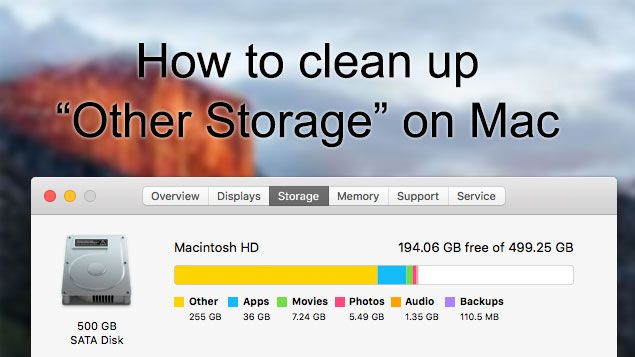
Затем, как удалить другое хранилище на Mac 2022, когда другое хранилище Mac огромно? Перейдем к следующим частям удаления Mac другое хранилищеособенно с свободный и мощный Очиститель Mac.
Часть 2. Как мне избавиться от других хранилищ на моем Mac?
Как получить доступ к другому хранилищу на Mac? Как удалить другое с Mac? Вы не знаете, как полностью удалить Другое хранилище на Mac (2022), потому что оно может содержать важные файлы. Что мы сделаем, чтобы помочь вам, так это изучить различные типы других файлов и способы их очистки.
# 1 — Удаление документов, занимающих другое место для хранения
Вы можете подумать, что документы не занимают слишком много места для хранения. Но позже вы поймете, что файлы .csv и .pages на самом деле могут быть большими. И это все. Мы даже не считаем изображения, большие презентации и электронные книги. Вот почему ваше Другое хранилище занимает слишком много места.
Вот пошаговое руководство о том, как очистить другие на Mac с помощью клиринговые документы:
- Перейдите на рабочий стол и нажмите Command и клавиши F вместе.
- Нажмите This Mac, затем нажмите 1-ое поле раскрывающегося меню.
- Выберите Другое.
- Перейдите в окно «Атрибуты поиска», чтобы отметить размер файла и расширение файла.
- Теперь у вас есть возможность размещать документы различных типов (например, .pages, .pdf, .csv и т. Д.). Вы также можете ввести размер файла, чтобы найти большие документы.
- Просмотрите результаты (или предметы).
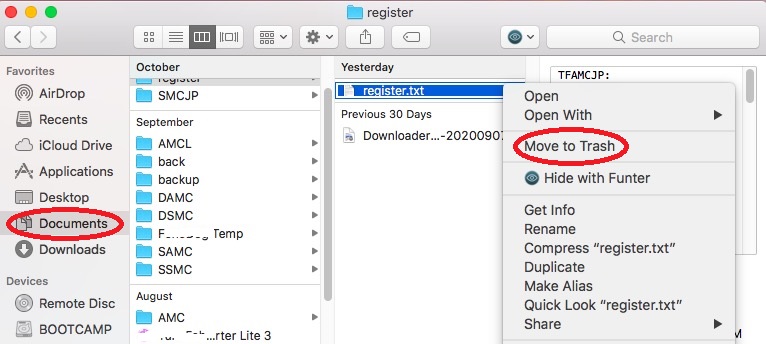
- Удалите файлы, которые вам больше не нужны.
# 2 — Удаление временных файлов
Когда ваш Mac в данный момент работает, он всегда создает (и даже копит) системные файлы, такие как журналы. Эти файлы необходимы для нормальной работы системы — только в течение определенного периода времени. Иногда эти файлы устаревают и приводят к засорению дискового пространства. Это часть Другое классификация также.
Обычно файлы такого типа являются временными. Но иногда они не удаляются, если вы на самом деле не делаете с ними что-то. Apple не давала вам возможности удалить эти системные файлы и временные файлы.
Итак, где вы можете найти эти системные файлы? Следуйте инструкциям ниже, чтобы очистить системное хранилище на Mac:
-
Перейдите на
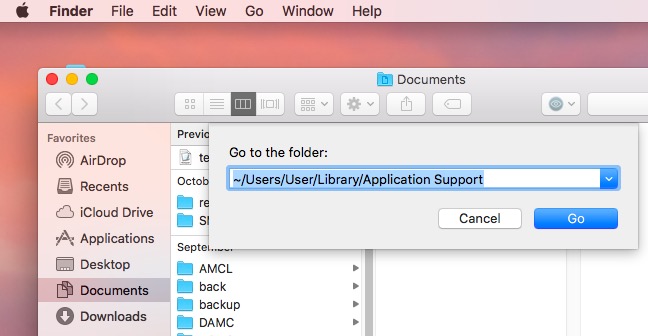
Однако это не рекомендуемый способ удаления другого хранилища на Mac 2022. Почему это так? Что ж, вы можете удалить файлы, необходимые для работы приложений. Лучший способ сделать это — использовать iMyMac PowerMyMac, который может помочь вам удалить другие файлы с Mac, удалив с Mac ненужные файлы, включая ненужные документы, временные файлы, кеши и другие. Получите бесплатную пробную версию ниже!
№ 3 — Удаление файлов кэша
Кэшированные файлы выглядят безвредными для вас. Но на самом деле они могут занимать много места на диске. Существует три типа кеша (основные): пользовательский, браузерный и системный. Эти файлы кэша используются для улучшения скорости вашей системы. Но как только они станут действительно большими, это может привести к снижению производительности системы.
Вот как очистить файлы кеша вручную на вашем устройстве Mac:
- Перейдите в Перейти> Перейти в папку.
- Введите из
Повторите те же шаги снова и снова. Однако на шаге 2 введите /Library/Caches чтобы очистить кеш в другой папке.
Повторите шаги с 1 по 6 снова. Однако на шаге 2 введите
/Library/Logs чтобы снова очистить кеш-память других типов.
Если вы беспокоитесь, что вы можете удалить необходимые файлы, вы можете использовать PowerMyMac снова.

№ 4 — Удаление образов дисков и архивов
Если у вас есть ненужный .zip, .dmg, и файлы .rar, среди прочих, которые занимают системное хранилище, вы должны немедленно очистить их, чтобы освободите диск для хранения.
Вы можете найти их, используя поиск Spotlight:
- Запустить Finder.
- Введите из DMG/ZIP. Введите это в поле поиска.
- Выберите Поиск: Этот Mac.
- Результаты будут отображаться и сортировать эти файлы по размеру.
- Очистите ненужные файлы, особенно большие.

Наконечник: Большие и старые файлы PowerMyMac могут помочь вам быстро и легко находить и удалять архивы.
# 5 — Удаление плагинов приложений и расширений приложений
Иногда ваш память заполнена приложениями. Надстройки и плагины ваших приложений включены в категорию «Другое хранилище» (в отличие от категории «Приложения»). Они не занимают много места. Тем не менее, все же стоит очистить их, чтобы освободить больше места.
Расширения иногда вызывают проблемы на вашем устройстве Mac, и их лучше удалить. Это двойной удар! Вы можете удалить журналы приложений, которые вызывают проблемы, а также освободить место. Вы можете вручную удалить эти расширения одно за другим, чтобы удалить другое хранилище на Mac 2022.
Как удалить ваши расширения Safari:
- Откройте браузер с именем Safari.
- Нажмите Настройки.
- Нажмите вкладку с надписью Расширения.
- Выберите расширение, которое вы хотите удалить. Снимите флажок «Включить», чтобы отключить его.
- Если вы хотите удалить его, нажмите «Удалить», чтобы удалить Safari.
Как удалить ваши расширения Chrome:
- Презентация Chrome.
- Нажмите на значок, выглядящий как три точки. Это находится в правом верхнем углу браузера.
- Нажмите еще инструмент.
- Нажмите Расширения.
- Удалите или отключите расширения в зависимости от того, что вы хотите.
Как удалить расширения из браузера Firefox:
- Запустите Mozilla Firefox.
- Найдите меню бургера и откройте его. Это расположено в верхнем правом углу экрана.
- Выберите дополнения.
- Посмотрите на вкладки Расширения и плагины.
- Удалите или отключите любое расширение или плагин, который вы хотите.
Примечание:
Если вы не уверены в использовании определенного расширения или плагина, не удаляйте его. Вы должны отключить его в первую очередь. Если ваши приложения (или ваша система) работают нормально после того, как вы отключили определенное расширение (или плагин), ТО вы можете удалить его. PowerMyMac также дает вам возможность управлять всеми расширениями в разных браузерах одновременно.
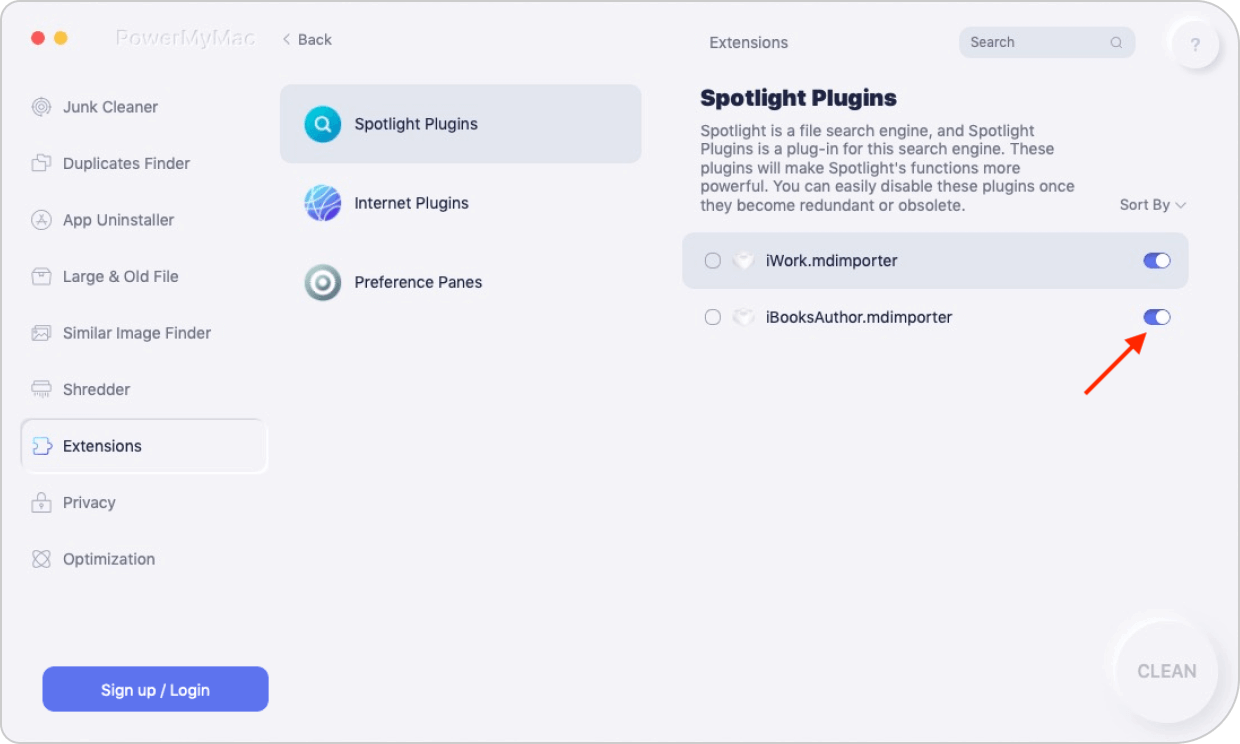
Вот как сделать это шаг за шагом с помощью этого инструмента:
- Загрузите и запустите PowerMyMac
- Нажмите Модуль расширений.
- Щелкните СКАНИРОВАТЬ. Результаты отобразят список расширений на вашем Mac.
- Найдите расширения или плагины, которые вы хотите.
- Переключите, чтобы отключить эти расширения или плагины.
# 6 — Удаление всего остального, что не может быть засекречено
Mac Other Storage Space имеет собственную классификацию Other. Смешно, правда? Эти файлы могут фактически включать следующее:
- Файлы, расположенные в вашей пользовательской библиотеке (например, заставки)
- Файлы, которые не могут быть распознаны поиском Spotlight.
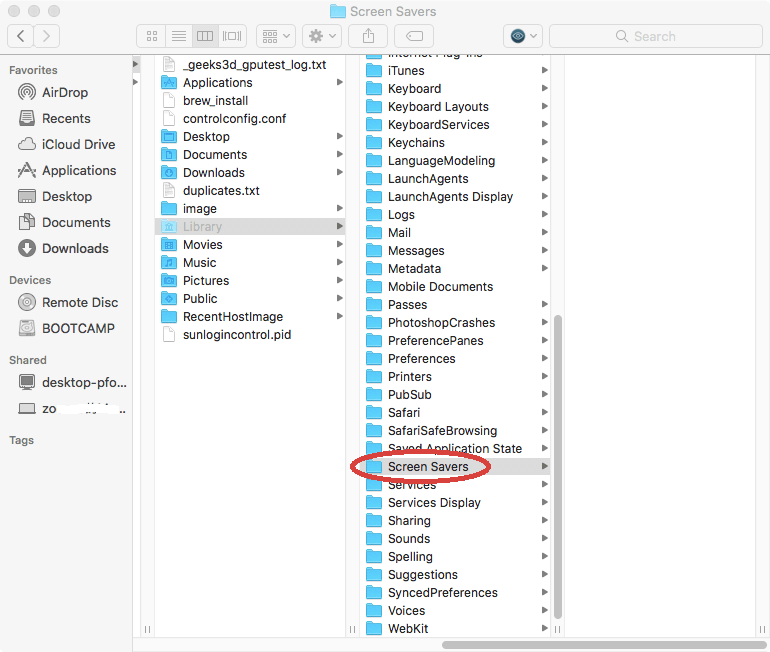
Обычно эти Другие файлы не занимают много места. Но, как вы, наверное, знаете, немного важна. Если вы хотите очистить заставки, вот как это сделать:
- Запустите Finder, чтобы найти строку меню.
- Выберите «Перейти»> «Перейти к папке».
- Введите из:
Файлы, не распознаваемые Spotlight, встречаются реже. Они включают в себя различные файлы, такие как разделы Windows Boot Camp. Они также могут включать жесткие диски виртуальных машин.
Часть 3. Как управлять хранилищем на Mac?
Хотя вы знаете способы удаления другого хранилища на Mac 2022, но вам лучше управлять хранилищем на своем Mac, в этом случае вы должны рассмотреть возможность хранения в macOS.
Вы можете щелкнуть «Хранилище»> «Управление»> вкладка «Рекомендации», чтобы найти параметры «Магазин в iCloud», «Оптимизировать хранилище», «Очистить корзину автоматически» и «Уменьшить беспорядок», которые могут управлять хранилищем Mac.
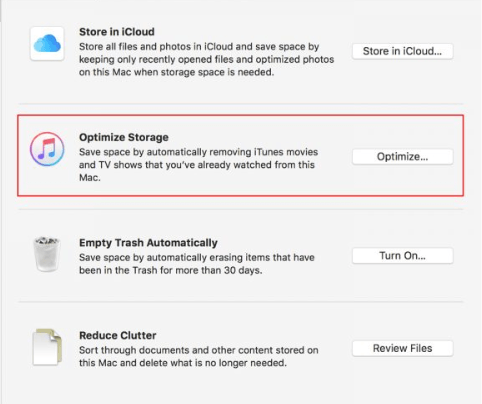
С Store in iCloud в iCloud будут храниться только ваши текущие файлы и оптимизированные изображения. И только если вам нужны эти файлы, iCloud загрузит их для вас. Таким образом, вы можете сэкономить больше места для хранения.
При использовании Оптимизировать хранилище вы можете увидеть все очищаемые категории в деталях хранилища. Затем вы можете выборочно управлять большими файлами, такими как фильмы iTunes или другими большими вложениями.
Вы можете настроить автоматическое удаление элементов из корзины на Mac после 30-дневного сохранения с помощью функции «Очистить корзину автоматически»: перейдите в Finder> Preferences> Advanced, затем вы увидите «Удалить элементы . », просто установите этот флажок.
Уменьшение беспорядка направлено на удаление ненужных файлов, которые вы больше не используете, чтобы освободить больше места на Mac: просмотрите файлы> выберите ненужные приложения или файлы, показанные в новом окне> удалите эти приложения или файлы.
В заключение
Mac Другое хранилище на самом деле может занять слишком много места и замедлить работу вашей системы. Если вы хотите ускорить работу вашего устройства, вы можете очистить ненужные файлы других хранилищ вручную.
Конечно, мы рекомендуем вам автоматически удалить другое хранилище на Mac 2022 с помощью фантастического инструмента. iMyMac PowerMyMac , и вы найдете, что это действительно вам очень помогает!