Объединение ячеек в Apple Numbers
 Apple Numbers
 позволяет объединить несколько ячеек в одну.
Для этого необходимо выбрать ячейки, которые должны быть объединены, затем перейти в меню Таблица – Объединить ячейки. Либо кликнуть по выделенным ячейкам правой кнопкой мыши и выбрать Объединить ячейки.
Объединены могут быть как ячейки в одной строке/столбце, так и сразу в нескольких.
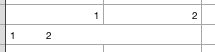
Если в объединяемых ячейках содержатся данные, они останутся и в объединенной ячейке:
 Объединение ячеек в Apple Numbers
Расписание ближайших групп:
Читайте также:
Логические функции в Apple Numbers
— Sreda31 · Published 24.10.2018 · Last modified 11.12.2022
Вставка диаграмм
— Sreda31 · Published 05.04.2018 · Last modified 05.12.2022
Функция РЕГВЫРАЖЕН в Apple Numbers
— Sreda31 · Published 09.09.2020 · Last modified 30.12.2022
КАК ОБЪЕДИНИТЬ ЯЧЕЙКИ В НАМБЕРС НА МАКБУКЕ
Если вы хотите объединить ячейки в Numbers на своем MacBook, это можно сделать с помощью следующих шагов:
1. Откройте приложение Numbers на своем MacBook.
2. Выделите ячейки, которые вы хотите объединить. Можно выбрать несколько ячеек, удерживая клавишу Shift или Cmd.
3. После выделения ячеек, нажмите правой кнопкой мыши и выберите опцию «Объединить ячейки» в контекстном меню.
4. Ячейки будут автоматически объединены в одну большую ячейку с сохранением данных.
5. Чтобы разделить объединенные ячейки, повторите первые три шага и выберите опцию «Разъединить ячейки» в контекстном меню.
Numbers — Объединение ячеек таблицы

Объединение ячеек таблицы совмещает смежные ячейки в одну, стирая границы
так, чтобы они функционировали как одна ячейка.
Как объединить ячейки таблицы
Выберите группу из двух или более смежных ячеек таблицы. Выбранная группа
ячеек должна сформировать прямоугольник, и все они должны быть либо
ячейками тела таблицы, либо ячейками верхнего или нижнего колонтитула.
Выберите «Таблица» > «Объединить ячейки».
Также можно нажать кнопку «Объединить» в Инспекторе таблиц.
Чтобы разделить объединенные ячейки, выделите ячейку, созданную путем
объединения, и затем снимите флажок с параметра «Объединить ячейки» в меню
«Таблица» или нажмите кнопку отмены объединения в Инспекторе таблиц.
При слиянии ячеек с их содержимым происходит следующее.
При объединении по горизонтали смежных ячеек, которые содержат только
текст или текст с числами, форматированными значениями и формулами,
объединяется содержимое всех исходных ячеек в виде текста, разделенного
знаками табуляции.
При объединении по вертикали смежных ячеек, которые содержат только
текст или текст с числами, форматированными значениями и формулами,
объединяется содержимое всех исходных ячеек в виде текста, разделенного
знаками возврата каретки.
Когда Вы oбъединяете ячейки столбца, фон ячейки принимает изображение или
цвет самой верхней ячейки.
Когда Вы oбъединяете ячейки строки, фон ячейки принимает изображение или
цвет крайней левой ячейки.

Когда ячейка, содержащая текст, число, формулу или формат ячейки,
объединяется с пустой ячейкой, новая ячейка сохранит содержимое непустой
ячейки.
Когда ячейка, содержащая формат числа, объединяется с пустой ячейкой, новая
ячейка сохранит формат числа.
Строки и столбцы, которые содержат объединенные ячейки, скрыть невозможно.
Объединение и разъединение ячеек
Смежные ячейки можно объединить в одну ячейку. Кроме того, можно разделить ячейку. При этом все данные останутся во вновь созданной левой верхней ячейке.
Можно разъединять только те ячейки, которые были ранее объединены. Разделить одну ячейку невозможно.
Примечание: Для таблиц с объединенными ячейками нельзя использовать формы . Если открыть электронную таблицу Numbers для iOS в программе Numbers для Mac, формы будут скрыты. В Numbers для Mac объединение ячеек в таблице, связанной с формой, может привести к очистке формы.
Объединение и разъединение ячеек
Выполните одно из следующих действий.
Объединение ячеек. Выберите две или более ячеек, затем выберите «Таблица» > «Объединить ячейки» (меню «Таблица» расположено в верхней части экрана компьютера).
Результаты объединения ячеек будут следующими.
Если перед объединением данные содержались только в одной из ячеек, объединенная ячейка сохранит данные и форматирование этой ячейки.
Если перед объединением данные содержались в нескольких ячейках, все данные сохраняются, но ячейки с определенным форматом данных, например числа, валюта или даты, преобразуются в текст.
Если к верхней левой ячейке был применен цвет заливки, объединенная ячейка также примет этот цвет.
Разъединение ячеек. Выберите две или несколько ячеек, затем выберите «Таблица» > «Разъединить ячейки» (меню «Таблица» расположено в верхней части экрана компьютера).
Все содержимое из ранее объединенных ячеек появится в первой разъединенной ячейке.
Нельзя объединить ячейки из разных областей в таблице, например, ячейку из основной части таблицы и ячейку столбца верхнего колонтитула.
Совет: Объединенные ячейки работают в формулах особым образом.
Чтобы непосредственно сослаться на ячейку в формуле, используйте адрес левой верхней ячейки объединенного диапазона.
Включить только часть объединенной ячейки в используемый в формуле диапазон ячеек невозможно.
Если формула ссылается на некоторую ячейку, а Вы объединили ее с ячейками, не входящими в диапазон, с которым работает эта формула, формула может дать ошибку.