Выводите устройства из спящего режима для осуществления удаленного доступа
Не нужно постоянно оставлять устройства включенными. Экономьте энергию, переводя их в спящий режим, и осуществляйте к ним доступ в любое время. Просто активируйте функцию Wake-on-LAN в настройках AnyDesk устройства, которое вы хотите «пробудить».
Экономия времени
Нет нужды беспокоить своих коллег и просить их включить ваш компьютер. Благодаря технологии Wake-on-LAN устройство автоматически выводится из спящего режима «сторожем», другим устройством, которое находится в той же сети в режиме онлайн.
Постоянная доступность
Где бы вы ни находились, что бы вы ни делали — подключитесь к устройству в спящем режиме и нажмите «Включить питание». Удаленному устройству отправляется особый пакет Magic, который инициирует завершение спящего режима. Наслаждайтесь бесперебойным удаленным доступом в любое время.
Оптимальное решение для ваших потребностей
Работа из дома
Оставьте свой высокопроизводительный ПК в офисе и подключайтесь к нему с помощью ноутбука из дома. Необязательно, чтобы ваш ПК всегда был включен. Экономьте время и энергию и просто выводите свое устройства из спящего режима удаленно.
Удаленное обслуживание
Для специалистов в сфере IT-услуг важно иметь возможность удаленно подключаться к устройствам, даже если они находятся в спящем режиме. Обслуживание часто осуществляется в условиях, когда никого нет рядом с ПК — ничего страшного! С помощью технологии Wake-on-LAN вы всегда будете иметь контроль над устройствами во время доступа и обслуживания.
Интернет вещей
Неизменное подключение к любым устройствам. Легко осуществляйте удаленное управление производительным оборудованием и создайте собственный Интернет вещей с помощью удаленного доступа. Вас ничего не остановит, даже переход устройств в спящий режим.
Wake-on-LAN
Wake up sleeping or shut down Windows, macOS (Intel chips only), and Linux devices using Wake-On-LAN.
Requirements
- At least one additional AnyDesk device in the network of the sleeping device must be online.
- Wake-On-LAN is enabled in the AnyDesk settings of the sleeping client.
- Operating system and hardware have been set up accordingly and support Wake-On-LAN.
Caution: Please contact your hardware manufacturer to see if your hardware supports Wake-On-LAN.
Waking up a device
When connecting to an offline client, AnyDesk will show a prompt to “Power on” the sleeping device.
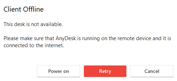
If everything has been set up accordingly, pressing “Power on” will start the wake-up process of the sleeping device assuming there is an online AnyDesk client on the same network as the device you are trying to wake up.
For example, in the situation with the following:
Your local client L on your network A.
The powered-off or asleep remote client R on network B.
An awake and online remote client W on network B.
If you send a «Power on» request from L to R, our AnyDesk servers will look for online clients in network B such as W and request that it sends a wake-up packet from the device hosting W to the device hosting R.
Once the device has woken up, AnyDesk will automatically connect to it.
Please see How to set up Wake-on-LAN for a detailed description of the available settings.
Supported wake-up states
AnyDesk wakes devices that are in the following modes:
- Shutdown (S5 Power State, default for Windows 7)
- Hybrid shutdown (Default for Win 8, 8.1, 10)
- Sleep
How to set up Wake-on-LAN
Wake-On-LAN has to be enabled in the remote AnyDesk client’s settings,
the operating system settings need to be set up properly and lastly, Wake-on-Lan has to be enabled in the motherboards BIOS/UEFI settings.
AnyDesk Wake-on-Lan settings
| Disabled | Deactivates Wake-On-LAN |
| Enabled | Activated by default. Using this option, AnyDesk will automatically ping random AnyDesk clients on the same direct local area network as the device to be woken up and request them to send a wake-up packet to the target device. |
| Enabled, but wake your device using the following desks only | AnyDesk ID(s) from devices in the local network can be set up here. The device can only be woken up if at least one of the devices in the list is online. |
Operating system-specific settings
These are settings specific to the operating system in use, e.g. Windows, Linux or macOS.
All changes to your system are made without guarantee and at your own risk.
- Enter BIOS Settings at the startup of your PC (usually by pressing Del or F1)
- Find Power Management menu and Wake-On-LAN option there
- Enable Wake-On-LAN
- For Windows 7/10:
- Open Start menu
- Search for “Device Manager”
- Expand the “Network Adapters” section
- Right mouse click on the network card and go to Properties
- Select Tab «Advanced»
- Scroll down in the list to find “Wake on Magic Packet”
- Change the value to “Enabled”
- Click the Power Management tab
- Set “Allow this device to wake the computer” and “Only allow a magic packet to wake the computer” to enabled
- Click OK
- Deactivate fast startup
- Open Settings
- System
- Power & Sleep
- Additional power settings
- Choose «what the power buttons do»
- Uncheck the option «Turn on fast startup»
- Launch System Preferences
- Click on «Energy Saver» located at the second row of icons
- For laptops: Select «Power Adapter» tab, check «Wake for Wi-Fi network access» box (your Wi-Fi router needs to support this feature)
- For desktops: Towards the center of the window under Computer sleep and Display sleep sliders, check the «Wake for Network access» box.
BIOS/UEFI settings
It is likely that specific settings have to be changed in the systems BIOS/UEFI, this should only be done by an experienced system administrator.
The settings needed to activate Wake-on-LAN in the BIOS/UEFI can differ significantly and should be looked up specifically for the device on the system manufacturer’s website.
Warning: All changes to your system are made without guarantee and at your own risk.
Можно ли включить компьютер через AnyDesk
AnyDesk — популярное приложение для удаленного доступа к компьютеру. Однако, иногда возникает необходимость включить компьютер удаленно, когда он находится в выключенном состоянии. Существует несколько способов включения компьютера через AnyDesk, о которых мы расскажем в этой статье.
Включение компьютера через AnyDesk
Для включения компьютера через AnyDesk необходимо выполнить следующие шаги:
- Откройте приложение AnyDesk.
- Введите ID удаленного рабочего места, к которому вы хотите подключиться.
- Когда на экране появится сообщение «Клиент не в сети», нажмите кнопку «Питание вкл.».
- Попытка включения компьютера начнется.
Wake on Lan: как разбудить компьютер через AnyDesk
Технология Wake on Lan позволяет включать удаленный компьютер через локальную сеть. Для активации этой функции в AnyDesk, выполните следующие шаги:
- Откройте AnyDesk и войдите в раздел «Настройки».
- Найдите вкладку Wake on Lan и поставьте точку во вкладке Enabled.
Включение компьютера через Wake-on-LAN
Wake-on-LAN — это функция BIOS материнской платы компьютера, благодаря которой можно включать компьютер удаленно через отправку «магического» пакета на сетевой адаптер компьютера. Для включения компьютера через Wake-on-LAN выполните следующие шаги:
- Откройте онлайн-сервис depicus.
- Введите MAC-адрес сетевой карты и публичный IP-адрес вашего компьютера (или роутера).
- Нажмите кнопку «WAKE UP».
Ограничения AnyDesk
Несмотря на свою эффективность, AnyDesk имеет некоторые ограничения в бесплатной версии:
- отсутствие адресной книги;
- отсутствие учета проведенных сеансов;
- отсутствие графических настроек;
- ограничение доступа к более чем одному компьютеру за один сеанс;
- лимит управления до одного устройства за раз.
Советы по использованию AnyDesk
- Перед использованием AnyDesk убедитесь, что на удаленном компьютере установлено приложение AnyDesk или одно из аналогичных приложение для удаленного доступа.
- Для безопасности удаленного доступа используйте пароли и шифрование.
- Используйте AnyDesk для удаленного обучения и поддержки других пользователей.
- Предоставляйте доступ к вашему компьютеру только тем лицам, кому вы доверяете.
Выводы
AnyDesk — это удобное и эффективное приложение для удаленного доступа к компьютеру. Мы рассмотрели несколько способов включения компьютера удаленно через AnyDesk и ограничения, которые могут возникнуть при использовании бесплатной версии приложения. Если вы используете AnyDesk с умом и заботитесь о безопасности, он может стать незаменимым инструментом для удаленного управления вашим компьютером.
Можно ли проверить когда включался компьютер
С помощью данной комбинации клавиш на клавиатуре компьютера можно проверить, когда он последний раз был включен. Для этого нужно открыть окно «Выполнить», введя команду eventvwr в поле Открыть, и нажать кнопку ОК. После этого откроется окно Просмотра событий, где нужно выбрать раздел «Система». В этом разделе можно увидеть информацию о каждом событии, происходящем на компьютере. Кроме того, можно найти запись о том моменте, когда компьютер был включен, и узнать время его последнего включения. Такой способ может быть полезен, например, если требуется отслеживать, как долго работает компьютер или если нужно проверить, была ли он выключен во время отсутствия пользователя.
Как узнать экранное время на компьютере
Для того чтобы узнать экранное время на компьютере можно воспользоваться интернет-сайтом family.microsoft.com. Необходимо зайти в свою семейную учетную запись и выбрать нужного члена семьи. Затем нажать кнопку «Обзор». Далее нужно выбрать категорию, которую вы хотите изучить. Вам могут быть представлены отчеты о времени, проведенном за экраном, о приложениях и играх, а также веб-сайтах и поиске. Такой способ позволит контролировать время, проведенное детьми на компьютере, а также управлять содержанием, которое они видят в интернете. Это один из способов помочь детям ограничить время, проведенное в онлайне и сохранить режим дня всей семьи.
Как узнать время активности компьютера
Чтобы узнать время активности своего компьютера, необходимо открыть Диспетчер задач. Это можно сделать несколькими способами, например, используя сочетание клавиш Ctrl + Shift + Esc или щелкнув правой кнопкой мыши по панели задач и выбрав пункт «Диспетчер задач» в контекстном меню. Если вы используете компактный вид, нажмите на кнопку «Подробнее». Затем перейдите на вкладку «Производительность». Здесь вы найдете информацию о загрузке процессора, оперативной памяти и диска, а также время, которое компьютер был включен и время, когда он был последний раз перезагружен. Эта информация может быть полезна при поиске возможных проблем с компьютером, а также для оптимизации работы системы.
Как узнать кто подключен к моему компьютеру удаленно
Если компьютер работает в интернете, то можно использовать специальные программы, такие как «Netstat», «TCPView», «Currports» и др. Они отображают подробную информацию о сетевых соединениях, их протоколах и IP-адресах.
Но необходимо учитывать, что удаленный пользователь может подключаться с использованием прокси-серверов или виртуальных частных сетей, что затрудняет идентификацию. В таких случаях следует принимать меры по защите конфиденциальности и безопасности своих данных. Это можно сделать, например, установкой пароля на доступ к компьютеру и сети, а также использованием антивирусных программ и фаерволов.
Контроль за активными подключениями поможет обеспечить эффективную защиту от внешних угроз и сохранить конфиденциальность своих данных. Важно не пренебрегать данным мерам для обеспечения безопасности информации.
Да, с помощью программы AnyDesk можно включить компьютер удаленно. В первую очередь необходимо запустить AnyDesk и ввести ID удаленного рабочего места. После этого, если статус клиента отображается как «не в сети», то нужно нажать на кнопку «Питание вкл.», которая находится внизу экрана. Произойдет соединение с удаленным компьютером и попытка включения его. Важно учитывать, что включение компьютера через AnyDesk возможно только в том случае, если этот компьютер ранее был выключен и не находится в спящем режиме. Кроме того, для автоматического включения компьютера по сигналу AnyDesk необходимо заранее настроить BIOS на соответствующую опцию.
AnyDesk Wake on LAN Not Working: How to Fix it?
Recently, many users have reflected that they cannot use the Wake-On-LAN (WOL) feature in AnyDesk. This can be frustrating, especially when you need to access your computer remotely. In this article, we will explore some of the reasons why AnyDesk Wake-On-LAN might not work and how Ultraviewer can be a good alternative.
The reason why AnyDesk Wake-On-LAN is not working
1. Wake-On-LAN is not enabled in remote AnyDesk client settings.
To use the Wake-On-LAN feature in AnyDesk, it needs to be enabled in the remote AnyDesk client settings. If this is not enabled, the feature will not work. To enable it, you need to go to the settings menu in AnyDesk and make sure that the "Wake-On-LAN" option is enabled.
2. Operating system settings are not configured correctly
Another reason Wake-On-LAN might not work in AnyDesk is due to incorrect operating system settings configuration. If the operating system is not configured correctly, AnyDesk will not be able to wake up the remote computer. You need to check your operating system settings to make sure that Wake-On-LAN is enabled and configured correctly.
3. Wake-On-LAN is not enabled in the motherboard BIOS/UEFI settings
A third reason why Wake-On-LAN might not work in AnyDesk is that it is not enabled in the motherboard's BIOS/UEFI settings. To use Wake-On-LAN, it must be enabled in the BIOS/UEFI settings. If it is not enabled, AnyDesk will not be able to wake up the remote computer.
4. Firewall or anti-virus software
AnyDesk Wake on LAN may not work if a firewall or anti-virus software installed on the computer is blocking the traffic needed for WoL. In such cases, the software may need to be configured to allow WoL traffic.
How to Fix AnyDesk Wake on LAN Not Working?
1. Enable Wake-On-LAN in AnyDesk Client Settings
The first thing to check when AnyDesk Wake on LAN is down is whether the Wake-On-LAN option is enabled in the remote AnyDesk client settings. To do this, open the AnyDesk client and click the gear icon in the top right corner of the window. In the settings menu, click the "Power" tab and make sure the "Enable Wake-On-LAN" option is selected. This will allow to wake up the computer remotely using Wake-on-LAN technology.
2. Configure OS settings
If the Wake-On-LAN option is enabled in the AnyDesk client settings, the next step is to ensure that the operating system settings are configured correctly. For Windows users, go to Control Panel, click "Device Manager", find the network adapter you are using, right click on it and select "Properties". In the "Power Management" tab, select the "Allow this device to wake the computer" and "Allow magic packs to wake the computer" options. For Mac users, go to the "Energy Saver" settings in System Preferences and select the "Wake for network" option.
3. Enable Wake-On-LAN in BIOS/UEFI Settings
If the Wake-On-LAN option is enabled in the AnyDesk client settings and the operating system settings are configured correctly, the next step is to check the motherboard's BIOS/UEFI settings. To do this, restart the computer and enter the BIOS/UEFI settings by pressing the appropriate key (usually F2 or Delete) during boot. Once in the BIOS/UEFI settings, look for the Wake-On-LAN option and make sure it's enabled. The location of this option may vary depending on the motherboard manufacturer and model.
4. Disable Firewall or Antivirus
If a firewall or anti-virus software is blocking WoL traffic, try disabling it temporarily to see if that resolves the problem. If this solves the problem, configure the software to allow WoL traffic.
5. Update AnyDesk
If the above steps do not resolve the issue, check if there is an update available for AnyDesk. Updating to the latest version may fix the problem as it may contain bug fixes and improvements.
What is Ultraviewer and how can it help?
If you have problems with AnyDesk Wake-On-LAN, Ultraviewer can be a good alternative. Ultraviewer is a remote desktop software that allows you to access your computer remotely. It is easy to use, fast, and reliable. One of the great features of Ultraviewer is that it allows you to turn on your computer remotely without Wake-On-LAN.
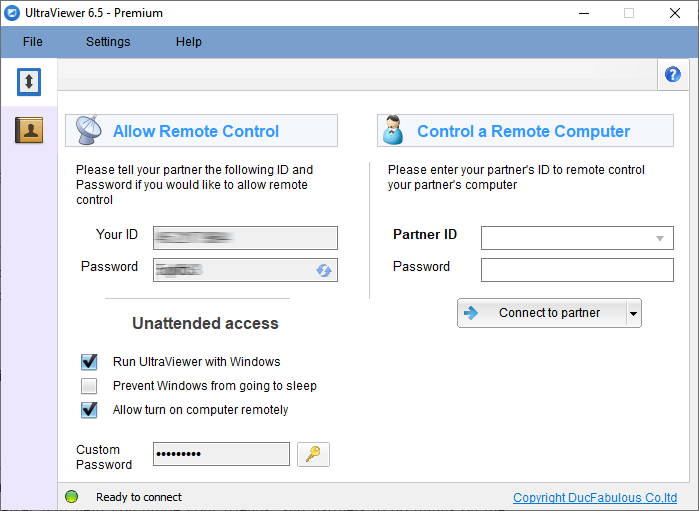
To enable your computer remotely using Ultraviewer, you need to download and install the software on both the server and the remote computer. Once installed, you can enable the "Allow turn on computer remotely" option in the Ultraviewer settings on the server. This will allow you to turn on your computer remotely with a single click.
Moreover, Ultraviewer allows you to set a timer to automatically turn on your computer from every 10 minutes to every 1 hour depending on your preference. After turning on the computer, Ultraviewer will automatically check if there is a signal to turn on the light remotely. If there is no signal, the computer will return to sleep mode, saving you power and extending the life of your computer.
To use the turn on computer remotely feature, you only need to register for a license with a minimum fee of only $47.88/year. Thus, you will not need to spend time and effort to perform the steps of setting up Wake-On-LAN extremely complicated and difficult for someone who does not have much experience on your computers.
Conclusion
In a nutshell, AnyDesk is a great remote desktop software that allows you to access your computer remotely. However, the Wake-On-LAN feature may not work for a number of reasons. Ultraviewer is a great alternative that allows you to turn on your computer remotely without Wake-On-LAN and completely eliminates complicated computer configurations. Its timer feature also helps you save power and prolong the life of your computer. Download and try UltraViewer right now!