Как включить mp3 плеер
 Kulikov Плееры 350 просмотров Вопрос задан 1 год назад
Ответов на вопрос: 13
Просто «из палки и веревки» такой переключатель не соберешь. Либо МК, либо таймер, либо какая-нибудь хитрая аналоговая схема на конденсаторах и транзисторах.
Предлагаю альтернативный вариант: залить в плеер какую-нибудь стороннюю прошивку (например, RockBox) и настроить автоплей по включению.
Такая же проблема! Подарили плеер Easy Mp3 . Чё ? Как? Вообще не понимаю! Подскажите пожалуйста как им пользоваться
у меня такой же мр3 и без компа не работает отдельно, подскажите пожалуйста.
Сначало подключить к компу если есть музыка наркоман ее или скачать потом из музыки копируешь ее и на папку плеера а еще надо карту памяти всавить в отверстие
насколько я догадываюсь имели ввиду вот такой плеер
только не фирмы QUMO, сколько не брали толком ничего не работало, первое было Qumo GameBox у которого память слетала, то есть накидаешь игр, немного пользуешься, и в определённый момент память исчезает, а второе приобретение флэшка microSD 8Gb той же фирмы, была поставлена в смартфон, проработала 3 дня и после перезагрузки смартфона, перестала работать, не в смартфоне, не компьютере. А что касаемо плееров то видимо пишут про те которые на алиэкспрес от 75 рублей, с одного угла неплохой плеер, нет нечего лишнего, главное научится заряжать, как где то было написано что их надо заряжать с тумблером в положении on если мигает то значит играет музыка, надо нажать на центральную кнопку плэй стоп, немного погорит красный свет и уйдёт в режим сна, но зарядка будет идти, время зарядки от 30 минут до часа не более, иначе есть риск вздутия батареи ( ну если она всё же вздулась, есть возможность использовать как звуковую карту с пультом управления, предварительно можно убрать батарею, что бы не бахнула, и поставить во внутрь корпуса что ни будь такое же по размеру что бы плата не играла), что касаемо звука, звук нормальный с басом, даже через наушники из фикс прайса, а если нет звука а индикатор мигает, может что с портом под наушники, к примеру контакты внутри сильно вогнутые, и наушники свободно вставляются и гуляют в гнезде, по начинке они походу все одинаковые, только корпуса разные, ну и прошивки могут отличатся, поэтому у некоторых после выключения с начала музыка играет, а на других с того места на котором остановилось.
Переведите включатель в положение ON и втыкайте зарядку\кабель к компу = пойдет зарядка аккумулятора. Но при подключении к компу неожиданно вылез баг — семерка воспринимает плеер как картридер и одновременно внешнюю звуковую карту. Картридер как бы ожидаемая штука, а вот второй момент напряг поначалу — не ожидал что при подключении плеера в системе отрубится звук.
короче сначала берёте карту памяти очищаете ей от всех папок от всего
Ребята, если плеер не заряжается, переведите в положение ON бегунок, время зарядки от 30 минут до 1 часа, закидывайте музыку через комп или ноут, ПАПКИ ЭТОТ ПЛЕЕР НЕ ЧИТАЕТ, ВСЕ НАКИДЫВАЙТЕ ТУДА КУЧЕЙ
Плеер от Flare, в однотипном исполнении видит и читает папки, также создает свои плейлисты в формате Txt — исполнитель, альбом и all, возможно можно даже редактировать, еще не разобрался! На счет заряда все верно, переключатель в положение On и мин 45,50 лучше заряжать, не более, т. к. встроенного контроллера заряда в подобном плеере нет!
Народ, я тоже вот недавно покупал этот фиксовский плеер. Работал только от компа и заряжался, а сам не включался даже. Разобрал, а там ножка от батареи отвалилась .Припаял и все работает. Второй вариант, может батарея не держать заряд. Ее замена будет со себестоимости трех таких плееров как минимум))))) В целом плеер хорош. Усиливает громкость сильно не теряя качество.
Подключить к компьютеру плеер, откроется диск в Моем\Этом компьютере. На этот диск скопировать папки с музыкой или файлы музыки и всё. Подождать, когда окончится копирование и отсоединиться.
Подскажите как включить мп3!? а то я не могу найти на этом телефоне мп3)_

2) Найдите в корневой папке и в папке audio файлы плейлистов.
3) Удалите плейлисты и выполните перезагрузку гаджета.
4) После этих действий файлы плейлистов должны создастся по новой, но уже с правильным содержимым.
Если вы столкнули с ошибкой «Приложение просрочено», когда запускаете MP3-плеер, то зайдите в Меню > «Параметры» > «Исходная настройка».
Если вас не устраивает стандартный плеер, то для данной модели мобильного телефона есть несколько альтернативных MP3-плееров, скачать их можно здесь.
Учтите, что мобильный телефон Е398 работает с форматами MP3 в том случае, если битрейт файла постоянный (CBR) и с верхней границей до 192 kbps. Если битрейт трека выше 192 с воспроизведением могут быть проблемы.
Если вы имели в виду установить mp3-мелодию на звонок, то это можно сделать только в том случае, если файл mp3 лежит в памяти телефона. Поставить mp3 с карты памяти на звонок, к сожалению, нельзя. Также выбранную мелодию нужно обрезать. Рекомендуемый размер файла MP3 составляет 100 кб или чуть более.
Медиа-плееры: зачем они нужны и как ими пользоваться
Что такое медиа плееры? Зачем они вообще нужны? Что они могут, как ими пользоваться и чем они УДОБНЕЕ и ЛУЧШЕ всего остального (BluRay, DVD, CD). – об этом читайте дальше. Медиа-плеер – это проигрыватель видео, музыки и фотоальбомов (фотографий).
Медиа-плеер воспроизводит файлы, в которых записаны видео, музыка или фото. Чем лучше плеер – тем больше различных файловых форматов он поддерживает. Пользуясь лучшими моделями можно вообще забыть о слове «формат»: просто выбирать и запускать фильмы, музыку, фотоальбомы стандартными кнопками на пульте – точно так же, как на старых привычных BluRay, DVD, и CD проигрывателях.
Зачем нужен медиа-плеер?
Потому что он намного УДОБНЕЕ, чем всё прочее, что было до него – CD-плееры, DVD-плееры и BluRay-плееры.
Чем конкретно удобнее? Вот чем:
1) Намного проще, быстрее и дешевле пополнять медиаколлекцию – библиотеку фильмов, музыки и цифровых фотографий.
2) Каталогизация и поиск произведений медиаколлекции становится значительно более удобным делом. Один-два HDD с файлами – это куда компактнее, чем стойки и полки. Найти и запустить нужный файл намного проще и быстрее, чем долго перебирать архив дисков. Кроме того, вы можете организовывать информацию по любому удобному именно для вас принципу.
3) Хранение информации в виде файлов более надёжно, чем на дисках (BluRay/DVD/CD).
4) По сравнению с аналогичным запуском файлов на компьютере – пользование медиаплеером куда комфортнее! Вы пользуетесь им как традиционным проигрывателем – сидя на диване перед большим телевизором. Согласитесь, ТАК кино просто ПРИВЫЧНЕЕ И УДОБНЕЕ смотреть, чем за рабочим столом перед маленьким монитором, держась за мышь, или чем смотреть с компьютера на большом ТВ, каждый раз для управления подходя к клавиатуре с мышкой.
Кроме того, плеер по сравнению с компьютером:
- тише,
- компактнее,
- имеет меньше проводов,
- быстрее включается,
- легко управляется одним лишь кнопочным пультом ДУ,
- реже виснет,
- имеет дружественный интерфейс как у привычного проигрывателя, а не как у компьютера — им легко может научится пользоваться как маленький ребёнок, так и пожилой человек, выросший в докомпьютерную эпоху.
Как пользоваться медиаплеером
Это зависит от класса (возможностей) медиаплеера, которым вы пользуетесь. Из всего множества, что сейчас есть на рынке, можно условно выделить четыре класса медиа-плееров.
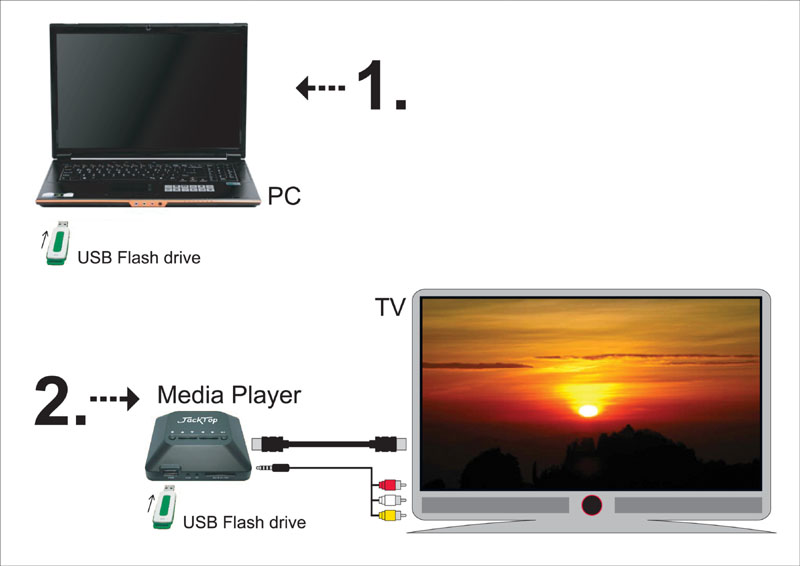
1) Плееры с USB-портом, без жёсткого диска (HDD), без подключения к локальной сети (без сетевого порта).
Это класс самых простых и недорогих моделей. При этом они могут отлично работать на том уровне, для которого предназначены.
Использование
Плеер подключается к ТВ, медиа-файлы записываются на USB-флэшку (или USB-диск), которая затем вставляется в USB-порт на плеере. Берём пульт плеера, находим на флэшке нужные файлы, запускаем. Смотрим, слушаем – вот собственно и всё! Просто и удобно. К этой категории моделей относится плеер Jacktop Mini.
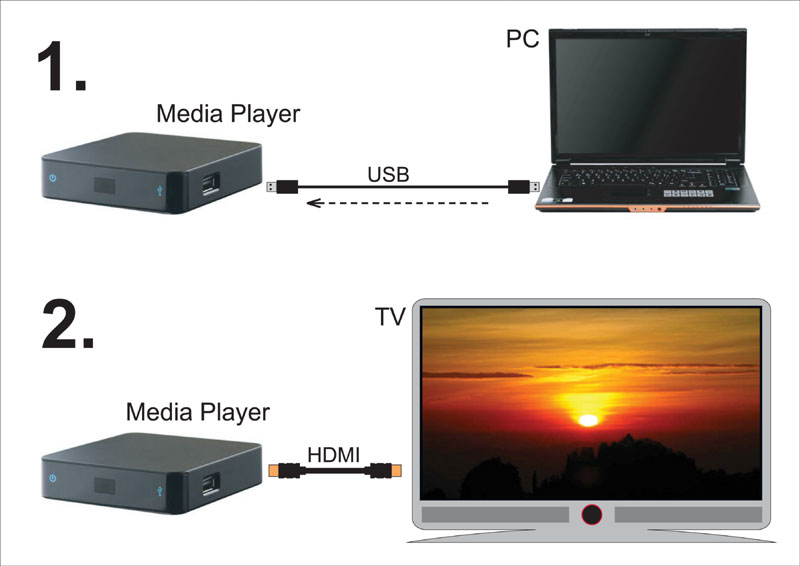
2) Плееры с возможностью встраивания жёсткого диска (HDD), без подключения к локальной сети (без сетевого порта).
Эти модели чуть дороже, чем предыдущие бездисковые. Они удобны тем, что на встроенный в них HDD можно записывать и хранить файлы. Если ёмкость HDD позволяет, на него можно переписать всю вашу старую DVD-коллекцию, всю музыку/фильмы/фото с компьютера и пользоваться только плеером. DVD-проигрыватель со стойками дисков можно сразу отправлять на дачу: там, где есть медиа-плеер, всё это вам больше не понадобится!
Использование
Чтобы записать фильмы/музыку/фотоальбомы на HDD плеера, достаточно подключить плеер к компьютеру как обычный внешний USB-диск и переписать нужные файлы. Далее плеер можно подключать к ТВ – смотреть фильмы, слушать музыку, листать фотоальбомы.
Кроме того, эти плееры, как и предыдущий класс плееров, снабжены внешним USB-портом для подключения к ним внешних USB жёстких дисков и флэшек, с которых плееры могут играть файлы. Многие модели имеют функцию фоновой музыки, т. е. когда просмотр фотографий можно сопроводить музыкой. Наиболее продвинутые модели этого класса могут совершать операции с папками и файлами, как на компьютере – копировать, перемещать, удалять, переименовывать, создавать новые папки – и всё это легко с помошью одного пульта ДУ.
Примечание
Данные плееры (описанные в пунктах 1 и 2) могут воспроизводить как только SD-видео (дешёвые модели), так SD- и HD-видео (модели подороже). Тем не менее, почти все новые SD-модели снабжены HDMI-выходом, и способны выдавать HD-сигнал по компонентному и HDMI-выходам, масштабируя SD-картинку в HD.
Все медиаплееры двух следующих классов (пункты 3 и 4) – поддерживают реальное (720p, 1080i/p) HD-видео.
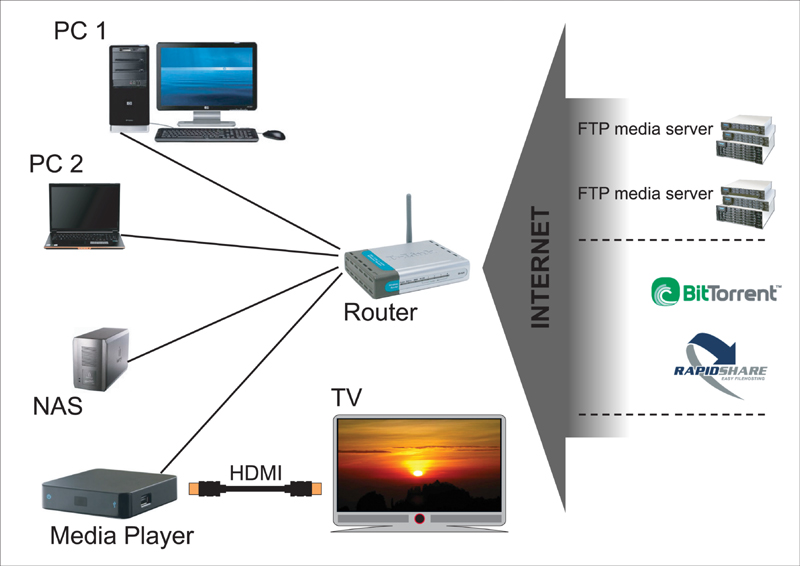
3) Плееры с возможностью подключения к локальной сети (сетевым портом), но без выхода в Интернет – как дисковые, так и бездисковые модели.
Преимуществом этих плееров является то, что помимо всего того, что могут модели двух предыдущих классов, они могут подключаться к локальной сети и играть файлы со всех доступных сетевых источников – компьютеров, сетевых дисковых накопителей (NAS, Network Access Storage), других сетевых плееров (в которые встроен HDD).
Использование
Плеер подключается сетевым кабелем к роутеру (сетевому маршрутизатору), видео-аудио выходами – к телевизору. Далее необходимо зайти в установки плеера (setup) в раздел сетевых настроек и установить параметры, соответствующие вашей локальной сети. В большинстве случаев заводские настройки позволяют плееру сразу при включении автоматически входить в сеть. Далее тем дискам/папкам на компьютерах и сетевых накопителях (NAS), где лежат нужные нам медиа-файлы, нужно присвоить общий сетевой доступ, чтобы они были «видны» с любого другого сетевого устройства, например, с медиа-плеера. После этого медиа-плеер будет «видеть» все сетевые диски/папки и сможет играть записанные в них файлы, а не только файлы со своих локальных HDD или USB-носителей. Явными преимуществами такого подключения является то, что, во-первых, плееру доступно намного больше мест, где расположены файлы, и, во-вторых, на плеер не обязательно копировать файлы (или подключать к нему внешние USB-устройства) – вся медиа-коллекция может храниться распределённо на нескольких сетевых устройствах (или на одном сетевом сервере большой ёмкости). Например, если в квартире или коттедже несколько комнат, каждая из которых оборудована телевизором и аудиосистемой, достаточно иметь только ОДИН сетевой медиа-сервер, где будут храниться все фильмы, ТВ-передачи (записанные ТВ-ресивером), музыка и коллекция фотографий. В каждой комнате можно пользоваться своим сетевым медиа-плеером и смотреть что-то своё – с сервера по сети, без необходимости предварительного копирования файлов.
4) Плееры с возможностью подключения к локальной сети (сетевым портом), выходом в Интернет и возможностью удалённого управления (с удалённого компьютера) – как дисковые, так и бездисковые.
Это самый передовая категория медиа-плееров. У них много вариантов использования в зависимости от пожеланий пользователя, имеющейся у него техники и (часто) степени знакомства с темами «медиаплееры / компьютеры / компьютерные сети / Интернет», т. к. ряд изначальных настроек всё же предполагает некоторую погружённость в компьютерную тематику. Но после того, как настройки сделаны, плеером сможет пользоваться кто угодно, вне зависимости от объёма знаний и возраста. Медиаплееры Dr.HD MX80, XF100, XS50 принадлежат именно этому классу устройств.Что могут такие плееры (в самых общих чертах):
- играть файлы практически любых форматов (естественно тяжёлые файлы HD-видео в десятки гигабайт);
- играть файлы – с внутреннего HDD (если есть), с внешних USB-источников (дисков, флэшек), с внешних eSATA-дисков (некоторые модели), сетевых дисков (в пределах одной локальной сети), с удалённых Web-серверов (через Интернет);
- скачивать файлы (фильмы, музыка, фото) из Интернета (по протоколу BitTorrent);
- воспроизводить телеканалы IPTV и Internet TV;
- воспроизводить содержимое популярных Web-медиаресурсов (YouTube, Flickr, Picasa, Yahoo Weather и пр. вплоть до просмотра ящиков электронной почты);
- производить операции с файлами (копирование, перемещение, удаление и пр.);
- обладают возможностью удалённого управления (по сети и через Интернет): управления настройками, воспроизведением файлов (выбором файла, удалённым запуском, остановкой воспроизведения), включением/выключением, закачками новых файлов из Интернета и т. д.;
- дают возможность устанавливать новое ПО, в том числе альтернативное, значительно расширяющее спектр возможностей плеера.
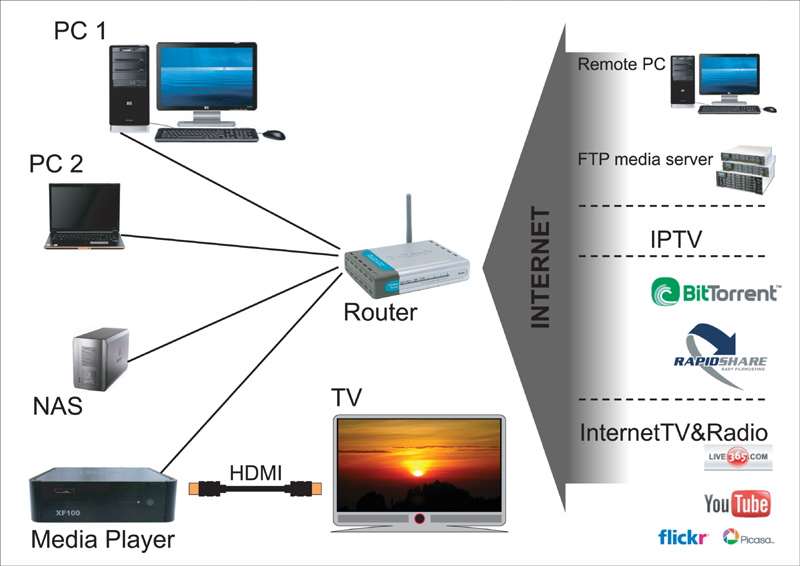
Если есть несколько помещений (не обязательно расположенных рядом), каждое из которых оборудовано телевизором с медиаплеером и выходом в Интернет, то можно как автономно запускать медиаплеер в каждом помещении, так и управлять всей системой медиаплееров с одного компьютера. Этот компьютер может быть как в одной локальной сети с плеерами, так и удалённым и соединяться с каждым плеером через Интернет (см. рисунок ниже). В качестве компьютера подойдёт даже карманный коммуникатор, например iPhone. Сами плееры могут быть как в одной локальной сети, так и вне какой-то отдельно взятой сети.
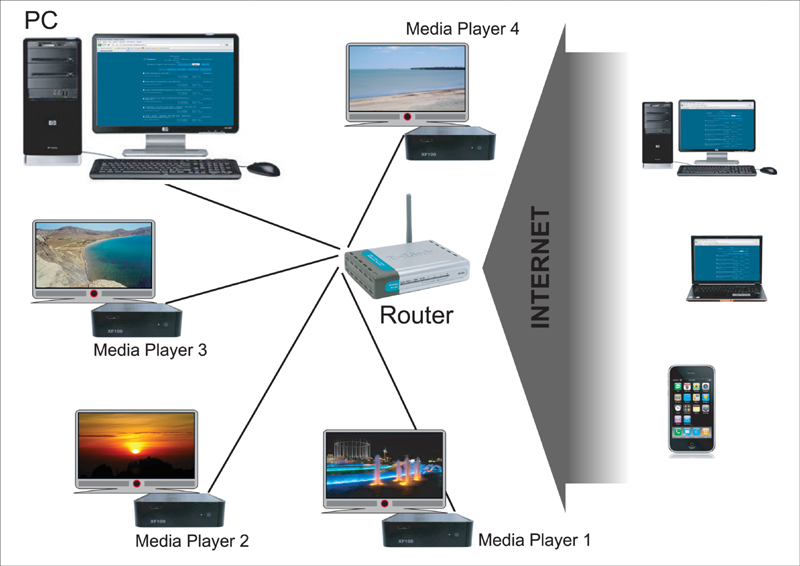
С удалённого компьютера можно запускать файлы на каждом плеере, останавливать воспроизведение, изменять настройки, включать/выключать плеер и т. д. Например, у вас дома есть плеер (он включён и соединён с Интернетом), вы в гостях, и у ваших друзей тоже есть аналогичный плеер (также с выходом в Интернет). Вы хотите посмотреть фильм или фотоальбом, или послушать музыку, которые записаны у вас дома. Что для этого нужно? Всего лишь подсоединиться к вашему домашнему плееру и запускать файлы с него как с удалённого Web-ресурса. Можно таким образом легко обмениваться файлами с другими обладателями плееров, при этом не переписывая файлы – достаточно держать плееры онлайн (и знать их IP-адреса, разумеется).
Как можно пополнять содержимое домашней медиа-библиотеки? Вот несколько самых быстрых, лёгких и распространённых способов.
1) У многих Интернет-провайдеров есть один или несколько FTP-серверов, где записаны тысячи видео- и музыкальных файлов. Достаточно скачать всё нужное компьютером и сбросить на диск плеера (если у плеера есть встроенный диск), либо в сетевую папку компьютера, или на отдельный сетевой накопитель. Такое скачивание бесплатное, трафик в пределах сети провайдера обычно не тарифицируется.
2) Зайти на любой из Торрент-трекеров и просто скачать то, что вам интересно. Причём совершенно бесплатно! Торрент-трекер – Web-портал, где содержится обширный каталог фильмов/музыки/фото/софта/игр/и пр., откуда скачиваются специальные <*.torrent> файлы, которые в свою очередь при их открытии программой торрент-клиентом, позволяют легко и быстро скачивать нужные медиа-файлы – фильмы/музыку/фото/игры/софт/и пр. Популярные торрент-трекеры содержат поистине огромную базу – можно найти и скачать практически любой фильм (от голливудских новинок до классики и «арт-хауса») или музыку. Самые популярные торрент трекеры: thepiratebay.org, torrents.ru, tfile.ru, nnm-club.me, rutor.org и т.п.
У самых продвинутых плееров (категория, описанная в пункте 4), обычно есть встроенный торрент-клиент. Можно запустить <*.torrent> файл прямо на плеере, и плеер начнёт скачивать самостоятельно, без помощи компьютера (естественно, плеер должен быть подключен к работающему роутеру, а роутер – к Интернету).
3) Зайти на какой-либо кино- или музыкальный Web-ресурс, предлагающий услугу скачивания (бесплатного или платного); файлы на таких ресурсах часто хранятся на известном файловом хранилище rapidshare.com (либо на аналогичных) – оттуда и скачиваете по указанным на страницах ресурса ссылкам. Если скачивание платное, заплатить предлагается через SMS. Суммы, как правило, смешные.
Колоссальное удобство медиа-плееров, их возможности и гибкость настроек достойны нескольких отдельных статей. Недолгого пользования таким устройством достаточно, чтобы понять, что DVD и BluRay плееры – это уже далеко вчерашний, если не позавчерашний день, и они по большому счёту не нужны. Что НА САМОМ ДЕЛЕ НУЖНО иметь дома, это следующее:
- HD-телевизор (дисплей, проектор) + отдельная аудиосистема (стерео или 5.1);
- локальная сеть, объединённая роутером с выходом в Интернет;
- хотя бы один компьютер, подключённый к локальной сети (для записи новых медиа-файлов);
- сетевой дисковый накопитель (NAS) для хранения всей коллекции медиа-файлов (роль NAS может выполнять тот же компьютер или ещё один компьютер);
- медиаплеер (дисковый или бездисковый); если он с функцией подключения к локальной сети, то возможностей значительно больше;
- если вы смотрите ТВ, то вам потребуется ещё PVR-ресивер (спутниковый, кабельный или эфирный, в зависимости от того, какие каналы вы хотите смотреть), желательно подключённый к локальной сети.
На медиаплеере вы смотрите фильмы и фотографии, слушаете музыку, смотрите телеканалы IPTV и Internet TV, ролики YouTube и пр. На ресивере вы смотрите телеканалы, идущие со спутников, по кабелю или с эфира, при необходимости записываете понравившиеся телепередачи и фильмы, пополняя медиа-коллекцию файлов.
И это в принципе полный (ну или почти полный) перечень того, что нужно для полного счастья. Если жалко выбрасывать BluRay и DVD плееры, можно их подключить к дополнительным входам телевизора и аудиосистемы и иногда по-старинке смотреть/слушать диски.
Как включить мп3 плеер
Делаю игрушку посвященную дню космонавтики. Есть старый mp3 плеер. Нужно, чтобы при включении игрушки включался трек.
Схема включения трека такая:
1. Включение mp3 плеера происходит зажатием кнопки play на 4 секунды
2. сразу после этого нужно нажать ещё раз play и трек включится.
есть переключатель из 3х позиций. их можно использовать так:
1. Выключение mp3 плеера. Просто замкнуть контакты кнопки play.
2. Эту позицию можно использовать для включения плеера. т.е. подождать на этой позиции придется 4 секунды.
3. Жмется кнопка плей. происходит замыкание контактов на долю секунды до одной секунды.
В идеале нужно чтобы вторая позиция не использовалась, а 3я работала так: зажатие на 3-4 секунды, отжатие на 1 секунду, зажатие на 1 секунду и отжатие на совсем.
Или так:
на второй позиции происходит замыкание контакта на долю секунды, после чего замыкается кнопка включения плеера на 3-4 сек, при замыкании контакта 3й позиции переключателя должна выдерживаться пауза 3-4 сек и кратковременное нажатие кнопки плей.
Приветствуются наиболее простые варианты, т.к. места в корпусе игрушки мало) Есть старые блоки питания, радиоприемники и т.д, конденсаторы, резисторы, диоды. Реле не знаю где можно взять, если без него никак, то придется в магазин наверное идти. В радиотехнике я новичок, подскажите кто знает) спасибо за удаленное время
ПОЧЕМУ АНДРОИД НЕ ВИДИТ МУЗЫКУ: причины и способы их устранения.
Иногда пользователи мобильных устройств сталкиваются с проблемой запуска песен на смартфоне или планшете. Им приходится разбираться, почему Андроид не видит музыку? Нередко ответ на этот вопрос не очевиден. Музыка может отсутствовать целиком или частично, что ещё больше озадачивает. У этой проблемы может быть несколько причин. Стоит рассмотреть основные проблемы, связанные с тем, что Android не видит музыку:
- девайс не знает об обновлениях
- плеер работает с ошибками
- мешает папка, удаляющая лишние медиа файлы
- длинные названия треков
Итак, рассмотрим несколько секретов, которые пригодятся в борьбе с неполадками.
Перезапускаем девайс
Плеер Андроид не может найти файлы mp3 — вот одна из наиболее распространённых проблем. Решение просто до примитивности. Просто берём и перезагружаем телефон или любое другое устройство на базе Андроида, которое не видит аудио файлы. Причина заключается в том, что после переброски нужных файлов в память телефона, девайс просто не знает об обновления в системе. Перезапуск мгновенно решает эту проблему. Не стоит путать отключение и включение телефона со сбросом настроек, их как раз таки трогать не следует.
Упрощаем и минимизируем названия желаемых файлов
Такая проблема также достаточно часто преследует тех пользователей, которые воспроизводят музыку через встроенный плеер Андроид. У этой неполадки есть целых два решения. Первое и самое простое — установить любой другой плеер для своего устройства. А вторая — сокращение знаков в названии треков. Зная, где находится музыка на Android, заходим в папку и сокращаем названия максимум до 30 знаков.
Сброс настроек
Ситуация, когда не воспроизводится музыка, которую вы закинули в свой гаджет — частая и неприятная для пользователей проблема. Её решение поверхностно и не нуждается в помощи специалистов. Каждый пользователь может самостоятельно войти в настройки встроенного плеера Андроид и сбросить их.
В подавляющем большинстве случаев, после сброса настроек и перезагрузки устройства — проблема исчезает. Но если этого не произошло, стоит приступить к более кардинальным мерам, таким, как сброс настроек самого устройства. Обычно эта процедура занимает порядком 10-20 минут, но в конечном результате устраняет ошибку в работе плеера и воспроизведении музыки. Таким образом независимо, где находятся файлы, музыка во встроенной памяти и mp3 с флешки — будут читаться.
Дополнительные приложения
Редкий, но меткий случай, когда музыка просто не воспроизводится, хотя видна в библиотеке плеера также решаем. Не стоит грешить на некорректно работающий музыкальный проигрыватель. Проблема может таится в том, что файлы на карте памяти не корректного формата, то есть плеер просто не заточен под их чтение.
В таком случае просто скачиваем плеер, который способен читать эти форматы или же переконвертируем файлы в ПК, а потом закидываем их в телефон.
Папка, кушающая файлы
Есть такая замечательная папка .nomedia, она создана для того, дабы скрывать в галерее треков лишние системные файлы. Но иногда она даёт сбой и скрывает музыкальные файлы. Её наличие иногда и является основной проблемой, почему Андроид не видит музыку.
Ещё пара наиболее частых вопросов
Замечательные и одни из наиболее популярных моделей, телефоны HTC, чаще прочих гаджетов на Андроиде, страдает слепотой. Телефон часто не видит музыкальные файлы, чем озабочено множество юзеров. Вся соль этого вопроса заключается в некорректной работе встроенного плеера. Сбрасываем настройки встроенной программы или скачиваем новую.
Проигрывать музыку в машине через Андроид — заманчиво, но как? Есть масса вариантов, из которых наиболее простым и удобным есть синхронизация устройств при помощи USB кабеля. Чтобы подключение было правильным, стоит выбрать вкладку USB-накопитель. Телефон подключится и вы сможете беспроблематично прослушивать музыку с телефона, используя его вместо флешки для автомагнитолы.
Как скачать и установить VLC Media Player для Samsung Smart TV
Фронтальные колонки — главный компонент домашнего кинотеатра. Именно через них проходят основные каналы звука, составляющие основу любого саундтрека. Остальные каналы — тыловые, сабвуфер, центр — являются, по сути, вспомогательными, подмешивающими в основной сигнал фоновые шумы, речь, воспроизводящие низкие частоты. При необходимости без них можно обойтись, но игнорировать сигнал, который транслирует акустика фронтальная, нельзя. В любых системах, будь то 5.1 или 7.1, главным элементом являются фронтальные колонки, а остальные лишь добавляют объм и усиливают эффект присутствия.
Фронтальные колонки это задние или передние? Фронтальные колонки располагаются перед слушателем в непосредственной близости от телевизора или экрана как показано на картинке ниже.
Подключение mp3-плееров к компьютеру
Сегодня mp3-плееры стали достаточно популярными вытеснив с рынка все другие портативные проигрыватели аудиофайлов, однако вопреки логике большинство владельцев данных устройств так и не научились их правильно использовать. Об этом говорят тысячи тем на различных форумах, с критикой качества ввозимых в страну mp3-плееров, в частности с обвинениями в том, что девайсы беспричинно глючат и выходят из строя.
Да, на самом деле качество зачастую хромает на обе ноги, однако довольно часто плееры выходят из строя по вине владельцев, в частности из-за неправильного подключения к компьютеру. Естественно в инструкциях по эксплуатации приведены рекомендации по правильному использованию, однако кто их читает. Итак, как работать с mp3-плеером через компьютер:
1. Плееры необходимо подключать непосредственно к USB-портам на компьютере или ноутбуке, использовать же USB хабы, а также различные удлинители, входы на клавиатурах и прочих устройствах не рекомендуется. Желательно подключать плееры к входам, находящимся на задней части компьютера, то есть напрямую к материнской плате. Использовать разболтавшиеся USB-порты естественно нельзя, где бы они ни находились.
2. Плееры в отличие от неприхотливых flash-накопителей нельзя отключать от компьютера не используя «безопасное отключение». Также запрещено отключать плееры во время копирования, удаления или перемещения данных. Не стоит запускать файлы с mp3-плееров, это может сделать безопасное отключение невозможным. Также не рекомендуется прерывать копирование, удаление или перемещение файлов на плеер или с него.


Как подключить сабвуфер
Задача: хочется расширить диапазон частот, воспроизводимых музыкальным центром, услышать как трясётся земля в кино и взрываются гранаты в играх. Приобретён сабвуфер, который надо подключить к музыкальному центру.
Подключение сабвуфера к колонкам
Сабвуфер представляет собой большой динамик, воспроизводящий низкие частоты (до 100 Гц). В корпусе находятся фильтры и усилитель низких частот, а также резистивные делители для согласования сопротивления входов сабвуфера с выходами музыкального центра. Благодаря делителям, сабвуфер подключается параллельно выходам на колонки центра.
Что понадобится: акустический кабель, «банановые» штекеры (banana jack).
- Изучить конструкцию сабвуфера. Найти входные разъёмы для подключения колонок музыкального центра. Они выглядят как большие зажимы для многожильного кабеля, могут иметь гнёзда для «банановых» штекеров. Последние названы так из-за пружинных лепестков, похожих на кожуру банана.
- Изучить подключение колонок к музыкальному центру. Чаще всего, это зажимы для многожильного провода.
- Определиться с местом, на котором стоит музыкальный центр и сабвуфер. Измерить расстояние между входами сабвуфера и выходами центра. Учесть запас для прокладки проводов. Всего двужильного акустического кабеля потребуется в два раза больше — по две жилы подключаются к левому и правому каналам колонок.
- Отмерить и отрезать акустический кабель. Если используются «банановые» штекеры, смонтировать их с одной стороны проводов, соблюдая цветовую маркировку — всего четыре штекера.
- Подключить штекеры к сабвуферу, подключить свободные провода параллельно к выходу колонок музыкального центра, не отключая самих колонок.
- Включить музыкальный центр и сабвуфер, запустить музыку.
- Отрегулировать громкость музыкального центра и сабвуфера, при необходимости настроить уровень басов и частоту фильтрации низких частот на сабвуфере.

Сабвуфер подключается параллельно колонкам
Подключение сабвуфера к линейному выходу
Если музыкальный центр оборудован линейным выходом, к нему также можно подключить сабвуфер, оборудованный линейным входом.
Что понадобится: кабель RCA — RCA (моно), можно взять двойной кабель и использовать в нём провод одного канала.
- Найти на корпусе сабвуфера линейный вход.
- Найти на корпусе музыкального центра линейный выход. Обычно это пара разъёмов RCA («тюльпаны»).
- Подключить кабель RCA к сабвуферу.
- Подключить второй конец кабеля RCA к музыкальному центру, для подключения используется один провод.
- Включить сабвуфер.
- Включить музыкальный центр и музыку. Линейный выход центра обычно всегда работает, поэтому из басового динамика должны быть слышны низкие звуки.
- Отрегулировать громкость воспроизведения на музыкальном центре и сабвуфере.

Хороший сабфуфер оснащён линейным входом
Примечание. Стереофонический эффект на низких частотах не проявляется, поэтому все сабвуферы — монофонические устройства.
Видео: как подключить сабвуфер без усилителя
С недавнего времени компьютер перестал определять MP3 плеер — Периферийные устройства
25.02., 21:03 С недавнего времени компьютер перестал определять MP3 плеер
привет) очень прошу вас помочь мне решить вот такую проблемку: Купила себе эту мптришку где-то полтора месяца назад)сначала была полностью им довольна, но недавно он вдруг перестал совсем распознаваться моим компом. (((зарядка идет, а вот на мониторе ничего. будто и не вставлено ничего к USB порту компьютера((. что делать??подскажите плииз))
я в компах шарю не очень, поэтому пишу дословно:
Подключила плеер к компу через USB кабель (как обычно)
Он нераспознался, как должен, хотя мониторчик мптришки загорелся и зарядка сразу пошла.
Зато на мониторе компа, в панели задач, мне вышла какая-то хрень) :
Это устройство может работать быстрее.
USB устройство сможет работать быстрее, если его подключить к высокоскоростному порту USB 2.0.
Открываю Диспетчер устройств, Контролеры универс. послед. шины USB, и там все устройства работают нормально, а вот Запоминающее устройство для USB — перечеркнуто красным крестиком. ((типо не работает(((
Люди, дорогие, помогите. Что мне делать.
Как я сама поняла, мне по ходу нужно подключить мое USB устройство к высокоскоростному порту USB 2.0. но как это сделать.
Эра бобинных, кассетных магнитофонов и плееров, проигрывателей компакт-дисков и виниловых пластинок все больше уходит в небытие, а на смену таким устройствам приходят все новые и новые девайсы: MP3-плееры, планшеты, смартфоны и т. д. Виниловые диски остаются в почете только у старых меломанов, которые не могут слушать музыкальный материал без характерного скрипа, издаваемого трением алмазной иглы по дорожке пластинки. Молодежь же все больше переходит на компактные MP3-проигрыватели со встроенной памятью, куда можно записать огромное количество музыкальных треков. Но ведь музыку изначально на плеер нужно скопировать. К тому же, далеко не у всех устройств этого типа имеются встроенные модули беспроводной связи, позволяющие принимать файлы или даже скачивать музыку из интернета, используя Wi-Fi-подключение. И нередко можно наблюдать ситуацию, когда компьютер не видит плеер при подключении. Чаще всего для прямого соединения используются USB-порты, на самих устройствах могут присутствовать разъемы mini-USB или micro-USB, поэтому рассматривать будем именно такие случаи.


Как подключить микрофон к музыкальному центру
Подключение проводного микрофона
Задача: есть проводной микрофон. Необходимо подключить микрофон к музыкальному центру, чтобы озвучить домашнюю дискотеку или организовать караоке.
Что понадобится: проводной микрофон, переходник «джек» — «мини-джек».
- Изучить конструкцию музыкального центра и найти микрофонный вход. Чаще всего гнездо расположено на передней панели. Это может быть либо «джек», либо «мини-джек».
- Проводные микрофоны также бывают со штекерами двух видов: «джек» и «мини-джек». Для того чтобы прибор был универсальным, поставщики включают в комплект переходники.
- Подключить микрофон к музыкальному центру — напрямую или через переходник.
- Включить музыкальный центр. При необходимости активировать микрофонный вход.
- Включить микрофон. Произнести в микрофон тестовую фразу: «Раз, два, три, четыре, пять». В колонках должен быть слышен звук.
- В некоторых музыкальных центрах предусмотрен регулятор усиления микрофона. Отрегулировать чувствительность, чтобы голос был хорошо слышен, и система не «свистела».

Проводной микрофон включается в специальное гнездо
Примечание. Если в колонках слышен резкий свист, рекомендуется отойти с микрофоном подальше от колонок или снизить усиление — из-за обратной связи усилитель входит в режим самовозбуждения.
Подключение беспроводного микрофона
Задача: приобретён беспроводной микрофон. Необходимо организовать звуковое сопровождение вечеринки.
Как правило, беспроводной микрофон представляет собой радиопередатчик малой мощности, передающий голос на базовую станцию. Приёмник получает сигнал и передаёт его через линейный выход на усилитель. Использование отдельного радиоканала позволяет обеспечить качественный звук, защищённый от помех.
Что понадобится: радиомикрофон с базовой станцией, переходный кабель от базовой станции к музыкальному центру, переходник при необходимости.
- Изучить базовую станцию, найти разъём выхода звука. Чаще всего это гнездо «мини-джек», подписанное как AUDIO OUT (Выход звука).
- Определить микрофонный вход музыкального центра. Это может быть гнездо «джек» или «мини-джек».
- Подобрать соединительные кабели и переходники. Например, переходник со штекера «мини-джек» базовой станции на гнездо «джек» и кабель «джек» — «джек». Если в музыкальном , то дополнительно нужен переходник «джек» — «мини-джек».
- Включить музыкальный центр и активировать микрофонный вход.
- Включить базовую станцию, включить микрофон и проверить звук.
- Отрегулировать усиление на входе музыкального центра (если такой регулятор есть).

Беспроводной микрофон. Подключается базовая станция
Почему компьютер не видит плеер?
По большому счету, практически все проблемы, относящиеся к оборудованию такого типа, связаны с отсутствием или некорректной установкой драйверов. Не менее часто можно встретить неправильное подключение плеера к компьютеру или ноутбуку. Еще одна распространенная ситуация – несовместимость подключаемого проигрывателя с операционной системой, установленной на ПК. Наконец, наиболее редко встречающимся случаем можно назвать наличие на самом внешнем проигрывателе всевозможных блокировок, причем не только программного характера (как, например, в случае шифрования внутреннего носителя средствами BitLocker), но и физического, когда ограничения на доступ, что называется, «вшиваются» прямо в микросхемы плеера. Попробуем рассмотреть несколько возможных решений.
Система сообщает, что подключено неизвестное устройство: что делать в первую очередь?
Начнем с самого элементарного, что только можно себе представить. К примеру, вы подключаете к стационарному компьютерному терминалу или ноутбуку MP3-плеер Samsung, но операционные системы Windows, которые чаще всего присутствуют на пользовательских компьютерах постсоветского пространства, напрочь отказываются воспринимать присоединенное устройство. Что делать в такой ситуации? Для начала убедитесь, что вы подключили плеер к нужному порту USB.

Некоторые модели могут работать исключительно со стандартом 3.0, поэтому подсоединять плеер нужно именно через такие порты (на компьютерах и ноутбуках они обычно внутри окрашены в синий цвет). Если подключение произведено правильно, но все равно плеер «Самсунг» компьютер не видит, целесообразно полностью выключить ПК, подсоединить к нему плеер, и только потом произвести загрузку системы. Если это не помогает, следуем дальше.
Как подключить микшер к музыкальному центру
Микшер — электронное устройство, предназначенное для объединения различных источников сигналов в единый звуковой поток, а также для управления этими сигналами.
Задача: организовать школьное мероприятие с выступлением директора, завуча и самодеятельности, завершаемое дискотекой.
Что понадобится: микшерный пульт, ноутбук, проводные и радиомикрофоны, кабели.
Хороший микшер оборудован всеми необходимыми портами для ввода и вывода сигнала, поэтому подключить его не составит труда.
Примерная схема подключения приведена на рисунке.

Звук с линейного выхода микшера поступает на вход музыкального центра
- Подключение микшера к музыкальному центру рекомендуется осуществлять через разъёмы RCA. Готовый (смикшированный) сигнал передаётся с микшера через главный выход MAIN OUT.
- Следует соединить выход MAIN OUT микшера с линейным входом музыкального центра через кабель RCA.
- Подключить к микшеру прочие звуковые устройства.
- Включить питание музыкального центра и микшера.
- Проверить прохождение звука от устройств.
- Отрегулировать каналы микшера при необходимости.
Видео: как подключить микшер
Вопросы, касающиеся установки драйверов плеера и дополнительного программного обеспечения
Драйверы, используемые для инициализации MP3-плеера Samsung (или любого другого), операционная система, по идее, устанавливает самостоятельно.

Если по какой-то причине нужных драйверов не нашлось, имеет смысл установить их самостоятельно. Если у вас в наличии есть сопутствующий диск с драйверами, выполните инсталляцию с него.

Также можно воспользоваться автоматизированными приложениями вроде Driver Booster, SlimDrivers или DriverPack Solution. Вполне возможно, что они распознают подключенное оборудование и установят необходимые драйверы. Первые две из приведенных утилит обычно обращаются к официальным сайтам производителей устройств, третья программа сначала ищет необходимый продукт в собственной базе данных, которая существенно превышает базы Windows, а при условии отсутствия такого ПО обращается к интернету.
Иногда можно встретить проблему подключения «яблочных» устройств, которые Windows не распознаются. И ничего удивительного в этом нет, поскольку корпорации Microsoft и Apple являются давними конкурентами, и каждая продвигает на рынке исключительно свои «железные» и программные продукты. Если компьютер не видит плеер iPod, очевидно, придется установить дополнительное программное обеспечение вроде iTunes (версию для Windows).

В этом случае все соответствующие драйверы будут инсталлированы при подключении и инициализации устройства в уже запущенной программе. Иногда одним из важных условий является установка самой свежей версии программы.
Но вернемся к обычным плеерам, которые, по идее, с Windows должны быть совместимы.

Если рассматривать те же устройства Samsung, нередко можно встретить рекомендации по установке утилиты Kies. Вообще, для всех Android-подобных устройств рекомендуется использовать исключительно дополнительное ПО от самого производителя, которое перед началом синхронизации на компьютер или ноутбук необходимо инсталлировать в обязательном порядке.
Устранение проблем с USB
Но предположим, что компьютер не видит плеер через USB даже после выполнения всех вышеописанных действий. В этой ситуации остается проверить работоспособность самих портов и наличие корректно установленных для них драйверов контроллеров.

Для этого следует воспользоваться стандартным «Диспетчером устройств», зайти в раздел контроллеров USB и выяснить, нет ли среди устройств, представленных в списке таких, что помечены желтым треугольником. Если они есть, необходимо воспользоваться функцией обновления драйверов и предоставить выбор нужного драйвера системе.
Попутно, если компьютер не видит плеер и после обновления управляющего программного обеспечения, проверьте, не является ли какое-то устройство отключенным. Если оно обнаружится, его нужно будет задействовать через меню ПКМ, выбрав пункт включения.
Как пользоваться МР3 плеером
wikiHow работает по принципу вики, а это значит, что многие наши статьи написаны несколькими авторами. При создании этой статьи над ее редактированием и улучшением работали авторы-волонтеры.
Количество просмотров этой статьи: 26 417.
Тем, кто привык к сенсорным экранам и ярким значкам, не очень удобно пользоваться MP3 плеером. Освойте основные действия, чтобы с легкостью пользоваться МР3 плеером; также вы можете научиться синхронизировать ваше устройство с компьютером и копировать композиции с музыкальных компакт-дисков.
Все устройства от компании Apple имеют схожий интерфейс, поэтому приведенные ниже методы также применимы для iPhone и iPad.