Командная работа: как ноутбук и смартфон Honor дополняют друг друга

В бренде Honor эту волну поймали давно: все продукты бренда интегрируются в фирменную трехуровневую экосистему согласно концепции 1+8+N. За последней буквой прячется неисчислимое множество периферийных гаджетов и устройств умного дома. А первый и главный в ней смартфон, вокруг которого располагаются ноутбуки, планшеты, часы и телевизоры (всего восемь видов высокотехнологичной электроники). Они соединяются с центром — телефоном — благодаря оригинальной технологии Magic-link 2.0, которая в случае с лэптопом позволяет легко и удобно объединить виртуальное рабочее пространство двух столь разных вселенных: карманных и «настоящих» компьютеров.
Совместная работа
В ходе выполнения самых разных задач гаджеты нужно подключать друг к другу, отсюда возникает множество проблем: для повседневной работы приходится либо сразу приступать к проектам на каком-то одном устройстве, либо превращать рабочее место в настоящую паутину. Трудно найти в офисе стол, на котором не скопилось бы два-три шнура, да еще и с переходниками. В период вынужденной самоизоляции, когда многим приходится переезжать «на удаленку», эта беда становится особенно актуальной — везти к себе в уютный дом весь этот хаос совсем не хочется. Да и если говорить о возврате к «нормальной жизни», хотелось бы обойтись без творческого беспорядка — вопреки стереотипам, он не способствует продуктивности.
Попытка выжить без проводов оборачивается дополнительными трудностями. Для передачи мультимедиа-файлов можно воспользоваться облачными сервисами, но, во-первых, они не всегда работают быстро, во-вторых, могут не отвечать требованиям безопасности организации. То же самое касается и документов, причем если при загрузке и последующем скачивании видео кажется хоть немного логичным совершить несколько действий и подождать пару минут, то аналогичные трудозатраты на переброску небольшого файла с резюме, мягко говоря, раздражают.
Наконец, задачу единого буфера обмена и вовсе решить непросто — как по соображениям конфиденциальности (копироваться могут и пароли), так и в связи с громоздкостью существующих решений. Последний аспект справедлив и для большинства остальных технологий, которые призваны упрощать вышеописанные ситуации: они либо дорогие, либо имеют крайне ограниченный функционал, либо сложные и медлительные в работе, либо вообще все сразу. И чем активнее владелец ноутбука со смартфоном пользуется каждым устройством, тем сложнее ему объединять их функционал — трудоголики страдают вдвойне.
«Магическое» решение от Honor

Технология Magic-link 2.0 использует сразу три протокола — NFC, Bluetooth и Wi-Fi. С помощью первого инициируется процесс сопряжения: приемник в смартфоне «видит» метку на корпусе ноутбука и система получает команду на поиск совместимого устройства. Беспроводная связь BT отвечает за передачу звука без задержек, например, при просмотре видео с телефона на экране компьютера. В свою очередь, по каналу Wi-Fi устанавливается соединение «точка-точка» и львиная доля данных между устройствами передается именно с его помощью.
Для пользователя этот процесс выглядит максимально просто. Смартфон Honor (в нашем случае — новейший 30 Pro+) под управлением прошивки Magic UI версии 3 и выше, а также с включенными NFC, BT и Wi-Fi подносится к наклейке Magic-link на корпусе лэптопа. На нем, в свою очередь, должна быть запущена программа PC Manager версии 10 или выше. После этого сразу начнется процесс подключения, а через несколько мгновений на экране компьютера появится запрос на подтверждение связи. Если метки на ноутбуке по какой-то причине нет, то сопряжение можно запустить нажатием кнопки «подключить» в разделе «Мой телефон» панели управления PC Manager.
После этого экран смартфона дублируется на компьютере, а карманное устройство можно отложить — его дисплей через несколько секунд погаснет, батарея не будет зря тратиться. Пользователь получает возможность полноценно управлять телефоном с ноутбука, а также единый буфер обмена для текста на двух устройствах. Простым перетаскиванием мышью можно перенести любые файлы из памяти смартфона на диск компьютера и обратно. Альтернативный способ перебросить документ с лэптопа на телефон — просто поднести его к метке Magic-link 2.0. В этом случае на смартфон «улетит» текстовый файл, таблица, презентация или фотография, которые сейчас открыты на компьютере.
Еще пара интересных опций — бэкап фотографий и видео, а также запись экрана. Последнее очень удобно для тех, кому нужно быстро показать, как выполнить ту или иную операцию на компьютере, либо доказать технической поддержке, что какой-то элемент проекта отказывается работать корректно. Пока что функция записи экрана доступна только для лэптопов на базе процессоров Intel, а системы с чипами AMD получат ее в течение квартала. Для работников интернет-СМИ, разработчиков и руководителей среднего звена — незаменимая функция. Самое приятное, что все основные разделы PC Manager, посвященные взаимодействию со смартфоном, сопровождаются короткими обучающими видеороликами.
Опыт использования
Редакторам и авторам «TechInsider» постоянно требуется работать с огромным объемом информации в любом месте и в любое время: «горячая» новость или интересный инфоповод ждать не будут. Так что написать черновик статьи в дороге на смартфоне — не самое редкое событие. Тем более, что набор текста на сенсорном экране благодаря непрерывному вводу давно перестал быть проблемой. Да и при работе на дому статьи также нередко пишутся с телефона — на диване всяко приятнее работать, чем сидя за столом.
Однако финальная редактура и публикация, конечно, происходят с компьютера, так что возможность «бесшовно» объединить рабочее пространство гаджетов бесценна. Запись видео или съемка фото для материалов нередко производятся на телефон (благо, таких камер для большинства целей достаточно), однако в этом случае проблема встает, как говорится, во весь рост. В современных ноутбуках не предусмотрено большого количества портов (справедливости ради, они почти никогда и не нужны), но когда возникает необходимость скопировать «тяжелые» файлы, порой оказывается, что от компьютера в этот момент ничего нельзя отключить, чтобы освободить разъем.
Беда с облачными сервисами для мультимедиа была описана выше, а вот у текста свои особенности. Например, когда он копируется из онлайн-заметок, в «админку» может подтянуться форматирование, что не всегда удобно. Без Magic-link 2.0 ранее приходилось пропускать статьи через текстовый редактор, чтобы на сайте не появилось лишних символов или «сломанной» верстки.
Тестовая платформа
Magic-link 2.0 тестировался на связке из смартфона Honor 30 Pro+ и ноутбука MagicBook 15. Первый показал себя настолько хорошо, что заслужил отдельного обзора. Это флагманский смартфон Honor без сервисов Google, который при этом компенсирует возможные неудобства собственными «фишками». Например, в нем роль основного голосового помощника выполняет встроенная в систему «Алиса» от «Яндекса», а поддержка резервного копирования и синхронизации учетных данных возложена на «облако» Huawei. Отдельной похвалы заслуживает дизайн, качество изготовления и возможности камер. Наконец, это первый смартфон бренда с экраном, обладающим частотой обновления 90 Гц.
Как пользоваться Huawei Share

Активировать рассматриваемую функцию можно несколькими способами:
- По умолчанию в шторке телефона есть соответствующая кнопка – вызовите расширенный режим жестом двумя пальцами сверху вниз и тапните по нужному элементу.
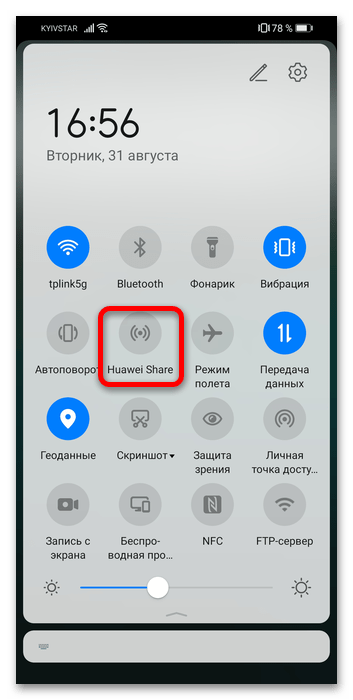
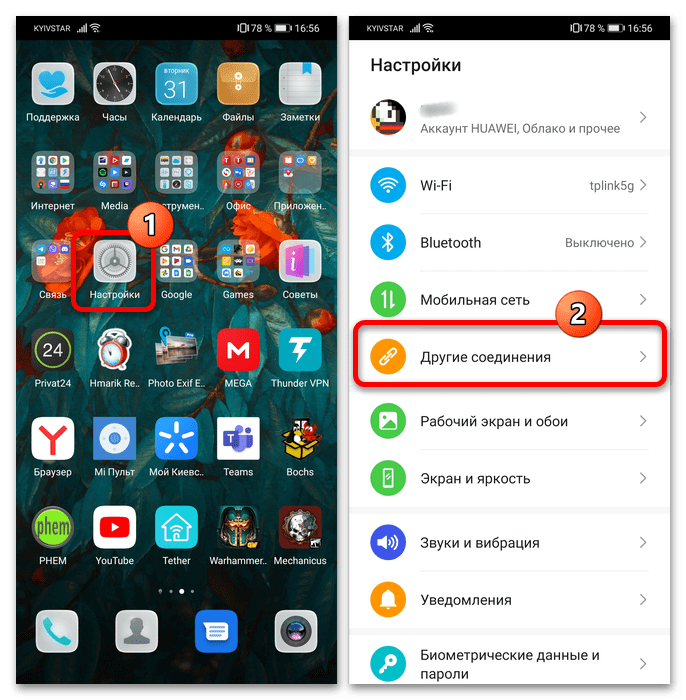
- Второй вариант – вызвать через «Настройки». Откройте нужную оснастку любым удобным способом и выберите пункт «Другие соединения».
Использование Huawei Share
Данная возможность предполагает использование по двум вариантам. Первый – аналог функции AirDrop на устройствах Apple, однако, как и в случае с этой технологией, такой сценарий эксклюзивен для ноутбуков, смартфонов и планшетов Huawei. Второй вариант – связь с любым компьютером под управлением Windows. Рассмотрим сначала первый тип.
-
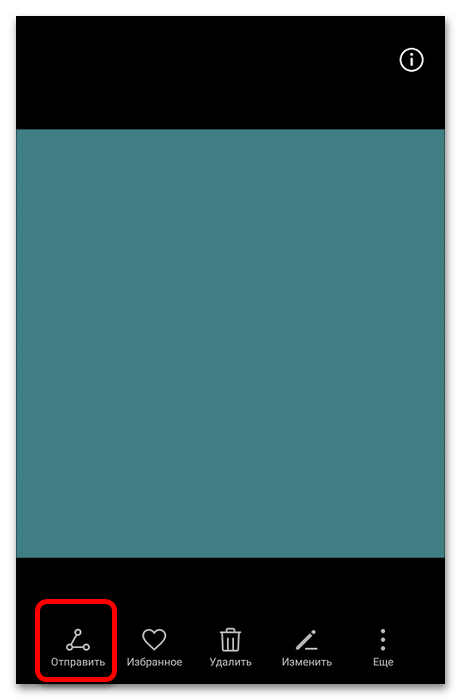
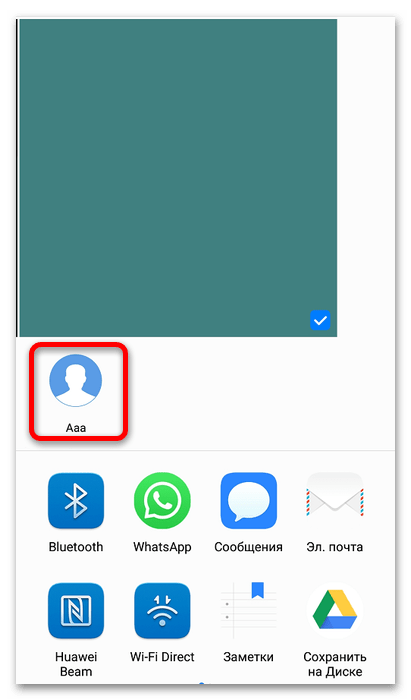
Для быстрой передачи той или иной информации на телефон или планшет Хуавей/Хонор выберите контент, которым желаете поделиться, и воспользуйтесь пунктом «Отправить».
Появится меню «Поделиться» – первым в нём будет именно Huawei Share, который сразу же начнёт поиск совместимых устройств.
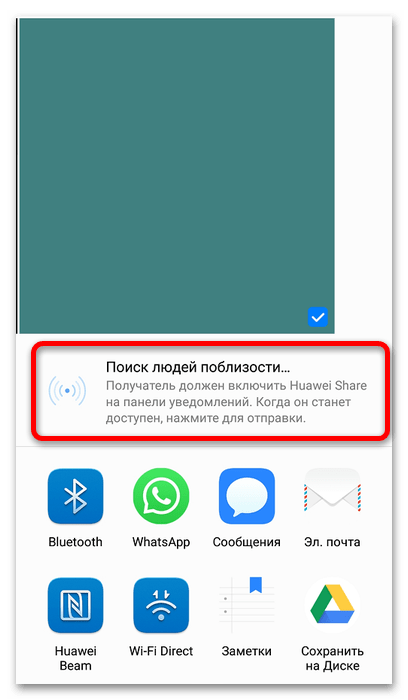
Как правило, он не занимает много времени и уже через несколько секунд будет установлено соединение – тапните по нему для начала передачи.
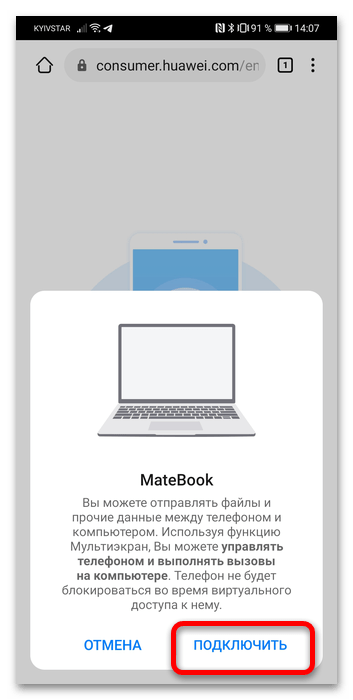
На телефоне должно появиться подтверждение соединения – нажмите в нём «Подключить».
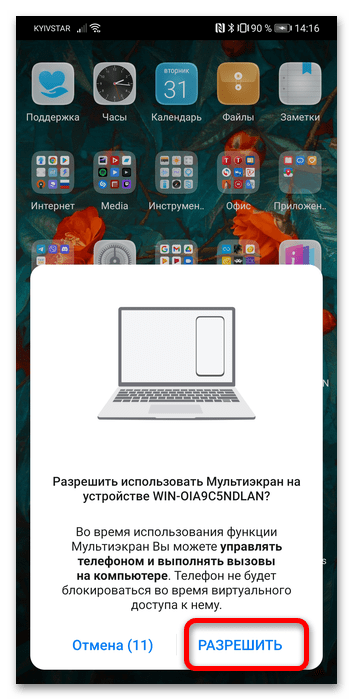
Во всплывающем уведомлении на телефоне нажмите «Разрешить».
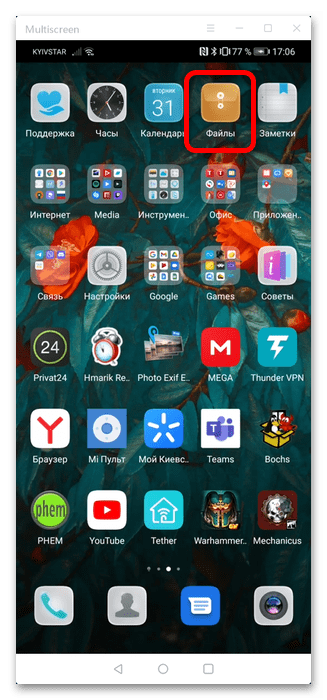
В отдельном окошке появится дублированный экран вашего мобильного устройства. Допустим, вам нужно передать документ – посредством окна с интерфейсом Android перейдите к приложению «Файлы».
Далее откройте категорию «Документы».
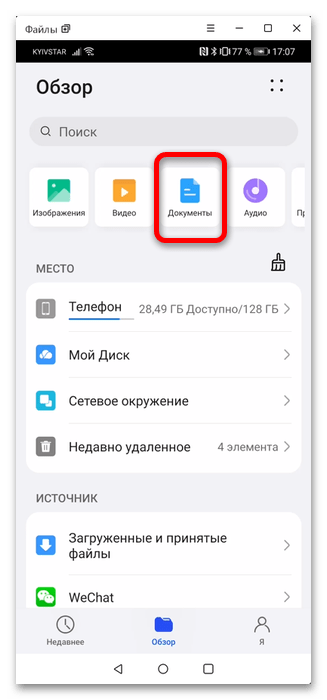
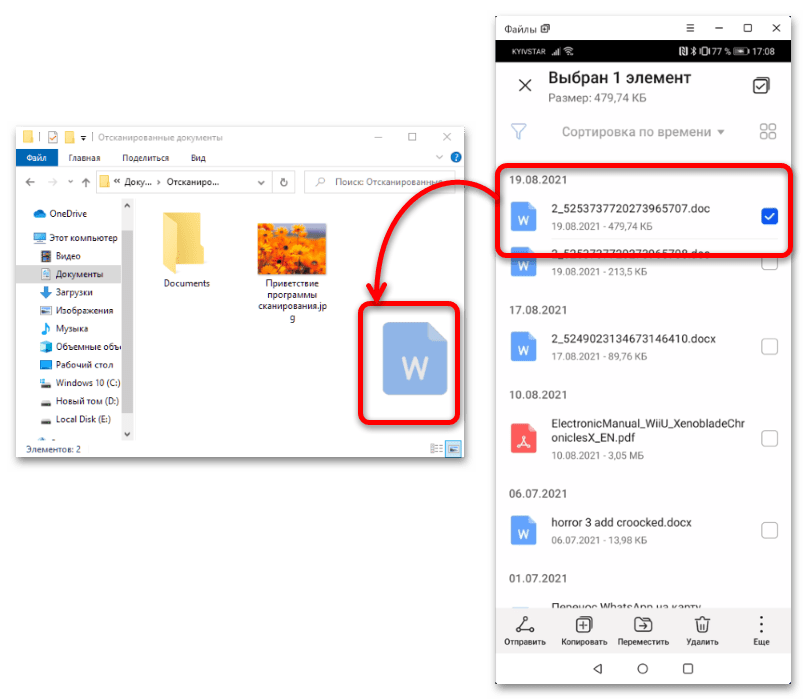
Наведите курсор на нужную позицию и зажмите левую кнопку мыши (ЛКМ) – файл будет выделен, и его можно просто перетащить в желаемое местоположение на компьютере.
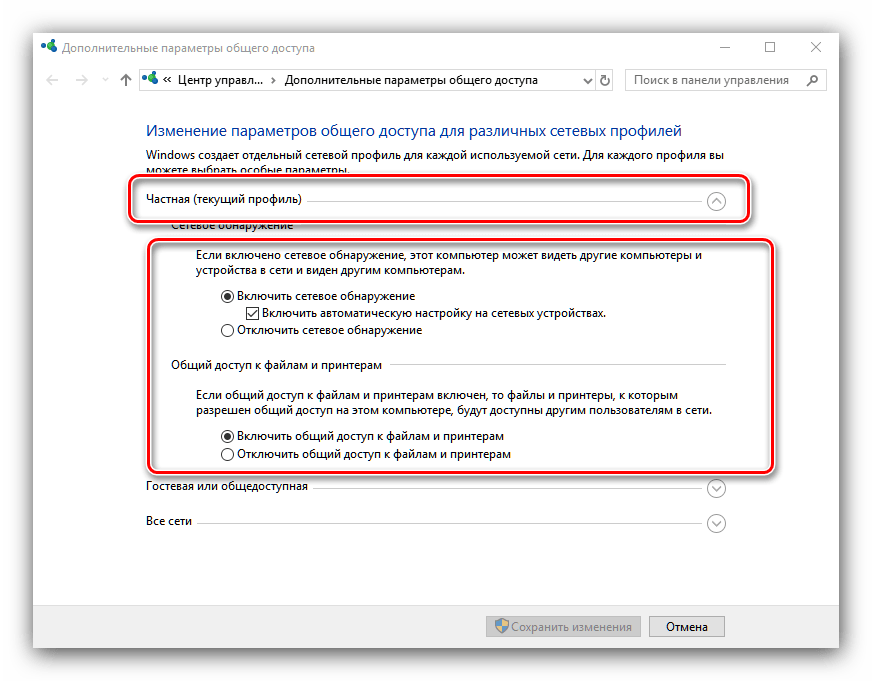
Также понадобится активировать поддержку протокола SMB 1.0. Нажмите сочетание клавиш Win+R, введите в появившемся окне запрос appwiz.cpl и кликните «ОК».
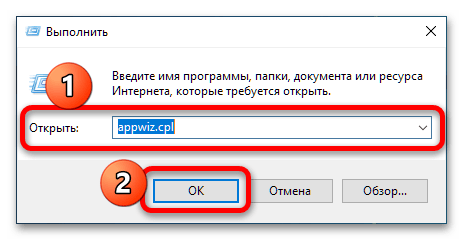
Далее воспользуйтесь пунктом «Включение или отключение компонентов Windows».
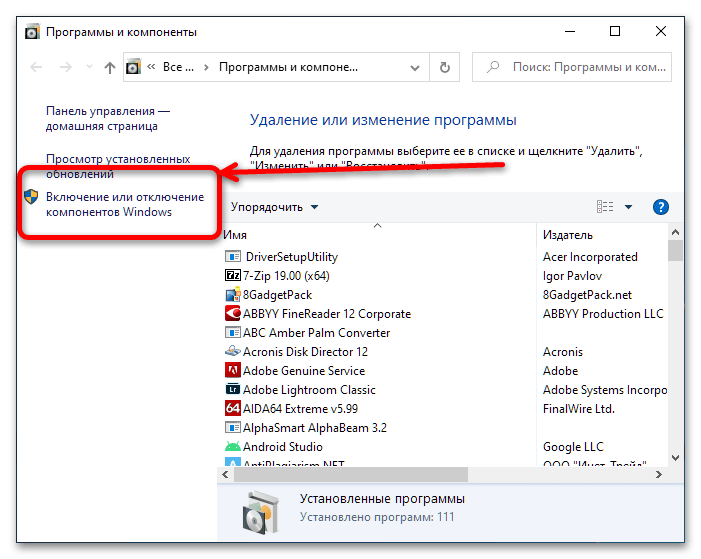
Пролистайте список до каталога «Поддержка общего доступа к файлам SMB 1.0», раскройте его, отметьте позиции «Клиент» и «Сервер» и нажмите «ОК».
Важно! Протокол SMB 1.0 считается небезопасным, поэтому убедитесь, что подключены к защищённому и доверенному соединению с интернетом!
Рекомендуется настроить отображаемое имя – задайте набор, который можете однозначно ассоциировать со своим смартфоном или планшетом.
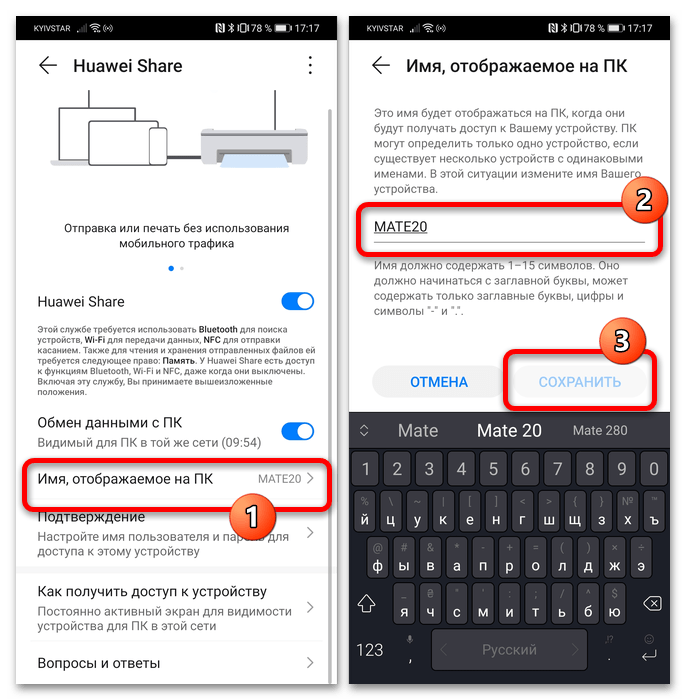
Далее откроется доступ ко встроенному хранилищу девайса – каталог «внутренняя память» позволят получить доступ к файловой системе в целом, а «галерея» – к мультимедийным файлам.
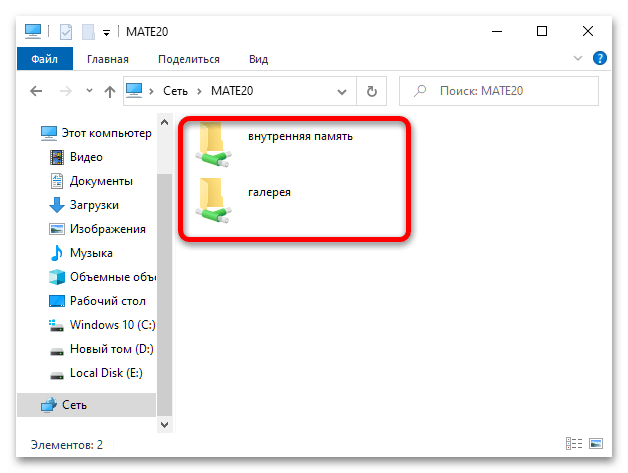
Как видим, и соединение с компьютерами Huawei, и подключение посредством сети являются достаточно функциональными возможностями Huawei Share.
Как подключить телефон Honor к ПК – все возможные способы
Знать, как подключить Honor к компьютеру, должен каждый пользователь. Фотографии приходится сгружать для освобождения памяти телефона, обработки в графических редакторах или хранения на жестком диске. А любимые музыкальные подборки или установочные файлы приложений — наоборот, заливать в мобильное устройство.
Как синхронизировать ПК и Honor
Соединить Хонор с компьютером или ноутбуком для обмена данными можно двумя методами:
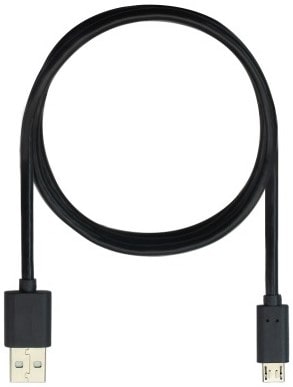
- Физическим — при помощи USB-кабеля.
- Беспроводным — через wifi-сеть. Такое соединение медленнее, и менее стабильно, зато оно дает возможность не зависеть от кабеля и связываться с компьютером из любого места.

Важно! Во время синхронизации по Wi-Fi оба устройства должны находиться в одной сети.
Подключение Honor и Huawei к компьютеру через USB
При помощи кабеля данные передаются быстрее, чем через беспроводную сеть. К тому же оборваться соединение может только в случае физического отключения шнура или устройства. Для связи телефона и компьютера нужны:
- Провод USB-micro USB или USB-USB (в зависимости от модели), который поставляется в комплекте со смартфоном.
- Драйвера на компьютере, позволяющие операционной системе увидеть устройство.
Обратите внимание! Старые модели (7, 7a, 7c, 8, 8a, 8s, 8x, 10 Lite) оснащены зарядным портом micro USB, а современные флагманы с повышенным уровнем влагозащиты IP 6 (10i,10, 20, 9, 9a, 9x, p20, а также Huawei Pro) имеют разъем USB Type-C.
Установка драйверов
Windows 10 содержит в себе драйвера для распознавания смартфонов Хонор или Хуавей. Если система по каким-то причинам не видит устройство, или на ПК установлена более старая версия ОС, то перед тем, как подключить Honor 10 и 9 к компьютеру, необходимо загрузить подходящий установочный пакет и инсталлировать его самостоятельно.
При установке непроверенных драйверов есть риск занести на компьютер вирус или программу-шпион, поэтому скачивать загрузочные файлы рекомендуется только из надежных источников.
Инсталляция драйверов Honor на ПК:
- Загрузить на компьютер необходимый файл из интернета.
- Подключить смартфон к компьютеру через кабель.
- Кликнуть правой кнопкой по пиктограмме «Этот компьютер», и в открывшемся контекстном меню выбрать раздел «Управление».
- Нажать на строку «Диспетчер устройств» в левой области окна.
- В развернувшемся дереве каталогов открыть пункт «Контроллеры USB».
- Двойным кликом по устройству, отмеченному желтым восклицательным знаком вызвать меню порта.
- В окне свойств перейти в раздел «Драйвер» и нажать на кнопку «Обновить драйвер».
- Выбрать строку «Автоматический поиск драйверов» и дождаться завершения процесса.
Если компьютер не сумел обнаружить нужный файл, следует нажать на «Найти драйверы на этом компьютере» и вручную указать путь к скачанному архиву.
Соединение Honor с ПК по сети Wi-Fi
Чтобы подсоединить Хонор к компьютеру через Wi-Fi, нужно:
- Включить на смартфоне опцию Huawei Share.
- Зайти в «Параметры» ПК и выбрать раздел «Приложения».
- Открыть «Программы и компоненты».
- Нажать «Включение или отключение компонентов Windows».
- В появившемся списке отметить пункт «Поддержка общего доступа к файлам smb 1.0/cifs».
- Закрыть окна и запустить «Проводник».
- Нажать на ярлык «Сеть» и выбрать свой телефон.
Смартфон Honor можно использовать в качестве модема для раздачи Wi-Fi сигнала на ПК или другие устройства.
2 способа подключения телефона Huawei и Honor к ПК через USB
Видеть содержимое памяти мобильного устройства на компьютере или и управлять данными помогут официальные приложения для синхронизации Хуавей:
- стандартный «Проводник» Windows;
- утилита HiSuite для Андроид-устройств.
Не рекомендуется использовать непроверенное программное обеспечение. Это может привести не только к проблемам с соединением, но и к краже пользовательских данных или сбросу информации мобильного устройства.
Проводник компьютера
После того, как телефон Honor подключен к компьютеру через кабель, на экране компьютера откроется окно «Проводника» Windows.

Смартфон будет виден в меню «Устройства и диски» (или дереве каталогов, расположенном справа) в разделе «Этот компьютер» так же, как и остальные флешки, винчестеры или съемные накопители. Название нового элемента будет соответствовать модели телефона.
Чтобы зайти на в память Hohor, нужно кликнуть по иконке устройства и открыть его, как и любую другую папку на ПК.
Гаджет может отображаться в системе как пиктограммой диска, так и значком с изображением мобильного телефона.
Программа HiSuite

Перед тем, как подключить Honor 20 к компьютеру через HiSuite необходимо скачать и установить фирменную утилиту от Huawei. Для этого нужно:
- Перейти на официальный сайт Хуавей.
- Прокрутить страницу вниз до раздела «Поддержка» и кликнуть по ссылке HiSuite.
- Выбрать свою версию ОС и скачать архив.
- Распаковать и инсталлировать загруженный файл.
Чтобы ПК автоматически соединялся с Honor при помощи HiSuite, нужно активировать пункт «Всегда подключаться к этому ПК» в меню смартфона.
Функционал HiSuite
Утилита HiSuite создана не только для того, чтобы заходить на жесткий диск смартфона и обмениваться файлами. Приложение от Huawei позволяет также:
- Сохранять на жестком диске ПК резервные копии файлов, контактов, журнала вызова, органайзера и других данных со смартфона.
- Просматривать, копировать или удалять фотографии, а также устанавливать их в качестве обоев.
- Редактировать контакты и управлять ими (в том числе и в группах).
- Читать, получать и отправлять SMS-сообщения (как одному, так и нескольким абонентам).
- Сохранять скриншоты экрана смартфона сразу на компьютер.
- Экспортировать или импортировать видеофайлы, а также просматривать их в нескольких режимах.
- Управлять приложениями, установленными на Honor.
- Обновлять программное обеспечение смартфона.
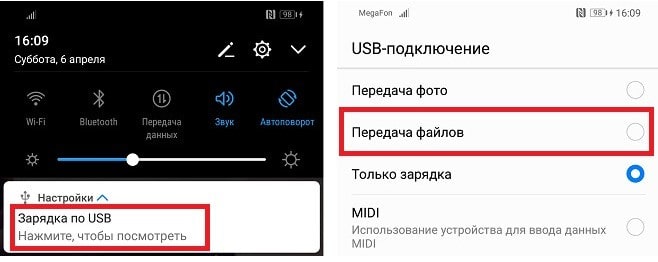
Для того чтобы видеть только папки с фотографиями, во время подключения телефона следует выбрать режим «Передача фото».
Мобильное приложение HiSuite Daemon
HiSuite Daemon — это клиент для Хонор, работающий в паре с соответствующей программой на компьютере. После первого подключения смартфона к ПК через HiSuite сервис на мобильное устройство устанавливается автоматически.
Если приложение было удалено с телефона, или необходимо инсталлировать его на устройство другого производителя, то HiSuite Daemon можно установить вручную. Для этого нужно скачать HiSuite.apk для Андроид и распаковать архив.
Обратите внимание! Чтобы запустить утилиту необходимо разрешить установку из неизвестных источников на смартфоне.
Что делать, если устройства не видят друг друга
Для полноценной работы с ПК и смартфоном важно знать не только, как подключить Honor 8 и 8a к компьютеру, но и что делать, если устройства не видят друг друга. В этом случае нужно последовательно проверить:
- Тип подключения в настройках USB телефона («Передача файлов» или «Передача фото»). В режиме «Только зарядка» ПК не сможет увидеть содержимое девайса.
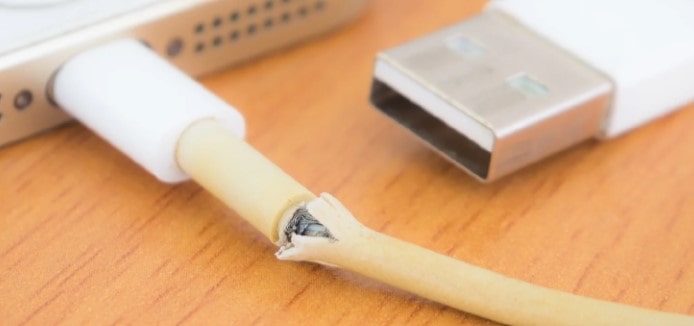
- Физическое соединение — исправность кабеля и портов (для проверки следует попробовать соединиться через другой шнур или гнездо).
- Наличие и актуальность драйверов.
Дополнительная информация. Синхронизировать Хонор можно не только с компьютером. При помощи Bluetooth-соединения можно подключить к устройству другой смартфон или гарнитуру блютуз.
Отладка USB при подключении Huawei Honor к компьютеру
Если кабель и порты исправны и все остальные возможные причины устранены, а синхронизация так и не появилась, то перед тем, как подключить Honor 7, 7a к компьютеру еще раз нужно включить на смартфоне режим «Отладка по USB». Чтобы активировать опцию, нужно:
- Перейти в настройки.
- Открыть раздел «О телефоне».
- Семь раз нажать на строку «Номер сборки», чтобы активировать режим разработчика.
- Вернуться в основное меню.
- Перейти в появившийся раздел «Для разработчиков» и включить ползунок «Отладка по USB».
Пункт «Режим разработчика» может находиться не в корневом меню настроек, в таком случае нужно воспользоваться поиском по названию.
Huawei Share
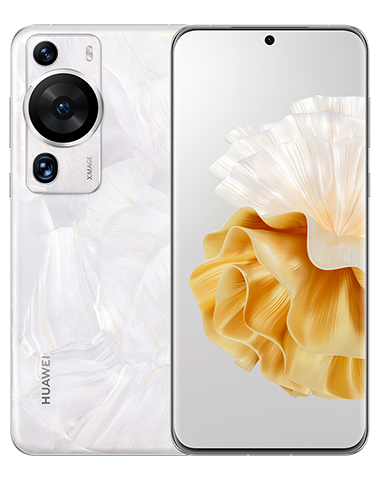
Смартфоны HUAWEI или HONOR с поддержкой NFC. Узнайте больше в разделе Huawei Share: совместимые устройства и требования к системе.
* Расположение датчика NFC зависит от модели смартфона.
Ноутбуки с датчиком Huawei Share и последней версией PC Manager. Узнайте больше в разделе Huawei Share: совместимые устройства и требования к системе.
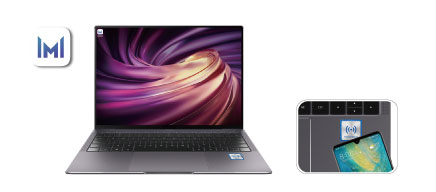
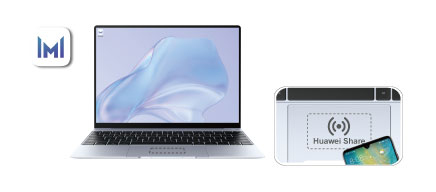
* Датчик Huawei Share расположен в области значка Huawei Share или тачпада. Фактическое расположение датчика зависит от модели устройства.
Чтобы обновить PC Manager, откройте программу PC Manager и выберите > Проверить обновления.
Чтобы использовать Huawei Share, просто подключите смартфон к ноутбуку.
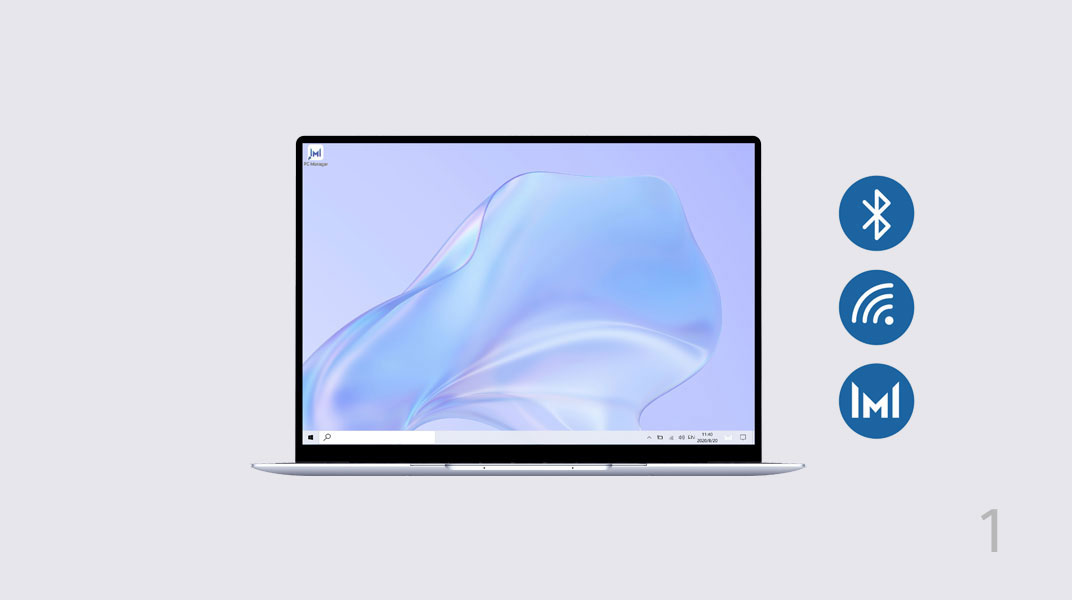
- Включите на ноутбуке Wi-Fi и Bluetooth. Убедитесь, что PC Manager работает в фоновом режиме.
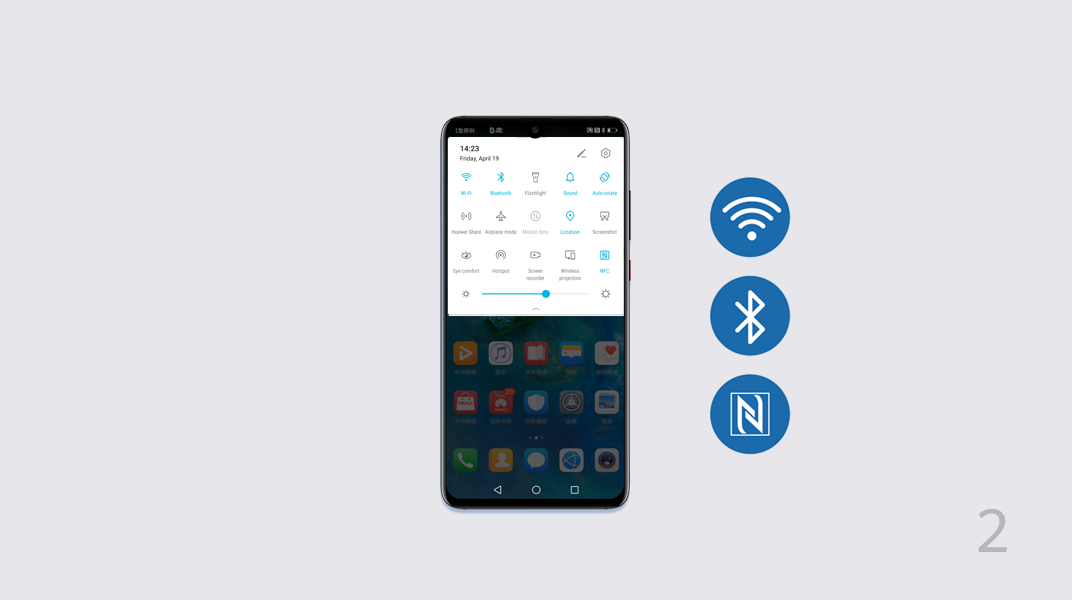
- Проведите вниз по строке состояния смартфона и включите NFC, Wi-Fi и Bluetooth.
- Приложите смартфон областью датчика NFC к значку Huawei Share на ноутбуке ( или к центру тачпада). Не убирайте смартфон, пока не услышите звуковой сигнал или не почувствуете вибрацию.
- Подтвердите подключение на смартфоне и ноутбуке, чтобы установить соединение.
Вы также можете открыть PC Manager и использовать удобный для вас способ установления соединения между двумя устройствами.
Примечание:
При первом подключении смартфона к ноутбуку откройте PC Manager, прочтите и примите положения пользовательского соглашения.
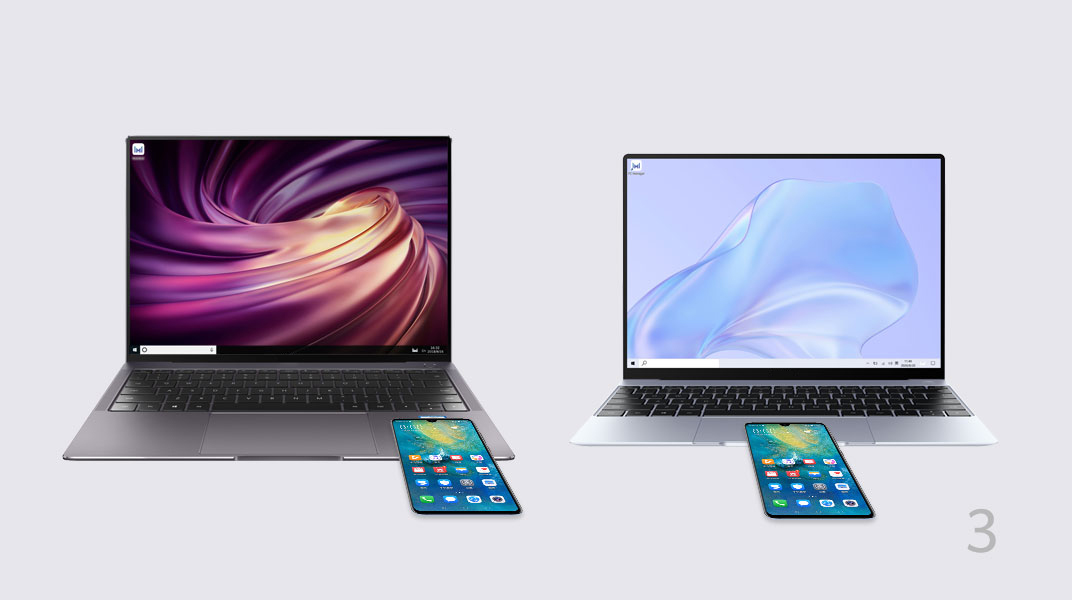
После установления соединения экран смартфона автоматически отобразится на экране ноутбука.
Вы можете легко управлять смартфоном на большом экране.
Управление смартфоном с ноутбука
Управление смартфоном с ноутбука
-
На виртуальном экране:
Нажатие. Управление приложениями вашего смартфона при помощи мыши.
Прокрутка. Перемещение по рабочему экрану или прокрутка на экранах.
Ввод. Легкий ввод при помощи клавиатуры в любом текстовом редакторе, например, в приложении Заметки.
После установления соединения экран смартфона автоматически отобразится на экране ноутбука.
Вы можете легко управлять смартфоном на большом экране.
Управление смартфоном с ноутбука
Управление смартфоном с ноутбука
-
На виртуальном экране:
Нажатие. Управление приложениями вашего смартфона при помощи мыши.
Прокрутка. Перемещение по рабочему экрану или прокрутка на экранах.
Ввод. Легкий ввод при помощи клавиатуры в любом текстовом редакторе, например, в приложении Заметки.
Ответы на вызовы и продолжение просмотра видео
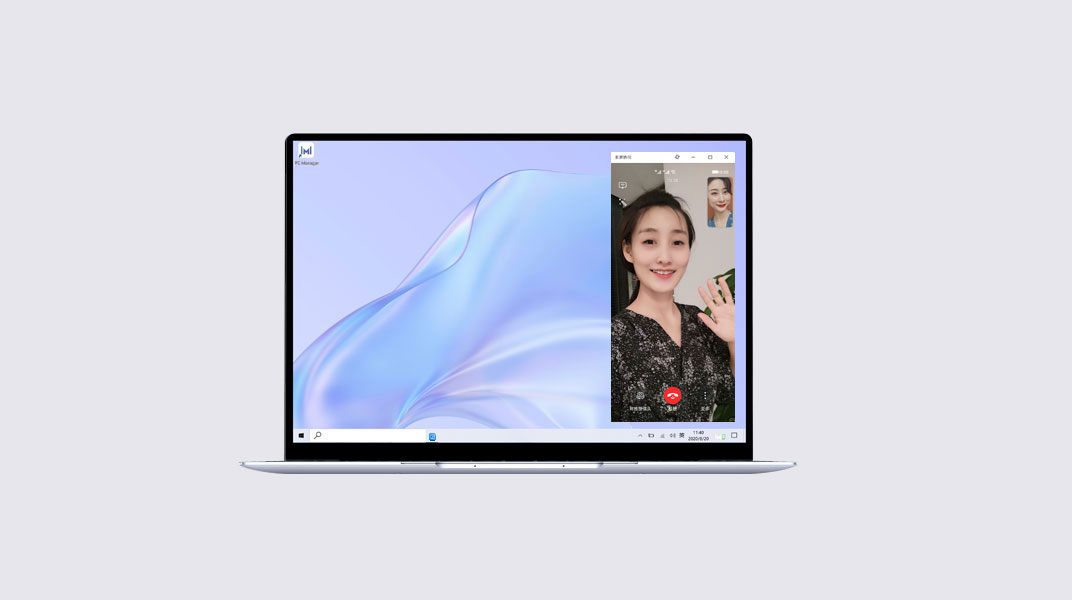
После подключения смартфона к ноутбуку вы можете отвечать на звонки прямо на ноутбуке без использования смартфона.
Если вы хотите переключиться на смартфон, просто проведите вниз по экрану смартфона, чтобы открыть панель уведомлений, затем следуйте инструкциям на экране, чтобы выбрать устройство.
Открытие файлов на смартфоне с помощью ноутбука
Открытие файлов на смартфоне с помощью ноутбука
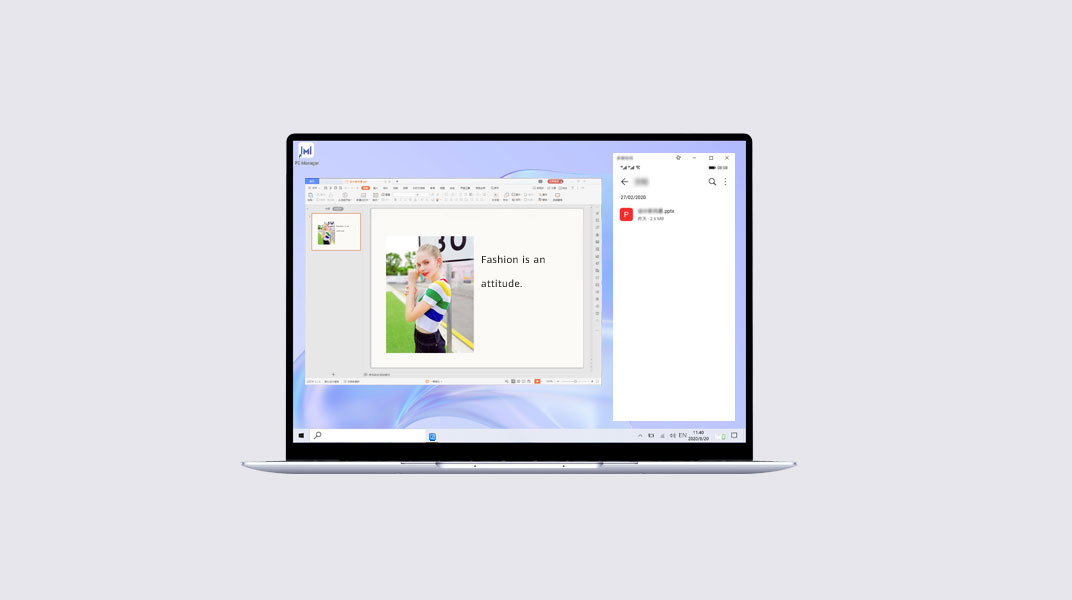
Открывайте и редактируйте файлы на смартфоне с помощью ноутбука и сохраняйте изменения на смартфоне.
Например, вы можете открыть на ноутбуке документы, изображения и видео, сохраненные на смартфоне в приложении Файлы.
Примечание:
Эта функция поддерживается только для определенных приложений. Более подробную информацию можно найти в разделе Huawei Share: совместимые устройства и требования к системе.
Открытие файлов на смартфоне с помощью ноутбука
Открывайте и редактируйте файлы на смартфоне с помощью ноутбука и сохраняйте изменения на смартфоне.
Например, вы можете открыть на ноутбуке документы, изображения и видео, сохраненные на смартфоне в приложении Файлы.
Примечание:
Эта функция поддерживается только для определенных приложений. Более подробную информацию можно найти в разделе Huawei Share: совместимые устройства и требования к системе.
Передача файлов с помощью перетаскивания
Передача файлов с помощью перетаскивания
- Откройте приложение Галерея или Файлы на виртуальном экране.
- Нажмите и удерживайте файл, пока не появится возможность выбора нескольких файлов. Затем нажмите и перетащите файлы в нужные папки на ноутбуке, отредактируйте их или отправьте по электронной почте.
Передача файлов с помощью перетаскивания
- Откройте приложение Галерея или Файлы на виртуальном экране.
- На ноутбуке выберите видео или изображения для передачи, а затем просто перетащите их в приложение Галерея или Файлы, либо используйте их в заметках или для отправки по электронной почте.
Открытие нескольких окон на ноутбуке
Открытие нескольких окон на ноутбуке
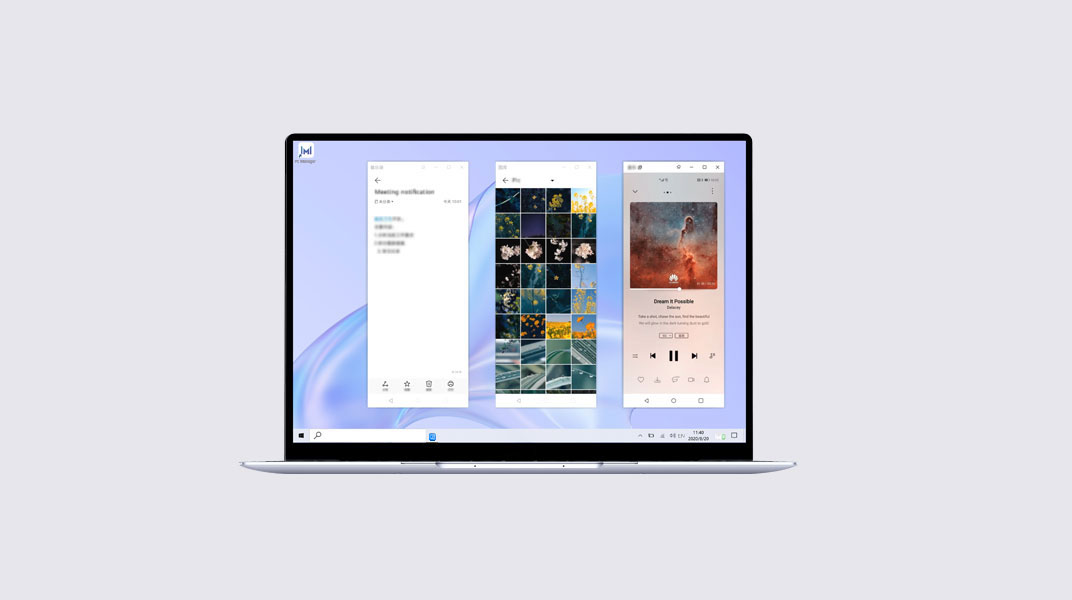
На виртуальном экране откройте приложение и нажмите на экране этого приложения. Приложение откроется в новом окне.
Вы можете разделить задачи, которые обычно выполняли на смартфоне, на два окна на экране ноутбука. Например, вы можете открыть онлайн-урок в одном окне, а в другом окне параллельно делать заметки.
- Вы можете открыть максимум три окна на экране ноутбука. Фактическое количество приложений, которые могут одновременно работать на ноутбуке, отличается в зависимости от модели смартфона.
- Поддержка этой функции зависит от конкретного приложения.
Открытие нескольких окон на ноутбуке
На виртуальном экране откройте приложение и нажмите на экране этого приложения. Приложение откроется в новом окне.
Вы можете разделить задачи, которые обычно выполняли на смартфоне, на два окна на экране ноутбука. Например, вы можете открыть онлайн-урок в одном окне, а в другом окне параллельно делать заметки.
- Вы можете открыть максимум три окна на экране ноутбука. Фактическое количество приложений, которые могут одновременно работать на ноутбуке, отличается в зависимости от модели смартфона.
- Поддержка этой функции зависит от конкретного приложения.
После подключения смартфона к ноутбуку вы можете передавать файлы и делать запись с экрана в одно касание.
- Для передачи
- изображений или видео со смартфона выберите одно или несколько изображений или видео в приложении Галерея на смартфоне.
- документа со смартфона откройте на смартфоне документ в приложении WPS Office.
- Приложите смартфон областью датчика NFC к датчику Huawei Share на ноутбуке. Не убирайте смартфон, пока не услышите звуковой сигнал или не почувствуете вибрацию.
- После передачи изображения с текстом со смартфона на ноутбук нажмите на значок , чтобы распознать текст на изображении.
- Если на смартфоне и ноутбуке одновременно открыто изображение или документ, передача по умолчанию выполняется со смартфона на ноутбук.
- Для передачи
- изображения с ноутбука нажмите правой кнопкой на изображение и откройте его в программе для просмотра изображений Huawei Image viewer.
- документа откройте его в программе Microsoft Office на ноутбуке.
- Откройте рабочий экран смартфона.
- Приложите смартфон областью датчика NFC к значку Huawei Share на ноутбуке. Не убирайте смартфон, пока не услышите звуковой сигнал или не почувствуете вибрацию.
Советы: Если Мультиэкран поддерживается на устройствах, то он активируется при поднесении смартфона к ноутбуку. Экран смартфона отобразится в окне на экране ноутбука. Не закрывайте его, иначе передача файлов прервется.