MMIGroup Android: что за приложение и как удалить?
Эта небольшая статья про MMIGroup Android — что это за приложение и как удалить, если оно мешает?
MMIGroup заменило собой системную программу Engineering Mode, которая была доступна в телефонах Xiaomi при вводе соответствующего кода. Это приложение создано в оболочке MIUI и применяется для аппаратного тестирования телефона.

Программа способна выполнить тест батареи, экрана, звука, датчика GPS, виброотклика, Wi-Fi, основной и фронтальной камеры, Bluetooth, датчиков и сенсоров. Расширенные возможности MMIGroup на этом не заканчиваются. Приложение с легкостью проверяет версию телефона, серийные номера (MIUI, IMEI, MEID, SN), данные модулей GSM и LTE, а также данные памяти, камеры и дисплея.
Современное меню тестирования имеет улучшенный интерфейс. Оно появилось с выходом телефона Xiaomi Redmi 6. В ранних моделях во всей группе MIUI нужно было набрать код со специальными символами (*#*#64663#*#*), после чего пользователь получал доступ в инженерное меню для тестирования различных параметров телефона.
Часто пользователи телефонов путают MMIGroup с вирусным программным обеспечением. На самом деле данное приложение вирусом не является. Программа появляется в телефоне после обновления MIUI. Если же в телефоне не было никаких обновлений, а пользователь обнаружил MMIGroup в списке своих приложений, то он может попробовать его удалить. При этом, для безопасности, желательно запустить на телефоне антивирусную программу и просканировать устройство на наличие вредоносных приложений.

Стоит отметить, что удалить приложение MMIGroup из Xiaomi не так просто, как может показаться на первый взгляд. Программа является системным составляющим, и для удаления потребуются root-права в MIUI или программа ADBFastbootTools, установленная на компьютер. При подключении к компьютеру необходимо запустить в телефоне отладку по USB. Далее запустить ADBFastbootTools и следовать инструкции.
В интернете можно найти много других методов по удалению MMIGroup, но приложения никакого вреда телефону не принесет, а польза его очевидна. Не исключено, что при будущих обновлениях телефона приложение появится снова.
Теперь вы знаете все про MMIGroup Android – что это за приложение и как удалить. Если остались вопросы, задавайте их в комментариях.
MMIGroup на Android — что это за программа
Многие пользователи смартфонов от Xiaomi после недавних обновлений заметили в системе новое приложение — MMIGroup. В нашей небольшой статье мы расскажем, что это за программа, является ли MMI Group вирусом и нужно ли удалять из телефона.
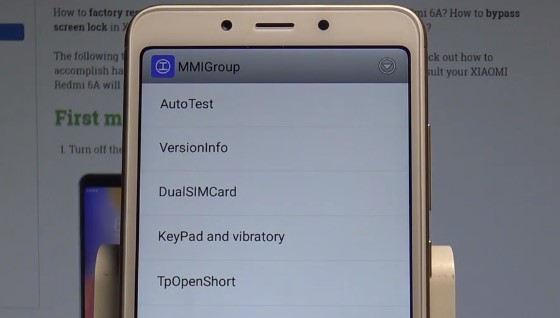
Режим MMIGroup в Xiaomi
Что это за программа?
MMIGroup — это системное приложение в оболочке MIUI, основная функция которого, аппаратное тестирование устройства. Ранее, при вводе специального кода, активировалось инженерное меню (Engineering Mode), теперь же запускается обновленная оболочка тестирования MMI.
Приложение обладает расширенным функционалом и позволяет проводить ряд проверок. К примеру, запустив программку, вы сможете проверить такие функции Xiaomi, как: звук, датчики и сенсоры, камера (основная и фронтальная), дисплей, вибрация, Wi-Fi, Bluetooth, батарею, радио, GPS и прочее.
Помимо этого, MMIGroup позволяет проверить версию телефона, серийные номера (MIUI, IMEI, MEID, SN), данные модулей сети (GSM, LTE) и версии прочих аппаратных модулей (память, камера, дисплея).

Инженерное меню в ранних версиях
Во всей линейке MIUI, вход в меню тестирования выполняется при помощи специального кода: *#*#64663#*#*. После этого вас перебрасывало в инженерное меню, где вы могли проверить все вышеуказанные опции. Начиная с Xiaomi Redmi 6 картина сменилась на более приятный глазу интерфейс.
Является ли MMIGroup вирусом?
На этот вопрос я могу ответить утвердительно — программа MMIGroup не является вирусом. Сделаю лишь оговорку — в моем случае она попала в систему только после апдейта MIUI.
Если у вас приложение появилось само и никакими обновлениями и не пахло — можете просто удалить его, на всякий случай выполните сканирование посредством утилит Kaspersky, AVG, ESET, Dr.Web.
Как удалить программу MMIGroup из Xiaomi
Я бы не советовал удалять эту программку из вашего телефона. Утилита чрезвычайно полезна и рано или поздно пригодится. Плюс ко всему, само удаление системных опций — довольно непростое дело.
Для обычного удаления, без root-прав в MIUI, вам потребуется активировать «Отладку по USB», установить драйвера, приготовить USB-кабель и скинуть на компьютер программку ADBFastbootTools.
Вообщем — в сети множество инструкций по удалению системных программок из Android. Также есть вероятность — что после очередных апдейтов MMI Group снова загрузиться в телефон.
Заключение
Надеюсь вы понимаете, что это за программа MMIGroup в Сяоми и насколько она нужна для дальнейшего тестирования. А такое тестирование могут выполнять при продаже устройства. В любом случае, на этот раз разработчики MIUI угадали с внедряемым софтом. По крайней мере, они постоянно подкидывают несколько новых партнерских приложений в свои устройства.
Как отключить всю рекламу на смартфонах Xiaomi
Почему смартфоны Xiaomi такие дешёвые? Не потому, что в них применяются некачественные комплектующие, а объёмы производства настолько велики, что компания получает возможность закупать детали у поставщиков за бесценок вовсе нет. Основная причина невысоких цен на фирменные аппараты Xiaomi заключается в том, что компания просто зарабатывает не на железе, а на рекламе. Если вы когда-нибудь держали в руках смартфон с MIUI на борту, то должны знать, что рекламы там хоть отбавляй. Но её всё-таки можно отключить.
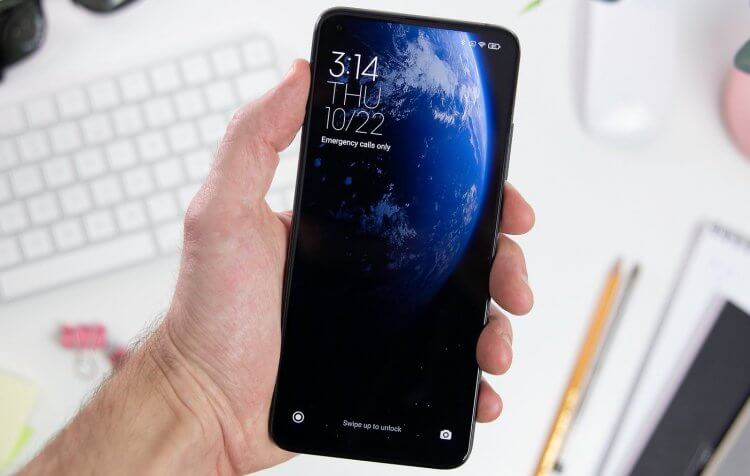
Несмотря на обилие рекламы в MIUI, её можно отключить
Как разблокировать телефон Самсунг, если забыл пароль. 5 рабочих способов
Несмотря на то что MIUI буквально трещит по швам от рекламы, почти вся она без проблем отключается через настройки. Другое дело, что мест, где нужно отключать объявления, так много, что можно устать, даже если просто перечислять их, не говоря уже о том, чтобы реально что-то делать. Впрочем, другого выхода у нас всё равно нет.
Как заблокировать рекламу в MIUI
Реклама в MIUI отключается индивидуально для каждого системного элемента, где она встречается. Имейте это в виду, если захотите отключить вообще все объявления. Хорошо, что получать рут-права для этого не потребуется.
Для начала необходимо отозвать разрешение на работу рекламных служб Xiaomi:
- Перейдите в «Настройки» — «Пароли и безопасность»;
- Откройте системный раздел «Доступ к личным данным»;
- Найдите компоненты msa и MiuiDaemon и отключите;
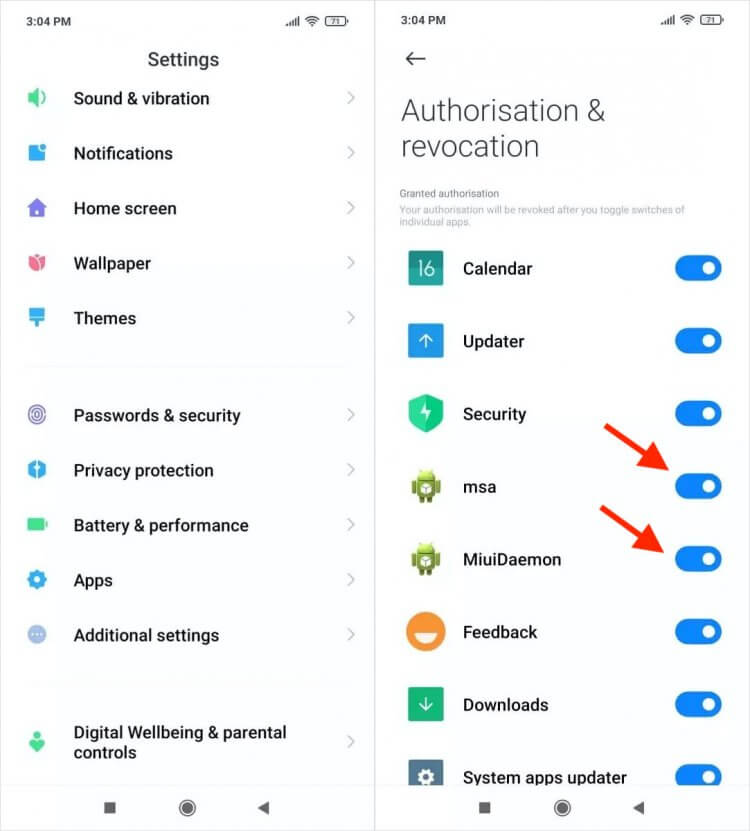
Отключение этих параметров не отключит саму рекламу, а просто предотвратит дальнейший сбор данных
- Подтвердите отзыв разрешения на сбор данных для каждого;
- Вернитесь в «Настройки» — «Конфиденциальность» — «Реклама»;
- В разделах «Личные данные» и «Работа» отключите персонализацию рекламы.
Впрочем, это не отключит рекламу как таковую. Отзывом разрешения на работу вы всего лишь запретите Xiaomi собирать о себе информацию для формирования релевантной рекламы и заставите её удалить уже накопленные данные.
Поэтому следуем далее:
- Найдите и откройте приложение «Безопасность»;
- В открывшемся окне выберите «Передача данных»;
- Откройте контекстное меню в правом верхнем углу;
- Выберите «Фоновые подключения» и отключите msa.
Однако это ещё не всё. Чтобы избавиться непосредственно от рекламных объявлений, которые появляются в приложениях, нужно отключить соответствующие параметры для каждого из них:
- Перейдите в приложение «Безопасность»;
- Откройте настройки приложения в правом верхнем углу;
- Найдите параметр «Получать рекомендации»;
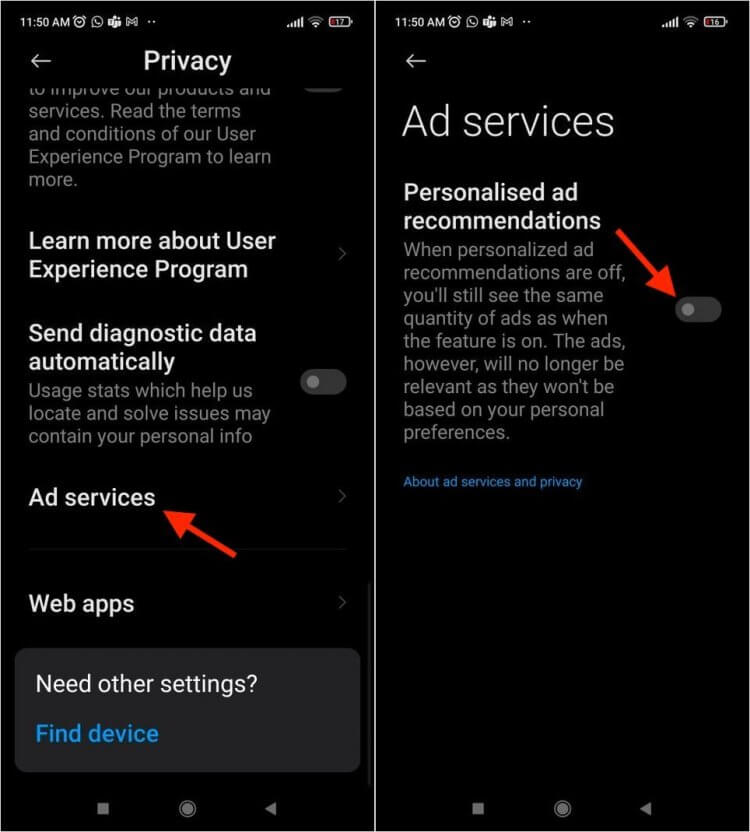
Отключение рекламы во всех остальных приложениях выглядит примерно так же
- Сдвиньте его ползунок в неактивное положение;
- Затем вернитесь на шаг назад и откройте «Глубокая очистка»;
- Откройте настройки пункта и отключите рекомендации здесь.
Как отключить рекламу в приложениях на Xiaomi
Поскольку принцип отключения рекламы в MIUI в остальных приложениях почти не отличается, я буду приводить инструкции в чуть более укороченной форме.
Проводник
Откройте приложение «Проводник»- «Настройки» — «Информация» — отключите показ рекламных предложений.
Музыка
Откройте приложение «Музыка» — «Настройки» — «Расширенные настройки» — «Показывать рекламу».
Загрузки
Откройте приложение «Загрузки» -«Настройки» — отключите «Получать рекомендации».
Думаю, принцип понятен, и во всех остальных приложениях вы сможете отключить рекламу аналогичным способом. Тем более, что и название пунктов меню, где скрывается механизм деактивации рекомендаций, во всех программах и утилитах совпадает.
Однако реклама скрывается не только в приложениях, но и в системных разделах, из которых её, впрочем, тоже можно удалить без каких-либо проблем. Возьмём за пример папки, ведь в них рекомендации тоже периодически проскакивают.
Чтобы отключить рекламу в папках MIUI, необходимо проделать следующие манипуляции:
- Выберите любую папку и откройте её;
- Нажмите на её название как для изменения;
- В этот момент под названием появится ползунок рекомендаций;
- Отключите его и реклама из папок пропадёт.
Но и это ещё не всё. Реклама так же скрывается и в окне проверки приложений, если вы устанавливаете их не из фирменного каталога Xiaomi GetApps. В этом случае перед каждой новой загрузкой MIUI будет инициировать проверку софта на вирусы, а заодно показывать вам рекламу, которую, впрочем, тоже можно отключить:
- Скачайте любой APK-файл приложения;
- Нажмите на него для установки на смартфон;
- В появившемся окне проверки нажмите «Настройки»;
- Отключите параметр «Получать рекомендации».
Как отключить всю рекламу на Андроиде
Допускаю, что вы можете не найти, как отключить рекламу в некоторых разделах и системных компонентах MIUI. На этот случай можно воспользоваться блокировщиком рекламы по DNS. Она примерно одинакова на всех смартфонах под управлением Android, поэтому подойдёт владельцам аппаратов любых брендов, а не только Xiaomi:
- Перейдите в «Настройки» на своём смартфоне;
- В разделе «Другие соединения» откройте «Частный DNS»;
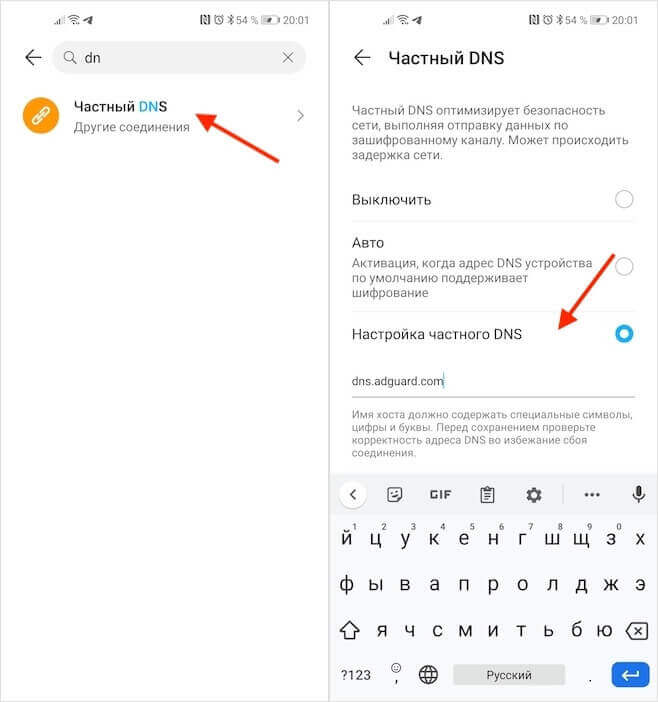
DNS позволяет заблокировать весь рекламный трафик
- Пролистайте доступные пункты и выберите «Частный DNS»;
- Нажмите «Настройка частного DNS» и пропишите dns.adguard.com.
Всё. Больше ничего от вас не требуется. А, между тем, это очень эффективный способ блокировки рекламы, потому что частный DNS блокирует прохождение трафика от рекламных сетей и препятствует отображению объявлений. Правда, если рекламы много, учитывайте, что из-за этого смартфон может немного тормозить. Поэтому лучше всё-таки отключать рекомендации принудительно, а не блокировать их отображение.
Mmigroup что это за программа на андроид
Эта небольшая статья про MMIGroup Android – что это за приложение и как удалить, если оно мешает?
MMIGroup заменило собой системную программу Engineering Mode, которая была доступна в телефонах Xiaomi при вводе соответствующего кода. Это приложение создано в оболочке MIUI и применяется для аппаратного тестирования телефона.

Программа способна выполнить тест батареи, экрана, звука, датчика GPS, виброотклика, Wi-Fi, основной и фронтальной камеры, Bluetooth, датчиков и сенсоров. Расширенные возможности MMIGroup на этом не заканчиваются. Приложение с легкостью проверяет версию телефона, серийные номера (MIUI, IMEI, MEID, SN), данные модулей GSM и LTE, а также данные памяти, камеры и дисплея.
Часто пользователи телефонов путают MMIGroup с вирусным программным обеспечением. На самом деле данное приложение вирусом не является. Программа появляется в телефоне после обновления MIUI. Если же в телефоне не было никаких обновлений, а пользователь обнаружил MMIGroup в списке своих приложений, то он может попробовать его удалить. При этом, для безопасности, желательно запустить на телефоне антивирусную программу и просканировать устройство на наличие вредоносных приложений.
Стоит отметить, что удалить приложение MMIGroup из Xiaomi не так просто, как может показаться на первый взгляд. Программа является системным составляющим, и для удаления потребуются root-права в MIUI или программа ADBFastbootTools, установленная на компьютер. При подключении к компьютеру необходимо запустить в телефоне отладку по USB. Далее запустить ADBFastbootTools и следовать инструкции.
В интернете можно найти много других методов по удалению MMIGroup, но приложения никакого вреда телефону не принесет, а польза его очевидна. Не исключено, что при будущих обновлениях телефона приложение появится снова.
Теперь вы знаете все про MMIGroup Android – что это за приложение и как удалить. Если остались вопросы, задавайте их в комментариях.
Если у вас возникла ошибка «Отсутствует необходимое разрешение» (Контакты) – что делать и что это? Такое может появиться при входе в список контактов или при попытке записать новый номер. Пользователи Android устройств с установленной версией 6.0 и выше чаще всего жалуются на эту неисправность, но ошибку могут обнаружить и пользователи более старых версий.

Список устройств, у которых чаще всего возникает проблема:
- смартфоны Sony Xperia;
- широкий диапазон моделей Fly (с 406 по 505);
- устройства DEXP, DIGMA, HONOR и другие с подобным движком.
Если не нашли свою модель в списке – не волнуйтесь. Вы можете попробовать наш способ устранения проблемы и, скорее всего, он подойдет, так как настройки всех Android устройств однотипны.
Если телефон новый и еще не был настроен, ошибка «Отсутствует необходимое разрешение» может разочаровать нового владельца девайса. Такой же эффект создается и при изменении прошивки, в этом случае телефон сбрасывается к заводским настройкам.
Как устранить проблему?

Остановимся на списке контактов – пока что нас интересует именно он:
- Откройте «Настройки» в меню телефона (обычно обозначается значком шестеренки).
- Выберите «Устройства», а затем – пункт «Приложения». Если первый пункт отсутствует, выберите сразу «Приложения».
- Вы увидите большой список приложений, нажмите на «Контакты».
- Должен появиться большой раздел с множеством информации, найдите пункт «Разрешения».
- Откроется меню с разными функциями, разрешения к которым можно включить или выключить. Особо не вчитывайтесь – с чистой совестью подключите все разрешения с помощью ползунка.
Не обязательно разбираться, нужно или нет какое-то конкретное разрешение. Если отключить некоторые из них, могут появиться ошибки и неисправности в работе программ.
Есть еще один способ регулировать доступ ко всем приложениям (включая Контакты), он тоже удобный в использовании и дает возможность отслеживать все доступы: просто откройте пункт «Разрешения» в Настройках.
Зачем нужны разрешения?
Разрешения – это своеобразные «пропуски» в определенную программу или раздел смартфона. Это также правила для любого приложения, которое вы устанавливаете.
Наверняка вы сталкивались с разрешениями много раз, когда устанавливали новое приложение. Не важно, игра это или рабочая программа – вы подтверждали несколько разрешений, не задумываясь, для чего они. Главной функцией таких запросов является защита от вирусов и оптимизация работы девайса.
Программы для обработки и увеличения качества фото обычно запрашивают доступ к камере. Это делается для того, чтобы система отвечала быстрее и была возможность делать качественные фото всего в один клик.
Запрашиваемые разрешения все же стоит проверять. Если какой-то пункт показался подозрительным или необычным, напишите специалистам или поищите значение в интернете.
Можно также установить антивирус, платный или бесплатный – решать вам. С ним вы будете чувствовать себя безопаснее, ведь он предупредит о явной угрозе.
Лучше всего – предостеречь себя от неприятностей и не скачивать сторонние программы. Если вы используете популярные и проверенные площадки как Play Market, можете не переживать.
Итак, что делать, если отсутствует необходимое разрешение (контакты)? Попробуйте следовать приведенным инструкциям, и проблема должна исчезнуть. Поделитесь в комментариях, получилось ли у вас.
Многие пользователи смартфонов от Xiaomi после недавних обновлений заметили в системе новое приложение — MMIGroup. В нашей небольшой статье мы расскажем, что это за программа, является ли MMI Group вирусом и нужно ли удалять из телефона.
Режим MMIGroup в Xiaomi
Что это за программа?
MMIGroup — это системное приложение в оболочке MIUI, основная функция которого, аппаратное тестирование устройства. Ранее, при вводе специального кода, активировалось инженерное меню (Engineering Mode), теперь же запускается обновленная оболочка тестирования MMI.
Приложение обладает расширенным функционалом и позволяет проводить ряд проверок. К примеру, запустив программку, вы сможете проверить такие функции Xiaomi, как: звук, датчики и сенсоры, камера (основная и фронтальная), дисплей, вибрация, Wi-Fi, Bluetooth, батарею, радио, GPS и прочее.
Помимо этого, MMIGroup позволяет проверить версию телефона, серийные номера (MIUI, IMEI, MEID, SN), данные модулей сети (GSM, LTE) и версии прочих аппаратных модулей (память, камера, дисплея).
Инженерное меню в ранних версиях
Является ли MMIGroup вирусом?
На этот вопрос я могу ответить утвердительно — программа MMIGroup не является вирусом. Сделаю лишь оговорку — в моем случае она попала в систему только после апдейта MIUI.
Если у вас приложение появилось само и никакими обновлениями и не пахло — можете просто удалить его, на всякий случай выполните сканирование посредством утилит Kaspersky, AVG, ESET, Dr.Web.
Как удалить программу MMIGroup из Xiaomi
Я бы не советовал удалять эту программку из вашего телефона. Утилита чрезвычайно полезна и рано или поздно пригодится. Плюс ко всему, само удаление системных опций — довольно непростое дело.
Для обычного удаления, без root-прав в MIUI, вам потребуется активировать «Отладку по USB», установить драйвера, приготовить USB-кабель и скинуть на компьютер программку ADBFastbootTools.
Вообщем — в сети множество инструкций по удалению системных программок из Android. Также есть вероятность — что после очередных апдейтов MMI Group снова загрузиться в телефон.
Заключение
Надеюсь вы понимаете, что это за программа MMIGroup в Сяоми и насколько она нужна для дальнейшего тестирования. А такое тестирование могут выполнять при продаже устройства. В любом случае, на этот раз разработчики MIUI угадали с внедряемым софтом. По крайней мере, они постоянно подкидывают несколько новых партнерских приложений в свои устройства.
Кто бы что ни говорил, но Google Play – это помойка. Не даром её признали самым популярным источником вредоносного софта для Android. Просто пользователи в большинстве своём доверяют официальном магазину приложений Google и скачивают оттуда любое ПО без разбору. А какой ещё у них есть выбор? Ведь их всегда учили, что скачивать APK из интернета куда опаснее. В общем, это действительно так. Но остерегаться опасных приложений в Google Play нужно всегда. По крайней мере, постфактум.
Есть как минимум 8 приложений, которые нужно удалить
Google добавила в Google Play функцию разгона загрузки приложений
Вредоносные приложения для Android
Нашли вирус? Удалите его
В основном это приложения, которые потенциально высоко востребованы пользователями. Среди них есть скины для клавиатуры, фоторедакторы, приложения для создания рингтонов и др.:
- com.studio.keypaper2021
- com.pip.editor.camera
- org.my.famorites.up.keypaper
- com.super.color.hairdryer
- com.celab3.app.photo.editor
- com.hit.camera.pip
- com.daynight.keyboard.wallpaper
- com.super.star.ringtones
Это названия пакетов приложений, то есть что-то вроде их идентификаторов. Поскольку всё это вредоносные приложения, их создатели знают, что их будут искать и бороться с ними. Поэтому они вполне могут быть готовы к тому, чтобы менять пользовательские названия приложений, которые видим мы с вами. Но это мы не можем этого отследить. Поэтому куда надёжнее с этой точки зрения отслеживать именно идентификаторы и удалять вредоносный софт по ним.
Как найти вирус на Android
Но ведь, скажете вы, на смартфоны софт устанавливается с пользовательскими названиями. Да, это так. Поэтому вам понадобится небольшая утилита, которая позволит вам эффективно выявить весь шлаковый софт, который вы себе установили, определив название их пакетов.
- Скачайте приложение для чтения пакетов Package Name Viewer;
- Запустите его и дайте те привилегии, которые запросит приложение;
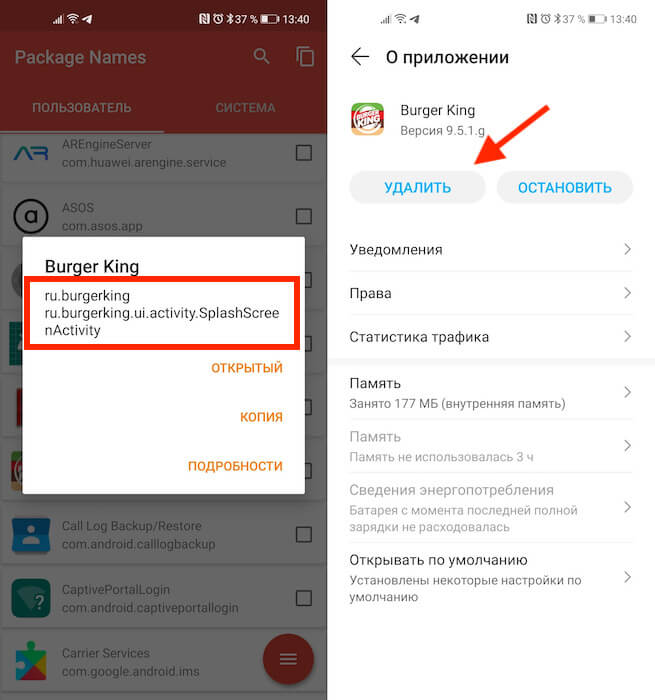
В красном квадрате приведен пример названия пакета
- Поочерёдно вбивайте в поиск названия пакетов, приведённые выше;
- При обнаружении приложений с такими именами, нажимайте на них и удаляйте.
Package Name Viewer удобен тем, что позволяет не просто найти нужное приложение по названию его пакета, но и при необходимости перейти в настройки для его удаления. Для этого достаточно просто нажать на иконку приложения, как вы попадёте в соответствующий раздел системы, где сможете остановить, отключить, удалить накопленные данные, отозвать привилегии или просто стереть нежелательную программу.
Как отменить подписку на Андроиде
Лучше всего приложение именно удалить. Это наиболее действенный способ защитить себя от его активности. Однако не исключено, что оно могло подписать вас на платные абонементы, поэтому для начала проверьте свою карту на предмет неизвестных списаний, а потом просмотрите список действующих подписок в Google Play:
- Запустите Google Play и нажмите на иконку своего профиля;
- В открывшемся окне выберите раздел «Платежи и подписки»;
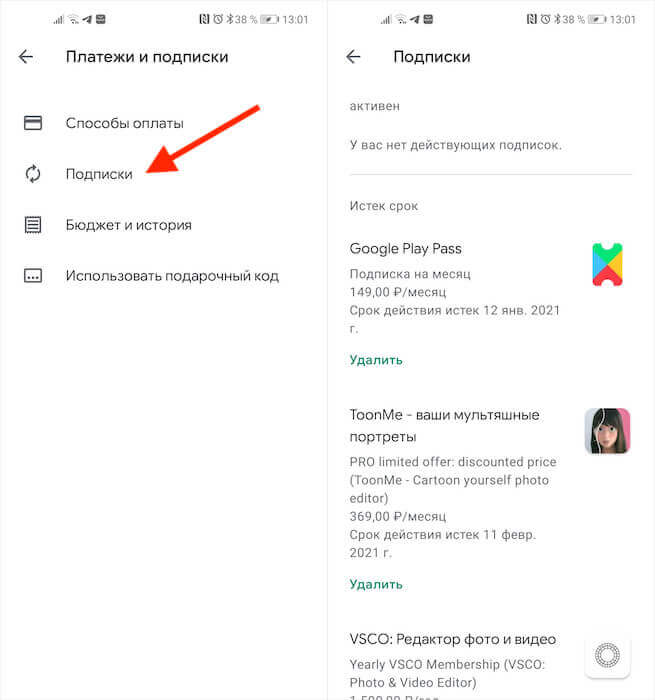
- Здесь выберите «Подписки» и проверьте, нет ли среди них неизвестных;
- Если есть, просто нажмите напротив неё на кнопку «Отменить».
Свободное общение и обсуждение материалов


Буквально на днях Роскомнадзор заявил о блокировке Инстаграм в России. Произошло это после заявления компании Meta о том, что они снимают ограничение на призывы к насилию в отношении российских военных. Естественно, все начали задумываться об альтернативах Инстаграм, которые смогли бы сполна заменить любимый сервис. Мнения разделились: одни топили за Телегу, ибо функциональность там просто вау, другие перешли в ВК, так как уже много лет пользовались этой соцсетью в качестве второй. За вас мы такие серьезные решения принимать не будем, но дать инструкцию по переходу из Инстаграм в ВК считаем необходимым.
“пользователи в большинстве своём доверяют официальном магазину приложений Google и скачивают оттуда любое ПО без разбору”, зачем судить по себе? Никто так не делает и вообще откуда этот дикий список того, что надо удалить?
«Поставьте непонятное приложение, дайте ему все возможные разрешения, чтобы удалить другое непонятное приложение». Больше похоже на заказ от конкурентов
Почему смартфоны Xiaomi такие дешёвые? Не потому, что в них применяются некачественные комплектующие, а объёмы производства настолько велики, что компания получает возможность закупать детали у поставщиков за бесценок вовсе нет. Основная причина невысоких цен на фирменные аппараты Xiaomi заключается в том, что компания просто зарабатывает не на железе, а на рекламе. Если вы когда-нибудь держали в руках смартфон с MIUI на борту, то должны знать, что рекламы там хоть отбавляй. Но её всё-таки можно отключить.
Несмотря на обилие рекламы в MIUI, её можно отключить
Как разблокировать телефон Самсунг, если забыл пароль. 5 рабочих способов
Несмотря на то что MIUI буквально трещит по швам от рекламы, почти вся она без проблем отключается через настройки. Другое дело, что мест, где нужно отключать объявления, так много, что можно устать, даже если просто перечислять их, не говоря уже о том, чтобы реально что-то делать. Впрочем, другого выхода у нас всё равно нет.
Как заблокировать рекламу в MIUI
Реклама в MIUI отключается индивидуально для каждого системного элемента, где она встречается. Имейте это в виду, если захотите отключить вообще все объявления. Хорошо, что получать рут-права для этого не потребуется.
Для начала необходимо отозвать разрешение на работу рекламных служб Xiaomi:
- Перейдите в «Настройки» — «Пароли и безопасность»;
- Откройте системный раздел «Доступ к личным данным»;
- Найдите компоненты msa и MiuiDaemon и отключите;

Отключение этих параметров не отключит саму рекламу, а просто предотвратит дальнейший сбор данных
- Подтвердите отзыв разрешения на сбор данных для каждого;
- Вернитесь в «Настройки» — «Конфиденциальность» — «Реклама»;
- В разделах «Личные данные» и «Работа» отключите персонализацию рекламы.
Впрочем, это не отключит рекламу как таковую. Отзывом разрешения на работу вы всего лишь запретите Xiaomi собирать о себе информацию для формирования релевантной рекламы и заставите её удалить уже накопленные данные.
Поэтому следуем далее:
- Найдите и откройте приложение «Безопасность»;
- В открывшемся окне выберите «Передача данных»;
- Откройте контекстное меню в правом верхнем углу;
- Выберите «Фоновые подключения» и отключите msa.
Однако это ещё не всё. Чтобы избавиться непосредственно от рекламных объявлений, которые появляются в приложениях, нужно отключить соответствующие параметры для каждого из них:
- Перейдите в приложение «Безопасность»;
- Откройте настройки приложения в правом верхнем углу;
- Найдите параметр «Получать рекомендации»;

Отключение рекламы во всех остальных приложениях выглядит примерно так же
- Сдвиньте его ползунок в неактивное положение;
- Затем вернитесь на шаг назад и откройте «Глубокая очистка»;
- Откройте настройки пункта и отключите рекомендации здесь.
Как отключить рекламу в приложениях на Xiaomi
Поскольку принцип отключения рекламы в MIUI в остальных приложениях почти не отличается, я буду приводить инструкции в чуть более укороченной форме.
Откройте приложение «Проводник»- «Настройки» — «Информация» — отключите показ рекламных предложений.
Откройте приложение «Музыка» — «Настройки» — «Расширенные настройки» — «Показывать рекламу».
Откройте приложение «Загрузки» -«Настройки» — отключите «Получать рекомендации».
Думаю, принцип понятен, и во всех остальных приложениях вы сможете отключить рекламу аналогичным способом. Тем более, что и название пунктов меню, где скрывается механизм деактивации рекомендаций, во всех программах и утилитах совпадает.
Однако реклама скрывается не только в приложениях, но и в системных разделах, из которых её, впрочем, тоже можно удалить без каких-либо проблем. Возьмём за пример папки, ведь в них рекомендации тоже периодически проскакивают.
Чтобы отключить рекламу в папках MIUI, необходимо проделать следующие манипуляции:
- Выберите любую папку и откройте её;
- Нажмите на её название как для изменения;
- В этот момент под названием появится ползунок рекомендаций;
- Отключите его и реклама из папок пропадёт.
Но и это ещё не всё. Реклама так же скрывается и в окне проверки приложений, если вы устанавливаете их не из фирменного каталога Xiaomi GetApps. В этом случае перед каждой новой загрузкой MIUI будет инициировать проверку софта на вирусы, а заодно показывать вам рекламу, которую, впрочем, тоже можно отключить:
- Скачайте любой APK-файл приложения;
- Нажмите на него для установки на смартфон;
- В появившемся окне проверки нажмите «Настройки»;
- Отключите параметр «Получать рекомендации».
Как отключить всю рекламу на Андроиде
Допускаю, что вы можете не найти, как отключить рекламу в некоторых разделах и системных компонентах MIUI. На этот случай можно воспользоваться блокировщиком рекламы по DNS. Она примерно одинакова на всех смартфонах под управлением Android, поэтому подойдёт владельцам аппаратов любых брендов, а не только Xiaomi:
- Перейдите в «Настройки» на своём смартфоне;
- В разделе «Другие соединения» откройте «Частный DNS»;
DNS позволяет заблокировать весь рекламный трафик
Всё. Больше ничего от вас не требуется. А, между тем, это очень эффективный способ блокировки рекламы, потому что частный DNS блокирует прохождение трафика от рекламных сетей и препятствует отображению объявлений. Правда, если рекламы много, учитывайте, что из-за этого смартфон может немного тормозить. Поэтому лучше всё-таки отключать рекомендации принудительно, а не блокировать их отображение.