Руководство пользователя игровой мыши logitech G102
Пожалуйста, прочтите инструкции перед использованием продукта.

- Подключите мышь к USB-порту.
- Загрузите и установите программное обеспечение Logitech G HUB с сайта logitechG.com/GHUB.
Please enable JavaScript
ПОЛНОСТЬЮ ПРОГРАММИРУЕМЫЕ КНОПКИ 
По умолчанию эти кнопки запрограммированы:
- Первичный щелчок
- Вторичный щелчок
- Щелчок колесом
- вперед
- Назад
- Цикл DPI
ПРОГРАММИРУЕМАЯ ОСВЕЩЕНИЕ LIGHTSYNC RGB 
G102 / G203 LIGHTSYNC имеет 3 независимые зоны освещения, которые можно настроить с помощью программного обеспечения Logitech G HUB для получения различных сплошных цветов или анимированных эффектов, таких как цветовой цикл или дыхание / пульсация.
Освещение можно синхронизировать с другими поддерживаемыми устройствами Logitech G с помощью программного обеспечения Logitech G HUB. Учить больше: logitechG.com/GHUB
© Logitech, 2020 г. Logitech, Logitech G, Logi и их соответствующие логотипы являются товарными знаками или зарегистрированными товарными знаками Logitech Europe SA и/или ее дочерних компаний в США и других странах. Все другие товарные знаки являются собственностью их соответствующих владельцев. Logitech не несет ответственности за какие-либо ошибки, которые могут появиться в данном руководстве. Информация, содержащаяся здесь, может быть изменена без предварительного уведомления.
Документы / Ресурсы
Рекомендации
- Расширенное игровое программное обеспечение Logitech G HUB, RGB и Game Profiles
- Расширенное игровое программное обеспечение Logitech G HUB, RGB и Game Profiles
Похожие сообщения

G102 | G203 LIGHT SYNC Gaming Mouse Souris Gaming РУКОВОДСТВО ПО НАСТРОЙКЕ, РУКОВОДСТВО ИНСТРУКЦИИ ПО УСТАНОВКЕ Пожалуйста, прочтите…
G102 | Игровая мышь G203 LIGHT SYNC РУКОВОДСТВО ПО УСТАНОВКЕ ИНСТРУКЦИИ ПО УСТАНОВКЕ Пожалуйста, прочитайте инструкции перед использованием…
Руководство пользователя беспроводной мыши logitech G502 Размеры Инструкции по использованию Product Overview Инструкции по подключению Как заряжать Функции

Руководство пользователя мыши Logitech M720 содержит исчерпывающие инструкции по использованию и подключению мыши Logitech M720…
Как отключить подсветку мыши Logitech g102 не включая постоянно приложение и чтобы оно не висело в трее и автозагрузки
Хороша та мышь, к которой нет претензий. Если претензии есть, значит для этого конкретного юзера она может и не очень хороша.
Хм. а что такого ужасного в том что прога висит в трее? :0
Но вообще кроме как отпаять/откусить контакты с лгбт-лампочкам тут ничего нельзя придумать
Да просто не люблю когда всякая хуйня лишняя висит
О, вы из Израиля
Крайняя плоть полезна:Ее железы очищают и увлажняют поверхность головки полового члена, их секрет уменьшает возможность размножения бактерий. Крайняя плоть предотвращает травмы и повреждения. В младшем детском возрасте она защищает головку и наружное отверстие мочеиспускательного канала от инфицирования.
Подсветка мыши Logitech G102: способы выключения без драйверов и ПО
Мышь Logitech G102 — популярная игровая мышь, известная своими дополнительными функциями и настраиваемыми возможностями. Одна из таких функций — подсветка мыши, которая может быть настроена в соответствии с предпочтениями пользователя. Однако некоторым пользователям может потребоваться выключить подсветку, особенно если она отвлекает во время работы или создает ненужные эффекты.
Способы выключения подсветки
1. Использование специальных клавиш на мыши
На некоторых моделях мышей Logitech G102 есть специальные клавиши, которые позволяют быстро включать или выключать подсветку. Эти клавиши часто расположены вблизи колеса прокрутки или на задней части мыши. Просто нажмите на одну из этих клавиш, и подсветка будет выключена или включена, в зависимости от ее текущего состояния.
2. Использование сочетания клавиш на клавиатуре
Если на вашей мыши нет специальных клавиш для управления подсветкой, вы можете использовать сочетание клавиш на клавиатуре. Обычно это сочетание клавиш Fn (функция) и одной из функциональных клавиш (F1-F12), которая отвечает за подсветку. Нажмите сочетание клавиш, и подсветка будет изменена или выключена.
3. Использование программного обеспечения Logitech Gaming Software
Если вам не подходят предыдущие два способа, вы также можете использовать программное обеспечение Logitech Gaming Software (LGS) для управления подсветкой мыши. LGS позволяет настраивать различные параметры мышей Logitech, включая подсветку. Вы можете установить цвет, яркость, эффекты и другие параметры подсветки через данное ПО. В LGS вы также можете найти опцию для полного выключения подсветки.
4. Использование сторонних программ
Кроме официального ПО Logitech, также существуют сторонние программы, которые могут помочь вам управлять подсветкой мыши Logitech G102. Некоторые из них позволяют выключать подсветку или регулировать ее параметры, а также создавать собственные эффекты. Примеры таких программ включают Aurora и LGS Emulator.
Заключение
Выключение подсветки мыши Logitech G102 возможно несколькими способами: с помощью специальных клавиш на мыши, использованием сочетания клавиш на клавиатуре, через программное обеспечение Logitech Gaming Software или с помощью сторонних программ. Каждый из этих способов может быть удобным для различных пользователей, в зависимости от их предпочтений и доступных инструментов.
Как отключить подсветку мыши logitech g102

Все без исключения операционные системы семейства Виндовс имеют в своём составе инструменты для базовой настройки большинства мышек, в том числе и производства Лоджитек. От пользователя требуется только подключить манипулятор к целевому компьютеру и подождать, пока операционная система самостоятельно определит устройство и настроит его. Доступен также небольшой набор опций, использование которого подробно рассмотрено в соответствующей статье.
Способ 2: Фирменное ПО
Разумеется, такой именитый производитель как Logitech выпускает и специальный софт, который позволяет тонко настраивать мышку под свои нужды. Новейшим вариантом такой программы является Logitech G Hub, поэтому настройку «грызуна» покажем на её примере.
Загрузка и установка Logitech G Hub
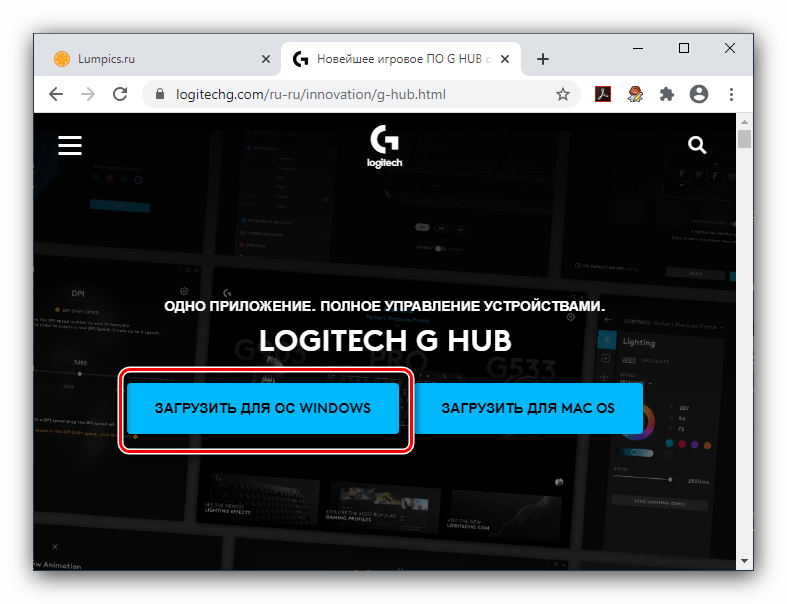
Официальный сайт Logitech G-Hub
Найдите на странице элемент с названием «Загрузить для ОС Windows» и нажмите на него.
Подождите, пока скачается установочный файл, затем запустите его – в Хроме достаточно кликнуть по соответствующей позиции на полоске внизу экрана.

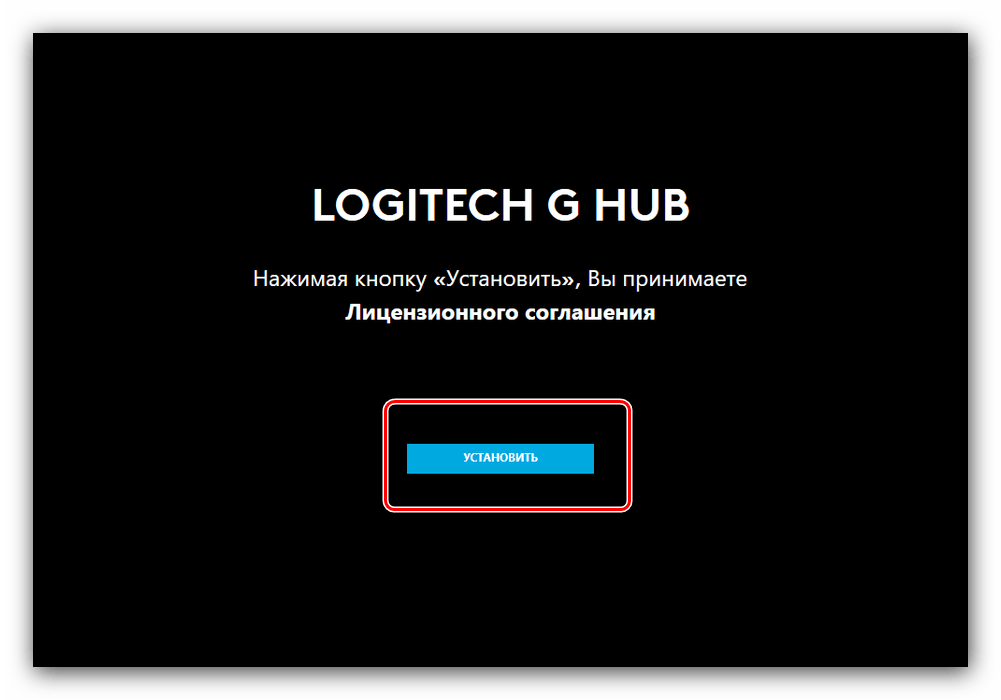
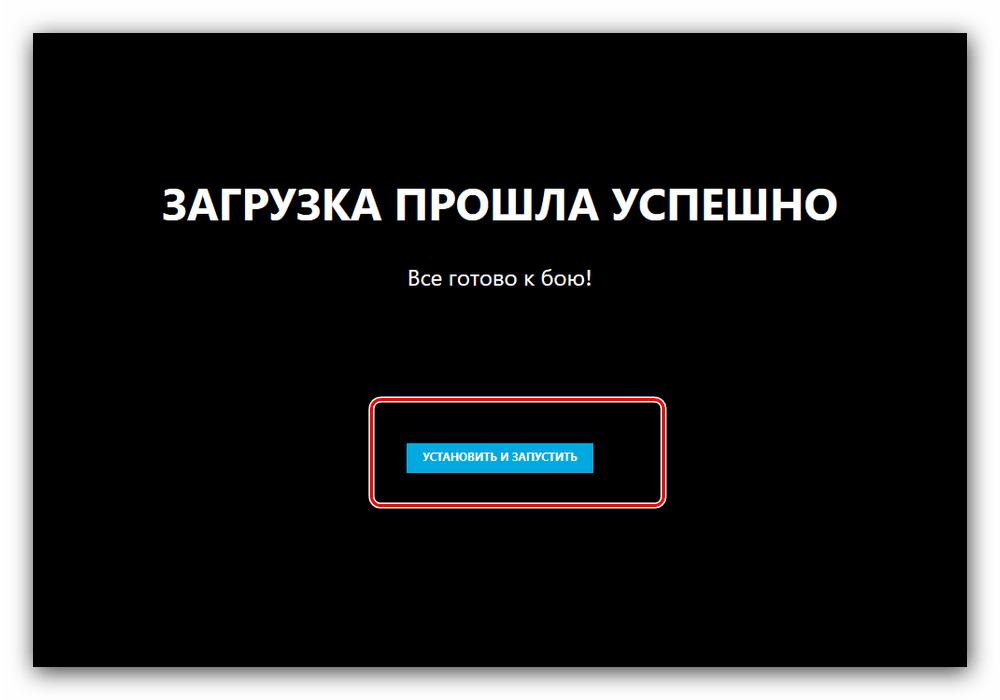
Некоторое время инсталлятор будет инициализироваться, после окончания этой процедуры воспользуйтесь кнопкой «Установить».
Запуск программы
Как и множество других подобных программ, Logitech G-Hub запускается автоматически, вместе с ОС, однако если этого не произошло, программу можно открыть из системного трея, меню «Пуск» или ярлыка на «Рабочем столе».

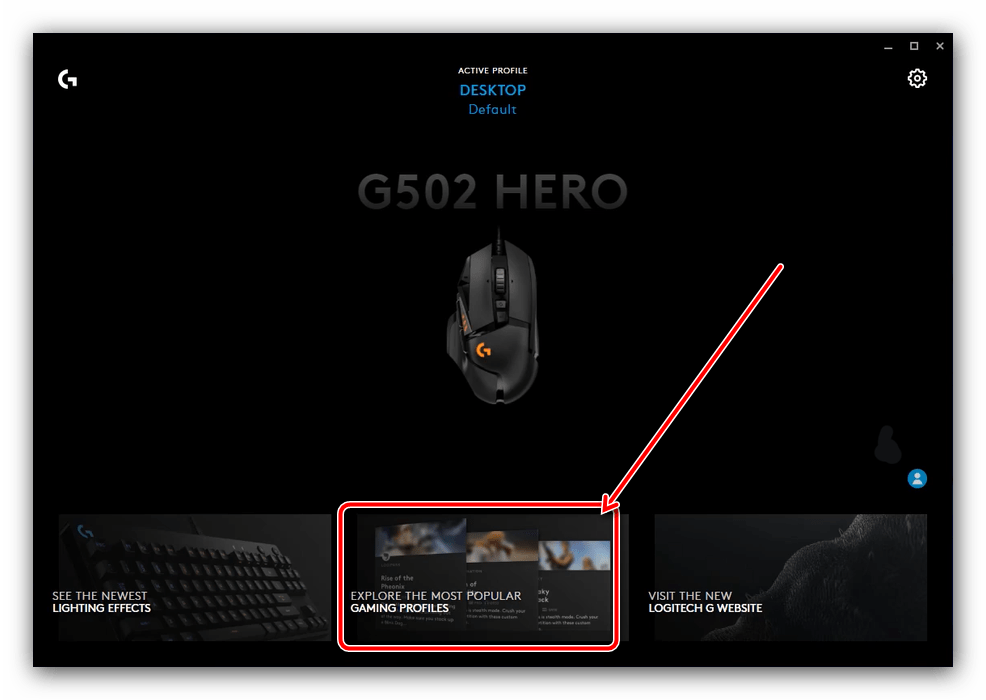
В главном окне Logitech G-Hub отображается подключённое устройство (в нашем случае мышь модели G502 HERO), кнопка смены профилей в верхней части окна и доступ к загрузке конфигураций из интернета.
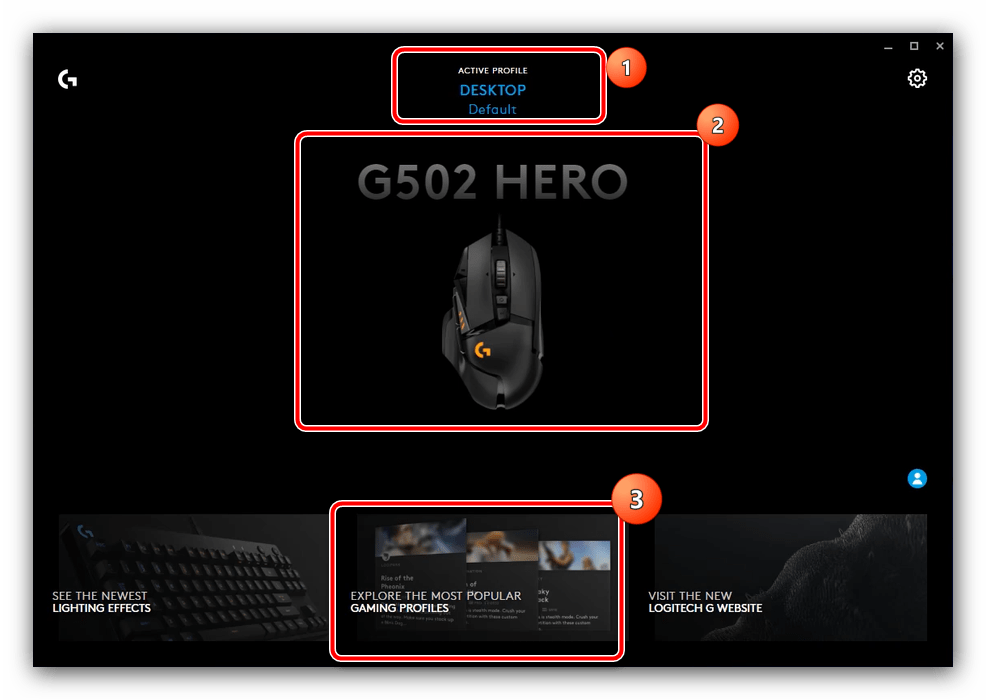
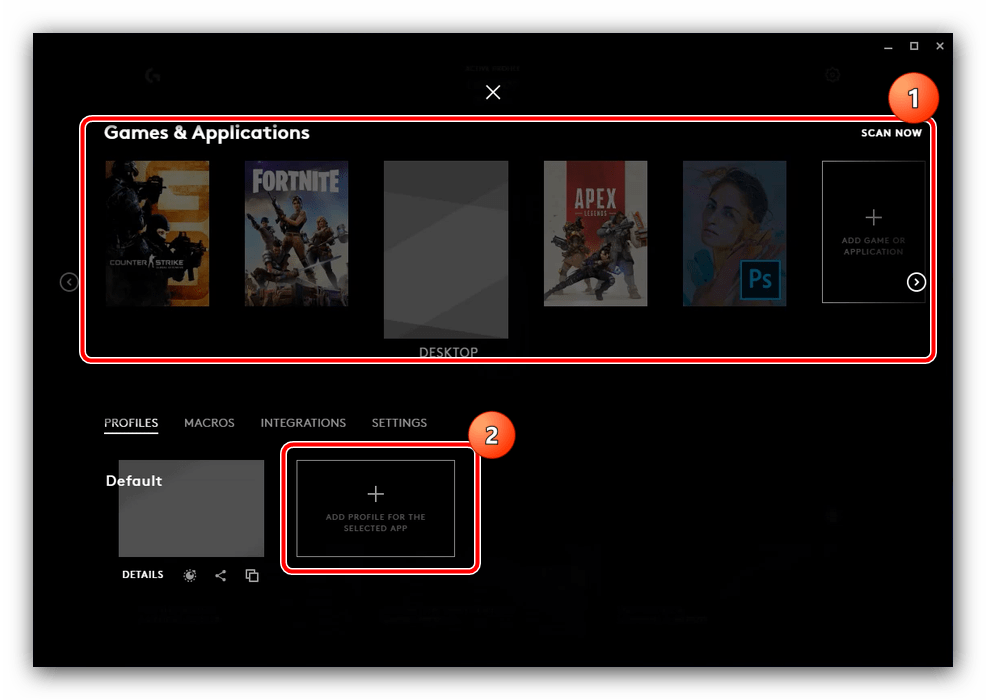
В большинстве ситуаций ПО самостоятельно определяет наличие тех или иных приложений в системе и подбирает наиболее подходящий для них профиль. Если же программа не распозналась, её можно добавить вручную нажатием на кнопку «Add profile for the selected app», но стоит иметь в виду, что профиль для неё придётся настраивать.
Те или иные конфигурации также можно скачать – для этого в главном меню Лоджитек Джи Хаб кликните по элементу «Explore the most popular gaming profiles».
Воспользуйтесь поисковой строкой, в которую введите название модели вашей мыши – если забыли, его всегда можно посмотреть в основном окне. Затем пролистайте список, выберите понравившийся профиль и кликните по нему для загрузки.

Такой набор преднастроенных параметров установится автоматически.
Назначение кнопок
С помощью рассматриваемого ПО можно назначить кнопки для целого спектра действий. Делается это так:
-
В основном меню средства настройки кликните по изображению подключённого девайса.

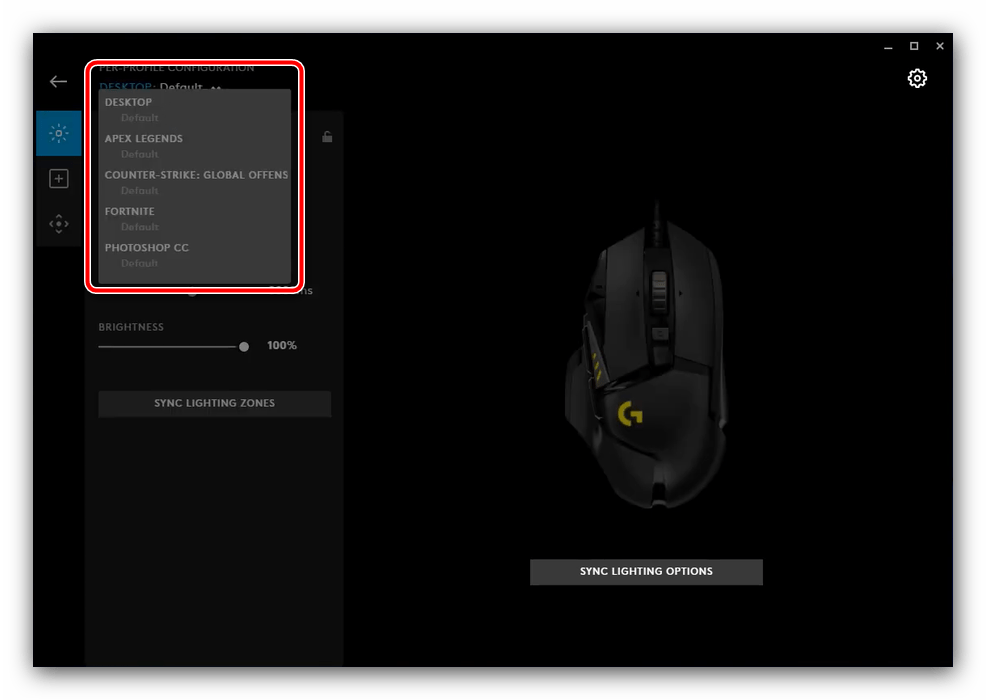
После появления средств конфигурирования в самом верху воспользуйтесь выпадающим списком профилей – выберите нужный или просто создайте новый.
Перейдите на вкладку назначений – она вторая по счёту в столбце слева.

Добавить можно следующие действия
- «Commands» – системные команды, которые обычно вызываются горячими клавишами (вроде «Копировать» и «Вставить»);
- «Keys» – дублирует на мышке нажатие на заданную клавишу;
- «Actions» – позволяет назначить на кнопки мыши действие из приложения или игры, для которой создан и указан профиль;
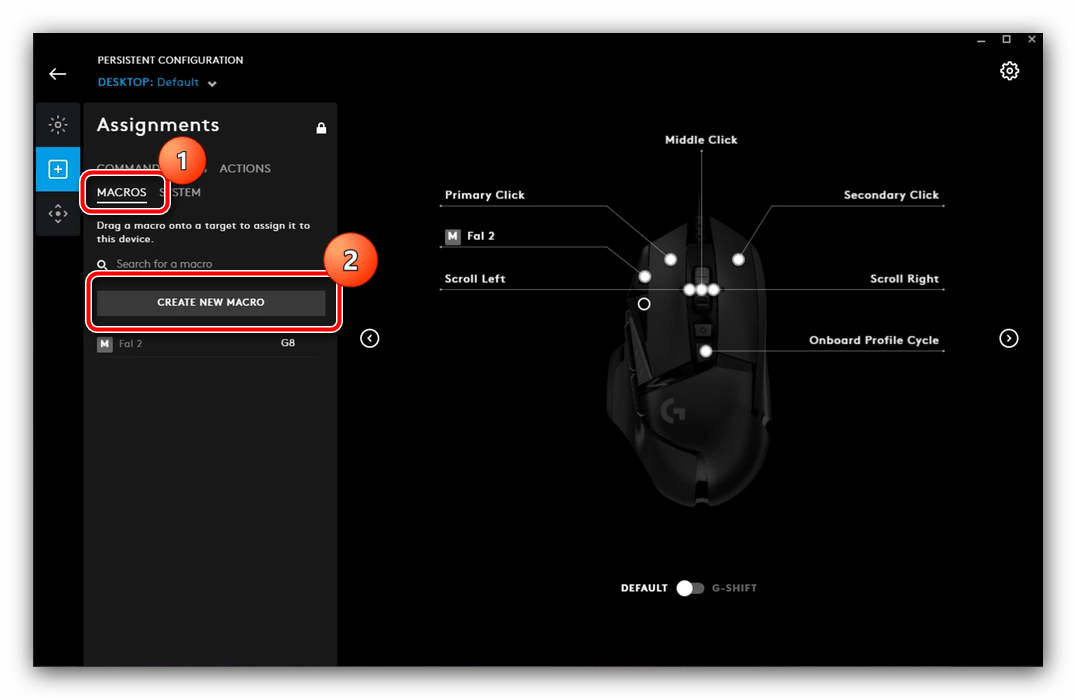
- «Macros» – как ясно из названия, с помощью этой опции можно записывать и назначать макросы;
- «System» – здесь можно поменять местами кнопки устройства, задать некоторые связанные с ними функции и прочее.

Использование этой возможности достаточно простое – для назначения клавиш, средств системы, указания системных действий и переназначения кнопок просто перейдите на нужную вкладку и перетащите желаемую функцию оттуда на элемент, который хотите использовать.

Запись макросов
Logitech G-Hub поддерживает создание макросов (последовательности нажатий клавиш на клавиатуре или кнопок на самой мышке) с последующим их назначением. Непосредственно запись выглядит так:
-
Перейдите на вкладку «Macros» в разделе назначений в программе конфигурации и нажмите «Create new macro».
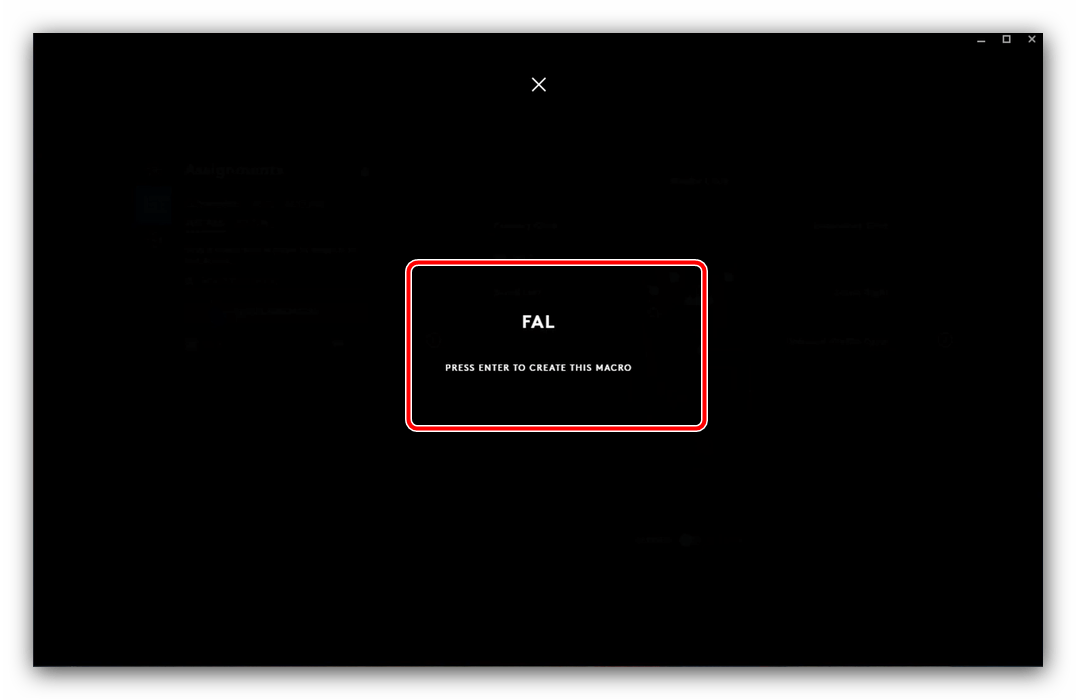
- «No Repeat» – макрос сработает один раз после нажатия на кнопку. Пригодится, например, для запуска той или иной программы;
- «Repeat while holding» – макрос будет выполняться до тех пор, пока зажата соответствующая кнопка;
- «Toggle» – аналогично предыдущему, но макрос включается и выключается единичным нажатием;
- «Sequence» – комплексный вариант, при котором нажатия, удержания и переключения задаются отдельно в произвольной последовательности.

Для выбора кликните по желаемому.
В правой части окна можно изменить некоторые опции – например, включить и отключить стандартную задержку («Use Standart Delay»), а также задать её число. Можно настроить и цвет подсветки при активации того или иного макроса, но эта возможность поддерживается не на всех моделях Logitech.

Для начала записи нажмите «Start Now».

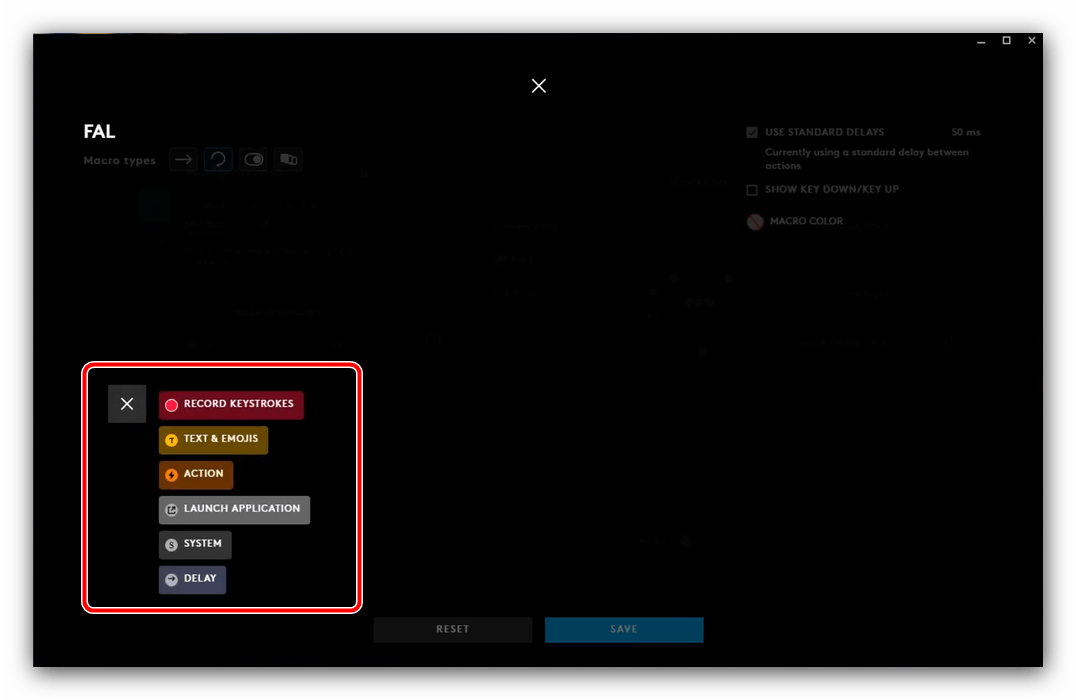
Появится меню с выбором действий, для которых можно создать макрос:
- «Record keystroke» – простой вариант записи обычной последовательности нажатия клавиш;
- «Text&Emojis» – позволяет создать произвольный текст в комбинации с эмодзи, который будет вставляться в выделенное заранее поле одним нажатием кнопки мыши;
- «Action» – то или иное действие в совместимой программе или игре;
- «Launch Application» – позволяет запускать выбранный заранее софт;
- «System» – назначает один или несколько системных действий;
- «Delay» – добавляет задержку, которую также можно настроить.
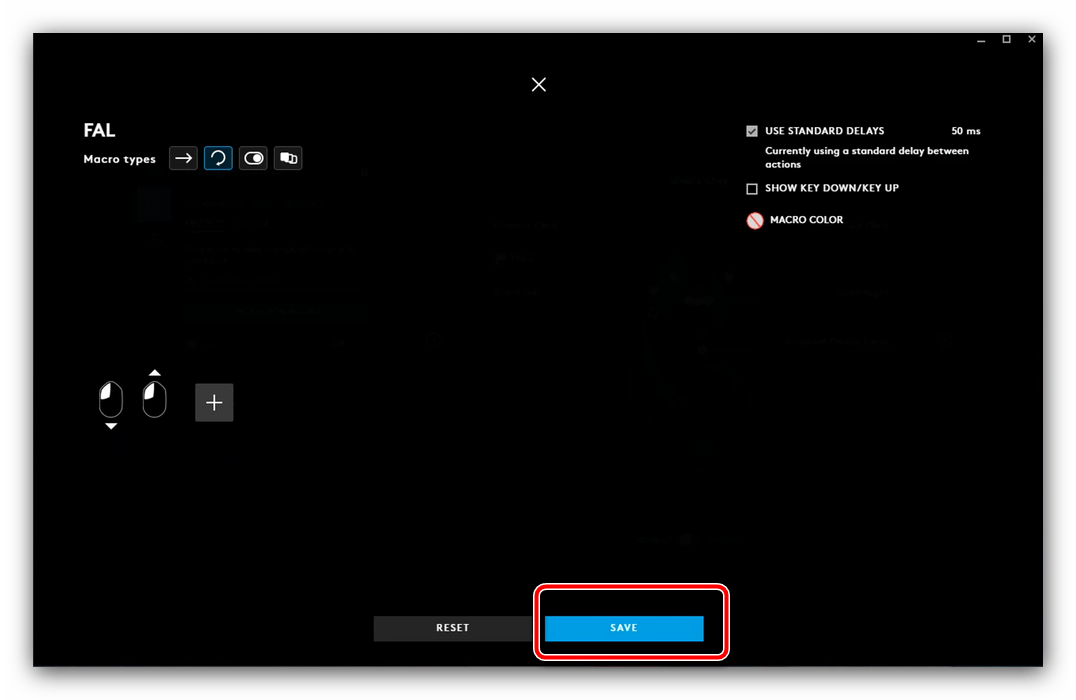
Для большего понимания добавим обычный макрос в виде набора нажатых клавиш и кнопок – для этого выберите пункт «Record Keystrokes». Далее введите последовательность, после чего кликните «Stop Recording». Проверьте введённое – если нашли ошибку, устранить её можно с помощью клавиатуры: нажмите «Стрелка Вверх» или «Стрелка Вниз» для выделения элемента либо элементов, затем уберите ненужный клавишей Del.

Настройка подсветки
Посредством рассматриваемого решения можно сконфигурировать также подсветку манипулятора – доступен выбор свечения той или иной зоны на корпусе.
-
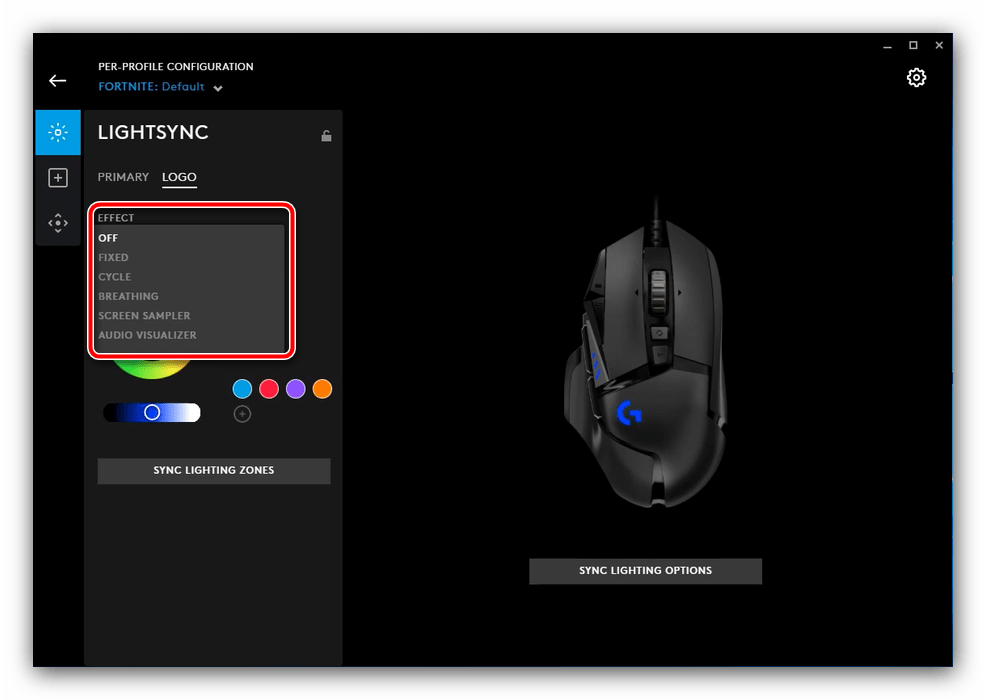
В G-Hub выберите раздел «LIGHTSYNC». Здесь доступны две вкладки, «Primary» и «Logo»: в первой настраивается общий цветовой профиль, во второй – свечение логотипа.
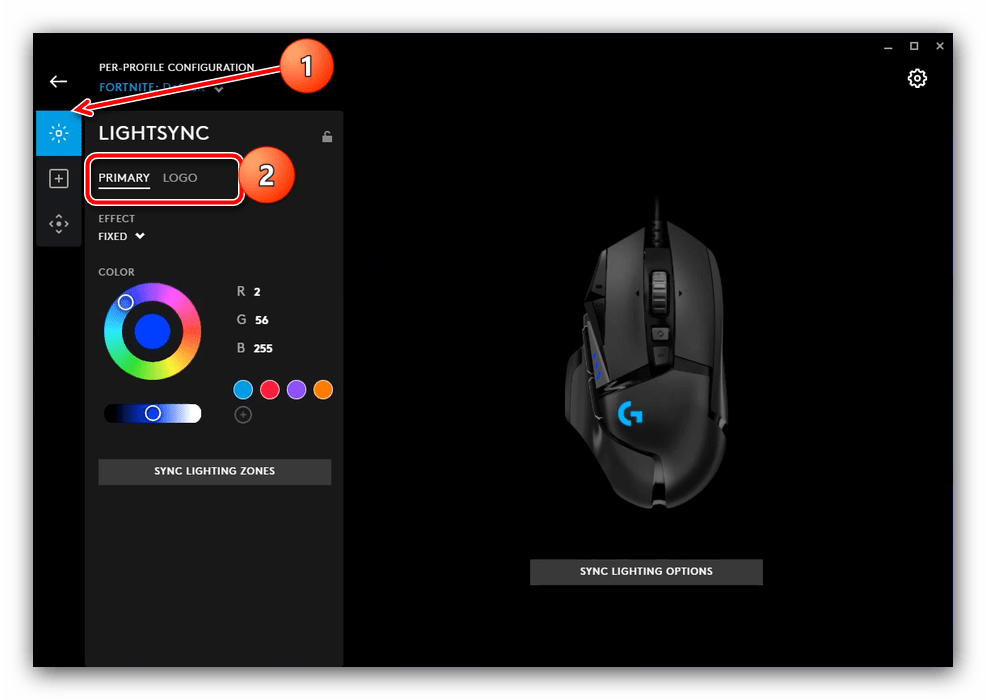
Для обоих вариантов доступны выбор цвета (посредством круга или ввода числовых значений RGB) и эффекта (выпадающее меню «Effect»).

В последнем можно выбрать ту или иную анимацию.

Настройка DPI
Для множества пользователей мыши Лоджитек интересны в первую очередь возможностью быстрого изменения DPI, от показателей которого зависит чувствительность сенсора. Посредством Logitech G-Hub эту операцию можно легко выполнить.
-
В окне настроек перейдите в раздел «Sensitivity (DPI)».
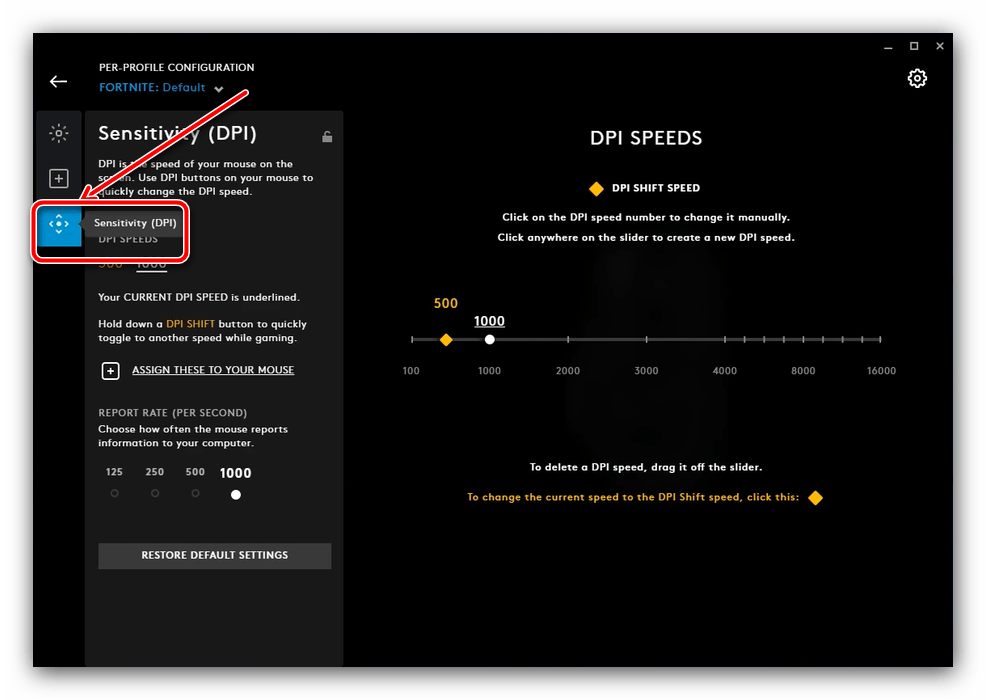
На этой вкладке присутствует шкала, посредством которой можно задать как постоянное число ДПИ, так и вторичное, для последующего быстрого переключения на него. Начнём с первого – для выбора количества кликните по желаемой позиции на шкале в правой части окна, там должна появиться белая точка.
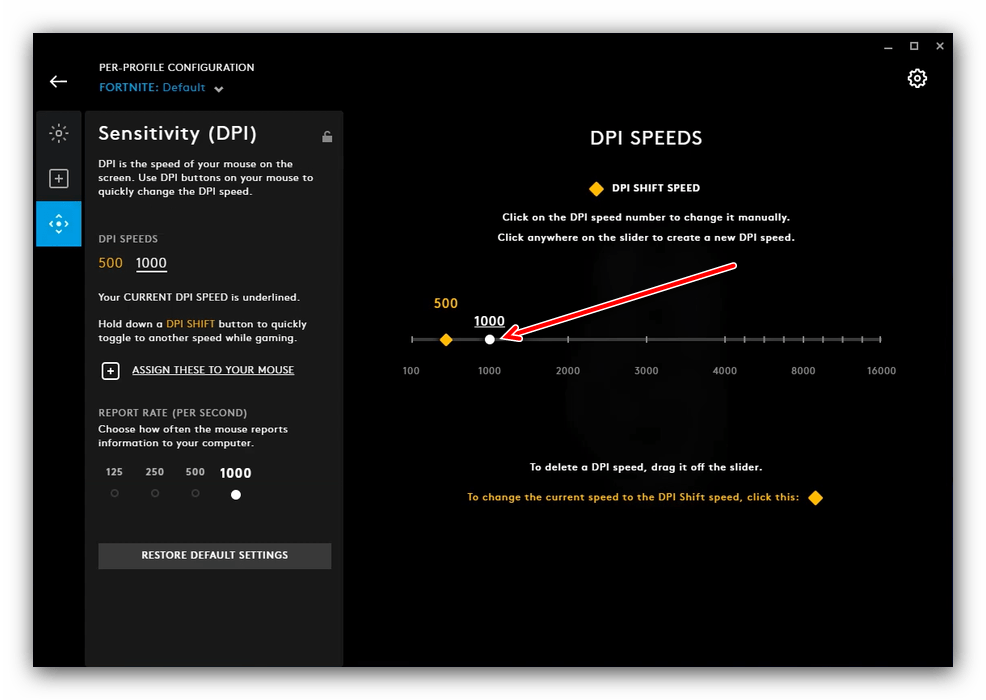
Для включения вторичного воспользуйтесь жёлтым указателем – передвиньте его в нужное положение.


Что делать, если Logitech G-Hub не устанавливается
Конфигурационное приложение для устройств Лоджитек появилось относительно недавно, поэтому, увы, в его работе могут возникать проблемы. Самая неприятная из них – программа вообще отказывается устанавливаться. К счастью, это можно устранить, обратившись к статье по ссылке далее и выполнив предложенные в ней инструкции.