Ремаппим клавиатуру и мышь
 Взгляните на свою клавиатуру. Внимательно изучите взглядом каждую клавишу. Изучили? А теперь ответьте на простой вопрос: есть ли на вашей клавиатуре клавиши, которыми вы вообще не пользуетесь? Готов поспорить, что ответ положительный. А почему бы не сделать эти бессмысленные клавиши удобными шорткатами? Именно об этом я расскажу под катом.
Зачем оно?
В первую очередь, разумеется, для удобства, как было сказано выше. Зачем нужна клавиша Scroll Lock, или, к примеру, Drop-down? Можно же повесить на эту клавишу какой-нибудь удобный ярлык, всяко будет лучше, чем бессмысленный расход рабочего пространства, не правда ли?
Но причин на самом деле может быть гораздо больше. Чаще всего люди хотят ремапнуть свою клавиатуру из-за существования клавиши Caps Lock, лично мне эта клавиша безразлична, неприязнь к ней скорее возникает у тех, кто имеет некоторые проблемы со слеПОЙ ПЕЧАТЬЮБ
Горазо реже, но все таки возникает ситуация, когда очень хочется ремапнуть кнопки мыши. Что бы было понятнее, на кой черт надо трогать мышь, опишу свою ситуацию. Я каждый день провожу несколько часов за беседами в Mumble, где для активации микрофона у меня выбрана функция Push-to-Talk. Мышь я держу постоянно, а вот над клавиатурой рука находится не всегда, поэтому в качестве шорткат-кнопки на PtT была выбрана кнопка Mouse5, которая, к сожалению, используется многими приложениями, вопреки моим желаниям. Больше всего раздражает эта кнопка во время серфинга, в любом браузере на нее повешена функция «go forward». Когда у меня была мышка Razer Lachesis, то с этим проблем было мало, штатный софт от производителя позволял делать с кнопками мыши что душе угодно. К сожалению, с более качественной мышью G9x пришлось перейти на менее удобный софт — SetPoint, который не поддерживает подобные выкрутасы.
Надеюсь, предисловие достаточно подробное, поэтому перейду-ка я пожалуй к делу.
Ремаппим клавиатуру
Несмотря на то, что к некоторым клавиатурам (Microsoft, Logitech G-Series, Lenovo ThinkPad) существует фирменный софт, дающий возможность делать подобные трюки, я опишу утилиты, которые будут работать с любой клавиатурой.
На самом-то деле все описанные ниже утилиты работают с реестром, то есть, если хочется приключений и интимных развлечений с мозгом, можно все, что нужно проделать самостоятельно и без посредников. Подобный метод я описывать не буду, так как сам не разобрался с этим, если кому интересно, копайтесь где-то здесь:
HKEY_LOCAL_MACHINE\SYSTEM\CurrentControlSet\Control\Keyboard Layout
SharpKeys
Простенькая утилитка, позволяющая лишь менять местами функции клавиш, да и то не всех. Работает только с WinXP\2003, упомянул о ней лишь из-за достаточно таки высокой популярности.

Скачать можно вот тут.
Microsoft Keyboard Layout Creator
Весьма ограниченная, но профессиональная утилита, которая придется по вкусу администраторам, так как она позволяет вносить изменения в раскладку в целой сети. В целом, для домашнего использования программа слабовата, весит много, да еще и .NET просит.

Последняя (1.4) версия доступна на MS Download Center.
KeyTweak
Ничего лучше для решения подобных задач просто не существует. Удобный и понятный интерфейс, мощный функционал и далее по списку. Работает на любой NT-версии системы, не требует дотнета и весит всего около 300КБ.
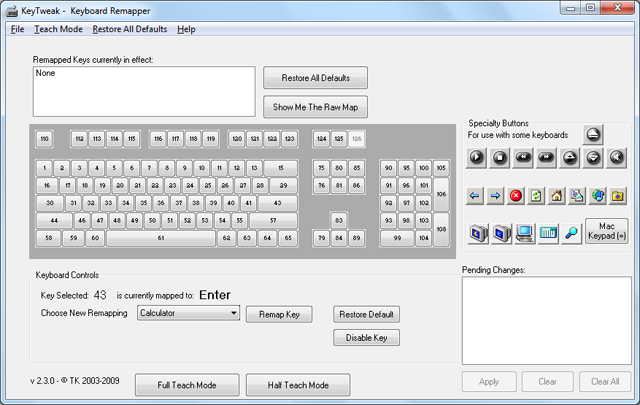
Мануал и установщик можно загрузить с сервера разработчика.
Ремаппим мышь
Среди вырвиглазных, кривых и нерабочих программ, обещающих справиться с поставленной задачей я нашел XMouse Button Control, что является идеальным вариантом. Поставить можно все, что душе будет угодно, хоть четырехсложные сочетания клавиш. При любом ремапе можно выбрать способ работы кнопки, к примеру залипание, таггл, рипит и так далее.
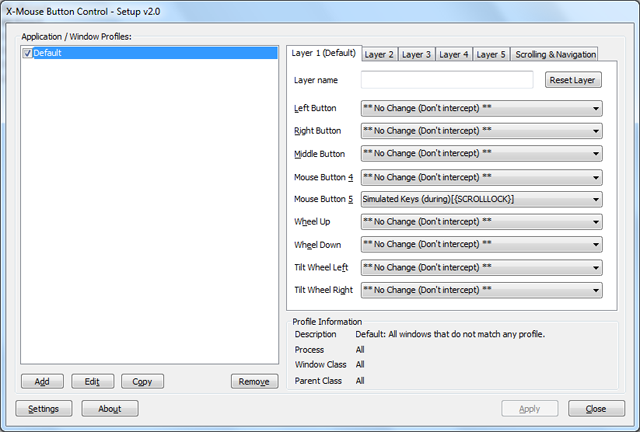
Единственное, что не греет душу, так это то, что утилита по сути является костылем. Она перехватывает ввод данных с мыши и изменяет их в соответствии с выставленными пользователем настройками. Баг я обнаружил всего один, при задании длинных (более трех кнопок) сочетаний клавиш программа иногда запинается, то есть вводит сочетание в неправильном порядке.
Ну вот, собственно, и все, о чем я хотел поведать. Надеюсь, топик окажется полезным. Если у читателя есть какое-либо иное мнение насчет решения подобных задач, я с удовольствием его прочитаю в комментариях.
Ах да, хотелось бы увидеть аналог этого топика, но для Linux, им я тоже пользуюсь 🙂
Как переназначить клавиши на клавиатуре в Windows 10
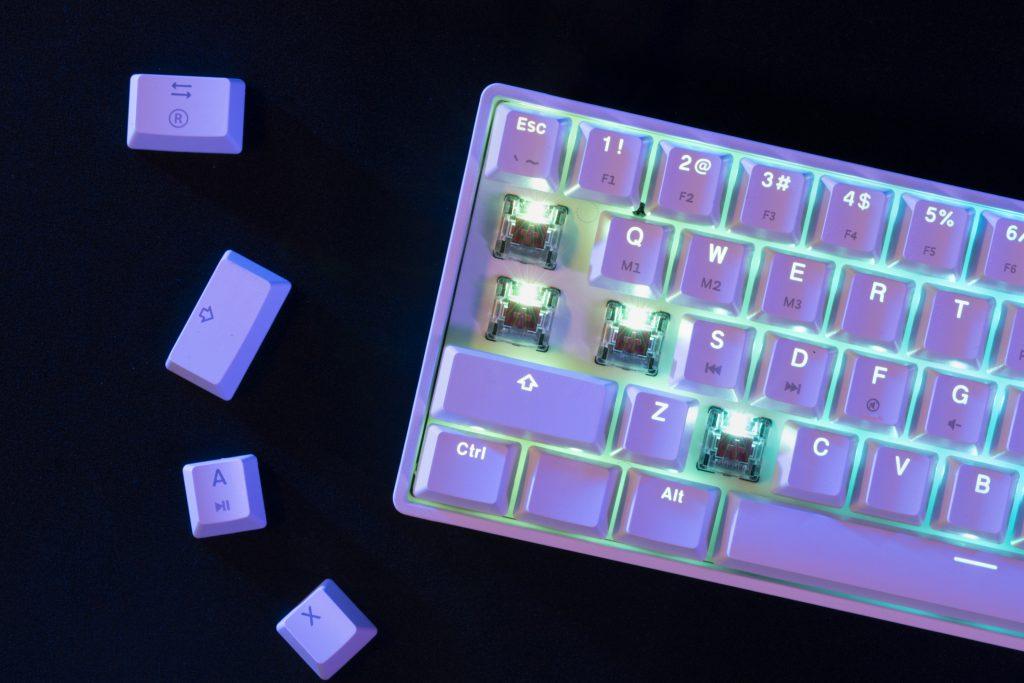
Зачем переназначать клавиши в стандартной раскладке, есть ли в этом смысл? Давайте разберемся в этом.
Причины для переназначения клавиш
Большинство пользователей пользуются стандартным расположением клавиатуры на Виндовс, и не задумываются, зачем что-то менять. Однако такая возможность есть и причины для переназначения могут быть различными:
— улучшение личной производительности;
— эксплуатация клавиатуры с акцентом на другую руку (в результате травмы или если пользователь клавиатуры левша);
— собственный комфорт.
Стандартная настройка клавиатуры на Виндовс
Сразу стоит обратить внимание, что операционная система позволяет перенастроить не все кнопки, которые мы хотим. Например, изменения нельзя внести в настройки клавиши Windows, эту системную кнопку при необходимости можно только отключить, но не переназначить.
В остальных случаях переназначить клавиши можно через Центр управления мышью и клавиатурой.
Вам не подойдет данный способ, если у вас компьютер с архитектурой ARM, или клавиатура, не изготовленная компанией Microsoft.
Если у вас нет диска, который идет в комплекте с клавиатурой, скачать приложение можно с официального ресурса Микрософта.
1. Проверяем, подключена ли клавиатура к операционной системе. Открываем Диспетчер устройств и в списке Клавиатуры находим подключенное устройство, т.е. нашу клавиатуру.
2. Запускаем Центр управления мышью и клавиатурой Микрософт.
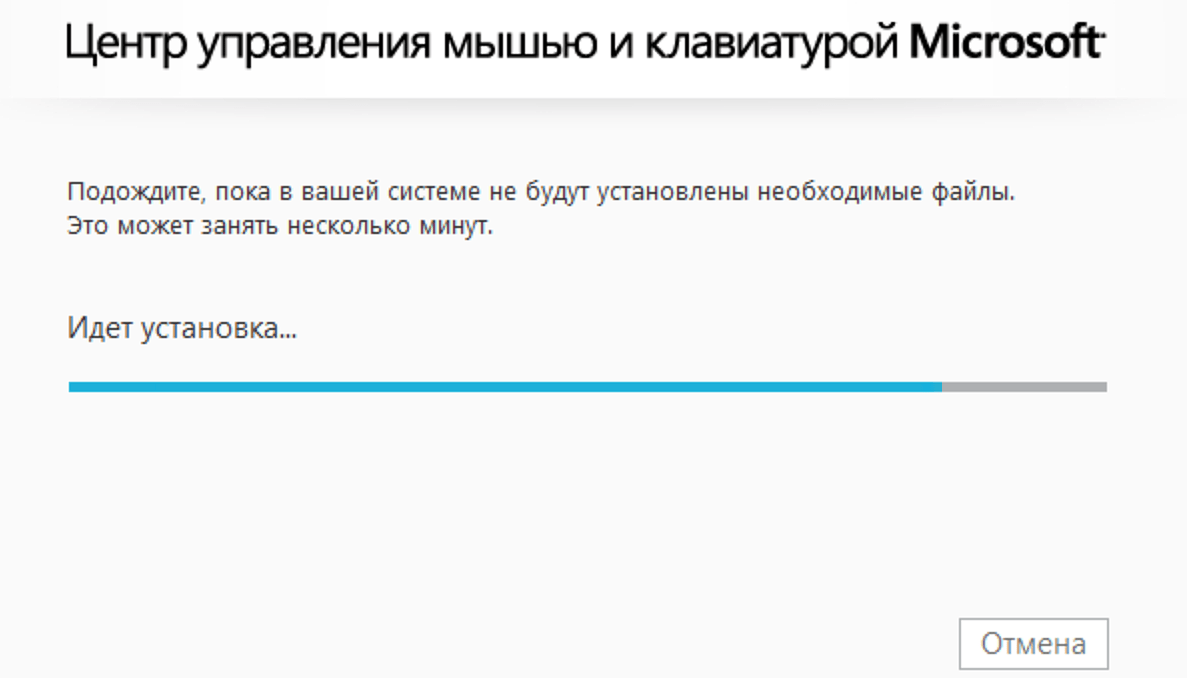
3. Выбираем в списке кнопок ту, которую хотим переназначить и дважды кликаем по ней.
4. В новом списке выбираем новую клавишу.
Набор штатных инструментов операционной системы достаточно обширен, и при желании можно изменение раскладки и стандартными средствами. Но практика показывает, что удобнее и быстрее выполнить данный процесс с помощью сторонних бесплатных приложений, которые специально предназначены для этого.
Имейте в виду, что на 10-й версии Windows у вас не получится полностью настроить все клавиши под себя, поэтому в большинстве случаев придется скачивать и пользоваться именно сторонними программами. В основном, они бесплатные, их можно найти в Интернете и скачать на свой компьютер. Некоторые программы являются условно бесплатными, например, придется заплатить за дополнительные опции или отключение рекламы.
Альтернативные способы переназначения клавиш
Одна из таких программ – MapKeyboard.
MapKeyboard
Один из самых популярных и удобных софтов для переназначения клавиш. Не требует интеграции в систему. После скачивания следует открыть программу, после чего на мониторе появится изображение с раскладкой клавиатуры.
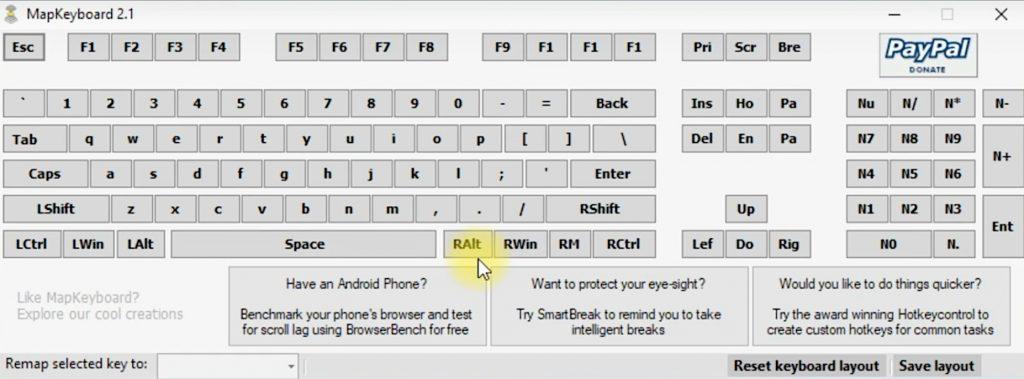
Например, мы хотим правую клавишу Alt переназначить на символ 5.
Выбираем эту клавишу, которую хотим переназначить и после того, как появится меню слева внизу, вводим имя клавиши, которая должна быть назначена вместо предыдущей.
В открывшемся прокручивающемся окне выбираем символ 5.
Подтверждаем свой выбор, нажав «Save layout». Приложение спросит нас, согласны ли мы с внесением изменений.
С этого момента переназначенная клавиша будет светиться зеленым цветом.
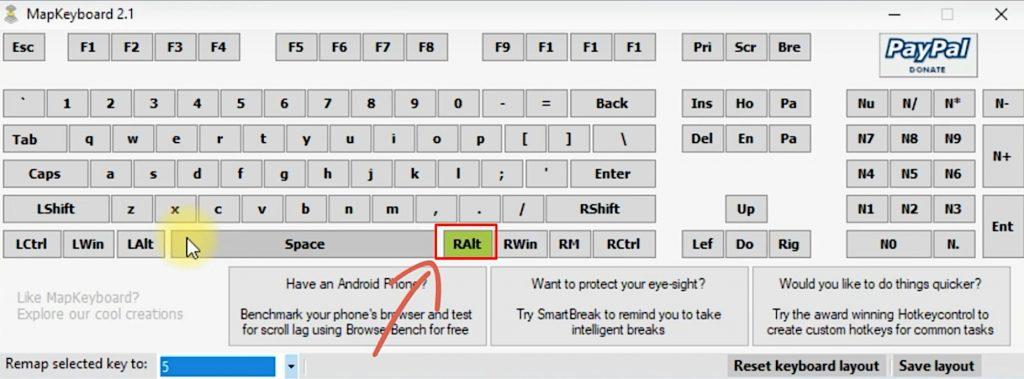
Затем появится всплывающее окно с подтверждением того, что выбранные изменения сохранены. Однако стоит помнить о том, что новая раскладка станет активной только после того, как будет осуществлен выход из операционки и повторный вход.
Для проверки внесенных изменений открываем, например, текстовый блокнот и нажимаем на правую клавишу Alt. В окне текстового редактора можем видеть, как у нас вбиваются символы 5. Это означает, что мы всё выполнили правильно и изменения вступили в силу.
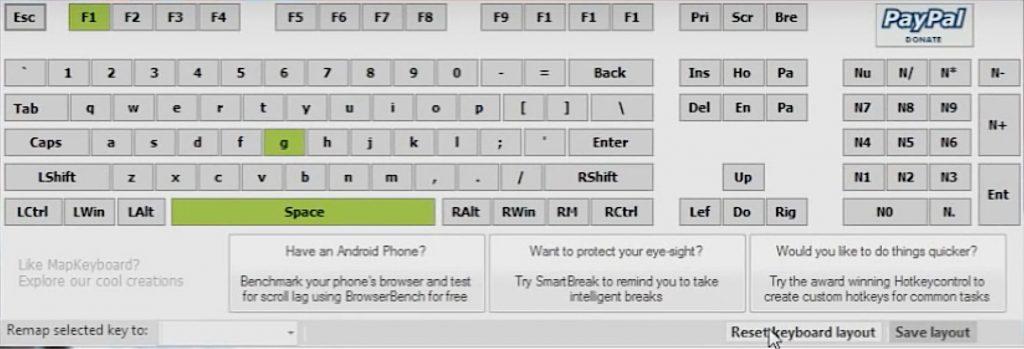
Если вы хотите вернуться к прежней стандартной раскладке, следует запустить программу MapKeyboard и выбрать опцию Reset keyboard layout.
KeyTweak
С помощью данного приложения можно переназначить не только обычные кнопки, но и мультимедийные. Сразу стоит оговориться, что интерфейс софта не такой простой, как в других аналогичных приложениях, но и арсенал инструментов здесь побольше.
Для начала устанавливаем приложение и запускам его. Появится изображение нашей клавиатуры с дополнительными иконками и меню.
Заметьте, что клавиатура отображается нестандартным способом, т.к. вместо привычных обозначений на кнопках высвечиваются номера. Однако после того, как мы выбираем какую-либо кнопку, то в поле Keyboad Controls мы увидим расшифровку символа в привычном нам обозначении.
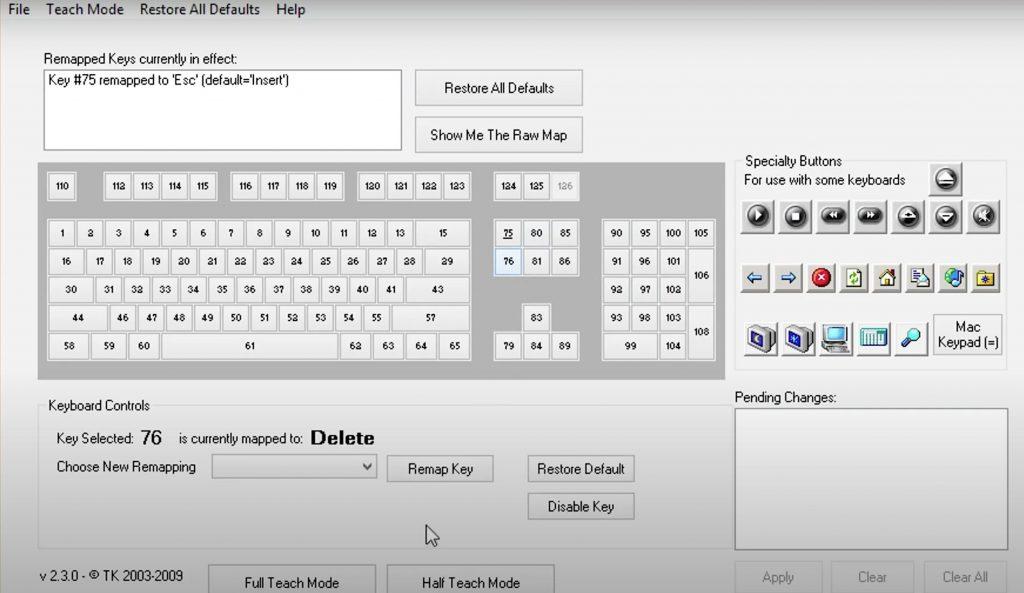
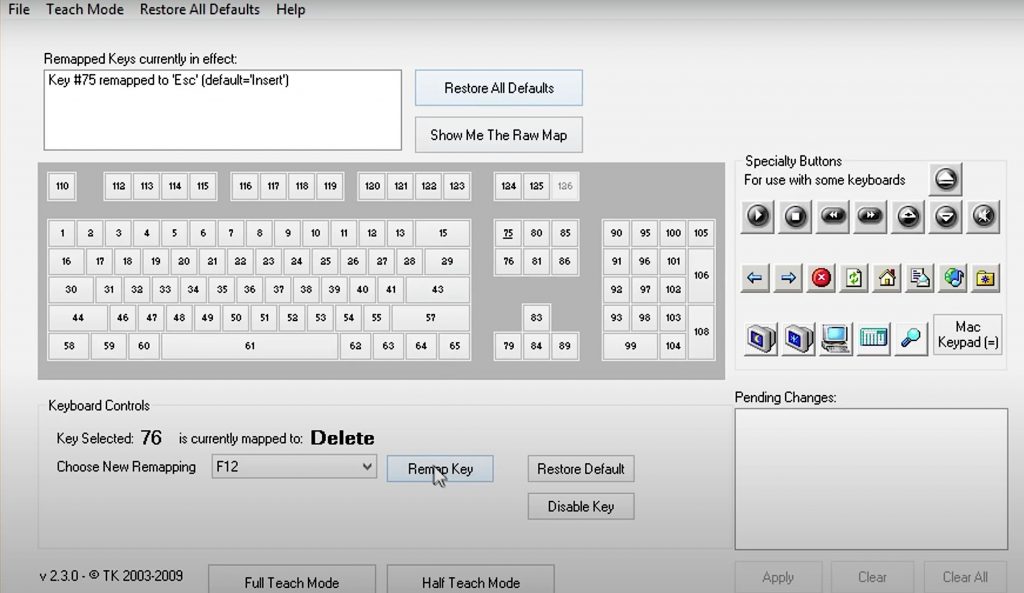
В графе Choose New Remapping вводим новое обозначение кнопки, которую мы хотим назначить вместо предыдущей и подтверждаем свой выбор нажатием кнопки Remap key.
В окне Pending Changes, расположенном в правой части монитора, видим надпись, говорящую о том, что мы внесли изменения, после этого окончательно подтверждаем свой выбор кнопкой Apply.
Внимание! Все внесенные изменения не будут действовать до тех пор, пока вы не перегрузить ОС и не авторизуетесь опять в своей учетной записи.
Для сброса всех изменений выбираем опцию Restore All Defaults (вернуться к настройкам по умолчанию) и перезагружаемся.
SharpKeys
Еще одна программа, позволяющая выполнить переназначение кнопок нестандартными методами. Как и предыдущее приложение позволяет перебиндить и мультимедийные клавиши.
После установки запускаем программу и добавляем ее в систему (кнопка Add).
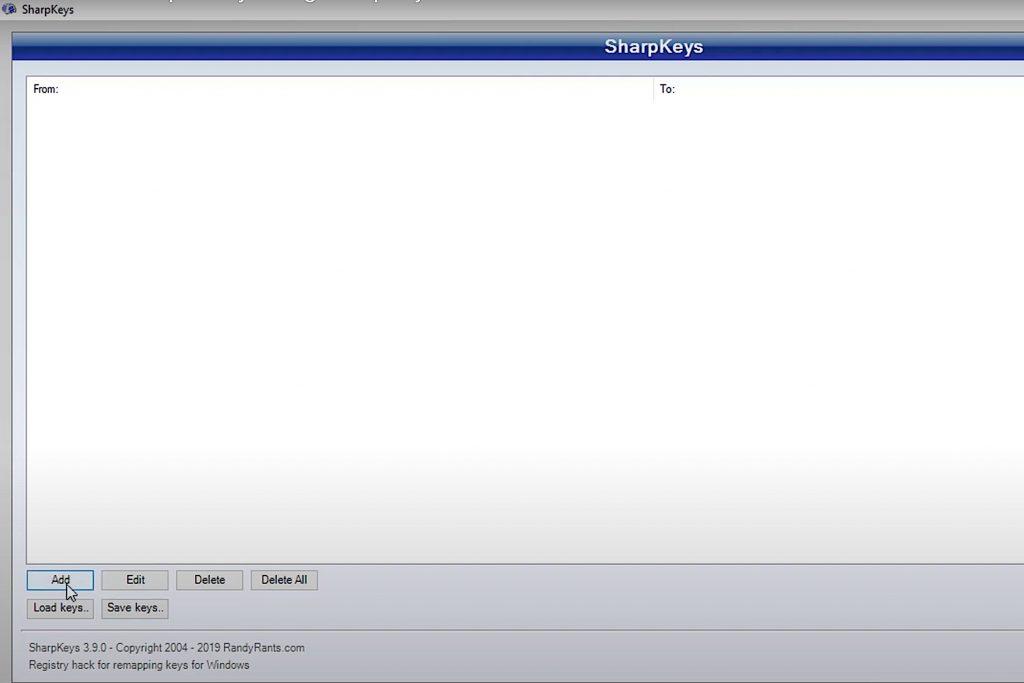
Перед нами появится меню с двумя столбиками. Первый отображает текущие кнопки, доступные для переназначения, второй – уже измененные клавиши.
Для переназначения выбираем нужную кнопку в левом столбце, кликаем левой кнопкой мыши и в правом столбце выбираем новое назначение кнопки. Подтверждаем выбор кнопкой Ок.
Если вы не хотите выбирать кнопки мышкой, можно активировать опцию Type Key и вбить символы вручную.
После того, как мы внесли все необходимые изменения, в окне SharpKeys появится полный список переназначенных кнопок. Для подтверждения нажимаем Write to Registry, перезагружаем операционную систему и заново входим в учетную запись.
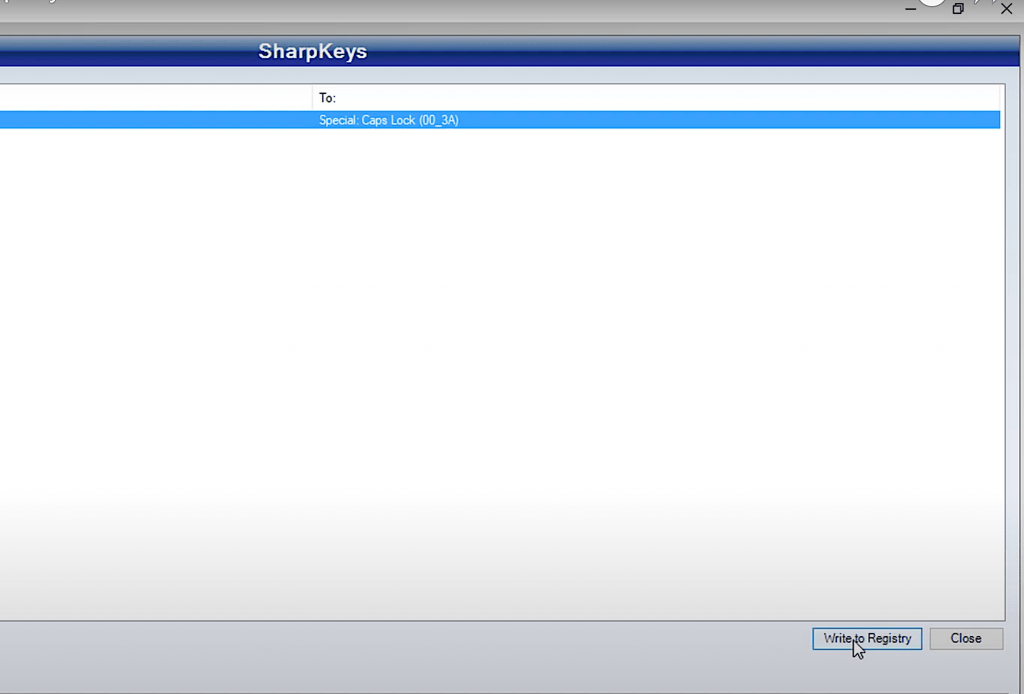
Для сброса всех изменений и возврата к настройкам по умолчанию в окне SharpKeys выбираем опцию Delete All, или выбрать Delete и выборочно удалить только те изменения, которые нам не подходят.
AutoHotkey
Неплохой вариант для того, чтобы переназначить клавиши в Windows 10. Главная особенность приложения в том, что вы не сможете перебиндить отдельные кнопки, но лишь воспользоваться уже готовыми шаблонами от разработчиков или сделать собственный шаблон, согласно инструкции.
Смена раскладки клавиатуры на Windows 10
Кроме изменения назначения отдельных кнопок вам также может понадобиться смена раскладки клавиатуры.
Чтобы настроить под себя комбинацию клавиш для изменения языка, проделайте следующие манипуляции.
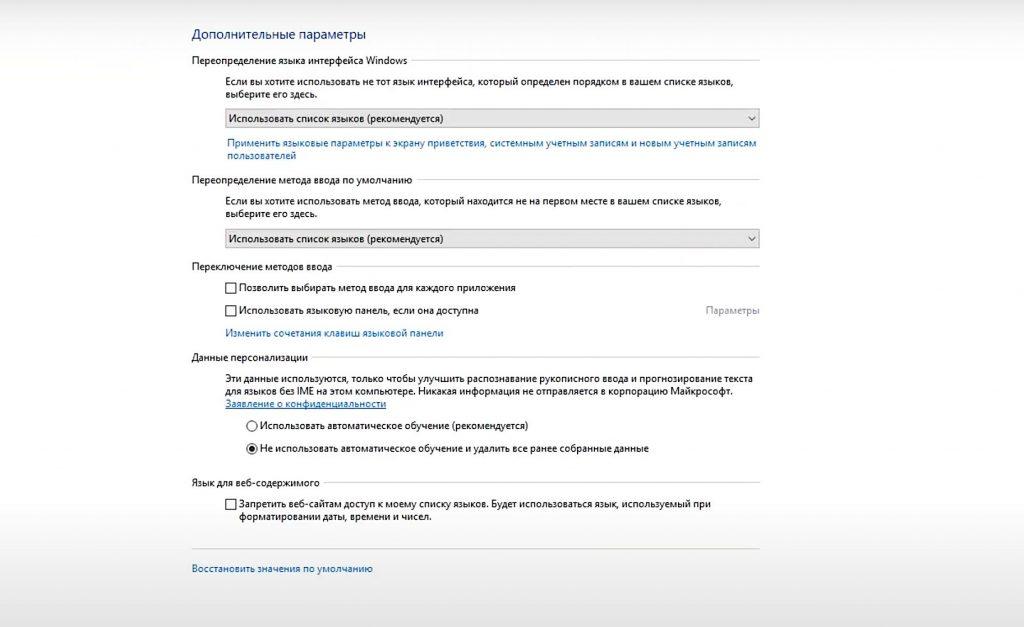
1. Выберите меню Пуск и найдите Язык.
2. Перейдите в Дополнительные параметры – Изменение языковых параметров.
3. Пролистайте меню вниз и найдите раздел «Изменить сочетания клавиш языковой панели».
4. Откроется отдельное меню, в котором вы можете изменить как смену языка ввода, так и смену раскладки клавиатуры.
5. После выбора нужной вам комбинации клавиш подтвердите свой выбор кнопкой Ок.
Комбинации для запуска программ
Для того, чтобы быстро запустить какое-либо приложение, которым вы часто пользуетесь и не тратить на это дополнительное время, ища соответствующий ярлык на рабочем столе, можно создать свою комбинацию клавиш.
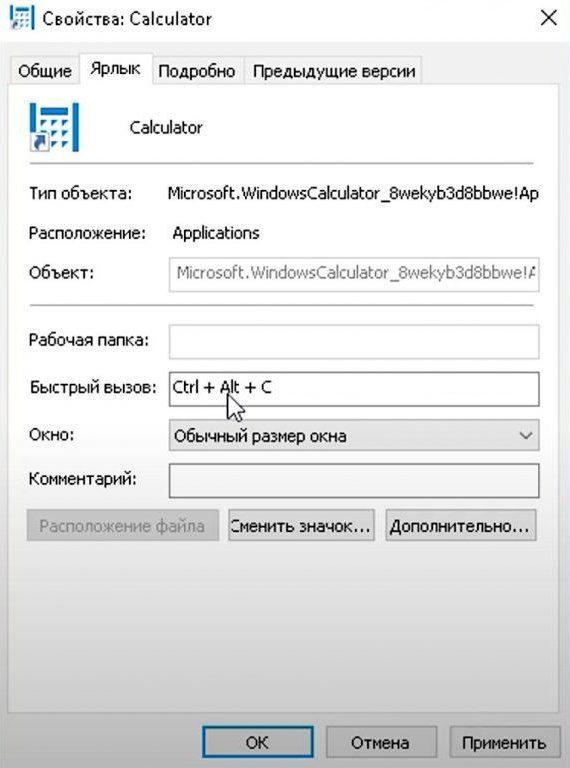
Для этого следует:
1. Ярлык нужного приложения разместить на рабочем столе.
2. Кликнуть по ярлыку правой кнопкой мыши и выбрать Свойства.
3. В открывшемся меню переходим во вкладку Ярлык.
4. Выбираем раздел Быстрый вызов.
5. В поле напротив ставим курсор и нажимаем произвольное сочетание клавиш, которые мы хотим использовать для быстрого запуска приложения.
6. Подтверждаем выбор кнопкой Ок.
Внимание! Для того, чтобы внесенные изменения не повлияли на какую-либо системную команду, убедитесь, что выбранная вами комбинация клавиш не совпадала с уже существующей системной, т.е. чтобы команды не перекрывали друг друга. В ином случае вместо системной команды при задействовании выбранной комбинации в самый неподходящий момент будет запускаться обозначенная вами программа.
Если такое произошло, воспользуйтесь вышеуказанным алгоритмом и переназначьте быстрый запуск другой комбинацией кнопок.
 Как поменять назначение кнопок на клавиатуре в Windows
Здравствуйте, уважаемые читатели. Для вас я подготовил статью о том, как переназначить клавиши на клавиатуре Windows 10. В отличие от более ранних версий операционной системы, стандартные возможности «десятки» на этот счет ограничены. Но я нашел несколько простых способов решения данной задачи.
Вы не знаете, зачем вообще это может понадобиться? Ниже я описал причины, которые помогут вам убедиться в полезности переназначения клавиатуры.
Установка горячих клавиш для смены языка
Чтобы поменять клавиши переключения раскладки, следуйте этой инструкции:
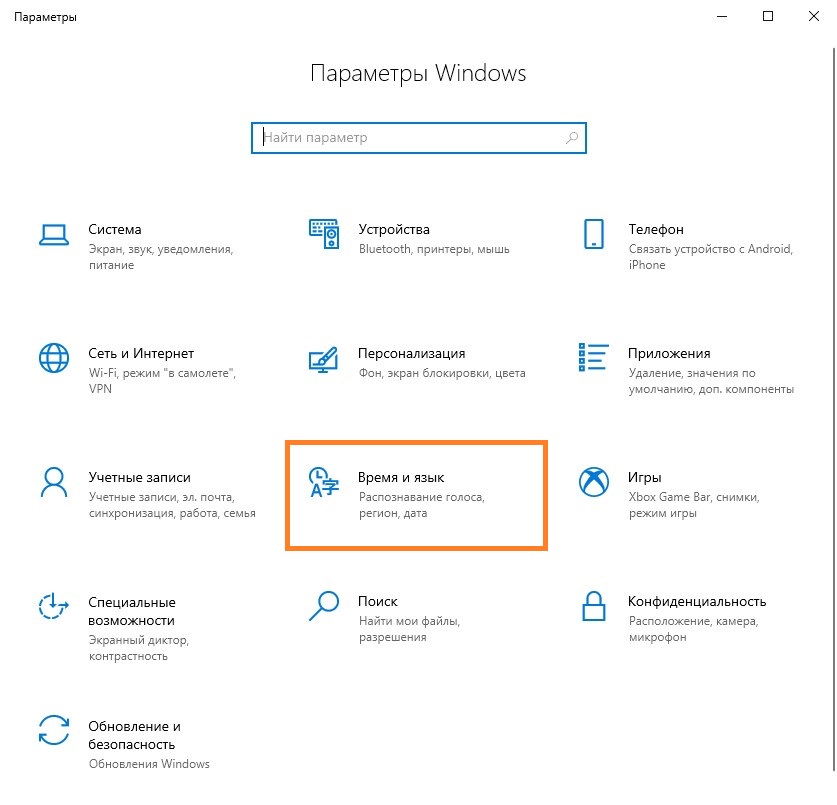
- Через меню «Пуск», войдите в Параметры.
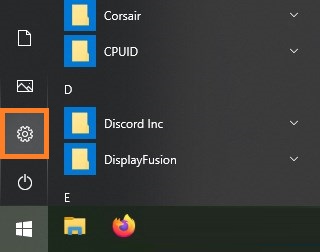
- Выберите раздел «Время и язык».
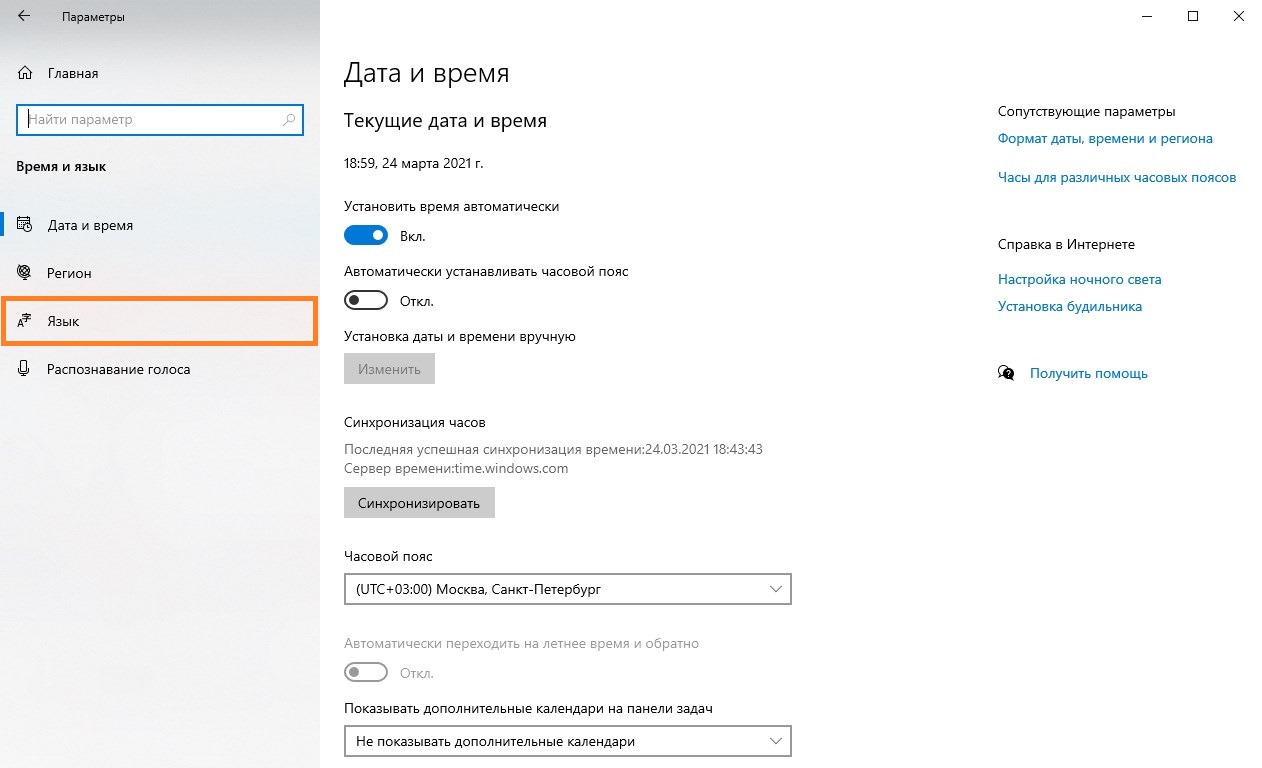
- Кликните по расположенной слева вкладке «Язык».
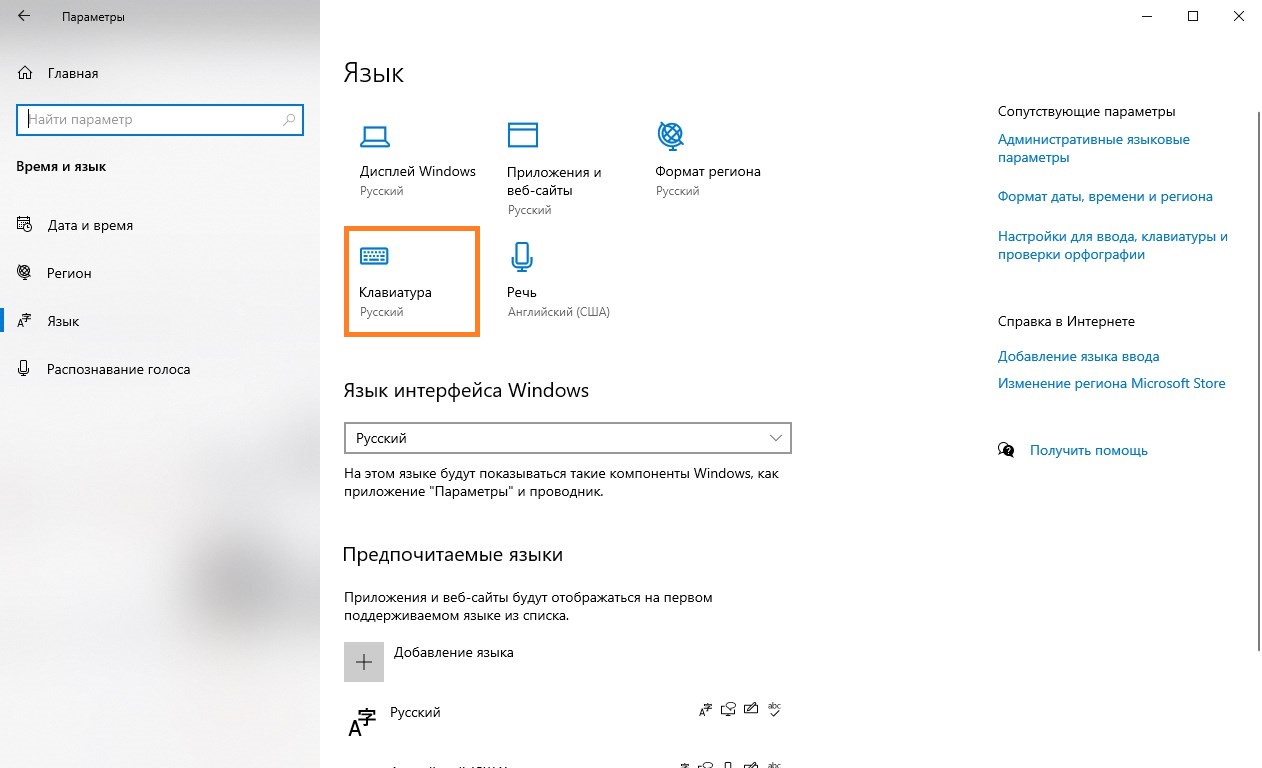
- На этой вкладке найдите иконку клавиатуры, и нажмите на неё.
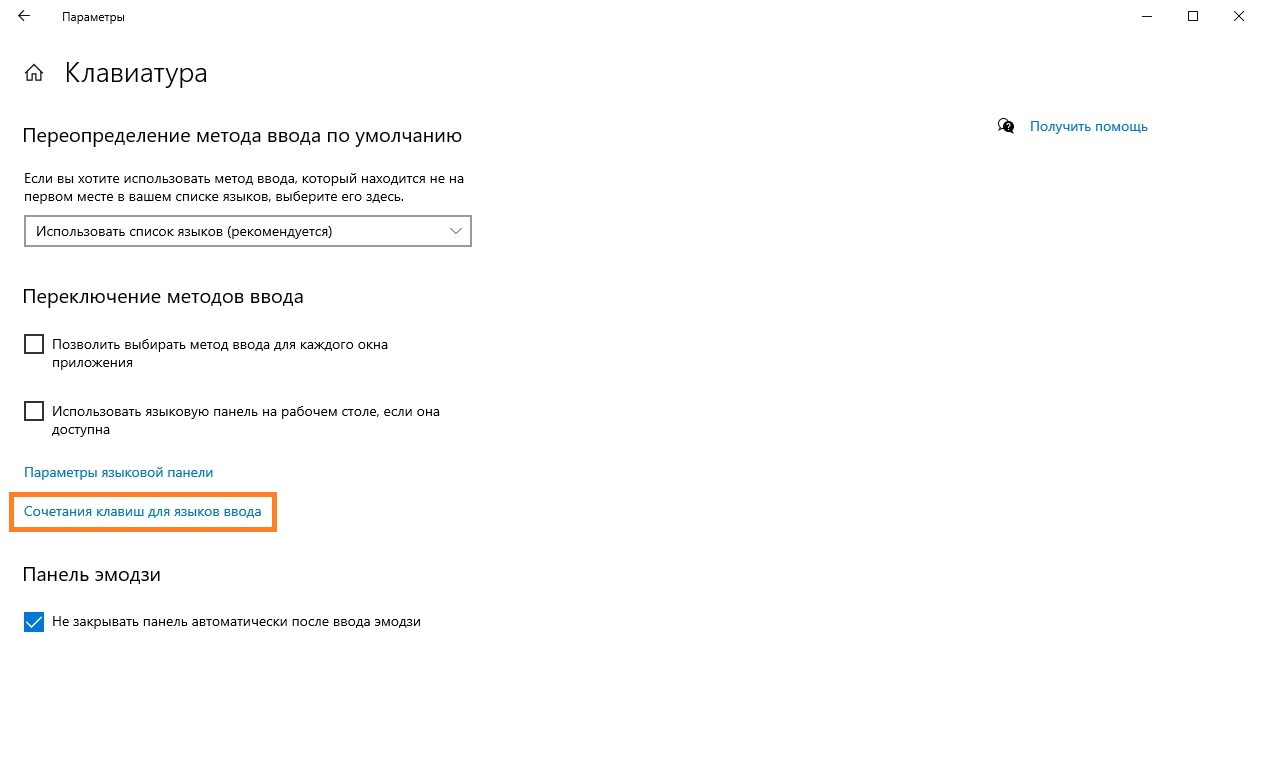
- В следующем окне выберите «Сочетания клавиш для языков ввода».
- В появившемся окне, убедитесь, что выбрана строка «Переключить язык ввода» и нажмите кнопку «Сменить сочетания клавиш».
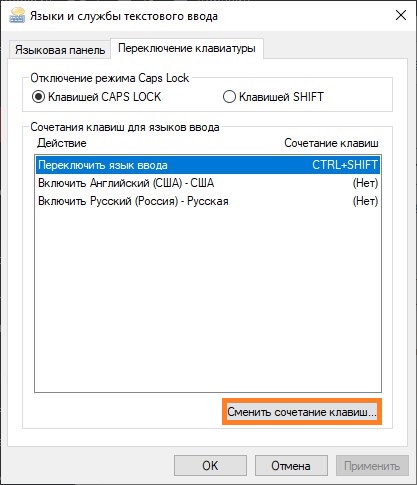
- Далее в первой колонке «Смена языка ввода» необходимо переместить отметку на удобные для Вас клавиши переключения языка ввода;
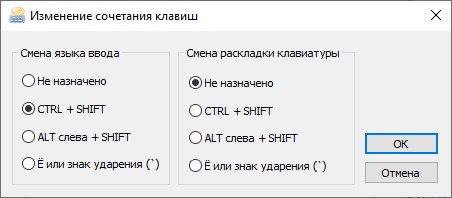
- В завершение нажмите кнопки «ОК» и сохранить» на всех открытых окнах.
Смена комбинации клавиш для смены языка на блокировочном экране
Вышеописанная настройка действует только в открытой учетной записи, а на экране блокировки (где мы вводим пароль, чтобы в нее войти) — нет. Чтобы и на нем заменить сочетание клавиш, выполните следующее:
- Повторите шаги 1-3 из предыдущей инструкции.
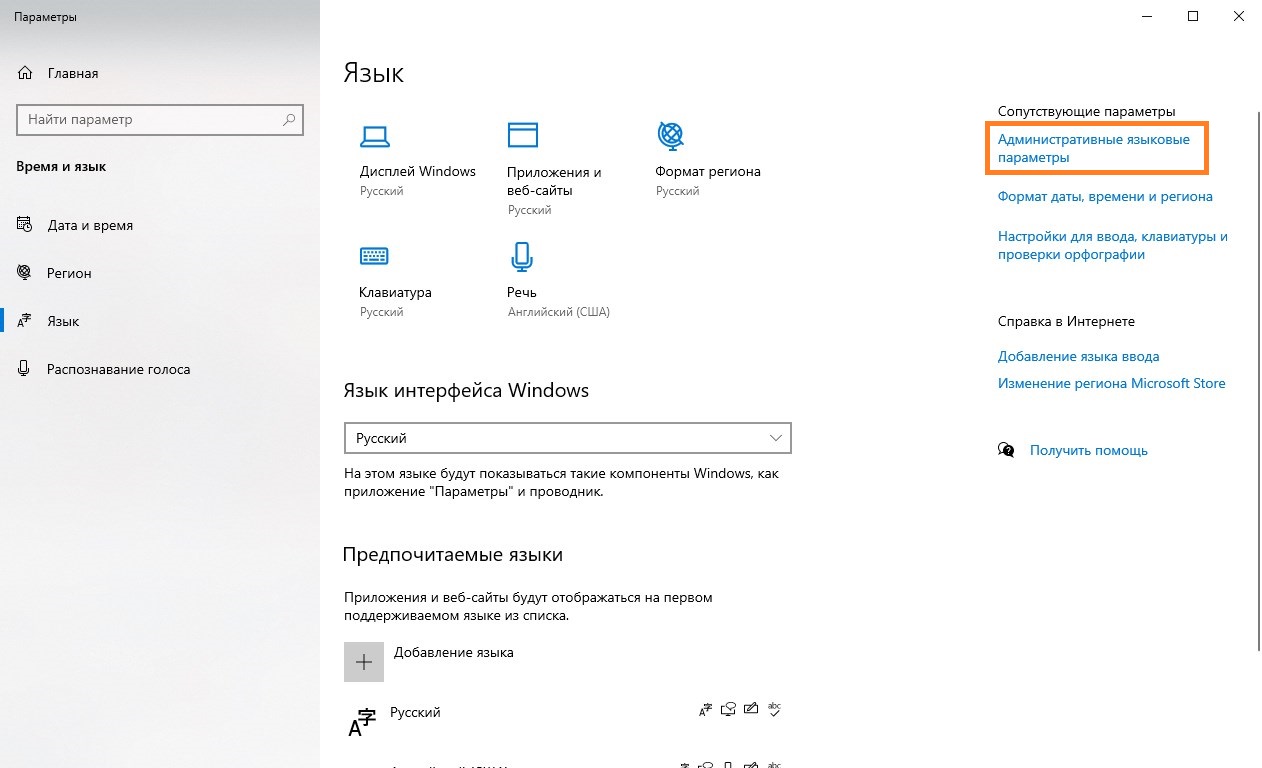
- Справа щелкните по надписи «Административные языковые параметры»
- Кликните по кнопке «Копировать параметры…»
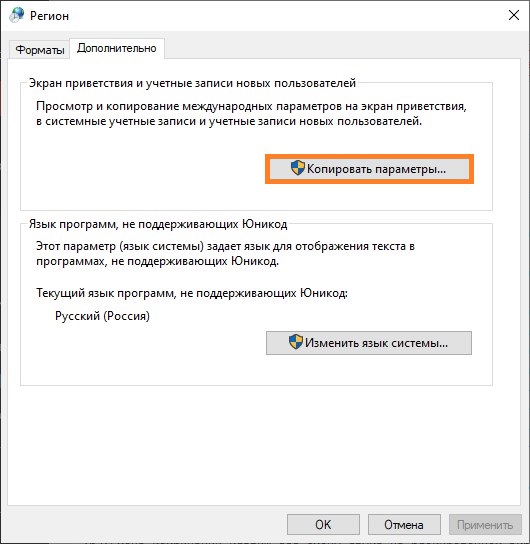
- Внизу поставьте галочки напротив обеих строчек.
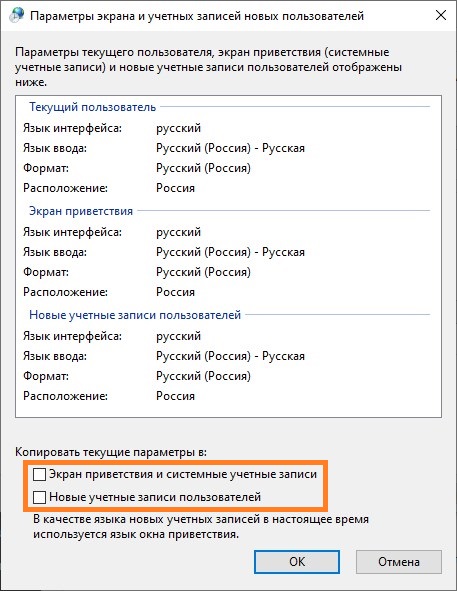
- Нажмите кнопку «ОК» для закрытия окна с параметрами смены языка.
Горячие клавиши для быстрого запуска приложений
В «десятке» без сторонних программ можно не только поменять сочетание клавиш для переключения языка, но и задать комбинацию для быстрого открытия того или иного приложения. Для этого:
- Сделайте ярлык нужной программы на рабочем столе. Для этого щелкните по соответствующему файлу с расширением .exe правой кнопкой мыши, наведите курсор на строку «Отправить» и выберите необходимый пункт.
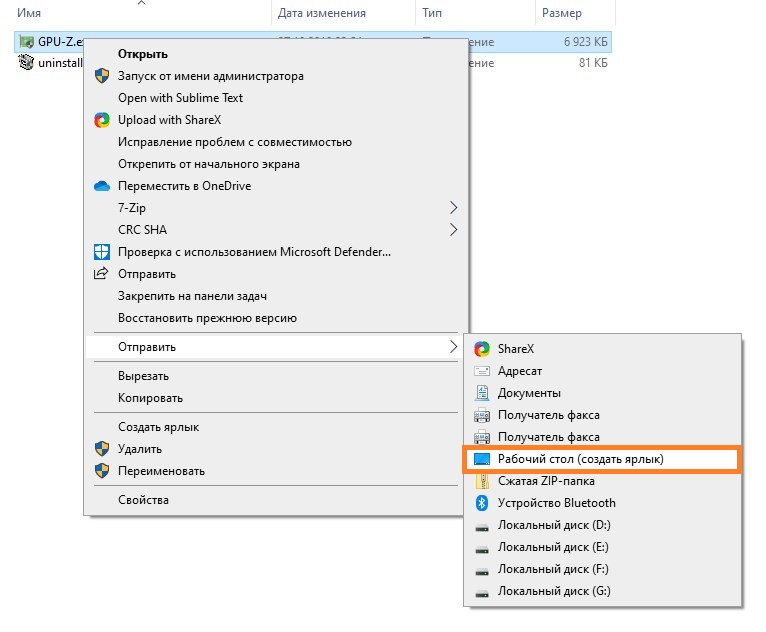
- Теперь кликните правую кнопку мыши уже по ярлыку на рабочем столе и откройте «Свойства».
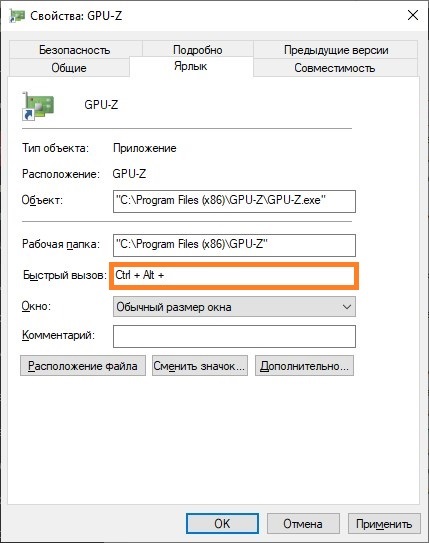
- Перейдите на закладку «Ярлык». В поле «Быстрый вызов» введите удобную для вас клавишу. Учтите, что большинство из них будет использоваться в сочетании с комбинацией Ctrl + Alt — то есть, выбрав условно клавишу 7, вам придется в итоге нажать Ctrl + Alt + 7 .
Переназначение неработающих кнопок
Эта задача требует более глубокой настройки, нежели предыдущие. Для ее выполнения необходимо создавать новые разделы в реестре системы и задавать им определенные параметры. Не будем усложнять себе жизнь, а воспользуемся утилитой MapKeyboard, которая сделает все за нас. Она не нуждается в установке, то есть вам следует её скачать по этой ссылке, и запустить от имени администратора.
Прежде, чем приступать к переназначению, решите, какие функциональные клавиши заменят те, которые отпали или не работают. Логично, что ими должны быть редко используемые, например, Scroll Lock, Insert, Pause (Break), End, Home, Page Up и Down, а также блок цифр справа вместе с кнопкой Num Lock.
Переходим к действию:
- Интерфейс приложения представлен в виде виртуальной клавиатуры.
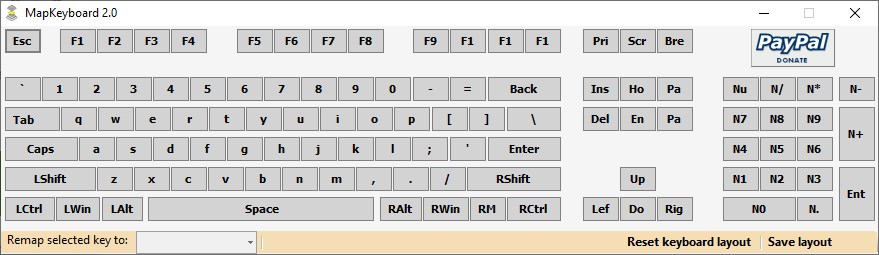
Первой на ней нажмите ту кнопку, которая заменит отсутствующую. Внизу есть поле «Remap selected key to» (в переводе с англ. — переназначить выбранную клавишу на. ). Нажмите по ней, чтобы увидеть список клавиш и выберите из него ту, что заменит выбранная на предыдущем шаге. - Таким же путем, при необходимости, замените другие неработающие кнопки.
- Когда закончите, в правом нижнем углу клавиатуры нажмите кнопку «Save Layout».
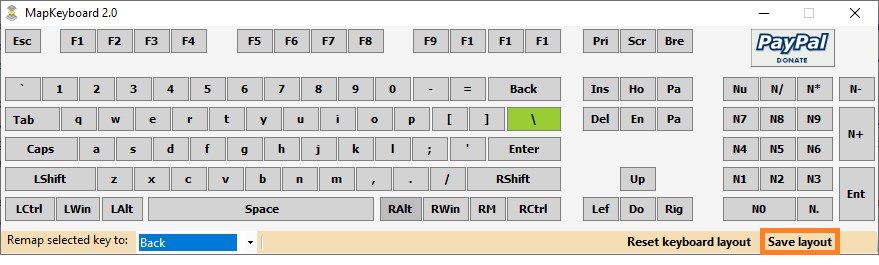
- Всплывет окошко, требующее перезагрузки системы для вступления изменений в силу. Нажмите «Да».
Если вы решите вернуть раскладку в прежнее состояние, в той же утилите произведите такую процедуру:
- Нажмите внизу виртуальной клавиатуры кнопку «Reset keyboard layout».
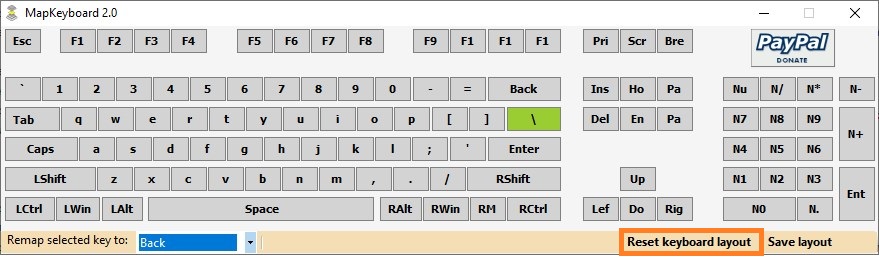
- Всплывет диалоговое окно, где нужно согласиться на возвращение раскладки в былое состояние.
- Затем появится еще одно окошко, предупреждающее о необходимости перезапуска системы, чтобы подействовали изменения. Соглашаемся и перезагружаем компьютер. Когда компьютер включится заново, раскладка клавиатуры будет прежней.
Отключение ненужных клавиш
Есть клавиши, которыми вы не пользуетесь? Отключите их, чтобы не мешали. Это возможно с помощью другой утилиты SharpKeys, которая, как и упомянутая выше, не требует установки. Скачать данную программу можно с её страницы на github.
Чтобы выключить неиспользуемые кнопки, следуйте данной инструкции:
- После запуска программы, нажмите внизу внизу «Add».
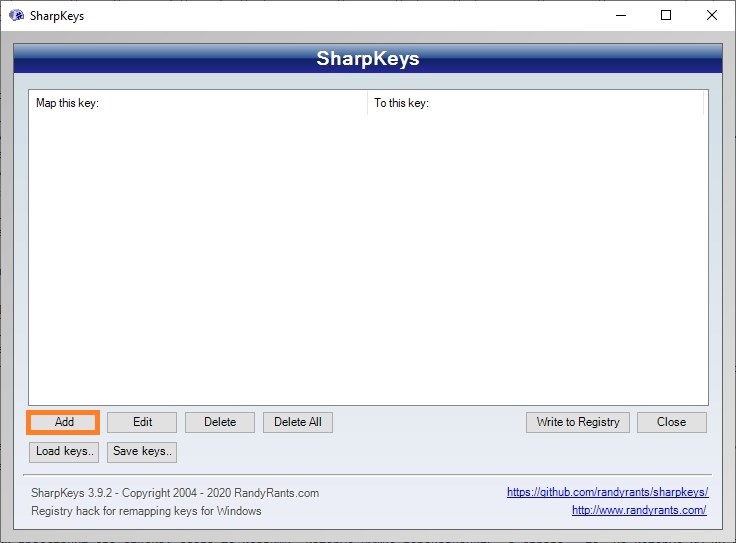
- Перед вами предстанут два списка: слева те клавиши, которые нужно переназначить, а справа — те, на которые мы их будем менять. В левом списке выберите ненужную клавишу, допустим, «Function: F1». В правом нажмите строку «Turn Key Off».
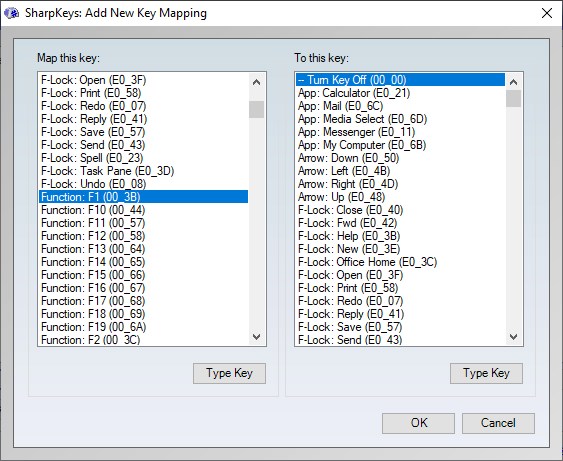
- Подтвердите решение кнопкой «ОК».
- Нажмите на кнопку «Write to registry», и подождите, пока не появится уведомление об успешном внесении изменений в реестр.
- Перезайдите в систему, или перезагрузите компьютер, для внесения изменений.
Как переназначить одну клавишу на другую (тем, у кого не срабатывает нажатие кнопки на клавиатуре)
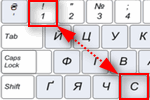
Вопрос от пользователя
Здравствуйте.
У меня ноутбуку уже где-то около 4-5 лет. И клавиша «я/z» перестала срабатывать (точнее, если на нее сильно нажать — только тогда сработает). Хотел заменить клавиатуру, но в точности такой же нет (прилаживать похожую — это значит испортить ноутбук).
Не подскажите, как вместо «я» переназначить клавишу, скажем, на левый «Ctrl (им все равно почти не пользуюсь, привык к правому). Пробовал утилиты KeyExtender, SharpKeys (и еще какую-то, название уже не помню), но они у меня почему-то не заработали (возможно защита системы не дает).
PS использую сейчас Windows 8.
Также добавлю, что с подобной задачей сталкиваются не только те, у кого не работает определенная клавиша, но и те, кто хочет улучшить управляемость персонажа в игре, задать на одну клавишу сразу последовательность нажатий, те, кто хочет вообще отключить лишние кнопки (например, такие могут быть на мультимедийной клавиатуре) .
В статье рассмотрю несколько утилит, и покажу на скринах как выполнить сию задачу.
Приступим к делу.
«Меняем» одну кнопку на другую
📌 MapKeyboard
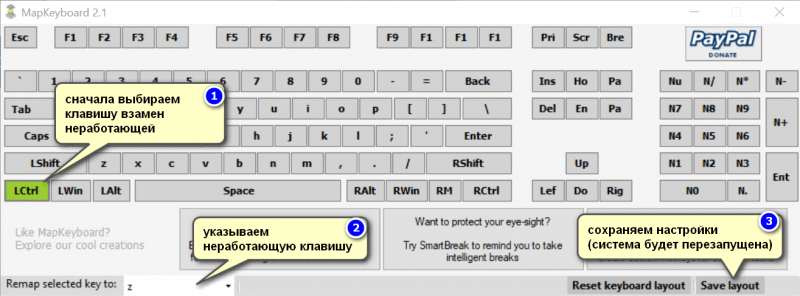
MapKeyboard: всего три действия для замены клавиши (кликабельно!)
Одна из самых надежных в плане работы утилит. По крайней мере у меня она работала как в «старых» Windows 2000/XP, так и в относительно новых ОС Windows 8/10/11.
Утилита очень компактная и не нуждается в установке. После запуска, для замены клавиши, вам нужно выполнить всего 3 действия (они у меня помечены на скрине выше):
- выбрать клавишу, взамен неработающий (например, левый Ctrl) ;
- затем указать в графе «Remap selected key to» клавишу, которая не работает (т.е. вместо нее будет использован левый Ctrl) ;
- нажать кнопку сохранения «Save layout» (система будет перезагружена) . После перезагрузки — вместо Ctrl, будет срабатывать кнопка «Z».
Если вы хотите сбросить все введенные изменения: воспользуйтесь кнопкой «Reset keyboard layout» .
Кстати, утилиту рекомендуется запускать от имени администратора. Для этого, после ее извлечения из архива, щелкните по исполняемому файлу правой кнопкой мышки и выберите «Запуск от имени админа. «. (см. пример ниже).
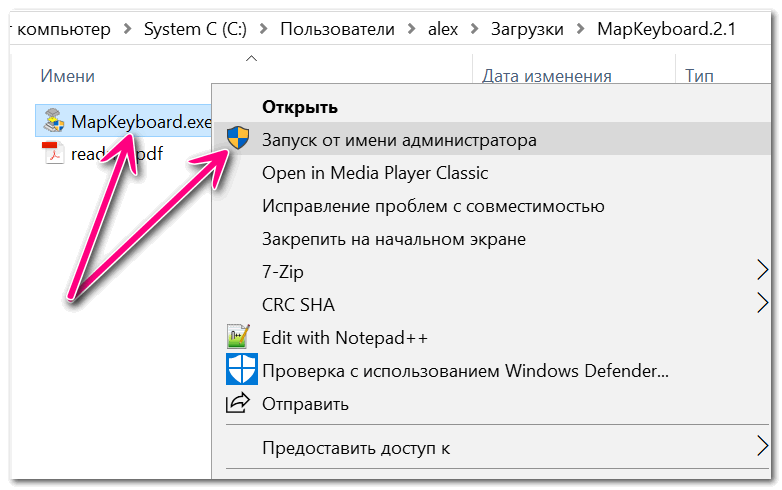
Запуск от имени администратора
📌 PowerToys
Эта утилита обладает лучшей совместностью с ОС Windows 10 (работает во всех ее версиях!). К тому же, отключать и переназначать клавиши в ней простой и быстро!
Рассмотрю краткий пример.
1) После установки и запуска утилиты — необходимо будет открыть раздел «Keyboard Manager» и нажать по кнопке «Remap a key» . 👇

Утилита PowerToys — настройка клавиш
- клавишу, которую будем менять (или отключать) — она слева (в моем примере «Numpad 0»);
- а справа указать то, на что ее меняем — например, «Undefined» (если ее совсем отключаем) или указать конкретную клавишу (сочетание).
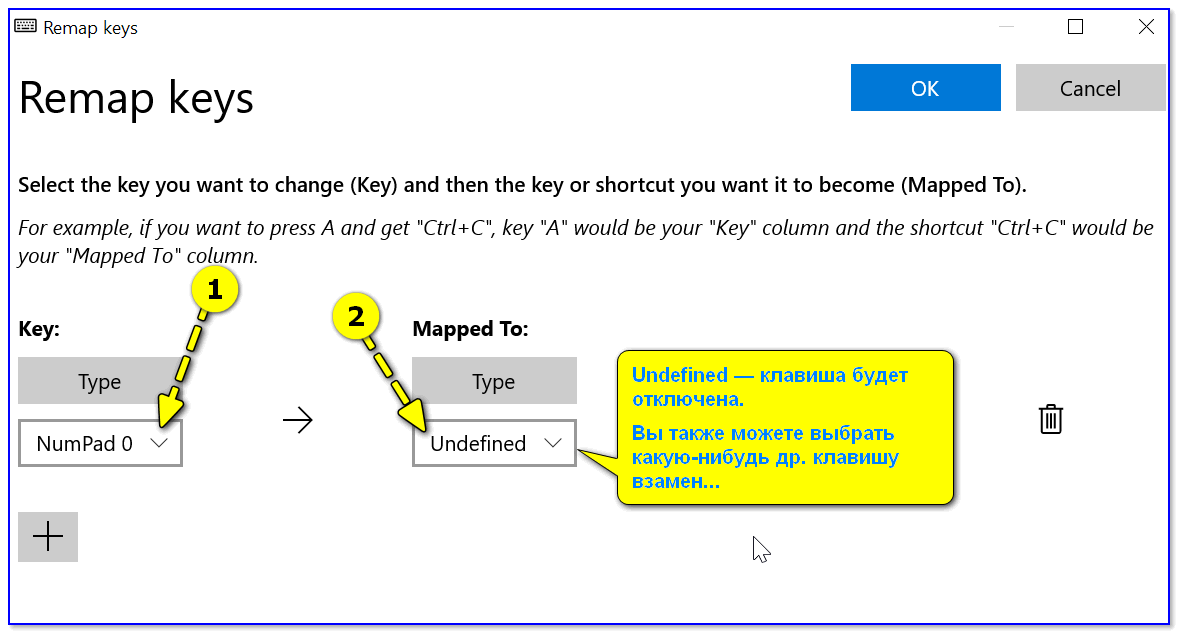
Undefined — клавиша будет отключена (Утилита PowerToys).
Вот так всё просто! 👌
📌 KeyTweak
Сайт разработчика: http://webpages.charter.net/krumsick/
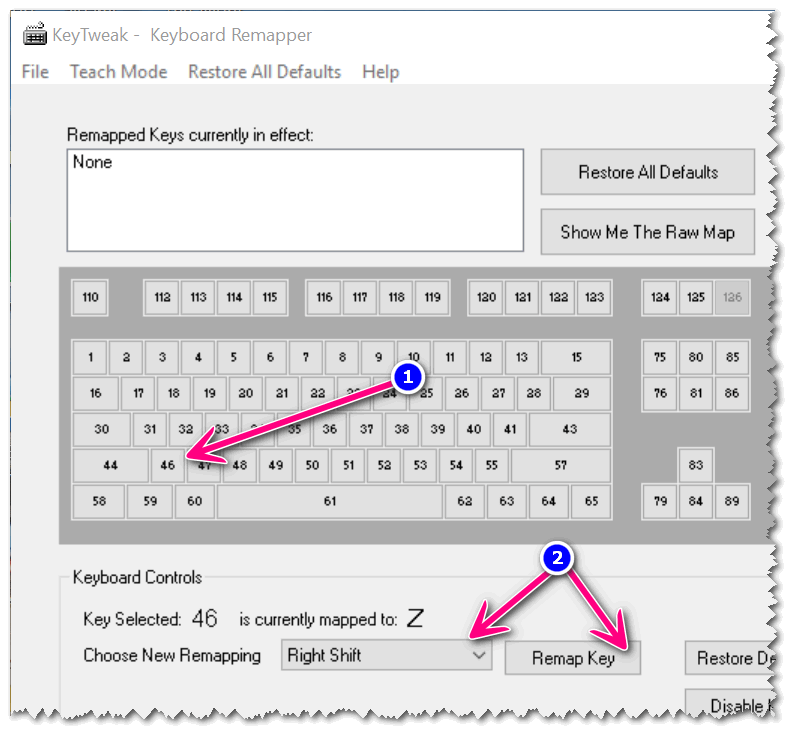
Главное окно KeyTweak: действие №1
Простая, но надежная программа, позволяющая менять назначение клавиш на клавиатуре. Позволяет поменять scan-код клавиш между собой, либо вообще отключить отдельные клавиши.
Отмечу, что пользоваться программой крайне просто (несмотря на то, что у нее нет перевода на русский) . Сначала выбираете клавишу, которая у вас плохо срабатывает, затем в графе «Choose New Remmaping» указываете клавишу взамен, и нажимаете кнопку «Remap Key» (см. скрин выше) .
После чего примите изменения (кнопка «Apply» в правом нижнем углу экрана) и согласитесь на перезагрузку компьютера.
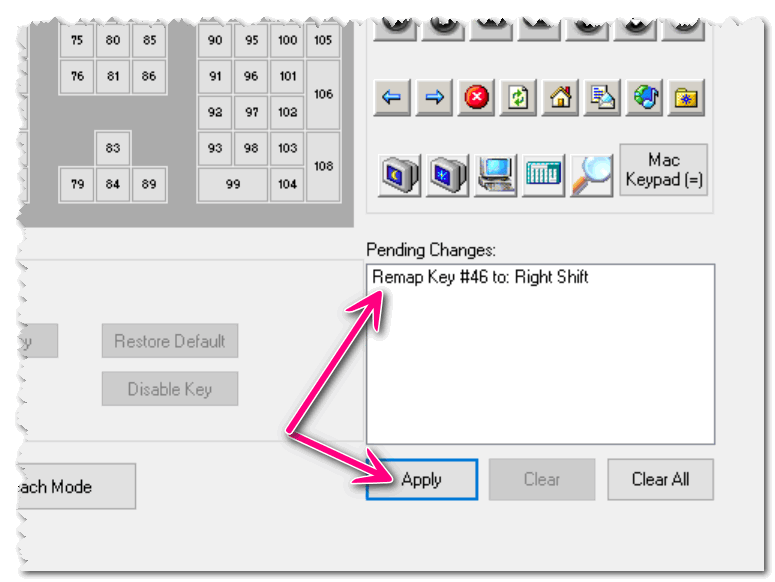
Собственно, перезагрузившись, ваши клавиши станут выполнять «новые» назначенные действия. Удобный, простой, и эффективно работающий инструмент!
📌 Key Remapper
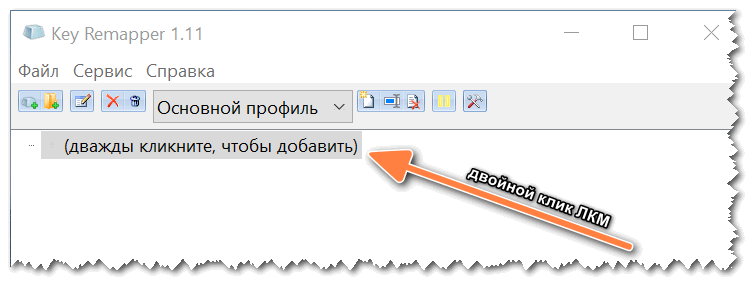
Главное окно программы (после установки и запуска программы).
Эту программу просто не мог не отметить в этой статье. Она не просто позволяет переназначать отдельные клавиши клавиатуры, но и позволяет задавать целые комбинации нажатий: как вам, например, если на колесико мышки вы повесите Alt+Shift+Esc (быстрое переключение программ) ?!
Также с помощью кнопок на клавиатуре можно эмулировать работу мышки.
И еще одна важная деталь: настроить замену можно только в определенных приложениях (что, несомненно, понравиться любителям игр: ведь можно получить некоторое преимущество и ускорить свою реакцию, если по нажатию на одну кнопку — будет выполняться целая комбинация!). 👌
Программа поддерживает несколько профилей (например, можно создать набор замен под каждую игру в отдельности).
Важно : программа не делает никаких изменений в реестре системы, не требует перезагрузки ПК для того, чтобы изменения вступили в силу.
Что касается использования: то здесь все просто:
- указываете сначала ту клавишу, которую хотите поменять;
- а затем, во второй графе, ту клавишу, которая заменит ее. См. скрин ниже.
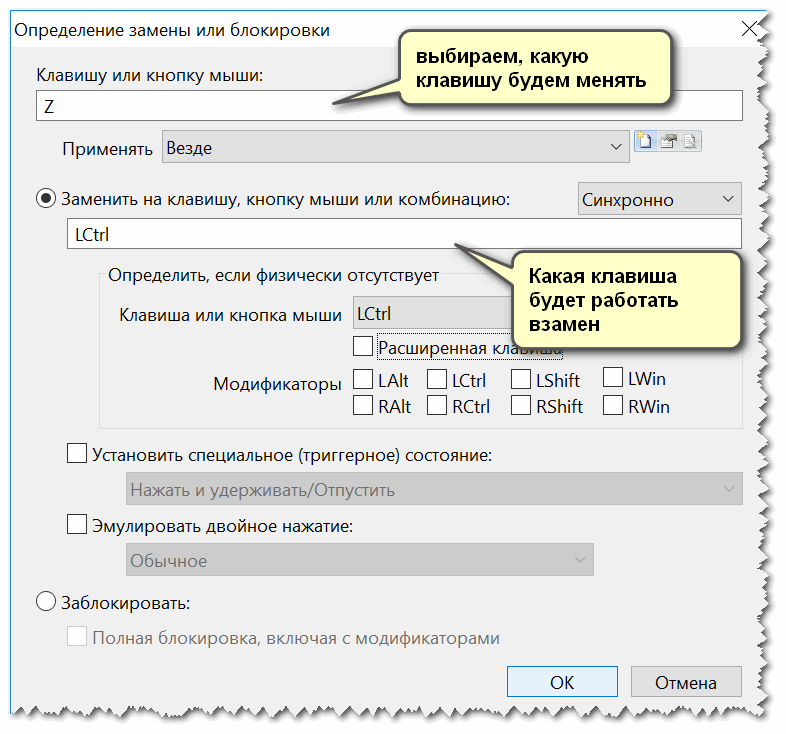
Обратите внимание, что задавать можно целые комбинации
Отмечу, что полная версия программы платная. Однако, знакомство можно спокойно начать с бесплатного продукта. Рекомендую!
📌 В помощь!
Если вышеприведенные программы вам никак не помогли — попробуйте просто отключить ненужную клавишу . Например, в играх часто мешается Win или Shift — их отключение не займет у вас более 30 сек.!