Какую материнскую плату выбрать — 8 ключевых критериев
Основа хорошего компьютера, независимо от его назначения — два компонента: процессор и материнская плата. Обычно первым выбирают ЦПУ, потом — материнку под него, а уже затем — все остальное. Как правильно подобрать материнку, чтоб и по цене нормально, и быстродействие не подкачало, рассказывается ниже.
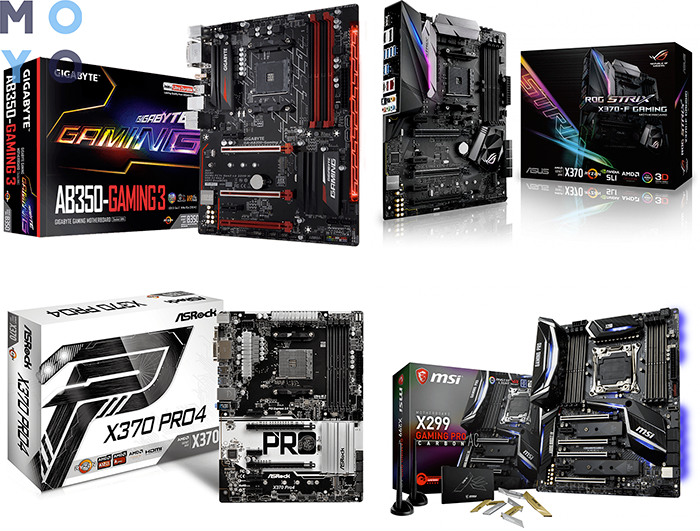
Критерии выбора материнской платы
Основу выбора материнской платы составляют восемь моментов. Все они одинаково важны, ведь если их не учитывать, нужного результата можно и не достичь. Итак, какие же они, эти ключевые критерии?
Форм-фактор
Этот показатель представляет собой размер материнской платы. От него зависит, в какой корпус компьютера можно поставить модель. К наиболее популярным относятся следующие 3 варианта:
1. ATX (305×244 мм) — полноразмерные модели, оптимальны для настольного ПК такого же форм-фактора. Как правило, в устройствах такого размера можно встретить наибольшее количество разнообразных слотов.
2. MicroATX — обладают более компактными размерами: 244×244 мм. Могут вставляться как в стандартные ATX-слоты, так и в Микро-варианты.
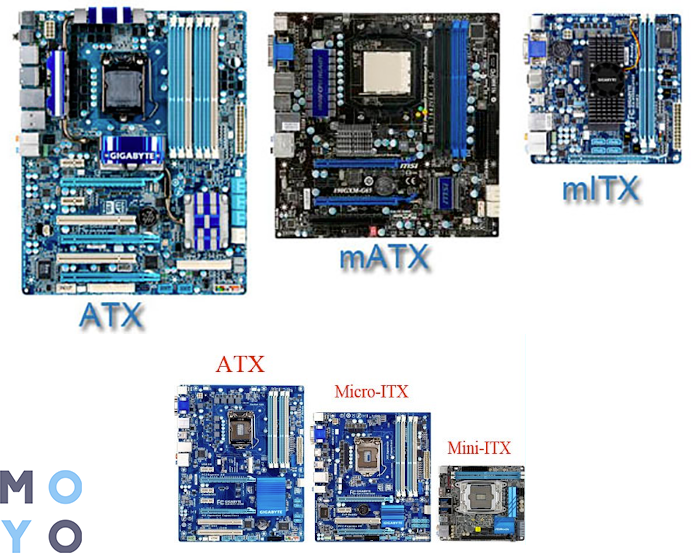
3. Mini-ITX (170×170 мм) — самые маленькие платы для системников, размеры которых не больше, чем у некоторых современных игровых консолей. Это весьма удобно, потому как при размещении на столе такая сборка займет минимум рабочего пространства.
Сокет
Этот элемент платы является гнездом, куда устанавливается CPU. Естественно, он должен быть одинаковым и у материнки, и у процессора. О вариантах сокета — в нижеследующей таблице.
Чипсет материнской платы
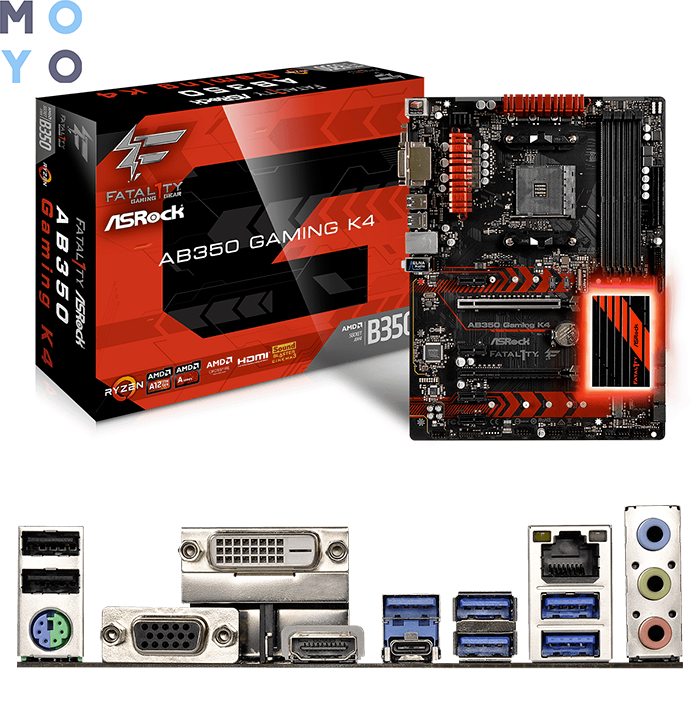
Chipset — комплект микросхем, своего рода внутренний контроллер, который отвечает за корректное взаимодействие всех компонентов материнки.
От типа чипсета зависит и то, какого объема оперативную память можно поставить, и возможность разгона CPU. Вот почему, подбирая плату, стоит помнить о целях использования сборки.
Эти варианты заточены под сокет 1151 версии два, совместимой с ЦПУ восьмого поколения.
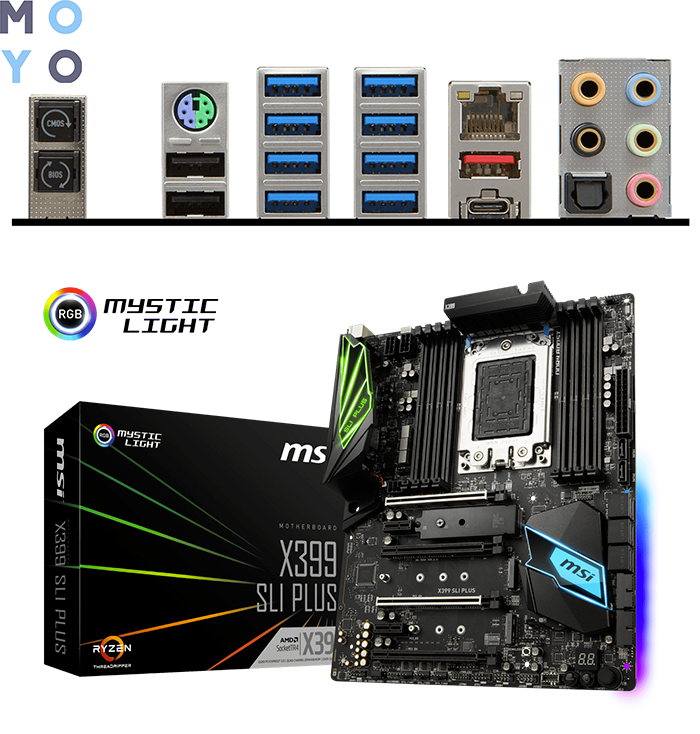
В зависимости от поколения CPU могут отличаться первые цифры, но не буквенные обозначения. Исключение — маркировка X, которой обозначаются устройства, предназначенные для сборок с разгонным потенциалом.
Совместимость с процессором
У любого производителя — свой чипсет. Невозможно установить процессор от AMD в заточенную под Intel плату, и наоборот — тоже нельзя. Тип чипсета влияет на стоимость компонентов, ведь от него зависят функциональные возможности и готовность к серьезным многочасовым нагрузкам.
Выбирать материнскую плату стоит под процессор. Дело в том, что если поставить в ПК слабую материнку и мощный CPU, то она может просто сгореть. А если взять мощную современную материнку, но при этом слабый ЦП, то ЦПУ просто не раскачает всех ее возможностей.
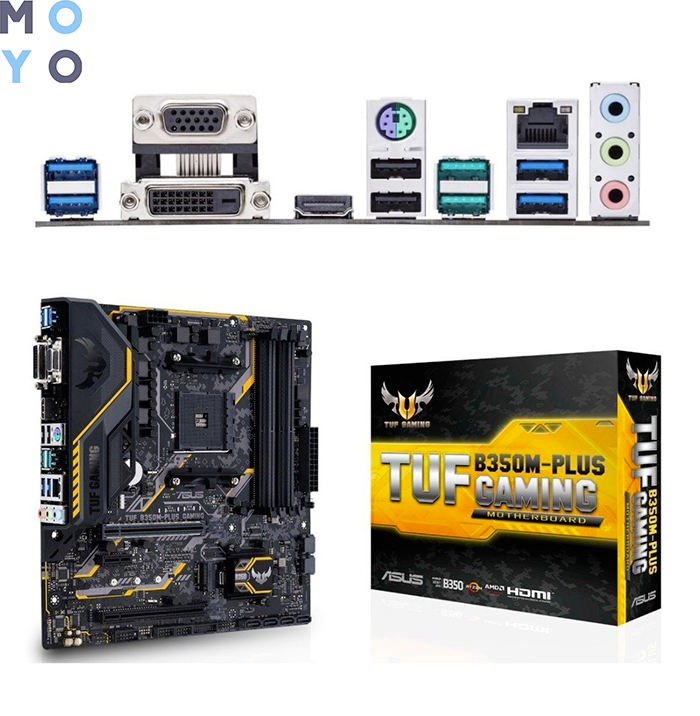
Так, приобретая CPU с разблокированным множителем (c индексом K, или X) под разгон стоит подбирать именно такой чипсет материнки, который поддерживает эту опцию. Но если процессор «гнать» в планы не входит, то и выбирать плату, заточенную под разгон, не нужно.
Количество слотов памяти
Количество гнезд под ОЗУ — значимый нюанс. Хорошо, если их хотя бы два. Так, имея 2 и более разъемов, можно активировать двухканальный режим (его поддерживают чуть ли не все современные материнки). Дело в том, 2 планки по 4 Гб работают эффективнее, чем одна на 8 Гб. Это справедливо, независимо от поколения и объема ОЗУ. Главное — поддержка этого режима платой. Кроме того, наличие свободных слотов под оперативную память дает возможность апгрейда системы в будущем.
Видеокарта
Встроенный графический процессор не отличается высокими показателями производительности, но для просмотра фильмов и некоторых простых игр его достаточно. Если речь идет об офисном или домашнем ПК для просмотра кино, веб-серфинга, работы с текстом и любительской ретуши фото, то интегрированного видеочипа достаточно.
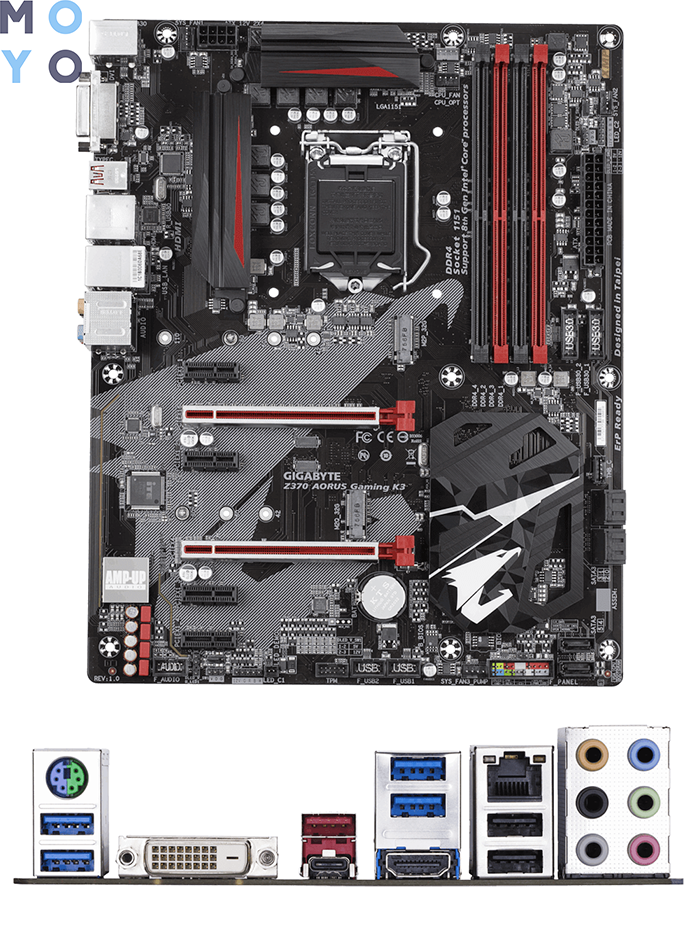
Если же приоритетом является работа с видеоматериалом и графикой, запуск современных игр, то без дискретного устройства здесь не обойтись. Кроме того, в некоторых процессорах от AMD или серверных моделях от Intel встроенное видеоядро отсутствует, и тогда без отдельного GPU не обойтись.
Количество интерфейсных разъемов
Естественно, чем этих разъемов больше, тем больше комплектующих можно установить в сборку. Кроме того, некоторые компоненты (к примеру, видеокарта) может занимать 2 слота. Правильное решение — выбрать материнку с запасом — большим, чем требуется сейчас, количеством интерфейсов. Это даст возможность для апгрейда.
Какие разъемы бывают в платах:
- SATA. С его помощью можно подключать винчестеры, SSD или ОД. Например, P10S-M WS поддерживает 8 таких портов. Здесь же следует упомянуть о интерфейсах типа M.2, которые чаще всего используют для подключения сверхскоростных ССД.
Примечание: несколько САТА-портов могут быть реализованы в виде блока SATA Express.
- Для питания. Современные модели оснащают 24-пиновым разъемом. Кроме того, существует слот для питания CPU (4-8 пин).
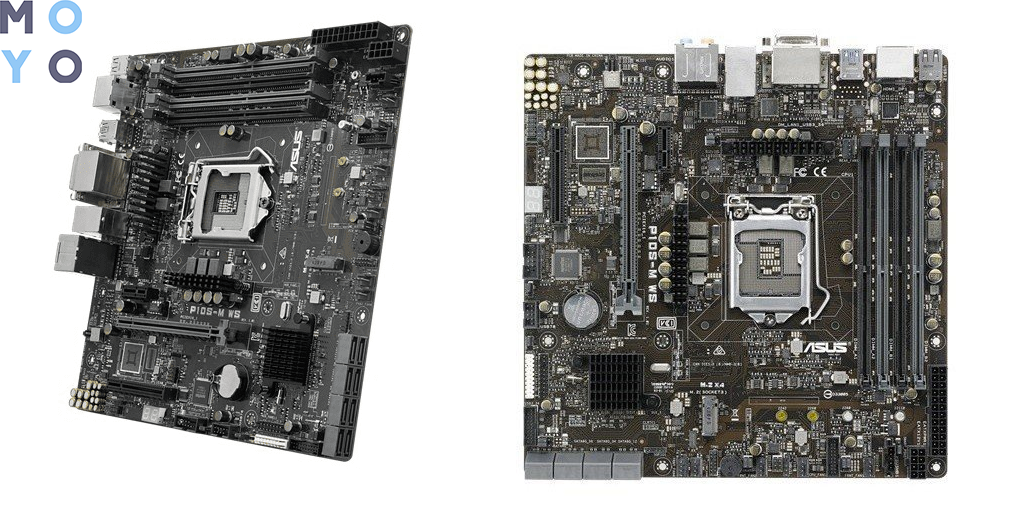
- VGA, DVI, DisplayPort и HDMI. Если есть хотя бы один такой, значит, плата совместима с CPU с интегрированным графическим ядром, что особенно важно для пользователей, которые не планируют ставить дискретную видеокарту вообще, либо хотят отложить покупку GPU на будущее.
- 3,5 мм аудиоразъем — для подключения наушников, колонок. В некоторых моделях предусмотрен оптический и/или коаксиальный цифровой аудиовыход.
- Разъемы PCI-E 16x нужны для подключения видеокарт, а PCI-E 1x — для плат расширения современного образца. Для подключения устаревших моделей используется стандартный PCI-E разъем.
- USB — для внешних устройств.
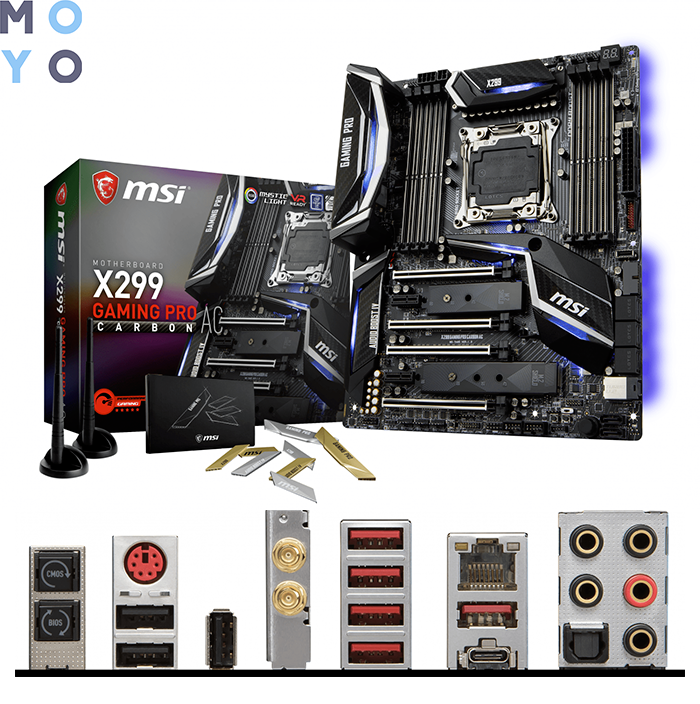
- Модули WI-FI, и/или Bluetooth — для беспроводного соединения. Например, у X299 есть вай-фай.
- Ethernet — для подключения сетевого кабеля.
Возможности разгона
Под разгон нужно подбирать комплектующие, которые поддерживают эту функцию. Это касается и материнской платы, и процессора. Если для разгона предназначен только один из двух компонентов — магии не случится.
Примечание: модели с поддержкой оверклокинга обозначаются буквой Х (у АМД) или Z (у Интел) перед номером серии, например, Z170 иди Х370.
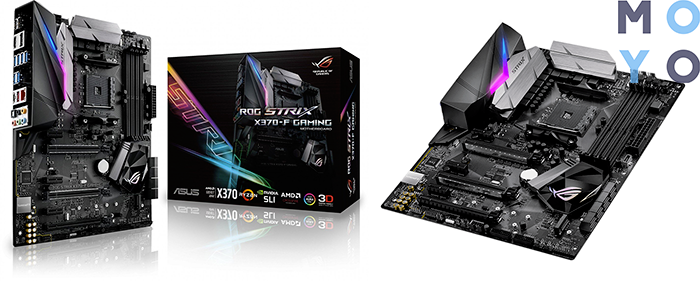
Главное преимущество разгона — возможность повысить производительность, но есть и недостатки:
- При неправильном повышении частоты или изменении множителя производительность системы снизится.
- Вероятны сбои, связанные с вычислительными операциями.
- В целом ПК может начать работать нестабильно.
И что, не разгонять? Разгонять, но пытаться сделать это самостоятельно, не имея соответствующих знаний, не стоит.
Лучшие производители материнских плат
Разнообразие материнских плат может просто запутать неопытного пользователя. Но все не так уж и трудно: главное, подобрать плату с нужными характеристиками в соответствии с целевым использованием компьютера.
Важно отметить, что качество сборки и деталей, используемых в платах, существенно влияет на долговечность и стабильность работы. Выбирая ноунеймы, можно сэкономить, но надежностью придется пожертвовать. Если ПК собирается на долгие годы, то такой риск неоправдан. Ниже — тройка лучших производителей материнок и примеры достойных моделей.
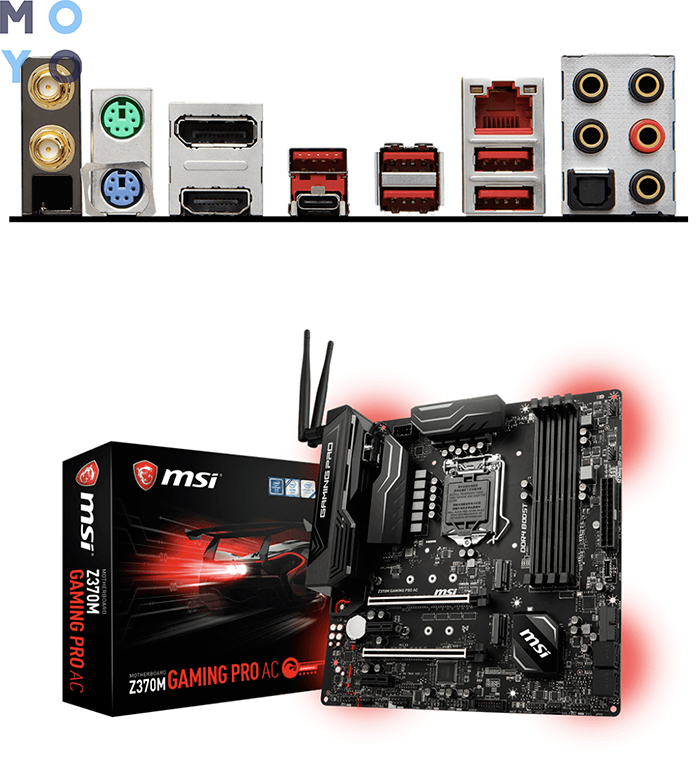
Какую материнскую плату выбрать
Подбирая материнскую плату, совместимую с ЦП, нужно правильно распределить бюджет. Например, треть бюджета можно потратить на процессор и системную плату, а две трети — на остальные комплектующие. Такой подход позволяет сэкономить и открывает перспективы для апгрейда системы в будущем.
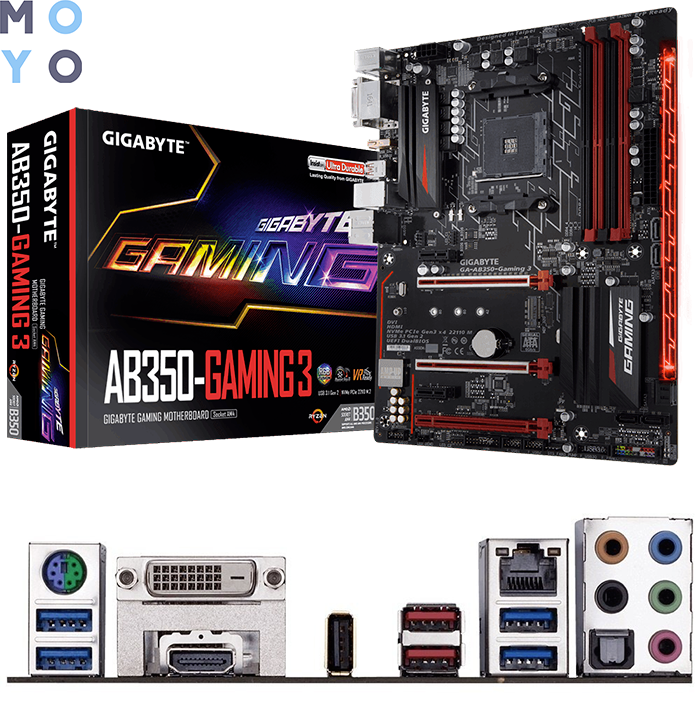
Важно, чтобы у материнской платы и процессора была полная совместимость. Разумеется, также нужно, чтобы плата соответствовала запросам пользователя на 100%. Здесь учитывается назначение ПК, заточен ли процессор под разгон, наличие необходимых интерфейсов для установки всех необходимых комплектующих, число USB портов и т. д. Что касается размера, то тут все индивидуально. Главное — чтоб модель встала в корпус системного блока.
Выбрать материнскую плату — дело нехитрое. Важна совместимость с ЦП, корпусом и наличие слотов под необходимые пользователю компоненты. Разумеется, назначение ПК тоже следует учитывать, причем еще на этапе подбора ЦПУ: для офисного — одни компоненты и цена, для игрового — другие. А вот подсветка и прочие «навороты» — уже опционально.
Как выбрать материнскую плату для ПК
Материнская плата — основа, на которой строится весь компьютер. Часто на ней экономят, чтобы больше денег вложить в покупку процессора или видеокарты, но это не самая лучшая идея: дешевая материнская плата урежет производительность видеокарты, оперативной памяти и не даст разогнать процессор. Вот как выбирать правильно.
Размер имеет значение
Материнские платы для процессоров Intel и AMD выпускаются в пяти размерах.
XL-ATX — 34,5 × 26,2 см. Самые большие материнские платы, стоят в полтора-два раза дороже, чем следующие по размеру модели E-ATX. Зато техническое оснащение у них мощное: может быть три-четыре разъема для видеокарт, до восьми слотов под оперативную память, больше пяти слотов M.2 и крупные радиаторы для охлаждения компонентов платы.
Такой вариант подойдет энтузиастам, тем, кто планирует разгонять процессор и оперативную память. Без большой платы не обойтись, если нужно поставить сразу две видеокарты или использовать больше 64 ГБ оперативной памяти для работы с кодом или графикой. Для домашнего компьютера возможности таких материнских плат избыточны.
E-ATX — 30,5 × 33 см. По количеству слотов и возможностям похожи на XL-ATX, только слотов оперативной памяти обычно меньше — до четырех штук. Бывают модели с восемью слотами, но они встречаются реже.
ATX — 30,5 × 24,4 см. Наиболее распространенный вариант материнских плат для домашних и офисных компьютеров. Обычно имеет до четырех слотов для ОЗУ, до пяти разъемов M.2 для SSD и до трех PCI-E x16 для установки видеокарт.
Micro-ATX, или mATX, — 24,4 × 24,4 см. Компактная материнская плата для сборки небольших ПК размером с PlayStation 5, которые можно поставить прямо на рабочий стол. Из-за размеров на плате помещается максимум четыре слота для оперативной памяти, два-три разъема M.2 для SSD и один PCI-E для видеокарт — в редких случаях их может быть два.
Mini-ITX — 17 × 17 см. Для миниатюрных ПК размером с PlayStation 4 или даже меньше. Слот есть только для одной видеокарты, можно поставить до двух модулей ОЗУ и до трех М.2 для SSD.
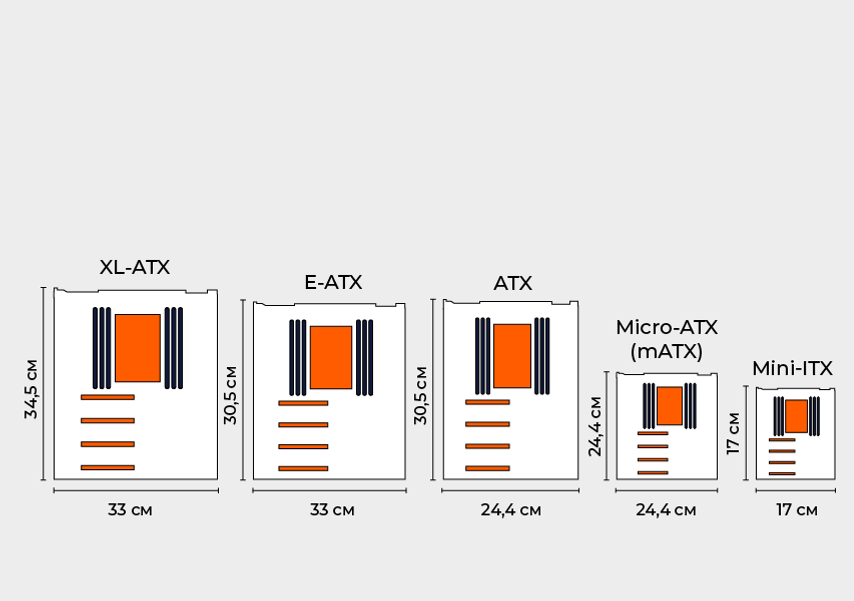
Платы разных форматов — от самой большой до самой маленькой
Размер материнской платы смотрите в характеристиках. Если в корпус вашего компьютера можно установить карту АТХ, то подойдут и модели меньшего размера.
Если есть сомнения, плату или пространство внутри корпуса всегда можно измерить простой сантиметровой лентой. Главное, не забудьте обесточить компьютер.
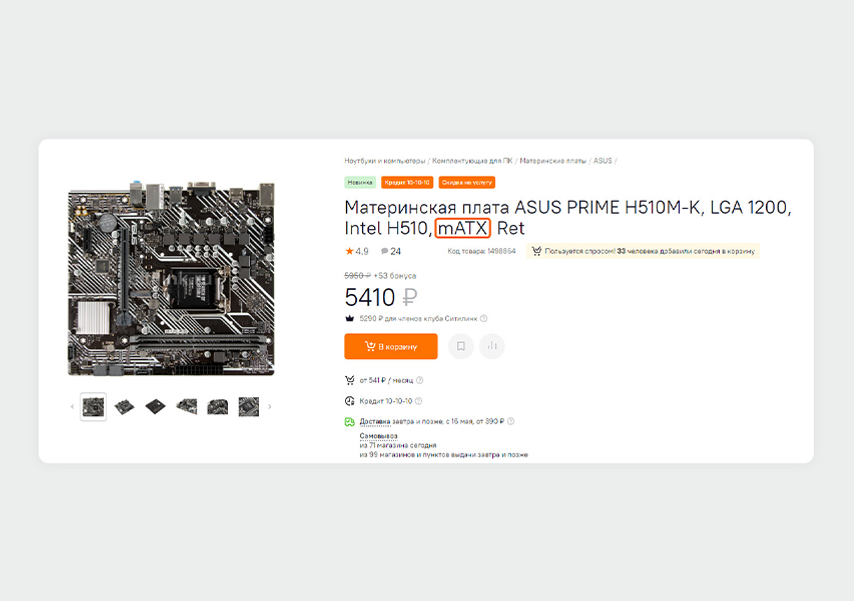
Размер платы и сокет указаны в строке с названием, в данном случае это mATX-плата для компьютера размером с консоль, сокет LGA 1200
Что такое сокет и какой нужен вам
Сокет — разъем для процессора. В разъем для Intel нельзя установить процессор AMD, и наоборот. Вот основные обозначения сокетов:
- AMD — AM4, AM5, sTRX4
- Intel — LGA 1151, LGA 1151v2, LGA 1200, LGA 1700, LGA 2066
Если вы уже выбрали процессор для компьютера, поищите в его характеристиках графу «Сокет» — такой же должен быть и у материнской платы. Если хотите обновить материнскую плату в готовом компьютере, проверить сокет процессора можно прямо в Windows с программой CPU-Z . Откройте ее и найдите раздел «ЦПУ» — сокет процессора указан в строке «Форм-фактор».
Какой чипсет выбрать
Чипсет — это набор микросхем на плате, который отвечает за работу всех компонентов компьютера. Чем современнее и дороже чипсет, тем больше возможностей будет у ПК — для разгона процессора, подключения плат расширения.
Линейки чипсетов Intel обозначаются буквами B, H, Z и X.
- B и H — базовые чипсеты для ПК на базе Intel. Не позволяют разогнать процессор, имеют ограничение по количеству устанавливаемых компонентов.
- Z — чипсет для флагманских игровых и рабочих компьютеров с поддержкой разгона процессора или оперативной памяти.
- X — вариант для вычислительных станций, чтобы проектировать «тяжелые» инженерные конструкции или рисовать 3D-графику. Для домашних компьютеров возможности такого чипсета избыточны.
Линейки чипсетов AMD — A, B, X и TRX.
- A — решение для домашних и офисных ПК, аналог чипсетов B и H у Intel.
- B — промежуточный вариант для тех, кто хочет разогнать процессор, но ограничен в бюджете.
- X — чипсет для тонкой настройки и разгона процессора и оперативной памяти, аналог чипсета Z от Intel.
- TRX — чипсет, разработанный под сверхпроизводительные процессоры Threadripper и экстремальный разгон.
Чтобы узнать, какой чипсет установлен в материнской плате, зайдите в ее характеристики на странице товара или на сайте производителя.
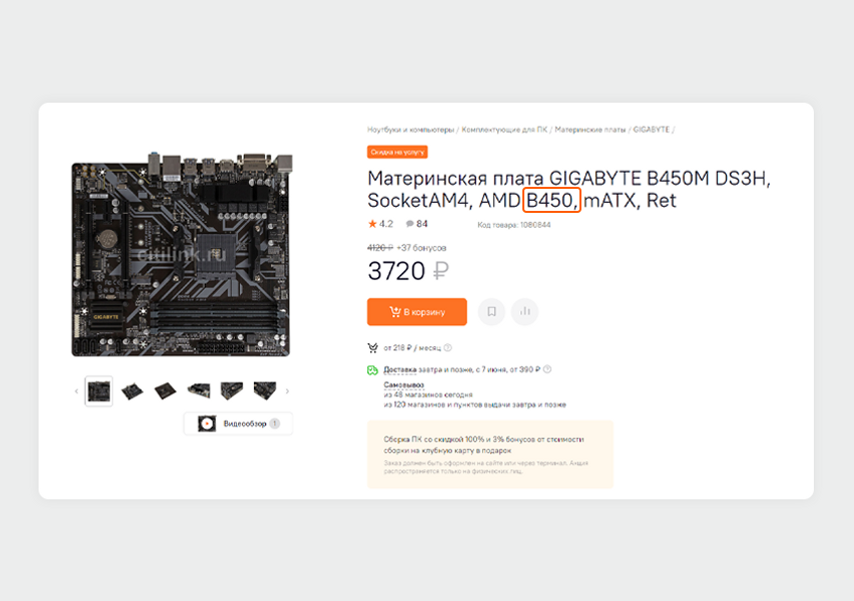
Чипсет обычно указывают прямо в названии материнской платы
Совместимость сокетов не гарантирует, что процессор заработает с чипсетом материнской платы. Если вы уже купили процессор, посмотрите, есть ли он в списке совместимых моделей на сайте производителя материнской платы.
Для этого откройте страницу с интересующей вас материнской платой, в характеристиках или разделе поддержки найдите список совместимых процессоров (CPU Support List). Если вашего процессора в нем нет, работать компьютер не будет.
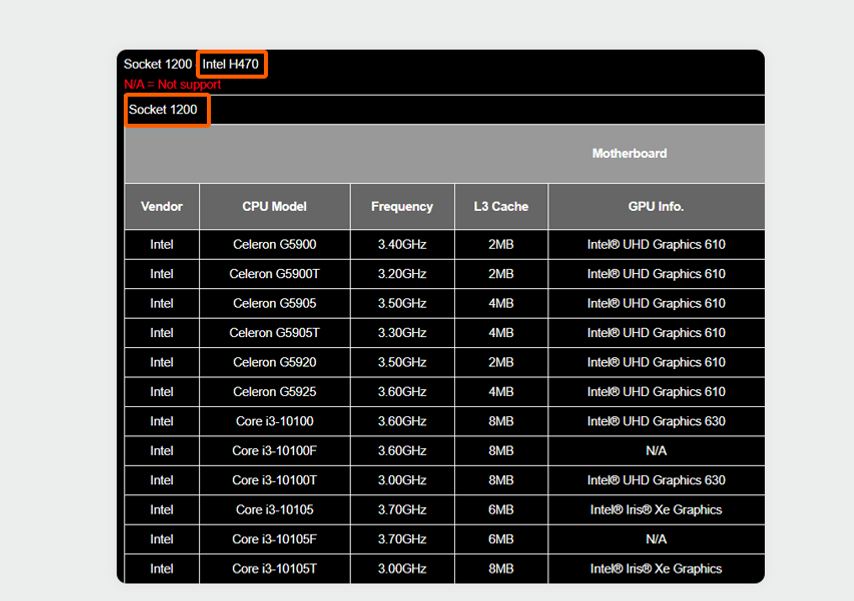
В списке совместимых процессоров Gigabyte H410 S2 V2 нет Intel i7 11700K с подходящим сокетом LGA 1200, потому что производитель не добавил поддержку процессора в прошивку материнской платы из-за ограниченных возможностей чипсета H470
Иногда производители с обновлением BIOS (прошивки материнской платы) расширяют список поддерживаемых процессоров.
Поддерживаемая версия BIOS указана в том же списке совместимых процессоров.
Если версия прошивки для выбранного вами процессора отличается от версий для большинства других процессоров, убедитесь, что обновление предустановлено на купленную вами плату. Для этого перейдите из списка в раздел загрузки.
Посмотрите на дату выпуска обновления и после покупки проверьте на этикетке дату изготовления материнской платы. Нужно, чтобы плата была выпущена позже обновления, иначе для работы с процессором потребуется обновить BIOS — для этого нужен совместимый процессор или программатор.
Что должно быть на плате
Слоты PCI-E. Нужны для видеокарты, карт с переходником для SSD M.2, модулей Wi-Fi, звуковых карт и других комплектующих. Для начала разберемся с длиной разъема:
- PCI-E x1 — для модулей Wi-Fi и звуковых карт
- PCI-E x4 и х8 — для плат расширения USB или SSD с переходником для слота M.2
- PCI-E x16 — для видеокарт
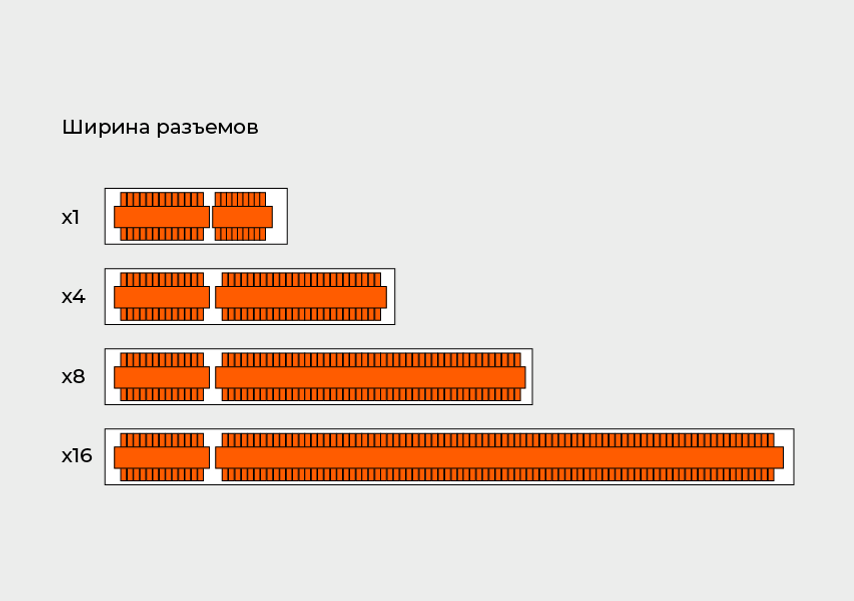
Самый короткий разъем — x1, самый длинный — x16
Помимо ширины разъема важно обращать внимание на версию, их сейчас пять. Например, для видеокарты RTX 3090 с интерфейсом PCI-E 4.0 на материнской плате должен быть порт длины x16 и версии 4.0 и выше, об этом написано в характеристиках видеокарты. Если вставить ее в слот PCI-E 3.0, производительность упадет в два раза.
Проверьте в характеристиках материнской платы количество разъемов PCI-E, их ширину и версию интерфейса. Убедитесь, что слотов нужного размера и интерфейса хватит для всех устройств, которые вы хотите подключить.
А если вам нужно подключить две видеокарты или больше, убедитесь, что на материнской плате есть несколько слотов PCI-E x16 и она поддерживает технологию SLI для видеокарт NVIDIA или CrossFire для AMD.
Слоты оперативной памяти. Найдите в характеристиках материнской платы раздел «Оперативная память», там указаны нужные стандарт и частота.
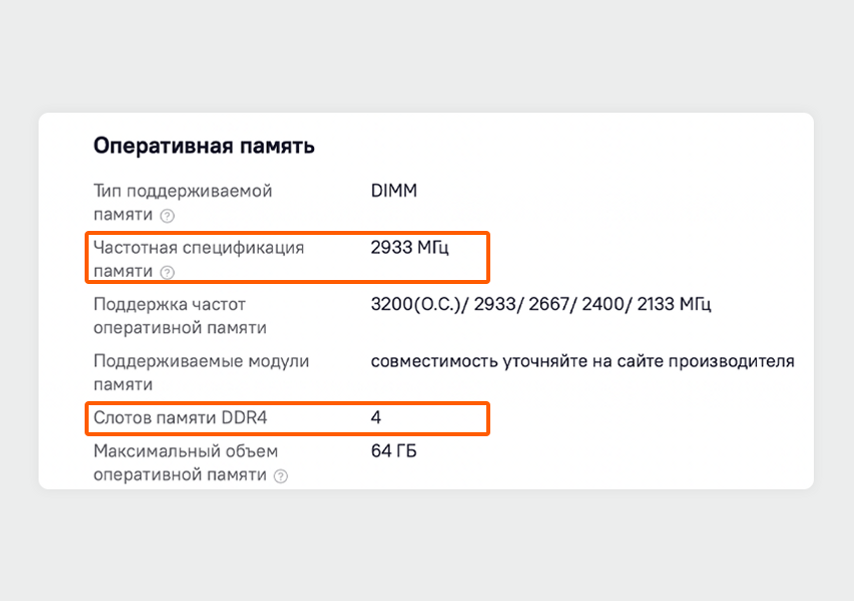
Ищите пункты «Слотов памяти DDR» и «Частотная спецификация памяти»
Цифра после букв DDR указывает на стандарт памяти — актуальны версии DDR4 и DDR5 . Они не взаимозаменяемы — нельзя вставить оперативную память DDR4 в материнскую плату для DDR5 и наоборот. Поэтому для начала нужно решить, какую память вы будете покупать:
- DDR4 подойдет, если планируете через несколько лет собрать полностью новый компьютер с другой материнской платой или если у вас уже есть модули памяти DDR4.
- DDR5 выбирайте, если собираете компьютер, который потом обновите без замены материнской платы. Например, поменяв лишь видеокарту и докупив больший объем ОЗУ.
Учтите, что производительность DDR5 выше, чем у DDR4, а без замены материнской платы перейти на DDR5 вы не сможете. И через 4-5 лет для игры на максимальных настройках будет подходить только DDR5.
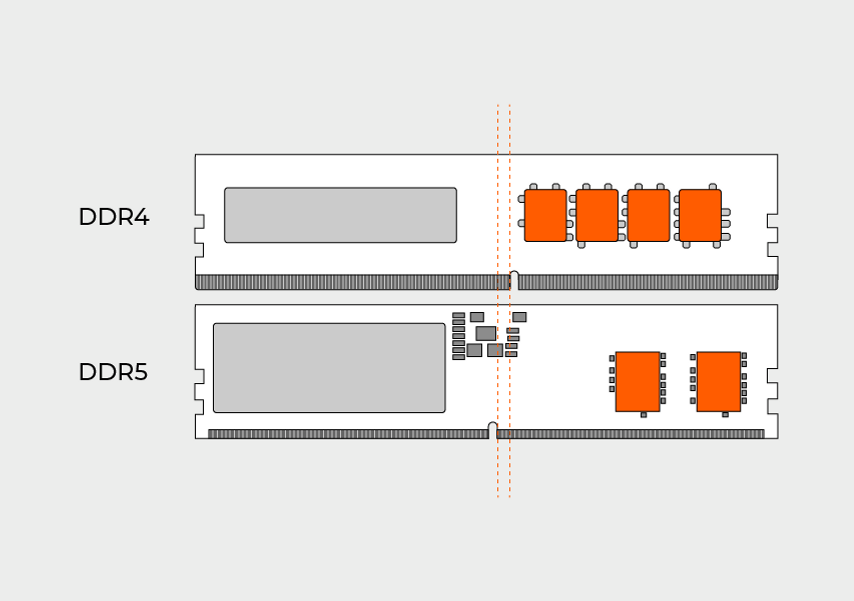
У модулей памяти DDR5 и DDR4 разные ключи-вырезы, поэтому слот на материнской плате должен поддерживать тот же стандарт, что и память
Материнская плата должна поддерживать такую же частоту оперативной памяти, как у ваших модулей памяти, или больше. Память с большей частотой установить можно, но работать она будет медленнее. Например, если вы установите память на 3200 МГц в материнскую плату с максимально возможной частотой 2133 МГц, вы не сможете использовать ее на 100%: получите не больше 2133 МГц.
Обратите внимание на максимальный объем памяти. Вдруг вам нужно не менее 32 ГБ, а материнская плата поддерживает только 16 ГБ. Как выбрать оперативную память, можно почитать в нашем гайде .
Порты USB на задней панели. Встречаются два типа: USB Type-A и USB Type-C. Смотрите не только на тип и количество портов, но и на версию интерфейса каждого разъема: от этого зависит, будут ли работать ваши аксессуары и с какой скоростью.
Актуальные версии интерфейса USB:
- USB 2.0 — подойдет для мышек, клавиатур, модулей Bluetooth и старых флешек.
- USB 3.0, 3.1, 3.2 Gen 2×2 — для флешек или внешних дисков со скоростью чтения больше 100 Мбайт/с, все устройства для USB 2.0 также поддерживаются.
- Thunderbolt 4 — для SSD-накопителей со скоростью больше 1 Гбайт/с, встречается только в USB Type-C.
Количество, форм-фактор и версию интерфейсов USB-разъемов материнской платы можно узнать в характеристиках материнской платы.
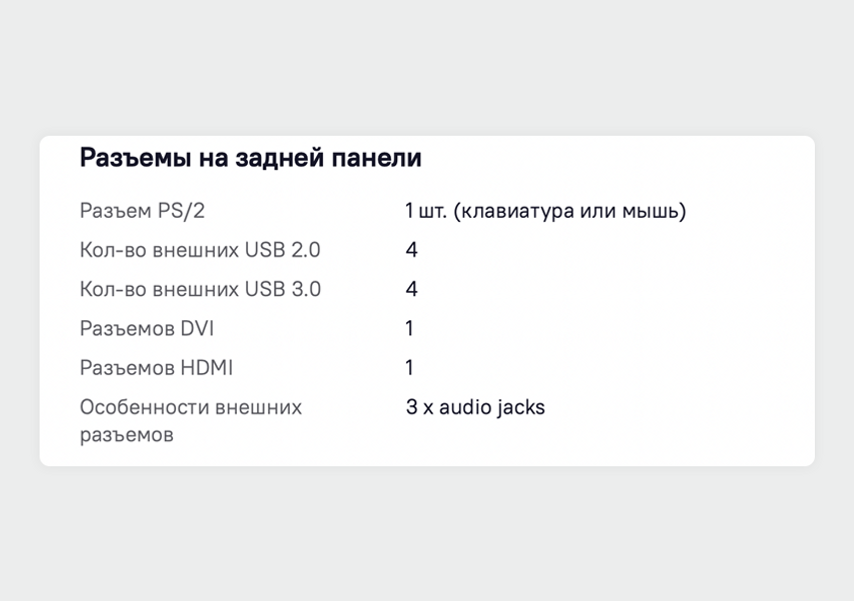
На бюджетной материнской плате GIGABYTE B450M DS3H восемь USB-разъемов, половина из которых — старые USB 2.0
Порт Ethernet. У каждой материнской платы есть минимум один такой порт. Он нужен, чтобы подключить компьютер к роутеру по кабелю.
Если вы планируете в будущем купить NAS-сервер для хранения библиотеки фильмов или рабочих файлов, выбирайте материнскую плату с двумя сетевыми портами — сможете соединить сервер с компьютером напрямую.
Даже недорогие материнские платы оснащаются портом с максимальной скоростью 1 Гбит/с. Существуют платы с портами 2,5 Гбит/с и больше, их стоит брать, только если ваш провайдер дает такие скорости или вам нужно передавать по локальной сети файлы, которые весят десятки гигабайт.
Wi-Fi- и Bluetooth-модули. Если пользуетесь проводными наушниками, а интернет к компьютеру проведен по кабелю, будет достаточно материнской платы без Bluetooth и Wi-Fi. Если эти модули понадобятся, вы сможете купить карту расширения и вставить ее в разъем PCI-E. Как установить Bluetooth на старый компьютер, мы описали в подробной инструкции .
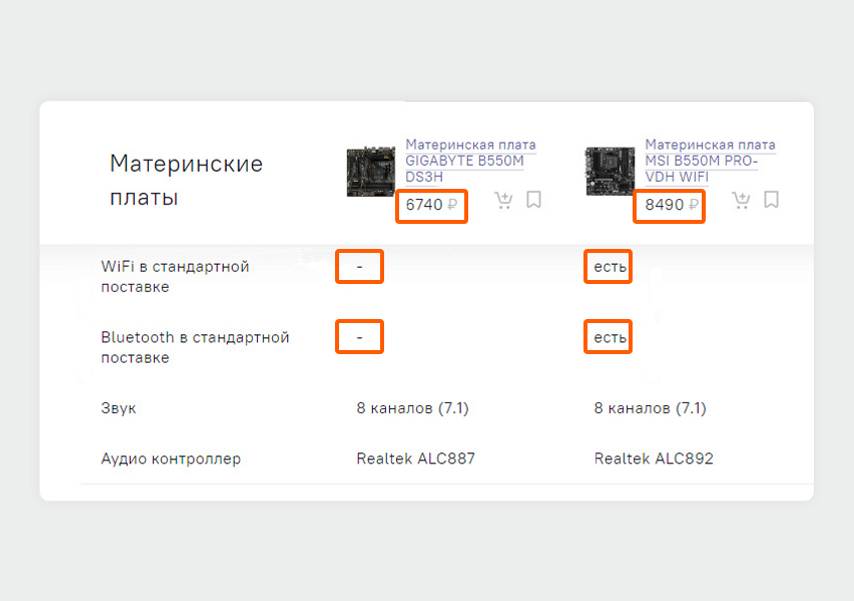
Плата без модулей Wi-Fi и Bluetooth в среднем стоит на 20–25% дешевле аналогичной модели со встроенными беспроводными модулями
Разъемы SATA. HDD- и SSD-диски со скоростью до 600 Мбит/c подключаются по разъему SATA III. С ними все просто: достаточно проверить их количество, чтобы хватило для всех дисков.
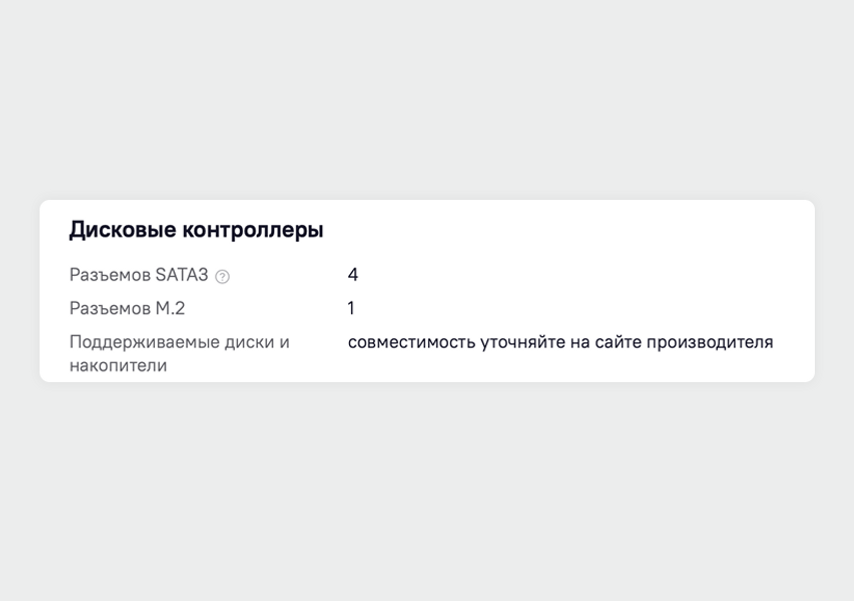
Количество разъемов SATA ищите в характеристиках материнской платы, в разделе о накопителях или дисковых контроллерах
Слоты M.2 для SSD. А вот со слотами M.2 нужно проверить не только их количество, но и интерфейсы. От этого зависит, с какой максимальной скоростью будут работать накопители. Какие есть варианты:
- PCI-E 2.0 x2 — до 1 Гбайт/с
- PCI-E 2.0 x4 — до 2 Гбайт/с
- PCI-E 3.0 x4 — до 4 Гбайт/с
- PCI-E 4.0 x4 — до 8 Гбайт/с
- PCI-E 4.0 x8 — до 16 Гбайт/с.
Чтобы получить максимальную скорость диска, убедитесь, что один из слотов M.2 поддерживает тот же интерфейс или более современный. Вы сможете подключить диск со скоростью записи и чтения больше 5 Гбайт/с в слот с интерфейсом PCI-E 3.0 x4, но скорость упадет до 4 Гбайт/с. Проверить, какой интерфейс поддерживают слоты, можно в характеристиках на сайте производителя материнской платы.
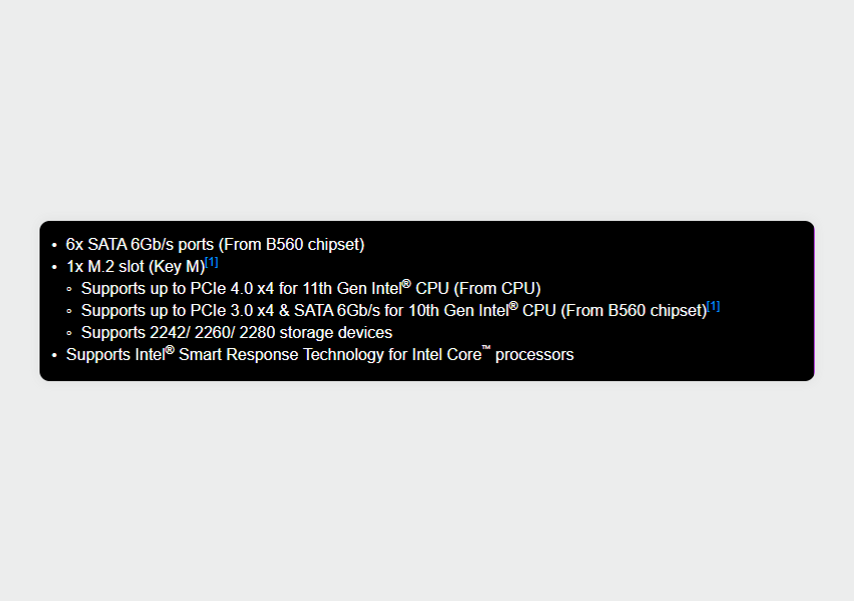
Материнская плата MSI B560M PRO поддерживает подключение М.2-накопителей по интерфейсу PCI-E 4.0 x4
Накопители стандарта M.2 содержат в названии четыре цифры, указывающие на их ширину и длину в миллиметрах. Первые две цифры — ширина, вторые — длина.
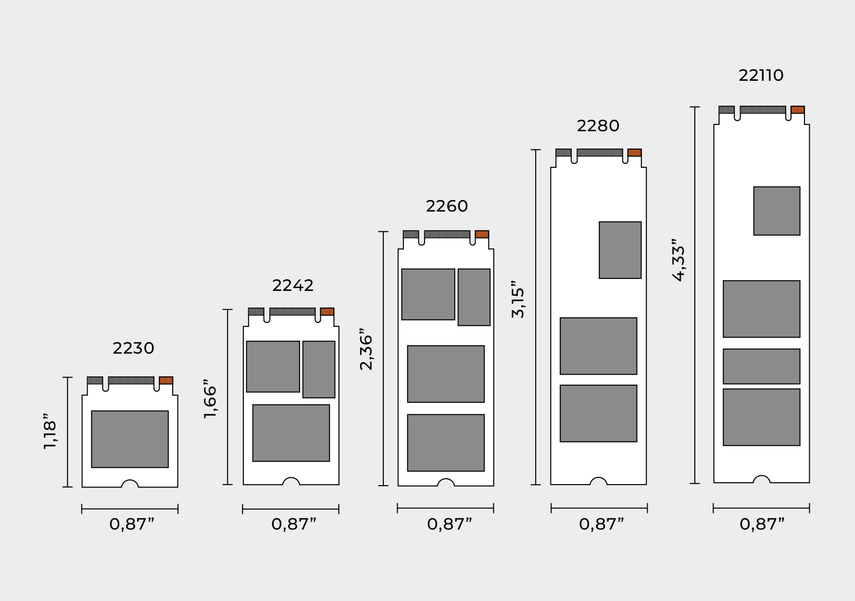
Все имеющиеся форматы М.2 SSD, ширина и высота дисков приведены в дюймах
Слот на материнских платах может быть рассчитан на разную максимальную длину SSD. Если в него устанавливается формат 2280, то и более компактные поместятся.
Еще у SSD M.2 могут быть разные ключи — B, M или гибридный B + M. Они отличаются друг от друга расположением контактов, поэтому слот M.2 для ключа B не подойдет для диска с ключом M и наоборот. Универсальный диск с ключом B + M можно установить в любой M.2.
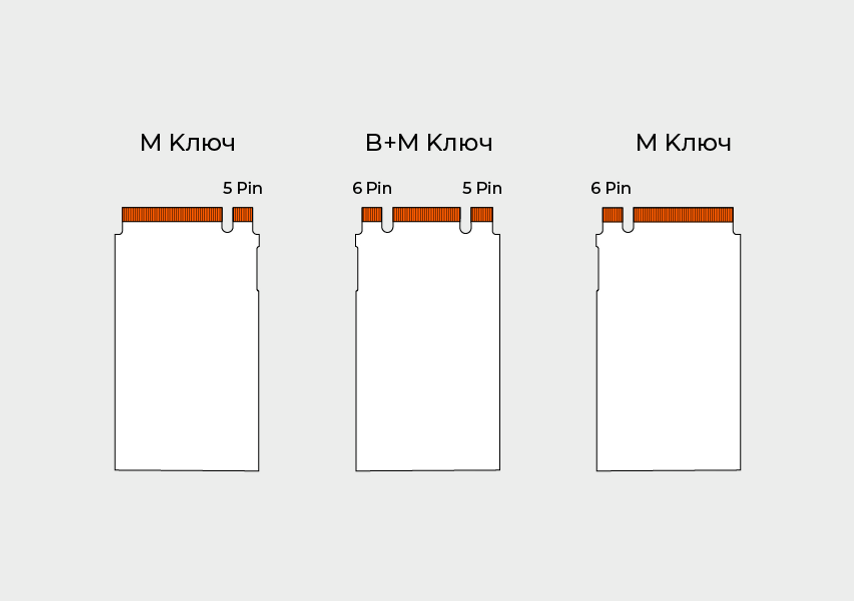
Виды ключей у М.2-накопителей. Вместо слова «ключ» в описании может быть английское key
Как правильно выбрать материнскую плату для игр

Ошибочно считается, что материнские платы не важны при сборе ПК. Многие уверены в том, что материнки никак не способны повлиять на комфорт использования системы, а также на производительность в играх. На самом деле это не так.
И если вы хотите чуть подробнее узнать про то, за что же именно отвечают материнки и как их выбирать — вы по адресу.
Многие сильно не запариваются при выборе материнских плат. Огромное количество людей считает, что материнка нужна только для того, чтобы подключать к ней центральный и графический процессор вместе с оперативной памятью. И хоть это так, всё же это невероятно поверхностное определение того, для чего же именно нужна материнская плата.
Собственно говоря, именно благодаря материнке ваш ПК способен функционировать. Иначе все ваши разрозненные по своей логике работы и назначению комплектующие не имели бы смысл и просто не работали. Поэтому именно материнскую плату будет справедливей всего назвать сердцем компьютера. И да, как в случае с реальным сердцем, на материнской плате экономить ни в коем случае нельзя. Но почему же так? Сейчас подробно разберёмся.
Сокет

Перво-наперво стоит определиться с тем, какой именно процессор вы собираетесь покупать и от какого производителя. Но при чём же здесь процессор? Дело в том, что чипы разных моделей от разных производителей имеют, грубо говоря, различное строение. В связи с этим вы должны брать материнскую плату, опираясь в первую очередь именно на это, так как если ваш процессор и материнка будут иметь разные сокеты, то вы просто не сможете установить чип.
- AM4 в случае с процессорами от AMD
- LGA 1151, LGA 1151v2 и LGA 2066, если говорить про чипы от Intel

Тип соединения

Стоит рассказать и про тип соединения материнской платы с процессором, то есть про то, как именно они соединяются. Актуальны на текущий момент два вида соединений, а именно: PGA и LGA.
Если говорить про PGA, то данное соединение присуще материнским платам для процессоров от AMD, хоть и присутствуют редкие представители от Intel. Характерно данное крепление тем, что процессор сам имеет контактные «ножки», которые вставляются в материнку.

Тем временем соединение LGA свойственно процессорам от Intel, хоть здесь и присутствуют исключения в виде серверных и специализированных чипов от AMD. Данное соединение полностью противоположно PGA, ведь сам чип не имеет упомянутых и показанных выше контактных «ножек». Вместо этого, они располагаются на самой материнской плате. Данная информация особенно важна при выборе как материнки, так и процессора именно от Intel, ведь компания часто указывает тип крепления прямо в названии.
Чипсет

И чтобы не допускать таких ошибок, давайте с вами разберёмся в том, что это такое. Чипсет, если говорить коротко и ясно, является техническим средством, которое связывает саму материнскую плату со всеми подключёнными к ней устройствами и позволяет всем им грамотно взаимодействовать между собой.
Но не стоит считать чипсет просто-напросто неким центральным узлом между всеми комплектующими. На самом деле от чипсета зависит и то, какие дополнительные функции вы будете иметь, какой будет лимит при разгоне и будет ли он вообще возможен, сколько оперативной памяти можно будет поставить в плане объёма и количества плашек и так далее.
Также будьте внимательны в том, поддерживает ли ваш процессор тот чипсет, который присутствует на выбранной вами материнской плате. Порой бывает так, что процессоры, имеющие один с материнской платой сокет, несовместимы именно из-за чипсета. Смотрите и за этим.
Самыми актуальными для процессоров от Intel чипсетами материнок являются Z390 и Z370. Различия у этих чипсетов присутствуют, но они незначительны. Сказать стоит разве что только про то, что Z390 имеет встроенный модуль Wi-Fi, Bluetooth, а также может обладать разъёмами USB 3.1 второго поколения, а Z370 нет.
Нельзя обойти стороной и чипсеты для материнских плат специально под процессоры AMD. Наилучшими являются все чипсеты серии «X», а именно: X570, X470, X370 и другие. В них сосредоточены все технологии, которые вам только могут понадобиться, начиная от пресловутого Wi-Fi и заканчивая SLI, возможностью разгона, технологией CrossFire и так далее. Также к приобретению можно рассматривать и материнки на чипсетах B450 вместе с B350, если вам не важен SLI вместе с CrossFire.
Поддерживаемая оперативная память

Оперативная память является важным элементом любого компьютера. Она влияет на работу всей системы не меньше, чем центральный и графический процессор. Именно поэтому к выбору материнской платы на совместимость с оперативной памятью стоит подходить не менее ответственно, чем ко всем другим моментам.
Для начала стоит упомянуть самое простое и очевидное — стандартов оперативной памяти много. Но если вы собираете современную систему, то вас данный пункт по большей части не касается.
DDR2 и 3 уже давно являются прошлыми поколениями, которые неспособны удовлетворить современные запросы и требования по скорости работы и производительности. Да и к тому же если ваша материнская плата поддерживает DDR4, то вы просто не сможете поставить плашку другого поколения, например, DDR3, и наоборот.
Другим же моментом, который непосредственно касается оперативной памяти, является то, работу с какой частотой ОЗУ поддерживает плата. То есть смотрите на то, какая частота будет у выбранной вами оперативки, и на то, какую частоту этой самой оперативки поддерживает материнка. Например, если плата поддерживает ОЗУ на частоте 2,133 МГц, но вы ставите плашку на 2,400 МГц, то память будет работать на частоте, поддерживаемой платой. В итоге получится, что вы переплатите за ОЗУ.
Это же касается и объёма. Материнская плата, поддерживающая лишь работу с 16 гигабайтами, не сможет в полной мере использовать весь объём плашки на 32 гигабайта.

Размер материнской платы

Данный пункт является довольно-таки простым и исходит из того, в корпус какого именно размера будет устанавливаться материнская плата. Более подробно про типоразмеры материнок, корпусов и как их правильно выбрать вы можете ознакомиться в одном из прошлых материалов. Но в целом для ПК, которые будут использоваться для игр и требовательной работы, стоит брать материнские платы размера ATX либо же E-ATX. От этого напрямую зависит количество доступных интерфейсов.

Размер ATX является стандартным и используется большинством из нас. Он обладает более чем достаточным для среднестатистического геймера количеством разъёмов и портов. Тем временем E-ATX следует устанавливать только в большие корпуса, так как сам размер данной материнки крайне большой. Однако именно E-ATX является наилучшим вариантом для самых топовых систем, ведь он может поместить на себе куда больше компонентов.
Разъёмы и интерфейсы

Данный пункт предельно понятен. Вам следует заранее определиться с тем, что именно и в каком количестве вы будете подключать к вашему ПК, и исходя из этого следует брать материнскую плату. И не стоит брать материнку с разъёмами «впритык». Возьмите прозапас, чтобы вы всегда имели, к примеру, хотя бы пару дополнительных портов USB. Также если вы собираетесь подключать что-либо через PCI Express, либо же устанавливать накопитель M.2 и так далее, то предварительно узнайте, имеются ли на выбранной вами материнке соответствующие слоты.
Для справки: как правило, чем больше на материнской плате современных высокоскоростных портов, тем лучше на ней чипсет.

Фазы питания

Говоря общими фразами, от фаз питания зависит сила тока, поступающего на материнскую плату, а также уровень её нагрева. Чем больше фаз питания на материнской плате, тем равномернее и меньше нагрузка оказывается на каждую отдельную фазу. Именно благодаря увеличению их числа производитель материнки может сделать её менее подверженной сильному нагреву. Чем больше фаз — тем лучше.
Однако стоит отметить, что влияние фаз питания на равномерность распределения этого самого питания и уровне вырабатываемого тепла не заканчивается. Фазы также очень важны при разгоне. Если их мало, то о разгоне можно забыть.
Если же вы рискнёте пойти на разгон, то вы попросту рискуете спалить вашу материнку со всеми комплектующими, которые на ней установлены.
В целом, чем больше фаз питания, тем дольше ваша материнская плата проживёт. Зачастую когда данный компонент выходит из строя — всему виной фазы питания, которые из-за долгой работы более неспособны выносить прежнюю нагрузку. Но большое количество фаз распределяет нагрузку, делая её меньше для каждой отдельной фазы. И кстати, всё же не очень корректно говорить про то, что сами фазы регулируют нагрузку. На самом деле за это отвечает VRM-модель.
Voltage Regulator Modle, говоря простыми словами, равномерно распределяет поступающее питание между буквально всем, позволяя вашим комплектующим не перегреться из-за резкого скачка энергии. И да, VRM-модуль является необходимым, если вы собираетесь заниматься сильным разгоном.
Как выбрать материнскую плату?
Выбор правильной материнской платы — это выбор всего основания вашего будущего компьютера, от которого будет зависеть стабильность и производительность всех остальных компонентов. Видеокарта, процессор, память, SSD и HDD — все это подключается напрямую к ней и общается между собой именно по ее каналам.
Технических характеристик у любой материнской платы при этом огромное количество, и разобраться во всех обычному человеку будет очень сложно. В этой статье мы сфокусируемся на самых важных из них — тех, которые просто необходимо знать и понимать.
Ну а после разбора всех значимых характеристик материнских плат мы предложим вашему вниманию несколько моделей на любой вкус и кошелек, которые можно быстро и удобно купить в магазинах нашего каталога.
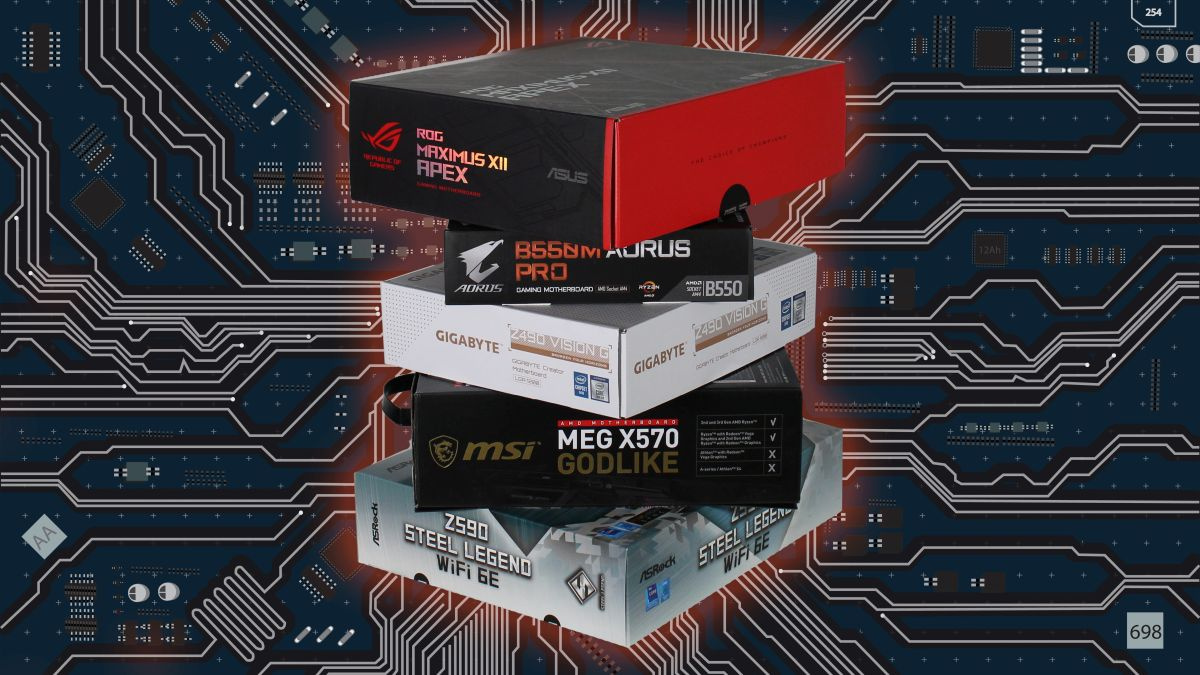
Главные моменты, на которые стоит обратить внимание
Сокет CPU
На выбранной материнской плате должен быть подходящий сокет центрального процессора. Все потребительские AMD Ryzen используют AM4, сверхмощные Ryzen ThreadRipper — sTRX4 (старые — TR4), а Intel Core 10 и 11 поколений — LGA 1200 (9 поколения — LGA 1151).
Форм-фактор
Тут действует простое правило — чем меньше материнская плата, тем меньше на ней поместится всего полезного. Популярных форм-факторов три: ATX, Micro-ATX и Mini-ITX (Mini-ITX меньше, чем Micro-ATX).
Обычно выбор компактного форм-фактора обозначает два слота оперативной памяти вместо четырех, меньше слотов PCIe и, скорее всего, меньше других коннекторов.
ATX — самый популярный форм-фактор, и если ваш ПК (точнее, корпус вашего ПК) достаточно большой, выбирайте именно такую плату. Micro-ATX примерно на 6 см короче — такие платы подойдут для корпусов среднего размера. Mini-ITX — это основа для самых маленьких (полноценных) домашних ПК, и на такой плате обычно поместится только одна большая карта расширения (то есть, например, дискретная видеокарта).
Бюджет
Самую дешевую материнскую плату для (более-менее) современных процессоров можно приобрести всего за несколько десятков долларов. Самая дорогая обойдется более чем в $1000. Как сориентироваться точнее?
Около $120: обычно за эти деньги можно купить достойную материнскую плату для Ryzen, которая еще и позволит при желании немного разогнать процессор. В случае с Intel и этим бюджетом о разгоне просто забудьте.
Более $160: за эту сумму уже можно найти варианты с чипсетом Intel Z490, который поддерживает разгон. У AMD в этом диапазоне начинают появляться платы с топовыми чипсетами типа X570, RGB-подсветкой и даже Wi-Fi.
$200 и выше: больше RGB-подсветки, более продвинутые системы охлаждения VRM (если по-простому — система питания процессора, которая очень важна в процессе разгона), более широкий набор портов.
Блее $300: премиум-сегмент плат «потребительского уровня» — потратив столько, можно купить флагманскую плату на X570 или Z490 / Z590 с красивым дизайном, тоннами RGB и поддержкой особых функций разгона.
Больше стоит тратить только на материнские платы для так называемых HEDT-платформ — Intel Core X (вообще-то не похоже на то, что Intel продолжит развивать это направление, так что собирать такой ПК мы не рекомендуем — сейчас это тупик) и AMD Ryzen ThreadRipper (очень много ядер, большое тепловыделение, большое энергопотребление). Это вариант для тех, кто планирует использовать компьютер для очень серьезной работы с большими объемами данных.
Порты, слоты и интерфейсы
В первую очередь стоит отметить, что платить за дополнительные порты и, скажем, встроенный чип Wi-Fi стоит только тогда, когда они вам действительно нужны. С другой стороны, в будущем вам еще могут понадобиться скоростные USB 3.1 Gen 2 / Thunderbolt 3/4 и поддержка PCIe 4.0.
Итак, каждая материнская плата имеет свой набор портов на задней панели, определенный набор слотов и интерфейсов, а также несколько подключений для передней панели корпуса. Порговорим обо всех важных подробно:
USB 3.0 / USB 3.1 Gen 1: чем их больше, тем лучше — сейчас это стандартный и довольно быстрый USB-порт для работы практически с любой периферией.
USB 2.0: старый и медленный порт, скорости которого, впрочем, предостаточно для клавиатур, мышей и многих других девайсов.
USB 3.1 / 3.2 Gen 2: пока что воспользоваться всем потенциалом этого порта (до 10 Гб/с) может далеко не любое устройство. Но наличие таких портов поможет в будущем.
USB 3.2 Gen 2 2×2: еще быстрее, чем предыдущий стандарт — две полосы по 10 Гб/с! Такие порты вы найдете только на довольно дорогих платах.
USB Type-C: этот физический порт может использовать стандарт USB 3.1 Gen 1 или USB 3.1 Gen 2, а иногда — и USB 2.0 (этот вариант — обычно для подключения гарнитур). Полезно иметь хотя бы один USB Type-C (или просто USB-C) — его популярность среди производителей периферийных девайсов растет с каждым годом.
Выходы HDMI / DisplayPort: они вам понадобятся только в том случае, если вы планируете пользоваться встроенным графическим чипом процессора. На дискретных видеокартах есть собственные порты HDMI и DisplayPort.
Аудиовыходы: важны, если вы собираетесь подключить к своему ПК аналоговые наушники или динамики.
PS/2: обеспечивают совместимость с очень старыми клавиатурами и мышами. Если таких портов на выбранной модели нет — не расстраивайтесь, если они есть — не помешают.
Thunderbolt: все еще встречается на материнских платах для стационарных ПК довольно редко (обычно такие порты при желании добавляют PCIe-картами). Обеспечивают наибольшую скорость передачи данных — до 40 Гб/с!
SATA: с помощью этого интерфейса подключаются старые жесткие диски и (сравнительно медленные, но недорогие) SATA SSD. Обычно их более чем достаточно, но на их число все равно стоит обратить внимание на всякий случай.
Отдельно рассмотрим PCI Express и M.2.
PCIe: слот, который в домашних ПК практически всегда используется для видеокарт, но может быть использован и для огромного количества других плат расширения (например, для 10-гигабитного Ethernet-контроллера).
Чаще всего встречаются два типа слотов PCIe — короткие PCIe x1 (чаще всего они нужны для расширения набора USB и SATA) и длинные PCIe x16 (для видеокарт, RAID-карт и сверхбыстрых накопителей). В случае сборки стандартного ПК хватит даже минимального набора этих слотов.
Стоит отметить разницу между старым стандартом PCIe 3.0 и более новым стандартом PCIe 4.0. Последний позволил вдвое увеличить пропускную способность, и это очень впечатляет, но пока что воспользоваться этой скоростью могут только очень дорогие современные SSD-накопители.
M.2: слоты для маленьких и быстрых SSD-накопителей типа NVMe. Будьте внимательны! Иногда слоты M.2 могут быть ограничены скоростями интерфейса SATA (примерно до 500 МБ/с), иногда — PCIe 3.0, иногда — PCIe 4.0, и все это нужно соотнести с теми SSD, которые вы будете использовать в своем компьютере. Чаще всего речь идет о комбинации нескольких слотов M.2 с поддержкой PCIe 4.0 и PCIe 3.0.
Еще стоит поговорить о том, как материнские платы определяют максимальное количество накопителей и карт расширения, которые можно на них установить. Если вкратце, у каждого чипсета есть свое число так называемых «полос ввода-вывода», которыми пользуются все компоненты компьютера. Так, при установке PCIe 4.0 SSD плата может автоматически отключить некоторые порты SATA, а установка карты в третий слот PCIe может выключить один из слотов M.2. Здесь все зависит от решений конкретного производителя при создании конкретной модели — обратите внимание на руководство пользователя!
Рекордное количество этих самых полос ввода-вывода — у HEDT-платформ. У AMD ThreadRipper их целых 64! Во многом именно поэтому эти платформы используют для высокопроизводительных рабочих станций и серверов.
Слоты оперативной памяти
Подавляющее большинство популярных материнских плат использует четыре слота RAM. У моделей форм-фактора Mini-ITX это обычно два слота, а у топовых HEDT-моделей — восемь слотов. Естественно, это ограничивает максимальный объем памяти, поддерживаемый системой.
Стандартный объем оперативной памяти в 2021 году — 16 ГБ. 32 ГБ могут понадобиться продвинутым пользователям. При этом в два слота можно установить две планки по 32 ГБ общим объемом 64 ГБ! С другой стороны, часто за две планки по 32 ГБ нужно будет заплатить больше, чем за четыре планки по 16 ГБ.
Если вас волнует разгон, то стоит обратить внимание на то, какая максимальная частота оперативной памяти поддерживается материнской платой. Впрочем, об этом, как и о многих других аспектах разгона ПК, можно написать отдельную статью.
Чипсет
Выбор чипсета в первую очередь ограничивается выбранной платформой — AMD или Intel. Если же вам нужная рабочая станция на ThreadRipper, то выбора нет вовсе — сейчас это только платы на AMD X399.
Если же вам нужен не самый топовый, но функциональный компьютер, то практически всегда можно обойтись материнской платой, которая использует более дешевый и экономичный чипсет, нежели топовые Intel Z590 и AMD X570.
Во-первых, платы на Intel Z490 и Z590 нужны только в том случае, если вы собираетесь разгонять процессор. В остальных случаях достаточно будет более дешевых моделей с чипсетами H470 и B460 (они разгон включить просто не позволят).
Во-вторых, платы на AMD X570 на самом деле тоже нужно покупать довольно редко. У моделей с B550, X470 и B450 может быть немного меньше быстрых портов и интерфейсов, но в целом они покажут себя так же хорошо. Кроме того, у подавляющего большинства плат на X570 есть еще и лишний вентилятор, расположенный на самом чипсете. При этом все они поддерживают возможность разгона и установку даже свежих процессоров Ryzen 5000.
Аудиочип
Если вы не считаете себя аудиофилом и не готовы тратить сотни долларов для достижения высочайшего качества звука в наушниках и колонках, об этом пункте волноваться не стоит. Даже самые дешевые материнские платы сегодня обеспечивают достойную передачу и конвертацию аудиосигнала.
В случае чего позже всегда можно будет докупить отдельную аудиокарту — внешнюю или внутреннюю. Она обеспечит использование отдельного ЦАП и надежно экранированных от возможных помех компонентов.
Дополнительные функции
Здесь многое зависит от конкретного производителя — чтобы рассказать обо всех дополнительных «фишках» современных материнских плат, может понадобиться отдельная статья. Остановимся на самых важных:
Выключатель питания на борту самой платы: может пригодиться во время сборки ПК или тестирования отдельных компонентов вне корпуса. Обычным пользователям вряд ли пригодится.
Светодиоды и дисплеи диагностики: многими современными «материнками» используются в дополнение или вместо крохотного динамика для идентификации и последующего решения проблем. На них отображаются коды ошибок, связанные, к примеру, с бракованными компонентами или их неправильной установкой. Эти коды описаны в руководстве пользователя платы.
Чип Wi-Fi: если к вашему компьютеру не дотянется кабель Ethernet, вам понадобится беспроводное подключение. Его можно реализовать как посредством чипа на самой плате, так и посредством отдельной PCIe-карты или USB-донгла. Выбор за вами, но «материнки» с Wi-Fi всегда немного дороже.
Топ-9 материнских плат для Intel и AMD
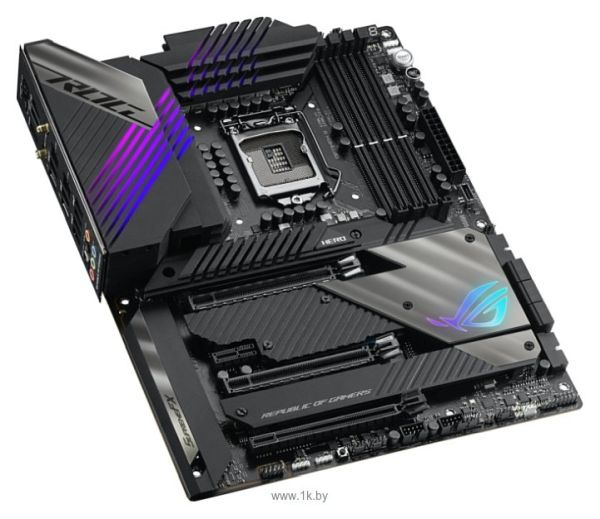
ASUS ROG MAXIMUS XIII HERO
Одна из лучших материнских плат на топовом чипсете Intel Z590. Предназначена для самых мощных систем — здесь есть 14-фазовая система VRM, которая обеспечит стабильным питанием флагманские Core i9 даже при разгоне. Еще в наличии — RGB-подсветка, много защиты компонентов, два порта Thunderbolt 4, четыре слота PCIe 4.0 M.2 и премиальная аудиосистема. Эта модель легко будет работать даже с памятью DDR4-4000.
Особенности:
- Intel Z590
- socket: LGA1200
- ATX
- DDR4 DIMMx4
- 3xPCI-E 16x
- 6xSATA 6Gb/s
- ethernet: 2×2.5 Гбит/с
- wi-Fi:802.11ax
- звук: 7.1
- HDMI
ASRock Z490 TAICHI
Великолепная материнская плата на более старом флагманском чипсете Z490. Внушительная 12-фазная VRM, три слота M.2, восемь портов SATA — все, что нужно, чтобы соорудить продвинутый игровой ПК или рабочую станцию на этой платформе.
Особенности:
- Intel Z490 Express
- socket: LGA1200
- ATX
- DDR4 DIMMx4 (4666 МГц)
- 3xPCI-E 16x
- 8xSATA 6Gb/s
- ethernet: 1000 Мбит/с
- 2.5 Гбит/с
- wi-Fi:802.11ax
- звук: 7.1, HDMI
GIGABYTE Z390 GAMING X
Отличная недорогая модель на базе Z390. На эту плату можно установить Core i9-9900K — хоть и старый, но до сих пор очень быстрый топовый CPU Intel. Ну а благодаря классу «материнки» она позволит его еще и разогнать. Правда, об ограничениях Z390 забывать не стоит — так, здесб есть только один хедер USB 3.1 Gen 2 и нет подключений для фронтальных USB 3.1 Gen 2. Хороший выбор для мощного, но при этом не слишком дорогого игрового ПК.
Особенности:
- Intel Z390
- socket: LGA1151 v2
- ATX
- DDR4 DIMMx4 (4000 МГц)
- 2xPCI-E 16x
- 6xSATA 6Gb/s
- ethernet: 1000 Мбит/с
- звук: 7.1
- HDMI
ASRock H370M Pro4
Одна из лучших материнских плат на чипсете Intel H370. Компактная модель для среднебюджетных систем с ограниченной функциональностью (снова нет фронтального хедера USB 3.1 Gen 2), главное преимущество которой — привлекательная цена.
Особенности:
- Intel H370
- socket: LGA1151 v2
- microATX
- DDR4 DIMMx4 (2666 МГц)
- 2xPCI-E 16x
- 6xSATA 6Gb/s
- ethernet: 1000 Мбит/с
- звук: 7.1
- HDMI
- DVI
ASUS ROG Strix B550-F Gaming (Wi-Fi)
Одна из лучших материнских плат на свежем чипсете AMD B550. Отличная 14-фазовая VRM, 2.5-гигабитный Ethernet-контроллер, чип Wi-Fi (есть и более дешевая версия без него), богатый набор портов (правда, понятное дело, без Thunderbolt), аудиосистема премиум-класса — выбор для тех, кто хочет собрать мощный ПК на Ryzen, но не нуждается в излишествах топовых плат на X570.
Особенности:
- AMD B550
- socket: AM4
- ATX
- DDR4 DIMMx4 (4600 МГц)
- 2xPCI-E 16x
- 6xSATA 6Gb/s
- ethernet: 2.5 Гбит/с
- wi-Fi:802.11ax
- звук: 7.1
- HDMI
GIGABYTE X570 AORUS ULTRA
Продвинутая модель на AMD X570 с тремя высокоскоростными слотами M.2 и расширенным набором портов. Для тех, кто планирует использовать самые мощные Ryzen и серьезно разгонять их.
Особенности:
- AMD X570
- socket: AM4
- ATX
- DDR4 DIMMx4 (5000 МГц)
- 3xPCI-E 16x
- 6xSATA 6Gb/s
- ethernet: 1000 Мбит/с
- wi-Fi:802.11ax
- звук: 7.1
- HDMI
MSI MPG X570 GAMING PLUS
Одна из самых доступных X570-плат — VRM здесь 10-фазовая, но разгонять не слишком мощные Ryzen (т.е. Ryzen 5 и многие Ryzen 7) можно будет без особых проблем. Адекватное решение за сравнительно небольшие деньги.
Особенности:
- AMD X570
- socket: AM4
- ATX
- DDR4 DIMMx4 (4400 МГц)
- 2xPCI-E 16x
- 6xSATA 6Gb/s
- ethernet: 1000 Мбит/с
- звук: 7.1
- HDMI
ASRock Fatal1ty B450 Gaming-ITX/ac
Одна из лучших материнских плат на старом чипсете AMD B450. Практически идеальный вариант для компактного ПК, процессор которого вы не собираетесь разгонять (сохранить бы температуру на нормальном уровне с базовыми частотами!). USB-портов тут не так много, зато есть Wi-Fi, а цена этой модели благодаря ее возрасту уже весьма привлекательная. При этом с ней можно легко использовать даже Ryzen 5000 (только не покупайте Ryzen 9).
Особенности:
- AMD B450
- socket: AM4
- mini-ITX
- DDR4 DIMMx2 (3466 МГц)
- 1xPCI-E 16x
- 4xSATA 6Gb/s
- ethernet: 1000 Мбит/с
- wi-Fi:802.11ac
- звук: 7.1
- HDMI
ASUS Prime TRX40-Pro
Флагманская материнская плата для рабочих станций с AMD Ryzen ThreadRipper. У VRM здесь 14 фаз и внушительное охлаждение, которое также можно дополнить отдельным вентилятором (!). Идеальный выбор для компьютера, который должен отрабатывать потраченные на него деньги тяжелой работой с данными.