Используем Удаленный рабочий стол в Windows XP
Если вы включите функцию "Удаленный рабочий стол" в Windows XP, то сможете получить доступ к вашему рабочему столу с удаленного компьютера. Вы сможете получить доступ к своим программам, файлам, сетевым ресурсам так, как будто вы сейчас находитесь за своим компьютером. Удаленный рабочий стол является улучшенным Terminal Services, который раньше был доступен лишь в линейках Microsoft® Windows® 2000 Server.
- Как включить удаленный рабочий стол?
- Установка клиентского программного обеспечения
- Установка подключения к Удаленному рабочему столу
- Безопасность при Удаленном соединении
Как включить удаленный рабочий стол?
- Убедитесь в том, что вы зашли в систему как Администратор
- Кликните правой кнопкой на иконке Мой Компьютер на рабочем столе и выберите меню Свойства
- В Свойствах системы выберите закладку Удаленное использование
- Включите опцию Разрешить удаленный доступ к этому компьютеру
- Убедитесь в том, что вы зашли в систему как Администратор
- Кликните правой кнопкой на иконке Мой Компьютер на рабочем столе и выберите меню Свойства
- В Свойствах системы выберите закладку Удаленное использование
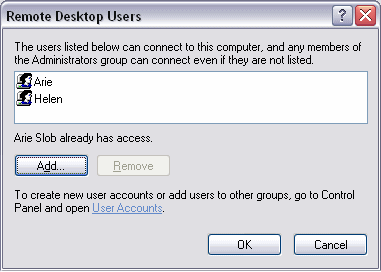
- Нажмите кнопку Выбрать удаленных пользователей
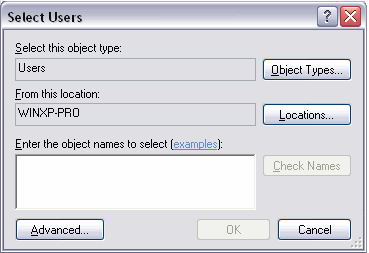
- В появившемся окне нажмите кнопку Добавить
- В окне для ввода имени выбираемых объектов, введите имя пользователя, которого вы хотите добавить, или же нажмите кнопку Дополнительно, а затем Поиск. Так вы найдете всех пользователей, которые присутствуют в вашей системе. Также вы можете изменить место поиска и произвести поиск пользователей в сети.
- После добалвения пользователей нажмите кнопку OK
Имена пользователей, имеющих доступ к удаленному рабочему столу появится в списке Пользователей удаленного рабочего стола
Установка клиентского программного обеспечения
Чтобы использовать ваш компьютер для подключения к системе, использующей Удаленный рабочий стол, вам необходимо определить ваш компьютер, как клиент Удаленного рабочего стола. Для этого вам необходимо установить Подключение к удаленному рабочему столу (или же Terminal Services Client). Еще одним необходимым условием является то, что ваш компьютер может подключиться к удаленному компьютеру любым способом (с помощью сети, интернет соединения или же с помощью модема).
Клиентское программное обеспечение в зависимости от операционной системы:
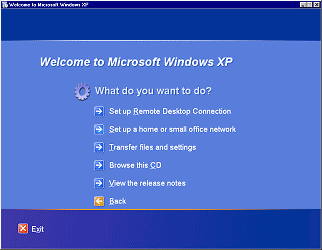
- Вставьте в CD-ROM диск Windows XP Professional
- Из меню установки выберите пункт Выполнить дополнительные задания и нажмите на пункте Установить мастер подключений к удаленному рабочему столу
- После начала установки следуйте инструкциям до завершения установки
Установка подключения к Удаленному рабочему столу
- Запустите Пуск -> Программы -> Стандартные -> Связь -> Подключение к удаленному рабочему столу
- В окне удаленного подключения, в строке компьютер введите имя или IP компьютера, использующего Windows XP Professional, к которому вы можете удаленно подключиться
- Нажмите Подключить
- В окне приветствия Windows введите ваше имя пользователя, пароль и домен, если это необходимо
- Нажмите OK
- Настроить параметры подключения и затем нажать кнопку Сохранить как, введите имя файла и месторасположение. Теперь при каждом подключении вы можете использовать сохранненые настройки. Для этого нажмите кнопку Открыть и дважды кликните по файлу с настройками
- Настроить параметры экрана при подключении
- Настроить другие параметры, такие как звук от удаленного компьютера, настройки клавиш, локальные ресурсы и другие
- Настроить производительность, нажав на вкладке Дополнительно
Замечание: Клиенты удаленных сервисов используют TCP port 3389 для связи с удаленным компьютером, поэтому убедитесь в том, что этот порт не блокируется вашим файерволлом.
Безопасность при Удаленном соединении
- Нажмите Пуск -> Выполнить, введите mmc и нажмите OK
- В пункте Косоль выберите Добавить или удалить оснастку
- В появившемся окне нажмите Добавить
- В окне доступных изолированных оснасток выберите Групповую политику и нажмите Добавить, а затем Готово
- Нажмите Закрыть в окне доступных изолированных оснасток и нажмите OK в окне Добавить или удалить оснастку
- В Корне Консоли выберите Политика "Локальный компьютер" -> Конфигурация компьютера -> Административные шаблоны -> Компоненты Windows -> Службы терминалов
- В правой части экрана выбрать папку Шифрование и безопасность, после нажатия дважды кликнуть по Всегда запрашивать у клиента пароль при подключении
- В появившемся окне выбрать Включен
- Нажать OK
Дальше вы сможете настроить безопасность, используя настройки в разделе перенаправление данных клиент/сервер
Удаленное управление Windows XP
В операционную систему Windows XP Pro встроено средство, позволяющее получить удаленный доступ к рабочему столу компьютера. О нюансах и тонкостях настройки такой возможности мы сегодня и поговорим.
В операционной системе Windows XP Professional встроено средство для удаленного управления компьютером. Вы можете с любого места, где есть другой компьютер с любой версией Windows (хотя бы 95 OSR2) и модемом или интернетом, иметь полный доступ к рабочему столу своего домашнего компьютера, если он подключен к сети.
Обратите внимание, что ОС Windows XP Home Edition лишена встроенных средств удаленного управления компьютером.
Для начала нам необходимо разрешить использование удаленного управления. Идем в "Панель управления -> Система -> Удаленные сеансы" и включаем там "Разрешить удаленный доступ к этому компьютеру" (рис.1).
В принципе, теперь компьютер готов к удаленному управлению. Однако, надо ведь его как-то найти в интернете. Если ваш провайдер предоставляет внешний статический IP-адрес, то проблемы нет. Однако, многие провайдеры (в частности, "Стрим") предоставляют внешний динамический IP-адрес — он каждый раз разный, и через несколько часов ваш старый IP уже может принадлежать кому-то другому. Для решения это проблемы существуют многочисленные службы DynDNS — они выдают вам доменное имя, которое будет указывать на ваш IP, постоянно отслеживают и обновляют изменения вашего IP. В частности, такая бесплатная услуга есть на сайте No-IP.com, там вы можете создать своему компьютеру какой-нибудь домен третьего уровня в интернете, например, mycomputer.no-ip.com. Там же можно скачать клиента — No-IP dynamic update client, который будет постоянно связываться с сервисом No-IP.com и проверять/обновлять ваш IP. О настройках этого клиента рассказывать не буду, но могу посоветовать его настройки не менять, кроме параметра "When updating via NAT/Router/Proxy address ONLY. ", который лучше выставить на "every 5 minutes".
Теперь, можно найти компьютер через интернет. Однако, надо еще с ним установить соединение. Если например у вас ADSL-LAN-модем, или просто NAT, то необходимо на NAT настроить функцию "Port Forwarding" для TCP-порта 3389 (удаленное управление работает именно по нему).
Настройка Службы Удаленного Рабочего Стола Windows 7 или 10 — Как Подключиться к Серверу на Компьютере?
Сегодня хочу затронуть тему, которая интересует определенную часть пользователей компьютера — удаленный рабочий стол Windows 10 или 7. Для удаленного подключения к рабочему столу Windows большую популярность приобрели сторонние программы для связи через интернет сервер, которые нужно скачать и установить отдельно. Особо широкую распространенность получил TeamViewer, а также приложение для браузера Google Chrome. Как-нибудь, я обязательно расскажу об этих программах диспетчерах подробнее, так как они действительно очень удобны. А что самое главное, просты в установке и использовании, что немаловажно, когда нужно через интернет получить удаленное управление рабочим столом не разбирающегося в компьютерах пользователя. Однако, мало кто знает про встроенные в Windows 7 и 10 возможности подключения к удаленному рабочему столу. После настройки программы доступ по паролю к компьютеру происходит по клику на ярлык. И сегодня покажу, как это настроить!
Как включить службу удаленного рабочего стола Windows 10 или 7?
Перед тем, как начать, перечислю условия, при выполнении которых возможно подключение к службе удаленного рабочего стола Windows 10 или 7:
- Компьютеры должны находятся в рамках одной локальной сети, либо должен иметься выделенный статический IP адрес для подключения к нему через сеть интернет.
- Открыть доступ можно только на компьютер с установленной Windows 10 или 7 Профессиональной или Максимальной редакций, в то время, как подключиться к нему есть возможность с любого компьютера.
Настройка удаленного рабочего стола Windows
Если у вас соблюдаются из эти условия, то приступим. Начнем с создания подключения к рабочему столу, для чего кликаем правой кнопкой мыши по разделу «Компьютер» в меню «Пуск» и заходим в «Свойства». Здесь находим в левом столбце пункт «Дополнительные параметры системы».
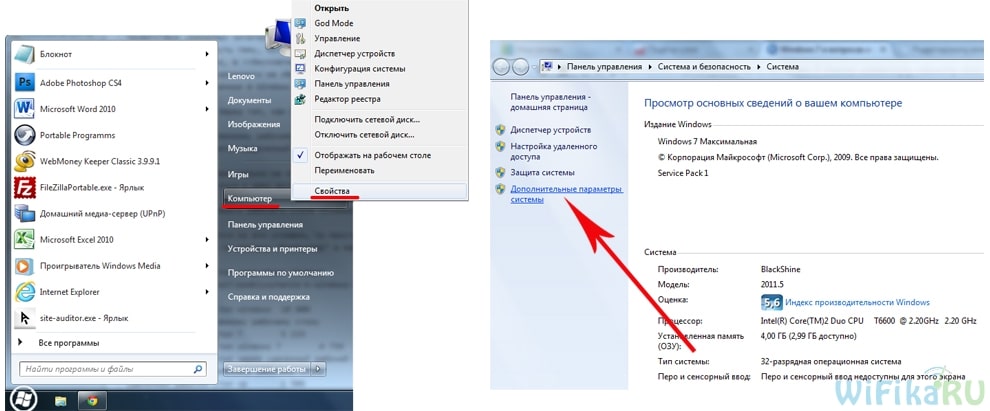
В новом окошке открываем вкладку «Удаленный доступ» и устанавливаем галочки, как на скриншоте ниже — на «Разрешить подключение удаленного помощника к этому компьютеру» и «Разрешать подключения от компьютеров с любой версией рабочего стола». Тем самым вы автоматически добавите исключения во встроенный брандмауэр на подключение к данному компу с других.
Также можно нажать на кнопку «Дополнительно» и разрешить управление компьютером (иначе при удаленном подключении к рабочему столу вы сможете только виджеть картинку, но не управлять им) и настроить время, которое будет отведено для каждого сеанса.
Здесь можно запретить подключение с компьютеров под управлением Windows.

После этого необходимо добавить нового пользователя в систему, из-под которого мы будем подключаться к удаленному компьютеру. «Пуск — Панель управления — Учетные записи пользователей — Добавление и удаление учетных записей».

Создаем нового пользователя и даем ему роль Администратора для возможности полного доступа к компьютеру.

Обязательно задайте сложный пароль — без него удаленный рабочий стол в Windows работать не будет!
Это делается уже после создания нового пользователя. В списке юзеров кликаем по иконке нашего нового и выбираем в меню «Создание пароля».

После этого возвращаемся к вкладке с настройкой «Удаленного доступа». Жмем кнопки «Выбрать пользователя — Добавить — Дополнительно — Поиск» и находим логин нашего созданного нового админа системы. Выбираем его и жмем «ОК».

И далее в каждом окошке видим появившегося добавленного пользователя и жмем везде «ОК».
Поскольку использовать данную учетную запись мы планируем только для подключения к компьютеру, то в целях безопасности имеет смысл скрыть нашего нового пользователя, чтобы при загрузке Windows он не отображался в меню выбора, под какой учетной записью заходить.
Для этого идем в меню «Пуск» и в строке поиска пишем «regedit» для вызова редактора реестра.
Здесь проходим по длинному пути во внутреннюю папку:
То, что я выделил жирным, имеется только в XP — как правило, в Windows 10, 8 и 7 данные папки отсутствуют, как у меня, поэтому необходимо создать их самостоятельно. Для этого кликаем правой кнопкой мыши по папке «Winlogon», далее «Создать — Раздел» и создаем новую папку «SpecialAccounts»
Включить удаленный рабочий стол в Windows XP Home Edition.
В Windows XP Home Edition не входит и не поддерживается удаленный рабочий стол, или функция служб терминалов.Не существует клиент, Подключение к удаленному рабочему столу (RDC) который позволяет пользователю подключаться к удаленному хосту и принимать любое удаленное подключение к рабочему столу на ПК с Windows XP Home. Однако, есть способ установить и включить Remote Desktop Protocol (RDP) в Windows XP с использованием трюка описанного ниже.
Обратите внимание, если вы просто хотите, чтобы иметь возможность дистанционного управления на рабочем столе компьютера, работающим на Windows XP Home Edition, вам может быть проще и разумнее использовать бесплатный VNC как альтернатива вместо этого. Одним из таких серверов VNC являтется клиент и UltraVNC для поддержки Windows Vista .
Для запуска удаленного рабочего стола служб терминалов (серверный компонент) в Windows XP Home Edition, операционная система должна сначала признать себя как Windows XP Professional Edition. Для этого следуйте инструкциям в руководстве Преобразование Windows XP Home в PRO без переустановки .
Убедитесь, что операционная система в настоящее время Windows XP Professional Edition, перейдя в Свойства системы, щелкнув правой кнопкой мыши на «Мой компьютер» и выберите «Свойства». Затем скачайте и установите DevCon (прямые ссылки на скачивание для devcon.exe), утилита командной строки в качестве альтернативы диспетчеру устройств. devcon.exe является самораспаковывающимся исполняемым файлом. Выполнить «devcon.exe» и выбрать папку для распаковки содержимого. devcon.exe создаст две папки внутри выбранного пути — i386 и ia64.
Откройте окно командной строки (Cmd) и перейдите в каталог в папку i386 куда распаковался DevCon. Затем выполните следующую команду, чтобы переустановить rdpdr управление:
devcon.exe -r install %windir%\inf\machine.inf root\rdpdr
Перезагрузите компьютер после выполнения команды.
На данном этапе, Windows XP преобразуется в PRO верисю , но по-прежнему не располагает необходимыми службами терминалов и соответствующими настройками в реестре для запуска удаленного рабочего стола. Для повторной установки и разрешению службам терминалов в Windows XP Home сделать её профессиональной ОС, загрузите и запустите пакетный сценарий enable_tsxp.bat, который создаст . reg файл для объединения , требуется Terminal Services значения в реестр и bootlog. Перезагрузите после обновления реестра.
После перезагрузки, Terminal Services запущен и готов принять входящие сеанса удаленного подключения к рабочему столу. Для проверки служб терминалов на самом деле работает, зайдите в Панель управления -> Инструменты администратора -> Службы и найдите записи «Службы терминалов» . Если служба не запущена, запустите ее вручную. Там не будет «Remote» на вкладке в Свойствах системы и убедитесь, что порт 3389 (по умолчанию порт для удаленного рабочего стола) открыт в брандмауэре.
Иногда, может быть полезен патч termsrv.dll , который позволяет использовать несколько сессий RDC , чтобы исправить некоторые проблемы, такие как вопрос отключения. Это также хорошо для тестирования, позволяя подключиться к удаленному рабочему столу по локальной сети.
Обратите внимание, что параметры реестра включают функцию автоматического входа в систему, где система будет автоматически входить как администратор локальной консоли при каждой загрузке системы без запроса пароля, не позволяющий пользователю выбрать учетную запись для входа в систему. Чтобы отключить эту функцию, запустите редактор реестра (Regedit) и перейдите в следующий раздел реестра:
HKEY_LOCAL_MACHINE \ SOFTWARE \ Microsoft \ Windows NT \ CurrentVersion \ Winlogon
Измените значение данных для «AutoAdminLogin» с «1» на «0».