Правильно настраиваем ноутбук с Windows 10
Если вы собираетесь установить операционную систему Windows 10, либо же хотите приобрести ноутбук с «десяткой» на борту, то следует все правильно настроить. Только в этом случае удастся получить действительно позитивные впечатления от использования гаджета с данной платформой на борту. Причем весь процесс займет максимум несколько часов.
Конечно же, лучше всего доверить настройку портативного компьютера специалисту, обратившись в проверенный сервисный центр. Или же позвать знакомого сисадмина, который быстро все установит и проверит. Но это все идеальные сценарии, которые не всегда возможны. Поэтому гораздо проще, экономнее и надежнее будет заняться этим делом самостоятельно. Ведь в настройке Windows 10 на любом ноутбуке нет чего-то очень сложного.
Проверка обновлений
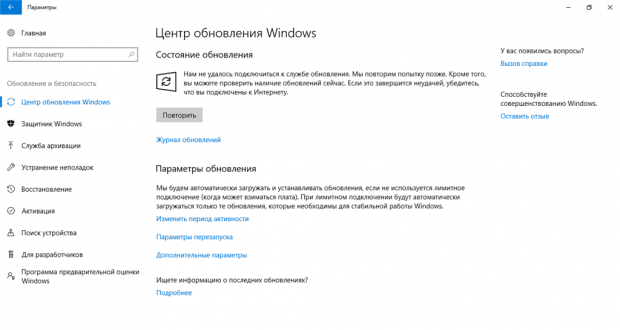
Если «десятка» уже успешно установлена, то нужно позаботиться об обновлениях. Установленная версия Windows 10 могла банально устареть. При этом не секрет, что Microsoft старается регулярно выпускать свежие апдейты для своей системы. А раз в полгода и вовсе выходят массивные обновления, которые исправляют многие недочеты, а также добавляют новый функционал. Поэтому наличие обновлений платформы рекомендуется проверять на регулярной основе. Вот как это делается:
- Через «Пуск» попадаем в «Параметры».
- Выбираем раздел «Обновление», а уже там нас интересует пункт «Центр обновления».
- Запускаем проверку, с помощью которой будут найдены или не найдены свежие апдейты.
Важно понимать, что во многих случаях обновление Windows 10 происходит в автоматическом режиме. Пользователю остается лишь подтвердить перезагрузку системы, а потом дождаться установки. В любом случае данный способ поможет получать обновления гораздо раньше. Более того, пользователь получит свежие драйверы для различных компонентов и периферийных устройств.
Настраиваем экран
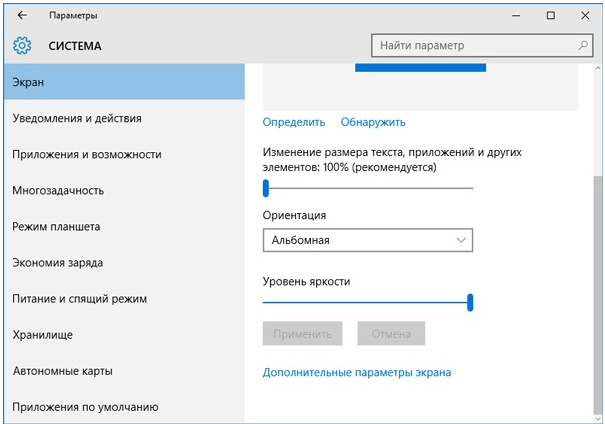
Далеко не все ограничивается выбором одного лишь разрешения дисплея. Например, выбор формата FHD сделает картинку детализированной, но любые значки и сам текст будут слишком мелкими. При этом выбор низкого разрешения превратит изображение в нечто размытое и нечеткое. Подобные проблемы с экраном мы исправим благодаря масштабированию:
- На главном экране нажимаем правую кнопку мыши, чтобы получить доступ к разделу «Параметры экрана».
- Появится пункт «Изменение размера…», который нам нужен в первую очередь.
- Здесь можно отрегулировать яркость, активировать «ночной свет», а также выбрать масштаб программ и текста.
- В «Дополнительных параметрах…» есть возможность не только установить свой процент масштабирования, но и разрешить операционной системе автоматически устранять размытость.
Точка восстановления системы
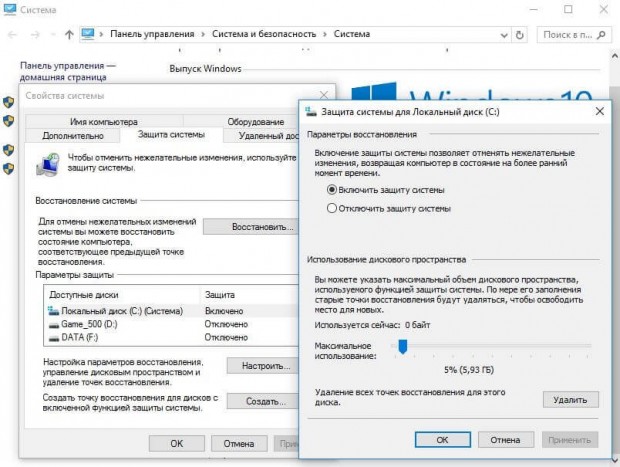
В любой момент с ноутбуком могут возникнуть непредвиденные проблемы, которые приводят к потере важной информации. Также нередки случаи, когда пользователи что-то меняют или обновляют драйвер, после чего Windows 10 начинает работать медленно и нестабильно. Все это и многое другое может исправить одно простое решение – возврат к точке восстановления системы. Нужно отметить, что данная точка является фиксированным состоянием Windows на конкретный момент времени. Благодаря этому есть отличная возможность вернуть все обратно. Сюда относится абсолютно все: программы, файлы, всевозможные настройки и так далее. Поэтому крайне желательно создать точку восстановления самостоятельно:
- При помощи встроенного поиска находим параметр «Создание точки восстановления».
- Заходим в раздел «Защита системы», где в настройках необходимо включить данную функцию.
- Тут же можно выбрать то количество гигабайт, которое будет выделено под нужды точки восстановления. Как правило, выбирают от 2 до 5%.
- Теперь в «Защите системы» требуется создать соответствующую точку.
- Остается немного подождать, чтобы процесс создания прошел успешно.
Восстанавливается же состояние ноутбука и платформы вновь через «Защиту системы».
Блокировка уведомлений
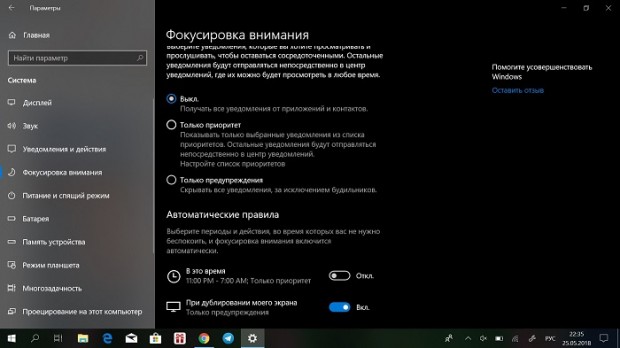
Не так давно в Windows 10 была добавлена весьма полезная возможность блокировать уведомления во время выполнения определенных действий: игры, работа, учеба и прочее. Это позволяет пользователю не отвлекаться от важных дел. Именно функция «Фокусировка внимания» позволяет отключать различные сообщения и уведомления. Рассмотрим настройку данной функции:
- Сначала запускаем «Параметры», а потом переходим в «Систему».
- Откроется довольно большой список, в котором выбираем раздел «Фокусировка внимания».
- Пользователь может выключить данную функцию, выбрать приоритетные уведомления, либо же вовсе оставить лишь будильник.
- Если вы хотите оставить какие-то определенные уведомления, тогда нужно выбрать «Только приоритет», а затем поработать со списком всевозможных сервисов и приложений.
- В «Автоматических правилах» можно установить конкретное время, а также указать сценарии для активации блокировки.
Электропитание
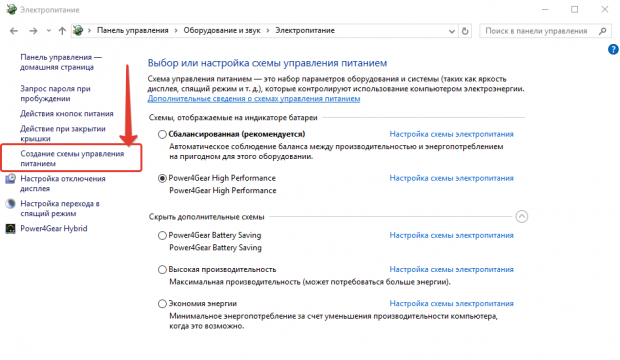
Пользователи ноутбуков очень часто жалуются на время автономной работы своего устройства. Включаешь фильм в отличном качестве, а заряда может не хватить даже до конца просмотра. Мы хотим, чтобы ноутбук работал не только долго, но и еще делал это на максимальном уровне производительности. Но сочетать мощь и автономность удается далеко не всегда. Правда, в Windows 10 есть несколько полезных функций и возможностей, которые помогут подобрать идеальный план электропитания.
Управление питанием происходит следующим образом:
- В поисковой строке Windows 10 набираем «Выбор схемы управления».
- Теперь мы попадаем в раздел, где можно настраивать и выбирать схемы электропитания.
- Изначально работает сбалансированная схема, которая является автоматической.
- «Создание схемы управления питанием» дает возможность самостоятельно настроить данный параметр.
- Сейчас мы сможем выбрать «Высокую производительность» или «Экономию энергии».
Также «десятка» предлагает управлять электропитанием при помощи обыкновенного ползунка. Это очень простой и удобный вариант. Достаточно бросить свой взор в правый нижний угол. Там должен находиться значок аккумулятора, на который нужно нажать. Вы попадаете в раздел «Батарея», где можно видеть оставшееся время работы ноутбука, активировать получение уведомлений об уровне заряда, а также регулировать ползунком режим экономии расхода энергии.
Включаем и настраиваем новый ноутбук или компьютер
Поздравляем, вы приобрели новый компьютер или ноутбук. Теперь наступает самый волнительный момент перед первым включением. Вот как настроить его наилучшим образом вы узнаете из этой статьи.
Чтобы настроить новый ноутбук или компьютер понадобиться некоторое время. Поверьте, вы справитесь. Вы сможете настроить новый ноутбук именно так, как вам понравится, с самого начала. Следуйте нашей инструкции. Это избавит вас от проблем с безопасностью и других головных болей в будущем.
Что вам понадобится?
Чтобы настроить новый ноутбук с Windows, аккуратно распакуйте его из коробки. В коробке будут инструкции, советуем с ними ознакомиться. Не зря же их писали.
Если у вас новый ноутбук, вам понадобится подключить его к электрической сети, чтобы подзарядить батарею. Еще может понадобиться подключение Wi-Fi или Ethernet. Убедитесь, что у вас под рукой есть лист бумаги, чтобы вы могли записать новые имена пользователей и пароли (поверьте нам, это проще, чем пытаться запомнить).
Если вы сохранили какие-либо файлы с вашего предыдущего компьютера или ноутбука на резервный диск, например, на USB-накопитель или внешний жесткий диск, вам также необходимо это подготовить для переноса информации в новый компьютер.
Настройка компьютера с Windows 10 должна занять у вас менее часа. Хотя может потребоваться больше времени в зависимости от того, как быстро выполняете и что настраиваете. Выделите пару часиков вашего времени на выполнение этой задачи.
Настройка компьютера с Windows 10: первое, что вам нужно сделать
Процесс настройки компьютера после включения выглядит одинаково для любых ноутбуков с установленной системой Windows 10. Совсем неважно кто производитель вашего компьютера: Aser, HP, ASUS, Lenovo или другой. Отличия, даже если и будут, то незначительные.
Нажмите кнопку питания. Вы должны увидеть экран приветствия. Далее вам будет предложено сделать несколько шагов первоначальной настройки.
Их может и не быть, если за вас это сделали в магазине при проверке компьютера
Первый запуск (когда достали из коробки)
Надеюсь, что при покупке вы выбрали ноутбук с предустановленной системой Windows 10. После первого включения вам необходимо произвести начальные установки.
Пошаговая инструкция по выполнению первичных установок и созданию локальной учетной записи пользователя.
1. Задаем регион
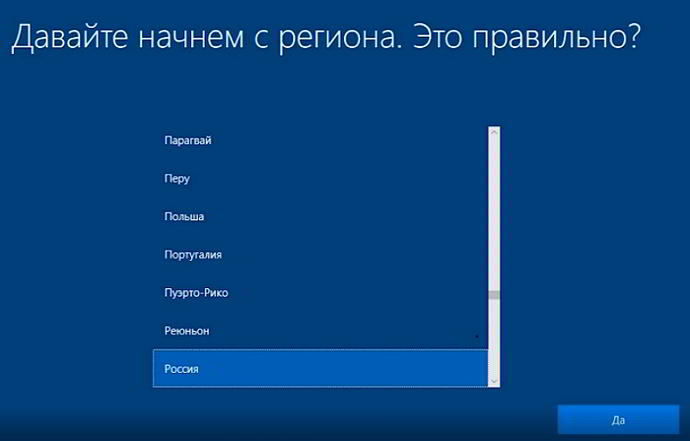
Выбор региона Россия
2. Выбираем основную раскладку клавиатуры
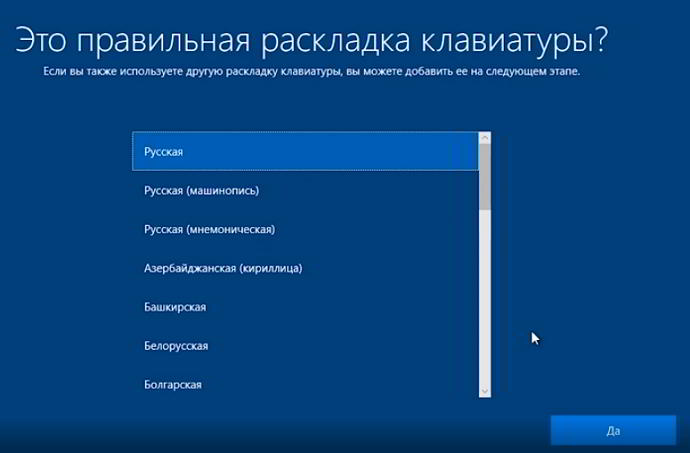
Выбор раскладки клавиатуры Русская
3. Можно добавить другие раскладки
Необязательно, английская включается автоматически в качестве второй раскладки. Но если вам требуется другая, то выбирайте на этом шаге.
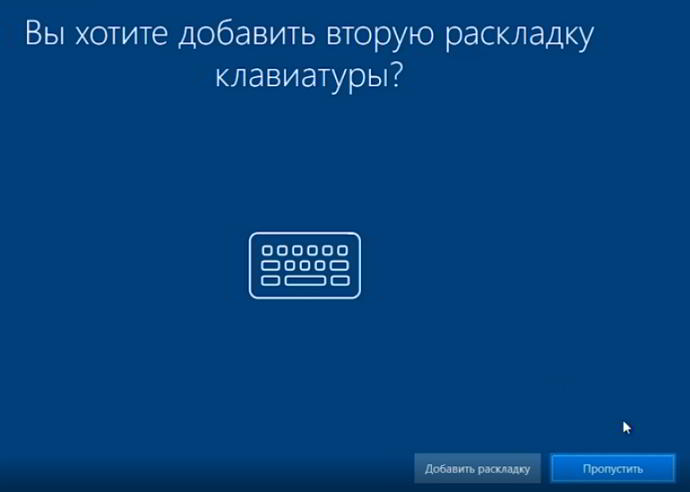
Запрос добавления дополнительной раскладки клавиатуры
4. Способ настройки
Скорее всего вы настраивайте компьютер для личного использования. Выбирайте как на скриншоте.
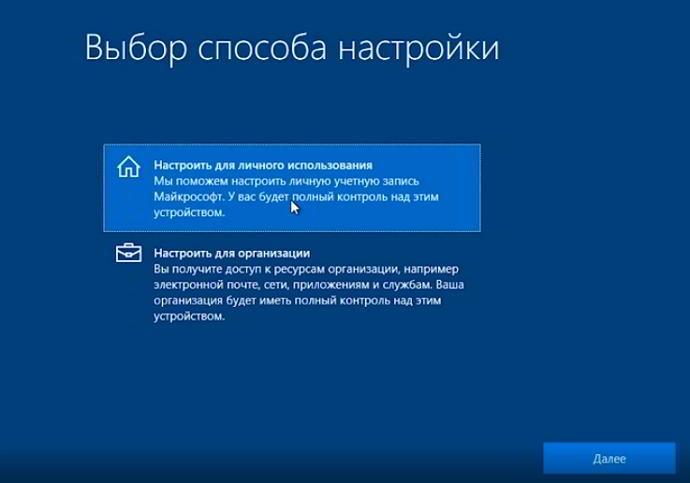
Выбор способа настройки дальнейшего использования
5. Создание учётной записи
Не хотите использовать учетную запись Майкрософт (для входа нужен Интернет), подключайте локальную. С ней вы всегда зайдете в свой ноут, даже без Интернета. Жми кнопку ка на картинке ниже.
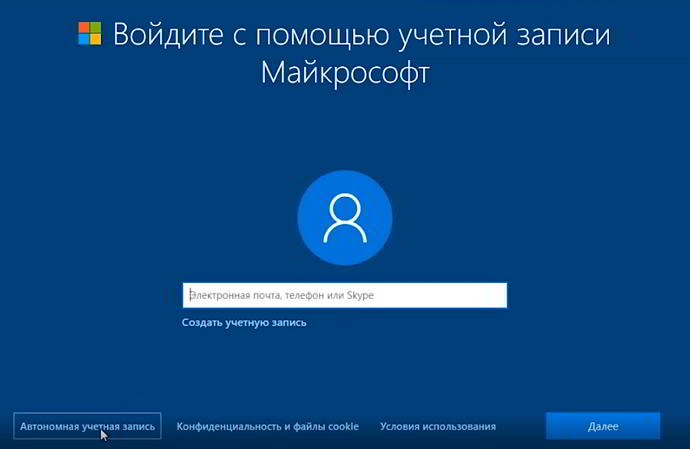
Выбор создания локальной учетной записи пользователя
Майкрософт очень хочет нас отговорить от локальной записи, но мы стоим на своём. И согласны с ограничениями. Кликаем кнопку как на рисунке
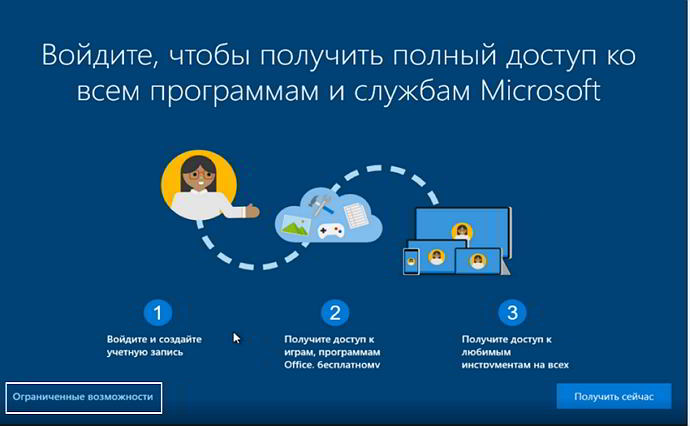
Выбор ограниченной учетной записи
Если у вас появилась другая картинка, как ниже. Смело нажимайте кнопку НЕТ.
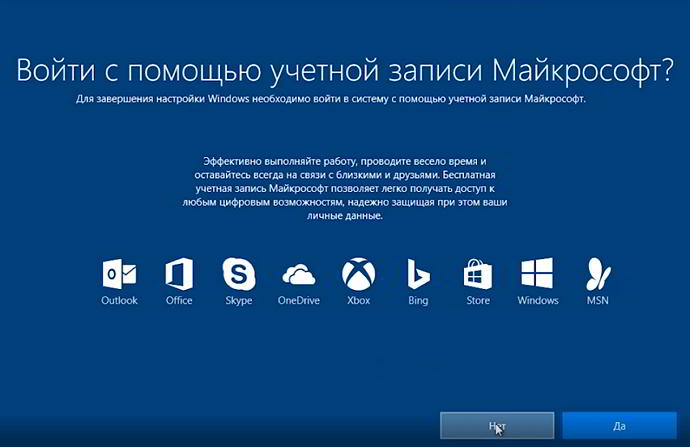
Отказ от входа в запись Microsoft
Теперь можете ввести имя вашей локальной учетной записи, под которой вы будете входить в компьютер. Потом нажмите кнопку Далее.
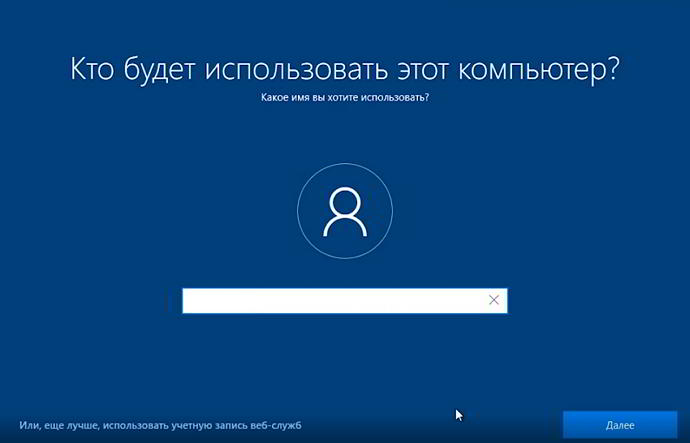
Создание имени пользователя компьютера
Рекомендуется придумать пароль (хотя можно оставить поле пустым).
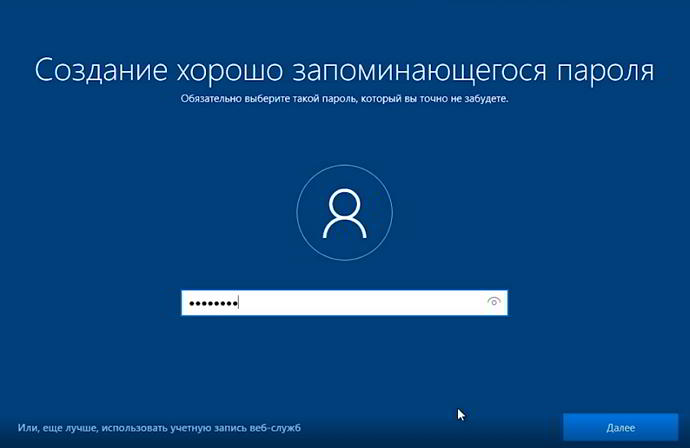
Здание пароля на вход в систему
Если задали пароль на предыдущем шаге, то здесь его нужно ввести еще раз.
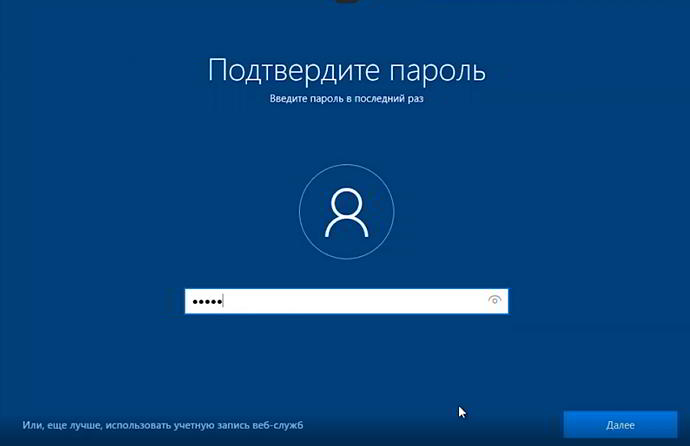
Ввод подтверждение пароля
6. Контрольные вопросы (для восстановления пароля)
Теперь выбираем контрольный вопрос и даем ответ, который не забудете. И так 3 раза (3 вопроса и 3 ответа).
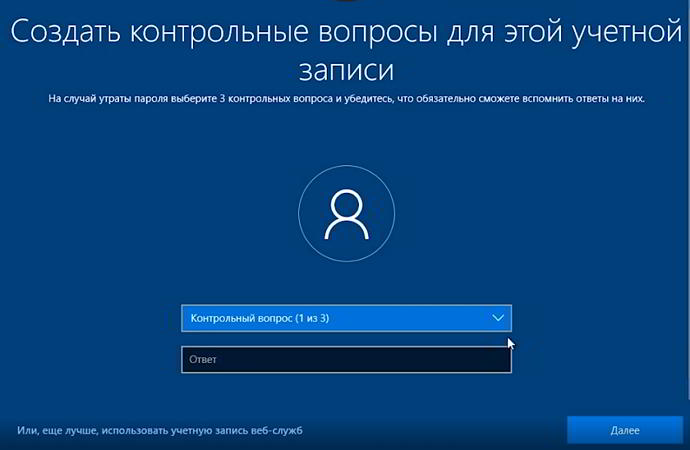
Задание контрольного вопроса и ответа на него
Журнал действий можно не включать, но это на ваше усмотрение. Рекомендуем нажать Нет.
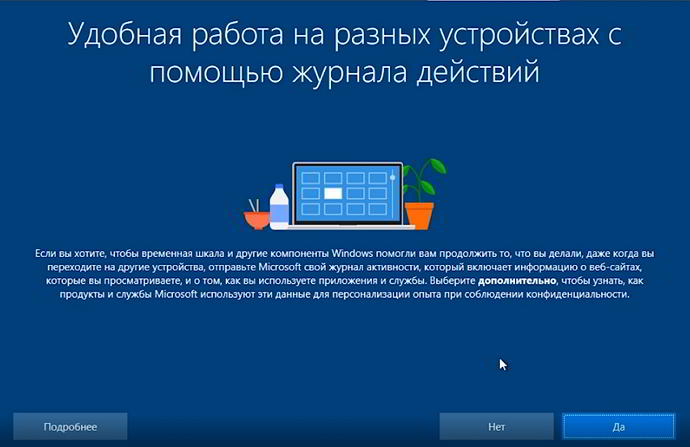
Включение журнала действий пользователя
7. Отключаем слежку за пользователем
Вот здесь внимательно почитайте и отключите, то что вам не нужно. Рекомендуем выключить все. Слежка нам не к чему. Затем нажимаем Принять.
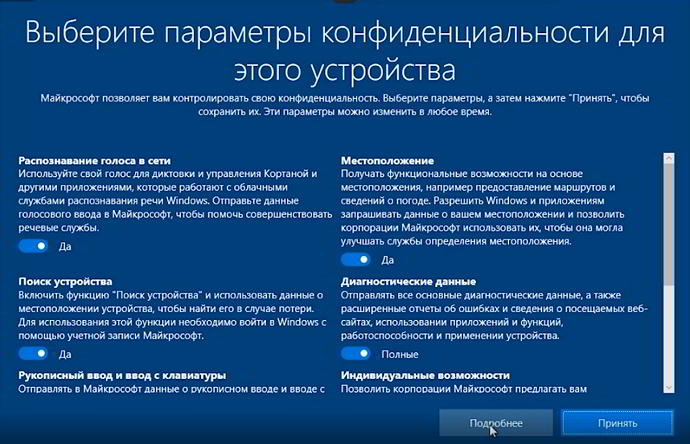
Выбор параметров отправки данных о пользователе
Это все первоначальные настройки перед первым запуском системы. Теперь немного ждем.
Последний шаг перед запуском Рабочего стола
И перед нами появляется Рабочий стол системы Windows. Можно начинать работу. Система должна автоматически активироваться при подключении к Интернету.
Но не спешите переносить личные данные в новый компьютер. Сделайте еще несколько настроек. Читайте дальше.
Обновление системы
Теперь, когда Windows 10 показала Рабочий стол, необходимо выполнить обновление системы.
Во-первых, подключитесь к Интернету. Перейдите в меню Пуск > Настройки > Сеть и Интернет и выберите способ подключения (Wi-Fi, удаленный доступ, мобильная точка доступа и так далее). Если у вас компьютер с сенсорным экраном, используйте длительное нажатие (аналогично щелчку правой кнопкой мыши) на значке сети в системном трее в правом нижнем углу экрана. Выберите вашу сеть WiFi и введите пароль от этой сети.
Затем проверьте наличие обновлений Windows. Перейдите в меню Пуск > Настройки > Обновление и безопасность и в разделе Центр обновления Windows нажмите Проверить наличие обновлений. Если будут найдены обновления, то система начнет их закачивать в фоновом режиме. Вы в это время можете выполнять свою работу.
Несмотря на то, что ваша машина новая, корпорация Майкрософт постоянно обновляет Windows, чтобы устранить проблемы с безопасностью и улучшить работу компьютеров.
Когда обновление будет готово. В меню Пуск (флажок Windows) вы увидите пункты как на рисунке ниже. Выбирайте Обновить и перезагрузить.
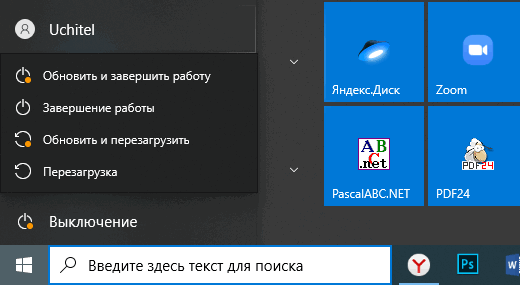
Не отключайте компьютер от розетки при обновлении системы.
Подождите некоторое время, пока система обновится. Это может занять несколько минут или больше. Компьютер может перезагрузиться несколько раз для установки обновлений. Это нормально, не пугайтесь.
Установка необходимых приложений
Как только вы запустите последнюю версию Windows, вам потребуется установить антивирусную защиту. Возможно, на вашем компьютере или ноутбуке установлена пробная версия McAfee или другое антивирусное программное обеспечение, которое вы можете использовать.
Если у вас нет особых причин для беспокойства (например, вы ученый-ядерщик или регулярно путешествуете в Китай или Россию), вы можете положиться на антивирусное программное обеспечение Microsoft Windows Defender, которое уже встроено в Windows 10 и включено по умолчанию — не нужно ничего настраивать.
ПК с Windows 10 поставляются с Microsoft Edge в качестве браузера по умолчанию. Если вы предпочитаете другой вариант, например Google Chrome или Mozilla Firefox, скачайте и установите его с веб-сайта. Затем перейдите в Настройки > Приложения > Приложения по умолчанию и прокрутите вниз до веб-браузера. Если вы нажмете Microsoft Edge, вы увидите список, включающий загруженный вами параметр и выбор, чтобы сделать его по умолчанию.
Персонализируйте свое устройство
Настройте внешний вид нового компьютера или ноутбука для себя. Перейдите в меню Пуск > Настройки > Персонализация и выберите фон рабочего стола, цветовую схему (включая темный или светлый режим по умолчанию), темы, шрифты и то, что вы видите в меню Пуск и панели задач.
Если вы хотите перенести файлы со старого компьютера на новый, подключите USB или внешний жесткий диск. Появится уведомление Windows, сообщающее вам о том, что диск подключен, и предлагающее вам установить, что произойдет при подключении диска в будущем (варианты: всегда не предпринимать никаких действий или всегда открывать диск в проводнике).
Чтобы просмотреть свои файлы, перейдите в меню «Пуск» и в поле поиска введите «Проводник файлов» (также должен быть значок приложения проводника файлов, прикрепленный к панели задач в нижней части экрана — он выглядит как папка ). Откройте приложение, и вы увидите, что ваш USB-накопитель появится в меню слева. Нажмите на нее и загрузите нужные файлы.
Если у вас есть компьютер и вы не хотите использовать Windows, вы также можете установить операционную систему Linux — операционную систему с открытым исходным кодом, которая обычно работает быстрее с гораздо меньшими шансами заражения вредоносными программами. Однако для обычных пользователей ПК и ноутбуков Windows 10 будет удобнее.
Создание локальной учетной записи в Windows
Локальная учетная запись позволяет работать на компьютере без использования сети Интернет. Если вы вошли в учетную запись Microsoft, но не создали локальную на компьютере, то как это исправить посмотрите видео ниже.
Оцени лайком или дизлайком статью! 

Установка и первый запуск Windows 10 — самое полное руководство
Обладателям ноутбуков, планшетов и моноблоков возможно это не понадобится. Вместе с вашим гаджетом вы получите идеально настроенную систему, с возможностью быстрого восстановления в случае сбоя: на жестком диске ноутбука есть специальный скрытый раздел, где хранится копия Windows со всеми настройками на всякий случай.
Поэтому вы можете смело ее пролистать и вернуться к ней лишь в момент покупки нового компьютера — или в том маловероятном случае, если вы угробите систему до такой степени, что не сможете запустить стандартную программу «Вернуть компьютер в исходное состояние».
Впрочем, даже будущим обладателям ноутбука не стоит пропускать эту тему, хотя бы потому, что в продаже имеется достаточно моделей ноутов без операционной системы вообще (FreeDOS), которые стоят дешевле своих коллег с Windows на борту. К тому же вы получаете возможность поставить на ноутбук Профессиональную версию Windows вместо Базовой. Разумеется, предварительно купив ее в онлайн-магазине Microsoft: microsoftstore.ru/shop/ru-RU .
Пара слов о выборе версий: Windows 10 выпускается в нескольких редакциях:
- Домашняя.
- Профессиональная (Pro).
- Корпоративная.
- Учебная.
- «Стартовая» (Windows 10 S).
На деле нам с вами придется выбирать лишь из первых трех версий — Домашней, Профессиональной и Корпоративной, и их назначение полностью соответствует названию. В свое время «продвинутые» пользователи рекомендовали всем и каждому Профессиональную версию даже для дома, мол, и работает она стабильнее, и обновляется чаще.
Однако в случае с Windows 10 никаких преимуществ от Профессиональной версии в домашних условиях вы не получите: включенные в нее профессиональные инструменты вы просто не станете использовать.
- Необходимо ли вам подключение к корпоративным доменам
- Или алгоритм шифрования BitLocker?
- Или даже сильно распиаренная функция Windows To Go, которая позволяет вам сохранить на флешке параметры рабочего стола и установленных программ, чтобы работать в привычном «окружении» с домашнего ПК на корпоративном компьютере?
- Наконец, возможность смены языка интерфейса, отсутствующая в Домашней версии, но включенная в Профессиональную?
В остальном базовый функционал всех редакций Windows одинаков.
Существуют и менее распространенные модификации — например, Учебная, предназначенная специально для образовательных учреждений, или урезанная «Стартовая» (Windows 10 S), которая умеет работать лишь с приложениями из собственного Магазина, оставляя «за кадром». Фактически весь популярный софт.
Остается еще один вопрос — 32-разрядная или 64-разрядная версия? Решается он однозначно: только вторая, поскольку 32-разрядная Windows не в состоянии работать с оперативной памятью свыше 3,5 Гбайт.
Подготовка загрузочной флешки
Проще всего, конечно, владельцам ноутбуков: у них установочный комплект Windows «зашит» в специальный скрытый раздел жесткого диска, так что вернуться к «чистой» системе не составит никакого труда. Сертификат с серийным номером наклеен прямо на нижнюю поверхность ноутбука, и это правильно — отдельную бумажку легко потерять или уже вшит в BIOS.
Но если мы имеем дело с абсолютно новым компьютером и «голым» жестким диском, нам понадобится специальный диск — загрузочный. На этом диске заранее записана миниатюрная операционная система, главная и единственная задача которой — позволить компьютеру запустить установку «начисто».

Ввод номера потребуется лишь в том случае, если вы устанавливаете Windows 10 на новое «железо» первый раз.
Для создания установочной флешки нам понадобится компьютер с быстрым интернет-каналом и чистая флешка емкостью 8 Гб или больше. Также потребуется официальная программа, скачать можно ее ниже.
Подключите к компьютеру чистую флешку, а затем запустите скачанную вами программу Media Creation Tool.

Эта программа позволяет как обновить существующую систему, так и создать загрузочный носитель для чистой установки — этот пункт нам и нужен. Подключите флешку к компьютеру и нажмите кнопку Далее.
В следующем окне программа предложит вам выбрать разрядность и язык версии Windows (в большинстве случаев нам нужен 64-разрядный дистрибутив на русском языке). Затем компьютер начнет вытягивать из сети нужный «образ» — это может занять от 10 минут до часа, в зависимости от скорости канала.
После этого программа запишет загрузочную флешку, которой мы и сможем пользоваться для установки, а в дальнейшем — и для восстановления системы. Не стирайте ее и держите под рукой, на видном месте!

Это может пригодиться:
Установка Windows на чистый компьютер
Что ж, теперь загрузочная флешка у нас создана, и мы готовы начать установку.
Вставьте флешку в компьютер, включите его и сразу после появления на экране логотипа системной платы нажмите кнопку F10 (для надежности стоит сделать это несколько раз).

После этого перед вашими глазами должно появиться меню загрузки, в котором будут перечислены все накопители, установленные на вашем компьютере. Выберите с помощью клавиш-стрелочек на клавиатуре строчку с названием вашей флешки и нажмите Enter .
Подготовка жесткого диска HDD или SSD
Если вы все сделали правильно, система самостоятельно запустит программу установки, и вам останется лишь точно следовать ее указаниям.

На первом этапе установки вам нужно будет выбрать язык системы, в ряде случаев — модификацию системы, если их на вашем загрузочном носителе несколько.
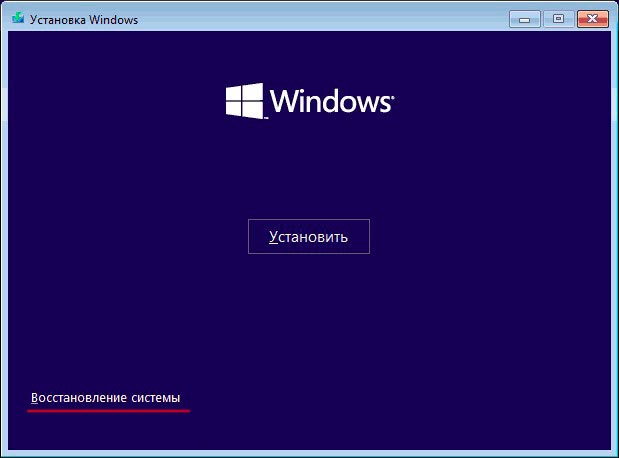
На следующем экране от вас потребуется только щелкнуть по кнопке «Установить», но обратите внимание, что здесь есть и другая ссылка — «Восстановление системы». Она понадобится в том случае, если ваш компьютер перестанет загружаться (а создать резервную копию системы с помощью программы резервного копирования вы не удосужились).
В таком случае алгоритм действий прост: загружаемся с установочного носителя, доходим до этого окна — и щелкаем по «Восстановление системы» вместо команды установки с нуля.
Затем вас попросят ввести лицензионный ключ. Не пугайтесь, Windows отлично установится и без него, и даже активируется самостоятельно (если она уже была «привязана» к вашему компьютеру, но об этом ниже). Щелкаем по кнопке У меня нет ключа продукта (Пропустить).
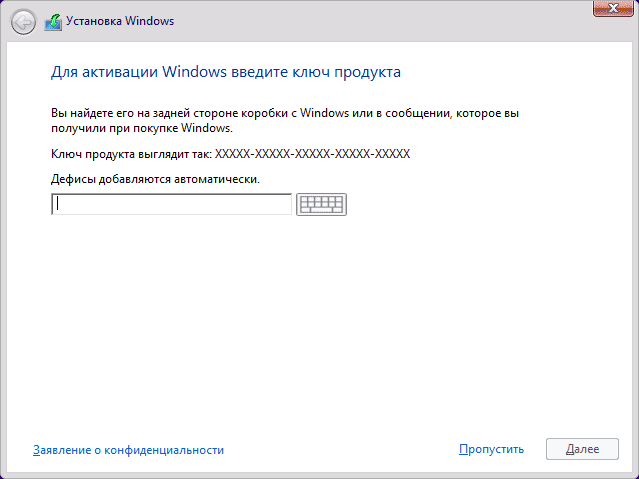
После ввода ключа или пропуска установка начнется в обычном порядке.


На следующем экране вам предложат выбрать тип установки — «Обновление» или «Выборочную». Первый мы будем использовать ТОЛЬКО для обновления уже установленной на компьютере системы. Для установки на чистый компьютер, без колебаний выбирайте «Выборочную» — при этом вы сможете полностью удалить всю информацию на жестком диске и переразбить его заново.
А заодно и выбрать, на каком диске будет установлена система: если в «брюшке» вашего ПК живет не один винчестер, а несколько (например, основной жесткий диск и быстрый SSD), с помощью этого варианта можно будет установить Windows на любой из них.
Если на вашем компьютере всего один жесткий диск и один раздел (что обычно и бывает при установке на «чистый» компьютер), то и выбирать нам ничего не придется. Хотя я бы рекомендовал вам не отдавать под «систему» весь диск целиком, а создать для нее отдельный раздел объемом не более 200 Гбайт: это можно сделать в «выборочном» режиме при выборе места установки с помощью кнопки Создать.
Делается это для удобства резервного копирования диска: это мы сделаем чуть позже, либо с помощью стандартных программ, либо, что куда лучше — специального пакета Acronis True Image.
Учтите, что при этой операции удаляются все данные на вашем жестком диске, поэтому экспериментируйте с разделами лишь на новом винчестере, либо на диске, который вы и без того хотели бы полностью очистить.
Итак, создаем первый раздел на 200 Гбайт «под систему», и второй на весь оставшийся объем, для хранения несистемных данных. На самом же деле, разделов будет три, поскольку еще несколько десятков мегабайт Windows выделит для хранения собственных загрузочных данных.
После создания разделов, их (за исключением системного «резерва», созданного самой Windows) рекомендуется еще и отформатировать (то есть создать на них файловую систему и сделать пригодными для записи данных). Системный раздел, впрочем, и так будет отформатирован при установке, а вот большой, пользовательский, лучше подготовить еще до ее начала.
Если вы устанавливаете Windows на ноутбуке, компьютер сразу же предложит вам подключиться к беспроводной сети, поскольку доступ в Интернет понадобится нам уже на следующей стадии.
Впрочем, в дальнейшем мы все равно будем сталкиваться с локальными аккаунтами — об этом речь пойдет в разделе, посвященном семейной безопасности и многопользовательскому режиму.
После того как вся возня с диском завершена, Windows начнет копировать свои файлы на диск и запустит установку — на это понадобится около пяти минут. А затем, уже после перезагрузки, мы приступим к настройкам системы и самой важной части — созданию аккаунта.
Не проходите мимо:
Выбор региональных настроек
Следующий этап настройки прост и не нуждается в комментариях — вам нужно выбрать свой регион (Россия) и раскладку клавиатуры. Желательно выбрать сразу два языка — английский и русский. Но можно добавить и практически любое количество раскладок для всех языков, с которыми вы работаете.

Вообще, сочетания клавиш практически для любой операции, в том числе для смены раскладки, можно менять, но этому мы научимся позднее.

Наконец, еще один момент: вам нужно настроить один из двух профилей системы — для личного или корпоративного использования в офисе, с возможностью работы с корпоративной локальной сетью. Без колебаний выбираем первый вариант.
Автор рекомендует:
Создание нового аккаунта Microsoft
Что такое «аккаунт» или «учетная запись», мы подробно расскажем в соответствующей главе этой книжки. Здесь же объясним коротко: аккаунт — это привязка операционной системы к пользователю, которая позволяет вам не только настроить компьютер на свой вкус, но и получить доступ к вашим персональным сервисам в Интернете в случае Windows, это личный адрес электронной почты и облачный накопитель OneDrive, куда мы можем сохранять документы и фотографии.
Кроме того, аккаунт даст нам возможность работать с онлайновыми программами от Microsoft, в частности, с «облачным» офисом и календарем. Наконец, к аккаунту привязываются и все ваши покупки, сделанные в новом Магазине приложений Windows 10, так что вы легко сможете восстановить их (как и документы и фото, сохраненные в «облаке») при переустановке системы или замене компьютера.

Во время установки вам будет предложено либо подключиться к уже существующему аккаунту, либо создать новый — остановимся на втором варианте.
В Windows 10 вы можете создать аккаунт двух типов:
- Полноценный аккаунт Microsoft, привязанный к адресу электронной почты.
- «Автономную учетную запись», не требующую входа в Интернет и авторизации на сервере Microsoft. Однако в этом случае вы теряете возможность доступа к онлайн-сервисам (Магазину приложений, «облачному» диску OneDrive и некоторым категориям обновлений).
Для каждой копии Windows можно создать несколько аккаунтов для всех членов семьи — и каждому будет соответствовать свой профиль, с собственными настройками и набором программ. Но хотя бы один аккаунт вы должны создать уже при установке системы (конечно, для этого нужно, чтобы ваш компьютер был подключен к Интернету).
Если вы не хотите возиться с созданием полноценного онлайн аккаунта при установке, можно ограничиться «локальной» учетной записью — стандартной комбинацией из логина и пароля (щелчок по ссылке Автономная учетная запись): создать и настроить аккаунт Microsoft вы cможете в любой момент, уже после установки Windows — через меню Настройки -> Учетные записи. Там же вы сможете изменить тип аккаунта, переключившись с локальной учетной записи на полноценную и наоборот.
Так что рекомендую сразу же создать для вашей копии Windows полноценный аккаунт Microsoft, а уж затем в этот большой «паспорт» можно вписать и локальные аккаунты для всех домашних, создав для каждого из них собственный набор настроек, параметров и программ.
Но я все же рекомендую вам завести свой аккаунт — тем более что это бесплатно. Щелкаем по ссылке Создать учетную запись.
Аккаунт Microsoft можно привязать к номеру телефона или к уже готовому мейлу (адресу электронной почты), а можно получить новый адрес прямо в процессе установки (для этого второй раз щелкаем по ссылке Создать учетную запись — и выбираем себе почтовый адрес в домене @outlook.com). В этом случае вашей почтой будет заведовать служба Outlook.com, а сам адрес превратится в имя учетной записи Windows.

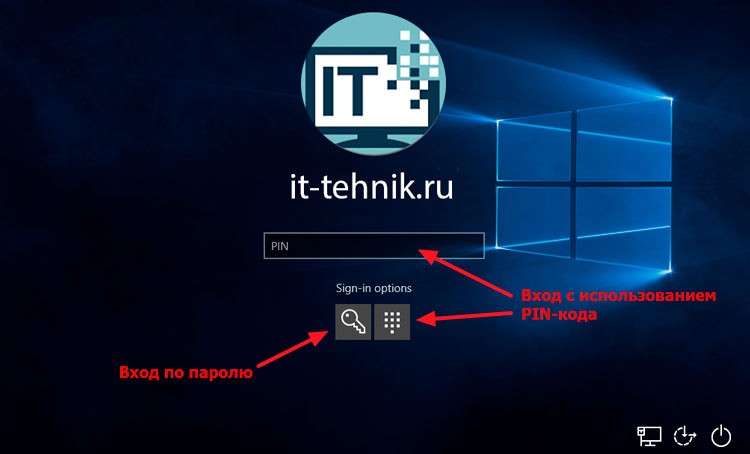
Наконец, в дополнение к обычному буквенно-цифровому паролю для входа в Windows можно создать четырехзначный ПИН-код. С его помощью вы можете войти в ваш аккаунт только на одном конкретном устройстве, в то время как классической комбинацией «логин пароль» вы можете воспользоваться с любого компьютера. Рекомендую вам создать для вашего аккаунта оба вида «ключиков» — и пароль, и короткий ПИН.
После настройки учетной записи Windows попросит ее подтвердить с помощью кода, отправленного на номер вашего мобильного телефона (его мы тоже указываем при установке) или на электронный почтовый ящик. При создании нового аккаунта этот шаг можно пропустить, но в дальнейшем система еще неоднократно будет приставать к вам и клянчить номер мобильника.
Подтвердить аккаунт можно также с помощью смартфона или планшета. Для Windows-устройств никаких лишних «телодвижений» не потребуется, а вот для Android придется установить из Магазина Google Play приложение Учетная запись Microsoft, а затем (один раз!) пройти всю ту же скучную «карусель» с указанием почтового ящика, кодами и авторизацией. Зато потом, при необходимости, подтвердить свою «подлинность» можно будет одним движение пальца, просто зайдя в приложение на телефоне.
После привязки Windows к аккаунту при каждой загрузке компьютера система будет требовать ввести пароль. Это не очень удобно (в конце концов, Android от нас таких жертв не требует). Но если учетная запись на вашей копии Windows одна, можно активировать режим автоматической загрузки без пароля.
Можно попрощаться с «пиратским» офисом на компьютере, который вы и так запускаете далеко не каждый день. И удивиться тому, сколько же дверей открывает «ключик» под названием «учетная запись Microsoft».
Мы исходим из того, что учетная запись у вас на компьютере уже есть, возможно, даже и не одна. Тогда для входа в систему вам понадобится просто ввести ваш пароль или четырехзначный ПИН-код.
Напомню, что создать и настроить учетную запись Microsoft вы cможете в любой момент, уже после установки Windows — через меню Настройки -> Учетные записи.
Настройка параметров безопасности
Следующий экран посвящен тонкой настройке параметров безопасности и сетевого доступа. Проще всего щелкнуть по кнопке Принять и оставить настройки «по умолчанию». В этом случае Windows честно предупредит вас, что будет отправлять на сервер Microsoft определенные данные о работе системы (не переживайте, копировать ваши документы и прочие персональные данные никто не собирается). Если вас это не устраивает, щелкаем на кнопке Настроить и разбираемся с каждым параметром отдельно, а их в меню довольно много.
Если вы очень переживаете за собственную «конфиденциальность» (а это сейчас дико модно) и не хотите предоставлять Microsoft ни грамма лишних данных о себе и своей работе с компьютером, что ж, попробуйте для начала выбрать настройки, указанные на картинке вверху — таким образом вы отключите отображение рекламы на «стартовом экране» Windows, а заодно и запретите отправку в Microsoft важных данных об использовании компьютера. Теоретически здесь же можно отрубить и распознавание речи через голосовой помощник Cortana, использующей эту функцию.
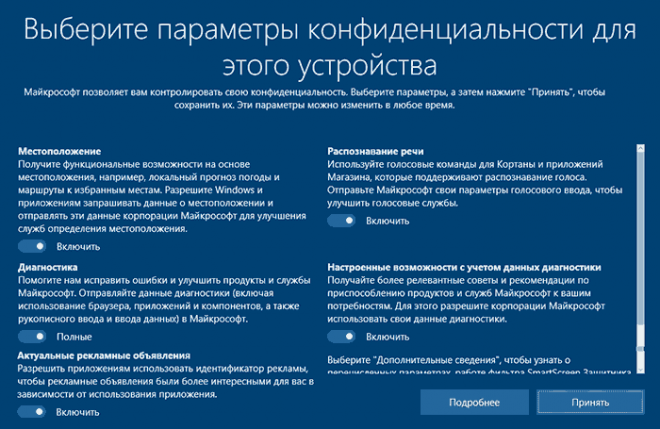
Не переживайте, если вы не сделали этого сейчас, любые настройки приватности и конфиденциальности можно изменить и позднее, в меню Параметры -> Конфиденциальность -> Диагностика и отзывы.
Полезный контент:
Видео
Активация системы
Наконец, надо сказать и пару слов об АКТИВАЦИИ свежеустановленной системы.
Поскольку Windows тесно взаимодействует с онлайновыми службами Microsoft, она должна получить «прописку» на удаленном сервере, сообщив ему все параметры вашего компьютера и сверив введенный при установке ключ с удаленной базой данных. Обычно эта процедура выполняется автоматически, при первом подключении компьютера к Сети, и никакого вмешательства пользователя не требует.
Но тут есть одна хитрость: одно дело, если вы купили «десятку» в магазине и установили ее на компьютер с нуля, и совсем другое, если автоматически «проапгрейдили» предыдущую версию Windows!
В первом случае у вас остается ключ, который можно вводить при каждой переустановке системы (а нужда в этом иногда возникает, несмотря на замечательную работу системы восстановления «десятки»). А что во втором? Ничего, тем более что бесплатно обновленная «десятка» намертво привязывается к конкретному компьютеру.
Не пугайтесь, даже в этом случае вы можете переустановить Windows 10 начисто (на тот же самый компьютер) и успешно активировать ее без ключа. Но только в том случае, если вы используете учетную запись Microsoft и хотя бы раз входили в Сеть со своим аккаунтом. Тогда сервер Microsoft запомнит вас как хозяина активированной системы и привяжет активацию к вашему компьютеру.
Если понадобится переустановить Windows, просто пропустите процесс ввода ключа (кнопка Пропустить при установке) и войдите в систему под своим аккаунтом. При первом же подключении к Сети система должна активироваться. Правда, если с момента обновления системы вы поменяли системную плату или процессор, активация может и не сработать, в этом случае вам поможет звонок в службу поддержки Microsoft.
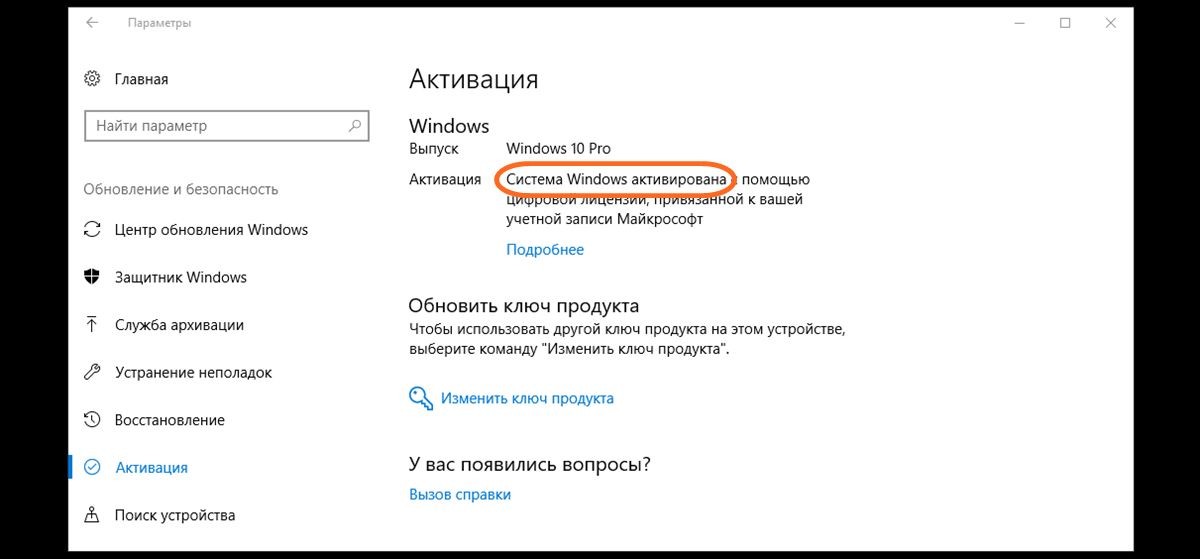
О том, активирован ли ваш компьютер и каким именно образом, вы можете узнать в меню Параметры -> Обновление и безопасность -> Активация.
Установка драйверов
Интересное и незнакомое слово — драйверы. Возможно, вам придется столкнуться с этим понятием в момент покупки нового устройства, скажем, принтера, сканера или видеоплаты. Ведь все это хозяйство мало просто подключить к компьютеру или вставить внутрь системного блока. Надо, чтобы Windows приняла новое «железо» как родное и смогла с ним нормально работать.
Каждый производитель пишет эти программы (а главное — постоянно их совершенствует и обновляет) для всех своих устройств. Не будет драйверов — и Windows просто не сможет с этой «железякой» работать.
При установке Windows самостоятельно определяет драйвера для подавляющего большинства устройств, и лишь в некоторых случаях вам нужно будет скачать и установить драйвера отдельно, с сайта производителя «железяки». Ничего сложного в этой процедуре нет: драйвера устанавливаются как самые обычные программы.
Итак, какие драйверы нам придется обновлять?
- Видеоплата. Этот пакет надо устанавливать первым, поскольку из всей компьютерной братии видеоплата отличается, пожалуй, самым неуживчивым характером. Не обслужишь ее вовремя — сама работать откажется и за собой весь компьютер потянет. Поэтому даже если вашу карту (например, на основе чипсета от NVIDIA) Windows распознала самостоятельно и установила для нее драйверы из собственных загашников — не поленитесь, сходите на сайт производителя и скачайте самый свежий пакет драйверов. Кстати, драйверы для видеоплат обновляются очень часто — обычно раз в месяц.
Найти драйверы для видеоплат можно на сайтах:
- NVIDIA (видеокарты серии GeForce) — NVIDIA.ru ;
- ATI Catalyst (чипсеты AMD/ATI) — radeon.ru .
Драйверы для видеоплат встроены и в саму Windows (которая к тому же умеет их автоматически обновлять через Центр обновлений), однако новые версии гораздо чаще появляются на указанных выше сайтах. Кстати, последние версии драйверных пакетов от NVIDIA и AMD также умеют самостоятельно обновляться, не дожидаясь вмешательства пользователя. Существуют специальные утилиты и для обновления других важных драйверов — например, для чипсетов и встроенных графических адаптеров Intel можно воспользоваться онлайновой системой по адресу downloadcenter.intel.com .
- Встроенный звук. Драйверы большинства для звуковых модулей, встроенных в системные платы (HD Audio Codec Driver), можно найти на сайте realtek.com .
Возможно, придется обновить драйвер сетевой карты и модуля Wi-Fi (их можно найти на сайте производителя системной платы). Я лично очень рекомендую это сделать, хотя бы потому что стандартный драйвер сетевой платы в Windows не обеспечивает максимальной скорости передачи данных по локальной сети. К примеру, на свеже установленной Windows со стандартным сетевым драйвером я могу перекачивать файлы на свой сетевой диск со скоростью не более 10 Мб/с. Но стоило зайти на сайт Realtek и скачать новенький фирменный драйвер, как скорость выросла почти в пять раз! Это, согласитесь, немало.
А вот драйверы следующих устройств нам, с большой долей вероятности, придется устанавливать с нуля.
- Принтер. Практически все принтеры отлично распознаются Windows при первом же подключении, и драйвер для них система устанавливает самостоятельно. Но не советую на них полагаться: в таком варианте вы не получите львиной доли фирменных инструментов диагностики и настройки печати. Не поленитесь, зайдите на сайт производителя и скачайте фирменный драйвер!
- Отдельная звуковая плата. Редкий, даже экзотический зверь в нашу эпоху интегрированного звука. Поэтому, скорее всего, вашу отдельную «звуковушку» от Asus или Creative, Windows просто не опознает.
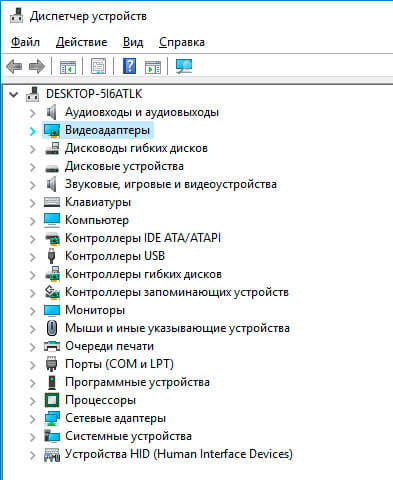
Вполне возможно, что в вашей системе найдутся и другие устройства, о которых мы забыли упомянуть и которые, тем не менее, тоже потребуют вашего внимания. Для этого сразу после начала работы с Windows зайдите в Диспетчер устройств и посмотрите, все ли комплектующие опознаны и функционируют правильно.
Особое внимание рекомендую обратить на системную плату: к каждой из них наверняка поставляется диск с большим количеством специальных драйверов и утилит.
Кстати, драйвер для вашей «железяки» нужно еще правильно выбрать, в зависимости от того, с каким вариантом Windows вы работаете. К примеру, подсовывать 32-разрядной версии Windows драйвер для 64-битной системы бесполезно. А вот обратный фокус проходит: Windows 64-bit спокойно «кушает» драйверы для 32-разрядной системы. Но это — вариант крайний и не очень-то желательный, использовать его можно лишь в том случае, если 64-разрядных драйверов для вашей «железки» не существует в природе. То же самое относится к драйверам для Windows 8: скорее всего, ваша «десятка» их скушает за милую душу, но лучше все-таки поискать более свежие версии.
И действительно, сертифицированные драйверы работают надежно и проблем практически не порождают. Однако их число, увы, не слишком велико, а для многих устройств сертифицированных драйверов и вовсе не существует! К тому же сертификация — процесс неспешный, и за то время, пока конкретная версия драйверов получит вожделенный сертификат, на свет уже успеют появиться десятки (!) модифицированных и исправленных ее потомков.
Словом, не удивляйтесь, если во время установки драйвера Windows «порадует» вас предупреждающим окошком — драйверы ваши, мол, не сертифицированы, и за их работоспособность ни Windows, ни корпорация Microsoft никакой ответственности не несут. Спокойно продолжайте работать.
После установки драйвера попробуйте перезагрузить компьютер, теперь хотя бы один знак вопроса в перечне устройств должен исчезнуть. «Конфликтующие» устройства, названия которых в перечне снабжены восклицательным знаком, можно просто удалить (для этого щелкните правой кнопкой мыши по названию устройства и выберите соответствующий пункт Контекстного меню). Есть надежда, что после перезагрузки Windows установит это устройство уже правильно.
Делается это так: при перезагрузке компьютера нажмите кнопку F8 и, если вы сделаете это в нужный момент, сразу после исчезновения с экрана логотипа системной платы перед вами откроется Меню Загрузки. Один из его пунктов как раз и позволяет отключить проверку «подписи».
Новые версии драйверов вы можете найти в Интернете, на страничке фирмы-производителя ваших комплектующих. Эти адреса обычно бывают указаны в документации к устройствам, а небольшой список помещен в приложении к этой книге. Разумнее всего скачивать необходимые драйверы в специальную папку на жестком диске и время от времени обновлять их.
Если вы работаете с ноутбуком или моноблоком, то вам повезло — все необходимые драйверы собраны в одном месте, на сайте его изготовителя (нужную страничку легко найти, зная номер модели ноутбука — на большинстве сайтов есть специальный поисковик). Кстати, производители ноутбуков в последнее время «забывают» снабдить свои изделия компакт-диском с драйверами, надеясь лишь на специальный, скрытый раздел жесткого диска, в котором запрятано все необходимое для восстановления операционной системы после сбоя.
Если же случилось так, что вам нужно установить Windows на какой-нибудь старый компьютер или ноутбук, найти драйвера для которого вы не можете? Что ж, есть рецепт и на этот случай: сразу после установки Windows скачайте и установите программу DriverPack Solution ( drp.su/ru/ ).
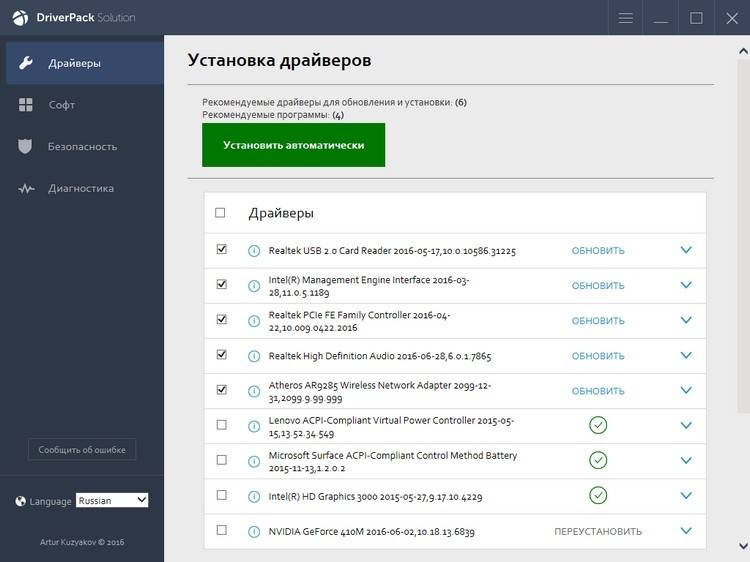
Она позволит вам установить и обновить драйвера для всего «железа», только не спешите нажимать кнопку автоматического обновления, а перейдите в «режим эксперта», иначе программа радостно установит на ваш компьютер кучу ненужного софта от Яндекса, китайский антивирус и прочую рекламную «мишуру». В режиме же эксперта вам придется обновлять драйвера поодиночке, но это не слишком уж большая плата за безопасность.
Главный конкурент DriverPack — программа Driver Booster ( ru. iobit.com/driver-booster-pro/ ). Она тоже поставляется бесплатно, но ненавязчиво рекомендует прикупить полную версию за 1000 рублей в год: после этого вы сможете вообще не озадачивать себя вопросами поиска или обновления драйверов, ибо эту задачу программа полностью возьмет на себя.
Пользователи Linux, конечно же, не упустят случая напомнить, что эта система умеет обновлять драйвера самостоятельно, безо всяких дополнительных утилит — и нам, многострадальным пользователям «винды», остается только завидовать.
10 настроек Windows 10 для нового ноутбука
После покупки нового ноутбука на операционной системе Windows 10 будет полезно правильно его настроить. Вот 10 полезных параметров, которые не помешает проверить или изменить на вашем ноутбуке. Конечное же, большинство из этих настроек можно установить и на настольном компьютере.
1. Проверка наличия обновлений Windows 10
Ничто не идеально, и компания Microsoft часто выпускает обновления для Windows 10. Проверять и устанавливать обновления Windows может как автоматически, так и вручную. Настроить эти параметры можно перейдя в Центр обновления Windows. Для этого откройте меню Пуск, нажмите на «Параметры», затем «Обновление и безопасность».

2. Включение восстановления системы Windows 10
Хорошей идеей будет убедиться, что у вас установлена точка восстановления, на случай непредвиденных ситуаций с системой.
Чтобы создать точку восстановления откройте окно Свойства системы и в левой его части нажмите «Защита системы». В открывшемся окне выберите основной системный диск (обычно диск C:) и нажмите кнопку «Настроить…».

Установите переключатель на «Включить защиту системы», если она отключена. Затем выберите максимальный размер памяти, выделяемый для точек восстановления. Рекомендуется от 2 до 5%. В зависимости от размера диска.

3. Настройка параметров дисплея
У новых ноутбуков часто дисплеи имеют разрешение 1080p (Full HD) и выше. В то время как ваши изображения будут выглядеть невероятно четко, текст, иконки и кнопки могут быть маленькими и трудночитаемыми. Понижение разрешения не вариант, так как полученное изображение будет не столь качественным, и может выглядеть размытым. Тем не менее, Windows 10 позволяет масштабировать размер текста, значков и приложений.
Для этого щелкните правой кнопкой мыши на пустом месте рабочего стола и выберите «Параметры экрана». Затем отрегулируйте ползунок по своему вкусу для изменения размера текста, приложений и других элементов и нажмите «Применить». Чтобы настройки полностью вступили в силу, нужно перезагрузить компьютер или выйти и снова войти в систему.

4. Управление электропитанием ноутбука
Ваш ноутбук не обязан всё время работать на полную мощность. Если вы хотите увеличить время его автономной работы, вы можете выбрать режим «Экономия энергии». А когда заняты работой требующей максимальной производительности, выбирайте «Высокая производительность». Есть и альтернативный вариант, схема питания «Сбалансированная».
Чтобы выбрать план питания, нажмите правой кнопкой мыши по значку батареи в системном трее и выберите настройки. Или можно нажать правой кнопкой мыши по кнопке Пуск и щелкнуть на «Управление электропитанием».

5. Установка браузера по умолчанию
Если вы хотите использовать Firefox, Chrome или другой браузер вместо Microsoft Edge, нужно указать его основным. После установки нового браузера, при первом включении, он сам предложит установить его по умолчанию. Если вы проигнорировали это предложение, можно зайти в меню Пуск, выбрать «Параметры/Система/Приложения по умолчанию» и в поле «Веб-браузер» указать нужную программу.

В этом окне можно установить и другие программы по умолчанию.
6. Включить показ расширений файлов в Windows 10
У вас в папке лежит файл Word.doc или Word.docx, картинка JPG или PNG. Чтобы быстро и легко это понять, нужно включить отображения расширений файлов. Для этого в проводнике нажмите меню «Вид»/«Показать или скрыть» и поставьте галочку напротив «Расширения имен файлов».

7. Отключение слежения в Windows 10
Кортана хочет с вами познакомиться. Настолько сильно, что собирает сведения о вас, в том числе, историю набранного текста. Для того чтобы такого не было, зайдите в меню Пуск «Параметры/Конфиденциальность». На вкладке «Общие» отключите не нужные настройки, а также на вкладке «Речь, рукописный ввод и ввод текста» нажмите кнопку «Остановить изучение», затем «Выключить».

8. Отключение предупреждений Windows 10
Если вы доверяете и полагаетесь на свое собственное усмотрение, когда речь идет о загрузке и установке программ, то вам не нужно чтобы Windows 10 каждый раз предупреждал вас при их установке. Чтобы отключить предупреждения контроля учетных записей нажмите правой кнопкой мыши по кнопке Пуск и выберите «Панель управления». Войдите в «Учетные записи пользователей» и нажмите на «Изменить параметры контроля учетных записей». В открывшемся окне переместите ползунок в самый низ, на позицию «Не уведомлять меня» и нажмите ОК. Затем «Да», чтобы подтвердить.

9. Инверсия тачпада в Windows 10
В ноутбуках Windows прокрутка тачпадом по вертикали имеет противоположное направление (инверсию) прокрутке в MacBook’ах. Если вы хотите изменить направление прокрутки тачпада, зайдите в «Параметры/Устройства/Мышь и сенсорная панель» и измените инверсию прокрутки.

10. Удаление лишнего ПО Windows 10
Многие производители пичкают ноутбуки пробным и не нужным программным обеспечением. Но, к счастью, Windows 10 предлагает простой способ посмотреть, какие приложения установлены, и быстро их удалить. Конечно, если они вам не нужны.
Отправляйтесь в «Параметры/Система/Приложения и возможности». После открытия этого окна может понадобиться некоторое время, чтобы увидеть весь список программ. Затем выбираете ненужные приложения, и жмете кнопку «Удалить».

Некоторые, стандартные программы, удалить нельзя.
Вот такие первые настройки Windows 10 мы рекомендуем провести, начиная работать с новым ноутбуком или компьютером. Если у вас есть вопросы по некоторым параметрам, задавайте их в комментариях ниже.