Как пользоваться ноутбуком lenovo 314
July 16, 2023 1:00 UTC
Fulfillment of requests for Warranty, Parts & Accessories, eTicketing, Chat, Service Provider Lookup, Repair Status, Product Registration, and My Products may be unavailable during this maintenance period.
If you need immediate technical support during this scheduled maintenance you may call your local Customer Engagement Center.
We apologize for any inconveniences this may cause.
Dear Lenovo India Customer,
Due to the rise in COVID-19 cases across the country, different locations have announced varying levels of restrictions. While we shall try our best to deliver service to our usual high standards, these restrictions, along with the necessary safety protocols, could impact our ability to complete your repair.
Additionally, if you are planning to visit a local service centre, we strongly recommend you contact them first and confirm their availability.
16 juillet 2023 1:00 UTC
L’utilisation des fonctions suivantes pourrait être affectée pendant cette période: l’accès à l’information sur la garantie de votre appareil, la recherche de pièces et d’accessoires, la soumission de demande de service, le clavardage, la recherche de centre de service, l’état d’une réparation en cours, le téléchargement de logiciels et systèmes d’exploitation, certaines options de communications, l’enregistrement de produits et l’accès à votre liste de produits dans votre profil Lenovo.
Pour de l’assistance technique immédiate, prière de nous joindre par téléphone.
Nous sommes désolés de tout inconvénient que cette période d’entretien pourrait vous causer.
2023년 7월 16일 1:00 UTC
보증, 부품, 액세서리 주문, 전자 티켓, 서비스 조회 (상업), 수리 상태, 제품 등록,이 유지 보수 기간 동안 내 제품을 사용하지 못할 수 있습니다.
불편을 드려 죄송합니다.
2023年7月16日 1:00 UTC
官網維護期間,產品序號及保固查詢功能將暫停使用
受影響範圍包含:保固資訊查詢,下載應用程式,系統還原服務以及聯繫方式查詢
如果您需要技術支援服務,請於正常服務時間使用Lenovo Line Chat服務 (官方帳號請搜尋 :Lenovo 台灣客服或搜尋ID:@lenovo_service_tw) 取得線上即時支援服務
官網維護期間照成您的不便,敬請見諒
16 de julio de 2023 1:00 UTC
El cumplimiento de las solicitudes de garantía, piezas y accesorios, emisión de tickets electrónicos, chat, búsqueda de proveedores de servicios, estado de reparación, registro de productos y Mis productos puede no estar disponible durante este período de mantenimiento.
Si necesitas soporte técnico inmediato durante este mantenimiento programado, puedes llamar a nuestro Contact Center.
Pedimos disculpas por cualquier inconveniente que esto pueda causar
16 luglio 2023 1:00 UTC
Le funzioni di Garanzia, Ricambi & Accessori, eTicketing, Chat, Stato di Riparazione, Registrazione del Prodotto e accessi ai Miei Prodotti potrebbero non essere disponibili durante questo periodo di manutenzione.
Se hai bisogno di supporto tecnico immediato durante questa manutenzione programmata, puoi chiamare il Centro di Assistenza locale.
Ci scusiamo per eventuali disagi.
16. Juli 2023 1:00 UTC
Die Erfüllung von Anfragen bezüglich Garantie, Teile und Zubehör, eTicketing, Chat, Dienstleistersuche, Reparaturstatus, Produktregistrierung und Meine Produkte wird während dieses Wartungszeitraums möglicherweise nicht verfügbar sein.
Wenn Sie während dieser geplanten Wartung sofortigen technischen Support benötigen, können Sie Ihr lokales Kundenkontaktcenter anrufen.
Wir entschuldigen uns für eventuelle Unannehmlichkeiten, die dadurch entstehen können.
как пользоваться ноутбуком леново для начинающих
Как пользоваться ноутбуком: работа с компьютером для начинающих
 Современный человек, несмотря на свою возрастающую техническую грамотность, всё дальше уходит от традиционных устройств — и всё непонятнее они ему становятся. Юзер сегодня сконцентрирован больше на мобильных платформах: таких, как смартфоны и планшеты, которые отбирают всё большее внимание и часть рынка. Поэтому руководства того, как пользоваться ноутбуком для начинающих, вытесняются похожими инструкциями, но уже для карманных устройств.
Отличия ноутбука, компьютера и смартфона
Для начала стоит разобраться в терминологии, так как многие называют компьютером монитор с клавиатурой, системный блок — процессором, а смартфон у некоторых — просто телефон. Только, пожалуй, ноутбуки из-за своей внешней узнаваемости называют неправильно реже всех. Отличия, как и правильные названия всех трёх, очень важны для того, чтобы человека, пытающегося вести разговор о них, понимали другие люди. Оказаться «чайником» перед сведущими в вопросе специалистами всегда неприятно. Итак:
Основные компоненты устройств
Разобравшись с наименованиями, можно перейти к основным составляющим современной техники. Из-за того, что во всех этих устройствах применяется архитектура фон Неймана, рассматривать эту тему можно абсолютно равнозначно для каждого из них. Современная вычислительная машина состоит из аппаратных и программных компонентов. Из аппаратных можно выделить такие:
Программных же компонентов выделяется всего три — базовая система ввода-вывода, операционная система и, собственно, программы, устанавливаемые на неё. Различия между ними будут в следующем:
Так выглядит в самом сокращённом виде самоучитель, позволяющий быстро разъяснить все основные сложности в терминологии вычислительных устройств и их различий. Учебник по компьютеру для начинающих обязательно должен содержать более подробную информацию, изложенную в понятном и доступном для неопытного человека виде.
Начало работы на ноутбуке
 Обучение основным принципам работы с переносным персональным компьютером, ноутбуком, как правило, начинается с операционной системы. В зависимости от того, какая ОС будет на нём установлена, пользователь будет иметь разный начальный функционал. К примеру, на Виндоус 8 или 10 он увидит плиточные приложения, загружаемые из Магазина в меню Пуск. На Linux, в зависимости от дистрибутива — определённый набор бесплатных программ, позволяющих создавать документы, аналогичные тем, которые появляются в Microsoft Office, рисовать и просматривать медиаконтент.
Любое описание Windows 8 и 10 начинается с их главной особенности — живых плиток приложений. Их уникальность заключается в том, что пользователь может, регулируя отображаемый размер плитки, получать основную информацию из приложения, не заходя в него. На мобильных системах Android и iOS такую функцию выполняют так называемые виджеты.
Например, приложение погоды, развёрнутое в плитку большого или среднего размера, может отображать метеоусловия для выбранного вручную или определённого GPS-модулем ноутбука города. Чем больше плитка, тем на большее количество дней вперёд может выдаваться прогноз. Кроме того, специальная анимация периодически сменяет данные на несколько суток более подробным отчётом о состоянии погоды сейчас — выводится температура, погодные условия, атмосферное давление и влажность воздуха.
Мессенджер Скайп, установленный не как традиционная программа, а в виде универсального Windows-приложения, способен на своей плитке показывать количество пропущенных сообщений и от кого они.
При этом, если контакту присвоен аватар — уникальная картинка, то он будет выводиться через периодически повторяющуюся анимацию.
Установка программ на Windows 8 и 10
Две последних ОС от Майкрософта очень похожи как по своему внешнему виду, так и по способу работы с программным обеспечением. Дело в том, что в них существует два основных пути получения нужных приложений для работы:
Несмотря на все усилия Майкрософт, направленные на популяризацию разработки программ на платформе UWP — Universal Windows Platform, далеко не все разработчики соглашаются на неё переходить. Большинство продолжает работать над традиционными версиями своих программных продуктов. Причиной этому могут быть как относительно низкая производительность плиточных вариантов привычных программ, так и очень малая популярность мобильных устройств, поддерживающих платформу.
Доля ОС Windows 10 Mobile на рынке смартфонов, за последние несколько лет постоянно уменьшаясь, достигла показателя менее, чем в один процент.
Особенности использования сенсорных экранов
Современные ноутбуки нередко комплектуются дисплеями, поддерживающими управление касанием пальцев. Это позволяет ускорить некоторые процессы ввода информации и потребления контента. Например, вертикальная и горизонтальная прокрутка, приближение и отдаление смотрятся намного естественнее на сенсорных экранах, чем при использовании мыши или тачпада.

Если в конфигурации присутствует такой экран, работать с Виндовс 8 на ноутбуке как с планшетом лучше всего. Конечно, есть более современная «десятка», но в ней режим управления касанием претерпел некоторые изменения и перестал быть настолько же удобным, как на предыдущей ОС.
Все различия кроются в меню Пуск. В «восьмёрке» оно разворачивается сразу на весь экран, что позволяет пользоваться сенсором мгновенно. В «десятке» же компания предпочла симбиоз между двумя предыдущими ОС — 7 и 8. В результате само меню, содержащее плиточные приложения, открывается не в полноэкранном формате. Для переключения в режим планшета нужно сначала открыть центр уведомлений, нажать кнопку «Режим планшета» и только тогда перейти к полноценному сенсорному управлению.
Может быть так, что такой кнопки в центре уведомлений нет. Добавляется она туда так:
 После этого можно смело открывать центр уведомлений, кнопка там уже появилась. При нажатии на неё все закреплённые на панели задач ярлыки пропадают, меню Пуск разворачивается на весь экран, а на самой панели появляются кнопки управления приложениями.
Они могут быть знакомы пользователям смартфонов Lumia. «Назад» сворачивает текущее полноэкранное приложение и переходит к предыдущему, «Поиск» открывает строку, в которой можно искать не только то, что сохранено на компьютере, но и что-нибудь из интернета, например, результаты спортивных состязаний или последние новости. Здесь же, если она доступна в регионе, находится голосовая помощница Cortana.
Управление настройками режима планшета находится в той же категории «Уведомления и действия». Здесь можно выбрать масштабируемость и задать автоматическое включение этого режима, если экран отделён от док-станции.
Последняя опция доступна только для устройств-трансформеров, позволяющих либо отстегнуть экран от клавиатуры, либо повернуть его на 180 градусов и сложить, как планшет.
Originally posted 2018-04-17 10:39:54.
Привет всем читателям блога. Скажите друзья, задумывались ли вы, какой большой функционал таит в себе клавиатура? Большинство людей даже не подозревает, что с её помощью можно выполнять действия, которые могут облегчить и ускорить вашу работу с компьютером. Не печально ли, что разработчики приложений сидят и часами ежедневно пишут команды, которые присваивают комбинациям клавиш полезные функции, а этими сочетаниями пользуются лишь единицы.
Так вот, мне кажется, данную оплошность пришла пора исправлять, чтобы и работать было проще, и труд разработчиков был не напрасен. В этой статье постараюсь подробно разобрать, как на ноутбуке пользоваться клавиатурой. Согласитесь ведь не все знают для чего нужна, например, кнопка «pg dn». А ведь таких кнопок ещё очень много, и все они несут в себе какую-то полезную функцию. Вот какие именно функции они таят, будем разбираться сегодня вместе. Для наглядности, я разместил ниже две фотографии с клавиатурами: с цифровым блоком и без него. Они чаще всего встречаются в конструкциях ноутбуков.
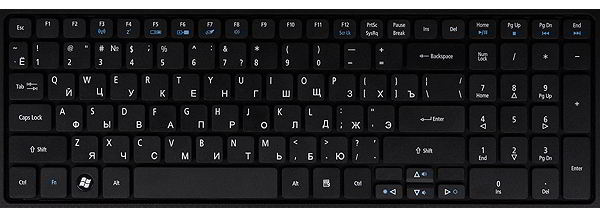
Клавиатура с цифровым блоком
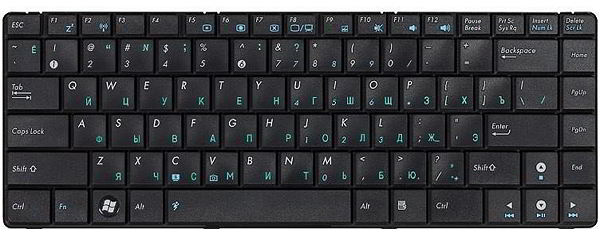
Клавиатура без цифрового блока
Ввод текстовой информации
Печать текста на клавиатуре осуществляется с помощью алфавитно-цифрового блока. Расположение символов в нем задают раскладку клавиатуры. Сегодня распространена латинская раскладка QWERTY, название походит от первых пяти английских букв в верхнем ряду для набора, и русская – ЙЦУКЕН.
Особенности набора текста
В этом разделе уделим именно самому аспекту набора текста на клавиатуре, а также рассмотрим, как вставлять и пользоваться разными символами. Начнём же.
Для начала разберемся, как же менять язык ввода на клавиатуре. Чтобы поменять язык, зажимаем «Alt +Shift» или «Ctrl + Shift» в правом нижнем углу поменяется обозначение языка.
Для ввода заглавной буквы нажимаем одновременно кнопку Shift и нужный символ.
Иногда при наборе текста приходится вбивать какую-то аббревиатуру или ещё что-то, где идут только одни заглавные (прописные) буквы. И вроде бы ничего, но набирать текст при этом зажимая кнопку «Shift», к сожалению, совсем не удобно, поэтому и был придуман «Caps Lock». Этой кнопкой выполняется переключение и фиксация режима ввода только заглавных (прописных) или только маленьких (строчных) букв.
Бывает потребность что-то набрать большими буквами – включил эту кнопку и печатаешь себе сколько угодно, при этом не зажимая постоянно «Shift», а потом нажимаешь ещё раз на эту кнопку и начинаешь печатать маленькими буквами.
Очень удобно, когда раскладка клавиатуры содержит символы разных алфавитов, различающихся цветом. Кроме букв, могут быть раскрашены цветом и некоторые другие символы. Это позволит вам ориентироваться в режиме какого языка можно напечатать этот символ. А если все символы одного цвета, то тогда придется определять методом проб и ошибок.
Теперь пройдёмся по тому как поставить определённый символ:
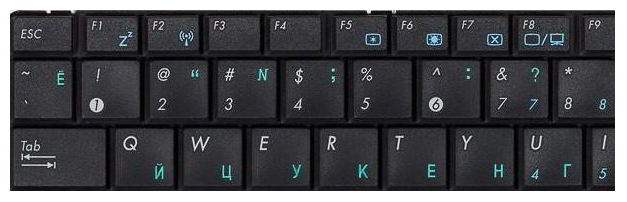
Посмотрите на рисунок выше. На кнопках с цифрами, другим цветом выделены символы: кавычки, номер, точка с запятой, двоеточие и т.п. Это значит, что напечатать их можно при включенном режиме русского языка с нажатой кнопкой Shift. А вот в режиме английского языка вместе с нажатой кнопкой Shift будут напечатаны другие (белые) символы.
Например, как написать собаку @, придётся сначала найти её на клавиатуре (соседствует с цифрой 2), а после нажать вместе с «Shift» (обязательно включите английский язык для набора).
Не знаете, как ставить знаки препинания? Механизм тот же самый «Shift» + одна из кнопок ниже представленных. В данном случае клавиша Shift вызывает символ, который нарисован в верхней части кнопки.
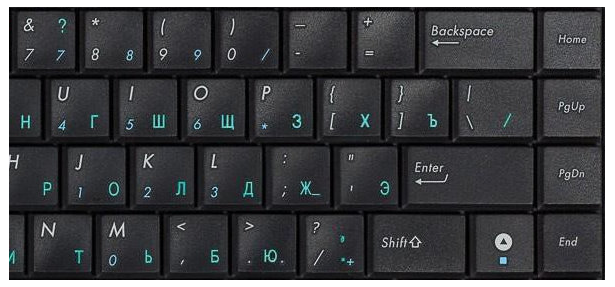
Думаю принцип получения символа с кнопки вам понятен и как поставить другие знаки разберетесь самостоятельно. Дополнительно про горячие клавиши можно почитать в другой моей статье здесь.
Ввод числовой информации
Любая клавиатура содержит цифры в верхнем ряду, но набирать числа из него не всегда удобно. Привычнее работать с расположением кнопок как на калькуляторе, поэтому на клавиатурах имеется дополнительный цифровой блок.
Первым делом нужно научиться включать цифровую панель, хотя сразу стоит сказать, что она бывает не во всех моделях ноутбуков, но сейчас уже это редкость и, как правило, стоит почти в каждом портативном компьютере.
Чтобы лучше понять, как включать цифры, будем использовать две клавиатуры от разных ноутбуков (для наглядности), одна со встроенным Numpad, а другая без него.
Если же у вас его нет, тогда можно воспользоваться дополнительной USB клавиатурой, хотя производителями ноутбуков это было предусмотрено. При включении «Numlk» на клавиатуре ноутбука без отдельного цифрового блока, его роль начинают исполнять определенные символьные клавиши. На следующей фотографии — это можно увидеть.
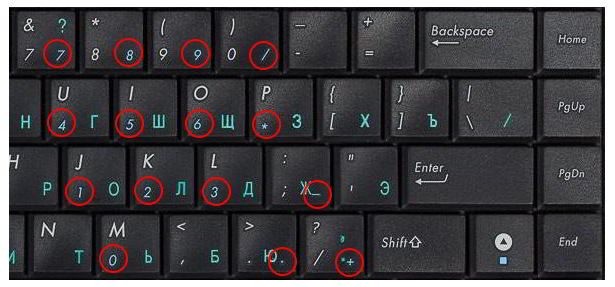
Красными кружками показано, что будет печататься на экране, при включенном «Numlk».
На клавиатурах режим включения цифрового блока обычно сигнализируется светодиодным индикатором. Попробуйте понажимать кнопку «Numlk» или «Num Lock» понаблюдайте, какой индикатор сигнализирует этот режим на вашей клавиатуре.
Функциональные клавиши
Данный раздел будет полностью посвящен обзору основных функциональных кнопок, что используются в компьютере, а также подробно поговорим о назначении данных клавиш.
«Scroll lock»
Данная кнопка сегодня почти не используется, по крайней мере у меня. При отключенном режиме она не выполняется никаких функций, кроме как изменения положения курсора, а при включении она делает так, что курсор мышки приводит в движение сам экран, к примеру, двигает страницу в браузере без каких-либо нажатий.
«Break»
При переводе с английского языка можно понять, что главная функция данной кнопки — это остановка или отмена какого-то действия.
«Insert»
Она тоже находится на стадии вымирания, так как вместо нее уже давно используется комбинация «Ctrl + C» и «Ctrl + V». Возможно вы уже догадались о её функции, а если, то её функция заключалась в том, чтобы копировать и вставлять файлы, папки. Чаще всего она используется вместе с «Ctrl» и «Shift». Если использовать вместе с первой клавишей, то будет произведена команда «скопировать», а если вместе со второй – то будет инициализирована команда «вставить».
Теперь поговорим о кнопке, которая на сегодняшний день является универсальным решением для всех ноутбуков. Ее суть заключается в том, что она при комбинациях с разными клавишами способна включать и выключать разные аппаратные части ноутбука и менять их состояния. Лучше всего её функционал заметен при комбинациях с f1… f12. Присмотритесь на иконки около названия этих клавиш, они выделены тем же цветом, что и кнопка «Fn». С помощью них можно понять, что произойдёт при использовании вместе с «Fn».
Вот ниже представлен ряд функциональных кнопок с пиктограмками, на вашем ноутбуки возможно они будут отличаться. Разберемся с их назначением. 
Нажатие совместно с клавишей «Fn«:
«Page up» и «Page down»
Данная кнопочка на клавиатуре представлена в виде логотипа, флажок в кружочке. Ещё обозначается как «win». Используется для того, чтобы активировать меню «пуск», которое в свою очередь служит одним из способов запуска разного рода программ. Также в некоторых приложения используется в комбинации с другими, для того, чтобы активировать или запустить какую-то дополнительную опцию, функцию.
Думаю много рассказывать о кнопке «del», то есть «delete», не стоит, так как сразу понятно, что она используется для удаления разных файлов и папок.
Вот такая небольшая памятка получилась. Надеюсь эта статья была вам полезна. Если так, то поделитесь ей со своими друзьями в социальных сетях (кнопочки ниже) и подписывайтесь на обновлении блога. До встречи в новых статьях блога.
Дорогой читатель, если для Вас была полезна информация из статьи, буду рад Вашему Спасибо за помощь
Дополнительная информация:
PS: Интересные факты о клавиатуре
Дорогой читатель! Вы посмотрели статью до конца. Получили вы ответ на свой вопрос? Напишите в комментариях пару слов. Если ответа не нашли, укажите что искали или откройте содержание блога. 
Как пользоваться ноутбуком: работа с компьютером для начинающих
Персональный компьютер – это продуманная и, на первый взгляд, достаточно сложная система. Мы пользуемся компьютерами и ноутбуками, сидим в интернете, ищем информацию и составляем отчеты, при этом, по сути, не понимая, как работает этот агрегат.
В данном руководстве мы подробно рассмотрим устройство лэптопов, а также поговорим про их внешние и внутренние составляющие.
Дизайн
Все компоненты лэптопа находятся в одном корпусе (от этого зависит его портативность), который умеет раскрываться на две части. Самая тонкая панель содержит жидкокристаллическую матрицу. На нее мы смотрим под углом 90 градусов. За дисплеем расположены шлейфы, по которым картинка передается на матрицу, т.е. на экран.
Есть несколько модификаций ЖК-матриц для портативных устройств – матовая и глянцевая. Каждый вариант обладает своими достоинствами и отрицательными сторонами.
Глянцевые дисплеи отличаются от матовых наличием оптического слоя, который минимизирует рассеивание светового потока возле экрана. Кроме того, глянец передает более яркие цвета и обеспечивает оптимальную четкость картинки. Пожалуй, при выборе захочется выбрать именно этот тип матрицы. Однако не нужно спешить с принятием решения.
Попробуйте провести простой эксперимент: возьмите обычную газету или книгу и посмотрите на нее при прямых солнечных лучах. Проблемы с читабельностью отсутствуют, не правда ли? А теперь найдите глянцевый журнал и проведите идентичные действия – вот и подвох.
Схожая ситуация случается и при использовании ноутбуков с глянцевой панелью экрана в яркий солнечный день. Изображение сильно искажается, поэтому увидеть нужные данные при прямом освещении будет проблематично. В данном вопросе важно найти «золотую середину».
На многих моделях ноутбуков возле дисплея расположен модуль веб-камеры, микрофон и инвертор. Последний необходим для обеспечения требуемой интенсивности подсветки дисплея и имеется во всех устройствах. При его отсутствии экран оставался бы темным, поэтому вы не смогли бы что-то на нем рассмотреть. Также на тонкой панели могут размещаться антенны беспроводных интерфейсов – Bluetooth и Wi-Fi.
На следующей части портативного компьютера находятся:
В этой части установлены все компоненты, которые отвечают за его корректную работу. Для сборки корпуса используется прочный пластик, имеющий фольгированный слой. Металлическая фольга препятствует повреждению электроники при воздействии наружных электромагнитных полей, т.к. они смогут вывести из строя важные узлы и привести к повреждению ноутбука.
Что такое оперативная память?
А вот оперативная память очень даже зависит от того, включен или выключен ноутбук. Пока компьютер включен — все в порядке, но если вы не успели сохранить данные, которые ввели, а компьютер по каким-то причинам отключился, то ничего и не сохранилось. Приходится всю работу выполнять заново. Так что тут совет один — почаще сохраняйте свою работу. Иногда правда, бывает — так увлечешься работой, что обо всем на свете забываешь. Спускаешься с небес на землю только тогда, когда внезапно гаснет свет, гаснет экран монитора… а вместе с ним улетучивается и муза, с которой честно трудилась часа два. А в расстроенных чувствах все получается гораздо хуже, а то и вовсе пропадает желание что-то делать.
Клавиатура и тачпад
Клавиатура и тачпад ноутбука
Тачпад представляет собой модифицированную альтернативу для классической компьютерной мыши с некоторыми особенностями работы. Если провести по нему обратной частью карандаша или ручки он не отреагирует на это. С чем это связано?
Все очень просто – модуль работает наподобие емкостного сенсорного экрана, который измеряет емкость пальцев. По периметру вертикальных и горизонтальных осей компонента находятся специальные датчики, которые фиксируют текущее размещение пальца. Подобная особенность обусловлена площадью токопроводящих предметов.
Плата клавиатуры в лэптопе тоже отличается по внутреннему строению от привычной периферии для системного блока. Если в стационарных компьютерах используется съемная деталь, состоящая из разных элементов, то в ноутбуках она является цельной платой, на которой нельзя поменять отдельные кнопки. От клавиатуры идут шлейфы, соединяющие ее с аппаратными узлами.
Начало работы на ноутбуке
Обучение основным принципам работы с переносным персональным компьютером, ноутбуком, как правило, начинается с операционной системы. В зависимости от того, какая ОС будет на нём установлена, пользователь будет иметь разный начальный функционал. К примеру, на Виндоус 8 или 10 он увидит плиточные приложения, загружаемые из Магазина в меню Пуск. На Linux, в зависимости от дистрибутива — определённый набор бесплатных программ, позволяющих создавать документы, аналогичные тем, которые появляются в Microsoft Office, рисовать и просматривать медиаконтент.
Внутреннее строение
Внутреннее строение лэптопа
Если демонтировать корпус ноутбука, то под ним можно увидеть несколько составных частей, а именно:
Планки памяти ОЗУ
Планки памяти ОЗУ для ноутбука
Плата оперативной памяти предназначается для временного накопления команд и информации, которые нужны для чипсета при выполнении разных операций. Чем больше объем ОЗУ, тем быстрее и качественнее будет работать процессор, а производительность процессора станет выше. Несмотря на небольшие размеры, плата не уступает по возможностям планке из системного блока ПК.
Важно учитывать, что есть такая характеристика как DRAM – тип энергозависимой полупроводниковой памяти с произвольным доступом. В современных моделях лэптопов распространены следующие стандарты:
Приставка SO DIMM свидетельствует об уменьшенных размерах модуля, что как раз важно для ноутбуков. DDR2 SO DIMM – устаревший стандарт, который был заменен DDR3 и DDR4.
Оптический привод (дисковод)
Оптический привод (дисковод) ноутбука
Небольшие габариты этого компонента обусловлены отсутствием механического приводного лотка (в дисководах стационарных компьютеров деталь занимает достаточно много места). Этот компонент ноутбука повторяет по функциям и строению привычный DVD-привод, при этом в дорогих сериях лэптопов используются устройства класса Blu-ray с расширенными возможностями.
Система охлаждения
Система охлаждения ноутбука
Наличие этого средства предотвращает перегревание внутренних деталей ноутбука во время работы. Комплекс включает в себя несколько радиаторов, плотно прижатых к центральному процессору, вентилятор и несколько труб (путей). С помощью медных трубок вентилятор втягивает охлажденный внешний воздух, который подается из-под ноутбука.
В связи с такими особенностями, не рекомендуется устанавливать лэптоп на кровати или мягких тканях, т.к. это будет препятствовать свободному воздухообмену и приведет к перегреву деталей.
Если устройство подвергается сильному нагреванию, нужно провести профилактическую чистку внутренних деталей от пыли и загрязнений.
Центральный процессор
Центральный процессор ноутбука
Процессор является «сердцем» каждого ноутбука. Именно он отвечает за корректное выполнение операций на таком устройстве.
На рынке распространены компоненты от двух лидирующих поставщиков, которые постоянно конкурируют: AMD и Intel.
Продукция каждой фирмы имеет своих приверженцев и противников. При этом она имеет практически идентичное внутреннее строение и схожие технические характеристики. Но по объемам продаж процессоры Intel превосходят AMD.
Видеоадаптер
Видеоадаптер ноутбука
Устройство отвечает за трансляцию картинки на дисплей. В ноутбуках используется два типа видеоадаптеров:
Первые встроены в чипсет, а вторые представляют собой съемную микросхему, которую легко заменить на более продвинутую деталь. В случае выхода из строя интегрированной видеокарты, потребуется менять всю материнскую плату.
В сфере производства видеоадаптеров конкурируют такие фирмы:
На каком варианте остановится – индивидуальное решение каждого пользователя.
Жесткий диск (винчестер)
Под жестким диском подразумевается небольшая деталь для хранения пользовательской информации, операционной системы и важных файлов. Ноутбук не смог бы работать без этого накопителя, т.к. он содержит все данные для проведения операций.
Материнская плата
Материнская плата ноутбука
Ну и главная плата в каждом ноутбуке, которая объединяет все компоненты, — это материнка. К ней подключается видеокарта, жесткий диск, центральный процессор, модули ОЗУ и прочие детали. Чем мощнее комплектация лэптопа, тем лучше нужно использовать материнскую плату.
Что такое видеокарта?
Видеокарта (видеоадаптер, графическая карта) – это устройство, отвечающая за вывод изображения на экране.
Современные ноутбуки оснащаются видеокартами, которые позволяют отлично справляться даже с самыми навороченными компьютерными играми. Самые лучшими считаются ноутбуки со встроенными видеокартами фирм ATI и Nwidia.
Если вы ориентированы на игры, то кроме видеокарты учитывайте мощность процессора и оперативной памяти. Естесственно, чем они «круче», тем меньше будет всяческих зависов в таком нелегком и трудном деле как битвы с виртуальными чудищами.
Какие основные причины поломок?
Разумеется, экран ноутбука может прийти в негодность из-за старости самого устройства или благодаря заводскому браку. Но мы рассмотрим причины поломок, при условии, что ранее устройство нормально функционировало и ему не пора на заслуженную пенсию.
Аккумулятор
Аккумулятор — самая быстросъемная часть ноутбука. ОН спрятан внутри корпуса под декоративной крышкой, а аккумулятор, защелкивается в нишу в задней части корпуса. Помните, что аккумуляторы почти всегда выпускаются под конкретные модели ноутбуков — они отличаются формой, габаритными размерами, расположением защелок и соединительного разъема. Практически все батареи современных ноутбуков построены на литий-ионных элементах, которые лишены большинства недостатков устаревших никель-кадмиевых и серебряно-цинковых аккумуляторов.
Внутри батареи находится довольно сложная электроника, которая контролирует напряжение, ток заряда и разряда, температуру батареи, запоминает число циклов заряда и срок эксплуатации. Благодаря этой электронной схеме современный аккумулятор нетребователен к условиям эксплуатации: его нельзя перезарядить и почти невозможно «посадить». Единственное, чего боятся современные батареи, — это длительного хранения в полностью разряженном состоянии. Поэтому, разрядив аккумулятор в процессе работы, постарайтесь при первой же возможности подключить ноутбук к электросети и зарядить батарею хотя бы частично.
Емкость аккумуляторов сейчас принято измерять в ватт-часах (Wt-h), а в описаниях ноутбука обычно указывают «стандартное» время непрерывной работы от аккумулятора и время, необходимое для полного заряда. Теоретическое время автономной работы от аккумулятора составляет для разных ноутбуков от часа до трех. Реальное же время работы очень сильно зависит от яркости подсветки экрана и характера выполняемых задач. При чтении текста или просмотре рисунков мобильный компьютер способен проработать на одной зарядке батареи почти вдвое дольше, чем при игре или воспроизведении фильма.
Уроки работы на ноутбуке
Контроль за уровнем зарядки батареи
Еще один важный аспект, предписывающий, как пользоваться ноутбуком для начинающих пользователей. Данная техника тем и хороша, что ее можно использовать без стационарного источника питания. Это благодаря тому, что каждый ноутбук оснащен батареей питания. Естественно, ее нужно периодически заряжать, благо индикатор на нижней панели задач будет уведомлять о необходимости такой процедуры.
Рекомендуется не опускать заряд батареи ниже 20 %, так как в этой ситуации аккумулятор начинает работать на пределе возможностей, снижается производительность ноутбука. А вообще, специалисты рекомендуют работать от сети (если есть такая возможность и комфортно), правда, в этом случае нужно отсоединять батарею.
Процессор
Процессор (от — обрабатывать) — устройство или программа, целью которых является обработка (процесс) чего-то (объекта, процесса).
Процессор — это главная микросхема компьютера, его «мозг». Он разрешает выполнять программный код, находящийся в памяти и руководит работой всех устройств компьютера. Чем выше скорость работы процессора, тем выше быстродействие компьютера. Процессор имеет специальные ячейки, которые называются регистрами. Именно в регистрах помещаются команды, которые выполняются процессором, а также данные, которыми оперируют команды. Работа процессора состоит в выборе из памяти в определенной последовательности команд и данных и их выполнении. На этом и базируется выполнение программ.
Процессоры различаются по тактовой частоте, разрядности, рабочим напряжением, тактовой частотой и размером кэш памяти.
Сегодня в мире существует три основных производителя процессоров: фирмы AMD, Intel и VIA Technologies.
Производительность работы процессора зависит от его тактовой частоты. Такт – это наименьшая единица измерения времени для процессора как логического устройства; на каждую операцию расходуется как минимум один такт.
Главной характеристикой процессора является тактовая частота, которая определяет количество операций, совершаемых за единицу времени. Обратите внимание, эта тактовая частота зависит от ряда других характеристик компьютера (например, от размера и частоты кэш-памяти) и не считается мерой производительностью процессоров.
Беспроводные средства связи
К беспроводным средствам связи относятся адаптеры Wi-Fi (IEEE 802.11, WLAN) и Bluetooth (IEEE 802.15.1, BT). Первый позволяет подключаться к беспроводным сетям: связываться с другим компьютером, оборудованным таким же адаптером, или с отдельным устройством, так называемой точкой доступа, на расстоянии до нескольких десятков метров. Через адаптер Bluetooth компьютер способен обмениваться данными с различными устройствами, поддерживающими эту технологию: сотовыми телефонами, коммуникаторами и наладонными компьютерами, а также специальными беспроводными мышами и клавиатурами.
Инфракрасный порт (IRDA) служит для связи ноутбука с другими устройствами (в основном, мобильными телефонами), оборудованными таким же ИК-портом. Эта технология очень старая, но до сих пор достаточно популярная. Существенный недостаток связи посредством инфракрасных волн в том, что датчики обоих устройств должны быть обращены друг к другу и находиться в зоне прямой видимости.
Lenovo IdeaPad 3 15ITL6 Руководство пользователя

Ноты: Для работы с Intel Iris Xe Graphics требуется, чтобы система была настроена с двухканальной памятью. В системе с одноканальной памятью Intel Iris Xe Graphics будет работать как Intel UHD Graphics.
Operating System
- Windows® 11 Профессиональная 64
- Окна 11 Главная 64
- Windows 11 Home в S-режиме
- Windows 11 Домашняя для одного языка в S-режиме
- Windows 11 Домашняя 64 для одного языка
- Окна 10 Pro 64
- Окна 10 Главная 64
- Windows 10 Домашняя 64 для одного языка
- Windows 10 Домашняя для одного языка в S-режиме
- Windows 10 Home в S-режиме
- Нет операционной системы
Графика
Ноты: Для работы с Intel Iris Xe Graphics требуется, чтобы система была настроена с двухканальной памятью. В системе с одноканальной памятью Intel Iris Xe Graphics будет работать как Intel UHD Graphics.
Поддержка монитора
Поддерживает до 2 независимых дисплеев (собственный дисплей и 1 внешний монитор через HDMI®)
- HDMI поддерживает до 4K при 30 Гц
Набор микросхем
Платформа Intel SoC (система на кристалле)
Память
Максимальная память[1]
- Предлагается до 12 ГБ (4 ГБ распаянная + 8 ГБ SO-DIMM) DDR4-3200
- Предлагается до 16 ГБ (8 ГБ распаянная + 8 ГБ SO-DIMM) DDR4-3200
Слоты памяти
Один модуль памяти, припаянный к системной плате, один слот DDR4 SO-DIMM, двухканальный
Тип памяти
DDR4-3200
Ноты: Максимальный объем памяти основан на результатах тестирования с текущими предложениями памяти Lenovo®. Система может поддерживать больше памяти по мере развития технологии.
Хранилище
- Модель с аккумулятором 38 Втч: до двух дисков, 1x 2.5″ HDD + 1x M.2 SSD
- 2.5-дюймовый жесткий диск до 1 ТБ
- Твердотельный накопитель M.2 2242 до 512 ГБ
- Твердотельный накопитель M.2 2280 до 1 ТБ
- Твердотельный накопитель M.2 2242 до 512 ГБ
- Твердотельный накопитель M.2 2280 до 1 ТБ
- Модель с аккумулятором 38 Втч: один слот для дисков 2.5″ + один слот M.2
- Один слот для 2.5-дюймового диска, поддерживает 2.5-дюймовый жесткий диск SATA
- Один слот M.2 2280 PCIe® Gen 3×4 с поддержкой твердотельных накопителей M.2 2242/2280 Модель с аккумулятором 45 Втч: один слот M.2
- Один слот M.2 2280 PCIe Gen 3×4, поддерживает SSD M.2 2242/2280
Ноты: Поддерживаемая емкость хранилища основана на результатах тестирования с текущими предложениями Lenovo для хранения данных. Система может поддерживать более крупные
хранения по мере развития технологий.Съемные ЗУ
- Внешний USB-рекордер DVD (DVD±RW), высота 9.5 мм
- Ничто
Card Reader
Картридер 4-в-1 (SD, SDHC, SDXC, MMC)- Аудио высокой четкости (HD), кодек Realtek® ALC3287
- Стереодинамики, 1.5 Вт x2, Dolby® Audio™
Микрофон
- Двойной микрофон массив
камера
- HD 720p, защитная шторка, фиксированный фокус
Батарея
- Встроенный литий-полимерный аккумулятор емкостью 38 Вт·ч с поддержкой быстрой зарядки (зарядка до 80 % за 1 час)
- Встроенный литий-полимерный аккумулятор емкостью 45 Вт·ч с поддержкой быстрой зарядки (зарядка до 80 % за 1 час)
- Модель с аккумулятором 38 Втч:
- MobileMark® 2018: 5.5 часа
- Воспроизведение локального видео (1080p) при 150 нит: 8.5 часа
- Модель с аккумулятором 45 Втч:
- MobileMark 2018: 7.5 ч
- Воспроизведение локального видео (1080p) при 150 нит: 12 часа
Ноты:
Все заявления о времени автономной работы являются приблизительными максимальными и основаны на результатах тестов MobileMark 2014, MobileMark 2018, JEITA 2.0, непрерывного воспроизведения видео 1080p (с яркостью 150 нит и уровнем громкости по умолчанию) или тестов Google Power Load Test (PLT) на время автономной работы. Фактическое время работы от батареи зависит от многих факторов, таких как конфигурация и использование продукта, использование программного обеспечения, функции беспроводной связи, настройки управления питанием и яркость экрана. Максимальная емкость аккумулятора будет уменьшаться со временем и использованием.Адаптер питания
Адаптер переменного тока с круглым наконечником 65 Вт (2-контактный, настенный), 100–240 В, 50–60 Гц
Ноты: Ассортимент адаптеров переменного тока зависит от страны.
Дизайн
сенсорный экран
- Емкостный мультитач на ячейке, поддерживает 10 касаний
- Non-сенсорный
Ноты: Плата за переработку электронных отходов штата Калифорния
В Калифорнии в соответствии с законодательством штата Lenovo взимает плату за утилизацию электронных отходов с этого устройства, на которое распространяется действие, в момент продажи продукта.
Для получения дополнительной информации перейдите к https://www.calrecycle.ca.gov/Electronics/ConsumerУстройство ввода
клавиатура
6-рядный, мультимедийные клавиши Fn, цифровая клавиатура- Светодиодная подсветка
- Без подсветки
Сенсорная панель
Сенсорная панель с покрытием Mylar® без кнопок, поддерживает Precision TouchPad (PTP), 69 x 104 мм (2.72 x 4.09 дюйма)Механический
Размеры (Ш x Г)
359.2 х 236.5 х 19.9 мм (14.14 х 9.31 х 0.78 дюймов)Вес
Начиная с 1.65 кг (3.63 фунта)- Голубая бездна
- Арктический серый
- голубая галактика
- Песочный
- ПК + АБС (вверху), ПК + АБС (внизу)
- ПК + АБС (вверху), крапчатая смола (внизу)
Ноты: Размеры и вес системы различаются в зависимости от конфигурации.
CONNECTIVITY
Ethernet
Нет EthernetБеспроводная локальная сеть + Bluetooth®[1]
- 802.11ac 2×2 Wi-Fi® + Bluetooth 5.0, карта M.2
- Wi-Fi 6, 802.11ax 2×2 Wi-Fi + Bluetooth 5.1, карта M.2
Ноты: Bluetooth 5.2 готов к аппаратному обеспечению, но может работать на более ранней версии из-за ограничений ОС.
Порты
- 1x USB 2.0
- 1x порт USB 3.2 Gen 1
- 1x USB-C® 3.2 Gen 1 (поддерживает только передачу данных)
- 1x HDMI 1.4b
- 1x Картридер
- 1x комбинированный разъем для наушников/микрофона (3.5 мм)
- 1x разъем питания
Ноты:
- Скорость передачи следующих портов будет варьироваться и зависит от многих факторов, таких как скорость обработки хост-устройства, file
атрибуты и другие факторы, связанные с конфигурацией системы и вашей операционной средой, будут медленнее теоретической скорости.- USB 2.0: 480 Мбит/с;
- USB 3.2 Gen 1 (SuperSpeed USB 5 Гбит/с, ранее USB 3.0/USB 3.1 Gen 1): 5 Гбит/с;
- USB 3.2 Gen 2 (SuperSpeed USB 10 Гбит/с, ранее USB 3.1 Gen 2): 10 Гбит/с;
- USB 3.2 Gen 2×2 (SuperSpeed USB 20 Гбит/с): 20 Гбит/с;
- Thunderbolt™ 3/4: 40 Гбит/с
БЕЗОПАСНОСТЬ И КОНФИДЕНЦИАЛЬНОСТЬ
Безопасность
Чип безопасности
Прошивка TPM 2.0, интегрированная в SoC- Сенсорный считыватель отпечатков пальцев на кнопке питания
- Нет считывателя отпечатков пальцев
- Пароль администратора
- Пароль на включение питания
- Защита жесткого диска паролем
Другая безопасность
Защитная шторка камерыГарантия
- 1 год службы депо
- Депо на 1 год с обслуживанием системной платы на 2 года (только для Кореи)
- 2 года (1 год батареи) депо обслуживания
- 3 года (1 год батареи) депо обслуживания
Примечания: Дополнительную информацию о гарантийной политике см. https://pcsupport.lenovo.com/warranty
ОКРУЖАЮЩЕЙ СРЕДЫ
Условия эксплуатации
- На высотах до 2438 м (8,000 футов)
- В рабочем состоянии: от 5 до 35 ° C (от 41 до 95 ° F)
- Хранение: от 5 ° C до 43 ° C (от 41 ° F до 109 ° F)
- Максимальная температура при работе в условиях пониженного давления: 31.3 ° C (88 ° F)
- В рабочем состоянии: от 8% до 95% при температуре по влажному термометру 23 ° C (73 ° F)
- Хранение: от 5% до 95% при температуре смоченного термометра 27°C (81°F)
Высота
Максимальная высота (без наддува): 3048 м (10,000 XNUMX футов)Ноты: Когда вы заряжаете аккумулятор, его температура должна быть не ниже 10 ° C (50 ° F).
СЕРТИФИКАТЫ
Зеленые сертификаты
- ErP Лот 3
- Соответствует RoHS
- Функция со знаком ** означает, что для выбранных моделей настроено только одно предложение, указанное в этой функции.
- Функция с *** означает, что одно или несколько предложений, перечисленных в этой функции, могут быть настроены для выбранных моделей.
- Lenovo оставляет за собой право изменять спецификации или другую информацию о продукте без предварительного уведомления. Lenovo не несет ответственности за фотографические или типографские ошибки. LENOVO ПРЕДОСТАВЛЯЕТ ЭТУ ПУБЛИКАЦИЯ «КАК ЕСТЬ» БЕЗ КАКИХ-ЛИБО ГАРАНТИЙ, ЯВНЫХ ИЛИ ПОДРАЗУМЕВАЕМЫХ, ВКЛЮЧАЯ ПОДРАЗУМЕВАЕМЫЕ ГАРАНТИИ КОММЕРЧЕСКОЙ ПРИГОДНОСТИ ИЛИ ПРИГОДНОСТИ ДЛЯ ОПРЕДЕЛЕННОЙ ЦЕЛИ. В некоторых юрисдикциях не допускается отказ от явных или подразумеваемых гарантий в определенных транзакциях, поэтому этот отказ может не применяться к вам.
- Спецификации на этой странице могут быть доступны не во всех регионах и могут быть изменены или обновлены без предварительного уведомления.
Документы / Ресурсы
Рекомендации
Похожие сообщения
Руководство пользователя Lenovo IdeaPad серии L340 Часто задаваемые вопросы Как включить Lenovo IdeaPad L340? Повернуть…
Ноутбук Lenovo IdeaPad 3
Леново Идеипад Один

Lenovo ideapad 130 User Manual — Оптимизированный PDF-файл Lenovo ideapad 130 User Manual — Исходный PDF-файл
Как пользоваться ноутбуком lenovo 314
Как пользоваться ноутбуком: работа с компьютером для начинающих
Современный человек, несмотря на свою возрастающую техническую грамотность, всё дальше уходит от традиционных устройств — и всё непонятнее они ему становятся. Юзер сегодня сконцентрирован больше на мобильных платформах: таких, как смартфоны и планшеты, которые отбирают всё большее внимание и часть рынка. Поэтому руководства того, как пользоваться ноутбуком для начинающих, вытесняются похожими инструкциями, но уже для карманных устройств.
Отличия ноутбука, компьютера и смартфона
Для начала стоит разобраться в терминологии, так как многие называют компьютером монитор с клавиатурой, системный блок — процессором, а смартфон у некоторых — просто телефон. Только, пожалуй, ноутбуки из-за своей внешней узнаваемости называют неправильно реже всех. Отличия, как и правильные названия всех трёх, очень важны для того, чтобы человека, пытающегося вести разговор о них, понимали другие люди. Оказаться «чайником» перед сведущими в вопросе специалистами всегда неприятно. Итак:
-
Персональный компьютер (ПК) — состоящая из нескольких частей вычислительная машина. Как правило, этим словом называют набор из системного блока, устройства вывода изображения — монитора и набора периферии для управления — мыши и клавиатуры. Имеет наибольшую производительность, энергопотребление и тепловыделение.
- Ноутбук — вычислительная машина, имеющая меньшую производительность. Все элементы ПК присутствуют и здесь, но в едином раскладном корпусе. Из-за меньших требований по питанию комплектуется батареей, способной напряжением до 21 вольт питать все компоненты без подключения к сети. Вследствие этого обладает мобильностью. Является, по сути, переходным звеном между ПК и смартфонами.
- Смартфоны и планшеты. Имеют самое низкое энергопотребление и тепловыделение, что сказывается и на производительности. Автономность работы самая высокая из всех. Задачи, выполняемые этим видом устройств, не выходят за пределы просмотра мультимедиа-контента, социальных сетей и простых игр.
Основные компоненты устройств
Разобравшись с наименованиями, можно перейти к основным составляющим современной техники. Из-за того, что во всех этих устройствах применяется архитектура фон Неймана, рассматривать эту тему можно абсолютно равнозначно для каждого из них. Современная вычислительная машина состоит из аппаратных и программных компонентов. Из аппаратных можно выделить такие:
-
Центральный процессор (ЦП) — вычислительное ядро системы. Обрабатывает все операции, которые приходят ему из оперативной памяти и отправляет результаты вычислений туда же.
- Оперативная память или запоминающее устройство (ОЗУ) — временное хранилище информации, считанной из жёсткого диска внутренними инструкциями исполняемых файлов (программ). Обменивается данными с процессором, вычислений самостоятельно не производит.
- Постоянная память — хранилище, на котором содержатся программное обеспечение и пользовательские файлы. В современных вычислительных устройствах может быть механическим и твердотельным. В первом случае это винчестер или жёсткий диск, во втором — более быстрый SSD, не зависящий от скорости работы считывающей головки.
- Видеокарта — компьютер в компьютере, если это отдельная плата. Имеет свой процессор и размещённую на собственной плате память. Отвечает за построение и вывод изображения на экран. В интегрированном состоянии чаще всего является частью процессора, в более древних устройствах — одного из мостов материнской платы.
- Материнская плата (МП) — главная и самая крупная часть аппаратно-вычислительной составляющей. Имеет гнёзда для всех основных устройств, описанных ранее, и собственные наборы логики — мосты. В современных «материнках» мост всего один и называется словом «хаб». В более старых было два — северный и южный.
- Блок питания (БП) — устройство, подающее напряжение на все комплектующие. В выключенном состоянии компьютер или другое устройство, если не отсоединено от сети или не извлечена батарея, всё равно находится под так называемым дежурным напряжением. Именно оно позволяет всей системе реагировать на кнопку включения. У ноутбуков всегда выполнен в виде отдельного устройства, которое подключается в специальное гнездо.
Программных же компонентов выделяется всего три — базовая система ввода-вывода, операционная система и, собственно, программы, устанавливаемые на неё. Различия между ними будут в следующем:
-
Базовая система ввода-вывода или BIOS — предназначена для настройки ПК, изменения параметров его компонентов и в некоторых случаях разгона. За сохранность всех параметров отвечает батарейка, которая находится на материнской плате.
- Операционная система — управляющее программное обеспечение, позволяющее использовать устройство. На ПК и ноутбуках чаще всего используются системы семейств Windows, Linux и MacOS. У смартфонов и планшетов — мобильные версии этих ОС, соответственно, Windows Mobile, Android и iOS.
- Программное обеспечение (ПО) — различные продукты, позволяющие использовать устройство для решения прикладных задач — отправки писем, просмотра веб-сайтов, фильмов, прослушивания музыки. На смартфонах, благодаря встроенным функциям вроде акселерометра, гироскопа и GPS-датчика, функциональность приложений намного шире.
Так выглядит в самом сокращённом виде самоучитель, позволяющий быстро разъяснить все основные сложности в терминологии вычислительных устройств и их различий. Учебник по компьютеру для начинающих обязательно должен содержать более подробную информацию, изложенную в понятном и доступном для неопытного человека виде.
Начало работы на ноутбуке
Обучение основным принципам работы с переносным персональным компьютером, ноутбуком, как правило, начинается с операционной системы. В зависимости от того, какая ОС будет на нём установлена, пользователь будет иметь разный начальный функционал. К примеру, на Виндоус 8 или 10 он увидит плиточные приложения, загружаемые из Магазина в меню Пуск. На Linux, в зависимости от дистрибутива — определённый набор бесплатных программ, позволяющих создавать документы, аналогичные тем, которые появляются в Microsoft Office, рисовать и просматривать медиаконтент.
Любое описание Windows 8 и 10 начинается с их главной особенности — живых плиток приложений. Их уникальность заключается в том, что пользователь может, регулируя отображаемый размер плитки, получать основную информацию из приложения, не заходя в него. На мобильных системах Android и iOS такую функцию выполняют так называемые виджеты.
Например, приложение погоды, развёрнутое в плитку большого или среднего размера, может отображать метеоусловия для выбранного вручную или определённого GPS-модулем ноутбука города. Чем больше плитка, тем на большее количество дней вперёд может выдаваться прогноз. Кроме того, специальная анимация периодически сменяет данные на несколько суток более подробным отчётом о состоянии погоды сейчас — выводится температура, погодные условия, атмосферное давление и влажность воздуха.
Мессенджер Скайп, установленный не как традиционная программа, а в виде универсального Windows-приложения, способен на своей плитке показывать количество пропущенных сообщений и от кого они.
При этом, если контакту присвоен аватар — уникальная картинка, то он будет выводиться через периодически повторяющуюся анимацию.
Установка программ на Windows 8 и 10
Две последних ОС от Майкрософта очень похожи как по своему внешнему виду, так и по способу работы с программным обеспечением. Дело в том, что в них существует два основных пути получения нужных приложений для работы:
-
Через встроенный магазин, который в последних версиях называется Microsoft Store. Здесь предлагается несколько видов приложений — бесплатные, с подпиской и платные. Игры, общие для Windows 10 и Xbox One, тоже можно купить прямо в этом магазине. Они поддерживают облачные сохранения и единые достижения, что позволяет начать на приставке с того места, где человек закончил играть на ПК — и наоборот.
- Путём инсталляции вручную. Таких программ намного больше, их называют классическими Windows-приложениями. Некоторые из них представлены и в Магазине, но установить их в один клик, точно так же, как и плиточные, не удастся. Переход на их страницу в большинстве случаев перенаправляет пользователя в браузер на страницу загрузки с сайта производителя.
Несмотря на все усилия Майкрософт, направленные на популяризацию разработки программ на платформе UWP — Universal Windows Platform, далеко не все разработчики соглашаются на неё переходить. Большинство продолжает работать над традиционными версиями своих программных продуктов. Причиной этому могут быть как относительно низкая производительность плиточных вариантов привычных программ, так и очень малая популярность мобильных устройств, поддерживающих платформу.
Доля ОС Windows 10 Mobile на рынке смартфонов, за последние несколько лет постоянно уменьшаясь, достигла показателя менее, чем в один процент.
Особенности использования сенсорных экранов
Современные ноутбуки нередко комплектуются дисплеями, поддерживающими управление касанием пальцев. Это позволяет ускорить некоторые процессы ввода информации и потребления контента. Например, вертикальная и горизонтальная прокрутка, приближение и отдаление смотрятся намного естественнее на сенсорных экранах, чем при использовании мыши или тачпада.
Если в конфигурации присутствует такой экран, работать с Виндовс 8 на ноутбуке как с планшетом лучше всего. Конечно, есть более современная «десятка», но в ней режим управления касанием претерпел некоторые изменения и перестал быть настолько же удобным, как на предыдущей ОС.
Все различия кроются в меню Пуск. В «восьмёрке» оно разворачивается сразу на весь экран, что позволяет пользоваться сенсором мгновенно. В «десятке» же компания предпочла симбиоз между двумя предыдущими ОС — 7 и 8. В результате само меню, содержащее плиточные приложения, открывается не в полноэкранном формате. Для переключения в режим планшета нужно сначала открыть центр уведомлений, нажать кнопку «Режим планшета» и только тогда перейти к полноценному сенсорному управлению.
Может быть так, что такой кнопки в центре уведомлений нет. Добавляется она туда так:
- Открывается меню «Параметры» — шестерёнка над кнопкой выключения в меню Пуск.
- Выбирается категория «Система», а в ней — «Уведомления и действия».
- Здесь нужно щёлкнуть ссылку «Добавить/удалить быстрые действия».
- В перечне доступных отключённых кнопок найти «Режим планшета» и установить переключатель во включённое состояние.
После этого можно смело открывать центр уведомлений, кнопка там уже появилась. При нажатии на неё все закреплённые на панели задач ярлыки пропадают, меню Пуск разворачивается на весь экран, а на самой панели появляются кнопки управления приложениями.
Они могут быть знакомы пользователям смартфонов Lumia. «Назад» сворачивает текущее полноэкранное приложение и переходит к предыдущему, «Поиск» открывает строку, в которой можно искать не только то, что сохранено на компьютере, но и что-нибудь из интернета, например, результаты спортивных состязаний или последние новости. Здесь же, если она доступна в регионе, находится голосовая помощница Cortana.
Управление настройками режима планшета находится в той же категории «Уведомления и действия». Здесь можно выбрать масштабируемость и задать автоматическое включение этого режима, если экран отделён от док-станции.
Последняя опция доступна только для устройств-трансформеров, позволяющих либо отстегнуть экран от клавиатуры, либо повернуть его на 180 градусов и сложить, как планшет.
Установка Windows на Lenovo ideapad 3 14itl6
С недавнего времени я являюсь счастливым обладателем великолепного образца сумрачного китайского гения, а именно Lenovo ideapad 3 14itl6.
Так как аппарат приобретался без предустановленной операционной системы, то у меня тут же встал вопрос, а что на него накатить? Дилемма была между семейством Windows и Linux. Выбор пал на Винду 10, благо и флешка с операционкой уже лежала тут же, возле компа.
Аккуратно, как первый раз с девушкой, я вставил флешку в еще ни разу не использованное отверстие USB-разъема. Поколдовал над заветными клавишами, и вот закрутилось тугое волшебное колечко устанавливаемой операционки.
Первое окно, выбор языка — полет нормальный. Однако, к моему огромному сожалению, не работает тачпад. Но и мы не пальцем деланы, знаем кое какие секретики.

Потыкав Tab-ом, летим дальше.
Второе окно, большая и влекущая кнопка “Установить”, жмем ее вожделея. Третье — активация, да кому она к черту нужна, “Далее”. Четвертое — выбор операционки. Конечно PRO, мы же помним, что мы тут не пальцем деланные, знаем кое чего. Пятое — лицензионное соглашение, жмакаем не раздумывая, это же корпорация добра, что она может сделать нам плохого? Шестое — выбор типа установки, конечно выборочная, у меня ж опыта то ого-го. Седьмое и …. что это было? В окне, где должен осуществляться выбор диска, для установки Windows ничего нет.

Методом поверхностного гугления с телефона стало ясно — не хватает драйвера жесткого диска. Где его взять? На официальном сайте поддержки Lenovo, конечно.
Найдя необходимый драйвер, скачав его и сбросив на флешку с Windows, я зашел на второй круг. Но и на втором круге на том же месте меня ждал свой Ватерлоо.

“Может быть диск неисправен?” — сверлила мозг мерзкая мыслишка. “Ах, ты ж, тудыть твою в качель. ”, сморщившись вторила ей, представляющая сколько теперь предстоит геморроя, жопа. “Надо проверить и попробовать установить другую операционку, Linux еще никогда не подводил!” — успокоил всех холодный рассудок, “благо рядом есть флешка с пингвиньим установщиком”.
И понеслась душа в рай. Вторая флешка нежно вошла в уже не столь нетронутое отверстие USB. Все закрутилось, завертелось, искра, молния и вот на новом компьютере красуется такая же новая операционная система. Значит диск на месте.
Однако проблема установки Windows так и не была решена. В чем же загадка дыры?
И я стал искать. Ни одного вразумительного алгоритма я не нашел. Кто-то советовал что-то отключать в БИОСе, кто-то упоминал драйвера, но как-то неловко, как и в первый раз. Ну или я был настолько тип и невнимателен, что не нашел, не понял, не разобрался. Проведя не одну бессонную ночь в раздумьях, я, все таки, решился провести некоторые экстремальные эксперименты, дабы докопаться до истины. И у меня получилось.
Дамы и господа. Представляю Вашему вниманию наиболее полную последовательность действий для установки Windows 10 (ну или 11, кому какая нравится) на Lenovo ideapad 3 14itl6.
Я надеюсь, что вам нет нужды рассказывать, что для установки Windows необходимо иметь носитель с установочными файлами операционной системы. Но на всякий случай скажу. Таким да, для того чтобы установить систему необходимо иметь такой носитель. Каким он будет это личное предпочтение каждого. Будет ли это DVD — диск, флешка, да хоть флоппи-диски 5’25, каждый вправе извращаться как хочет. Но наиболее предпочтителен способ с флешкой.
В любом случае нам понадобиться флешка, другой компьютер с уже установленной Windows, а если вы мусье, который знает толк в извращениях, то ещё и присяжной DVD или FDD-привод, ну или чем вы там обычно балуетесь.

Для начала необходимо скачать драйвера с официального сайта поддержки Lenovo ( https://support.lenovo.com/ru/ru ). Делать это надо на другом компьютере с установленной Windows. Почему с Windows? Да потому что скачиваемый файл имеет расширение *.ехе, а такой файл проще всего запустить в Windows. Затем нужно распаковать скачанный драйвер на этом же компьютере. Т.е. кликнуть два раза на загруженный файл и он предложит его распаковать (Extract Only) или установить (Install). Выбираем первое. В качестве места распаковки распаковщик хочет видеть только диск С:\, не будем ему мешать.
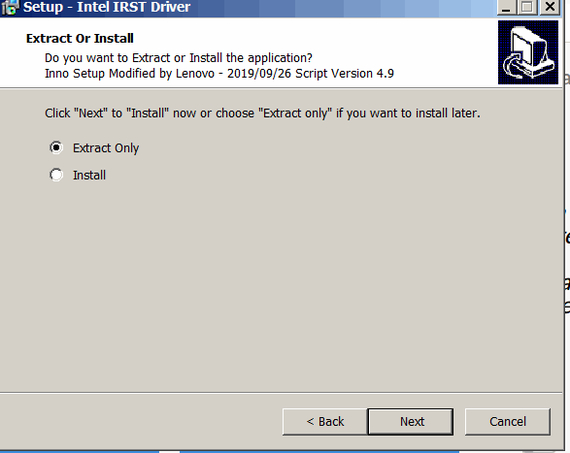
После распаковки переносим папку DRIVERS с диска С:\ на загрузочную флешку с Windows или на отдельную флешку, с которой впоследствии будем подгружать драйвер.
Берём нашего подопытного (компуктер, он же нубук). Вставляем в него загрузочную флешку, обязательно в USB-разъем.
Нажимаем кнопку включения питания и тут же, после того как моргнет клавиатура, нажимаем кнопку F12 для выбора варианта загрузки.
Выбираем вариант загрузки с флешки.
Начинается процесс загрузки операционной системы.
В момент когда установщик дойдет до раздела с жёсткими дисками в окне не будет доступных дисков. Это означает, что не хватает драйвера жесткого диска. Чтобы его загрузить необходимо:
— нажать кнопку «Загрузить», вывалится окно с предупреждением что нужно вставить накопитель с драйвером. Если вы скачали драйвер на загрузочную флешку никаких дополнительных действий предпринимать не надо, но если вы скачали драйвер на другую флешку, то это ее звездный час. Вставляете эту флешку в свободное еще не разработанное отверстие USB-разъема и переходите к следующему шагу;
— выбрать носитель на который вы скопировали папку с драйверами;
— выбрать папку с драйверами и дойти в выборе до самой последней папки, обычно это папка Source. Не знаю чем это обусловлено, но установщик не ищет рекурсивно по всем вложенным папкам необходимый драйвер, и если просто выбрать корневой раздел носителя с драйвером или папку верхнего уровня с драйвером, то установщик не находит необходимый компонент;
Сейчас должен наступить момент истины, но это может не произойти. А вся загвоздка в ма-а-а-ленькой галочке в окошке, которая презрительно отвергает всякие драйвера, якобы не совместимые с оборудованием компьютера. Ее нужно безжалостно снять.
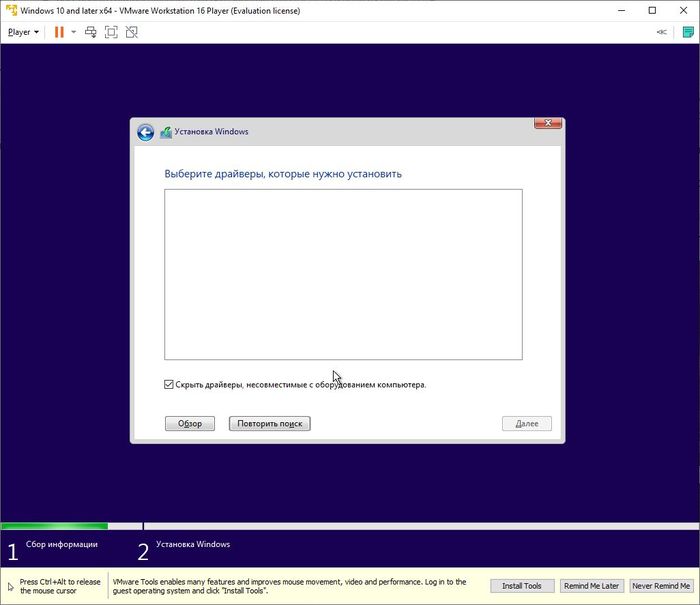
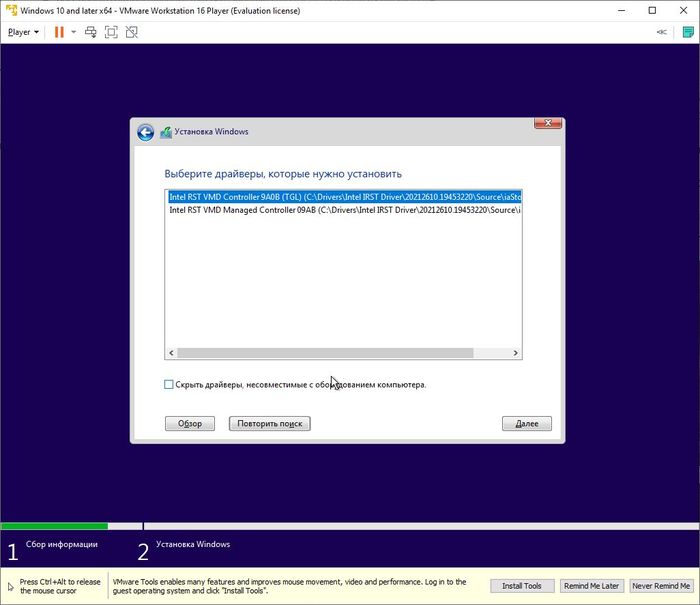
Вот теперь мы, наконец-то можем выбрать так необходимый нам драйвер и нажать “Далее”. Кстати их может быть больше чем один. Это не страшно, попробуйте первый, если он не подойдет, вы всегда можете попробовать второй. Но обычно первый попавшийся подходит как нельзя лучше.
И, о чудо, мы видим диск, которого раньше здесь не было.

После всех этих манипуляций дальнейший процесс установки не должен вызывать осложнений и идет своим чередом.
Поздравляю, вы потрясающие.
Можете пользоваться великолепной, ослепительной операционной системой Windows на не менее великолепном образце сумрачного китайского гения Lenovo ideapad 3 14itl6.
1.2K постов 4.4K подписчика
Правила сообщества
Уважать мнение других
Не переходить на личности, даже при споре, «Что лучше Intel или AMD».
Матерится, выражая эмоции можно, но опять же, не в адрес оппонента или собеседника.
Отдельно для «свидетелей LINUX»: Вам здесь рады, но и к Вам пожелание быть проще и понятней.
Не вводить в заблуждение заведомо неверными и вредными советами, даже в шутку. Если же пошутить хочется, помечайте это в комментарии, добавив слово «шутка», или другим понятным словом, что бы в дальнейшем данный комментарий не воспринимался серьезно.
В публикуемом посте настоятельно рекомендуется указывать конфигурацию ПК (ноутбука) и операционную систему. А также марки и модели комплектующих.
Указывайте теги «Компьютер» «Ноутбук» «Программное обеспечение» «сборка компьютера» «Операционная система» «Драйвер» «Комплектующие».
Удивительно, что тебе на это потребовалось несколько дней!
А можно поступить еще красивей и создать свой собственный исталляционный набор/образ с помощью родных MS утилит
Гуглить ADK/Dism
Со времен XP концепт вкомпиливания кастомных дров в инсталлятор не менялся
Что за пидорский диск Леново туда сунула, что установочник не видит его?
Или то кривой образ винды был? С удалением "лишних" компонентов.
Написано интересно, но вот дебильные мемасики наверное все же не для технического поста.
Домашнее облако
Добрый день. Пост по просьбе двух человек, которые в комментариях попросили подробнее описать создание домашнего облака. Критиковать можете хоть до посинения, я просто описываю свои мысли и действия, понимая что можно было сделать лучше, умнее, эффективнее итд.
Решил я заморочиться этим давно, но всё откладывал. Но, потеря съемного диска с фотографиями, отмена яндексом безлимита загрузки фотографий со смартфона и потеря кучи фотографий у знакомого в icloud пнули меня с места. Хотелось чтобы было всё максимально экономично и платить нужно было бы только за интернет и немного за электричество.
Для начала был собран по частям максимально дешевый ПК, можно было купить на б/у рынке, но я работаю с компьютерами и меня окружает много такого хлама:
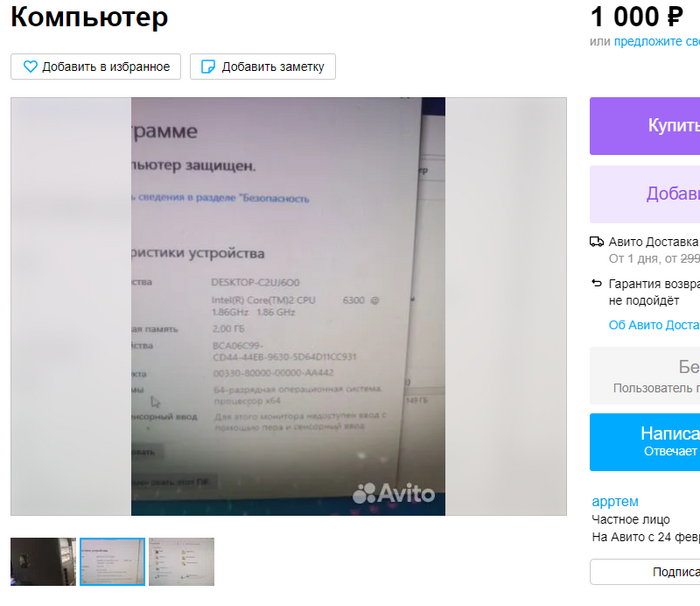
Обязательно были необходимы минимум 4 sata порта (1 диск под систему, остальные для данных). Итого: слабый ПК и к нему два диска по 1тб:
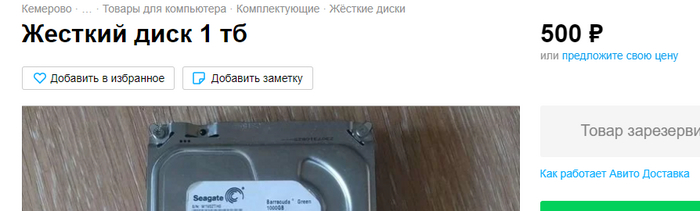
Комп готов, теперь начались поиски софта. Перепробовал очень много всего, из самых популярных, например:
nextcloud — не понравился, были проблемы с авторизацией;
XPEnology — самопальный NAS хорош, но со смартфонами не прокатило, сервисы Synology не заработали на смартфонах.
Остановился на:

По началу казался непонятным и неудобным, но разобравшись — оказался идеальным для меня вариантом. Сама программка очень легкая, дистрибутивы есть на всё что угодно от MacOS до Solaris. Ну и самое главное — идеально работает на смартфонах.
И вот, получился у меня максимально дешевый и простой аппарат: тихий и маложрущий ПК (БП 250 вт, Pentium какой-то (1150 сокет), 3гб озу, HDD: 160гб, 1тб, 1тб.
Установлена windows, так как я её очень люблю, я ленивый и вообще Линукс для красноглазиков. BIOS настроен на включение при подаче электричества, все кулеры выставлены на минимальную скорость, заранее настроен доступ через RDP, сам компьютер стоит без монитора и периферии в самом темном углу, где его не видно и не слышно. Syncthing имеет только web интерфейс, контроль и настройка проходят через него с любого ПК в локальной сети, максимально удобно. Там же настраиваются папки, в которые будут литься файлы со смартфонов, настраиваются режимы (только принять или только отправить итд).
Обмен с домашней сетью проходит через relay серверы Syncthing, но можно настроить себе белый ip или ddns, пробросить порты и тогда не будет посредника. Или вообще настроить чтобы обмен шел только через ваш шлюз, то есть только дома с вай-фаем. Да и вообще очень гибко всё.
Фото из интернетов, поэтому интерфейс на языке противника:
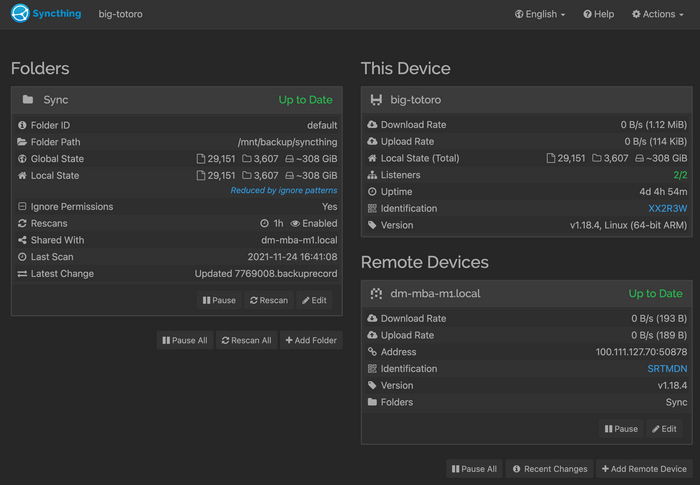
На смартфоне устанавливается Syncthing из Гуголь Плея, привязывается устройство (наш ПК) настраиваются папки из которых будут уходить файлы.
Два дня ушло на осваивание настроек Syncthing, тесты, проверки. Зато теперь всё работает как часы: фотки улетают домой со всех моих четырех смартфонов, если я их удалил на смартфоне, то в облаке они всё равно останутся (я так настроил), батарею не кушает если отключить постоянное сканирование файловой системы (в таком случае проверка проходит каждый час).
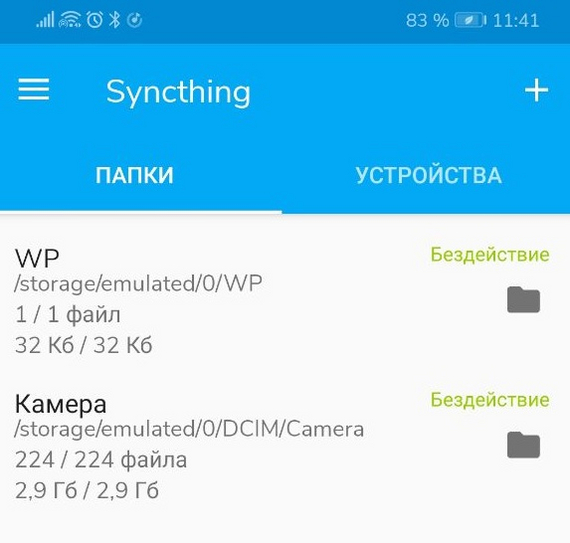
Файлы аккуратно складываются по папкам, для каждого смартфона у меня своя папка. Всё хранится на первом 1тб диске. Раз в неделю все эти файлы копируются и упаковываются в архив на второй терабайтник с помощью программы Cobian Backup, на случай если умрет основной диск или хакеры из пентагона захотят взломать и зашифровать мои фото.
Минусы (такие себе):
1. Нет прямого доступа к файлам в облаке со смартфона, зато дома с ПК свободный и очень удобный доступ, например через сетевые папки или сетевой диск.
2. Для подключения нового устройства к облаку, необходимо его авторизовать с помощью длинного ключа или qr кода и принять подключение на самом облаке.
3. Сложность настройки в начале.
4. Нет возможности шарить файлы ссылками.
5. Требует минимальных знаний в сетях и компуктерах.
Плюсы:
1. Бесплатно (если у вас нет пк хлама, то тогда можно сказать «недорого»).
2. Надежно! Убить файлы может только уничтожение двух hdd или ваши кривые руки.
3. Полный контроль.

Отключение Whitelist в Lenovo G780 (в частности 20138) [возможно сработает и на других ноутбуках Lenovo]
Unauthorized wireless network card is plugged in power off and remove it.
Понадобилось заменить глючный и медленный Wi-Fi модуль на другой, более быстрый и стабильный. Кукарекал на эту тему несколько дней и в итоге разобрался.
Если есть такие же самураи как я, которые идут по этому пути, то дальше делаем на свой страх и риск.
Все, что здесь есть — собрал из говна и палок (из разных источников). Все делалось в системе Windows 11. Набор для действий (архив) прикрепил ниже.
Для дальнейших действий нужна флешка и напряженная задница.
Запускаем от имени «батьки» программу: BACKUP_Tools12_2.exe
На рабочем столе появляется results.rar
Вытягиваем оттуда что-то похожее на прошивку, у меня оно называлось: x32_bios-region_8.1.51.1476.bin
Заходим в папку Ezh20 в программу EzH2O.exe
В программе выбираем File — Load File.
Тип файлов меняем на ALL.
Выбираем файл, который был в results.rar — у меня нзывался x32_bios-region_8.1.51.1476.bin
Далее выйдет какая-то чепуха, машем головой и движемся в Components — Module. — Delete Existing Module
В окне, где GUID выбираем 11D378C2-B472-412F-AD87-1BE4CD8B33A6 и нажимаем Patch.
После улу-мулу процесса сохраняем это через Save as. что-то а-ля 3651F04.fd
Далее этот файл переименовываем в bios.bin (расширение с fd на bin).
Этот переименованный файл закидываем в папку Modified.
Затем заходим в rufus-2.1.exe
Записываем флешку как FreeDOS
Копируем содержимое из папки Modified в загрузочную флешку.
Перезагружаемся на флешку в режиме Legacy.
Выбираем русскую кодировку (если вдруг выйдет такое меню).
Как загорится С:> набираем «flash.bat» (без кавычек) жмем энтер.
Потом выходит всякая хрень и просит нажать энтер.
Потом просит нажать любую кнопку.
Далее перезагружаемся в БИОС, возвращаем нужные настройки и молимся, что все ок, но на самом деле помолиться нужно до того, как начали все это делать.
Теперь ссылки на источники, а также информация взята здесь, на авторство не претендую:
Возможно вышеописанное сработает и на других ноутах Lenovo. Конкретно у меня получилось на ноуте, описанном в заголовке.
Набор можно скачать здесь (раскидал на разные хостинги для выживаемости файлов):
Надеюсь кому-то поможет.
У кого получилось не сломать устройство, просьба отписаться в комментариях о своем аппарате для статистики и других ищущих решения данного вопроса.
![Отключение Whitelist в Lenovo G780 (в частности 20138) [возможно сработает и на других ноутбуках Lenovo] Windows, Компьютерная помощь, Компьютер, Ноутбук, Ремонт ноутбуков, Материнская плата, Ремонт техники, Электроника, Нужна помощь в ремонте, Электрика, Текст](https://cs14.pikabu.ru/post_img/2023/02/26/6/1677403496176662210.jpg)
![Отключение Whitelist в Lenovo G780 (в частности 20138) [возможно сработает и на других ноутбуках Lenovo] Windows, Компьютерная помощь, Компьютер, Ноутбук, Ремонт ноутбуков, Материнская плата, Ремонт техники, Электроника, Нужна помощь в ремонте, Электрика, Текст](https://cs14.pikabu.ru/post_img/2023/02/26/6/16774046351786340.jpg)

Удивительные беспроцессорные «текстовые» компьютеры Wang 2200 — мечта писателя конца 70-х
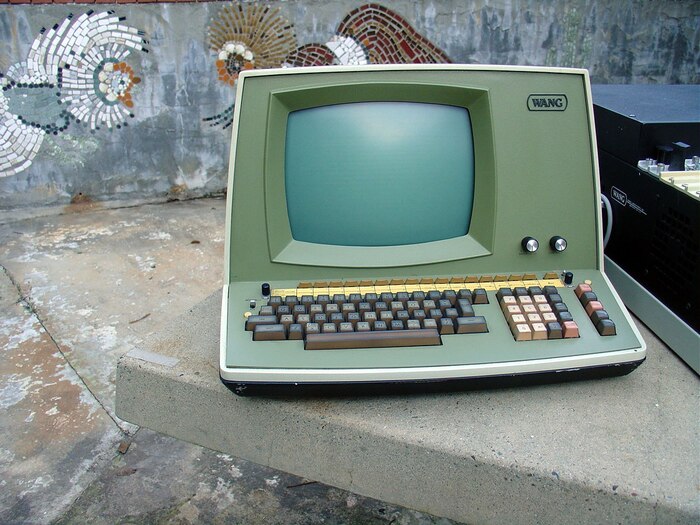
В прошлой статье я рассказал об американском изобретателе китайского происхождения Ван Ане, создателе памяти на магнитных сердечниках, который построил с нуля успешный IT-бизнес в США. Самым интересным проектом основанной им компании Wang Laboratories стал специализированный компьютер для обработки текстов — удивительная и очень самобытная машина, аналогов которой в мире попросту не существовало. Конструкции и истории создания этого компьютера я решил посвятить сегодняшнюю заметку.
1971 год для Гарольда Коплоу, менеджера по маркетингу компании Wang Laboratories, выдался не слишком удачным — его собирались уволить. Фирма, в которой он трудился, выпускала калькуляторы, но чтобы удержаться на этом динамичном рынке, требовались поистине нечеловеческие усилия. Японские конкуренты наводнили магазины своими дешевыми изделиями, поэтому продажи не росли, KPI не выполнялись, и когда директор компании Ван Ань вызвал «на ковёр» самого Гарольда и его коллегу по несчастью Дэвида Морса, тот подумал, что пришло время паковать вещички.
Однако босс оказался снисходителен: Гарольду и Дэвиду решили дать второй шанс. Их, конечно, выгнали из отдела маркетинга, но не на улицу: бывших менеджеров перевели в департамент перспективного планирования, который считался последним прибежищем всех неудачников в Wang Laboratories. Временная занятость перед окончательным путешествием на биржу труда. Сотрудники этого отдела должны были исследовать рынок и искать перспективные направления для дальнейшего развития компании, придумывать новые продукты. Правда, 99% их «придумок» оказывались в конечном итоге в мусорном ведре. Гарольд решил, что нужно понемногу искать другую работу, а пока можно создать видимость бурной деятельности, запустив вместе с Дэвидом какой-нибудь бесполезный проект — лишь бы от них отстали и не мешали просматривать вакансии. Пусть это будет… Вот только что? Калькуляторы фирмы Wang и так продаются паршиво, недавно появившиеся домашние компьютеры, основной аудиторией которых стали программисты-энтузиасты, пока еще напоминали дорогие и маломощные игрушки, а «профессиональные» ЭВМ стоят, как крыло от «Боинга», если не дороже. Стоп. А что если соединить «офисный» ПК с доступностью недорогого бытового компьютера? С каким видом информации чаще всего работают пользователи? Гарольд Коплоу решил, что это текст. Вот пусть Wang Laboratories продает недорогой компьютер, заточенный конкретно под работу с текстами — простой, практичный, и более дешевый, чем современные «промышленные» аналоги.
Денег на свои разработки отдел перспективного планирования не получал, поэтому Гарольд и Дэвид трудились «на бумаге». Чтобы продемонстрировать видимость работы, Коплоу и Морс придумали описание концепции нового компьютера, примерно посчитали себестоимость его производства и розничную цену, сделали анализ рынка и даже сочинили прототип руководства пользователя. После чего отправили весь этот ворох макулатуры руководству и начали готовиться к неминуемому увольнению. Телефонный звонок не заставил себя долго ждать: их снова вызывали «на ковёр». Вот и конец карьеры в Wang Laboratories, — подумал Коплоу, сложил свои пожитки в картонную коробку, и отправился к начальству.
Ван Ань оказался в восторге. Руководитель Wang Laboratories был достаточно проницателен, чтобы понимать, что микрокалькуляторы постепенно превращаются в «устройства на одном чипе», и конкурировать здесь с японцами вскоре станет практически невозможно. Решением проблемы он видел выход на рынок персональных компьютеров. Но в то же время Ван Ань являлся очень опытным бизнесменом и прекрасно осознавал, что вход на рынок ПК обойдется весьма недешево. В качестве альтернативы он видел нишу недорогих специализированных компьютеров, и концепция Коплоу в этом смысле пришлась как нельзя кстати. В линейке продуктов Wang Laboratories уже имелся программируемый калькулятор Wang 700 с интерфейсами к пишущей машинке IBM Selectric и кассетному магнитофону для хранения данных, осталось только добавить в него код для обработки текста. На выходе получился «текстовый компьютер» Wang 1200 — по большому счету, большой калькулятор, к которому можно было подключить электрическую пишущую машинку IBM Selectric и магнитофон в качестве стримера. Набираемый на машинке текст Wang 1200 позволял записать на кассету — единственным отличием от электрической пишущей машинки было то, что это устройство давало возможность отредактировать текст перед печатью.
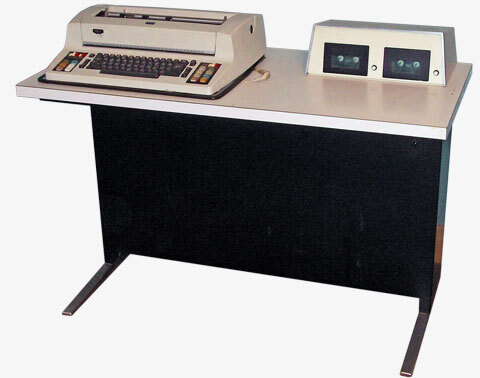
Wang 1200 особого успеха не снискал: машина получилась дорогой и не слишком надежной. Но в Wang Laboratiries решили не останавливаться на достигнутом и усовершенствовать этот «недокомпьютер, перекалькулятор», превратив его в полноценную персоналку. Группу инженеров возглавил опытный специалист по электронике Боб Колк, написавший набор микропрограмм для Wang 1200, также в команду вошли Брюс Паттерсон, Дэйв Энджел, Джо Ван и Гораций Цайн. Машина, получившая обозначение Wang 2200, была оборудована встроенным черно-белым ЭЛТ-дисплеем, а в качестве накопителя данных использовался стример на обычных бытовых аудиокассетах — также встроенный в корпус.
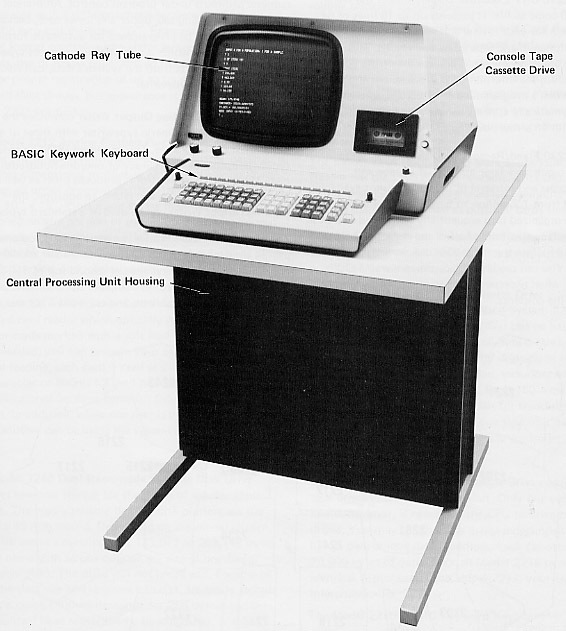
Самое интересное, что Wang 2200 не имел процессора как такового — в 1973 году подходящих микросхем промышленность еще не выпускала. Вместо процессора в конструкции использовался с десяток отдельных плат, оснащенных «калькуляторными» микросхемами на TTL-логике. Они «прятались» в специальном подключаемом к компьютеру чемоданчике, который можно было убрать в ящик стола.
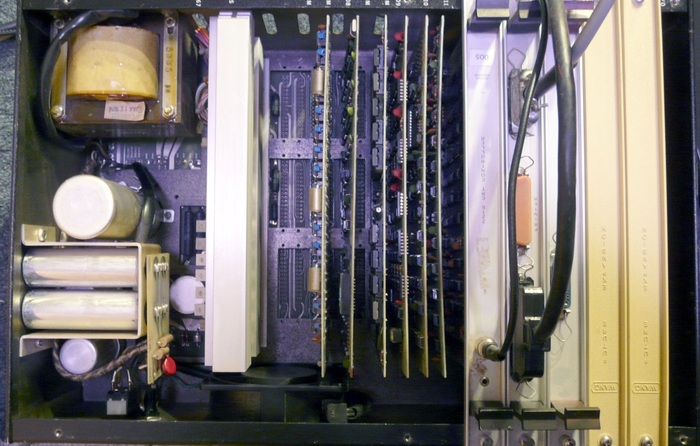
Машина имела оперативную память объемом 4 килобайта (в старших моделях он понемногу вырос до 32 килобайт, это ограничение накладывалось архитектурой: внутренние адресные регистры имели размерность 16 бит, но были адресами полубайтов, а не байтов). Тактовый генератор работал на частоте 10 МГц. Операционная система и текстовый редактор, разработанные Wang Laboratiries, были прошиты в ПЗУ в виде микропрограмм: с одной стороны это обеспечивало почти мгновенную загрузку машины, с другой — делало почти невозможным обновление вшитого кода и исправление ошибок.
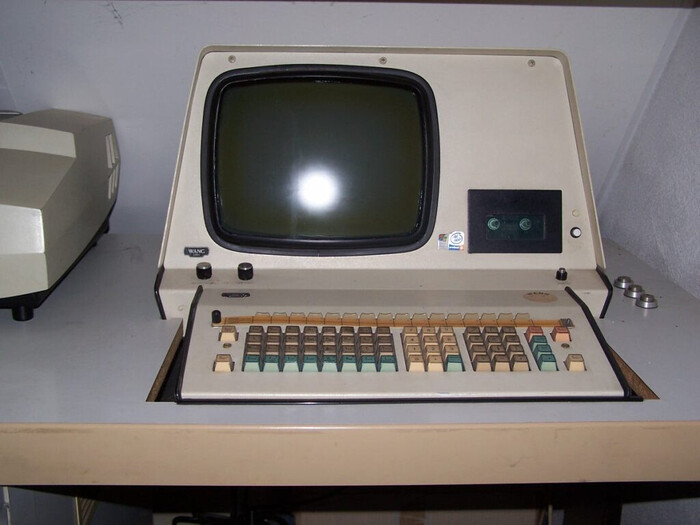
Еще одной микропрограммой стал Wang T-BASIC — диалект бейсика, позволявший писать для Wang 2200 приложения и сохранять их на кассеты. Для облегчения работы с Wang BASIC на QWERTY-клавиатуре был предусмотрен специальный ряд клавиш, позволявший набирать целые команды одним нажатием кнопки. При работе можно было переключиться в режим набора текста или специальный «режим оператора», в котором можно отдавать компьютеру команды и программировать.
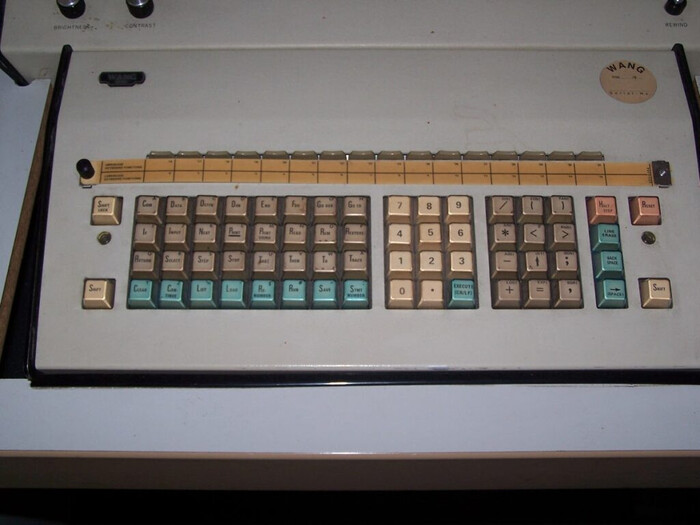
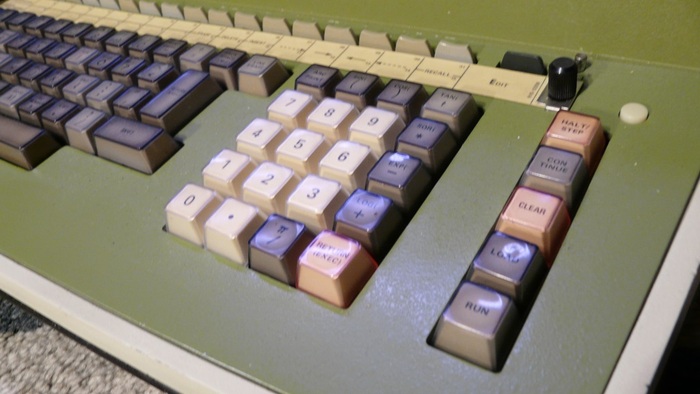
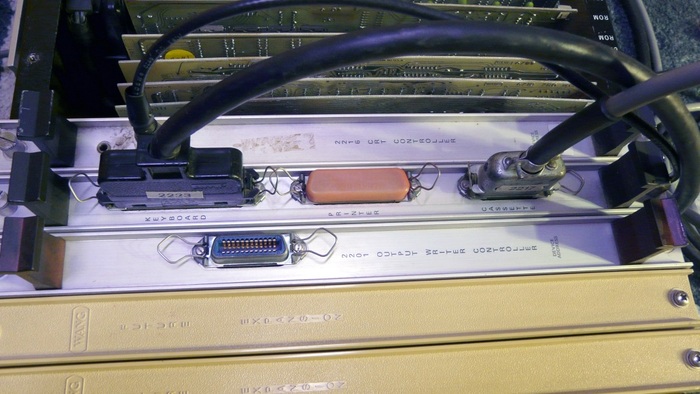
«Системный блок» с платами Wang 2200 имел порт для подключения клавиатурно-дисплейного модуля, стримера, принтера, и периферийных устройств. Совместно с гонконгской фирмой Algorithms, Inc был разработан сетевой протокол и интерфейс, позволявший соединять до 240 рабочих станций Wang 2200 в один кластер — в результате получалась многопользовательская система, использующая единое хранилище данных на магнитных дисках. Такие системы стали закупать и активно использовали, например, колл-центры пейджинговых компаний, операторы которых набирали сообщения от абонентов на компьютерах Wang 2200, и передавали их затем на центральный сервер.
Компьютер поступил в продажу в 1973 году по цене 7400 долларов США (эквивалент 45 300 долларов на 2022 год) и стал настоящим прорывом. Небольшой, компактный и относительно недорогой, этот компьютер стал незаменимым помощником для офисных работников, а также вошел в обиход многочисленных диспетчерских и справочных телефонных центров, операторы которых много работали с текстом. Всего было выпущено более 65 000 экземпляров этой машины в различных модификациях, ее продажи принесли Wang Laboratiries миллионные прибыли.
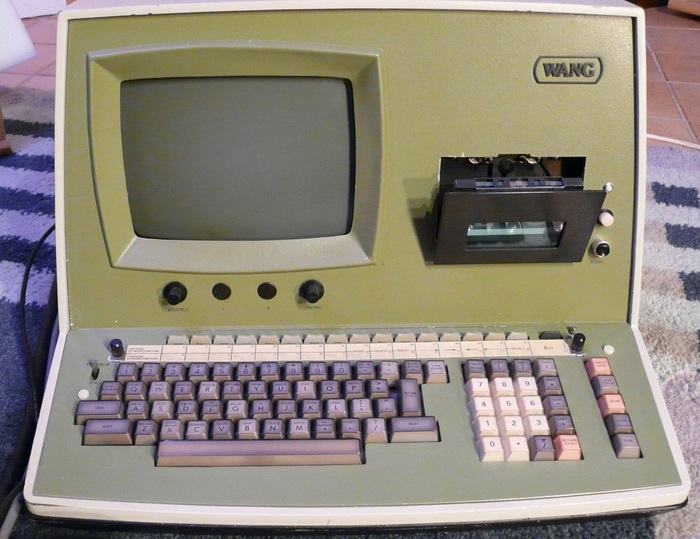
Выпускалось несколько поколений Wang 2200, в каждом из которых насчитывалось несколько модификаций этой ЭВМ. Модификации A, B и C первого поколения отличались только объемом прошитого в ПЗУ микрокода, в основном, числом поддерживаемых команд BASIC. В следующем поколении (модификации S и T) разработчики сократили количество составляющих «процессор» микросхем, также внешний блок питания прописался внутри «системного блока». В моделях E и F развитие микрочипов наконец позволило отказаться от отдельного модуля с платами — все содержимое компьютера переехало внутрь единого корпуса с монитором и клавиатурой.
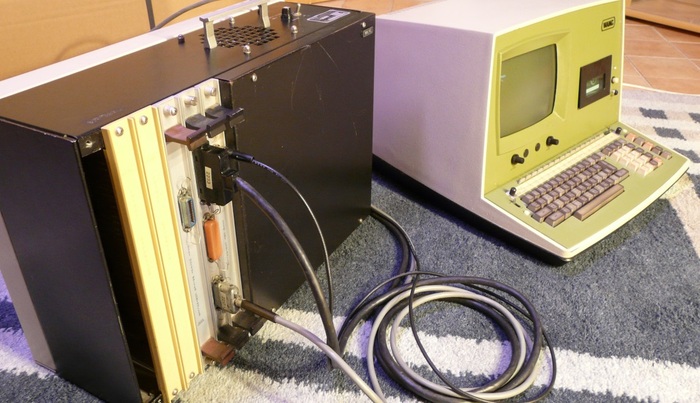
В 1976 году появилась модификация под названием 2200VP. Внешне она мало отличалась от предшественниц, но весь микрокод и операционная система компьютера были полностью переработаны. ОС стала многопользовательской, получив возможность работать в режиме терминала, в ее архитектуре появилась своеобразная база данных, c помощью которой было реализовано подобие иерархической файловой системы — в Wang Laboratiries назвали это «системой автоматической каталогизации файлов». Одновременно система позволяла открывать до 16 текстовых файлов, правда, одновременно работать можно было только с одним из них. В начале 80-х состоялся еще один апгрейд: помимо магнитной ленты пользователям стал доступен дисковод, совместимый со стандартом IBM PC.
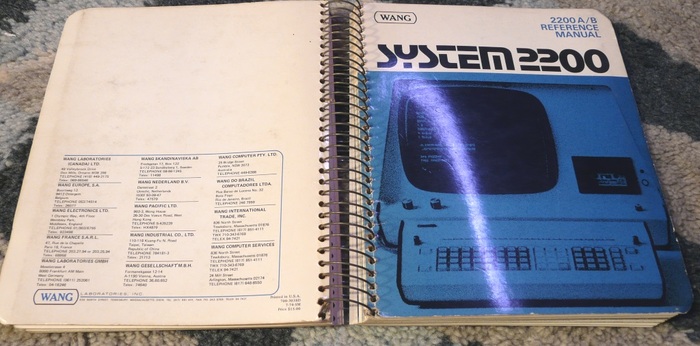
В это же время начался закат проекта Wang 2200: специализированную «текстовую» машину начали вытеснять с рынка универсальные IBM-совместимые компьютеры. Ван Ань попытался заскочить в последний вагон уходящего поезда и выпустил модификацию Wang 2200, оснащенную самым совершенным на тот момент процессором Intel 80386 с частотой 16 Мгц и оперативной памятью объемом 256 килобайт. Весь компьютер был собран на одной плате, которую интегрировали в существующее шасси. Машина загружалась с жесткого диска, но поверх «родного» для 386-го процессора ядра ОС запускался микрокод Wang 2200. Вместо интерпретатора Wang BASIC, как в компьютерах предыдущих поколений, здесь использовался статический компилятор. Однако эта модель не пользовалась спросом: во-первых, из-за высокой цены, а во-вторых, в силу того, что оригинальные IBM позволяли приобретать комплектующие и периферию разных производителей, в то время как Wang 2200 был совместим только сам с собой. В конечном итоге компьютер сняли с производства, и он занял свое законное место в музеях вычислительной техники.
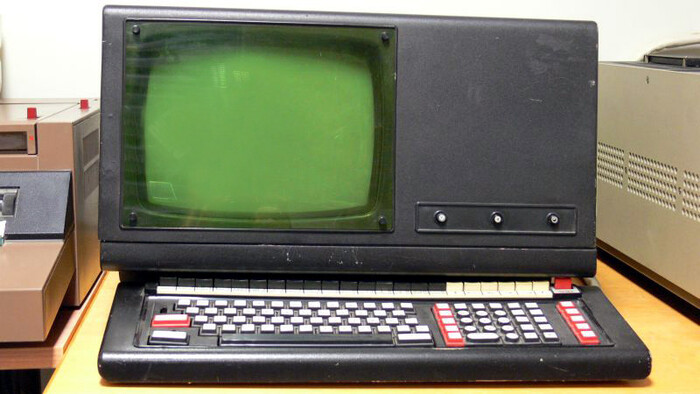
Однако на этом история данной удивительной мышины не заканчивается. В конце 70-х некоторое количество компьютеров Wang 2200 закупил Советский Союз — эти компьютеры активно использовались Госпланом и Госкомстатом СССР. Машина настолько пришлась по вкусу советским чиновникам, что вскоре они поставили перед промышленностью задачу разработать полный бинарный и аппаратный клон этого ПК. Задача была успешно выполнена: новый компьютер получил обозначение «Искра-226». Он использовал разработанный Wang Laboratiries интерпретатор Wang T-BASIC, но при этом включал несколько улучшений: например, в нем присутствовало уже два интерфейса RS-232, интерфейс управления оборудованием IEEE-488, а позже конструкторы добавили поддержку порта Unix для совместимости с другими сериями советских компьютеров. Машина успешно работала на многих предприятиях СССР почти до конца 80-х, надолго пережив своего американского прародителя.
Подпишись на наш блог, чтобы не пропустить новые интересные посты!

Переустановить винду

Samsung выпустила фикс для «умирающих» накопителей 980 Pro — пациент будет жить
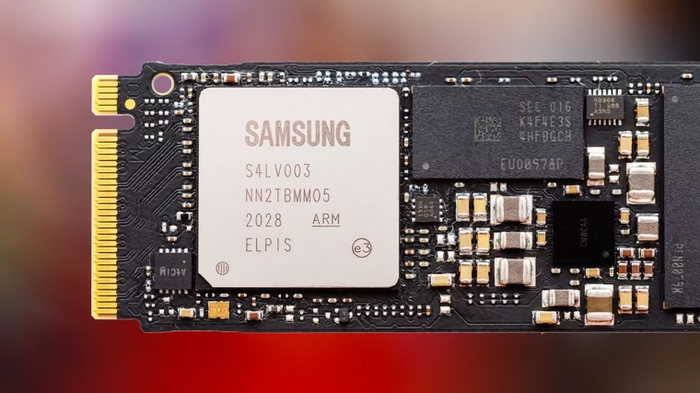
В последнее время в сети появляется все больше жалоб на работу твердотельных накопителей Samsung. Недавно стало известно, что топовые 990 Pro деградируют в геометрической прогрессии. Правда, компания пока не признает проблему и не спешит решать ее в рамках гарантии. Похожие проблемы возникают и у прошлого поколения — только в этом случае Samsung сжалилась над клиентами и выпустила фикс.
Компания Puget Systems, специализирующаяся на сборке готовых ПК, и ее клиенты заметили, что твердотельные накопители Samsung 980 Pro работают со сбоями и являются причинами нестабильного поведения систем. Специалисты изучили проблему и отправили запрос в гарантийный отдел Samsung.
Выяснилось, что некоторые модели накопителей 980 Pro могут выйти из строя даже в начале своего жизненного цикла. По словам специалистов Puget, сбои чаще всего возникают на прошивке 3B2QGXA7, а также в версиях 980 Pro на 2 ТБ. Причина не уточняется, хотя пользователи Reddit предположили, что сбойные накопители слишком часто сообщают об ошибке 0E в S.M.A.R.T, из-за чего переполняется буфер, и устройство автоматически признается нерабочим.
Один из юзеров Reddit сообщил, что его модель на 2 ТБ вышла из строя с количеством ошибок около 32 000. При этом на новом накопителей накопилось уже более 2000 ошибок, так что он тоже скоро заблокируется и будет доступен только в режиме для чтения.
Впрочем, проблема оказалась софтовой — Samsung выпустила прошивку под номером 5B2QGXA7, которая устраняет шквал ошибок и переполнение счетчика сбоев. Стоит отметить, что прошивка рекомендована только для обновления SSD с номером ПО 3B2QGXA7. Устройства с прошивками 4B2QGXA7 и 5B2QGXA7 работают без нареканий. Обновить устройство можно с помощью фирменной утилиты Samsung Magician.

Классификация вирусов-вымогателей
Пердолинг ноутбука от Microsoft
Приносит мне как-то начальник пару буков с задачей установить винду и подготовить к продаже. Из трёх аппаратов взгляд сразу привлёк интересный зверёк — Microsoft Surface Book первого поколения. Я о них слышал только из обзоров техноблогеров, поэтому было интересно пощупать, что ж это. И аппарат реально интересный — нажатием кнопки превращается в планшет, и вся начинка наверняка находится под дисплеем.
Экран у него сенсорный, поэтому разбирать его все равно что телефон: дисп держится на герметике. Ах да, "зачем же его разбирать?" — спросите вы. На диске битлокер, требующий пароля, биос под паролем. Учитывая это, логично было полагать, что раз уж дали в таком состоянии — паролей никто никаких не знает. Вооружившись бытовым феном со склада (напомню — мы не сервис, так что удивительно, что и этот нашелся) я сразу принялся греть края экрана и подковыривать его медиатором.
Примерно 50% шли гладко и ровно, я был сам в шоке, т.к. я сенсорные дисплеи приклеенные в жизни не снимал. На радостях я даже стал идти быстрее, как вдруг.

Я от неожиданности будто бы сикнул немного. Никого не предупредив, я полез в ноут, который планируется продавать. Дело было в пятницу, поэтому я решил два дня подумать, что говорить руководителю, поскольку от цены нового диспа в Москве у меня чуть рожа не треснула: от 15 до 38 тыс. За 38к можно купить на Авито такой же бук, который и ковырять не придется. А вот добродушные китайцы продают такой дисплей всего за 5600. Нужно ли говорить, что я выбрал)
В понедельник я рассказал директору что произошло, он в свою очередь человеку, который поручил эти буки продать. Тот посмеялся, сказал что пароль он знает и даже введёт, но только сам. "Ничего себе, а снять не судьба? Или, хотя бы, предупредить, что пароль известен", подумал я, заказывая новый дисп на Али. Спустя две недели он пришёл, и, о чудо — это оказался полностью рабочий оригинальный дисплей с разбора. Тут я с ухмылкой вспомнил цены на него же в мск и принялся устанавливать его в корпус. Не стал клеить на герметик — мало ли что. Использовал специальную клейкую двустороннюю силиконовую ленту. Ура, я вернул все взад, осталось подождать пока клиент введёт пароль от биоса.

Спустя некоторое время коллега понес клиенту ноут на ввод пароля, ответ убил: "А что это, я знаю только от винды пароль". Клянусь, я почти помер, когда осознал, что мне предстоит снова разбирать это чудо. Я прогуглил всё, что только можно. Ноутов с nvme интерфейсом у нас в офисе нет для очистки диска, про сброс биоса на форумах Майков инфы нет, как и на айфиксите, самые живые треды на реддите. Все комментарии вокруг до окола, никакой конкретики — используйте специальный образ для восстановления настроек винды или, может, поможет отсоединить аккумулятор.
Я отложил это дело в дальний ящик, пока не пришли ещё ноуты с такой же задачей, и, о чудо, там был один с nvme диском. Я сразу же полез разбирать сюрфейс, и это просто ужас. Конечно, могло быть и хуже, но зачем делать таким сложным процесс снятия диска — разве недостаточно сенсорного дисплея?

Треш. Но, дело сделано, диск очищен, и даже сразу установлена винда, т.к. флешку как устройство для бута эта вражеская технология в упор не хотела принимать. Но собрав все с чистым диском ответ системы, как в том мемесе, убил: "ты кто?)", Сказал загрузчик, не увидев свежеустановленную винду. Но зато теперь он начал принимать юсб. Я решил переустановить винду уже со вставленным в сюрфейс диском, но каждая попытка оканчивалась ошибкой установки. Как стало понятно, на моменте создания бута самой системы. Я вписывал его руками через командную строку по гайдам, какие находил, пробовал разные образы, но результат всегда один и тот же. Подумал, может стоит попробовать запуститься через бут ордер, и, о чудо, винда начала загружаться. Установленная две минуты назад с ошибкой винда начал запускаться, при том, что бут ордер даже не вылезает. Но с одним но — кнопку вызова нужно нажимать каждый раз при запуске) Так или иначе, результат получен — винда установлена, а буком можно пользоваться.

Хотелось бы сделать маленькое послесловие: это просто небольшая история от лица обычного админа, пытающегося в ремонт десктопов. Я не занимаюсь этим платно, поэтому если найдутся умельцы всего на свете и решат мне указать на неправильность моих действий — все допускают ошибки. Я рассказываю это для того, чтобы следующий человек их не допустил.

Как записать несколько ОС на одну USB-флешку
Проработав долгое время системным администратором, который был вынужден по совместительству исполнять ещё и обязанности эникейщика, я всегда мечтал о ПО, что избавит меня от неудобной коллекции USB-флешек. Благо, мои молитвы были услышаны. В этом небольшом материале вы познакомитесь с ПО, которое всего в два клика предоставит вам возможность заиметь на одной USB-флешке/диске множество установщиков с различными ОС.
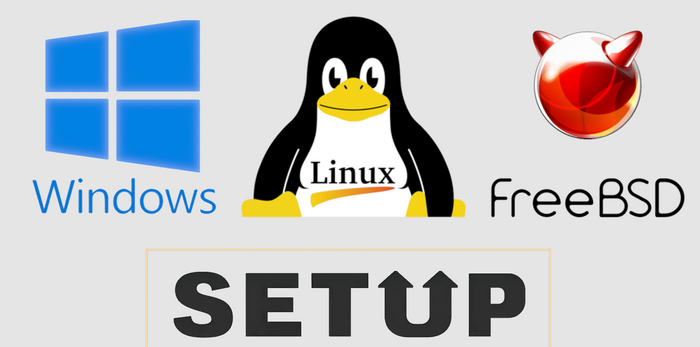
Что за зверь?
Ventoy — это бесплатное программное обеспечение с открытым исходным кодом, которое позволяет с помощью простого переноса скаченных образов установщиков ОС на любой современный носитель, создать загрузочную USB-флешку/диск со множеством ОС на одном устройстве.
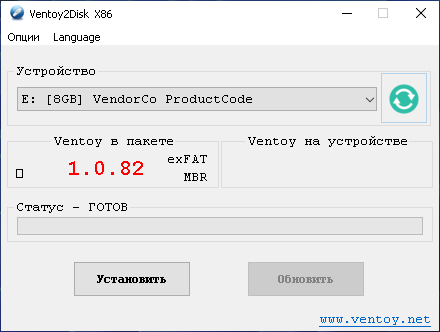
В отличие от похожих программ для создания загрузочных USB-флешек Ventoy не дополняет и не перезаписывает оригинальные файлы установщика на носителе. Принцип работы построен таким образом, что ПО выполняет установку микропрограммы на малую часть вашего носителя, которая при загрузке ПК монтирует и распаковывает из образа диска в оперативную память файлы для последующей установки системы, тем самым не дополняя и не изменяя их оригинальную целостность, что положительно сказывается на безопасности ОС и последующих установках.
В использование Ventoy нет ничего сложного, но пара нюансов могут вызвать небольшие затруднения.
1. Скачиваем нужную версию программы и распаковываем с помощью 7-Zip в любое удобное место.
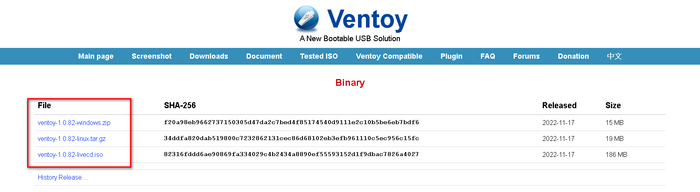
2. Подключаем наш носитель к ПК и запуска от имени администратора файл Ventoy2Disk.exe. Во вкладке Language выбираем желаемый язык.
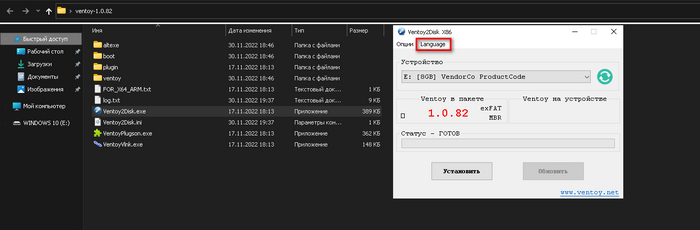
3. Выбираем в списке устройств наш носитель и нажимаем на кнопку Установить. Подтверждаем форматирование (Все данные буду уничтожены). В зависимости от типа носителя процесс установки может занять до 5 минут. Пожалуйста, не вынимайте в это время активное устройство, а дождитесь окончания записи.
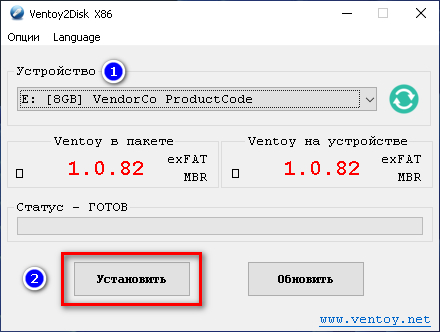
Если вы всё сделали правильно, то при вводе команды diskmgmt.msc у вашего носителя появится новый скрытый отдельный раздел, а само устройство получит имя Ventoy.
4. Переносим образы диска желаемых ОС в корень подготовленного носителя.
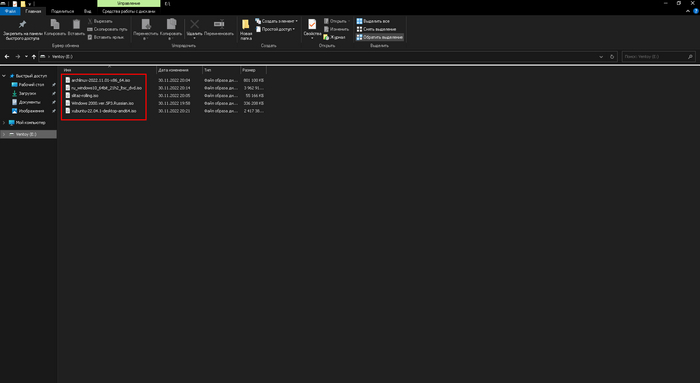
5. Перезагружаем ПК. Выбираем нашу USB-флешку с помощью F11 или F8 и в интерфейсе микропрограммы выбираем образ ОС для последующей установки.
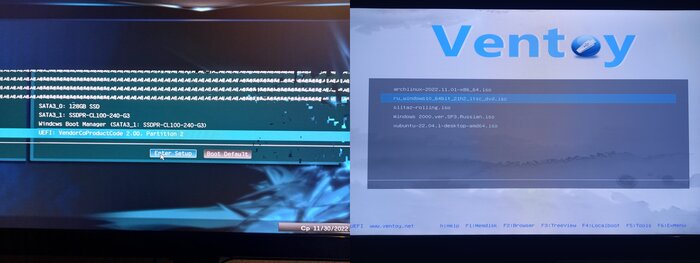
6. Наслаждаемся магией программы.
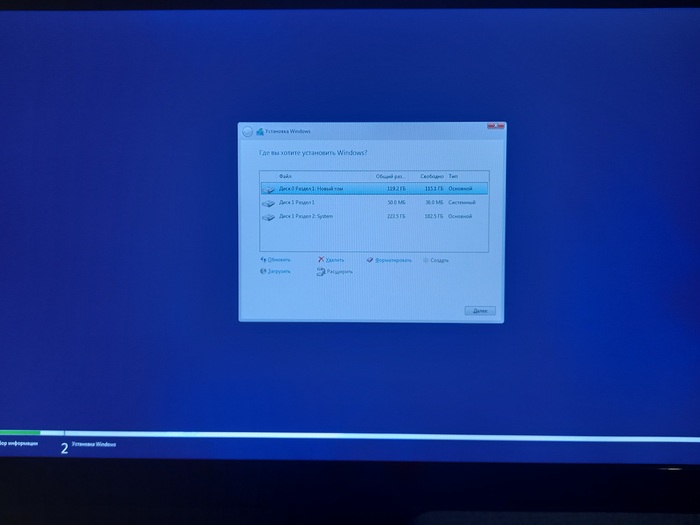
Затратив минимум усилий, мы разместили множество установочных образов разных ОС на одном носителе и избавили себя от необходимости хранения целой коллекции бесполезных USB-флешек. Уважайте свободу, используйте только проверенное ПО и ни в коем случае не предавайте себя.
Если вам понравился материал, то, пожалуйста, посетите блог автора —> ТЫК.
27 лет назад появилась OpenBSD

18 октября 1995 года состоялся официальный дебют проекта операционной системы OpenBSD, которую голландский инженер-программист Тео де Раадт создал на основе форка NetBSD 1.0. Разработчик с самого начала планировал сделать упор на «переносимость, стандартизацию, проактивную безопасность и встроенную криптографию», обращая при этом особое внимание на лицензионную чистоту ОС. Так на свет появилась платформа, которая пользуется заслуженной популярностью на протяжении вот уже 27 лет.
Тео де Раадт родился 19 мая 1968 года в городе Претория, Южная Африка. Его отец был голландским подданным, а мать — гражданкой ЮАР. Тео — старший из четырех детей в этой семье: у него есть две младшие сестры и брат. Вооруженные силы ЮАР комплектуются по призыву, и чтобы Тео мог избежать обязательной воинской службы, в 1977 году семейство де Раадтов перебралось в город Калгари, Канада. Однако вскоре в стране начинается экономический кризис, под давлением которого де Раадты переезжают на Юкон — территорию в северо-западной части Канады.

Там родители покупают Тео первый компьютер: Commodore VIC-20. Именно эта персоналка открыла для него увлекательный мир программирования. Поступив в Университет Калгари, который он закончил в 1992 году с дипломом бакалавра в области компьютерных наук, Тео сменил Commodore на Amiga.
Там же, в университете, Тео де Раадт познакомился с проектом 386BSD. Однако тот вскоре разочаровал его своими ограниченными возможностями, несвоевременными обновлениями и закрытостью разработчиков, не желавших прислушиваться к мнению пользователей. Вместе с друзьями Адамом Глассом, Крисом Деметриу и Чарльзом Хэннумом Тео де Раадт основал собственный проект — NetBSD, который должен был строиться на основе модели с открытым исходным кодом.
Друзья создали репозиторий для NetBSD 21 марта 1993 года, а уже в апреле выпустили первую версию — NetBSD 0.8, основывавшуюся на исходном коде 386BSD 0.1 и нескольких утилитах из Net/2. В октябре вышла релизная версия NetBSD 1.0, в которой проприетарные программы из Net/2 были заменены свободными аналогами из 4.4BSD-lite. Эта версия системы была по-настоящему кроссплатформенной: она поддерживала не только архитектуру x86, но также могла работать на Amiga, 68k Macintosh, PC532 и Sun-4c. Тогда же впервые наметился раскол между Тео де Раадтом и другими участниками проекта, связанный с различиями во мнениях относительно дальнейшего развития ОС.
Разлад достиг своего апогея в декабре 1994 года, когда Тео де Раадт был исключен из состава разработчиков NetBSD, а его доступ к репозиториям был заблокирован — как писали его бывшие коллеги, «из-за неподобающего и оскорбительного поведения в списках рассылки». В результате этого конфликта Тео основал собственный проект, о котором официально объявил 18 октября 1995 года — этот проект получил название OpenBSD.
Первая версия новой системы появилась на свет в июле 1996 года, и после этой даты создатели ОС стараются выпускать обновления по строгому графику: раз в полгода. Разработчики OpenBSD сыграли значительную роль в развитии набора безопасных сетевых утилит OpenSSH (OpenBSD Secure Shell), которые используются сейчас и в других операционных системах, в частности, в Windows 10. Поскольку в OpenBSD особое внимание уделяется сетевой безопасности, и, кроме того, система располагает собственной реализацией стека протоколов TCP/IP, эта ОС нередко используется в маршрутизаторах и точках доступа, под управлением OpenBSD работают многие сетевые шлюзы, брандмауэры и системы фильтрации трафика. На основе OpenBSD строятся веб-серверы, почтовые, FTP-серверы и DNS-серверы.

Тео де Раадт ратует за распространение открытых драйверов, и часто критикует разработчиков Linux за их терпимость к несвободному ПО. Усилия де Раадта привели к успеху: многие тайваньские производители беспроводных устройств предоставляют разработчикам OpenBSD документацию и исходники прошивок, что позволяет им создавать и распространять свободные от лицензионных ограничений драйверы для таких девайсов.
Точное количество пользователей OpenBSD доподлинно неизвестно, поскольку разработчики не публикуют и не собирают статистику по количеству установок. Вместе с тем различные компоненты OpenBSD активно применяются в других продуктах и на их основе создаются сторонние разработки. Так, исходный код межсетевого экрана pf из OpenBSD использовался при создании брандмауэра для macOS, он встречается и в других Unix-подобных системах, включая FreeBSD. Брандмауэр для Windows Core Force также основан на межсетевом экране pf. Стандартная библиотека Android Bionic базируется на коде OpenBSD, кроме того, некоторые службы Microsoft Windows из пакета взаимодействия Interix, предназначенного для совместимости с Unix, также используют большую часть кодовой базы этой операционной системы.
Что бы ни говорили критики, OpenBSD по праву считается одной из самых безопасных ОС, поддерживающих значительное количество различных аппаратных платформ. В этом проекте принята политика постоянного аудита исходного кода на наличие ошибок: эту работу один из создателей платформы, Марк Эспи, описал как «бесконечный процесс, не направленный на поиск конкретной ошибки». Указанная практика считается важным элементом системы безопасности OpenBSD, и является одной из причин высокой надежности системы. OpenBSD непрерывно развивается: 52-й выпуск ОС состоялся 21 апреля 2022 года, актуальная версия OpenBSD имеет порядковый номер 7.1. У этой платформы имеется целая армия верных поклонников, а значит, ее совершенно точно ждет долгое будущее.
Подписывайтесь на наш блог, чтобы не пропустить новые интересные посты!
Ничего нового
История зарождения Linux — как это было?

25 августа 1991 года, ровно 31 год назад, в USENET-конференции comp.os.minix появилось сообщение от молодого человека по имени Линус Бенедикт Торвальдс о том, что он создал бесплатную операционную систему для 386 и 486-совместимых ПК, с отдельным примечанием: в качестве хобби, новинка не претендует на лавры серьезного профессионального проекта вроде GNU. Так началась история Linux. Официальные источники гласят, что к творчеству Торвальдса сподвигли лицензионные и функциональные ограничения ОС MINIX, в которой он тогда работал. Кое-где даже упоминается, что он вдохновлялся книгой создателя MINIX профессора Эндрю Таненбаума «Операционные системы: разработка и реализация» (Operating Systems: Design and Implementation). Однако изучая историю Linux, я случайно наткнулся на воспоминания однокурсника Торвальдса — Ларса Вирзениуса, вовлеченного в разработку Linux с самых первых дней существования этого проекта. Ларс рассказывал эту историю из «первых рук», причем излагал ее немного не так, как она описана в «Википедии».
То самое историческое сообщение в группе comp.os.minix
В 1988 году Ларс Вирзениус окончил среднюю школу и поступил в Хельсинкский университет на факультет информатики. В сентябре его пригласили в клуб для шведоговорящих студентов «Спектрум», где состояли ребята, интересующиеся информатикой, физикой, химией и другими точными науками. Там он и познакомился с Линусом Торвальдсом. По воспоминаниям Вирзениуса, в университете было несколько компьютерных классов, в которых стояли «маки» и персоналки с MS-DOS, а также терминалы, подключенные к мейнфрейму VAX/VMS. Среди этого великолепия обнаружился один-единственный старенький компьютер от DEC с операционной системой Ultrix — одной из версий BSD Unix. MS-DOS не нравилась Ларсу своими ограниченными возможностями, графический интерфейс Mac OS показался ему неудобным, и он оккупировал машину с Ultrix. Однажды, работая в терминале, Вирзениус опечатался в команде «rm», набрав вместо нее «rn» — и совершенно случайно открыл для себя мир конференций USENET, где общались тысячи IT-специалистов и компьютерных энтузиастов с разных уголков нашей планеты. Своей необычной находкой Ларс поспешил поделиться с Линусом Торвальдсом.
Один из циклов в университете Хельсинки был посвящен программированию на С в Unix. К тому моменту Вирзениус неплохо знал С, Торвальдс тоже умел программировать на этом языке, при этом оба были постоянными участниками конференции comp.lang.c, сообщения которой они читали с университетского компьютера DEC. Поэтому содержание лекций казалось им не слишком интересным — значительная часть теории была им уже знакома. Ларс и Линус сдавали лабораторные работы экстерном, соревнуясь между собой, кто уложит очередную программу из учебного задания в меньшее количество строк кода. Гораздо большее удовольствие друзьям доставляли эксперименты с университетской машиной: Ларс разработал аналог демона Cron, чтобы выгружать почту в USENET-конференции по расписанию, а Линус написал код для поддержки Postscript-принтера в Ultrix.
На рождество 1990 года Торвальдс решил сделать себе подарок: он взял льготный студенческий кредит и 5 января купил 386-й компьютер. На этот компьютер Торвальдс действительно установил MINIX, но основной проблемой, которая злила и бесила его, было отсутствие в этой системе нормальной поддержки многозадачности. Больше всего Торвальдс хотел организовать модемный доступ со своей личной «трёшки» на университетский компьютер DEC, чтобы комфортно читать из дома любимые конференции USENET, но ни одна из существовавших тогда терминальных программ его не устраивала — в каждой чего-нибудь, да не хватало. Перепробовав кучу вариантов, Торвальдс начал писать собственный терминал. Причем он пошел нестандартным путем: вместо того чтобы использовать довольно ограниченные возможности MINIX, он решил, что его программа будет работать с «железом» напрямую, не опираясь на ресурсы ОС. Первая версия поддерживала два потока: один считывал нажатия клавиш и передавал их в последовательный порт, второй слушал последовательный порт и транслировал данные в терминал. После того, как Торвальдс добавил в свою программу поддержку набора команд VT-100, используемых в терминалах DEC, у него получилась софтина, вполне пригодная для обмена сообщениями в конференциях USENET из дома.
Однако настоящий перфекционист редко останавливается на достигнутом — Торвальдс принялся совершенствовать терминал, добавляя туда поддержку команд sh и функций многозадачности, начав с переключения между потоками. Линус написал подсистему вывода сообщений USENET на принтер и модуль управления памятью, и уже не мог остановиться. Терминал стремительно разрастался, превращаясь в ядро новой ОС: вскоре он обзавелся собственным драйвером жесткого диска и драйверами файловой системы, — из-за того, что Линусу нужно было как-то сохранять на диск скачанные из USENET через терминал файлы. Этими драйверами и модулями Торвальдс понемногу заменял стандартные компоненты операционной системы. Постепенно, день ото дня, MINIX на его компьютере мутировал в Linux. Правда, изначально проект назывался по-другому: Торвальдс придумал смешное словечко «Freax» — сборную солянку из слов «Free» «Freak» и «Unix», и попросил администратора сайта ftp.funet.fi Ари Леммке выложить на этот портал исходники его терминала. Но Леммке решил назвать папку на сервере по имени автора софта, добавив к нему окончание от «Unix» — получилось «Linux». Название прижилось, хотя строку «Freax» все еще можно найти в makefile ранних версий ядра Linux.
Ларс Вирзениус вспоминает, что первую версию Linux невозможно было установить в обычном понимании этого слова. На компьютере Торвальдса Linux зародился сам собой путем добавления и замены различных модулей MINIX, а первая попытка поставить систему на компьютер Вирзениуса не увенчалась успехом. Торвальдс возился несколько часов, при этом установка потребовала ручного редактирования секторов диска в шестнадцатеричном формате. В конце концов Линус справился с этой задачей, и в итоге сумел собрать на дискете дистрибутив, пригодный для инсталляции на других ПК почти без применения черной магии.
Зимой 1991 года Торвальдс добавил в Linux поддержку виртуальной памяти, что значительно повысило практическую пользу ОС. Тогда же вместе с Вирзениусом он создал собственную группу в USENET — alt.os.linux, которая стала местом притяжения первых пользователей и евангелистов новой системы. В 1992 году был запущен проект документирования Linux — он начался с файла README, который Ларс написал лично, чтобы помочь людям самостоятельно скомпилировать ядро. Регулярно возникающие технические сбои только подстегивали процесс разработки. Так, по словам Вирзениуса, проблемы в сетевом стеке Linux приводили к генерации паразитного трафика, из-за чего Linux запретили использовать в университетской сети. Это заставило Торвальдса вплотную заняться решением данного вопроса: как следствие, реализация стека протоколов TCP/IP была переписана практически полностью в очень сжатые сроки. У какой-нибудь корпорации вроде Microsoft на это ушли бы месяцы.
В 1997 году Линус Торвальдс покинул университет, был принят на работу в Transmeta и переехал в США, после чего Ларс Вирзениус потерял его из вида. Но его рассказ немного проясняет историю появления Linux, добавляя в нее несколько новых интересных деталей. Получается, Linux появился на свет не из-за амбиций разработчика, желавшего сделать «MINIX лучше самого MINIX», а как следствие скромного желания читать почту в любимых конференциях, не покидая пределы родного дома. Как говорится, великие вещи порой рождаются случайным образом, но для их появления на свет все равно нужны талант и упорство.
Подписывайтесь на наш блог, чтобы не пропустить новые интересные посты!

Почему ты весь день не работал

А что помните вы?
29 лет назад родилась Windows NT
Как и положено настоящему комсомольцу молодому специалисту, после окончания института я отправился на завод — «инженером-системотехником по обслуживанию ЭВМ», а по-современному – сисадмином. Зоопарк техники там был представлен множеством разнообразных зверюшек: были и «ЕС-1840», и «двушки» с MS-DOS, и несколько серверов, на которых крутилась Novell NetWare. На паре рабочих станций обнаружилась ОС, которую я поначалу принял за уже знакомую мне Windows 3.11, но на деле оказалось, что это совсем другая, «не та винда». Так я познакомился с Windows NT 3.1 — операционной системой, которой сегодня исполнилось 29 лет.
27 июля 1993 года корпорация Microsoft представила публике принципиально новую системную платформу для серверов и рабочих станций — Windows NT 3.1. Интересного в ней было довольно много. Прежде всего, несмотря на то, что это был первый в истории выпуск данной ОС, версий Windows NT 1 и 2 не существовало в природе. Разработчики взяли пример с Джорджа Лукаса: тот запустил в прокат свою легендарную киновселенную сразу с 4-го эпизода, Microsoft — с 3-го, с тем расчетом, чтобы номер версии перекликался с популярной у пользователей «настольной» версией Windows. И хотя интерфейс этих двух ОС был очень похож, Windows 3.1 являлась консервативной 16-разрядной системой, опиравшейся на платформу MS-DOS, в то время как NT изначально ориентировалась на 32-разрядную архитектуру.
На самом деле, Windows NT 3.1 была отнюдь не новой разработкой. Еще в 80-х годах Microsoft и IBM совместно трудились над созданием операционной системы OS/2, и даже добились на этом поприще серьезных успехов. Однако IBM — слишком большая и громоздкая корпорация — отличалась бюрократизмом, разные отделы продвигали собственные компоненты и дополнения для включения в дистрибутив, из-за чего он обрастал большим числом всевозможных не всегда актуальных модулей, обсуждение рабочих вопросов и принятие решений занимало слишком много времени. Разработчики из IBM в первую очередь стремились к поддержке собственного «железа», в то время как Microsoft старалась обеспечить совместимость ОС с максимальным ассортиментом различного оборудования. Разницу в подходах наглядно иллюстрирует такой пример: в IBM эффективность работы программистов оценивалась по количеству строк написанного ими кода, что вело к неоправданному «раздуванию» объема программ, в то время как в Microsoft, наоборот, старались оптимизировать размер исходников, для чего зачастую выкидывали оттуда даже комментарии. Кроме того, между создателями этих платформ назрел конфликт по поводу того, как позиционировать только что появившуюся Windows 3.0 по отношению к OS/2. В IBM желали, чтобы партнер выделял максимум ресурсов на разработку их совместной операционной системы, но неожиданный рыночный успех Windows 3.0 открыл перед Microsoft перспективы построить бизнес вокруг этой платформы. В итоге более молодая и динамично развивающаяся компания под руководством Билла Гейтса в 1992-м году вышла из проекта OS/2, забрав с собой кое-какие наработки. Они-то и легли в основу Windows NT.
Были выпущены версии Windows NT не только для Intel x86, но также для архитектур DEC Alpha и MIPS R4000. Хотя Windows NT 3.1 изначально была 32-разрядной операционной системой, ее распространение ограничивал тот факт, что на момент выхода ОС еще не существовало достаточного количества совместимых с ней 32-разрядных приложений. Кроме того, в отличие от Windows 3.1, NT предъявляла к железу более высокие требования — для запуска этой системы нужны были более мощные и, разумеется, дорогие машины: в то время как средний объем памяти на ПК того времени не превышал 4 Мбайт, для нормальной работы Windows NT требовалось 8, а в рекомендациях значились и вовсе фантастические 16 Мбайт оперативной памяти.
Microsoft выпустила NT 3.1 в двух модификациях: базовую для рабочих станций и Advanced Server — для серверов. Поскольку ОС разрабатывалась с прицелом на корпоративный рынок, она изначально проектировалась не только как многозадачная, но и как многопользовательская система с возможностью аудита событий, связанных с безопасностью. Именно в Windows NT 3.1 впервые появилась поддержка принципиально новой на тот момент файловой системы NTFS, хотя «родной» для нее по-прежнему считалась FAT. Здесь же впервые появился диспетчер загрузки под названием NTLDR. Для совместимости с «настольными» версиями Windows новая платформа поддерживала расширенную 32-разрядную модификацию Windows API, получившую название Win32, хотя о полной совместимости речи тогда не шло из-за существенных различий в архитектуре «настольной» и «корпоративной» версий. Дистанция между ними значительно сократилась только с выходом Windows 95. Windows NT была разработана для многопроцессорных систем, она поддерживала вытесняющую многозадачность. Несмотря на то, что интерфейс Windows 3.1 и в Windows NT был практически полностью идентичен внешне, для NT его переписали заново.
Над разработкой Windows NT 3.1 трудилось 250 программистов, исходники ОС состояли из 5,6 млн. строк кода, и за последний год перед релизом команда выявила и устранила более 30 000 ошибок. Стоимость разработки системы оценивалась в 150 млн. долларов. Для упрощения портируемости ОС на различные аппаратные платформы большинство компонентов, включая ядро NT, были написаны на языке Си. Графическую подсистему и компоненты, отвечающие за работу в сети, написали на С++ с использованием Ассемблера (для модулей, требующих прямого доступа к оборудованию). В октябре 1991 года разработчики провели первую публичную демонстрацию Windows NT на выставке COMDEX, а 27 июля 1993 года состоялся релиз — сначала только версий для x86 и MIPS, версию для DEC выпустили в сентябре.
Лицензия для рабочей станции стоила 495 долларов, версия Advanced Server — 1495 долларов. Изначально предполагалось, что итоговая стоимость серверной версии составит 2995 долларов, а первоначальная сумма станет своего рода «рекламной акцией» в течение первых 6 месяцев продаж, но в итоге Microsoft так и не подняла цену. Помимо английского, Windows NT была доступна на голландском, французском, немецком, японском, испанском и шведском языках, версия для рабочих станций была также локализована на датском, финском, итальянском, норвежском и португальском языках. Поддержки русского языка в этой версии NT не имелось. До 1994 года, когда была выпущена Windows NT 3.5, Microsoft продала более 300 000 копий первой версии Windows NT.
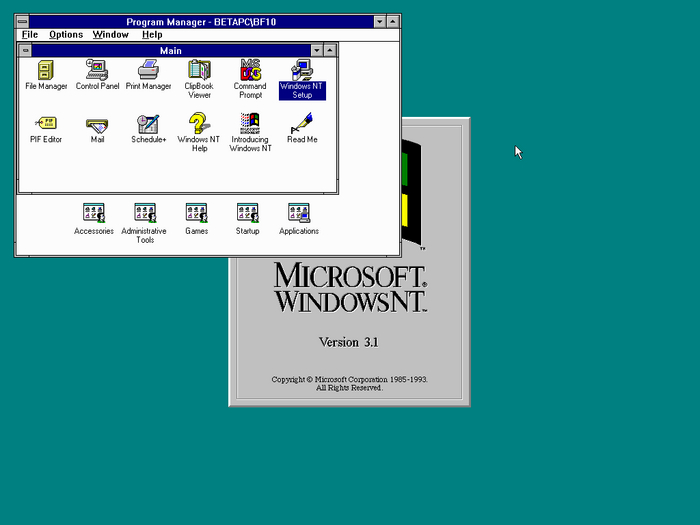
Windows NT 3.1 — это система — долгожитель: ее поддержка была полностью прекращена только 31 декабря 2000 года, а отдельные компоненты этой ОС до сих пор можно отыскать в других версиях Windows, базирующихся на платформе NT, включая современные Windows 10 и 11.
Подписывайтесь на наш блог, чтобы не пропустить новые интересные посты!

Разница между ОС
Как скачать и обновить Windows из России, наплевав на санкции
Компания Microsoft приступила к реализации ввода ограничений в отношении пользователей из России и Беларуссии. Правда, ещё не известно, как скоро в этих странах компьютеры под управлением Windows лишаться возможности легального обновления. Однако уже сейчас достоверно известно, что скачивание официального образа системы с сайта Microsoft не недоступно. В этом материале вы узнаете, как скачать и обновить официальную версию Windows 10/11 без использования VPN и продолжить наслаждаться системой, наплевав на санкции.
Конечно, идеальным вариантом было бы отказаться от использования Windows и спокойно перейти на Linux. Однако бывают моменты, когда нужна именно Windows. Для получения возможности скачивания и обновления ОС воспользуемся магией Open Source.
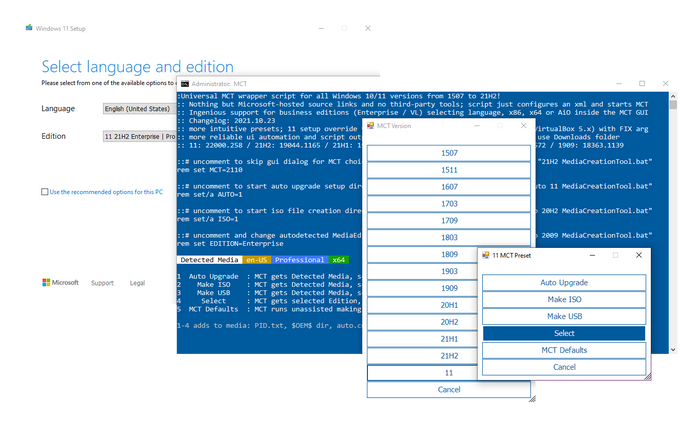
MediaCreationTool — это бесплатная утилита с открытым исходным кодом, которая позволяет пользователю в два клика скачивать и обновлять Windows 10/11, а также создавать загрузочную USB-флешку с выбранными параметрами для последующей установки ОС.
1. Скачиваем и распаковываем файлы программы в любое место.
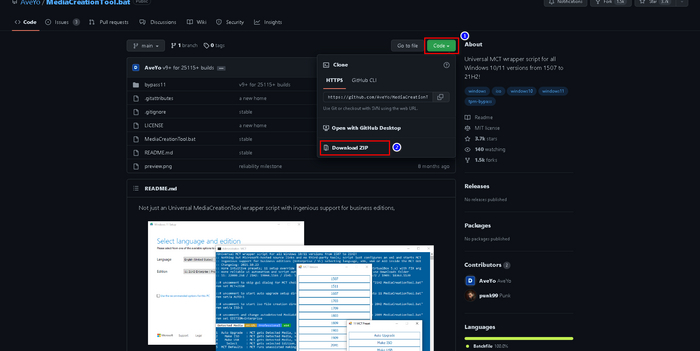
2. Запускаем файл MediaCreationTool.bat от имени администратора и выбираем желаемую версию ОС.
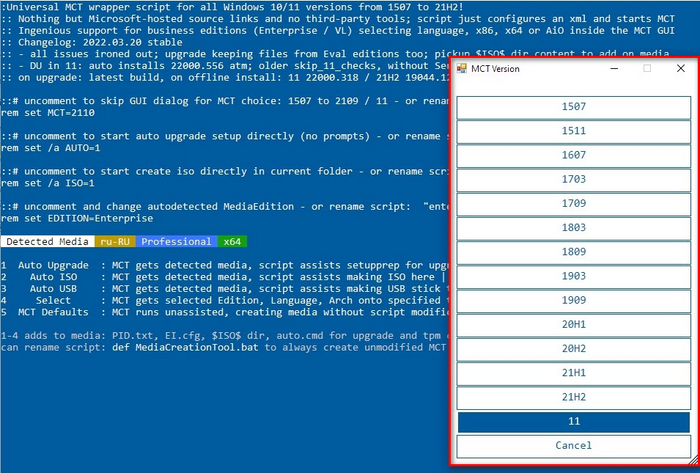
3. Выбираем, что мы хотим сделать:
* Auto upgrade: обновить ОС.
* Create ISO: скачать готовый ISO-образ системы.
* Create USB: создать загрузочную USB-флешку в автоматическом режиме c пос. установкой ОС.
* Select: выбрать образ ОС с желаемыми параметрами через утилиту MediaCreationTool.
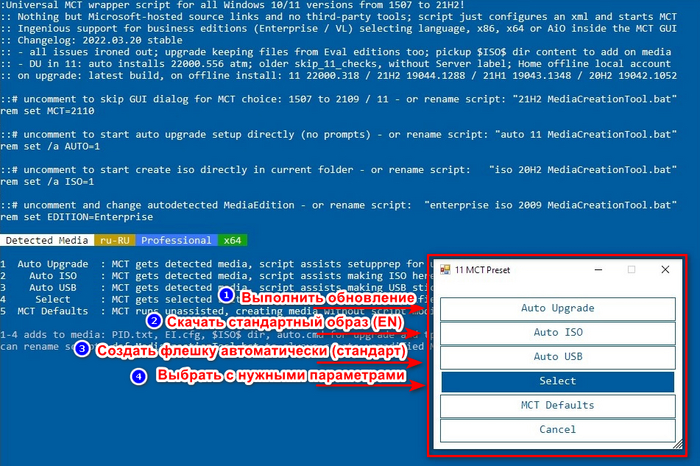
4. После выбора желаемых настроек автоматом запустится Media Creation Tool, которая предложит начать стандартную установку системы.
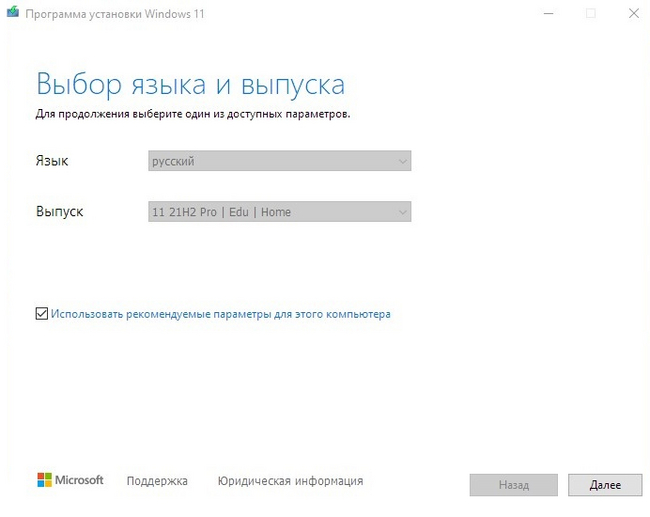
5. Следуем рекомендациям установщика и дожидаемся окончания записи ОС.
Если вам понравился материал, то, пожалуйста, посетите блог автора —> ТЫК.
Вот, собственно, и всё. Не воспользовавшись даже самым простым VPN, мы выполнили установку и обновление официальной версии операционной системы Windows. Конечно, с таким отношением к пользователям из России и Белоруссии отпадает всё желание пользоваться продуктами компании Microsoft. Но пока есть желание, можно быть уверенным, что никакие санкции не смогут помешать уверенному пользователю, если он чего-то захочет.
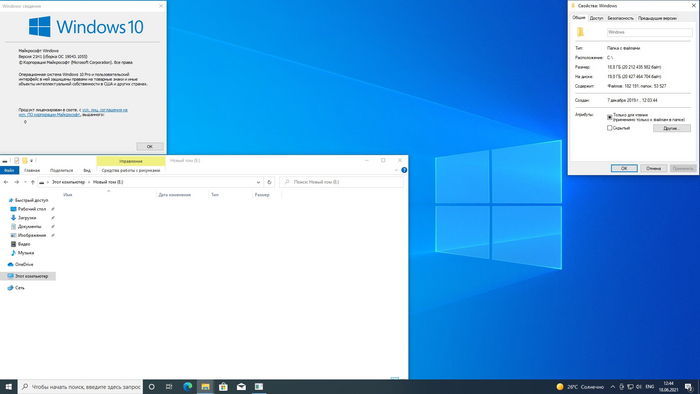

Когда вы говорите.
SteamOS — Консоль из любого устройства
SteamOS — это, операционная система, основанная на Arch Linux, разрабатываемая корпорацией Valve специально для сервиса Steam. SteamOS была ориентирована для запуска игр на экране телевизора. Она стала доступна в качестве бесплатной операционной системы для пользователей и свободно лицензируемой для разработчиков.
Steam в режиме BIGPICTURE:
Консоль из любого устройства
Если вы посмотрите в интернет, то многие устанавливают Linux через особую прошивку на мобильные телефоны, так-как SteamOS тоже считается unix системой, то установка его на мобильные устройства не будет проблемой. Правда проблемой окажется недостаток, а если быть точнее — то полное отсутствия USB-портов. Так-же не все будет работать идеально на мобильном устройстве.
Многие умельцы устанавливали SteamOS на платы Rasbery pi, медиацентры, телевизоры и компьютеры. Linux в таком случае запускается заранее с включенным клиентом Steam и для взаимодействия системой, можно использовать геймпад, мышь или клавиатуру.
Системные требования
Зайдя на официальный сайт, мы увидим следующие системные требования:
Процессор: 64-битный совместимый процессор Intel или AMD
Память: 4 ГБ ОЗУ или больше
Жесткий диск: 3,7 ГБ для установки
Видеокарта: NVIDIA, AMD (RADEON 8500 и позже), Intel
А также: USB-порт для установки, поддержка UEFI (рекомендуется)
Как установить SteamOS?
Существует несколько способов установки SteamOS. Рекомендуется использовать автоматическую установку, при которой диски настраиваются по заранее заданной схеме. Другой способ использует установщик Debian, который позволяет провести настройку после автоматической начальной установки.
Переходим на официальный сайт из заходим в раздел «Steam OS», этапы установки выборочной и автоматической установки были взяты с официального сайта Steam, поэтому можете даже не переходить по ссылке.
Автоматическая установка
Выборочная установка
Использование
SteamOS имеет готовые и установленные драйвера для геймпадов и других устройств, имеет заранее и автоматически запускаемый клиент Steam, который запускается в режиме Bigpicture и тем самым делает его консольным и удобным для использования на телевизорах, или через геймпад. SteamOS используется в их портативных консолях Steam Deck, SteamMashine что обеспечивает его стабильность в работ. Среди пользователей, ужасной работы не наблюдалось!
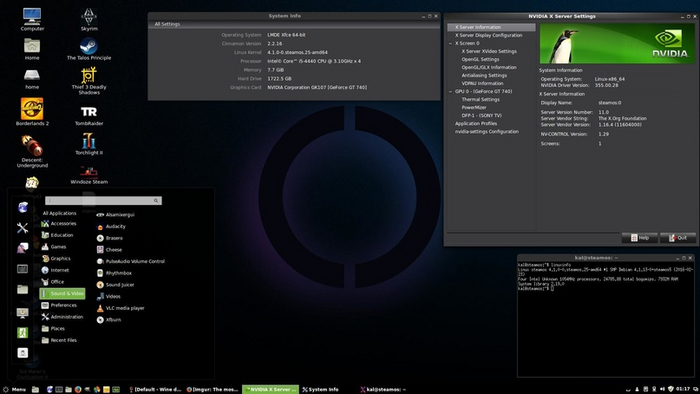
Мы можем купить любую плату которая поддерживает работу как компьютера, установить на неё SteamOS, подключить 1-2 геймпада и играть в любимые с друзьями, нося эту консольку с собой прямо в кармашке, как это сделали с платами Rasbery pi. Сам SteamOS настроенный, стабильный и имеет на борту Proton для запуска большинства игр которые были написаны исключительно на Windows.
Клонирование диска, когда всё не просто
Как-то, на волне анонса, обновил свой комп до Вин 11. Поигрался, да что-то стала меня эта ОС напрягать рядом несуразностей. Решил, что уместно вернуться на вин 10, склонировать всё назад с заботливо сохранённого бэкапа. А перед процедурой решил пробежаться по временным папкам, не потеряется ли чего. И немедленно вспомнил свою же историю, заботливо облачённую в буквы, как когда-то клонировал диск на сервере. Почитал, поностальгировал, решил поделиться.
Сижу я, значит, как-то на работе, никого не трогаю и мечтаю, чтобы никто не трогал меня точно так же. Но получается это редко, ибо необходимость сбегать, вынуть застрявший листик в принтере, или нажать нумлок – ещё никто не отменял. А всё потому, что работаю я программистом-сисадмином-нажимателем нумлоков в одном провинциальном городке, где находится не менее провинциальный заводик, посвященный переработке сырья. Ну и как-то в один из погожих мартовских деньков, когда на улице по-весеннему шпарит мороз, и снегу по колено, завис мой любимый старенький сервер. Сервер этот – практически мой ровесник, поэтому люблю его как родного. Ну и, стало быть, его проблемы – это, как нетрудно догадаться, и мои проблемы тоже. А тут он, как я уже сказал, завис, чем вызвал у меня стойкий когнитивный диссонанс.
Попив кофейку (а я всегда так делаю, даже если и не висит ничего, вроде сервера. Кстати говоря, кофе, друзья мои, пить надо расово правильный, молотый, а не растворимую пыль придорожную, которую многие неразумные тоже называют кофе), решил я его (сервер) перезагрузить. Вдруг само полечится, как это обычно бывает в 50% случаев. Но на сером от пыли экране таким же серым шрифтом появилась пугающая надпись, суть которой, если перевести её с языка вероятного противника, заключается в том, что мой надёжный SCSI-диск находится в плохом состоянии и maybe в следующий раз вообще не заработает. Ну а что я сделаю, если диску этому столько же, сколько всему серверу, и это вообще, счастье, что он до сих пор работал. Ну, думаю, вот и пришёл момент (о котором я мечтал последние N лет) переехать с этого чертовски надёжного, но захворавшего диска на SATA RAID-массив, который имеется на борту и халатно до сих пор бездействует. Сказано – сделано! Дождался любимых выходных, разогнал самых трудолюбивых с насиженных мест по домам и приступил к процедуре переезда. Первое что пришло в голову – клонирование! Ну а что, Акронис – годная фирма, куёт отличнейшие продукты по крушению любых дисков на любые куски и собиранию этих кусков в кучу. Смастерил загрузочную флешку, загрузился и принялся копировать диск-в-массив..
Процесс нудный, небыстрый, очередная кружечка кофе (а кружка, друзья мои, должна быть тоже расово правильной, двухстенной, на манер термоса. В такой кружке кофе густо заваривается, настаивается и вливает в своего хозяина тепло, бодрость и уют. Многие по недоразумению пытаются заваривать кофе в каких-то богомерзких чашках, отчего напиток получается не вкуснее воды из лужи, но мы с такими не водимся) должна была скрасить безделье, но – нет! Никакого безделья. Акронис бодрым текстом мне сообщил, что диск-то мой безоблачно скопироваться не сможет, ибо присутствуют нечитаемые сектора. Тут-то внимательный читатель скажет, а какого, дескать, чёрта, ты сначала ремаппинг не сделал! На что я в ответ скажу, что не видят ни шиша ни виктория, ни mhdd SCSI канала, как я ни старался, поэтому пришлось пропустить эти бэд блоки и скопировать что есть..
Окей, кофе выпит и переварен, диск на рэйд скопирован и.. И сервер ожидаемо с него не загрузился. Видимо, что-то нужное (внезапно!) на этих секторах было. Походив кругами, посидев на сервере, придумал: «Надо поверх криво скопированного диска накатить ОС в режиме восстановления!» Порывшись в пыльных шкафах, извлёк на свет божий лицензионные (это как-то даже приятно. Биллу Гейтсу тоже) дистрибутивы и приступил.. Ни к чему я не приступил, ибо серверный CD-ром давно издох и выброшен. И тут возникает первое задание этого форта Баярда: найди-ка, друг любезный, IDE CD-ром, потому как два (их всего два) SATA канала заняты массивом. Нуачо, не проблема, вон, в углу махровый ламповый сервер стоит, оттуда и выдрал. Тоже мне, проблема! Хех, проблемы будут дальше..
Бодренько подтыкнул донорский CD-ром, ресет, подкинул диск с дистрибутивом и.. И ни черта.. Ибо в стандартном дистрибутиве старенького windows 2003 нет драйверов ни на SCSI, ни на RAID устройства, что немедленно и невозбранно доставило..
Так-с, что мы помним? А помним, что нужный драйвер нужно в нужный момент подсунуть установщику. А что в этом прекрасного? А прекрасно тут всё: поиск правильного драйвера, запись его на дискетку (sic!), втыкание оную в флопповод, поиск этого флопповода и тд, и тп..
То, от чего бросает в дрожь – это дискетки. Где брать, у кого просить? Ужасужасужас.. Но они есть у меня! Целая пачка, аккуратно упакованная заводом-изготовителем. И да, флоппи-дисковод тоже есть! USB правда, но вполне рабочий. А почему они у меня есть? А потому что запасливый. Но не время купаться в лучах успеха, ибо его, успеха, пока что и не предвидится..
Солнце давно закатилось за горизонт, время неумолимо приблизилось к полуночи, а успехом пока что и не запахло. А запахло очередной проблемой, ибо заботливо сделанная дискетка с драйверами RAID-массива в нужный момент что? Правильно, не прочиталась. Точнее, прочиталась, но сервер обиженно сообщил, что какой-то файл повреждён.. Изведя на это дело полпачки дискеток, я заподозрил, что дело не в них, не в файле, а в высших силах, ибо только потусторонним влиянием можно объяснить, какого чёрта родные драйверы от родного массива не подходят родному установщику..
«Это конец» – подумал Штирлиц, а я подумал, что Штирлиц по-своему прав. «Не, ну а эти ваши интернеты мне на что??» – снова подумал я и кинулся в объятья Яндекса. А через час копания в авгиевых кучах информации понял, что успех моего дела закатывается вслед за солнцем. Потому как сервер мой, операционка его, массивы и проч – старьё полное и никому уже 100 лет как не интересное. Не хайп, короче. И тут каким-то чудом (в хорошем смысле) зацепился за статейку, в которой такой же бедолага делает что-то аналогичное. Суть его идеи заключалась в том, что нужно склонировать ОС на обычный жёсткий диск, а уж с него Акронисом скопировать получившееся на массив. Что ж, очередная трудность: SATA каналов у меня два, они заняты, запасных SCSI дисков в пределах моего кабинета не валяется, остаётся одно: IDE жёсткий диск! Его придётся навесить с СD-ромом на один шлейф, впрячь, так сказать, вола и трепетную лань в одну телегу. Но – чу! А где же взять этот самый IDE жёсткий диск, если они устарели ещё в прошлом (а то и позапрошлом) веке? Ну да, есть парочка-тройка дисков (см. «я запасливый»), но ведь он должен быть не меньше исходного, а это снова проблема..
..Мозг, подогретый кофейком, направил порядком уставшие глаза на вышеупомянутый старый сервер. «Давай, дружище, подавай очередной орган!» – подумал я, вынимая из его пыльных недр искомый IDE диск.
Ок, подключил, соединил, примотал.. Рубильник, пошёл ток! Побежали по экрану слова, понятные и не очень, запускаем (в который раз уже) клонирование болезного SCSI на.. Постойте-ка, я же упустил из виду важную деталь: а ну как этот извлечённый диск ничем не лучше, в смысле своего состояния, исходного, а я сейчас наклонирую тут. Эх.. Ресет, отключаем рубильник, запускаем Викторию, сканируем поверхность, заливаем в себя очередную порцию ароматного кофею, дремлем..
О, запищала Виктория! Ба, да тут вполне ещё мощный старикан! Отлично, клонируем..
Кофе уже не лезет. Зверски хочется спать, чертовски всё надоело.. И тут пришла мысль: «А напишу-ка я свои приключения на бумаге, глядишь, время пройдёт веселее!» Ну и вот, стало быть, пишу..
..А пока писал, донор склонировался на промежуточный акцептор. Дрожащим то ли от кофе, то ли от волнения пальцем в сотый раз включаю сервер, грузя его с нашего старичка.. Грузится, грузится, грузится.. И не загрузился. Всё правильно, проблему с битыми секторами никто не отменял, с них-то информации для нормальной загрузки и не достаёт. Но это уже мелочи, если можно так сказать, поскольку нам никто не мешает установить ОС в режиме восстановления и насладиться результатом. Устанавливаем. На этот раз никаких дурацких драйверов подтыкать не нужно, процесс завершился без сбоев.
В очередной раз рубильник – ресет – «Отче наш» – и..
Загрузился, чёрт побери, дорогие читатели, загрузился! И тут началось.. «Ахтунг! Это оборудование не опознано! Это оборудование не совместимо! Эти драйверы устарели!» Но это же мелочи, это же чепуха, ибо имеем главное: грузится. Приводим в порядок ОС, причёсываем, рюшечки, умиления.. Всё, донор намба ту готов!
Эх.. Кофе закончился..
Итак, последний этап: верному Акронису ставится задача скопировать получившееся на наш томящийся в ожиданиях RAID-массив. Давай, дорогой, пиши, клонируй, копируй! Тебе не надо ни драйверов, ни бубнов, ты могуч, ты умеешь. Давай, родной, давай.
Время, оно тянется долго, прогресс-бар замер где-то посередине, не хочется ни кофе, ни.. Ничего не хочется, в общем. Но в итоге, в итоге имеем главное: наконец-то, НАКОНЕЦ-ТО система загрузилась с массива. Снова драйверы, снова оборудование, снова досадные нюансы и мелочи. Но дело сделано, переезд со SCSI на RAID завершён. И пусть переезд этот был не короче похождений Моисея, водившего кого-то там по пустыне, но результат налицо. Работает. Ура.
В этот раз возврат на вин10 прошёл в гораздо более дружественной остановке, без сучка и сучки. И это хорошо.
Как включить подсветку клавиатуры на ноутбуке Lenovo и осветить клавиши
Владельцы ноутбуков Леново регулярно сталкиваются с проблемой – как включить подсветку клавиатуры на ноутбуке lenovo.

В магазине продавец расхваливал модель и, в качестве основного преимущества, указывал именно на функцию подсветки, но вот информацию о том, как эта функция включается, мозг потерял в процессе установки виндовс и драйверов.
По инструкции функция есть, но специальной кнопочки нет. Да и перекопав всю систему не удалось нигде найти команды запуска – ни в диспетчере задач, ни в настройках по управлению энергией ноутбука.Что делать? Как запустить хваленую подсветку?
Подсветка на ноутбуке Lenovo
Как и на большинстве ноутбуков, чтобы воспользоваться клавишами активации подсвечивания, необходима полностью работоспособная клавиша «Fn». В некоторых случаях она может быть отключена через BIOS.
-
На клавиатуре зажмите «Fn»и вместе с тем нажмите «Пробел». Данная клавиша имеет соответствующую иконку с изображением фонарика.

Если упомянутый значок отсутствует на кнопке «Space», необходимо осмотреть остальные клавиши на наличие данного символа и выполнить те же действия. На подавляющем большинстве моделей клавиша не имеет другого расположения.

При использовании ноутбука с другими комбинациями клавиш, сообщите нам об этом в комментах. Данная статья на этом завершена.


Как включить подсветку клавиатуры на Леново

Ноутбуки Lenovo занимают особое место среди всей продукции этой известной фирмы. Они обрели огромную популярность благодаря сочетанию внушительных характеристик, высокого удобства в эксплуатации и достаточно скромной цене. Не в последнюю очередь коммерческий успех ноутбуков стал возможен благодаря наличию у многих моделей специальной клавиатуры AccuType. Она обладает несколько видоизменённым набором клавиш (закругленные углы и грани), что положительно сказывается на общем удобстве использования такой клавиатуры.
Более того – разработчики компании Lenovo приняли решение оснастить клавиатуры для ноутбуков типа AccuType встроенной подсветкой, что, безусловно, понравится любителям «ночных бдений» перед монитором и просто людям, работающим в условиях недостаточной освещённости.


Как включить подсветку?
Возможность включить подсветку в любой момент, хотя и обрадовала многих поклонников ноутбуков данной марки, но и поставила их в тупик – производитель не снабдил устройство специальной кнопкой и не дал пояснений по поводу способа активации нововведения.
В попытках включить подсветку клавиатуры на ноутбуках Lenovo многие пользователи попросту начинают жать на все клавиши подряд, в надежде угадать нужную комбинацию символов. Также они лихорадочно ищут на корпусе кнопку, активирующую нужную функцию.

Само собой, с таким подходом правильное включение удается только самым настойчивым из них. Наиболее внимательные покупатели наверняка заметили, что на клавише «пробел» в нижнем ряду клавиатуры изображена пиктограмма в виде фонарика – именно она нам и нужна для того, чтобы включить подсветку.
Второй «ключ» этой головоломки – клавиша «Fn» , расположенная неподалёку от «пробела». Одновременное нажатие этих кнопок позволяет мгновенно включить подсветку клавиатуры и выключает её при повторном нажатии.
Стоит также отметить, что далеко не все модели ноутбуков Lenovo оснащены такой функцией, и прежде, чем пытаться включить подсветку на клавиатуре, вам следует убедиться, что ваше устройство имеет соответствующий «апгрейд».
Более того – не стоит забывать, что включив подсветку на своём ноутбуке, вы поспособствуете быстрому разряду батареи устройства, а, следовательно, использовать данную возможность стоит только в случае необходимости.
Как сделать внешнюю подсветку
Инструкцию ниже я нашел в просторах интернета, если кто-то захочет заняться рукоделием, то это для вас.
Для этого вам понадобится – питание +5В от USB – разъема и светодиод белого цвета. Вставляем в разъем питания от USB. Однако учитывая, что светодиод имея напряжение 3,5В, а ток светодиода имеет 0,02А, при этом необходим резистор погашающий 1,5В, добавочный резистор имеет сопротивление 1,5В/0,02А — это 75Ом. Так как USB – разъем отдает до 0,5А, соответственно от него можно запитать 25 светодиодов, но в обязательном порядке необходимо контролировать потребляемый светодиодами ток, так как различие в 18 – 20 МА, сокращает срок службы светодиода.
Проверив сделанную вами внешнюю подсветку и яркость ее свечения, при необходимости увеличения яркости подсветки клавиатуры можно подключить параллельно еще один светодиод с таким же резистором. Нужный ток необходимо устанавливать подбором резистора. Подсветка, сделанная вашими руками готова, ее можно устанавливать и начинать работу на ноутбуке с подсветкой.
Мое мнение, конечно, лучше заказать готовую подсветку, так как стоит она дешево.
Управление подсвечиванием
Если вы хотите правильно активировать функцию подсвечивания вам необходимо будет воспользоваться кнопкой «Fn». Данная клавиша есть у всех моделей лэптопов, но перед ее использованием потребуется убедиться, что она не отключена в BIOS. Если она отключена в BIOS, то включить её снова можно по следующей инструкции:
- Для начала нужно войти в BIOS. Сделать это можно при помощи клавиш от F2 до F12 или клавиши Delete. Какая именно клавиша будет использована для входа зависит от конкретной модели ноутбука. Подробнее можно посмотреть в документации к своему ноутбуку.
- В интерфейсе BIOS можно перемещаться между пунктами при помощи клавиш со стрелками. Выбор производится клавишей Enter. Выберите пункт «System Configuration».
- Там найдите и выберите параметр «Action Keys Mode». Когда выберите его нажмите Enter.
- Откроется специальное окно, где должно стоять значение «Enable». Если стоит другое значение, то смените его на «Enable».

Когда с клавишами разобрались, можно переходить непосредственно к включению подсветки на ноутбуке:
Подсветка клавиатуры на ноутбуке – возможности и использование
Подсветку клавиатуры на всех ноутбуках можно включать и выключать с помощью сочетаний клавиш. Например, чтобы включить её на Lenovo ThinkPad серии T, нужно использовать клавиши Fn+Пробел. Многие пользователи ноутбуков часто спрашивают, есть ли в Windows 10 специальная настройка для регулировки яркости. Ответ – да и нет.

Настройка цвета подсветки на клавиатуре ноутбука.
Lenovo ThinkPad и Ideapad
Чтобы проверить, обладает ли клавиатура подсветкой клавиш, рассмотрите внимательно Пробел или Esc. На них должен располагаться значок, обозначающий подсветку. Если этого значка нет – то подсветка не предусмотрена моделью ноутбука (за исключением случаев, когда на клавиатуре изрядно стерты надписи).
В ноутбуках Леново есть три режима подсветки: выключена (Off), слабая яркость (Low) и сильная яркость (High). Каждое нажатие на сочетание клавиш меняет режим подсветки.
Модели ThinkPad серий R, T, X и Z оснащены подсветкой ThinkLight. Эта подсветка размещена на экране ноутбука и освещает клавиатуру сверху, а не изнутри.
Есть ли подсветка клавиатуры в ноутбуке
Не все ноутбуки имеют клавиатуру с подсветкой. Чтобы проверить, есть ли у вашего ноутбука клавиатура с подсветкой, перейдите на страницу поддержки на сайте разработчика или воспользуйтесь инструкцией к устройству. Найдите нужную модель и её параметры, а затем проверьте технические характеристики вашего ноутбука. Определить наличие такой возможности можно и визуально – внимательно изучите дополнительные функциональные клавиши на устройстве. Обычно они отмечены символами другого цвета на кнопках F1-F12 или на стрелках. В большинстве случаев для использования дополнительных функций горячих клавиш необходимо также удерживать кнопку Fn (Function), если таковая имеется.
Samsung
Для ноутбуков с подсветкой клавиатуры есть быстрое сочетание клавиш для управления этой функцией: Fn + F9.
Но если горячие клавиши не сработали, то начните отладку работы гаджета с установки на свой десктоп фирменного приложения Samsung Settings. Скачать его можно в магазине приложений Microsoft Store, если вы используете операционную систему Windows 10, для Windows 8 нужно будет воспользоваться центром обновлений Samsung. Также проверьте, все ли обновления системы применены с помощью утилиты Samsung Update.
После всех этих действий перезагрузите систему и вновь проверьте функциональные клавиши Fn + F9. Если же работа не наладилась, то запросите помощь в службе поддержки пользователей компании.
Прежде чем пытаться активировать подсветку на своем ноутбуке MSI, убедитесь, что такой режим поддерживается вашим гаджетом. Например, проверить это можно на сайте бренда.
Если такая возможность есть, то на клавиатурной панели должна быть кнопка со значком подсветки. Нажмите ее, чтобы запустить функцию. Если свет не появился, то, возможно, он просто установлен на минимальном значении яркости. Управляйте яркостью подсветки, используя сочетания клавиш:
- Для усиления яркости – Fn + +
- Для снижения яркости – Fn + —
Если такие действия результата не принесли, то попробуйте обновить или переустановить драйвер SSE / Dragon Center.
Управлять включением или же отключением подсветки клавиатуры можно одновременным зажатием Fn + F9. Но если на клавише F9 нет эмблемы с буквой A и изображением подсветки, то скорее всего такой функции нет на вашем устройстве.
В редких случаях встречаются модели, где сочетание горячих клавиш включения подсветки выглядит так: Fn + F6
Если же комбинация клавиш не срабатывает, обратитесь к следующей главе нашей статьи.
Как включить подсветку
К сожалению, в Windows 10 нет встроенных компонентов для настройки подсветки кнопок. Но некоторые крупные производители для изменения настроек освещения кнопок по умолчанию предлагают своё собственное программное обеспечение. Например, Dell на Windows 10 предлагают настройки включения подсветки клавиатуры, регулировки яркости, автоматического отключения после 5, 10, 30, 60, 300 секунд бездействия. Чтобы просмотреть все настройки, пользователям Dell нужно открыть настройку «Свойства клавиатуры», а затем перейти на вкладку «Подсветка».
Asus и Acer
Включение подсветки на ноутбуке Asus проводится в пару нажатий. Для начала:
- Убедитесь, что функция включена в BIOS.
- Убедитесь, что вы обновили драйверы (введите свой номер модели и установите драйвер клавиатуры).
Когда датчик освещения активен, диоды кнопок ASUS автоматически включит/выключит светодиод в соответствии с окружающей обстановкой. Для ручной настройки в большинстве ноутбуков Asus используются Fn+F4 (для включения подсветки и увеличения её яркости) и Fn+F3 (для уменьшения яркости и полного выключения диодов). Если освещение клавиатуры ноутбука Acer не работает, используйте комбинацию клавиш Fn+F9, или специальную кнопку keyboard backlight, расположенную слева.

Sony и Lenovo
Sony также предлагает варианты стандартных настроек яркости клавиатуры на некоторых из своих моделей. Чтобы увидеть настройки, нужно открыть VAIO Control Center, а затем нажать «Клавиатура» и «Мышь» – «Подсветка клавиатуры». Здесь можно настроить программное обеспечение на автоматическое включения или выключение диодов на основе внешнего освещения. Как и Dell, Sony также предлагает возможность автоматического отключения диодов после бездействия операций с клавиатурой. Чтобы отключить функцию, снимите флажок рядом с кнопкой «Включить подсветку в условиях низкого освещения». Здесь же можно настроить автоматический режим и временной интервал – 10 с, 30 с, 1 минута или «Не отключать». Lenovo новых горизонтов использования диодов не открывает. Включить подсветку клавиатуры на ноутбуке Lenovo довольно просто – с помощью комбинации клавиш Fn+Пробел. То есть при одноразовом нажатии Fn+Пробел драйвер включит подсветку на средней яркости. Нажатие Fn+Пробел увеличит яркость. Ещё одно нажатие горячей клавиши полностью выключит подсветку клавиатуры.
Huawei
По умолчанию в системе стоит настройка, где после 15 секунд бездействия клавиатуры и мыши отключается подсветка. Если вы хотите изменить этот тайм-аут, то для начала убедитесь, что у вас стоит последняя версия BIOS. Затем действуйте так:
Откройте «Диспетчер ПК», щелкните значок «Настройки» (рядом будет иконка шестеренки), а затем щелкните «Настройки системы».
Далее нам нужен будет раздел «Клавиатура», раздел «Подсветка» и параметр «Отключить при отсутствии активности». В выпадающем списке выберите нужную конфигурацию.
Выключение
Когда дело доходит до экономии батареи, один из самых эффективных методов – отключить подсветку клавиатуры устройства. Такая функция является огромным преимуществом всех портативных гаджетов. Но, к сожалению, её поддерживают далеко не все модели ноутбуков. Рассмотрим выключения освещения на примере Microsoft Surface Pro. Surface Pro оборудован встроенным датчиком, который активирует диод под кнопками, чтобы лучше их выделить. Если Surface подключён к сетевой розетке, проблем с потреблением энергии не возникнет. Но если он работает от аккумулятора, активация диодов ускорит разрядку аккумулятора в несколько раз!
Другие полезные настройки для экономии заряда батареи:
- Удаление периферийных устройств, мыши и клавиатуры (на 20%-30% больше времени автономной работы за один заряд).
- Уменьшение яркости дисплея до 50% (на 16% больше времени автономной работы).
Освещение автоматически включается и выключается с помощью встроенного датчика. Также предусмотрены элементы ручного управления опцией, но в более старых версиях клавиатуры Surface их может не быть. Первые две клавиши рядом с Esc – функциональные кнопки F1 и F2, управляют освещением на устройстве. Если просто нажать на них, ничего не произойдёт. Точнее, нажатие F1 или F2 не приведёт к изменению яркости подсветки или её отключению/включению. Для доступа к специальным функциям клавиатуры Surface нужно удерживать Alt:
- Увеличение яркости – Alt+F2.
- Уменьшение яркости – Alt+F1.
Если нужно выжать максимальную продолжительность работы батареи из Surface, от таких «плюшек» придётся отказаться. Конечно, в некоторых ситуациях, например, в тёмное время суток, подсветка просто необходима, поэтому производитель предусмотрел увеличение или уменьшение яркости.

Пропала подсветка экрана ноутбука
Одна из самых частых поломок ноутбуков возникает, если пропала подсветка экрана в ноутбуке. Изучим некоторые признаки этой неисправности, которые могут возникнуть в ноутбуках Acer, Dell, Apple, Fujitsu-Siemens, Gateway, Asus, , Lenovo, iRU, IBM, LG, Sony, Samsung, Toshiba:
Пропала подсветка экрана в ноутбуке
— ноутбук включается и нормально работает, но через некоторый промежуток времени дисплей ноутбука тухнет. Картинка есть, но она очень блёклая, тусклая, ее трудно рассмотреть. Другим характерным признаком является мерцание экрана, смена яркости, жужжание, гудение или писк в месте, где расположен инвертор.
— подсветка экрана может и вообще не загораться, и ноутбук не будет издавать вовсе никаких звуков.
Почему пропадает подсветка экрана ноутбука?
1. Повреждён инвертор (преобразователь напряжения).
Инвертор — это устройство, которое преобразовывает постоянный ток в переменный, изменяя при этом величину напряжения. В ноутбуке через инвертор подается питание на лампу подсветки экрана. Обычно инвертор ноутбука имеет две составляющее: трансформатор и плату управления. При неисправности одного из этих элементов, напряжение перестаёт поступать на лампу подсветки, и подсветка у ноутбука пропадает.
Методы устранения повреждения: замена инвертора или его ремонт.
Стоимость ремонта или замены инвертора, можно посмотреть в прайс-листе ремонта ноутбуков.
2. Перегорела лампа подсветки матрицы ноутбука.
Дефект лампы подсветки ноутбука можно увидеть невооруженным глазом, обычно, когда лампа подсветки вот-вот перегорит, Вы можете видеть нежно розовый фон на экране или почернение краёв монитора. Сама лампа подсветки компьютера сильно нагревается, после чего пропадает подсветка экрана ноутбука. Мастера-профессионалы, обычно предупреждают – не пытайтесь самостоятельно менять лампы подсветки, т.к. без специальных знаний и опыта в процессе замены легко испортить матрицу.
Метод устранения этой неисправности: нужно заменить лампу или саму матрицу ноутбука. Узнать подробнее Вы може на странице — замена матрицы ноутбука.
3. Нет питания на инверторе (не подаётся с материнской платы).
Часто пропадает подсветка экрана ноутбука по причине нарушения работы цепей питания и поломки модуля подсветки матрицы. Иногда из-за неисправности мульти-контроллера выходит из строя модуль подсветки экрана.
Метод устранения поломки: ремонт цепей питания материнской платы ноутбука.
4. Сгорели цепи питания ноутбука отвечающие за подсветку матрицы.
Достаточно частая проблема, в основном связана со скачками напряжения в сети, либо с неправильной заменой матрицы (при замене матрицы нужно отключать аккумулятор).
В этом случае, только ремонт системной платы в сервисном центре.
5. Неисправен шлейф от материнской платы ноутбука к матрице.
Обычно, это происходит из-за некачественной конструкции ноутбука. Этот шлейф сильно пережимается, а т.к. крышка ноутбука часто открывается-закрывается, то шлейф просто перетирается.
Методы устранения проблемы: замена или ремонт шлейфа от матрицы ноутбука к материнской плате.
Как пользоваться ноутбуком lenovo 314
 Доброго времени суток.

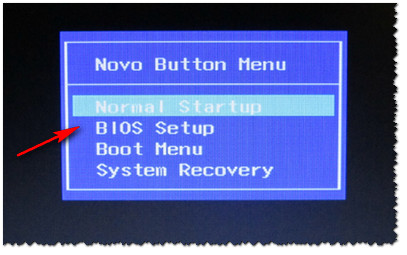
👉 В помощь!
1) Как войти в BIOS на компьютере / ноутбуке.
2) Как войти в BIOS на ноутбуке Lenovo.

- стрелки →↓↑← — используются для перемещения курсора (изменения параметров);
- Enter — основная клавиша для входа в разделы (а также для выбора определенных параметров, переключения пунктов);
- Esc — выход из BIOS без сохранения настроек (или выход из определенного раздела);
- +/PgUp или -/PgDn — увеличение/уменьшение числового значения определенного параметра, либо его переключение;
- F1 — краткая справка (только для страниц настроек);
- F2 — подсказка по выделенному пункту (не во всех версиях BIOS);
- F5/F6 — смена параметров выбранного пункта (в некоторых версиях BIOS так же могут использоваться для восстановления измененных настроек);
- F9 — информация о системе (загрузка безопасных настроек);
- F10 — сохранить все изменения в BIOS и выйти.
Information
- его марку и модель (см. фото ниже: Product Name Lenovo B70-80) . Эта информация бывает крайне необходима, например, при поиске драйверов;
- версию BIOS (если задумаете обновлять BIOS информация крайне пригодится) ;
- серийной номер вашего устройства (есть не везде, да и информация почти бесполезная) ;
- модель процессора (CPU — Intel Core i3-5005U 2.00GHz);
- модель жесткого диска;
- модель CD/DVD привода и прочая информация.

Configuration
- System Time/Date — задание даты и времени (часто в Windows время сбивается, а иногда его и нельзя установить вовсе, пока не настроена соответствующая вкладка в BIOS);
- Wireless — адаптер Wi-Fi, здесь его можно отключить ( примечание : Enabled — включено, Disabled — выключено) . Если вы не работаете с Wi-Fi сетями — рекомендуется отключить адаптер, так как он существенно расходует заряд батареи (даже когда вы не подключаетесь к Wi-Fi сети);
- Sata Conroller Mode — режим работы жесткого диска. Это довольно обширная тема. Здесь скажу, что от выбранного параметра — существенно зависит работа вашего жесткого диска (например, его скорость работы). Если не знаете, что выставить — то оставьте всё по умолчанию;
- Graphic Device Settings — параметр, позволяющий настраивает работу видеокарт (в ноутбуках, у которых две видеокарты: интегрированная и дискретная). В некоторых случаях (например, при работе с Windows XP, или когда вы хотите максимально экономить заряд батареи) здесь можно отключить дискретную видеокарту ( примечание : наверняка произойдет снижение производительности в играх) ;
- Power Beep — включение/отключение динамика-пищалки. На мой взгляд для современного ноутбука в повседневном пользовании — это вещь бесполезная (была актуальна раньше, лет 10 назад) ;
- Intel Virtual Technology — аппаратная виртуализация, которая позволяет запускать на одном физическом компьютере несколько экземпляров операционных систем (гостевых ОС). В общем-то, не для начинающих пользователей;
- BIOS Back Flash — если вы захотите обновить свой старый BIOS на новую версию (т.е. прошить) — включите данную опцию;
- HotKey Mode — режим работы функциональных клавишей. Если опция включена: вместо привычных, скажем, F1-F12 для обновления странички в браузере или получения справки — вы сможете пользоваться мультимедиа возможностями — прибавлять или отключать звук, яркость и пр. Для использования привычных значений F1-F12 — нужно нажимать их совместно с клавишей Fn.
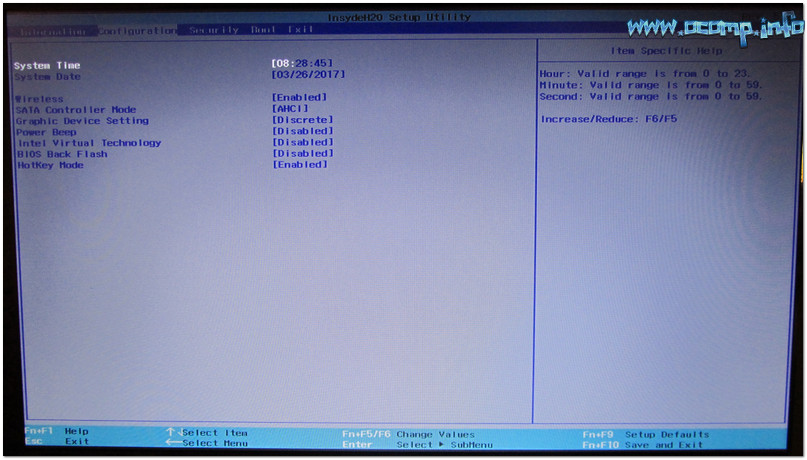
Security
- Set Administrator Password — установить пароль администратора;
- Set Hard Dick Password — установить пароль для доступа к жесткому диску;
- Secure Boot — безопасная загрузка (включено/выключено). Кстати, Secure Boot отображается только в случае, если у вас установлен режим загрузки UEFI.
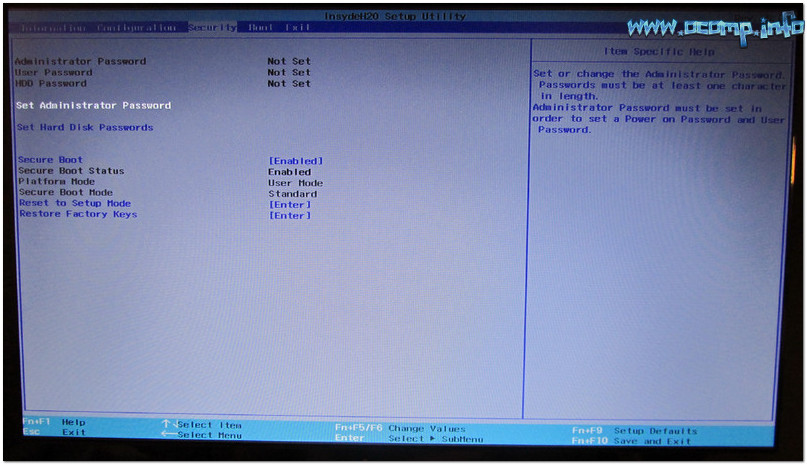
- Boot Mode : режим загрузки, UEFI или Legacy (разницу описал выше);
- Fast Boot : режим быстрой загрузки (не будет показываться логотип, при загрузке будут поддерживаться только встроенные устройства: клавиатура, дисплей и пр.). Работает только при Boot Mode: UEFI.
- USB Boot : разрешить/запретить загружаться с USB-устройств.
- PXE Boot to LAN : опция включает загрузку компьютера по сети (первоначально будет производиться попытка загрузить операционную систему с сервера, используя локальную сеть. На мой взгляд, для большинства пользователей, бесполезная функция).
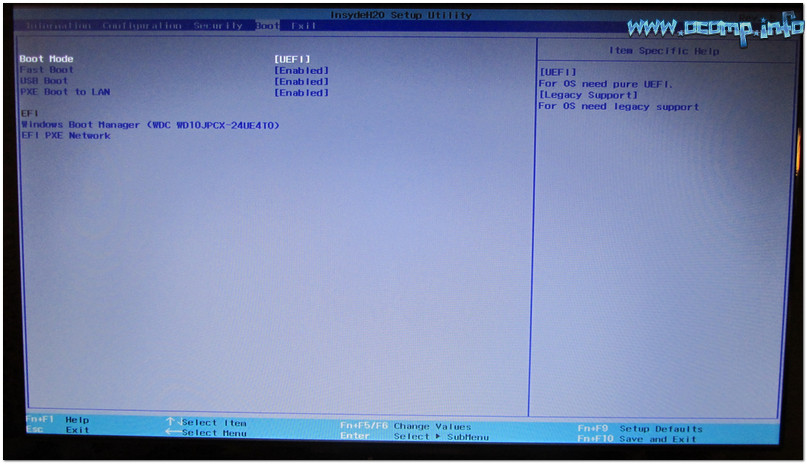
- Exit Saveng Changes — выйти и сохранить измененные настройки в BIOS;
- Exit Discarding Changes — выйти из BIOS без сохранения настроек;
- Discard Changes — отменить все изменения настроек, сделанных за текущий сеанс;
- Save Changes — сохранить изменения настроек;
- Load Defaults Changes — загрузить настройки BIOS по умолчанию (такими, какими они были при покупке вашего ноутбука) . Обычно используются в случае нестабильной работы устройства, либо в случаях, когда пользователь что-то поменял и уже не помнит.
- OS Optimized Defaults — настройки, оптимизированные для конкретных ОС (далеко не во всех ноутбуках есть данная опция. Несколько упрощает и ускоряет настройку BIOS).
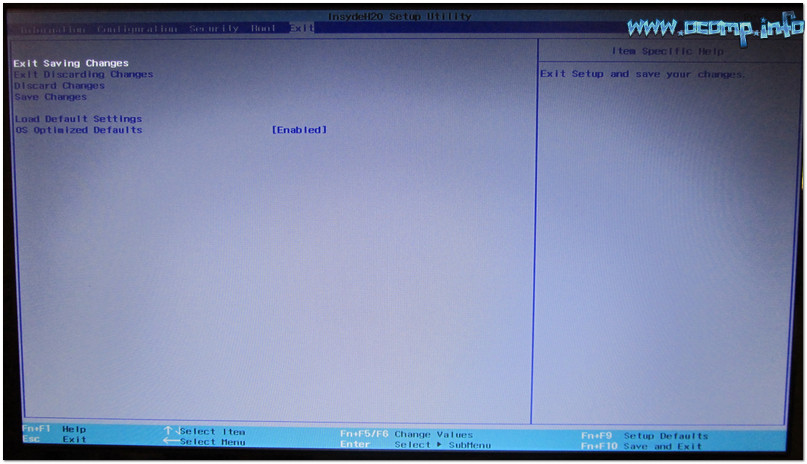
Как выбрать с какого устройства загружаться ноутбуку (Boot Menu)
👉 В помощь!
Горячие клавиши для входа в меню BIOS, Boot Menu, восстановления из скрытого раздела.

- жесткий диск;
- USB-флешка, диск;
- возможность загрузиться по сети (LAN).
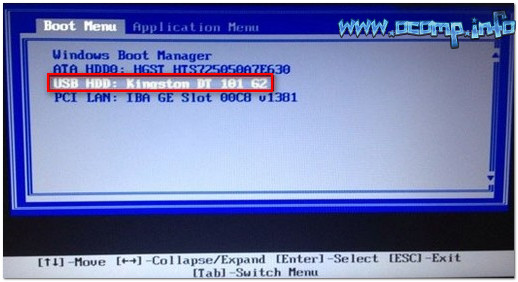
Как зайти в БИОС на ноутбуке Lenovo — 5 простых способов
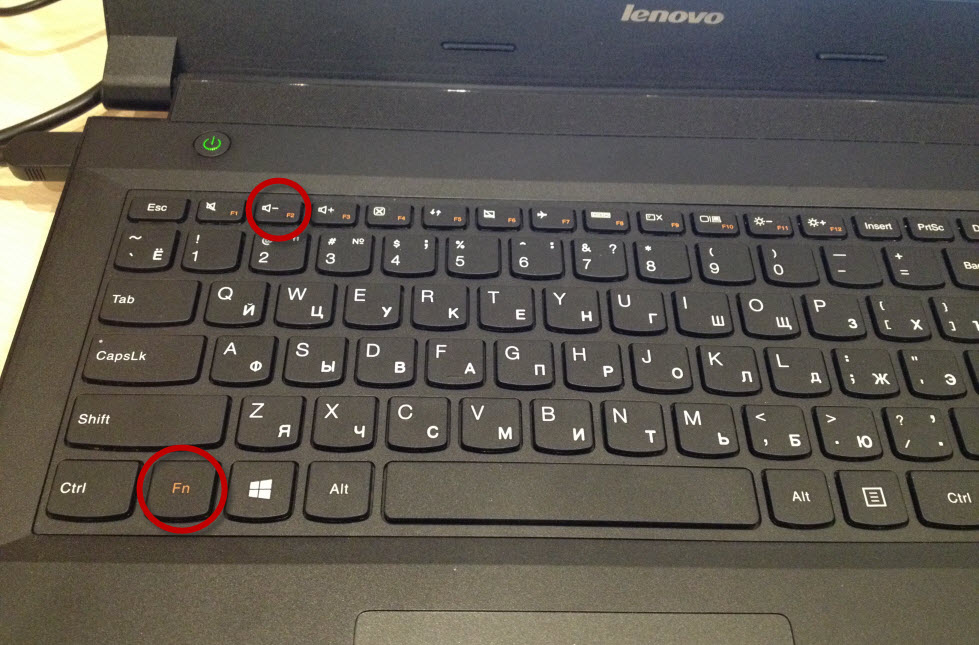
- На боковой грани ноутбука (там, где располагается обычно гнездо зарядки) либо прямо возле кнопки питания должна быть специальная маленькая клавиша с изогнутой стрелочкой. Она называется Novo Button, One Key Recovery или One Key Rescue System. Вам нужно выключить ноутбук и нажать на неё.
- Если вы нажали правильную кнопку, ноутбук запустится, а на экране вы увидите, что мы переходим в специальное меню запуска:
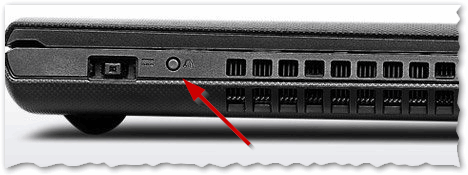
- Normal Startup (обычная загрузка);
- Bios Setup (параметры);
- System Recovery (системное восстановление);
- Boot Menu (загрузочное меню).
- Как вы уже, скорее всего, догадались, чтобы зайти в биос на Lenovo, нужно перейти в пункт BiosSetup. После того как вы его выберете, вы увидите, что ноут зашёл в биос и можете настроить его по своему усмотрению.
Открываем BIOS на ноутбуке Lenovo с помощью клавиши на клавиатуре
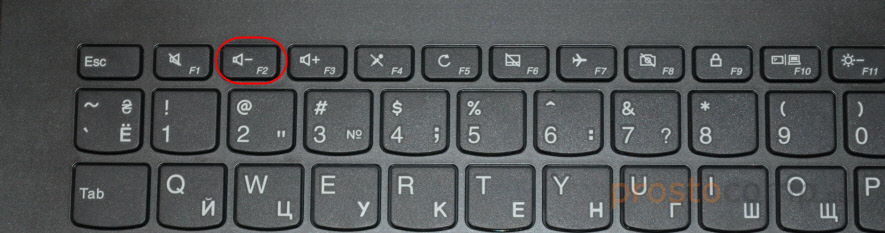
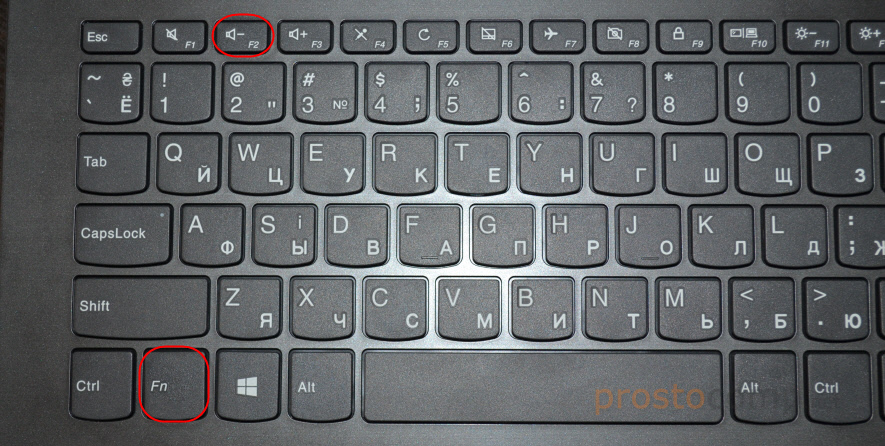
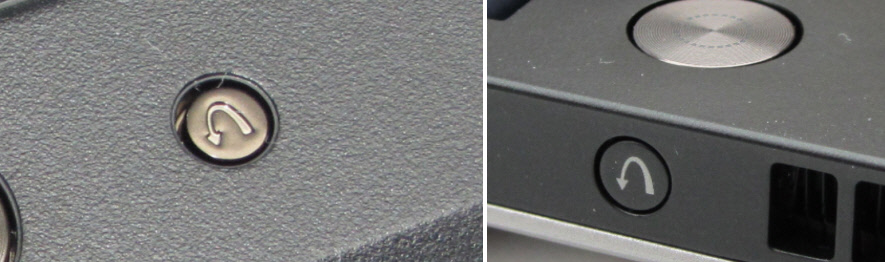
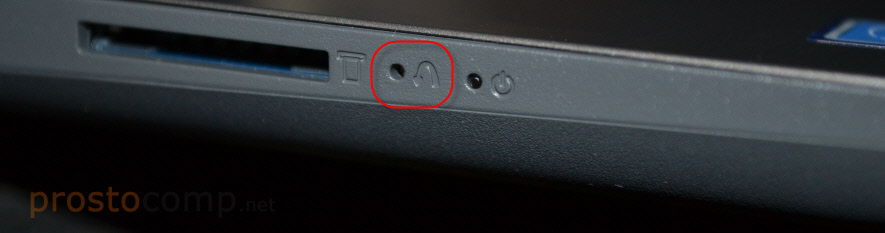
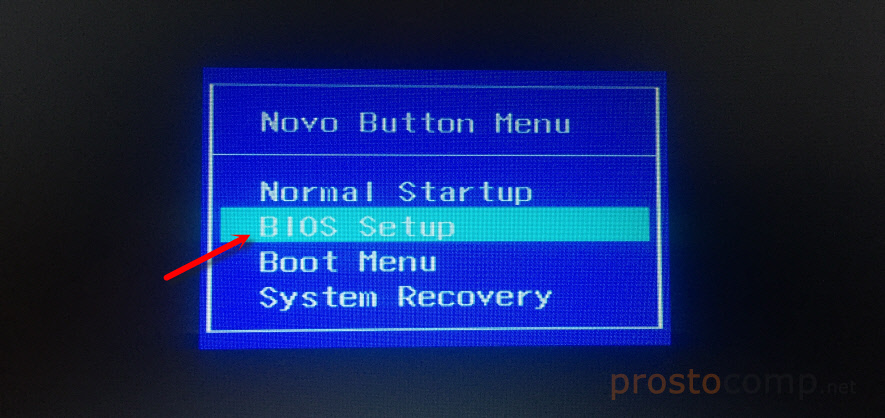
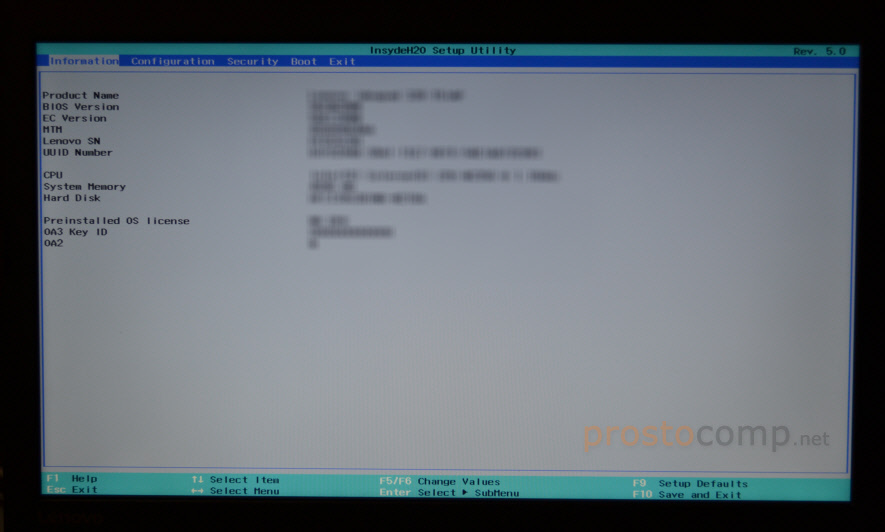
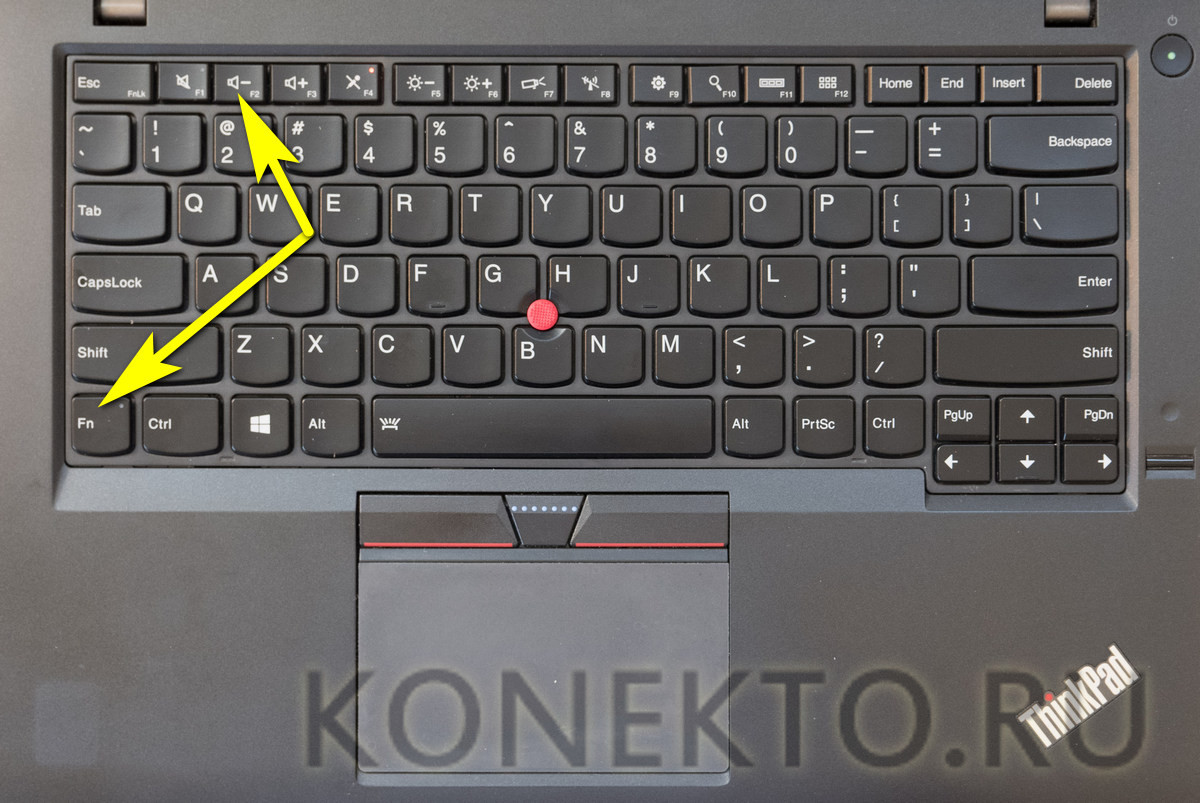
- Открыть меню «Пуск» и, нажав на виртуальную кнопку питания, выбрать один из вариантов — выключение или перезагрузку.
- Снова включить ноутбук Леново или дождаться, пока он запустится после перезагрузки, и воспользоваться одной из перечисленных выше комбинаций клавиш, чтобы зайти в БИОС — это не сложнее, чем разобраться в преимуществах UEFI Boot.
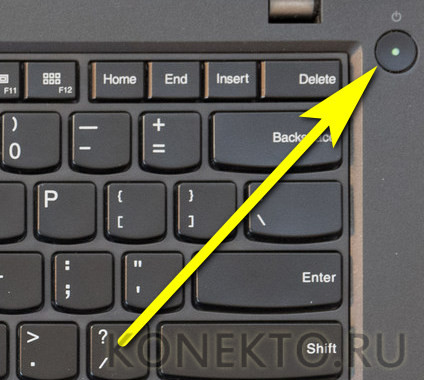
Совет: иногда вместо кнопки NOVO на корпусе устройства находится специальное отверстие, около которого размещена та же пиктограмма. В этом случае открыть меню BIOS можно, вставив в разъём специальную скрепку для Айфона или смартфона или обычную канцелярскую и слегка надавив на контакт в течение двух-трёх секунд.
Некоторые модели Lenovo имеют специальную кнопку Novo для замены ключа настройки BIOS. Он, как правило, расположен рядом с разъемом питания с логотипом. Если у вас есть кнопка Novo на вашем ноутбуке, вы можете ввести BIOS намного легче. Все, что вам нужно сделать, это нажать кнопку «Ново», когда ваш ноутбук выключен . Затем ноутбук включится автоматически и покажет вам меню. Вы можете выбрать «BIOS Setup» в меню для входа в BIOS.
Вот вам клавиши для входа в BIOS для разных моделей ноутбуков Lenovo.
Модель Lenovo Ключ настройки BIOS Серия Ideapad N F2 Серия Ideapad P F2 на логотипе Lenovo Серия Ideapad S Новая кнопка, некоторые модели: F2 Серия Ideapad U Новая кнопка, некоторые модели: F2 Серия Ideapad V F2 Серия Ideapad Y F2 Серия Ideapad Z Новая кнопка, некоторые модели: F2 Серия B Новая кнопка, некоторые модели: F2 Серия E Новая кнопка, некоторые модели: F2 Edge Series Кнопка Ново Серия Flex Кнопка Ново Серия G F2 Серия K F1 Серия M F1 Серия N F2 Серия S Кнопка Ново Серия V F1 Серия Y Кнопка Ново Серия Z Кнопка Ново Серия йоги Кнопка «Ново», некоторые модели: F2 / (Fn + F2) ThinkPad Yoga 12 F1
В этом окне выбираем раздел Обновление и безопасность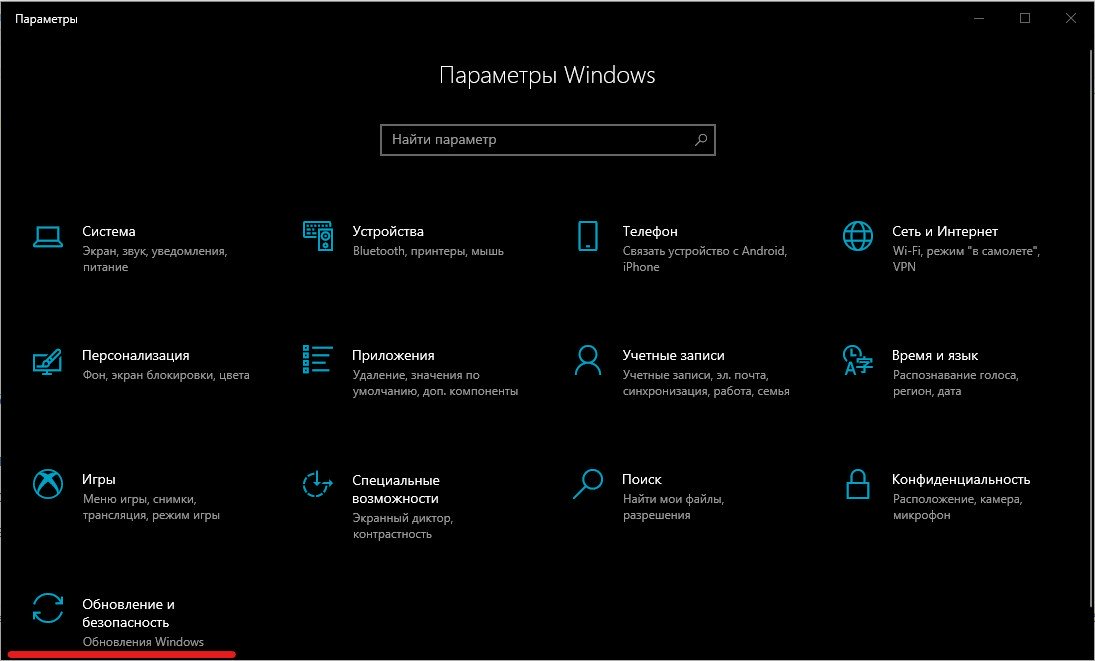
Далее переходим на вкладку Восстановление системы и в пункте Особые варианты загрузки нажимаем кнопку Перезагрузить сейчас, после чего вы попадете в меню Выбор действий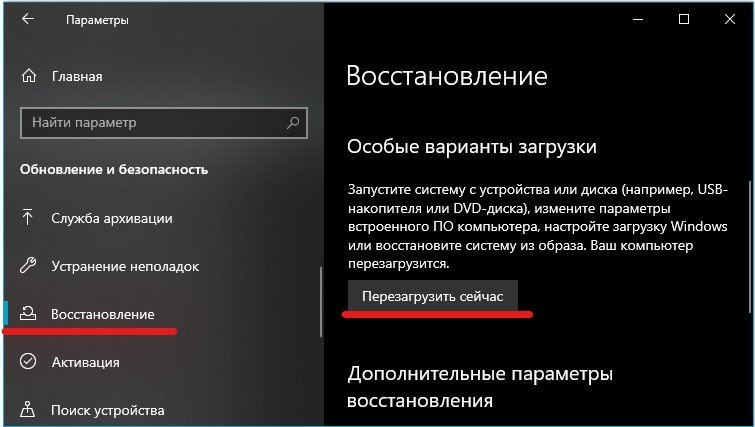
Выберите пункт Поиск и устранение неисправностей. 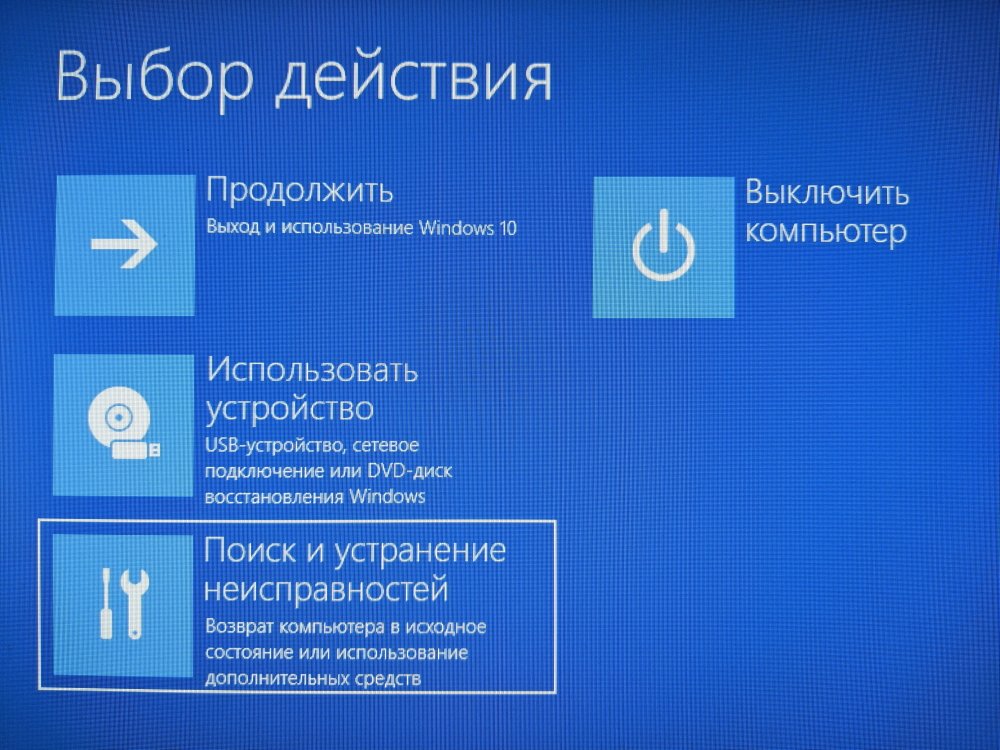
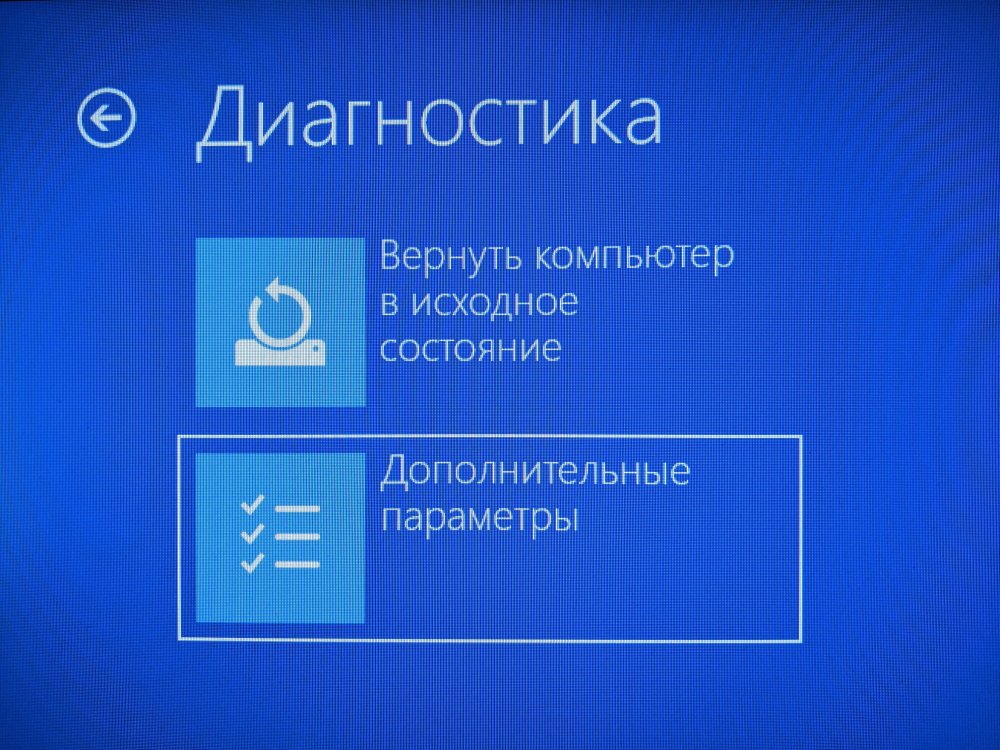
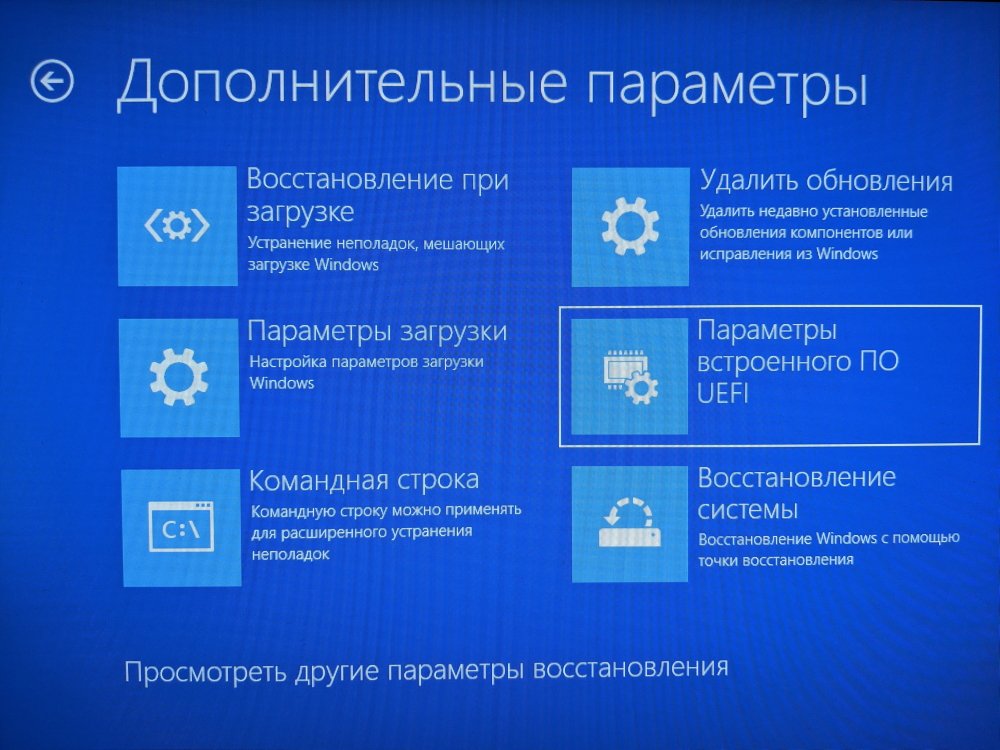
И уже в последнем меню выбрать кнопку перезагрузить. После этого ваше устройство само перейдет в настройки BIOS.