Как включить/выключить GPS геолокацию на Honor и Huawei
«Как включить геолокацию на Хуавей и Хонор?» — важный вопрос для пользователей, которым необходимо понять, где они сейчас находятся и как добраться к нужному объекту. Для решения этих задач разработан GPS, или как принято называть сокращенно — геолокация. О том, как включать и выключать функцию на смартфоне в этой статье.

Как включить геолокацию на Хонор и Хуавей
Для того, чтобы включить GPS на Хонор и Хуавей необходимо:
- свапнуть шторку вниз;
- найти значок «Данные о местоположении», нажать на него;
Если найти функцию не удалось, нажмите на карандаш. После выберите опцию и перенесите ее наверх.
Можно выполнить следующий переход: Вход в меню настроек»/«Расширенные настройки»/ «Данные о местоположении»/ «Включить доступ к данным о местоположении». Щелкните на нужном варианте определения местоположения.
Настройка геолокации на смартфонах
Для настройки геолокации на Андроиде удерживайте несколько секунд на «Данные о местоположении». Можно включить доступ к опции без шторки, следуя следующему переходу: «Настройки»/«Безопасность и конфиденциальность»/«Данные о местоположении». После на экране мобильного устройства отобразятся три варианта месторасположения.
Просмотр истории местоположения
Для уточнения выполненных ранее маршрутов пользователем телефона используйте GPS и аккаунт Google. В Android нужно выбрать определенный пункт и запустить его в действие, как указано на фото.
После подключения проверить маршрут можно следующим образом.
- Откройте на ПК Google-карты.
- Выполните вход в тот же Google-аккаунт, что и на мобильном.
- Сверху есть специальный значок с тремя горизонтальными линиями. Нажмите на него.
- Откройте рубрику «Хронология».
- Подождите пока отобразится карта со всеми точками посещения владельца гаджета.
Для удобства определения местонахождения есть специальный поиск. Достаточно ввести необходимую дату, чтобы проверить маршрут конкретного дня. Записываются все пути, которые были совершены с момента использования Google-аккаунта. Функция часто используется большими компаниями. С ее помощью руководитель может проверить, где находился сотрудник в рабочее время с корпоративным телефоном.
Как отключить геолокацию на телефоне Хонор и Хуавей
Для отключения функции выполняются те же действия, что и при подключении. Пользователю нужно свайпнуть шторку, найти «Геолокация». Если опция активирована, она подсвечивается. Для сброса GPS нажмите на нее.
Что делать, если не работает GPS
Разработчики условно делят неполадки на две категории — аппаратные и программные. Первые возникают из-за сильного механического удара или попадания воды на корпус телефона. Программные — после заражения вредоносным программным обеспечением. Сбои при обновлении, некачественная программная прошивка также являются причинами неисправностей. Не активированный GPS или плохая работа функции часто устраняются перезагрузкой смартфона. Если не ловит спутники GPS, возможно гаджету не хватает ресурсов, чтобы к нему подключиться. Не исключен глюк операционной системы.
Если у Вас остались вопросы или есть жалобы — сообщите нам
 Задать вопрос
Проверьте подключение геоданных, с помощью которых устройство распознает местоположение. Геолокация на смартфоне не функционирует, если указаны неправильные параметры. Правильная настройка приложения — залог его корректной работы. Для этого необходимо выставить параметры так, как указано на фото. Прошивка необходима для быстрой работы гаджета. Но установка сторонних приложений приводит к тому, что управлять девайсом сложно. Если сбой уже произошел нужно полностью сбросить настройки. Эта функция возвращает гаджет к заводским параметрам.
- Зажмите кнопку блокировки и регулировки громкости одновременно на пару секунд.
- Загрузите Рекавери.
- Перейдите «Wipe Data/Factory Reset», подтвердите свой выбор.
- Выберите «Reboot system now».
Подождите пока устройство перезагрузится и самостоятельно выполнить необходимые действия для очистки данных. Аппаратные поломки устраняйте у специалиста, который заменит модуль.
Настройка GPS/GLONASS на смартфонах Huawei и Honor: включение, отключение, калибровка
Спутниковые системы навигации GPS и GLONASS дают возможность определить местонахождение с точностью до пяти метров радиуса, что позволяет встроенному приложению в смартфонах Huawei помочь владельцу определить местоположение, найти определенный объект или же узнать прогноз погоды в своем городе.
Изменяя режимы определения местоположения, вы сможете откалибровать точность функции. Также в настройках можете просмотреть историю местоположений и недавние запросы от установленных приложений на вашем смартфоне.
Настройка GPS/GLONASS на смартфонах Huawei
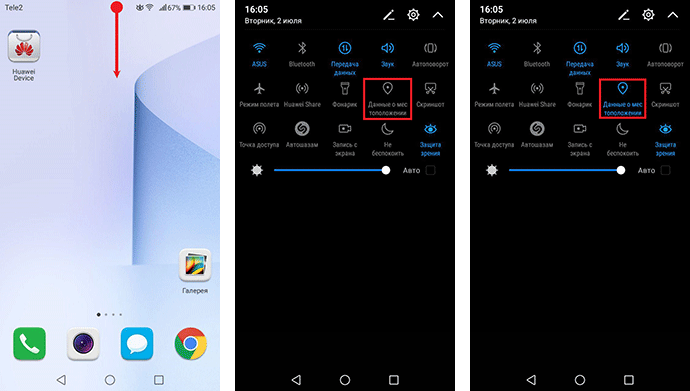
- Для активации функции откройте панель уведомлений на вашем смартфоне. Для этого сдвиньте строку панели состояния пальцем вниз. Для полного открытия повторите движение. Найдите позицию «Данные о местоположении» или «Место» с иконкой, изображающей перевернутую каплю с точкой посередине . Нажмите на нее. Для отключения повторите действие.
- Для настроек опции зажмите иконку «Данные о местоположении» на некоторое время. Здесь вы можете выбрать режим определения местоположения из доступных вариантов:
-
- GPS, Wi-Fi и мобильные сети (местоположение будет указано с наиболее высокой точностью)
- Wi-Fi и мобильные сети (сэкономит заряд батареи)
- Только GPS
-
Чем больше источников для определения местоположения выбрано, тем быстрее осуществляется геопозиционирование.
Если у вас еще вопросы по настройкам GPS/GLONASS на смартфонах Huawei, то напишите нам в комментариях.
Как включить GPS на смартфонах Huawei и Honor
 Настройки
GPS — сокращение от Global Positioning System, что в переводе на русский означает глобальная система позиционирования (геолокация).
Чтобы включить систему геолокации на смартфонах Huawei и Honor, нужно открыть шторку уведомлений свайпом от верхнего края экрана вниз. Там есть значек «Данные о местоположении», который и нужно активировать.

Если в шторке его нет, то кликаем по иконке в виде карандаша. Здесь находим нужную иконку и перетаскиваем ее наверх.

GPS включен. Для его настройки нажимаем и удерживаем палец на иконке «Данные о местоположении» в шторке уведомлений (Еще один способ: Настройки > Безопасность и конфиденциальность > Данные о местоположении). В открывшемся окне вы увидите три режима определения местоположения:
- GPS, Wi-Fi и мобильные сети
- Wi-Fi и мобильные сети
- Только GPS

Наиболее точным является первый режим, но он быстрее разряжает батарею вашего смартфона.
Просмотр истории местоположения
С помощью GPS и аккаунта гугл можно фиксировать историю своих передвижений. Для этого в настройка геолокации находим соответствующий пункт и активируем его как показано на скриншоте ниже:

Чтобы посмотреть, где вы были, нужно сделать следующее:
Шаг 1. На компьютере открываем Google карты.
Шаг 2. Входим в тот же Google-аккаунт, что и на смартфоне.
Шаг 3. В левом верхнем углу есть иконка меню в виде трех горизонтальных полос — жмем на нее.

Шаг 4. Находим пункт Хронология.

Откроется карта, где отмечены места, которые вы посещали.

В верхнем левом углу можно задать дату (год. месяц, день). История перемещений будет записываться даже в те моменты, когда вы не пользуетесь Google-сервисами. Главное условие — нужно войти в гугл аккаунт на своем смартфоне.
Телефон или планшет некорректно определяет местоположение, или навигация работает некорректно
На определение местоположения и навигацию могут повлиять различные факторы. Чтобы решить проблему, выполните следующие действия.
Проверьте корректность параметров определения местоположения
- Удостоверьтесь, что телефон подключен к Интернету. Проведите вниз по строке состояния, чтобы открыть панель уведомлений, и включите значок Геоданные .
- Проверьте настройки службы определения местоположения описанным ниже способом. Проведите вниз по строке состояния, чтобы открыть панель уведомлений. Нажмите и удерживайте значок Геоданные для перехода в меню Геоданные . Выберите раздел Дополнительные настройки и включите функцию Поиск сетей Wi‑Fi , чтобы повысить точность сетевого позиционирования.
- Проверьте, доступны ли для используемого приложения навигации Геоданные . Для включения соответствующего разрешения приложения откройте Настройки , найдите и выберите раздел Права , найдите используемое приложение навигации и включите для него пункт Геоданные .
Если телефон работает под управлением EMUI 8.X или более ранней версии, выберите пункт GPS, Wi-Fi и мобильные сети для приложения навигации.
Проверьте связанные географические факторы
Высотные здания, плотная застройка, крыши и стены влияют на сигнал GPS, что может снизить точность определения местоположения. Рекомендуется подключить телефон к сети Wi-Fi или переместить его на открытое место для повышения уровня сигнала.
Сигнал GPS ослабевает в местности с препятствиями, например в туннелях, на эстакадах и в горной местности. В целом уровень сигнала GPS возвращается к нормальному значению, когда вы покидаете такие места. Если уровень сигнала GPS постоянно низкий, перезагрузите телефон и повторите попытку.
Проверьте другие факторы
Если вы используете металлический чехол, магнитный чехол или магнитную подставку для телефона, снимите чехол или прекратите использовать магнитную подставку и повторите попытку. Это происходит, потому что металлы и магнитные материалы могут повлиять на прием сигналов GPS или заблокировать их. В результате телефон может не получить сигналы GPS во время определения местоположения или навигации.
Если проблема не решена, обратитесь в авторизованный сервисный центр Huawei.