Ребят, для тех кто не знает как записать на CD диск 80-100 песен, чтоб проигрывались в штатной автомагнитоле
При покупке машины еще заметил что магнитола на моем Polo штатная, то есть самая что ни на есть штатная, без разъема для флешки, без aux, да и что уж там про блютуз говорить, только CD только Mp3, только хардкор.
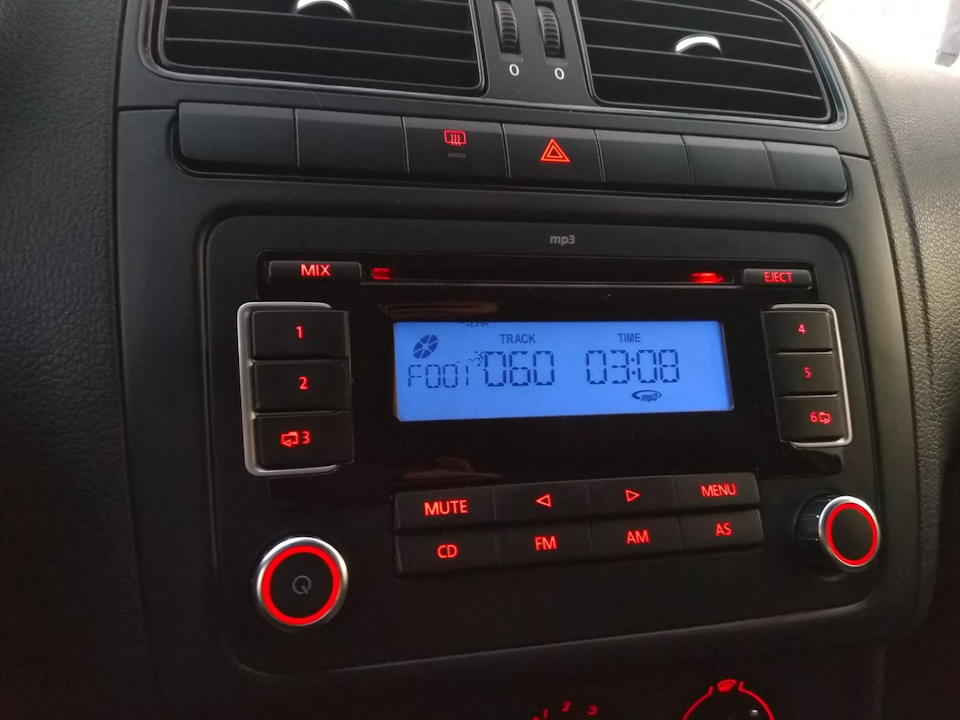
Так как накладно немного с новой магнитолой решил обзавестись FM модулятор(вроде верно написал), то есть втыкаешь его в прикуриватель в сам модулятор флешку, выставляешь волну на модуляторе и типа радио слушаешь, только с музыкой со своей флешки и тд и тп)) Но есть одно но, то ли мне модулятор такой не шибко хороший попался то ли и правда на всех такой звук с него, ну не очень, помехи, шипения и тд, вобщем не то чего хотелось. В итоге я решил поразбираться как в магазинах продают CD диски с песнями коих на диске штук 100 точно, а сам пробуя записывать записывает только 20-25 песен максимум, так как на CD диске написано черным по белому 80min, тобишь 80 минут всего влезает записи коих в сумме как раз таки 20-25 песен. Вобщем все дело в том как форматировать перед записью на него песен сам диск и теги у песенок мешают, вобщем обо всем по порядку, как делал я:
 1. Создаем на рабочем столе папку с любым названием какой душе угодно, хоть не называть вообще
 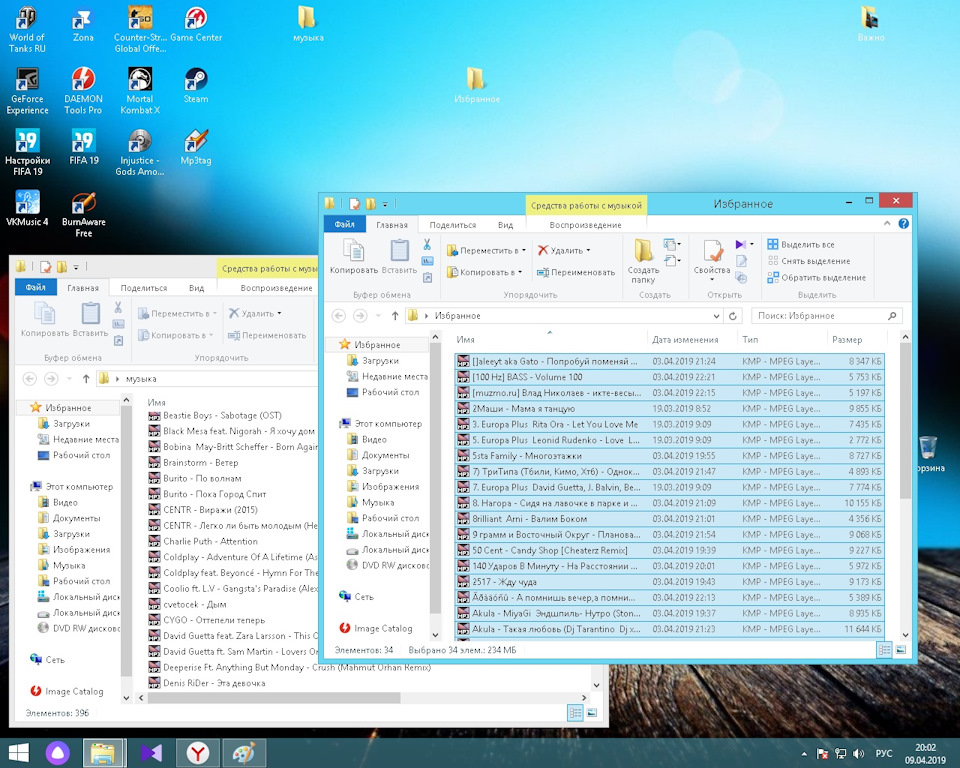 2. Впихиваем в нее
 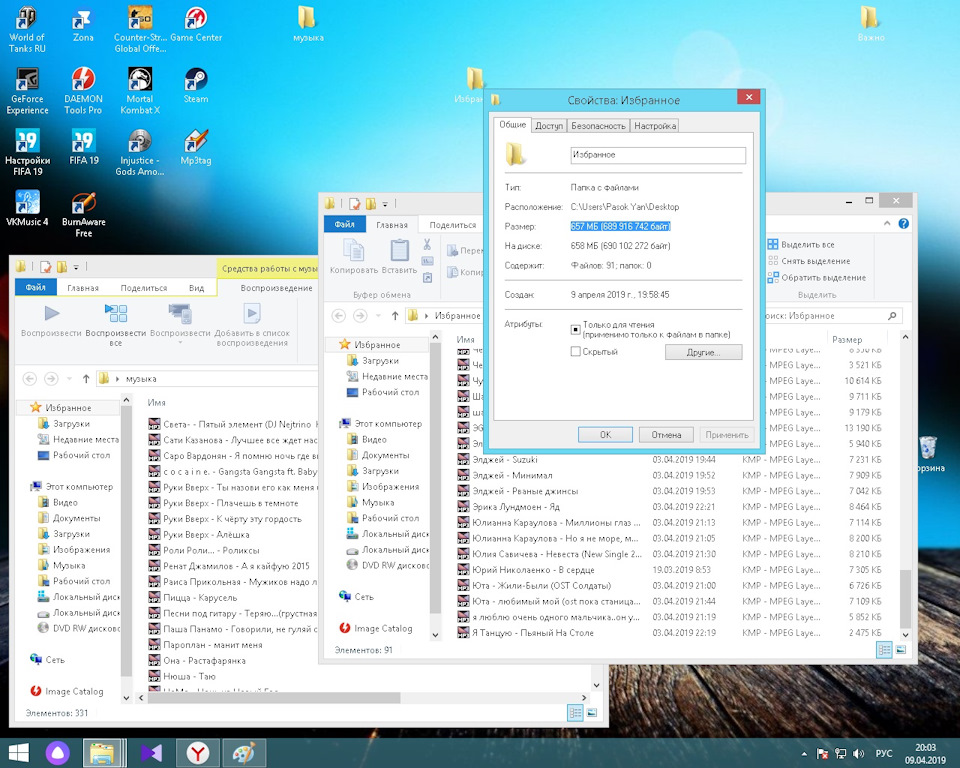 Ну примерно для наглядности у меня 650 с копейками
  Затем скачиваем в инете прогу Mp3tag, она простейшая где угодно скачать можно. Чтоб удалить теги у песен(обьясню позже), иногда изза них песенки потом в магнитоле не воспроизводятся
  Можно заодно скачать и установить прогу под названием Burn Aware Free воооооот отсюда www.burnaware.com
Собственно через нее мы и будем записывать диск. Итак открываем Mp3tag:
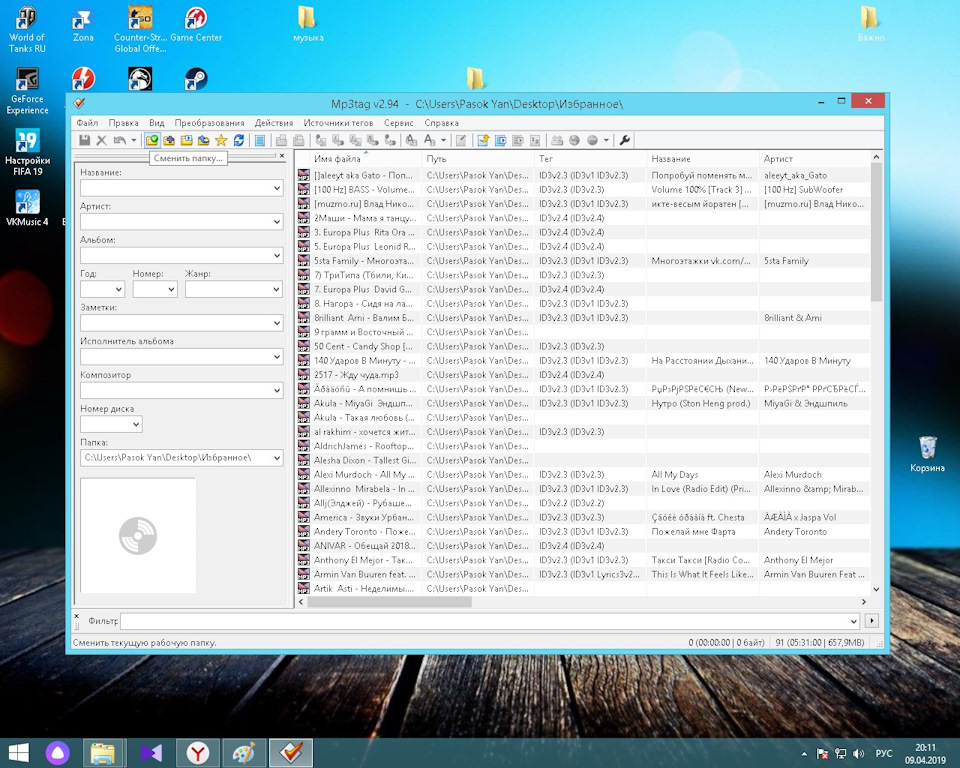 В открывшемся окошке нажимаем сверху
 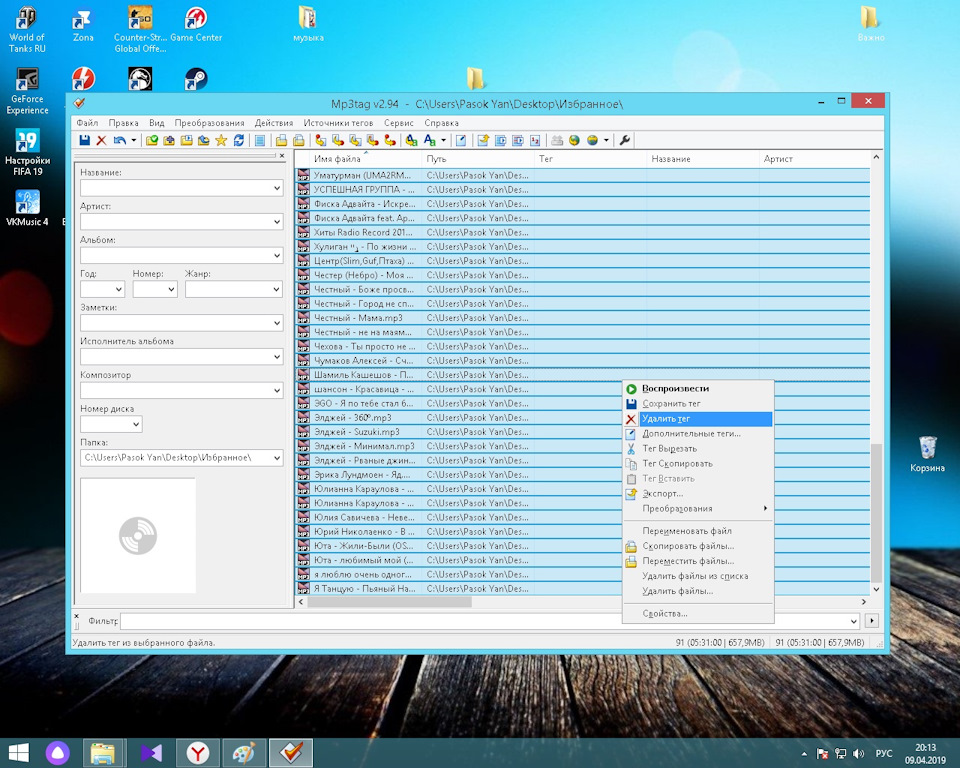 Я думаю проще всего выделить все песни и просто щелкнув правой кнопкой мыши выбрать
Все, можем Mp3tag закрывать…Далее открываем скачанный нами ранее, P.S. надеюсь скачанный, Burn Aware Free и поехали…
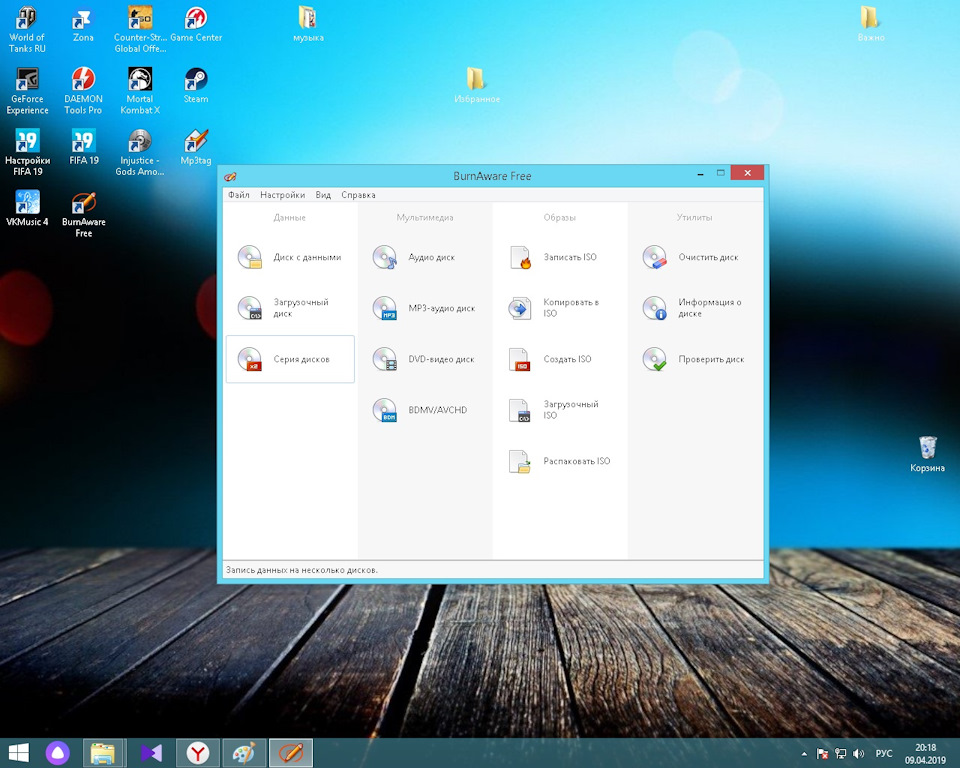 В появившемся окне выбираем
Я говорю про новый диск, то есть ты его прям только в магазе купил
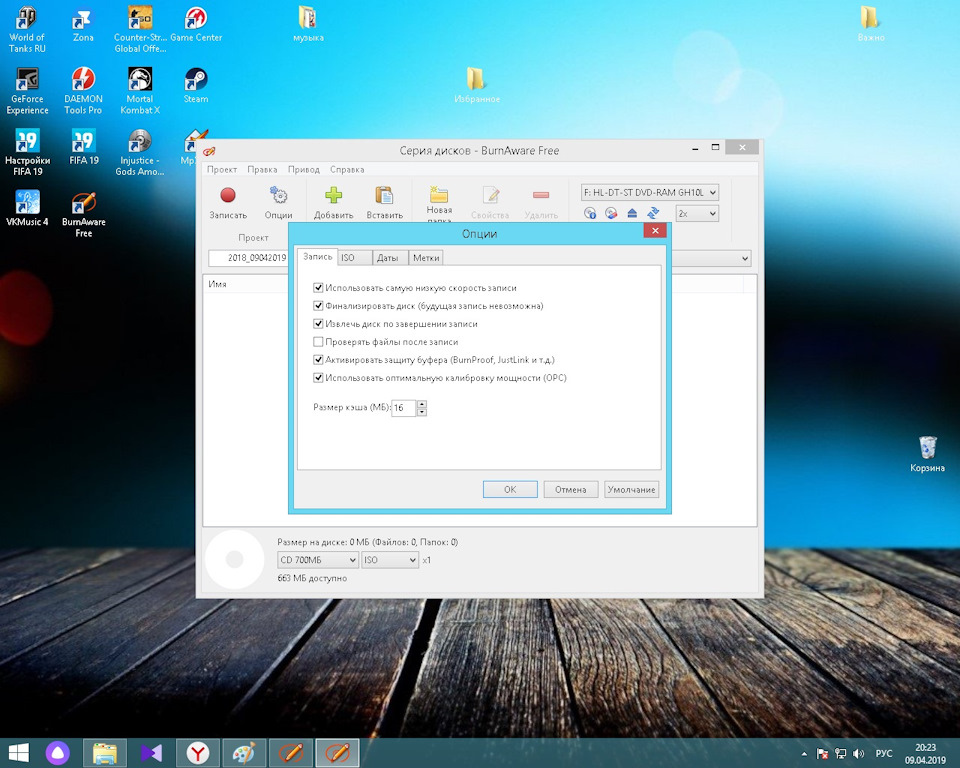 Так о чем я, ах да, нажимаем на
 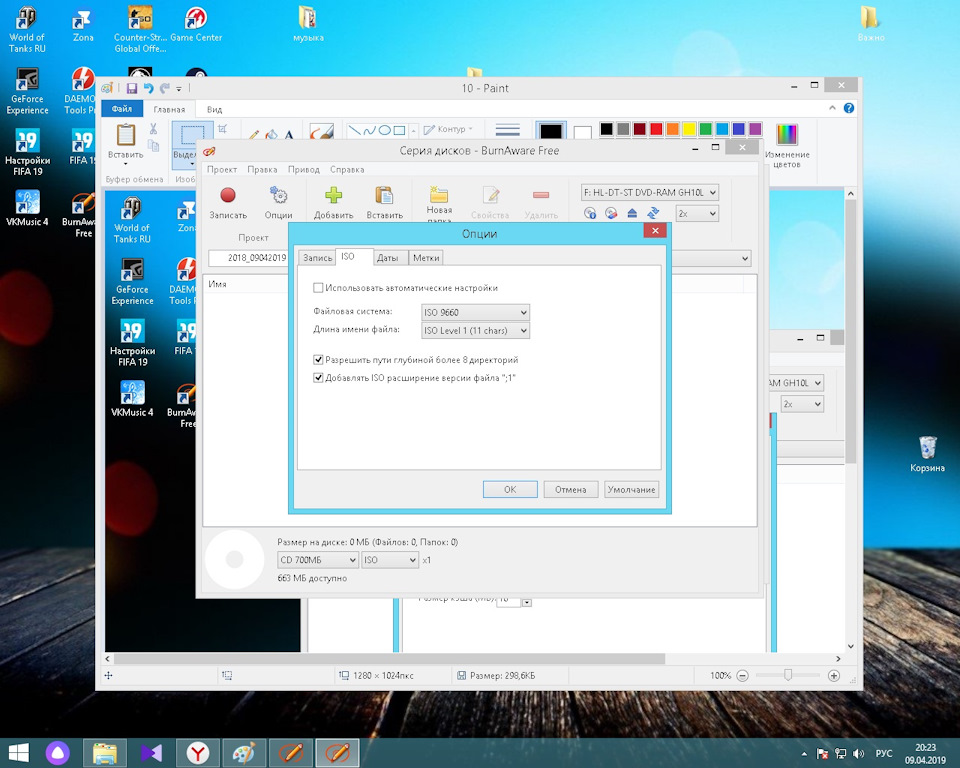 Далее в подразделе ISO убираем галочку с
 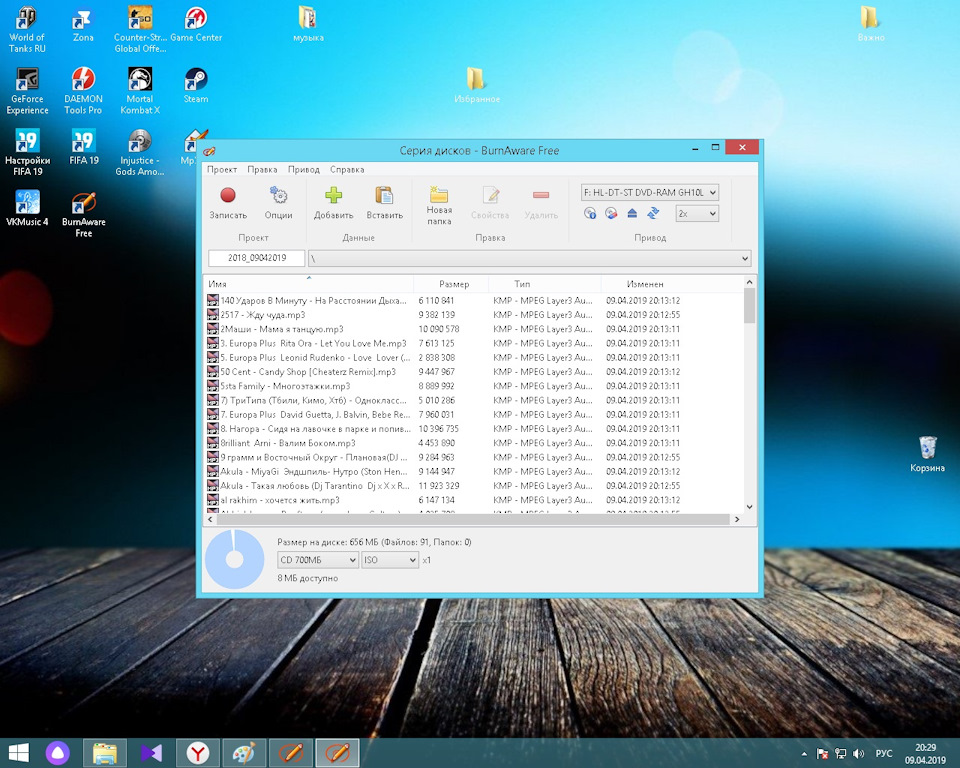 Далее жмем
 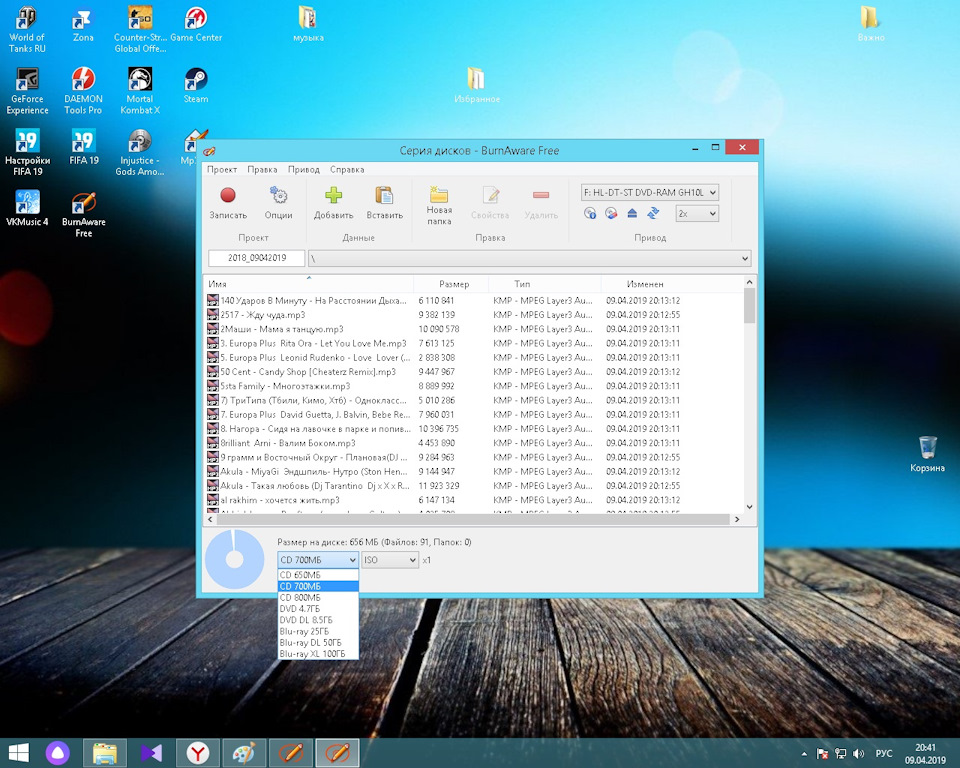 Далее внизу выбираем свой дисковод с вставленным уже диском и жмем сверху
По итогу готовый диск у вас сам выйдет, ну и далее уже вставляем готовый диск в магнитолу и все должно быть огонь
 еееее
еееее
P.S. данный вариант подходит только для новых прям дисков, прям с магаза) Если у вас завалялся где то CD-RW именно "RW", это важно, то его тоже можно перезаписать. CD-R как многие знают можно записать только 1 раз и больше он будет неперезаписываемым, что записал то записал, наслаждайся.
Итак если у вас CD-RW, и на нем что то есть, делать нужно все то же самое что я описал сверху, но перед этим мааааленькая операция:
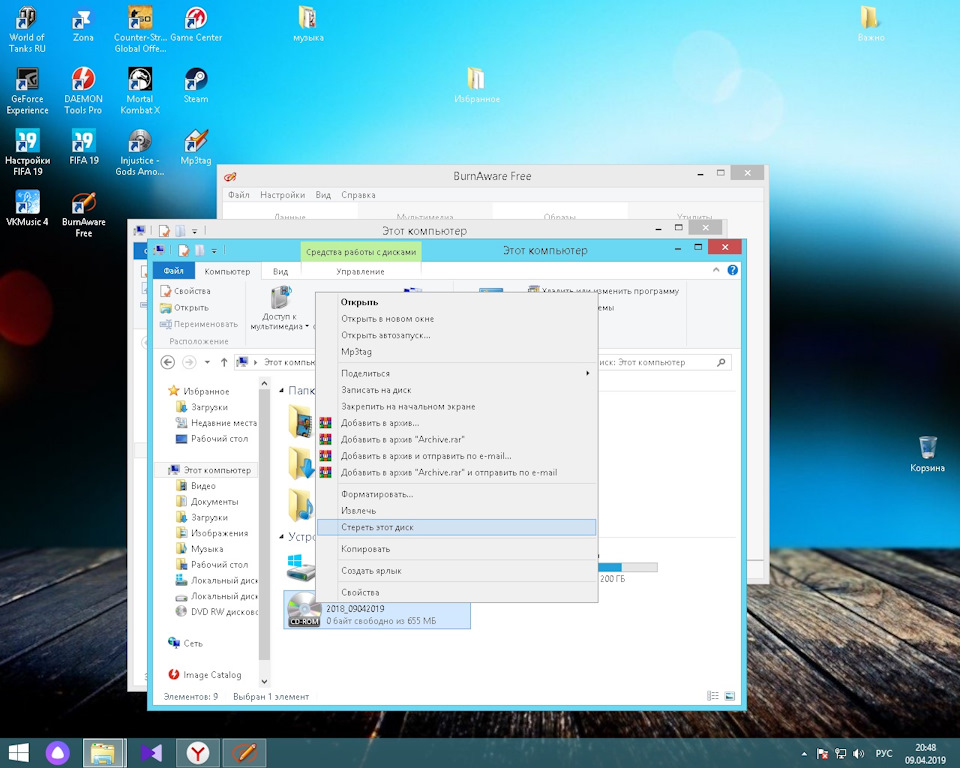 Вставляем диск, жмем по нему правой кнопкой мыши и выбираем
  Затем с вашего диска соответственно сотрется вся информация, инфа сотка
Ну а после переходим выше и делаем то что я уже описал в самом начале, собственно по итогу у меня на диске 91 песня и диск отлично играет на штатной магнитоле 10го года, наслаждайтесь…)
Запись музыки на диск
Сейчас физические DVD или CD теряют свою актуальность, поскольку пользоваться ими далеко не всегда удобно. На замену приходят более универсальные накопители, позволяющие хранить гораздо больше информации и перезаписывать ее сколько угодно раз. Однако некоторые юзеры все еще прибегают к прожигу, сохраняя на диск, например, музыку. В рамках данной статьи мы хотим уделить этому отдельное внимание и показать, как с помощью дополнительного программного обеспечения записать аудиофайлы на подобный носитель.
Записываем музыку на диск
Как уже было сказано ранее, использовать для выполнения поставленной задачи предлагается специальный софт, выполняющий прожиг дисков. Все подобные инструменты работают примерно по одному и тому же принципу, однако имеют свои особенности. Далее мы предлагаем ознакомиться с тремя самыми популярными вариантами, чтобы вы смогли подобрать наиболее подходящий для себя.
Способ 1: BurnAware
Первой в нашем списке выступит программа под названием BurnAware. Ее преимущество заключается в удобстве использования и присутствии специального варианта записи, рассчитанного на сохранение музыки. Весь процесс осуществляется следующим образом:
- Вставьте диск в привод и запустите BurnAware.
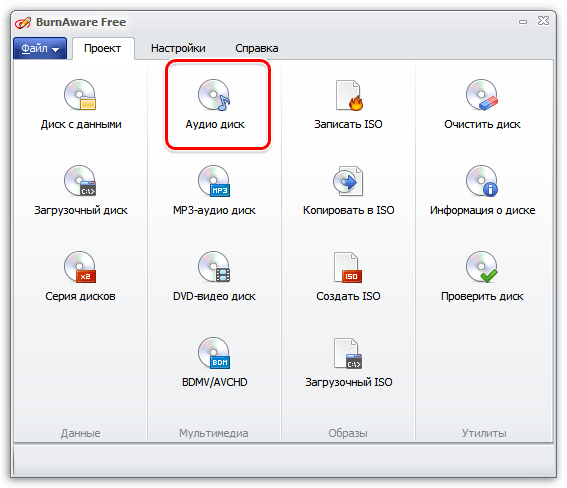
- Выберите пункт «Аудио диск».
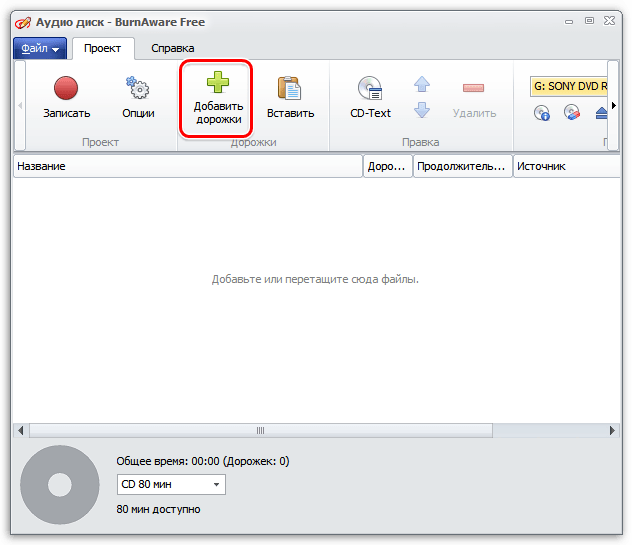
- В отобразившемся окне понадобится перетащить треки, которые будут добавлены. Треки также можно добавить нажатием кнопки «Добавить дорожки», после чего на экране откроется Проводник.
Начнется запись, которая займет несколько минут. По его окончании дисковод автоматически откроется, а на экране отобразится сообщение об успешном завершении процесса.
Способ 2: Nero Burning ROM
Наверняка практически каждый пользователь слышал о софте под названием Nero. Компания занимается производством ПО самой разной направленности, а помочь с записью дисков призвана именно Nero Burning ROM. К сожалению, программа распространяется платно, однако в демонстрационной версии отсутствуют какие-либо ограничения, способные помешать корректному прожигу. Потому мы и решили включить это решение в наш сегодняшний материал.
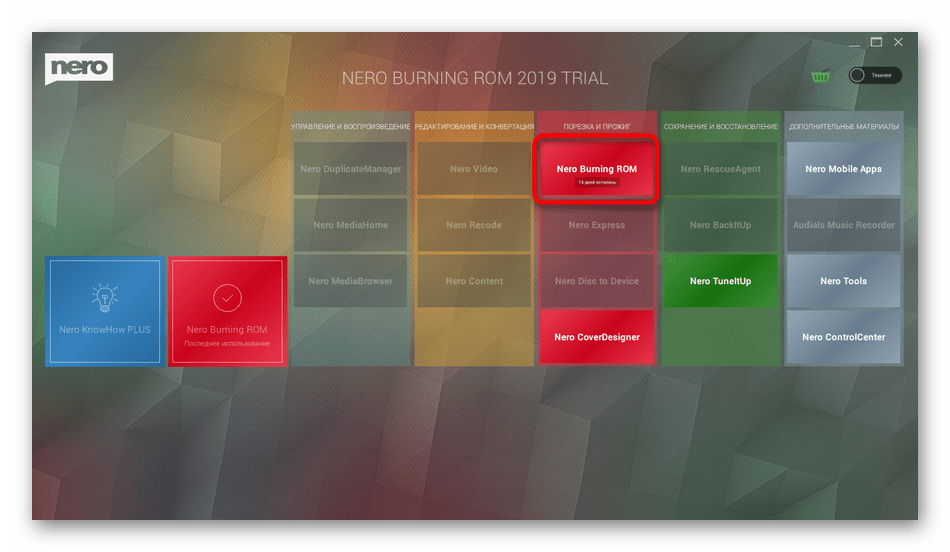
- В первую очередь загрузите софт с официального сайта, установите и запустите его. Далее в разделе «Порезка и Прожиг» выберите вариант «Nero Burning ROM».
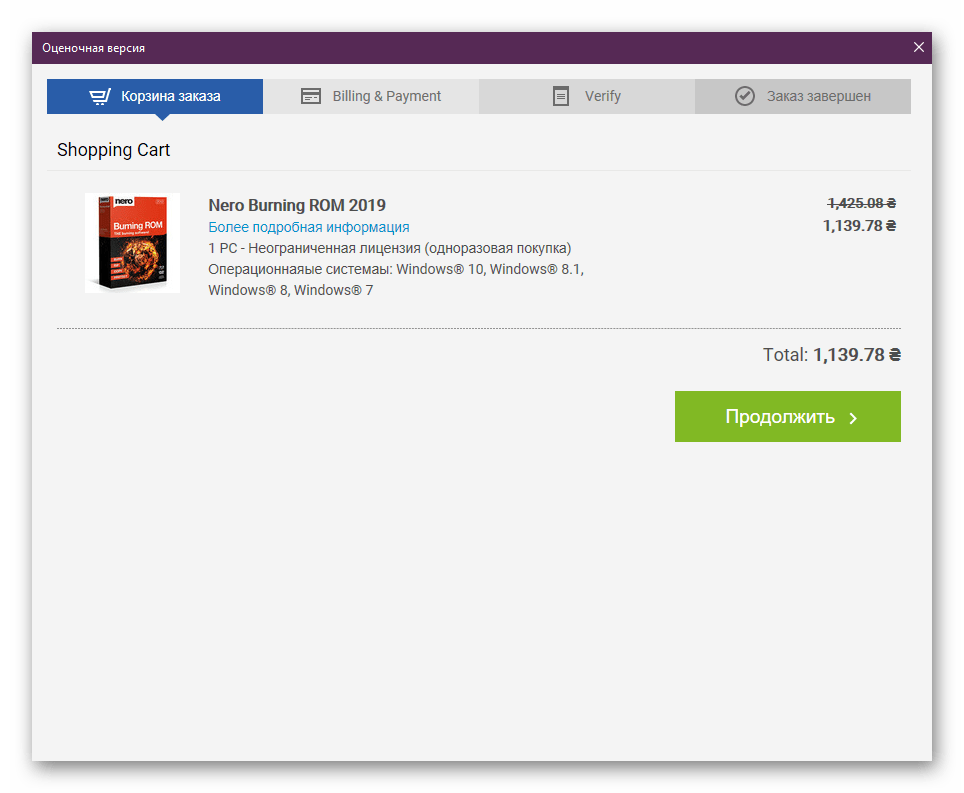
- При запуске пробной версии на экране сначала отобразится окно приобретения. Просто закройте его, чтобы перейти к использованию ПО.
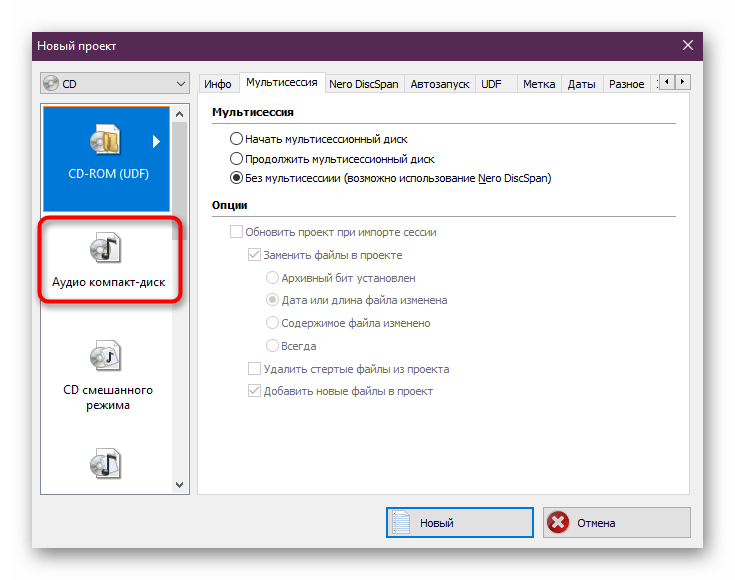
- Начнется создание нового проекта, где потребуется выбрать режим «Аудио компакт-диск».
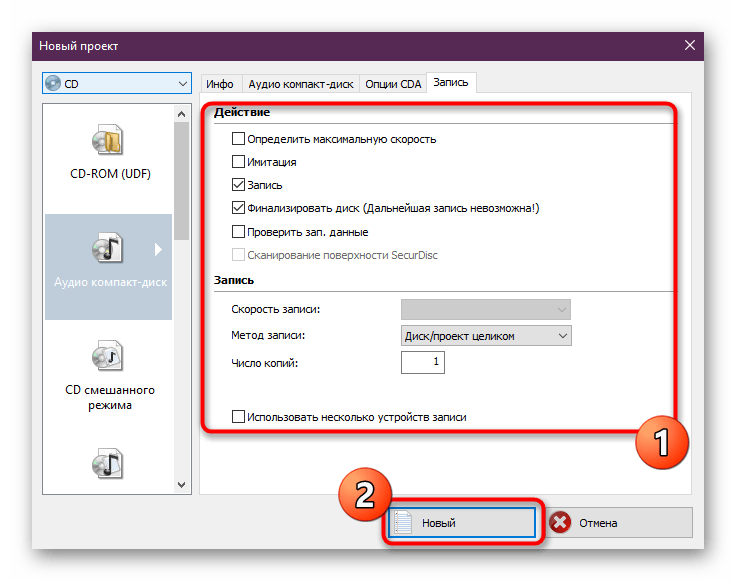
- Теперь выставьте основные настройки в соответствии со своими требованиями. Если какие-то необычные желания отсутствуют, оставьте все значения по умолчанию. Затем кликните по кнопке «Новый».
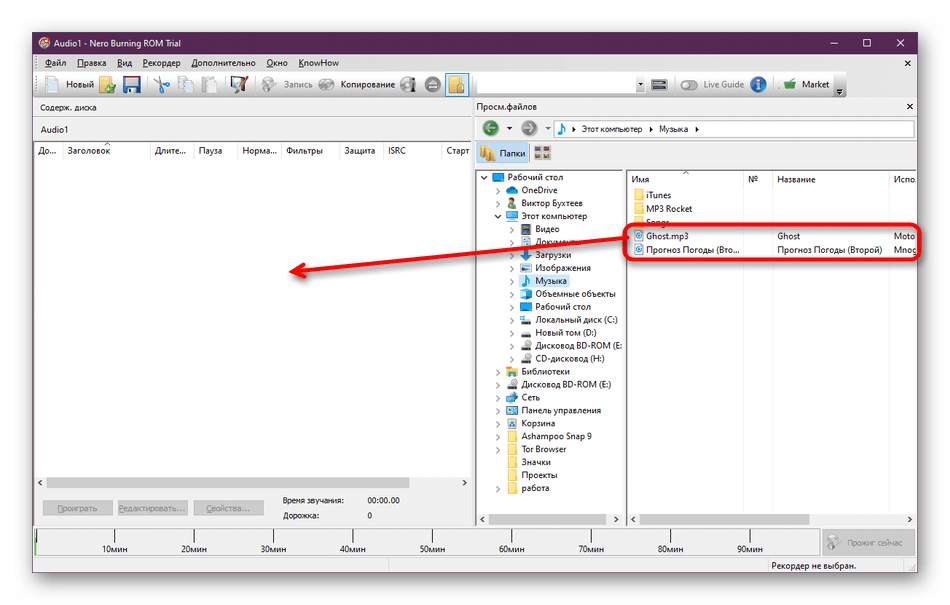
- Отобразится основная рабочая среда, где место справа будет отведено под обозреватель. В нем выберите необходимые музыкальные файлы и переместите их в раздел «Содержимое диска».
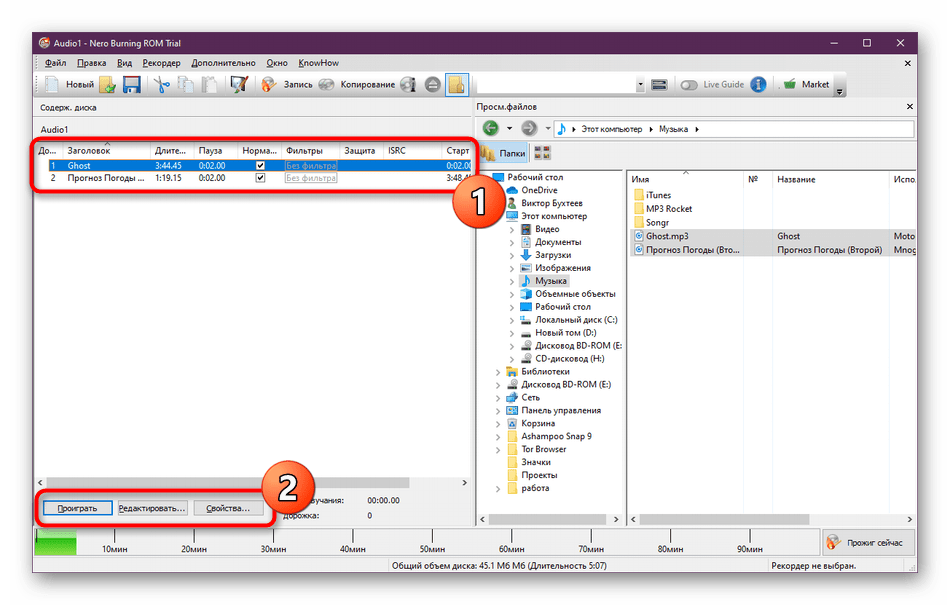
- Добавленные композиции можно прослушать, отредактировать параметры или перейти к просмотру основных свойств.
- Помимо этого, Nero Burning ROM предлагает наложить на трек определенные эффекты. Конечно, этим мало кто пользуется, однако загляните туда, если желаете как-то изменить имеющуюся музыку.
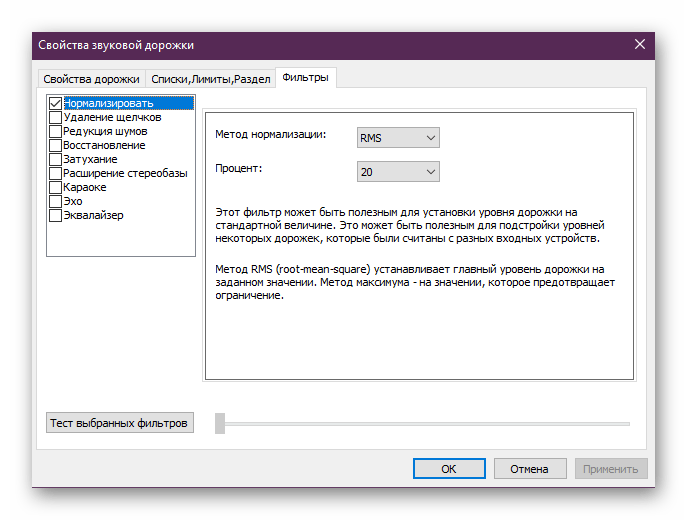
- По завершении всего добавления и настроек щелкните по кнопке «Прожиг сейчас».
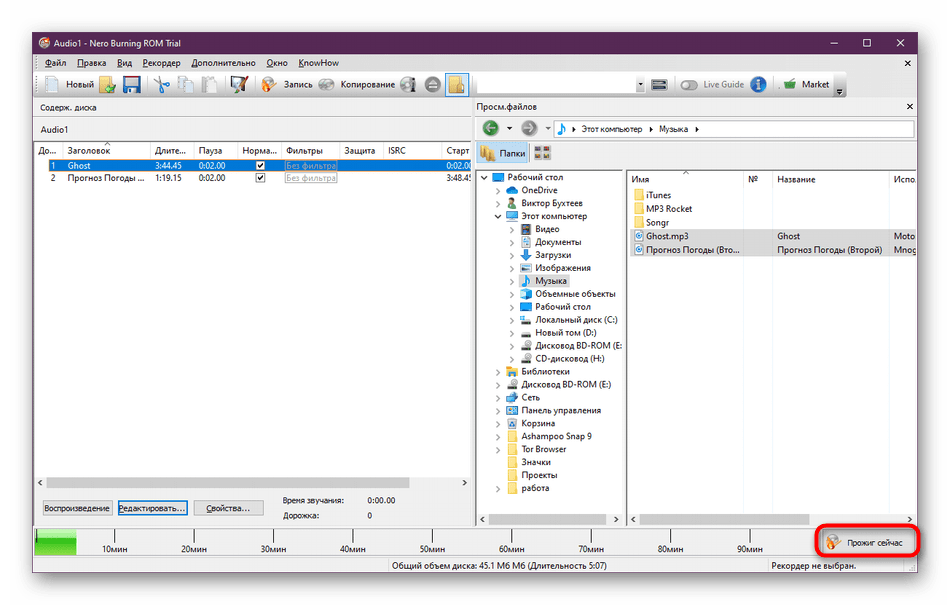
- Выберите устройство захвата, то есть тот диск, куда все содержимое будет помещено.
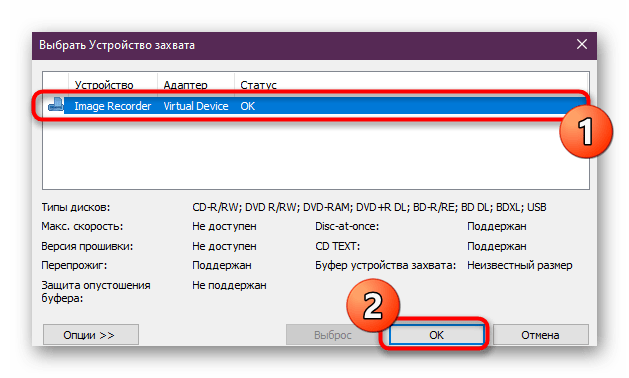
- Подтвердите запуск прожига.
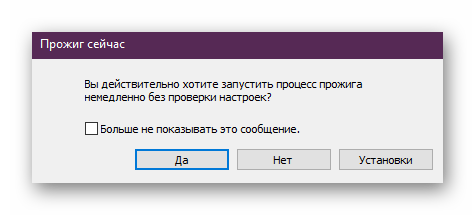
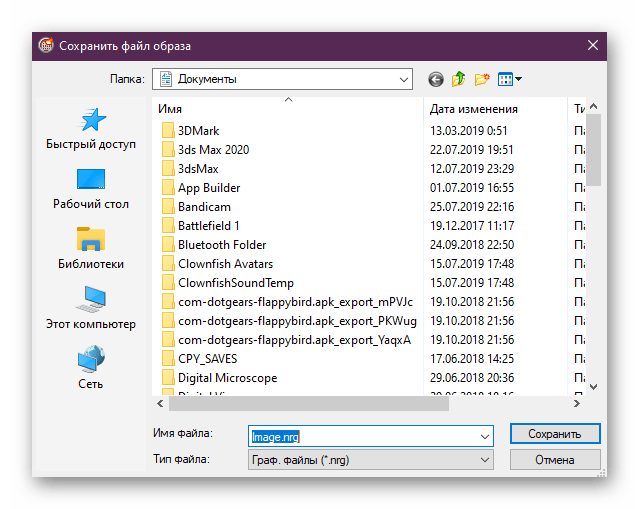
- В случае надобности вы можете сохранить образ диска в любом удобном месте на компьютере.
- После успешного окончания прожига вы получите соответствующее уведомление об этом и сможете ознакомиться со всеми событиями.
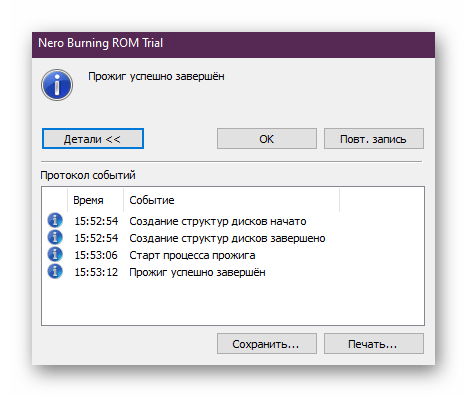
Как видите, надо лишь задать основные настройки и запустить прожиг, в остальном программа все выполняет автоматически. При этом поддерживается большинство популярных форматов аудио, что не создаст лишних трудностей при попытке записи.
Способ 3: Astroburn Lite
Astroburn Lite — самая простая из всех представленных сегодня программ. Версия Lite предоставляет не так много функций, однако распространяется бесплатно. Потому мы рекомендуем присмотреться именно к этому варианту. Что касается прожига, то здесь он осуществляется буквально в пару кликов.
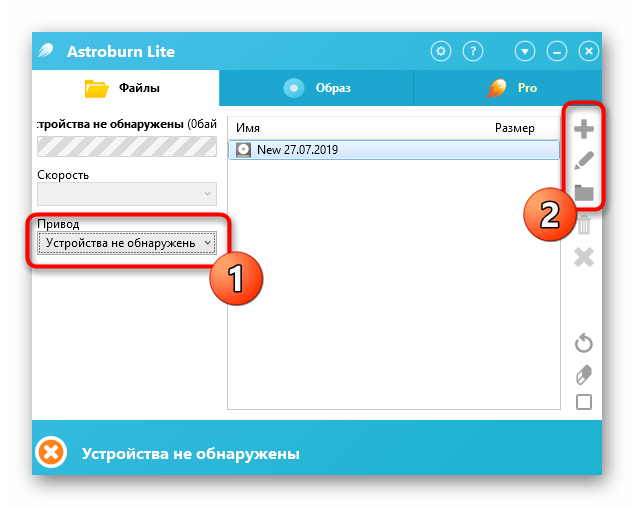
- Запустите Astroburn Lite и в первую очередь выберите устройство из всплывающего меню, куда и будут сохраняться музыкальные композиции. Далее можете создать новую папку, куда будут помещены объекты, и перейти к их добавлению. Это осуществляется с помощью кнопок на правой панели.
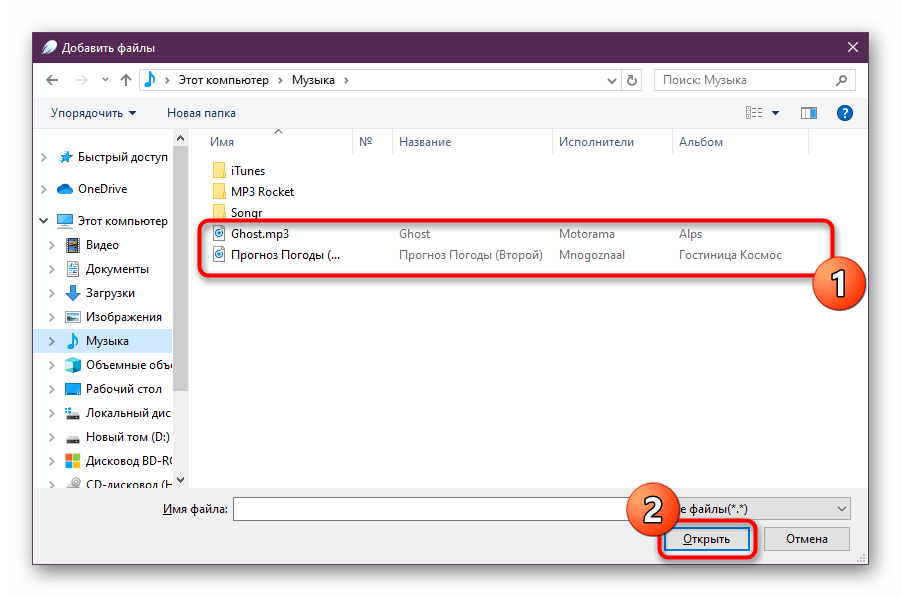
- Откроется новое окно Проводника. Здесь отметьте нужные файлы и нажмите на «Открыть». Если они располагаются в разных директориях, операцию придется повторить несколько раз.
- Далее уделите внимание остальным инструментам на правой панели. Они позволяют удалять некоторые композиции или полностью очищать проект от файлов.
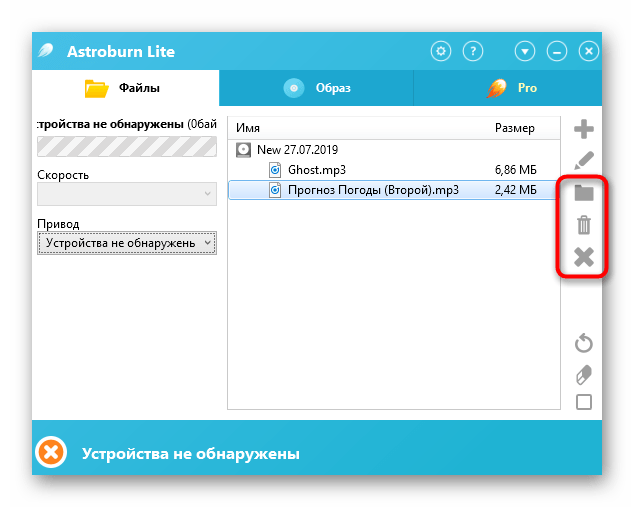
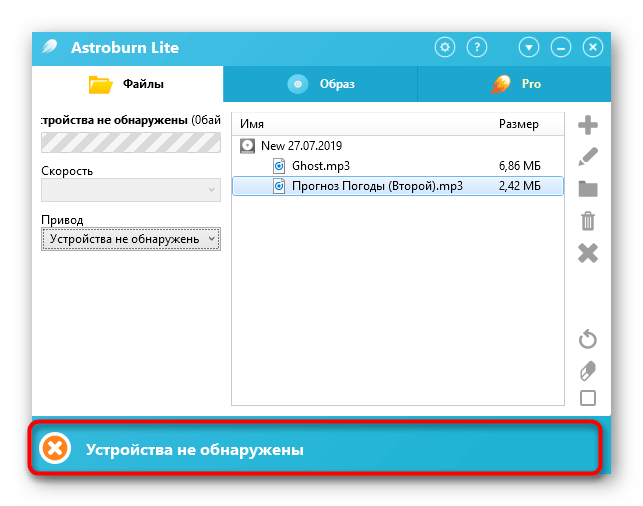
- На скриншоте ниже видна надпись «Устройства не обнаружены». Она присутствует потому, что компьютер не обладает приводом. В вашем случае там будет находиться кнопка «Начать запись». Нажмите на нее, и прожиг будет автоматически запущен. Останется только подождать его окончания, после чего диск можно использовать в любом устройстве.
Сейчас на просторах интернета присутствует еще множество программ, которые справятся с выполнением рассмотренной задачи. Однако, как уже было сказано выше, все они работают примерно одинаково. Поэтому если вам не подходит приведенный выше софт, советуем ознакомиться с другими вариантами, воспользовавшись материалом, который указан далее.
На этом наша статья подходит к логическому завершению. Сегодня вы узнали о методах записи музыки на диск. Как видите, ничего в этом сложного нет, нужно лишь выбрать оптимальное обеспечение и следовать приведенным инструкциям.
Способы записи музыкальных произведений на диск
Некоторые домашние и автомобильные магнитолы не читают флеш-карты из-за отсутствия нужного интерфейса. Перед тем как записать музыку на диск, нужно подробно разобраться в типах лазерных носителей и особенностях этого процесса.
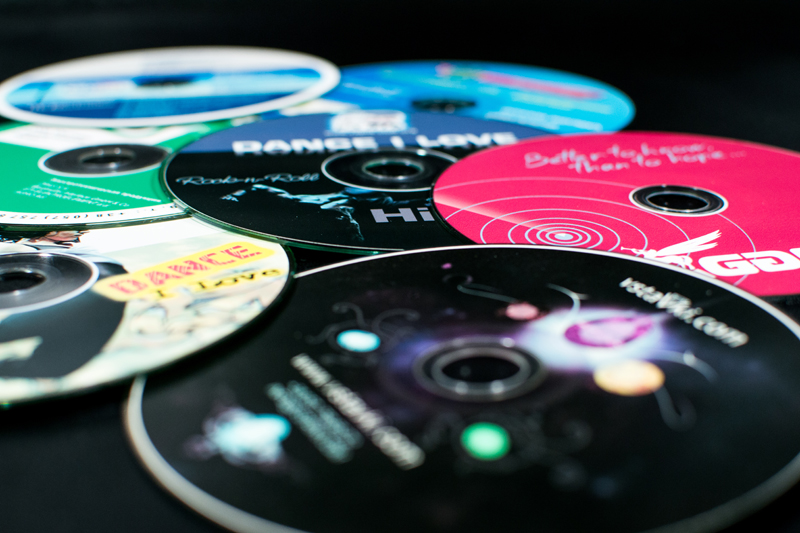
Вы можете самостоятельно записать информацию или композицию на диск с компьютера.
Подготовка к записи музыки
Перед тем как «нарезать» диск с музыкой, необходимо убедиться в том, что в компьютере или ноутбуке стоит пишущий привод. Если такого нет, его приобретают и устанавливают. Для переносного ПК нужен дисковод с интерфейсом USB, а для стационарного – с интерфейсом SATA. Чтобы не возникало проблем с «прожигом», устройство записи должно надежно сидеть на посадочном месте.
Выбор формата
От него зависят качество звучания музыки, а также возможность воспроизведения диска на разных устройствах. Для записи на традиционный CD Digital Audio следует использовать форматы без сжатия или со сжатием без потерь – WAV, APE, FLAC и WavPack. Это позволит насладиться высоким качеством звучания без выпавших частотных полос. На диск в этом случае производится запись звука в виде массива в формате PCM с частотой дискретизации 44,1 кГц и 16-битовым кодированием.
Для CD или DVD R с данными можно выбрать формат MP3. Запись в этом случае будет проводиться так же, как на флеш-накопитель. Стоит учитывать, что такие диски будут воспроизводиться неправильно на проигрывателях, поддерживающих только CD-DA. Если размер песен велик, из-за чего они не помещаются на носитель, их объем можно уменьшить с помощью аудиоредактора.
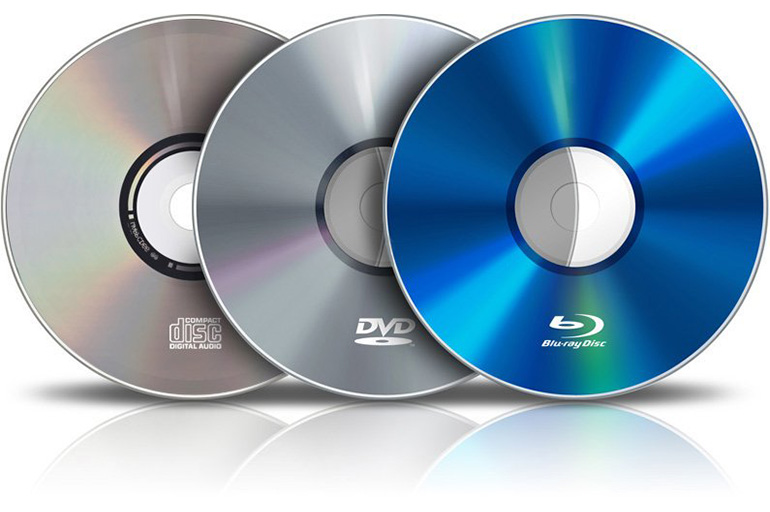
Обычно музыку записывают на диски стандарта CD-R и DVD-R.
Перед загрузкой также выбирают правильную файловую систему (ФС), в которой будет отформатирован аудио-компакт-диск. Большинство магнитол читают носители, использующие ФС ISO 9660 или CDFS. Современные программы для «прожига» «болванок» могут выполнять форматирование в системе UDF. Она не распознается большинством магнитол. Флеш-накопитель должен быть отформатирован в FAT16 или FAT32.
Выбор диска
Для старых бытовых и автомобильных магнитол используют стандартный CD-R или CD-RW, поскольку другие диски этими устройствами не распознаются. На носитель такого типа можно скачать не более 80 минут музыки. Если нужно перекинуть большее количество треков, надо подготовить несколько компакт-дисков.
Преимущество DVD над CD – возможность записи множества треков в хорошем качестве вместе с файлами изображений и видео.
Этот вариант подходит, если в магнитоле есть соответствующий привод. При наличии USB-разъема музыку записывают на флеш-накопитель. В отличие от лазерного диска, информацию можно стирать и перезаписывать много раз – чаще, чем на CD или DVD-RW.
Инструкция по записи музыки на диск
Порядок записи аудиофайлов на диск зависит от конечного устройства, приложения и вида носителя. Стоит учитывать, что информацию с CD-R стереть нельзя. Следует внимательно проверить музыку на целостность, качество и наличие тегов перед тем, как скинуть их на носитель такого типа.
В Windows 7
В эту версию Windows уже встроен набор программ для записи музыкальных произведений, включающий в себя проводник и встроенный медиаплеер. Последний выполняет подготовку и преобразование файлов в формат стандартного аудиодиска.
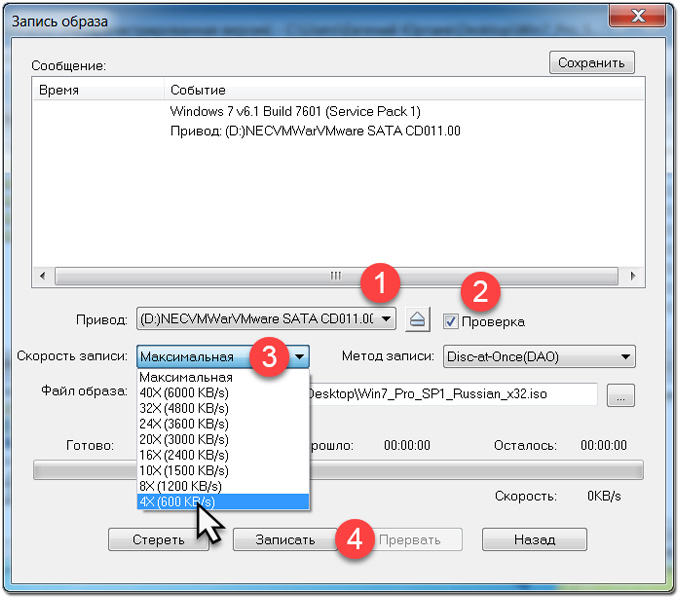
Запись образа диска можно проводить с помощью встроенных средств Windows.
Вначале в RW-дисковод вставляют пустой CD. Затем нужно перейти в проводник и дважды щелкнуть по значку носителя. Откроется окно, в котором указывают метку носителя, содержащую не более 20 знаков. Затем нужно поставить расположенный ниже переключатель в положение «Проигрыватель». Записанный в таком режиме диск будет читаться в машине или домашней магнитоле.
После этого откроется окно, куда перекидывают файлы, подготавливаемые для записи на диск. Когда список будет внимательно проверен, нужно открыть всплывающее меню и кликнуть по команде записи.
Появится еще одно окно, в котором задается скорость операции и выбирается формат звуковых данных:
если надо получить диск CD-DA, переключатель устанавливают в первое положение;
если на CD или DVD записывают файлы MP3 или другого формата, то выбирается второй вариант.
После нажатия на кнопку продолжения откроется третье окно – встроенный медиапроигрыватель Windows. В нем запускают «прожиг» щелчком по соответствующей клавише. Когда процесс завершится, носитель извлекают из устройства записи.
В Windows 8
Процесс записи в этой операционной системе зависит от ее интерфейса. При работе Windows 8 в современном режиме (Metro) для «прожига» диска используется приложение из магазина Microsoft Store, например Nero Burning ROM 365 или DVD CD Burner Professional. На Windows 8.1 с традиционным интерфейсом музыку на этот носитель скидывают точно так же, как на компьютере с Windows 7.
Nero Burning ROM – приложение для записи и создания образов CD и DVD.
Запись для автомагнитолы
Порядок записи диска для этого аудиоустройства зависит от даты выпуска и поддержки форматов. Если магнитола в автомобиле была выпущена до 2005 г. и на передней панели имеется обозначение Compact Disc, то нужно «прожигать» носитель в классическом формате с использованием ФС ISO9660. Если поддержка MP3 или WMA указана в инструкции, то музыку на флеш-карту или диск записывают в этом формате с помощью средств Windows или специальных приложений.
Запись на флешку
Запись музыки на флеш-накопитель не требует установки специальных программ. Перед этой операцией выбранные файлы нумеруют в соответствии с желаемым порядком воспроизведения. Автомобильные и переносные магнитолы воспроизводят треки по порядку добавления. Если на флеш-карту будет загружено еще несколько песен, то они будут играть последними в папке, а не по алфавитному порядку.
С учетом этой особенности нужно нумеровать файлы перед загрузкой на носитель. Если по мере добавления композиций порядок их прослушивания нарушился, то надо их удалить из папки на флеш-накопителе. Затем те же песни нужно пронумеровать заново и записать их, используя проводник, Total Commander или 7 Zip.
Специальные программы для записи музыки на CD-диск
Запись музыкальных произведений на диск может также осуществляться специальными программами, позволяющими более тонко настроить этот процесс. Приложение «Неро» – одно из самых распространенных. Оно лучше всего справляется с записью разных файлов на CD и DVD. Для удобства предусмотрена установка разных параметров «прожига». Приложение покажет занятый и свободный объем, чтобы определить, сколько файлов можно добавить на носитель. Еще одна особенность – возможность создавать загрузочные диски.
ТОП-15 программ для записи CD/DVD-дисков

 4.9 Оценок: 20 (Ваша: )
Несмотря на то, что многие пользователи хранят медиафайлы на компьютере или в облачных хранилищах, музыкальные сборники и видеодиски до сих пор не утратили своей популярности. Аудиодиски удобно слушать в автомобиле или на стерео-системе, а любимый фильм – смотреть на большом экране телевизора через DVD-плеер. В этой подборке мы собрали лучшие программы для записи дисков специально для тех, кто предпочитает хранить свои медиаколлекции на оптических носителях.
Лучшие программы для записи дисков на русском языке: ТОП-3 самых надежных программ
Лучшая программа для записи дисков должна иметь простое управление, продвинутый функционал и стабильно работать даже на бюджетных устройствах. Ниже представлены приложения, которые доказали свою надежность.
Nero Burning Rom
Nero – это мультимедийный комбайн для работы с медиафайлами. В Burning ROM доступны инструменты для прожига дисков разных типов, поддерживается режим мультисессии. Рекордер позволяет записывать любые форматы видео и аудио. Музыкальные дорожки можно нормализовать и применить аудиофильтр. Есть модуль для создания этикеток и обложек. Скачать Burning ROM можно в наборе Suite, лицензия на один год стоит 4 450 рублей. Вместе с рекордером в пакет входят инструменты для восстановления файлов, видеоредактор, менеджер файлов и многое другое.
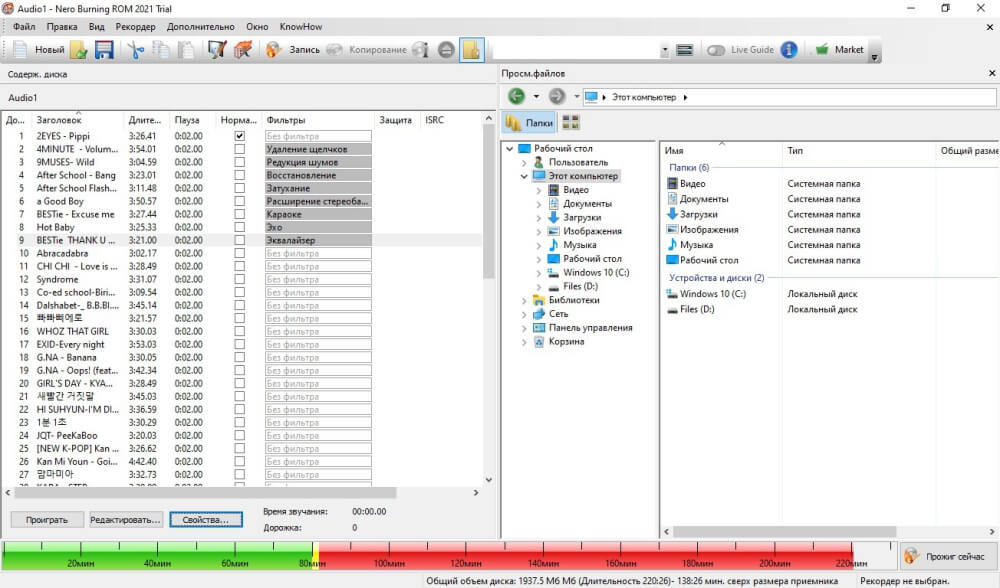
Nero Burning Rom
Студия Дисков
Студия Дисков отличается удобным стильным интерфейсом и высокой скоростью работы. Пользователи могут прожигать файлы по одному или целой папкой, поддерживается создание DVD и CD для ТВ-плееров, магнитол в машину или с функцией автозагрузки. Приложение можно использовать для сборки образов ISO и дальнейшего их прожига. Доступны функции риппинга, можно провести резервное копирование. Приложение показало минимальную нагрузку на процессор, так что можно смело сказать, что это одна из лучших программ для записи аудио CD и DVD на бюджетных ПК и ноутбуках.
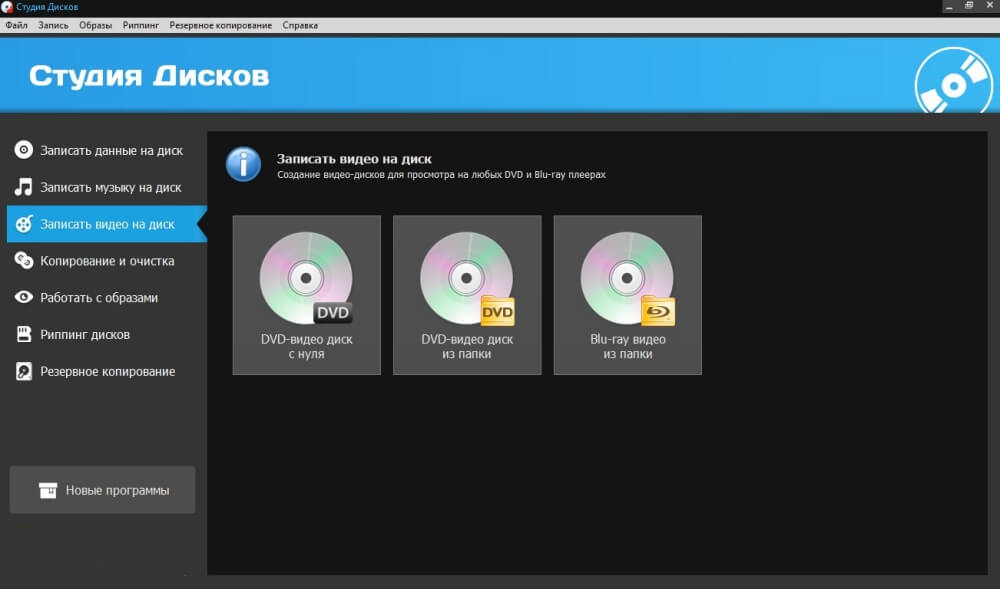
Установите программу и запишите данные на диск!
Ashampoo Burning Studio
Ashampoo Burning Studio позволяет шифровать CD Audio и ДВД и защищать их паролем, копирует информацию и дает возможность создавать обложки и вкладыши. Для любителей слушать музыку в авто есть модуль, который конвертирует треки в подходящий формат — это оптимальный выбор, если вам нужна программа для записи мп3 дисков в машину. Еще одна «фишка»– восстановление носителей, благодаря чему можно проиграть и копировать поврежденные CD-диски. Присутствует видеоредактор и готовые стили для видеодисков.
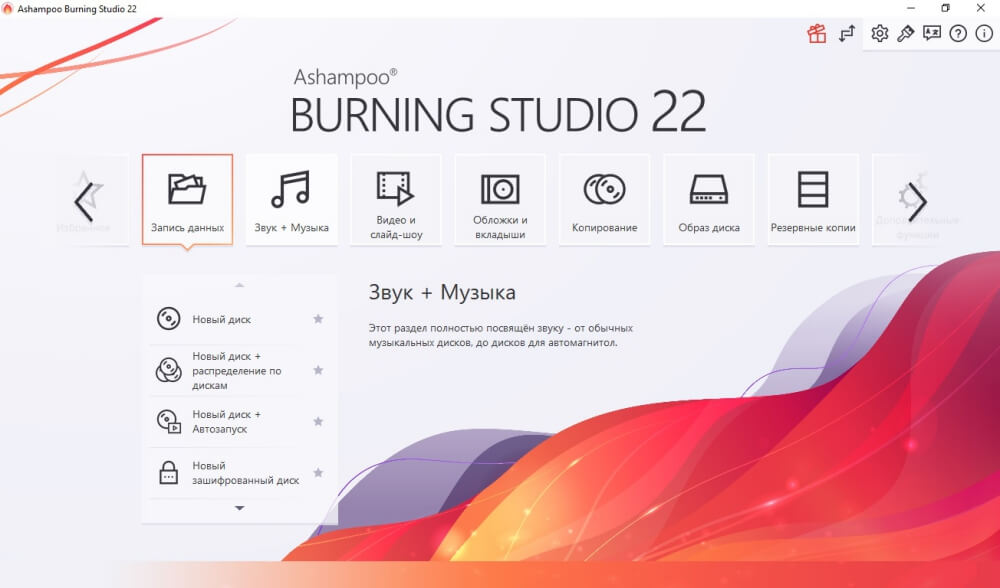
Ashampoo Burning Studio
Бесплатные программы для записи дисков
В отличие от премиум-сегмента, бесплатный софт отличается урезанной функциональностью. Но если вам не нужны продвинутые опции вроде очистки и интерактивного меню, среди них можно найти отличные варианты.
WinX DVD Author
Программа для записи видео на диск WinX DVD Author имеет все необходимое для работы с видеофайлами, в том числе внутренний загрузчик видеоклипов с YouTube. Пользователи могут конвертировать ролики в VOB, создать интерактивные меню. Присутствуют инструменты для базового изменения видеофайлов, клип можно обрезать и изменить его формат. Можно добавлять субтитры, есть поддержка широкоэкранного разрешения.
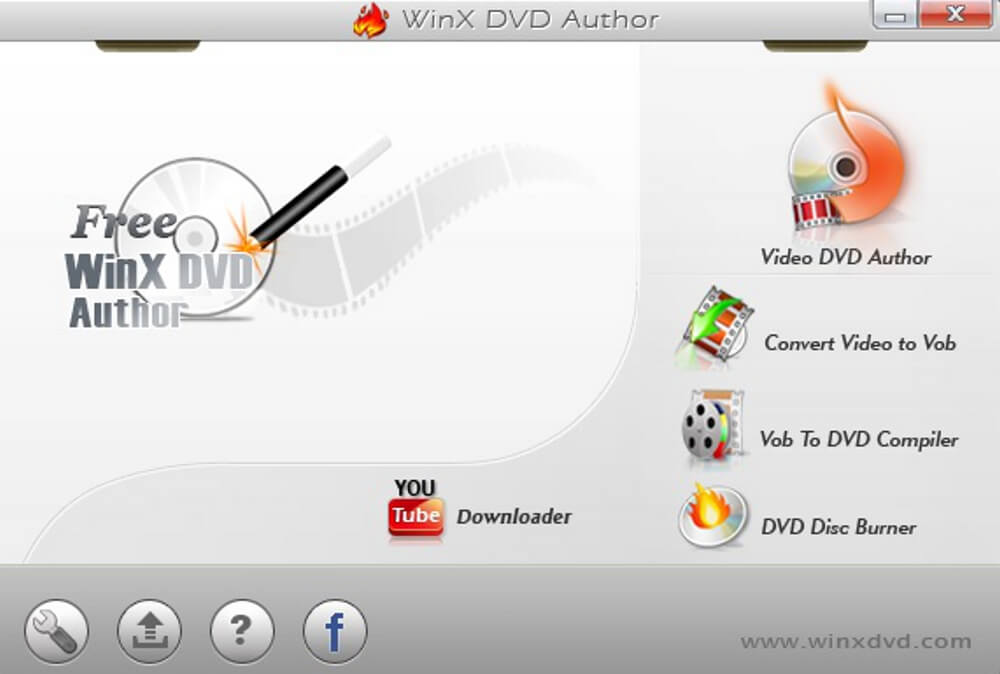
WinX DVD Author
BurnAware Free
BurnAware Free достаточно прост как относительно возможностей, так и в смысле дизайна, но здесь есть все необходимое для создания СД, ДВД, Blu-ray. Софт разрешает работать с загрузочными носителями и предлагает инструменты риппинга. ПО можно использовать бесплатно, но free версия слегка урезана, в частности, отключено извлечение из ISO, нет прямого копирования и нельзя вытягивать дорожки с CD. Также бесплатный вариант поддерживает установку только на 32-битные операционные системы.
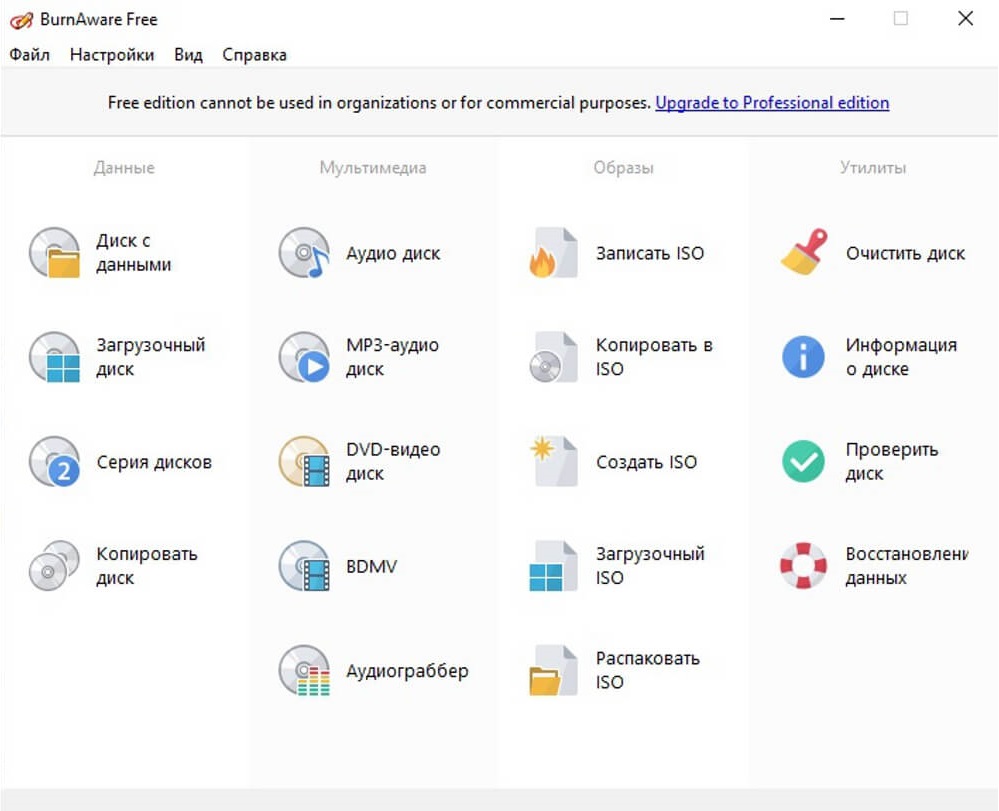
DeepBurner Free
DeepBurner Free — это простое средство для прожига CD-дисков. Приложение является урезанной версией премиум-версии и, в отличие от платного товара, не может создавать DVD. Однако оно отлично показало себя как инструмент для прожигания компакт-дисков с данными, музыкальных сборников и загрузочных носителей. Есть инструменты для создания образов ISO. Можно запустить резервное копирование в ручном режиме. Есть модуль для создания этикеток с готовыми размерными сетками.
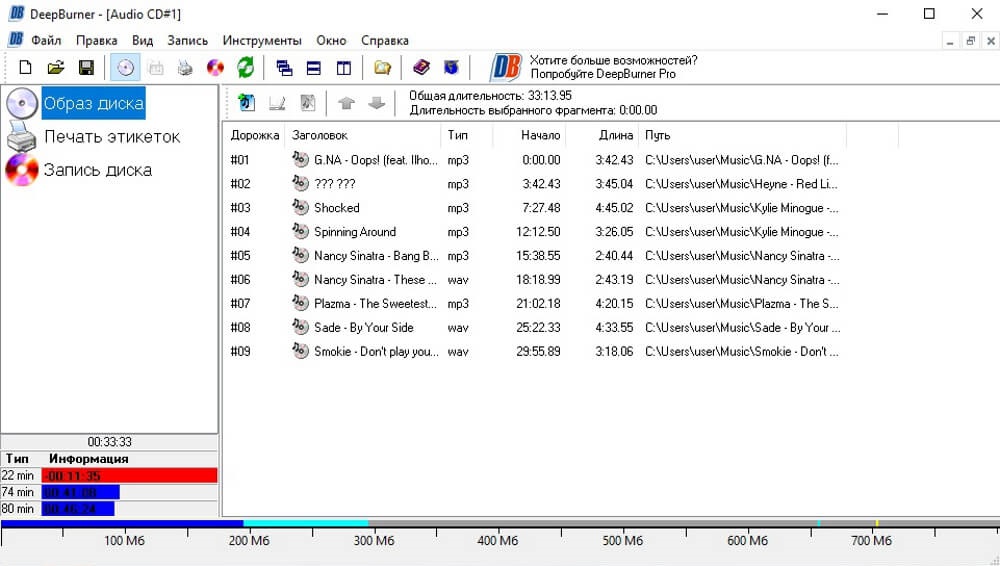
Free Audio CD Burner
Free Audio CD Burner — это минималистичная программа для записи CD дисков с предельно лаконичным интерфейсом. Ее особенностью является прямое декодирование музыкальных дорожек без необходимости копирования. Рекордер распознает множество популярных и редких форматов, в том числе поддерживает плейлисты, позволяет стирать данные с перезаписываемых RW. Софт можно настроить для прожига одной дорожки и затем дозаписывать новые треки либо создать завершенный аудиосборник.
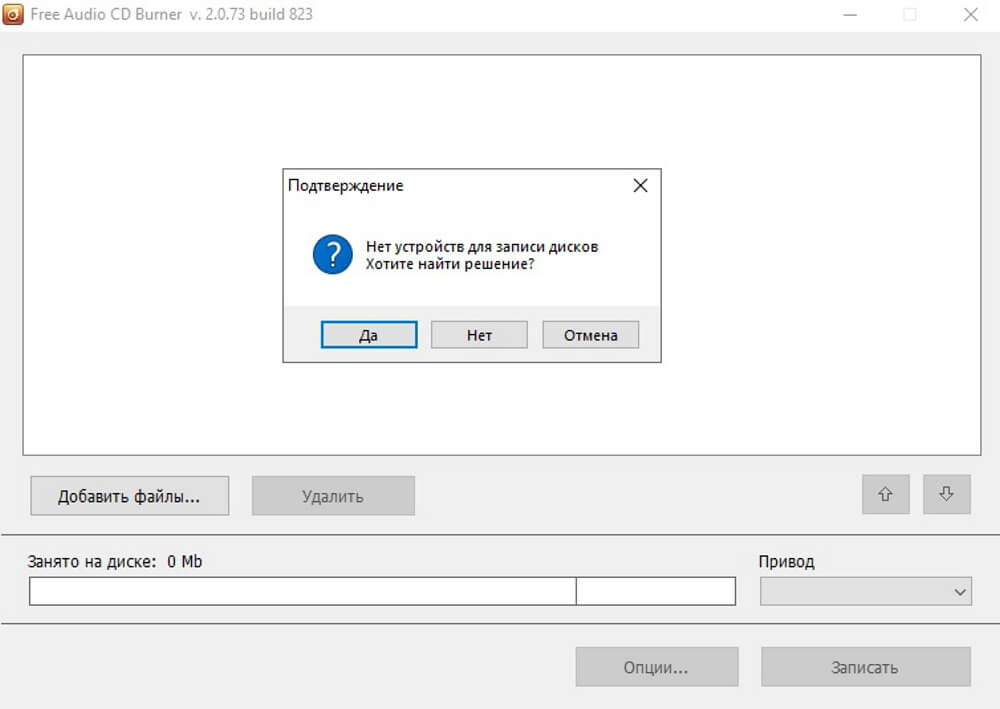
Free Audio CD Burner
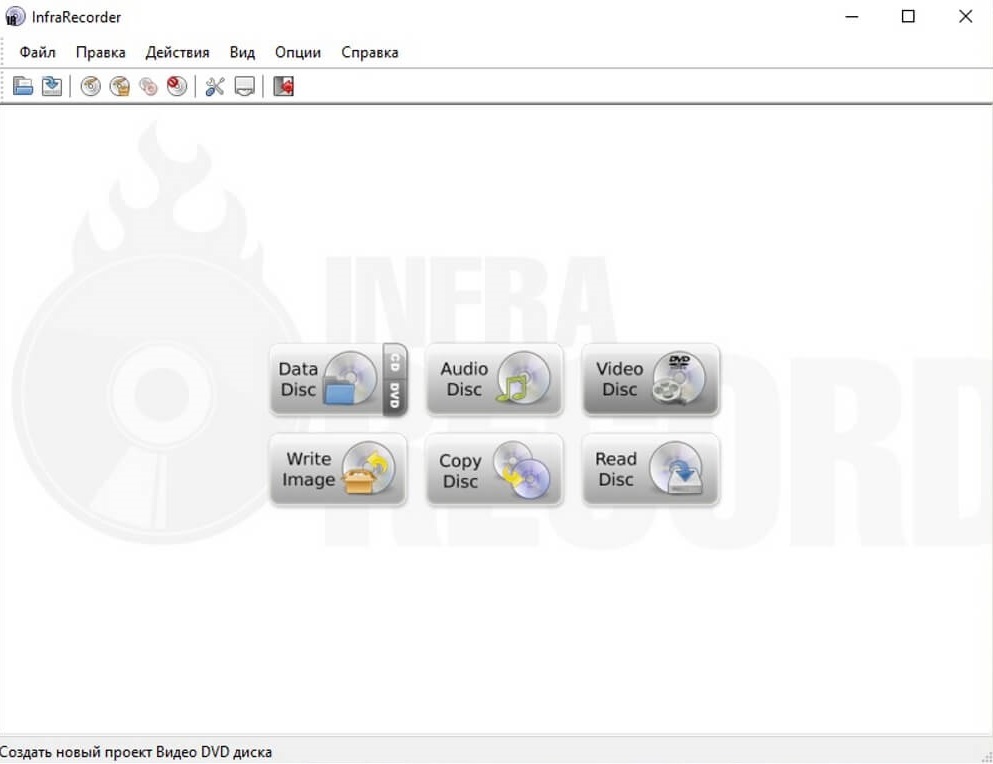
InfraRecorder
InfraRecorder поддерживает запись на диск аудиотреков и прожигает ISO-образы на DVD. Это небольшое приложение поддерживает перезаписываемые оптические накопители и позволяет стирать данные сразу четырьмя различными способами. К недостатку софта относится то, что для работы с MP3 потребуется загрузить дополнительный плагин. Но это хороший выбор для старых ПК с устаревшими сборками Windows.
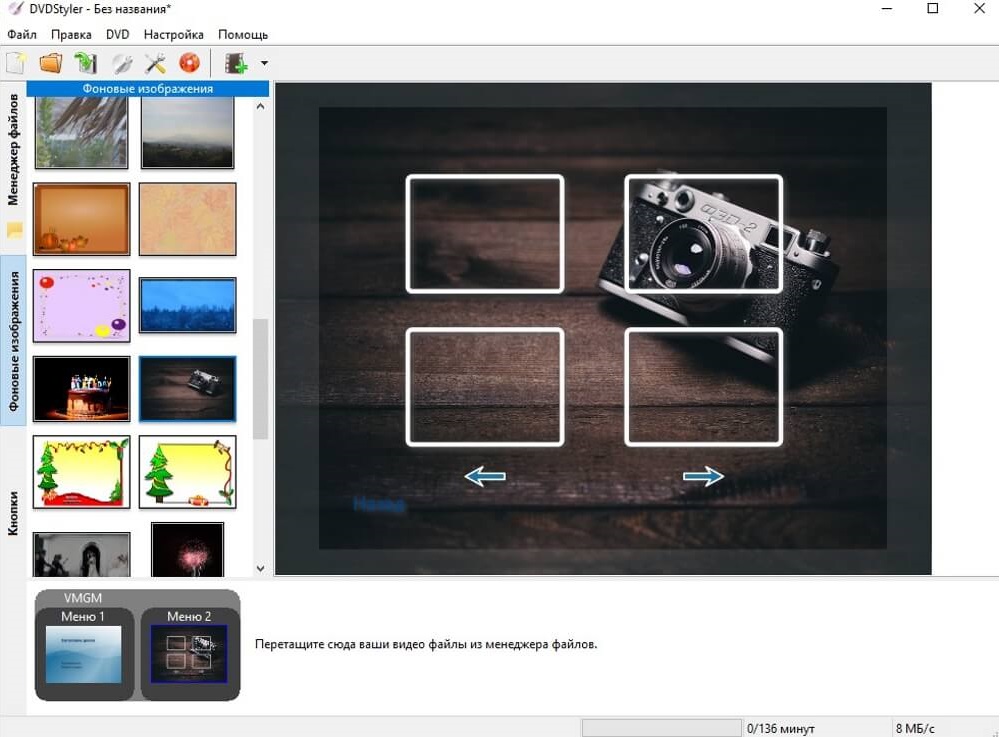
DVDStyler
В DVDStyler нет поддержки аудиофайлов или работы с данными, зато можно быстро прожигать высококачественные видеодиски и создавать зрелищные слайд-шоу из фотографий с музыкальным сопровождением. Присутствует коллекция готовых интерактивных меню, каждый шаблон можно отредактировать: настроить фон, кнопки, текст, графику и другие параметры. ПО распознает практически все форматы, не требует перекодировки VOB и MPEG и позволяет записывать файлы с разными расширениями.
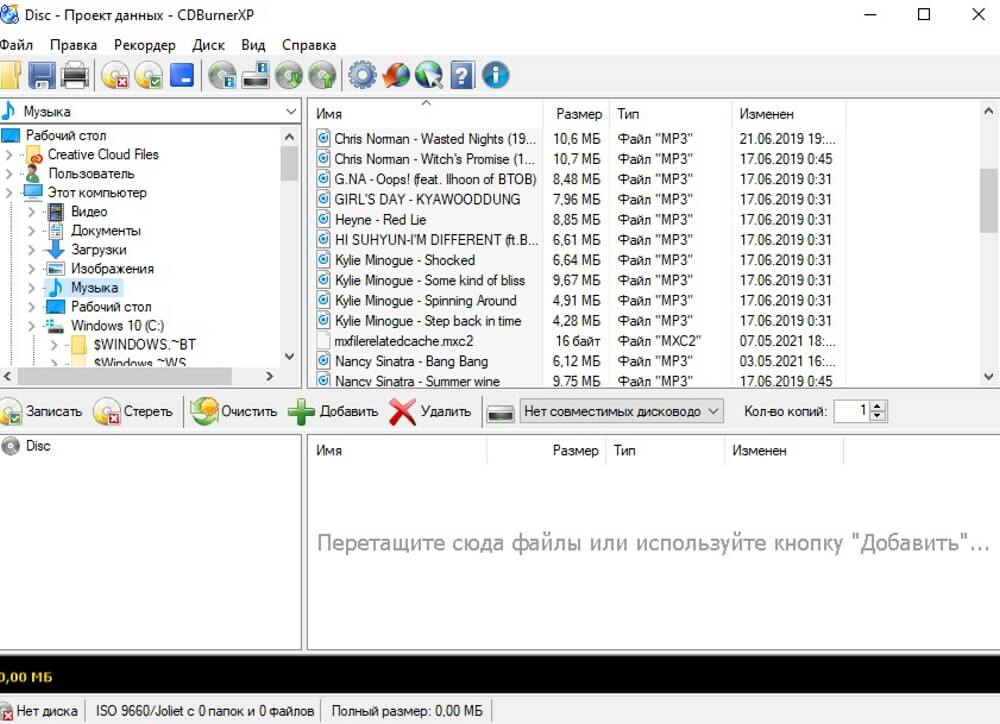
CDBurnerXP
CDBurnerXP помогает создавать DVD, CD, HD-DVD и Blu-ray и позволяет использовать их как накопители, сохраняя текстовые данные, музыку, изображения и другие типы медиафайлов. Приятной особенностью софта является возможность напрямую добавлять треки без необходимости их копирования и конвертирования. Эта программа для прожига дисков также предлагает пользователям плеер для прослушивания аудио. CDBurnerXP обладает простым, русскоязычным интерфейсом и поддерживается на любой версии Windows.
Express Burn
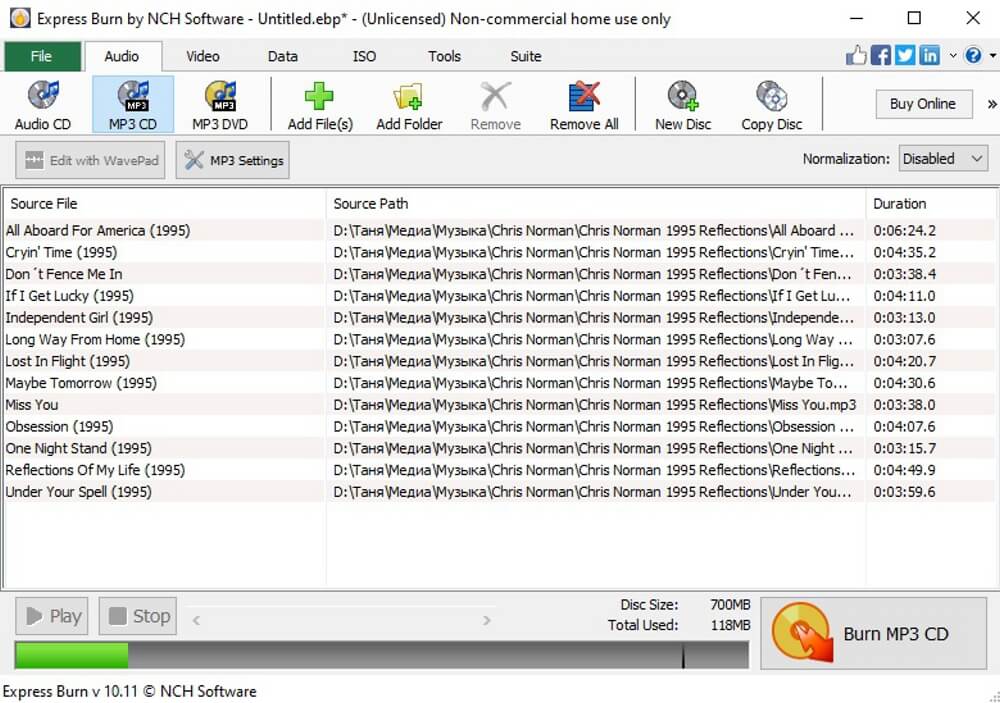
При помощи Express Burn можно прожигать любые типы медиа, создавать сборники с видео и музыкой на Blu-ray. Производители утверждают, что их продукт является одним из самых быстрых на рынке, и софт действительно отличается высокой скоростью. Впрочем, если вы хотите получить высокое качество, потребуется выбрать более медленный прожиг. Можно провести нормализацию звука и удалить паузы в треках, для видеодисков доступны шаблоны меню и поддержка PAL и NTSC. К сожалению, русского перевода нет, но интерфейс достаточно прост, а файлы можно добавлять перетаскиванием.
Free AnyBurn
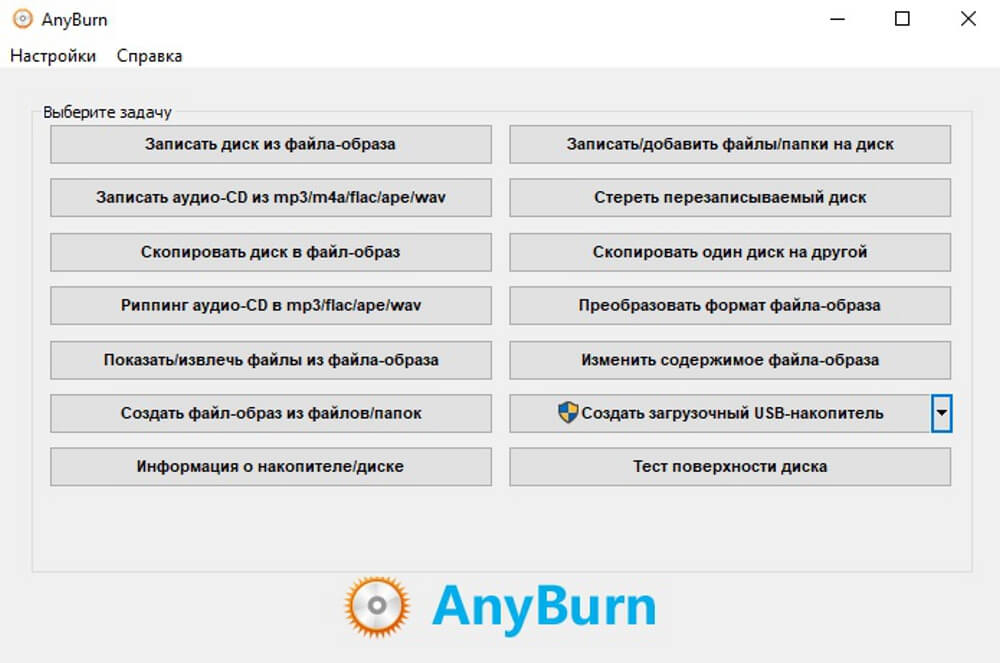
Программа для записи на диск Free AnyBurn не изобилует большим количеством продвинутых функций, но достаточно проста в использовании, хорошо продумана и подходит для проведения таких основных задач как: прожиг и риппинг музыкальных сборников, копирование компакт-дисков в образ ISO. Дополнительно можно узнать данные носителя, добавить папки и файлы без перезаписи, отформатировать флешку или RW и менять форматы образов. Софт полностью переведен на русский язык и стабильно работает на старых сборках и последних версиях системы.
StarBurn
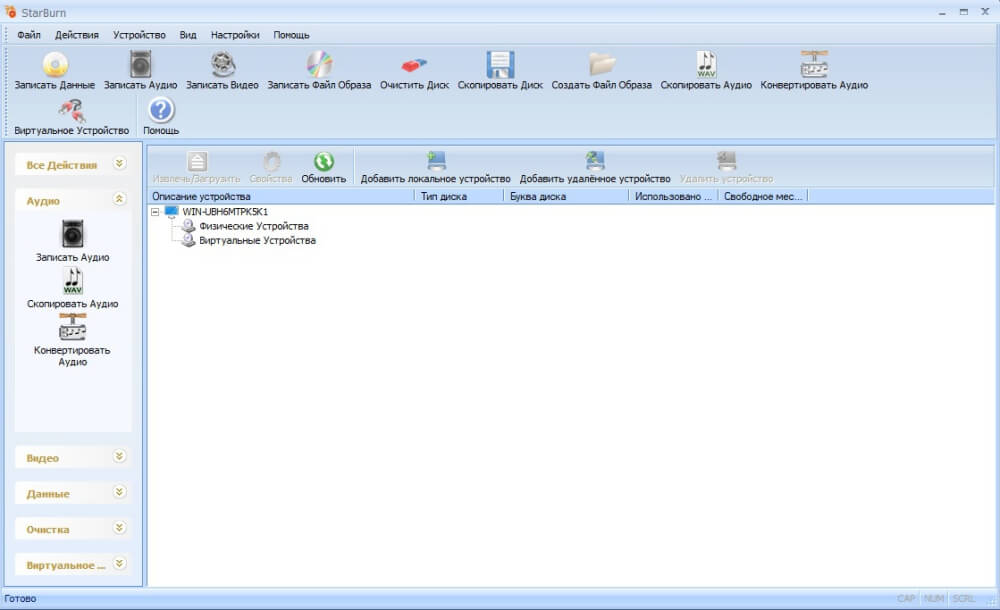
Программа для записи ISO на диск StarBurn встраивает в систему эмулятор привода, что позволяет просматривать, копировать и самостоятельно создавать образы. Помимо этого, пользователи могут добавлять и удалять виртуальные DVD-устройства и iSCSI. Можно работать с перезаписываемыми RW, в том числе проводить быструю или полную очистку. Имеется встроенный конвертер аудиотреков в WAV, WMA, OGG, MP3. Дизайн выполнен в стиле XP и в целом схож с системным проводником. Софт рассчитан на установку на старые версии системы, но показал стабильную работу на Windows 10 с последними обновлениями.
ImgBurn
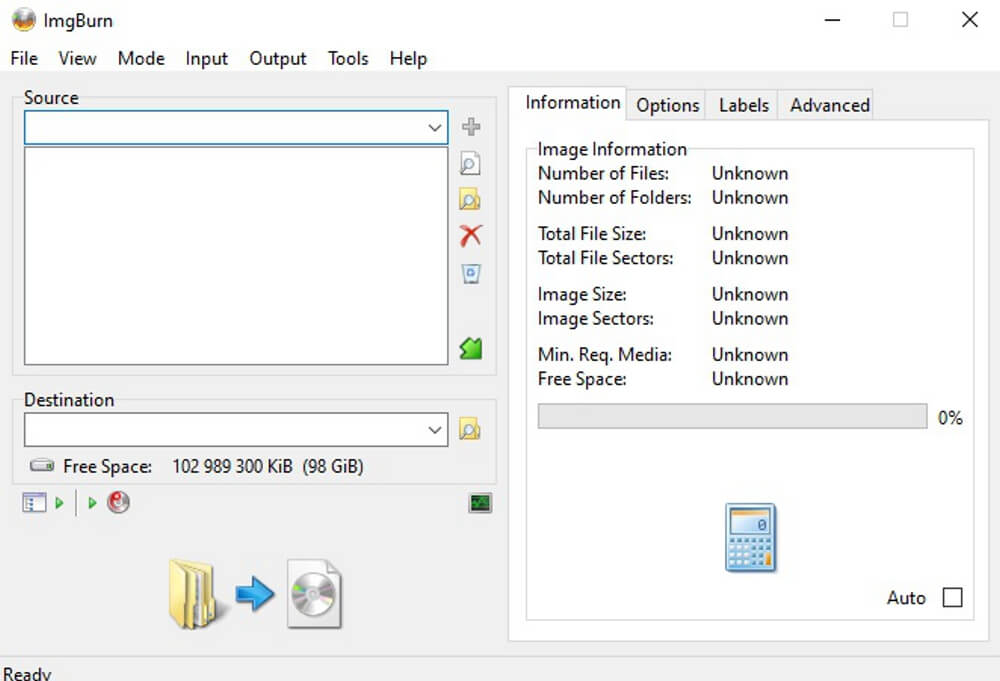
Этот бесплатный софт был разработан специально для копирования защищенных музыкальных сборников, но его возможности намного шире. ImgBurn работает с большинством образов DVD/CD, имеет модуль проверки носителей на скорость и наличие битых секторов. Поддерживается быстрая и полная очистка, ручная сборка образов. Начинающих пользователей может слегка отпугнуть интерфейс, который не отличается интуитивностью, а также отсутствие перевода на русский.
Amok CD/DVD Burning
Amok — это простая утилита для создания компакт-дисков с данными. Функционал можно увеличить при помощи подключаемых расширений, среди которых прожиг аудиодисков, сборка ISO из файлов VOB, прожиг образов BIN/CUE и NRG. У приложения устаревший дизайн, но благодаря сходству с проводником Windows им легко пользоваться. Также софт позволяет настроить проверку на вирусы после завершения. Распространяется в виде портативной сборки и не требует установки на ПК.
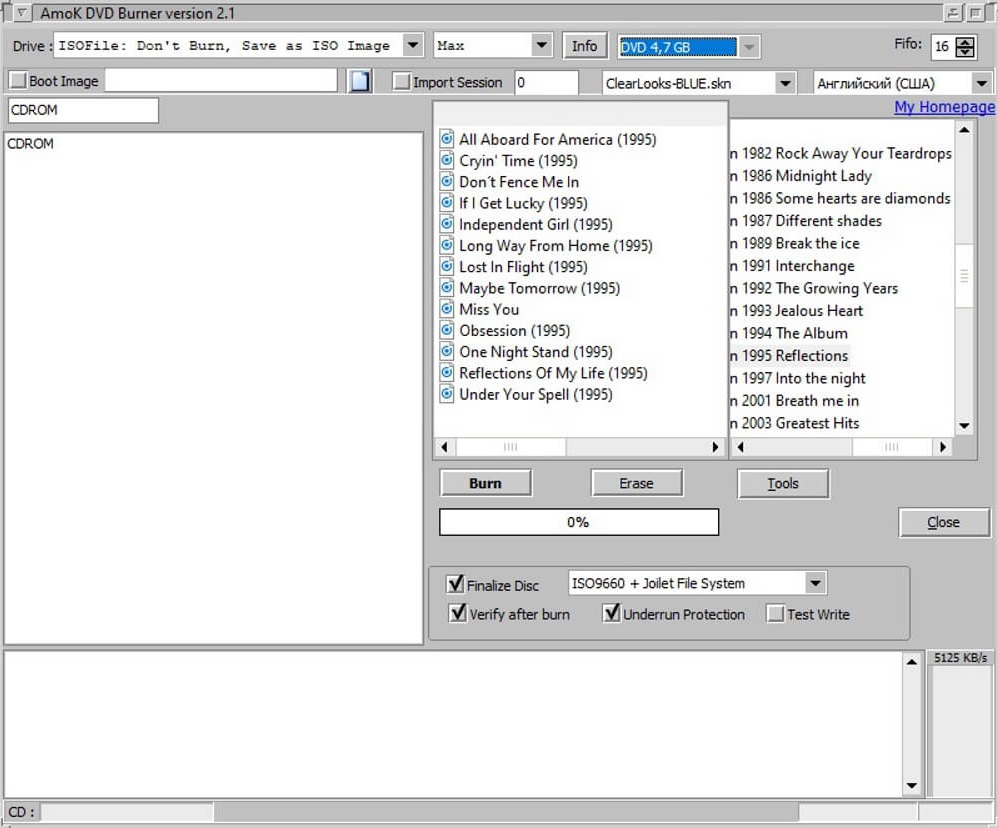
Amok CD/DVD Burning
Выводы
Итак, мы рассмотрели бесплатные программы для записи дисков и несколько премиум-вариантов. Каждый из них подойдет для определенной цели, поэтому делать выбор стоит, отталкиваясь от конкретной задачи и характеристик вашего ПК. Если же вам нужно универсальное средство, лучшим решением станет Студия Дисков. Это удобное и простое в управлении приложение позволяет записывать на любой тип носителей, поддерживает все версии и разрядности Windows и быстро работает даже на слабых ноутбуках.