Как сменить пароль на Яндекс.Диске
Яндекс.Диск — один из самых популярных облачных хранилищ, который предоставляет пользователям возможность хранить и передавать файлы через интернет. Как и в любой сервисе, безопасность играет важную роль, поэтому периодически рекомендуется менять пароль.
Изменение пароля на Яндекс.Диске происходит через личный кабинет пользователя. Для начала необходимо авторизоваться на Яндексе, введя свой логин и текущий пароль. После этого вы попадаете в личный кабинет, где можно управлять настройками аккаунта.
Чтобы изменить пароль, нужно найти раздел «Безопасность» или «Настройки аккаунта». В этом разделе можно увидеть опцию «Изменить пароль». При выборе этой опции открывается форма с полями для ввода нового пароля.
Новый пароль должен быть надежным и сложным для угадывания. Рекомендуется использовать комбинацию букв верхнего и нижнего регистров, цифр и специальных символов. После ввода нового пароля и его подтверждения, нужно сохранить изменения. Теперь ваш аккаунт на Яндекс.Диске будет защищен новым паролем.
Как изменить пароль на Яндекс.Диске?
Изменение пароля на Яндекс.Диске — это простая процедура, которую можно выполнить в несколько шагов:
- Войдите в свою учетную запись на Яндекс.Диске, используя логин и действующий пароль.
- Откройте личные настройки, нажав на свое имя или фото в правом верхнем углу экрана.
- Выберите в меню пункт «Настройки безопасности».
- Нажмите на ссылку «Изменить пароль».
- Введите текущий пароль, а затем новый пароль дважды для подтверждения.
- Нажмите на кнопку «Сохранить» для применения нового пароля.
Обратите внимание, что при изменении пароля на Яндекс.Диске, этот новый пароль будет использоваться для входа во все сервисы Яндекса, которые привязаны к вашей учетной записи.
Если вы забыли текущий пароль, можно воспользоваться функцией восстановления пароля Яндекс.Диска. Для этого:
- Откройте страницу входа на Яндекс.Диске.
- Нажмите на ссылку «Забыли пароль?».
- Укажите ваш логин или номер телефона, а также символы с картинки для подтверждения.
- Нажмите на кнопку «Восстановить» и следуйте инструкциям на странице для смены пароля.
После успешной смены пароля на Яндекс.Диске не забудьте обновить настройки синхронизации на всех ваших устройствах, чтобы иметь доступ к своим файлам.
Шаг 1: Вход в аккаунт
Перед тем, как изменить пароль на Яндекс.Диске, необходимо войти в свой аккаунт. Для этого во-первых, откройте страницу входа на Яндекс.Диск.
Во-вторых, введите свой логин и текущий пароль в соответствующие поля на странице входа. В случае, если вы забыли пароль или у вас нет аккаунта, прежде чем продолжить, вам потребуется восстановить доступ к аккаунту или создать новый.
В-третьих, чтобы войти в аккаунт, нажмите на кнопку «Войти». Если данные указаны верно, вы будете перенаправлены на главную страницу Яндекс.Диска.
Шаг 2: Открытие настроек
Для смены пароля на Яндекс.Диске необходимо открыть настройки своей учетной записи.
Чтобы это сделать, вам понадобится авторизоваться в своем аккаунте Яндекса. Введите свой логин и пароль в соответствующие поля и нажмите кнопку «Войти».
После того как вы авторизовались, найдите иконку «Настройки», которая обычно находится в виде шестеренки в правом верхнем углу экрана. Нажмите на нее, чтобы открыть дополнительные настройки аккаунта.
Шаг 3: Переход в раздел «Безопасность»
Чтобы сменить пароль на Яндекс.Диске, необходимо перейти в раздел «Безопасность» настройками своего аккаунта. Чтобы это сделать, откройте сайт Яндекса и введите свои учетные данные в соответствующей форме.
После успешного входа на Яндекс, нажмите на свое имя или фотографию в правом верхнем углу экрана. Откроется выпадающее меню, в котором выберите пункт «Настройки аккаунта».
Затем в левом меню выберите раздел «Безопасность». В этом разделе вы найдете все настройки, связанные с безопасностью вашего аккаунта.
Для смены пароля на Яндекс.Диске, найдите соответствующую опцию в разделе «Безопасность». Обычно это кнопка или ссылка с названием «Изменить пароль» или «Сменить пароль».
Нажмите на эту кнопку или ссылку и следуйте инструкциям на экране, чтобы создать новый пароль. Обязательно используйте надежный пароль, состоящий из разных символов и цифр.
Шаг 4: Настройка пароля
Настройка пароля на Яндекс.Диске позволяет обеспечить доступ к вашим файлам только вам. Чтобы изменить пароль, выполните следующие действия:
1. Перейдите в настройки аккаунта
Откройте Яндекс.Диск в браузере и войдите в свой аккаунт, используя текущий логин и пароль. После входа нажмите на свою фотографию или на иконку со своим именем в правом верхнем углу экрана. В меню выберите пункт «Настройки».
2. Откройте раздел «Безопасность»
В левой части экрана найдите и нажмите на ссылку «Безопасность». В этом разделе содержатся основные настройки безопасности вашего аккаунта, включая настройки пароля.
3. Измените пароль
В разделе «Безопасность» найдите подраздел «Пароль» и нажмите на ссылку «Изменить». В открывшемся окне введите свой текущий пароль, а затем новый пароль. Новый пароль должен содержать как минимум 8 символов и включать буквы разных регистров, цифры и специальные символы.
4. Сохраните изменения
После ввода нового пароля нажмите на кнопку «Сохранить изменения». Ваш пароль будет изменен, и теперь вы сможете использовать его для входа в Яндекс.Диск.
Теперь вы знаете, как изменить пароль на Яндекс.Диске и обеспечить безопасность своих файлов.
Шаг 5: Сохранение изменений
Чтобы сохранить изменения и завершить процесс смены пароля, нажмите на кнопку «Сохранить» внизу страницы.
После нажатия на кнопку «Сохранить» ваши изменения будут применены и новый пароль будет сохранен в вашем аккаунте.
Убедитесь, что вы запомнили новый пароль и храните его в надежном месте, чтобы не потерять доступ к вашему аккаунту.
Изменить пароль яндекс диск
Многие современные службы электронной почты, такие как Yandex и Google давно стали частью интернет порталов, предоставляющих пользователю множество сервисов и услуг. Для работы с Yandex музыкой, картами, деньгам, почтой и другими услугами потребуется наличие единственного аккаунта, объединяющего вместе функционал кампаний.
Подобная система безопасности удобна для пользователя и единственное что ему остается – придумать уникальный пароль и подтвердить его. Если вы сомневаетесь в безопасности своего аккаунта и хотите изменить пароль, то сегодня мы подробно разберем смену пароля в экосистеме Яндекс.
Смена пароля Yandex профиля
Для обеспечения безопасности почтового ящика и подключенных сервисов опытные пользователи советуют менять пароль и секретный вопрос один-два раза в год. Это займет всего несколько минут и обезопасит вашу приватную информацию. Для смены пароля выполните следующие действия:
- Переходим на главную страницу Yndex.
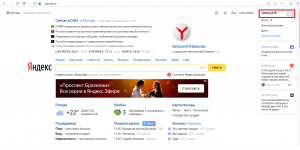
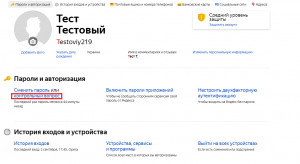
- В правом верхнем углу нажимаем на иконку профиля и переходим на вкладку «паспорт»
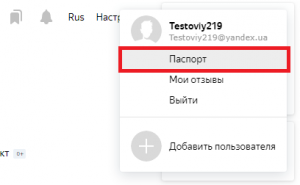
- В меню пароля и авторизации нажимаем «смену пароля»
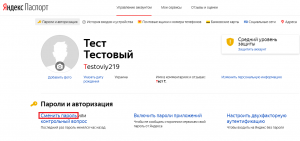
- Вводим действующий пароль в первую строку, новый во вторую и третью. Яндекс сам подскажет о надежности введенного пароля. Далее вводим символы и нажимаем «продолжить»
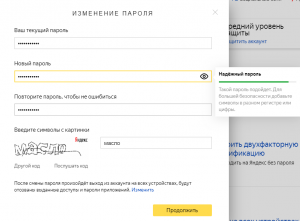
Понятный интерфейс и дизайн сайта позволяют легко изменить пароль, с этим справится даже самый неопытный пользователь. Для обеспечения большей надежности мы рекомендуем поменять и секретный вопрос.
Изменение контрольного вопроса профиля
Замена контрольного вопроса выполняется также на стартовой странице сайта, в меню авторизации.
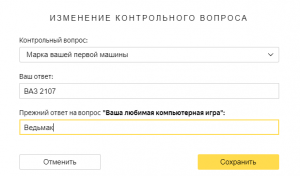
- Кликаем на вкладку «контрольного вопроса»
- Придумываем свой вопрос или выбираем из списка, вводим новый и старый ответы, нажимаем сохранить.
Мы рекомендуем периодически, каждый год менять пароли и контрольные вопросы всех действующих учетных записей используемых ресурсов. Такие действия обезопасят ваши данные и защитят их от злоумышленников.
Пароль един, смените в почте, а как это сделать, прочтите информацию ниже:
Для того чтобы изменить пароль в почте Яндекс, необходимо зайти в настройки своего
почтового ящика: https://passport.yandex.ru/profile
Справа будет меню:
— Изменить контрольный вопрос/ответ
— Выйти на всех устройствах

На открывшейся странице введите:

_ Текущий пароль
_ Повторите, чтобы не ошибиться
Введите символы изображённые на картинке и нажмите кнопку. 

Регистрация и установка Яндекс Диска очень проста и не займет у вас много времени. Для получения виртуального пространства не нужно иметь совершенно ничего, даже адреса электронной почты. Вы все получите непосредственно при регистрации.
Если вы еще не в курсе, что такое Яндекс Диск, зачем он нужен и как им пользоваться, ознакомьтесь пожалуйста с инструкцией по применению.
Чтобы установить Яндекс Диск перейдите на главную страницу Яндекс Диск и кликните «Регистрация». Если не найдете ссылку, кликните по кнопке «Войти». На открывшемся окне будет ссылка для регистрации нового аккаунта. Как показано на скриншоте ниже, вас попросят ввести фамилию и имя, а также любой логин на Яндексе. Вы придумываете его самостоятельно. Если придуманный логин будет занят, вы увидите в выпадающем списке перечень свободных адресов, которые похожи на введенный вами.
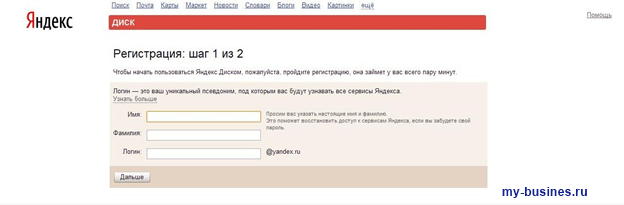
Зарегистрированный аккаунт вы в дальнейшем сможете использовать и как почтовый ящик. Это очень удобно, не потребует от вас дополнительных затрат времени на регистрации.
После заполнения трех главных полей и щелчка по кнопке «Дальше», вы попадаете на страницу ввода паролей и защитной информации:
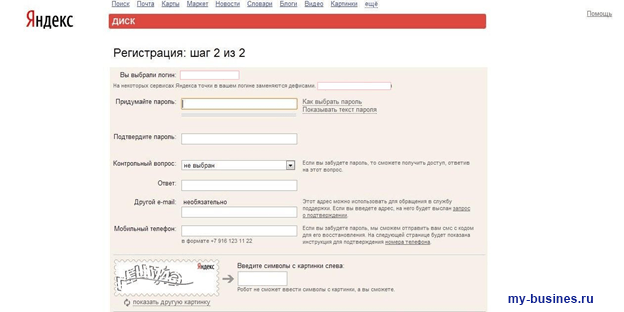
Под текстовым полем для ввода пароля можно посмотреть, насколько ваш пароль сложный. Желательно при создании паролей употреблять строчные и заглавные буквы, цифры и символы. Чем более сложным будет ваш пароль, тем сложнее будет его взломать мошенникам, поэтому не создавайте слишком простых паролей. Не употребляйте даты дня рождения, потому что подобрать их очень легко.
Яндекс предлагает вам несколько типов контрольных вопросов. Желательно вводить тот, который вы не забудете (лучше всего напишите свой вопрос, а не выбирайте из числа представленных). Вопросы должны быть сложными, это даст дополнительную гарантию защиты от мошеннических операций.
Пункт «Другой e-mail» можно опустить, но если у вас есть еще один адрес, то почему бы его не использовать?
Вводите символы с картинки внимательно, чтобы потом не пришлось заполнять все текстовые поля снова. Если символы не понятны, а такое случается очень часто, просто смените картинку.
Если все введено верно, пароли совпадают, то Яндекс покажет вам сообщение об успешном окончании регистрации следующего вида:
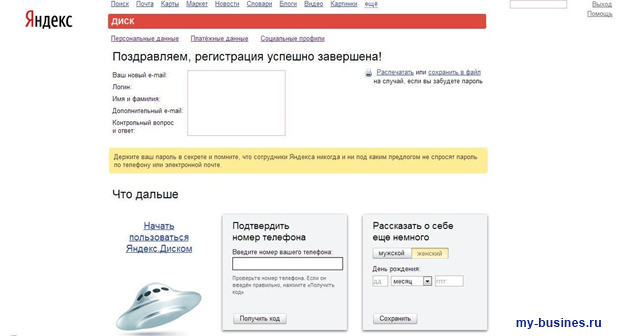
После окончания регистрации вы можете начинать свободно пользоваться пространством и возможностями Яндекс Диска, кликнув для этого по специальной ссылке. Кроме этого вам будут доступны и другие сервисы, например Яндекс Деньги.
Как установить Яндекс Диск.
Можно загружать файлы на предоставляемое дисковое пространство и открывать их, заходя в сеть. Но гораздо удобнее будет установить Яндекс Диск себе на компьютер, а также на любое мобильное устройство, которым вы пользуетесь, или планшетный компьютер. Диск станет для вас чем-то вроде папки, вы быстрее сможете открыть требуемые файлы. Они по-прежнему будут храниться в интернете, не занимая память на вашем жестком диске.
Как установить Яндекс Диск на компьютер
Это делается очень просто. Сначала войдите в свой Личный кабинет, введя необходимую информацию в текстовые поля:
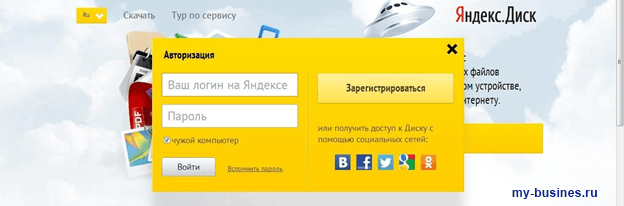
В Личном кабинете кликнуть на ссылку «Скачать приложение»:

Можно скачать Диск, не входя в систему. Для этого прокрутите вниз Главной страницы и кликните на окно загрузки приложения любого типа:
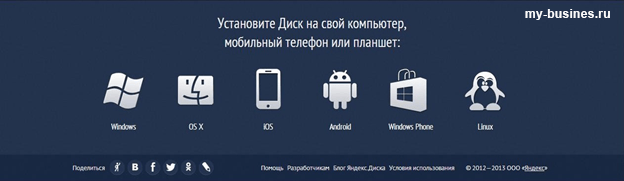
Вы попадете на страницу загрузок:
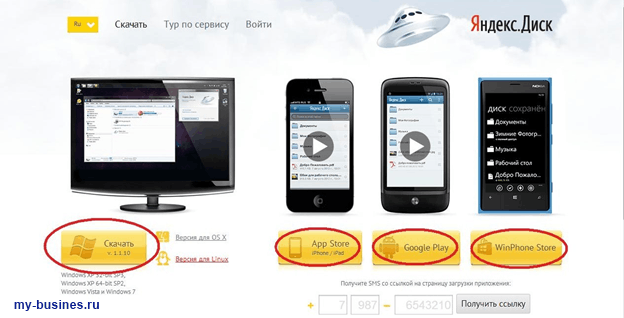
Выберите ссылку для скачивания нужного типа предложения. Если вы скачиваете его на обычный компьютер, то по умолчанию Диск будет предназначаться для операционной системы Windows. Если у вас установлена другая система, выберите ее.
Установить Яндекс Диск это просто!
Можете скачать приложения для мобильных устройств и планшетов.
Кликните по нужной ссылке. Вы попадете на страницу с инструкциями. Буквально через две секунды программа автоматически начнет скачиваться. На представленных скриншотах вы найдете информацию о правильной последовательности установки диска.
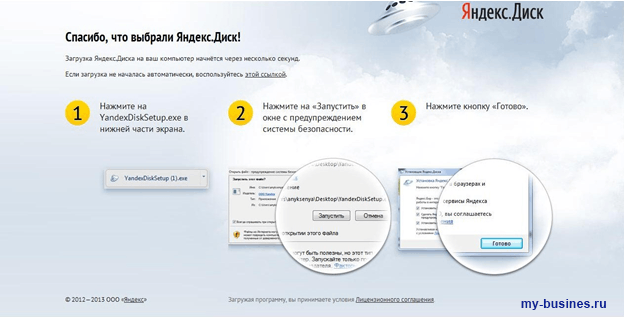
Программа займет на компьютере всего 941 Килобайт. Согласитесь, это очень мало, принимая во внимание то, что вы можете загрузить на диск файлы объемом до 20 Гигабайт! Скачивая Яндекс Диск себе на компьютер, вы избавляетесь от необходимости входить в интернет, когда вам нужно открыть необходимые файлы. Это значительно экономит вам время.
После того как у вас получилось установить Яндекс Диск на компьютер, вы сможете им свободно пользоваться в своих целях. Продвигайте Диск в сети, приглашайте людей им пользоваться. Яндекс в долгу не останется, отплатит вам хотя бы тем, что увеличит дисковое пространство.
Как зарегистрировать Яндекс Диск видео:
П. С. Читайте статью о том, как использовать виртуальное хранилище, после того как у вам удалось установить Яндекс Диск.
Как поменять пароль на Яндекс Диске: подробная инструкция
Яндекс Диск — это облачное хранилище, которое позволяет хранить и синхронизировать файлы на разных устройствах. Важно понимать, что безопасность является одним из важнейших критериев при работе с облачными сервисами. Поэтому, если вы желаете обновить или изменить пароль на вашем Яндекс Диске, это может быть сделано всего за несколько простых шагов.
Если вы забыли свой пароль на Яндекс Диске, первоначально, вы можете восстановить его, используя вашу почту или номер телефона, связанные с вашей учетной записью. Если же вы хотите изменить пароль по своему желанию, вам нужно зайти в свою учетную запись Яндекса и следовать нескольким простым шагам.
Чтобы изменить пароль на Яндекс Диске, нужно перейти на сайт Яндекс Паспорт и авторизоваться, используя свои учетные данные. Затем, вы должны выбрать соответствующий раздел «Пароль и авторизация» и нажать на кнопку «Изменить пароль».
Как узнать свой пароль на Яндекс Диск
Иногда случается так, что мы забываем свой пароль и не можем войти в аккаунт. Чтобы не терять доступ к важным данным на Яндекс Диске, мы рекомендуем заранее узнать свой пароль и сохранить его в надежном месте.
Как узнать свой пароль на Яндекс Диск? Если вы уже авторизовались в системе и хотите узнать свой пароль, то зайдите в настройки своего аккаунта. В разделе «Безопасность» найдите пункт «Пароль» и нажмите на кнопку «Изменить».
Если же вы забыли свой пароль, то не отчаивайтесь. Нажмите на ссылку «Не помню пароль» на странице авторизации Яндекс Диск и следуйте указаниям системы. Вам будет предложено подтвердить, что аккаунт принадлежит вам, набрав адрес электронной почты или номер телефона, указанный при регистрации.
После этого Яндекс отправит сообщение на указанный при регистрации адрес электронной почты или номер телефона с инструкциями по восстановлению пароля. Следуйте этим инструкциям и восстановите доступ к своему аккаунту на Яндекс Диске.
Как изменить номер телефона в Яндекс диске
Если вы хотите изменить свой номер телефона, который привязан к аккаунту Яндекс диска, вам потребуется выполнить несколько простых шагов.
- Войдите в свой аккаунт Яндекс диска и откройте настройки профиля.
- Нажмите на кнопку «Изменить» рядом с полем «Номер телефона».
- Введите свой новый номер телефона и нажмите кнопку «Подтвердить».
- На указанный вами номер придет СМС сообщение с кодом подтверждения.
- Введите полученный код и нажмите кнопку «Готово».
После выполнения этих простых шагов, ваш новый номер телефона будет привязан к аккаунту Яндекс диска, и вы сможете использовать его для входа в систему и получения уведомлений.
Изменение аккаунта на Яндекс диске: как это сделать на компьютере
Если Вам нужно поменять аккаунт на Яндекс диске, это можно легко сделать на компьютере. Необходимо прежде всего выйти из текущего аккаунта.
Для этого наведите курсор на иконку вашей учетной записи в правом верхнем углу экрана и нажмите на нее. Откроется дропдаун-меню, в котором нужно выбрать пункт «Выйти из аккаунта».
После того, как вы вышли из аккаунта, Вам необходимо войти в новый аккаунт.
- Откройте страницу Яндекс диска в браузере.
- Нажмите на кнопку «Войти».
- Введите номер телефона или почту, а затем пароль от нового аккаунта.
- Нажмите на кнопку «Войти».
После того, как вы вошли в новый аккаунт, убедитесь, что все Ваши файлы отображаются корректно.
Теперь Вы можете работать с файлами и папками на Яндекс диске в рамках нового аккаунта.
Смена пароля на Яндекс почте через приложение
Шаг 1: Войдите в приложение
Перед сменой пароля на Яндекс почте через приложение, необходимо войти в приложение на мобильном устройстве.
Для этого введите свой логин и пароль в соответствующие поля и нажмите кнопку «Войти».
Шаг 2: Перейдите в настройки
После того, как вы вошли в приложение, нажмите на иконку настроек в правом верхнем углу.
Затем выберите пункт «Управление аккаунтом».
Шаг 3: Смените пароль
В разделе «Управление аккаунтом» выберите пункт «Сменить пароль».
Для смены пароля на Яндекс почте через приложение вам нужно ввести текущий пароль, а затем новый пароль дважды для подтверждения.
После того, как вы ввели новый пароль и подтвердили его, нажмите кнопку «Сменить пароль».
Поздравляем! Вы успешно изменили пароль на Яндекс почте через приложение.
Как сбросить пароли в Яндексе?
Чтобы сбросить пароль к аккаунту Яндекса, необходимо перейти на страницу входа и нажать на ссылку «Забыли пароль?» под полем для ввода пароля.
Далее, нужно ввести номер телефона или адрес электронной почты, привязанные к аккаунту. На указанный телефон или почту будет отправлено письмо со ссылкой на сброс пароля.
Чтобы сбросить пароль на Яндекс Диске, нужно авторизоваться в своем аккаунте и перейти в раздел настроек. Там необходимо выбрать пункт «Безопасность» и нажать на кнопку «Сменить пароль». В появившемся окне нужно ввести текущий пароль и два раза новый пароль. После этого нужно сохранить изменения.
Если у вас есть доступ к аккаунту, но вы хотите сбросить пароль только на Яндекс Диске, то нужно зайти в свой аккаунт Диска и выбрать в разделе «Настройки» пункт «Безопасность». Там вы увидите кнопку «Сменить пароль», где можно изменить текущий пароль на новый.
Если у вас возникли какие-либо трудности при смене пароля, вы можете обратиться в службу поддержки Яндекса. Специалисты помогут вам решить проблему и восстановить доступ к вашему аккаунту.
Как открыть доступ на Яндекс Диск
Если вы хотите дать доступ к своим файлам на Яндекс Диске кому-то еще, вам нужно выполнить несколько простых шагов.
Откройте нужную папку
Перейдите на Яндекс Диск и найдите папку, к которой вы хотите дать доступ. Щелкните на ее названии, чтобы открыть ее содержимое.
Выберите «Поделиться»
Нажмите на кнопку «Поделиться» в правом верхнем углу экрана. Она выглядит как иконка плеча человека с плюсом рядом.
Выставите настройки доступа
Выберите способ доступа к вашей папке: публичный, общий для группы людей или доступ только по ссылке. Установите параметры доступа и щелкните на кнопке «Поделиться».
Теперь вы дали доступ к своему Яндекс Диску. Вы можете отправить ссылку на папку или позвать людей в группу, чтобы они смогли ее открыть, смотреть и скачивать файлы.
Что делать, если забыл пароль от Яндекс Диска?
Забыть пароль к аккаунту Яндекса – это не редкость. Это может произойти после длительного перерыва в использовании сервисов Яндекса или по другим причинам. Как быть, если запись с паролем не сохранилась или введен неправильный пароль?
Использовать специальную форму для восстановления пароля. Это простой способ восстановить доступ к своему аккаунту Яндекс. На странице входа в аккаунт нужно нажать на кнопку «Забыли пароль» и следовать инструкциям. Система предложит ввести свою почту и подтвердить, что вы не робот.
Обратиться в службу поддержки. Если при восстановлении пароля возникли трудности, можно обратиться в службу поддержки Яндекса. Она работает круглосуточно и всегда готова помочь. Службу поддержки можно найти на сайте Яндекса в разделе «Помощь».
Посмотреть на другом устройстве. Возможно, пароль сохранен на другом устройстве, на котором вы авторизовались ранее. Попробуйте воспользоваться другим компьютером или телефоном, где ранее вход был выполнен автоматически, может быть пароль там сохранен.
Все вышеуказанные методы помогут восстановить доступ к аккаунту Яндекса и изменить пароль на Яндекс Диске. Главное не паниковать, а следовать инструкциям, которые предоставляет система восстановления доступа.
Сколько стоит Яндекс диск
Яндекс Диск — облачное хранилище, которое предоставляет возможность сохранять файлы и документы в интернете. Эта услуга доступна каждому пользователю бесплатно и не требует обязательной регистрации. Однако, для увеличения места для хранения и получения дополнительных функций, можно подключить платный тариф.
Стоимость подписки зависит от выбранного тарифного плана. Самый дешевый тариф называется «Мини» и стоит 240 рублей в год. Этот план обеспечивает 10 Гб места для хранения файлов, возможность восстановления удаленных файлов и доступ к статистике использования места.
Более продвинутые планы включают в себя большее количество места для хранения, возможность совместной работы над документами и настраиваемые права доступа для пользователей. Самый дорогой тариф «Максимум» стоит 1800 рублей в год и обеспечивает 1 Тб места для хранения.
Выбирая тарифный план, необходимо оценить свои потребности в хранении файлов и дополнительных функциях, которые могут быть полезны для работы. В любом случае, Яндекс Диск остается одним из наиболее доступных сервисов облачного хранения.
Сколько бесплатного места на Яндекс Диске?
Всем пользователям Яндекс Диска доступно бесплатно 10 ГБ облачного пространства. Это позволяет хранить достаточно много файлов разного типа: фотографии, текстовые документы, музыку и видео.
Однако, если нужно больше места, то можно приобрести платный тариф на Яндекс Диск. Есть три варианта платных тарифов: «Лайт» с 100 ГБ места, «Стандарт» с 1 ТБ и «Профессиональный» с 5 ТБ. Кроме того, пользователи с подпиской на Яндекс.Плюс имеют доступ к 20 ГБ на своем Яндекс Диске.
Если вы заметите, что заканчивается место на бесплатном аккаунте, то стоит обратить внимание на размеры файлов, которые хранятся на Диске. Возможно, некоторые файлы можно удалить или сохранить в архиве, чтобы освободить место для новых данных.
Но в целом, бесплатных 10 ГБ на Яндекс Диске должно быть достаточно для большинства пользователей. Тем не менее, платные тарифы могут пригодиться для более требовательных пользователей, которые хранят на Диске большое количество файлов и документов.
Незаплаченный Яндекс Диск: что происходит?
Доступ к данным
Если вы не заплатили за Яндекс Диск, то после истечения срока действия вашего тарифа, доступ к данным на диске будет заблокирован. То есть вы не сможете просмотреть, скачать или редактировать файлы.
Удаление файлов
Через некоторое время, если вы не продлили тариф на Яндекс Диск, ваш аккаунт будет заморожен. В течение длительного периода времени вам будет предоставлено максимально возможное время для решения данной проблемы. Если вы его не решите, то каждые 30 дней на Яндекс Диске начнут автоматически удаляться файлы до тех пор, пока вы не оплатите услуги Яндекс Диск.
Перенос данных
Если у вас есть данные на Яндекс Диске, которые вы не хотите терять, то вам необходимо своевременно продлить тариф на сервис, чтобы ваш доступ к файлам не был заблокирован. Также, вы можете перенести свои данные с Яндекс Диска на другой сервис для хранения данных.
Как не потерять данные
- Оплачивайте тариф вовремя;
- Переносите свои данные на другой сервис;
- Будьте внимательны и не удаляйте важные файлы с диска;
- Если вы заметили ошибку в оплате, обратитесь в службу поддержки Яндекс Диска в максимально короткий срок.
Как изменить аккаунт в Яндексе
Иногда бывает необходимо сменить Яндекс аккаунт, например, если Вы забыли пароль или хотите использовать другой адрес электронной почты. Для этого есть несколько способов.
Первый способ – создать новый аккаунт и зайти в него. Для этого необходимо войти в Яндекс и нажать на кнопку «Регистрация». Затем следует заполнить форму регистрации и создать новый аккаунт.
Второй способ – изменить email и пароль в существующем аккаунте. Для этого надо зайти в личный кабинет Яндекс и перейти в настройки аккаунта. Там можно будет изменить email и пароль, введя текущие данные и новые значения.
Третий способ – восстановить доступ к существующему аккаунту. Для этого необходимо на странице входа в Яндекс нажать на ссылку «Забыли пароль?» и следовать инструкции по восстановлению пароля, указав свой email или телефон для получения кода подтверждения.
Выбирайте тот способ, который подходит вам больше всего, чтобы с легкостью изменить Яндекс аккаунт.
Как редактировать файлы на Яндекс Диске
Редактирование на компьютере
Для редактирования файлов на Яндекс Диске на компьютере необходимо скачать необходимый файл на локальный диск и открыть его с помощью соответствующей программы. После внесения необходимых изменений и сохранения файла, его можно загрузить обратно на Яндекс Диск.
Редактирование в браузере
Если внесение небольших изменений в файлы на Яндекс Диске не требует специальных приложений, можно воспользоваться функционалом редактирования в браузере. Для этого необходимо открыть файл на Яндекс Диске, нажать на кнопку «Редактировать» и внести нужные изменения. После завершения работы необходимо сохранить файл на Диск.
Совместное редактирование
Яндекс Диск предоставляет возможность совместного редактирования файлов несколькими пользователями. Для этого необходимо открыть файл на Диске, нажать на кнопку «Заказать ссылку», скопировать ссылку и отправить ее приглашенным пользователям. После перехода по ссылке, приглашенные пользователи смогут внести необходимые изменения в файл и сохранить его обратно на Диск.
- Важно: Одновременное редактирование одного файла несколькими пользователями может привести к потере данных. Поэтому рекомендуется предварительно договариваться о порядке работы с файлом и устанавливать права доступа по необходимости.
Где найти пароль на почте Яндекс?
Вход в почту Яндекс
Если вы не знаете, как попасть на свою почту Яндекс, то нужно зайти на главную страницу Яндекса. В верхнем правом углу выберите “Войти”. В появившемся окне введите свой логин (ваш email, например, ivanov@yandex.ru) и пароль.
Где найти пароль?
Если вы забыли свой пароль, то установить новый вы можете с помощью СМС, электронной почты или ответом на секретный вопрос. Если же вы ищете свой существующий пароль, то вам следует зайти в личный кабинет. Для этого кликните на иконку своего профиля в правом верхнем углу экрана. Нажмите на “Настройки” и далее “Безопасность”. Здесь вы можете увидеть свой текущий пароль и изменить его.
Как выбрать надёжный пароль?
Чтобы не забывать свой пароль, старайтесь использовать латинские буквы, цифры и специальные символы (@, #, $, %, !) и не пишите их на бумаге. Исключите из пароля слова, которые можно легко подобрать (ваше имя, фамилия, дата рождения). Не используйте одинаковый пароль для разных сервисов, иначе блокировка по всем сервисам будет сразу.
Как изменить пароль на Яндекс Диске?
Чтобы изменить свой пароль на Яндекс Диске, зайдите в свой личный кабинет на Яндексе. В разделе “Безопасность” найдите пункт “Изменить пароль”. Введите свой текущий пароль и дважды новый пароль. Сохраните изменения.
Как изменить пароль в Яндекс почте
Доступ к вашей почте на Яндексе защищен паролем, который вы должны периодически менять для сохранения безопасности аккаунта. Если вы столкнулись с необходимостью сменить пароль в Яндекс почте, вы можете это сделать несколькими способами.
Используя меню настроек
Для изменения пароля в Яндекс почте используйте меню настроек. Зайдите в свой аккаунт, нажмите на свой профиль в правом верхнем углу, затем выберите «Настройки». На странице «Настройки» найдите раздел «Безопасность» и выберите опцию «Сменить пароль».
Сбросив пароль по ссылке
Если вы забыли свой текущий пароль или хотите его сбросить, вы можете воспользоваться функцией сброса пароля по ссылке. На форме входа в почту выберите опцию «Забыли пароль» и следуйте инструкциям для получения ссылки на сброс пароля.
Важно: Для смены пароля и сброса пароля по ссылке необходимо иметь доступ к вашей почте, на которую приходят уведомления от Яндекса.
События последних дней: что случилось с Яндексом
Изменения в политике Яндекс Диска
В последние дни пользователи Яндекс Диска обратили внимание на изменения в политике хранения данных на данной платформе. Теперь владельцы бесплатных аккаунтов имеют ограничения в размере загруженных файлов и ограниченное количество скачиваний. Это стало небольшим недовольством среди пользователей Диска.
Выход на российский рынок Apple Music
Новость о том, что Apple Music появился в России, вызвала неоднозначную реакцию среди пользователей Яндекса. Некоторые радостно приветствуют появление новой музыкальной платформы, тогда как другие опасаются, что это может повлиять на российскую музыкальную индустрию и, как следствие, на продукты Яндекса.
Новости о переименовании компании
В последние дни появилась информация о том, что в ближайшее время компания Яндекс планирует изменить свое название. Это вызвало много разных реакций среди пользователей и представителей различных брендов, связанных с Яндексом. Одни поддерживают данную идею, тогда как другие считают, что новое название может повлиять на узнаваемость компании и ее продуктов.
Акции Яндекса на бирже
В связи с изменениями в политике Яндекс Диска и новостями о переименовании компании, акции Яндекса на бирже начали изменяться. Пользователи Яндекса с интересом следили за происходящим и обсуждали, как это может повлиять на будущее компании и ее рыночную ценность.
Как найти сохраненные пароли Яндекс
Если вы используете Яндекс как поисковую систему и используете его службы, вы, вероятно, сохранили как минимум один пароль в вашей учетной записи на Яндексе. Но как найти эти пароли, если вы забыли их или хотите изменить?
Для того, чтобы найти сохраненные пароли на Яндекс, вам нужно зайти в свою учетную запись и открыть страницу «Настройки безопасности». На этой странице вы найдете раздел «Пароли», где будут перечислены все ваши сохраненные пароли.
Если вы хотите изменить какой-либо пароль, просто нажмите на название сервиса, для которого вы сохраняли его, и введите новый пароль в соответствующее поле. Не забудьте сохранить изменения, чтобы новый пароль вступил в силу.
Не забывайте, что хранение паролей на веб-сайтах — это та же связь между вашей личной информацией и внешним миром. Убедитесь, что у вас есть сильные пароли и что вы сохраняете их в надежном месте.
Если вы не хотите хранить свои пароли на Яндексе, вы также можете использовать менеджер паролей, такой как LastPass или 1Password, чтобы хранить их в облаке и обеспечить безопасный доступ к ним через любое устройство.
Как узнать пароль на Яндекс аккаунте
Если вы забыли пароль от своего аккаунта на Яндексе, есть несколько способов его восстановить:
- Первый способ — нажать на ссылку «Забыли пароль?» на странице входа в аккаунт. После этого следуйте инструкциям на экране. Вам может прийти код подтверждения на почту или телефон, который нужно будет ввести на сайте.
- Второй способ — воспользоваться функцией «Яндекс.Секрет», если вы ее настроили. Это дополнительная защита от несанкционированного доступа к аккаунту. Вы будете получать смс с кодом при попытке входа в аккаунт с нового устройства.
- Третий способ — обратиться в службу поддержки Яндекса. Этот способ подходит, если у вас нет доступа к почте или телефону, указанным при регистрации. Вам нужно будет подтвердить свою личность и ответить на дополнительные вопросы.
Важно помнить, что пароль является конфиденциальной информацией, и никогда не следует сообщать его третьим лицам. Рекомендуется использовать надежные пароли, состоящие из больших и маленьких букв, цифр и специальных символов.
Восстановление доступа к Яндекс диску
Потеря доступа к вашему аккаунту на Яндекс диске может произойти по разным причинам, например, вы забыли пароль или случайно удалили адрес электронной почты, чтобы получать уведомления от Яндекс. Но не отчаивайтесь, есть несколько способов восстановить доступ к своему Яндекс диску.
- Восстановление пароля через электронную почту — если вы забыли свой пароль, то можно запросить восстановление пароля на свой электронный адрес, который вы указывали при регистрации. Для восстановления пароля нужно заполнить форму на сайте Яндекса и следовать дальнейшим инструкциям;
- Восстановление доступа через номер телефона — вы также можете восстановить свой доступ к Яндекс диску по номеру телефона. Для этого нужно знать номер телефона, который вы указывали при регистрации аккаунта. Яндекс отправит код подтверждения на ваш номер телефона для того, чтобы вы могли восстановить доступ к своему аккаунту;
- Восстановление доступа через помощь специалистов Яндекса — если вы не можете выполнить восстановление пароля по электронной почте или номеру телефона, то вы можете обратиться за помощью к специалистам Яндекса. Для этого нужно заполнить форму на сайте Яндекса и описать свою проблему. Связаться с поддержкой также можно по телефону или через онлайн-чат.
В любом случае, если у вас возникли проблемы с доступом к Яндекс диску, не стоит паниковать. Следуйте инструкциям, используйте возможности восстановления доступа, обращайтесь за помощью к специалистам, и вы обязательно сможете восстановить свой аккаунт и получить доступ к своим файлам на Яндекс диске.
Объем памяти на Яндекс Диске: сколько доступно и как увеличить?
Яндекс Диск — это облачное хранилище файлов, куда можно загружать и хранить любые данные: фотографии, документы, аудио и видеофайлы. Пользователи могут пользоваться сервисом бесплатно, при этом ограничение на объем данных составляет 10 Гб.
Как увеличить объем памяти на Яндекс Диске? Для этого можно воспользоваться платными тарифами сервиса, которые предоставляют дополнительные возможности и увеличивают объем хранения данных до 100 Тб. Стоимость тарифов начинается от 199 рублей в месяц. Также можно получить дополнительные баллы, которые дают возможность увеличить память на Яндекс Диске.
Как проверить объем своей памяти на Яндекс Диске? Для этого нужно авторизоваться на сайте, зайти в свой аккаунт и найти информацию в левом нижнем углу экрана. Там отображается общий объем памяти и сколько памяти уже использовано.
Что делать, если заканчивается свободное место на Яндекс Диске? Если нет желания платить за дополнительную память, можно освободить место, удалив ненужные файлы из хранилища. Также есть возможность сократить объем хранения в папках, используя функцию сжатия файлов. Если же все-таки нужно больше памяти, то можно воспользоваться платными тарифами или получить дополнительные баллы.
Как узнать свой аккаунт в Яндексе
Узнать логин
Логин в Яндексе используется для входа в сервисы компании, такие как Яндекс.Почта, Яндекс.Диск и другие. Чтобы узнать свой логин в Яндексе, можно выполнить следующие действия:
- Зайти на страницу входа в Яндекс, выбрав любой из сервисов компании;
- Нажать на ссылку «Забыли логин или пароль?»;
- Ввести телефон или email, который был указан при регистрации аккаунта в Яндексе;
- Нажать на кнопку «Продолжить»;
- На указанный телефон или email придет сообщение с информацией о логине в Яндексе.
Узнать почту, которая привязана к аккаунту
Чтобы узнать, к какой почте привязан ваш аккаунт в Яндексе, нужно:
- Зайти на страницу любого сервиса компании;
- Нажать на свой профиль (обычно это иконка человека в правом верхнем углу);
- Выбрать пункт меню «Профиль»;
- Проверить, какой email указан в разделе «Личные данные».
Если вы хотите изменить почту, которая привязана к аккаунту, то нужно нажать на кнопку «Изменить данные» и ввести новый email.
Как удалить аккаунт на Яндекс Диске
1. Проверьте, что у вас нет незавершённых операций на Яндекс Диске.
Перед удалением аккаунта на Яндекс Диске, необходимо закрыть все открытые файлы и проверить, что нет запущенных загрузок или синхронизаций. Если вы удаляете аккаунт, но оставляете данные на Диске, то перед удалением убедитесь, что все ваше собственные данные удалены. Обязательно выполняйте данные шаги, чтобы не потерять важную информацию.
2. Перейдите в настройки аккаунта на Яндекс Диске.
В правом верхнем углу нажмите на иконку Яндекс Диска и выберите «Настройки».
3. Нажмите на кнопку «Удалить аккаунт».
В разделе «Аккаунт», нажмите на кнопку «Удалить аккаунт». После этого вас попросят ввести пароль от аккаунта.
4. Подтвердите удаление аккаунта.
Вы увидите окно, в котором будут перечислены все последствия удаления аккаунта. Если вы согласны со всеми условиями, подтвердите удаление аккаунта. Обратите внимание, что удаление аккаунта не может быть отменено.
Если вы хотите удалить только данные на Диске, но сохранить аккаунт, то удалите все файлы и папки с Диска и затем очистите Корзину.
- Не забудьте!
- Удалить аккаунт на Яндекс Диске возможно только после привязки к нему телефона или электронной почты.
- После удаления аккаунта удаляются все данные: файлы, папки, доступы.
- Если вы удалили аккаунт по ошибке, восстановить его будет невозможно.
Кто может просматривать фото на Яндекс Диске?
Яндекс Диск — это удобное облачное хранилище, где можно хранить свои данные, включая фотографии. Однако, чтобы быть уверенным в сохранности своих данных, нужно знать, кто может просматривать ваши фото.
Все фотографии в Яндекс Диске хранятся в папках. По умолчанию, папки с фотографиями на Яндекс Диске доступны только вам, если вы не открыли доступ к ним.
Чтобы открыть доступ к определенной папке с фотографиями на Яндекс Диске, вы должны создать шару для этой папки и поделиться ссылкой на нее с теми, кто будет просматривать фото. В этом случае, фотографии будут видны только тем, кто получил доступ по ссылке.
Если вы не хотите, чтобы кто-то видел ваши фотографии или имел к ним доступ на Яндекс Диске, то следует закрыть доступ к папкам с фотографиями и не делиться ссылками на шары.
Как разблокировать аккаунт в Яндекс Диске?
Возможные причины блокировки аккаунта
Аккаунт на Яндекс Диске может быть заблокирован из-за нарушения правил использования сервиса. Например, если Вы загрузили на Диск материалы, нарушающие авторские права, или нарушили условия использования сервиса при обмене файлами. Также аккаунт может быть заблокирован, если была подозрительная активность на аккаунте, например, несколько неудачных попыток входа в систему.
Что делать при блокировке аккаунта
Если Вы не можете войти в свой аккаунт на Яндекс Диске, в первую очередь, необходимо попробовать восстановить доступ к нему через форму восстановления пароля, введя свой номер телефона или email, указанный при регистрации. Если это не помогло, значит, аккаунт был заблокирован по какой-то причине.
Чтобы разблокировать аккаунт на Яндекс Диске, нужно связаться с технической поддержкой сервиса. Для этого можно отправить запрос на специальную страницу поддержки, описав причины блокировки аккаунта. Также можно позвонить на телефон поддержки. Обычно разблокировка аккаунта происходит в течение нескольких дней.
Перенос данных с одного Яндекс Диска на другой
Если у вас есть несколько аккаунтов на Яндекс Диске, вы можете спокойно перенести данные с одного диска на другой. Для этого стоит выполнить несколько простых шагов:
- Создайте новый аккаунт. Вам потребуется новый логин и пароль, которые можно создать на странице регистрации Яндекса.
- Авторизуйтесь на новом аккаунте и добавьте старый в «Круг доверия». Для этого откройте настройки Круга доверия (в верхнем меню) и введите логин старого аккаунта, затем нажмите «Добавить».
- Откройте старый аккаунт и передайте данные на новый диск. Для этого перейдите в раздел «Сохраненные данные» и найдите папки, которые хотите передать на новый диск. Нажмите на кнопку «Передать» и выберите новый аккаунт из списка.
- Подтвердите передачу данных на новый диск. В списке «Переданные» на старом аккаунте появится запись о передаче данных на новый аккаунт. Чтобы завершить операцию, зайдите на новый аккаунт и примите запрос на передачу данных.
Таким образом, вы сможете легко перенести данные с одного Яндекс Диска на другой и не потерять важную информацию. Обратите внимание, что операция может занять некоторое время, особенно если данные весомые. Во время передачи данных рекомендуется не закрывать окна браузера и не совершать других операций на Диске, чтобы избежать ошибок.
Как изменить пароль от электронной почты
1. Зайдите в настройки своей электронной почты
Для того чтобы изменить пароль от своей электронной почты, необходимо зайти в настройки своей почты. Для этого можно воспользоваться кнопкой «настройки» или «настройки почты», которые обычно расположены в правом верхнем углу экрана, рядом с именем пользователя.
2. Найдите раздел смены пароля
После того, как вы зайдете в настройки своей почты, необходимо найти раздел смены пароля. Данный раздел обычно находится во вкладке «безопасность», «конфиденциальность» или «аккаунт».
3. Введите новый пароль и подтвердите его
После того, как вы найдете раздел смены пароля, необходимо ввести новый пароль и подтвердить его. Новый пароль обязательно должен быть надежным и состоять из цифр, букв и специальных символов.
Если вы забыли свой старый пароль, то вы можете воспользоваться кнопкой «забыли пароль» и сбросить его через свой номер телефона или электронную почту, которые привязаны к вашему аккаунту.
Как убрать разделение в папке Входящие Яндекс
Входящие Яндекс – обычная папка на Яндекс Диске, которая содержит сообщения от других пользователей. По умолчанию, в этой папке могут отображаться две вкладки: «Сообщения» и «Файлы». Но что делать, если у вас нет необходимости делать разделение и хотите убрать эти вкладки?
Чтобы убрать разделение в папке Входящие Яндекс, нужно выполнить несколько простых действий:
- Откройте папку Входящие Яндекс;
- В верхней части страницы нажмите на кнопку «Настройки»;
- Выберите вкладку «Внешний вид»;
- Снимите галочки рядом с «Сообщения» и «Файлы».
После этого, в папке Входящие Яндекс останется только список сообщений от других пользователей, без дополнительной вкладки с файлами.
Если вам все же понадобится доступ к файлам, сохраненным в папке Входящие Яндекс, вы всегда сможете найти их в списке сообщений в виде прикрепленных файлов.
Как удалить свой почтовый ящик на Яндексе
Если вы решили удалить свой почтовый ящик на Яндексе, то следуйте инструкциям:
- Зайдите на страницу настроек своего Яндекс аккаунта.
- Выберите вкладку «Почта».
- Нажмите на кнопку «Удалить почтовый ящик».
Обратите внимание, что при удалении почтового ящика, вы также потеряете доступ к своим Яндекс Дискам, Яндекс.Кашельку и другим сервисам, которые привязаны к этому адресу электронной почты.
Перед удалением почтового ящика, убедитесь, что вы сохранили все важные данные и файлы, которые были связанны с ним. Также убедитесь что вы предварительно уведомили своих контактов об изменении адреса электронной почты.
- Освобождение места на Яндекс диске
- Прекращение получения спама на этот почтовый ящик
- Защита ваших личных данных
- Потеря доступа к другим Яндекс сервисам
- Возможные проблемы при изменении почтового адреса на другой
Что делать если забыл логин и пароль от Яндекс диска
Иногда бывает, что мы забываем свой логин или пароль от сервиса Яндекс диск. Но не стоит паниковать! Есть несколько вариантов, как восстановить свой аккаунт.
-
Воспользоваться почтовым адресом
Если вы забыли свой логин, то можно воспользоваться своим почтовым адресом, который вы указывали при регистрации на Яндекс диске. Войдите на страницу авторизации, и выберите вариант ‘Забыли логин’. Введите свой почтовый адрес, и следуйте инструкциям на почте.
Если вы помните свой логин, но забыли пароль, то войдите на страницу авторизации и выберите вариант ‘Забыли пароль’. Введите свой логин, и следуйте инструкциям на почте для восстановления пароля. Если почту, указанную при регистрации, вы больше не используете, то обратитесь в службу поддержки.
Если вы не можете восстановить свой аккаунт ни одним из вышеописанных способов, то обратитесь в службу поддержки Яндекс диска. Опишите свою проблему, и служба поддержки вам поможет восстановить доступ к вашему аккаунту.
Как узнать все пароли в Яндексе
1. Использование Яндекс.Пасспорта
Чтобы узнать все пароли, связанные с Вашим аккаунтом в Яндексе, можно воспользоваться сервисом Яндекс.Пасспорт. Войдите в свою учетную запись на сайте Яндекса и перейдите в раздел «Настройки» — «Пароли». Тут Вы увидите список всех сохраненных вами паролей, а также возможность их изменения или удаления.
2. Использование браузера
Многие современные браузеры предлагают функцию сохранения паролей от различных сайтов. Если Вы используете данную опцию, то также можете узнать все эти пароли. Для этого зайдите в настройки вашего браузера и найдите раздел «Пароли» или «Безопасность». Тут Вы сможете увидеть список всех сохраненных паролей и самостоятельно решить, хотите ли вы их сохранять или же удалять.
3. Использование менеджера паролей
Также можно воспользоваться менеджером паролей, который поддерживает функцию импорта паролей из браузера или Яндекс.Пасспорта. Такие сервисы, как LastPass или 1Password, позволяют не только управлять своими паролями, но и генерировать сильные пароли для каждого отдельного сайта. При этом Вы можете легко управлять своими паролями и всегда знать, что они в безопасности.
Как найти секретный ключ Яндекс?
Секретный ключ Яндекс — это ключ, который устанавливается для дополнительной защиты вашей учетной записи. Он необходим для доступа к некоторым сервисам Яндекса. Найти его можно в личном кабинете Яндекса.
Для того чтобы найти свой секретный ключ, необходимо выполнить несколько простых действий. Сначала необходимо зайти в свой аккаунт Яндекса. Для этого воспользуйтесь своим логином и паролем. После того, как вы войдете в свой аккаунт, наведите курсор на свой аватар и выберите пункт «Настройки акаунта».
В настройках аккаунта необходимо выбрать пункт «Безопасность» и далее перейти на вкладку «Ключ доступа». Здесь вы найдете свой секретный ключ, который следует сохранить в надежном месте. Также важно знать, что секретный ключ можно изменить в любой момент, если вы считаете, что он мог быть скомпрометирован.
Следует помнить, что секретный ключ Яндекс обеспечивает дополнительную защиту вашей учетной записи. Поэтому необходимо следить за его сохранностью и никогда не передавать его третьим лицам.
Здравствуйте.подскажите где и как поменять пароль на яндекс диске?
Пароль един, смените в почте, а как это сделать, прочтите информацию ниже:
Для того чтобы изменить пароль в почте Яндекс, необходимо зайти в настройки своего
почтового ящика: https://passport.yandex.ru/profile
Справа будет меню:
— Изменить контрольный вопрос/ответ
— Выйти на всех устройствах
На открывшейся странице введите:
_ Текущий пароль
_ Повторите, чтобы не ошибиться
Введите символы изображённые на картинке и нажмите кнопку.