Создаем загрузочные диски с Windows XP
Зачастую, при покупке готового компьютера с предустановленной операционной системой, мы не получаем на руки диск с дистрибутивом. Для того, чтобы иметь возможность восстановить, переустановить или развернуть систему на другом компьютере, нам понадобится загрузочный носитель.
Создание загрузочного диска Windows XP
Весь процесс создания диска XP с возможностью загрузки сводится к записи готового образа операционной системы на пустую болванку CD. Образ чаще всего имеет расширение ISO и уже содержит все необходимые файлы для загрузки и установки.
Загрузочные диски создаются не только лишь затем, чтобы установить или переустановить систему, а и для того, чтобы проверить HDD на наличие вирусов, поработать с файловой системой, сбросить пароль учетной записи. Для этого существуют мультизагрузочные носители. О них мы также поговорим чуть ниже.
Способ 1: диск из образа
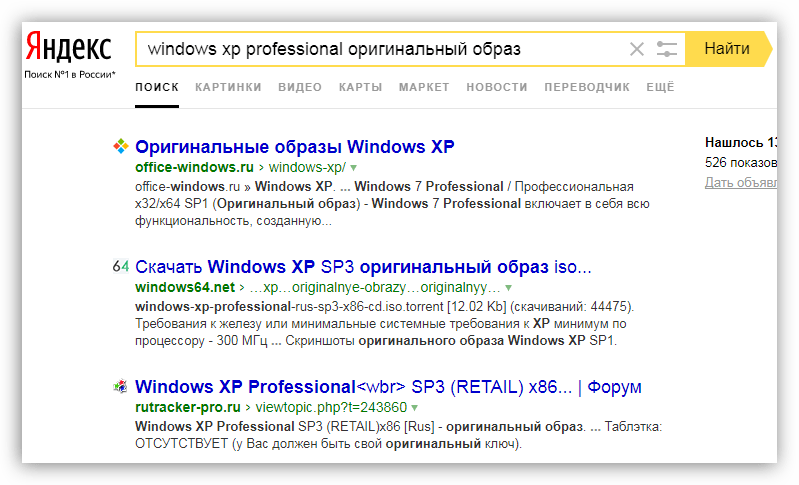
Создавать диск мы будем из скачанного в сети образа Windows XP с помощью программы UltraISO. К вопросу о том, где взять образ. Поскольку официальная поддержка XP закончилась, то скачать систему можно только со сторонних сайтов или торрентов. При выборе необходимо обратить внимание на то, чтобы образ был оригинальным (MSDN), поскольку различные сборки могут работать некорректно и содержать массу ненужных, чаще всего устаревших, обновлений и программ.
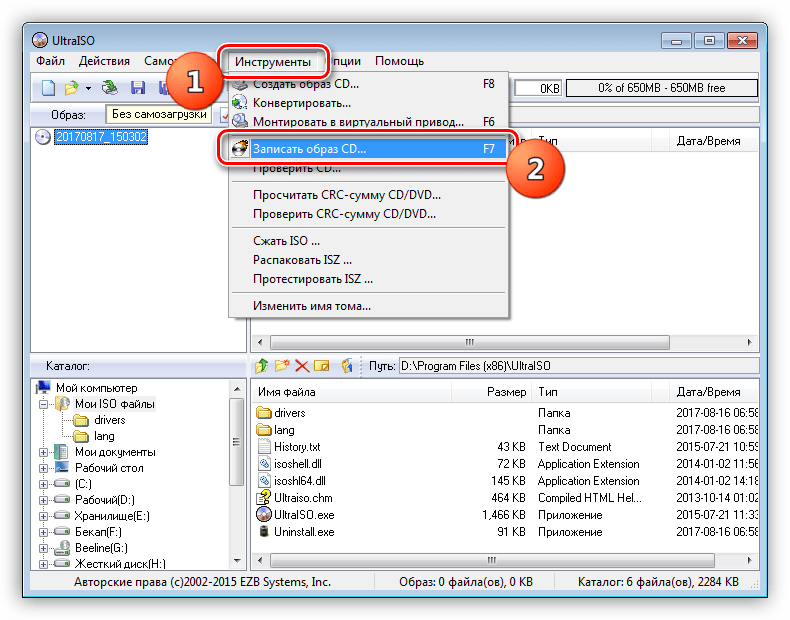
- Вставляем пустую болванку в дисковод и запускаем UltraISO. Для наших целей вполне сгодится CD-R, поскольку образ будет «весить» менее 700 МБ. В главном окне программы, в меню «Инструменты», находим пункт, запускающий функцию записи.
- Выбираем наш дисковод в выпадающем списке «Привод» и выставляем минимальную скорость записи из предложенных программой вариантов. Это сделать необходимо, так как быстрый «прожиг» может привести к ошибкам и сделать нечитаемым весь диск или некоторые файлы.
Диск готов, теперь с него можно загрузиться и воспользоваться всеми функциями.
Способ 2: диск из файлов
Если по каким-то причинам у Вас вместо образа диска есть только папка с файлами, то их также можно записать на болванку и сделать ее загрузочной. Также данный способ сработает в случае создания дубликата установочного диска. Обратите внимание, что для копирования диска можно воспользоваться и другим вариантом – создать из него образ и записать на CD-R.
Для того, чтобы с созданного диска можно было загружаться, нам понадобится загрузочный файл для Windows XP. К сожалению, из официальных источников его получить нельзя все по той же причине прекращения поддержки, поэтому снова придется воспользоваться поисковиком. Файл может иметь название xpboot.bin конкретно для XP или nt5boot.bin для всех NT систем (универсальный). Поисковый запрос должен выглядеть так: «xpboot.bin скачать» без кавычек.
-
После запуска UltraISO идем в меню «Файл», открываем раздел с названием «Новый» и выбираем опцию «Самозагружаемый образ».
Мультизагрузочный диск
Мульзагрузочные диски отличаются от обычных тем, что могут, кроме установочного образа операционной системы, содержать различные утилиты для работы с Windows без ее запуска. Рассмотрим пример с Kaspersky Rescue Disk от лаборатории Касперского.
- Для начала нам потребуется скачать необходимый материал.
- Диск с антивирусом Касперского находится вот на этой странице официального сайта лаборатории:
Заключение
Сегодня мы научились создавать загрузочные носители с операционной системой Windows XP. Эти навыки помогут Вам в случае, если понадобится переустановка или восстановление, а также в случаях заражения вирусами и при других проблемах с ОС.
Азбука установки Windows XP: создание загрузочного диска
Азбука установки Windows: создание загрузочного диска
 Наиболее распространенная ошибка при попытке создать загрузочный диск – простое копирование файла на носитель. Как итог – невозможность установки. Здесь необходимы следующие компоненты:
- Файлы дистрибутива
- Программы для записи (Nero, UltraIso и их аналоги) информации на носитель
- Установочные файлы: xpboot.bin или nt5boot.bin
Перед тем, как сделать загрузочный CD/DVD, необходимо проверить поверхность матрицы – без царапин, чистая, без отпечатков пальцев. Любой недостаток приведет к порче болванки и ошибкам при установке. Если закачка будет производиться на диск формата RW, то необходимо обязательно полностью его отформатировать иначе установочные данные Windows XP запишутся с ошибками.
Запись при помощи Nero
Nero стоит недешево. К счастью, разработчики разрешают использовать программу в течение 15 дней бесплатно. Загрузочный файл расположен на сайт издателя. После установки, программу следует запустить от имени администратора и выбрать пробную версию.
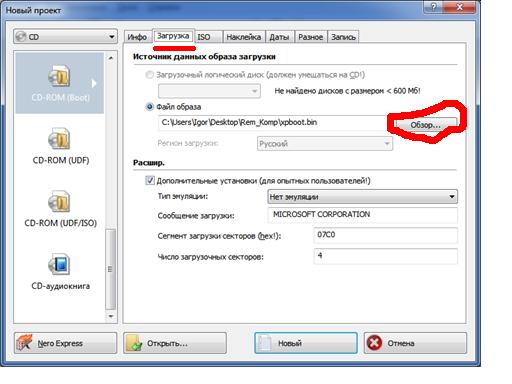
В Nero следует открыть DVD-ROM/CD-ROM (Boot) проект. Выбор зависит от размера записываемых данных и от вида диска. Ниже показано, как создать загрузочный CD.
В Nero нажимаем на вкладку Загрузки. Здесь около Файла образа есть кнопка Обзор. Щелкаем и указываем путь к файлам nt5boot.bin или xpboot.bin. На Дополнительных установках ставим галочку.

Во вкладке ISO (показана ниже) ничего менять нельзя! Главное, чтобы все галочки стояли так, как изображено на картинке. Тогда образование загрузочного диска пройдет успешно.
Следующая вкладка, на которой можно произвести изменения: Запись. Здесь, если хотим, чтобы диск нельзя было изменять впоследствии, отмечаем галочку на финализировать.

Щелкаем на кнопку Новый и появляется окошко с выбором данных. Главное – наличие, трех выделенных файлов. Именно благодаря ним установка Windows XP пройдет успешно. Перетаскиваем выбранные необходимые данные. Внизу указана полоска заполнения диска. По желанию, можно создать на матрице папку с драйверами или дополнительными программным обеспечением – графические редакторы, антивирусы и др. Далее — завершающий этап подготовки к созданию загрузочного носителя.

Щелкаем на Запись. Появится окошко – в нем нажимаем на Прожиг. Ожидаем окончания создания загрузочного носителя Windows XP, не забыв отметить при этом галочку на проверить записанные данные.
В итоге получится загрузочный диск. При записи файлов не рекомендуется использование больших скоростей, поскольку повышается вероятность возникновения ошибок. Чтобы проверить работоспособность установки Windows XP, перезагружаем компьютер, в BIOS приоритет устанавливаем на DVD-ROM.
Запись при помощи UltraIso

UltraIso – программа платная, но доступна 30-дневная демо-версия. Этого срока вполне достаточно, чтобы успешно создать рабочую установку Windows XP. Скачать программу для записи данных можно с официального сайта. Для запуска бесплатного варианта необходимо щелкнуть на ярлык правой кнопкой мышки и запустить от имени администратора. Далее – пробный период.

На компьютере помимо UltraIso может находиться Nero. Тогда, чтобы избежать конфликта между этим двумя программами следует изменить параметры и, следовательно, в создании загрузочного носителя Windows XP. Выполняем последовательность действий: Опции — Настройки – Запись.
Здесь в отмеченном на картинке поле не должно быть галочки. Если есть – убираем. Иначе полученный загрузочный диск можно будет выкидывать. Далее жмем ОК и щелкаем Файл – Открыть – ISO файл. Указываем путь к данным, чтобы создание рабочей установки успешно состоялось.

Выбрав файл, щелкаем Открыть. Появляется окошко:
Обращаем внимание на надпись в левом углу. Если там стоит Самозагружаемый, значит, создание загрузочного диска состоится, а если указано, к примеру, без самозагрузки, тогда скачанный образ не удастся использовать для установки.

Далее следуем по пути: Инструменты – Записать Образ
Откроется диалоговое окно настроек, в котором необходимо выбрать привод, метод записи (Disc-at-once), скорость и установить галочку на пункт проверки получившегося загрузочного диска. Необходимо устанавливать минимально разрешенную скорость для матрицы. От этого зависит глубина прожига, загрузка процессора, резерв времени. После распределения настроек нажимаем Записать.
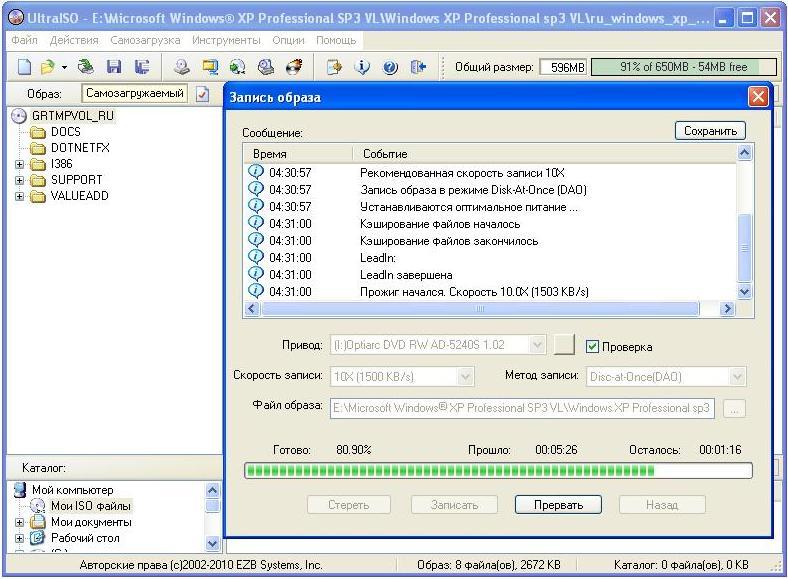
После завершения записи выскочит табличка с результатами: удалось ли все сделать без ошибок или нет. Лоток с носителем выскочит автоматически. Очень важно сообщение, что проверка успешно завершилась.
Таким образом, создать самому загрузочный диск легко, равно как и установить Windows XP. Главное – четко следовать инструкциям и верить в собственные силы.
Загрузочный диск windows xp

Как сделать надёжный загрузочный диск ОС Windows версии XP
Ещё очень актуален вопрос, как правильно сделать загрузочный или установочный диск с системой Windows версии XP, давайте разбираться. Несмотря на то, что windows XP уже морально устарела, она вполне подходит для слабых компьютеров и ноутбуков.
Windows XP мало чем отличается по функциям нужным домашнему пользователю от, к примеру, новой Windows 7, 8, 10 (здесь как установить их на компьютер). Это говорит о том, что windows XP вполне нормальная и современная операционная система, которая поддерживает почти все те же функции, что и например windows 7.
Введение
Просто с выходом новой windows 7 нужно как-то «переселить» пользователей с вполне уже привычной windows XP и делается это путём прекращения её технической поддержки.
Но это не лишает её того факта, что она является полноценной операционной системой и сейчас, кстати также являясь менее требовательной к конфигурации компьютера, тем самым вполне очень хорошим решением для «слабого» компьютера или нетбука. (рекомендуем статью как увеличить производительность ноутбука)
И так случается, что со временем windows XP на компьютере или ноутбуке начинает медленно работать, выдавать ошибки или просто какие-то вирусы подкосили её работу. В результате этого приходится её переустанавливать или устанавливать на немощный компьютер или ноутбук.
Делается это не очень сложно, но необходим загрузочный диск windows XP, с которого она и будет переустанавливаться вот этот вопрос мы и разберём ниже.
И так сначала список того, что нам нужно:
- Образ windows XP (что же такое образ windows XP — образ это его виртуальная копия, как сделать образ диска), то есть сначала windows была на диске потом с него сделали виртуальную копию на компьютер, при чём не просто скопировали, а именно сделали образ, делается образ специальными программами. А потом уже с этого виртуального образа можете хоть просто его записать на диск, можете сделать из него загрузочный диск, при чём образ делается абсолютного любого диска, например с игрой, нужен образ игрового диска например, для того, чтобы не вставлять диск в дисковод если игра требует его при запуске.)
- чистый диск cd или dvd
- программа для создания загрузочного диска (в этой статье будет использована такая интересная и удобная программа для работы с дисками, как UltraISO)
И так продолжим, как правильно сделать качественный загрузочный диск с windows xp.
Начнём с образа Windows XP, где же его взять?
Можете спросить у друзей, а можете скачать в интернете. Ссылок давать на скачивание не буду, достаточно просто набрать в любом поисковике «скачать образ windows XP», при чём качать советую с самого крупного торрент-трекера с помощью программы µTorrent (как с её помощью качать файлы с торрент трекеров читайте в этой статье), там гарантировано не будет вирусов и образ будет полностью рабочим.
Ну чистый диск я думаю Вы тоже подготовили.
Теперь на счёт программы UltraISO
Скачать её можно вот по этой ссылке http://www.ezbsystems.com/ultraiso/download.htm с официального сайта.
Переходите по этой ссылке видите перед собой список, находим «Russian» и нажимаем на зелёную стрелку на этой строке, появится окно с возможностью выбора куда на Вашем компьютере скачать эту программу, можете выбрать на рабочий стол, хотя если это Mozilla FireFox, то файл скачается в стандартную папку для загрузок на «С» диске:

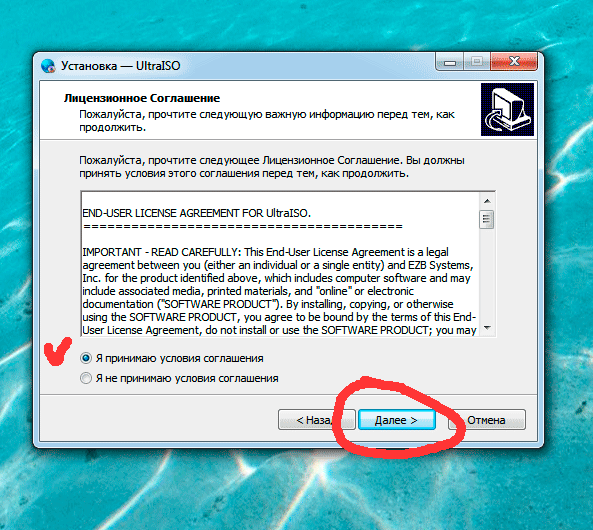
После того, как скачали программу UltraISO на свой компьютер нужно её установить. Находим скачанный файл и запускаем его и нажимаем «Далее». В появившемся окне ставим — я принимаю условия соглашения и нажимаем «Далее»:
Теперь в этом окне программа установки предлагает изменить место куда будет установлена программа, можно ничего не менять стандартный путь установки нам полностью подходит:
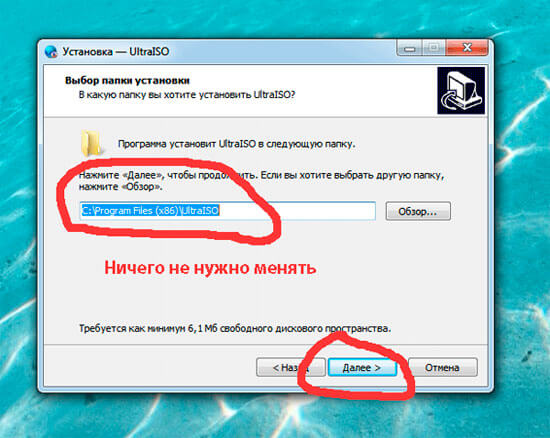
В этом окне ничего не меняем, нажимаем «Далее»:
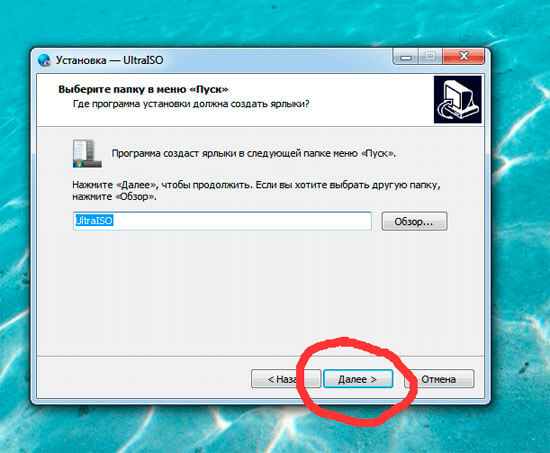
Здесь также нажимаем «Далее»:

И наконец в этом окне жмём «Установить», всё программа установлена, сейчас перейдём к созданию загрузочного диска. (здесь статья как сделать загрузочную флешку с Windows XP)
Создаём загрузочный диск
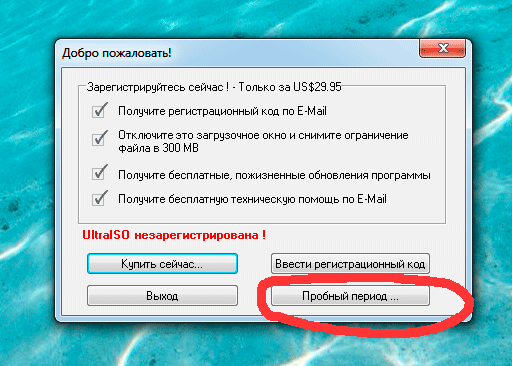
При первом запуске программа попросит ввести ключ или купить её, мы возьмём другой вариант — это пробный период. Это периода нам вполне достаточно, чтобы сделать загрузочный диск windows XP:
Теперь, поскольку всё подготовлено, переходим непосредственно к созданию загрузочного диска windows XP. Открываем программу UltraIso, за тем — файл, потом — открыть. В появившемся окне находим образ windows XP для записи на диск:

Далее для того, чтобы записать загрузочный диск нужно перейти на вкладку — «Инструменты», за тем здесь же выбираем «Записать образ CD»:
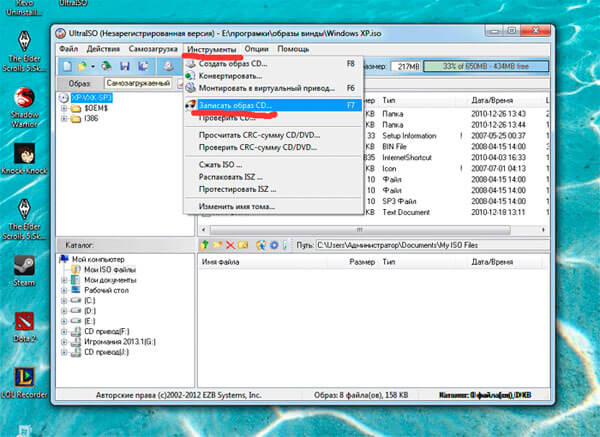
В появившемся окне делаем такие настройки: в поле привод — нужно убедиться, что стоит Ваш DVD-RW, а не что-нибудь другое, ну в общем-то он обычно автоматически стоит, но всё равно проверяем, чтобы стояло DVD-RW … вместо точек название вашего привода.
В поле «Скорость записи» выставляем минимальную скорость, нужно это для более качественной записи образа на диск и в итоге нажимаем «Запись»:

В общем всё, по окончании записи будет готов качественный установочный диск с операционной системой windows xp, с которого можно её переустановить, как на не быстром компьютере, так и на ноутбуке.
Создаем загрузочный дистрибутивный CD с Windows XP
Почти все пиратские копии компакт-диска с Windows XP не являются загрузочными, а также часто задаются вопросы, как сделать загрузочный дистрибутивный компакт-диск Windows XP с самостоятельно интегрированным SP1
Иметь загрузочный компакт достаточно полезно: возможно загрузить консоль восстановления, нет мороки при установке Windows XP из-под ДОС (забудьте о SmartDrv, временных файлах, обязательном активном разделе с системой FAT/FAT32) и так далее…
А сделать его достаточно просто. Для создания требуются:
- Дистрибутив Windows XP
- Файл cdboot.bin
- Программа записи Nero
- Прямые руки
Приступаем к созданию…
Запускаем Nero и создаем новую компиляцию со следующими параметрами:
- тип: «CD-ROM (Boot)»
- на вкладке «Boot» выбираем в разделе «Source of boot image data» пункт «Image file», где прописываем файл cdboot.bin
- задаем параметры, точно соответствующие параметрам на скриншотах
Задаем параметры
На вкладке «Label» значение «Volume Label» зависит от версии дистрибутива. Например:
- WXPVOL_EN
- WXPVOL_RU
- WXPOEM_EN
- WXPSP1_EN
Скорость записи и тип носителя (R/RW) значения не имеют. «Write Method» желателен «Disc-At-Once/96», но возможен и простой «Disc-At-Once».
Готовим дистрибутив
Нажимаем «New», и получаем окно, в которое нужно перетащить файлы дистрибутива. Далее я привожу содержание оригинальных (не пиратских) дисков.
Необходимо
Для загрузки с диска обязательно должны быть следующие файлы и папки:
- Папка I386 — собственно, сам дистрибутив
- Файл WIN51 — маркерный файл, его содержимое не имеет значения (в оригинале — слово «Windows»)
- Файл WIN51IP — то же самое, что и предыдущий, только имя другое
Для некоторых версий также необходимы:
- Файл WIN51IP.SP1 — если в дистрибутив интегрирован Service Pack 1
- Файл BOOTFONT.BIN — национальный шрифт для локализованных версий (если такого файла нет — копируем его из папки I386)
Желательно
Также на оригинальных дисках присутсвуют дополнительно (то есть и без них все будет работать нормально):
- файлы AUTORUN.INF и SETUP.EXE — для автозапуска диска из-под работающей Windows
- файл README.HTM — ясно из названия
- папка DOCS — документация к дистрибутиву
- папка SUPPORT — утилиты, чрезвычайно полезные для администраторов и продвинутых пользователей
- папка VALUEADD — различные полезные и не очень дополнения
Замечания
- Регистр имен фалов значения не имеет, так как стандарт записи ISO 9660 не предусматривает разные регистры.
- Дата и время файлов / папок никакой роли не играют, но желательно сохранить оригинальные значения.
- Можно создавать собственные дополнительные файлы и папки.
В итоге должно получится примерно так
Так как на диске останется достаточно много свободного места, можно заполнить его по своему усмотрению.
Резать можно, только осторожно
Во избежание прорблем советую сначала записать «почти оригинальный загрузочный дистрибутив Windows XP» на CD-RW и проверить диск на загружаемость, а затем уже разать «начисто». Если что-то глючит — еще раз проверяем соответствие параметрам на скриншотах.